Повідомлення про переклад ШІ
Ця документація була автоматично перекладена штучним інтелектом.
Налаштування Google
Керування електронною поштоюEnterprise Edition+Передумови
Щоб користувачі могли підключати свої облікові записи Google Mail до NocoBase, систему необхідно розгорнути на сервері, який має доступ до сервісів Google, оскільки бекенд буде викликати Google API.
Реєстрація облікового запису
- Відкрийте https://console.cloud.google.com/welcome, щоб перейти до Google Cloud.
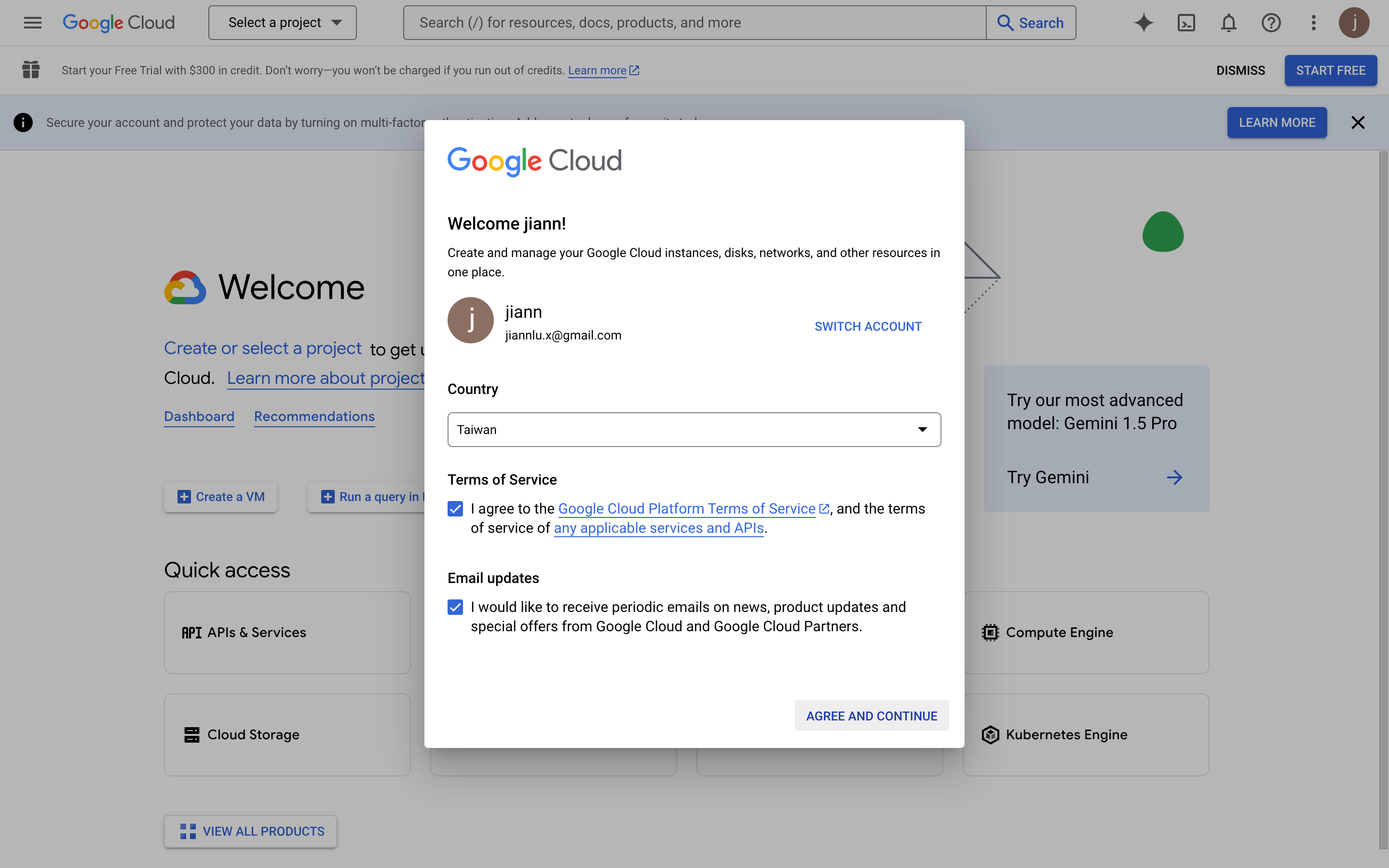
- Під час першого входу вам потрібно буде погодитися з умовами використання.
Створення застосунку
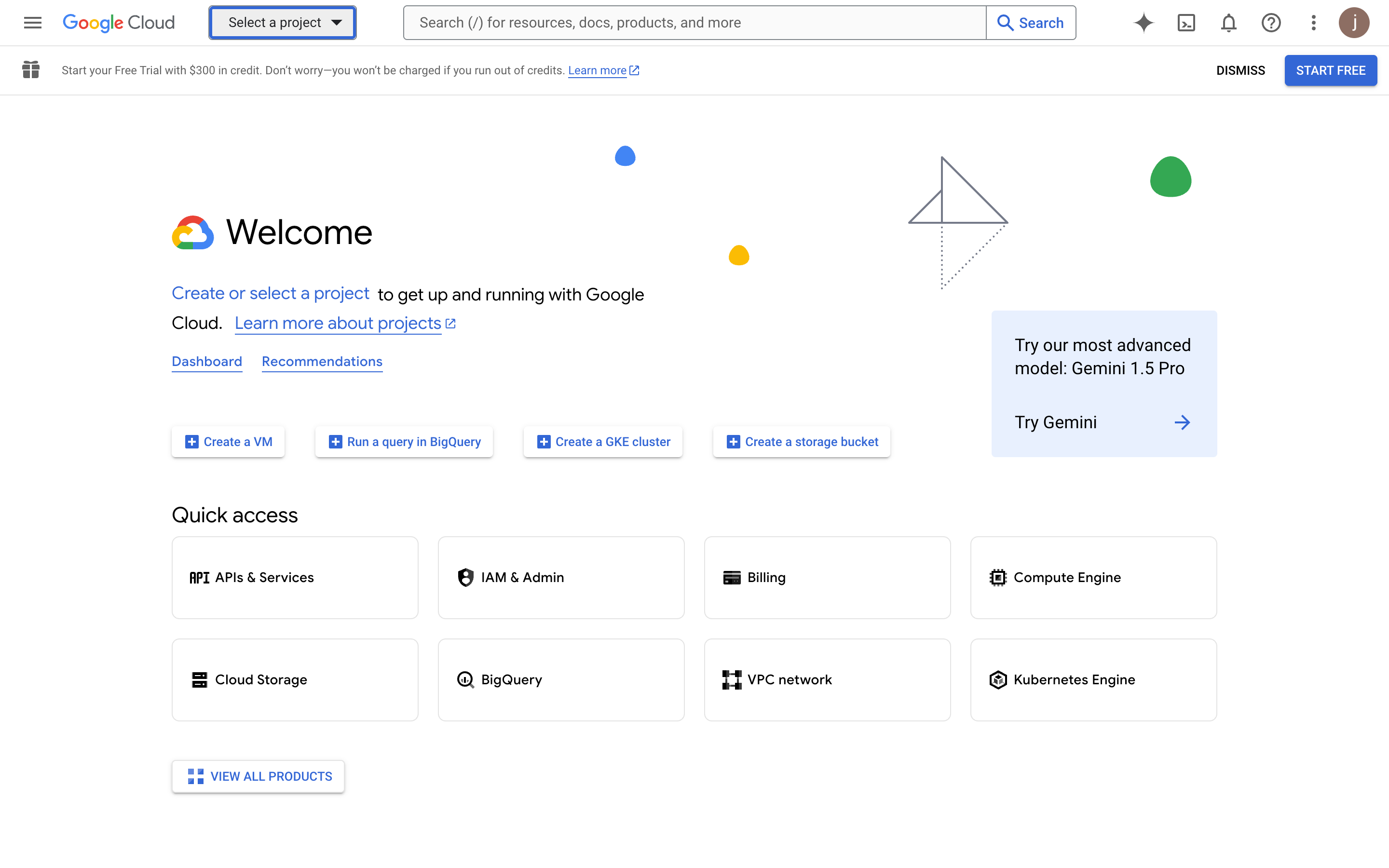
- Натисніть "Select a project" у верхній частині сторінки.
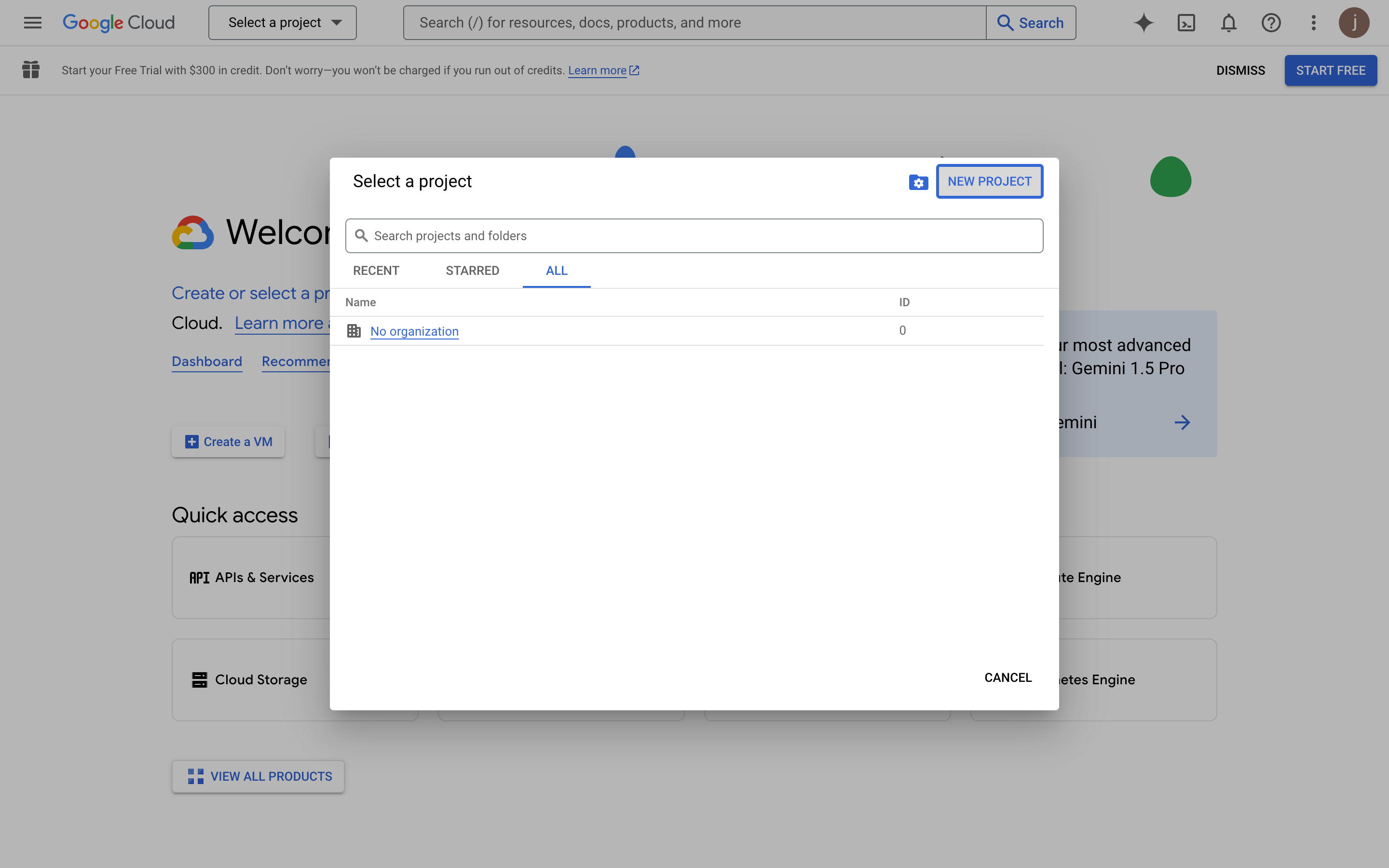
- Натисніть кнопку "NEW PROJECT" у спливаючому вікні.
- Заповніть інформацію про проєкт.
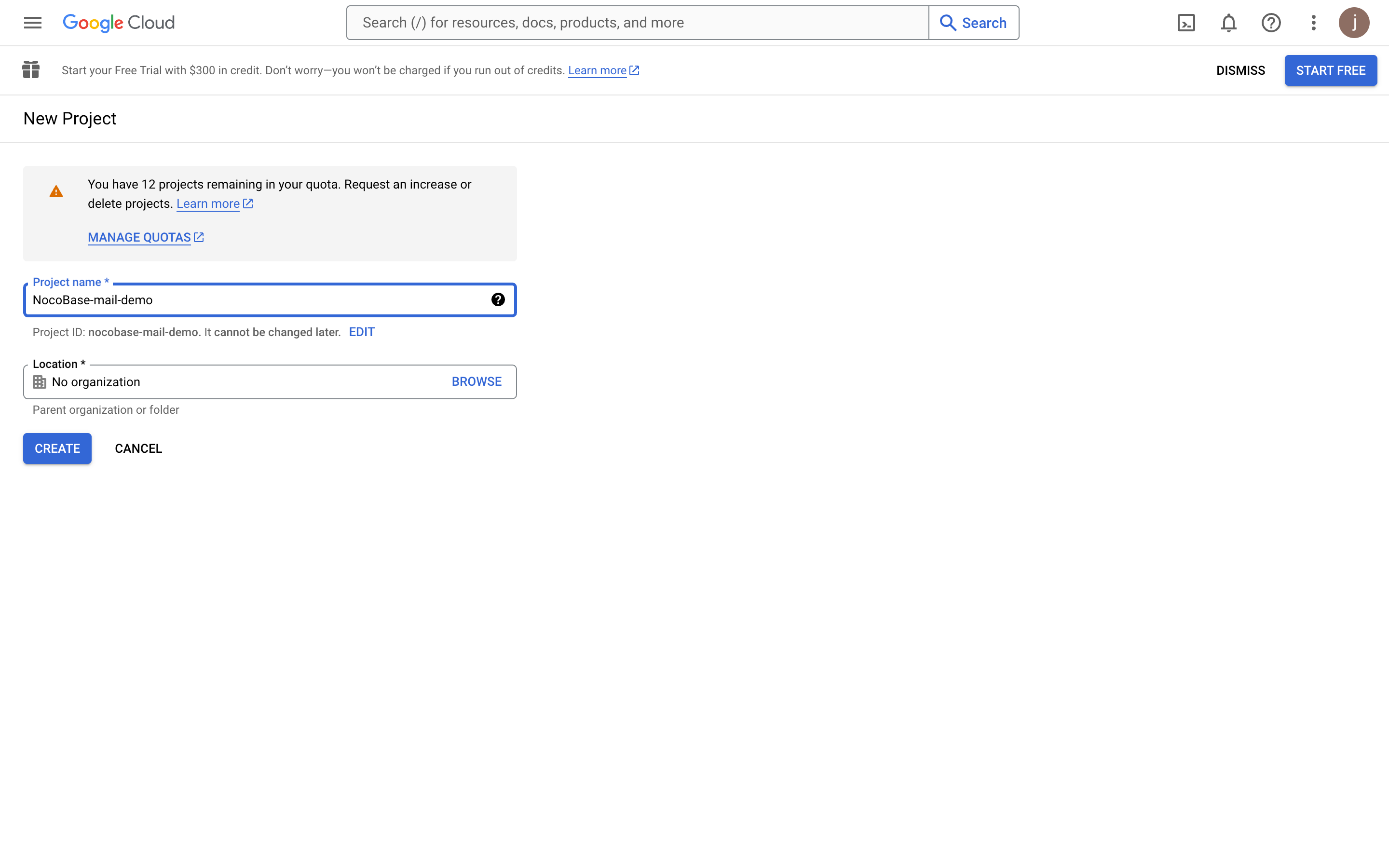
- Після створення проєкту виберіть його.
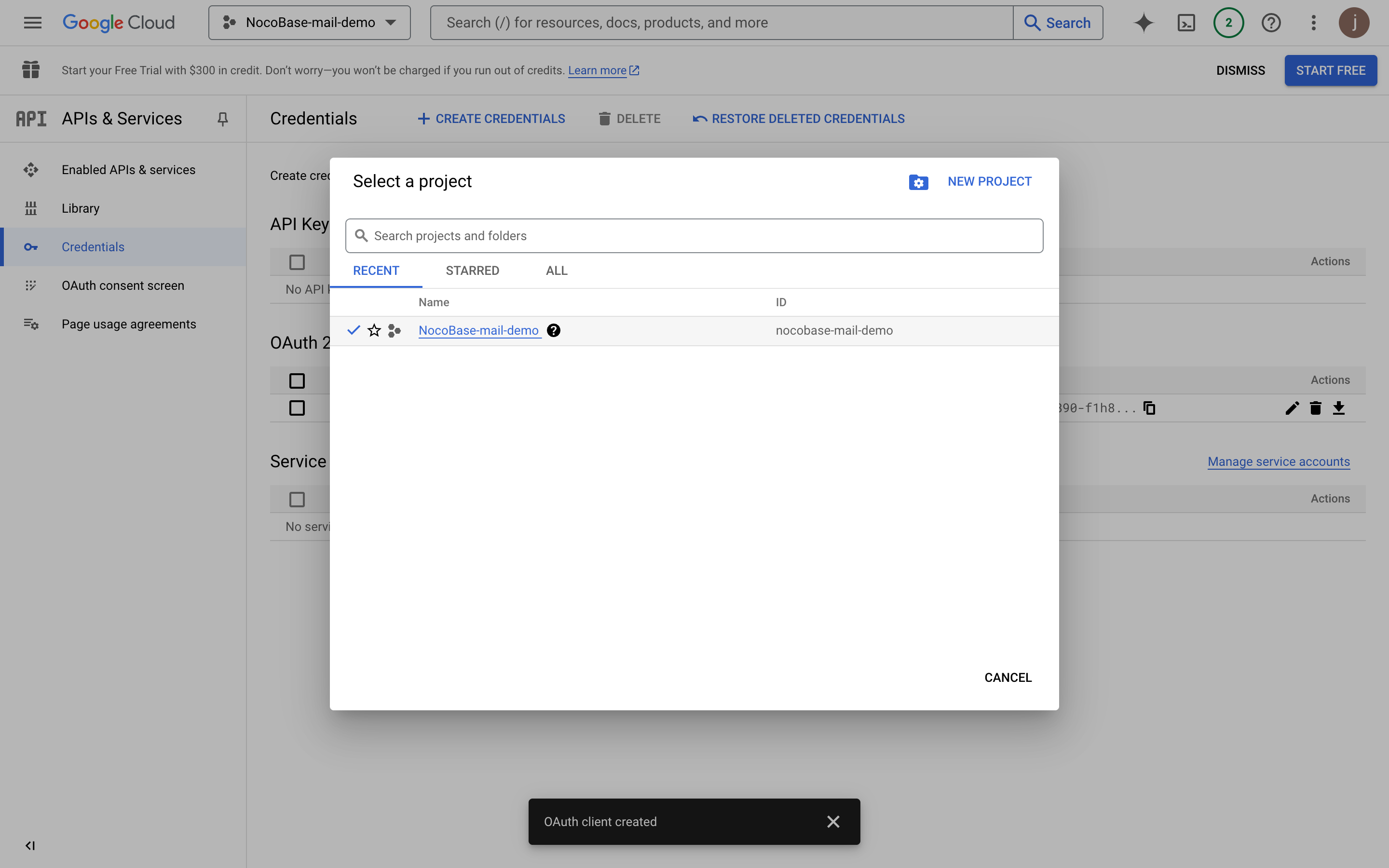
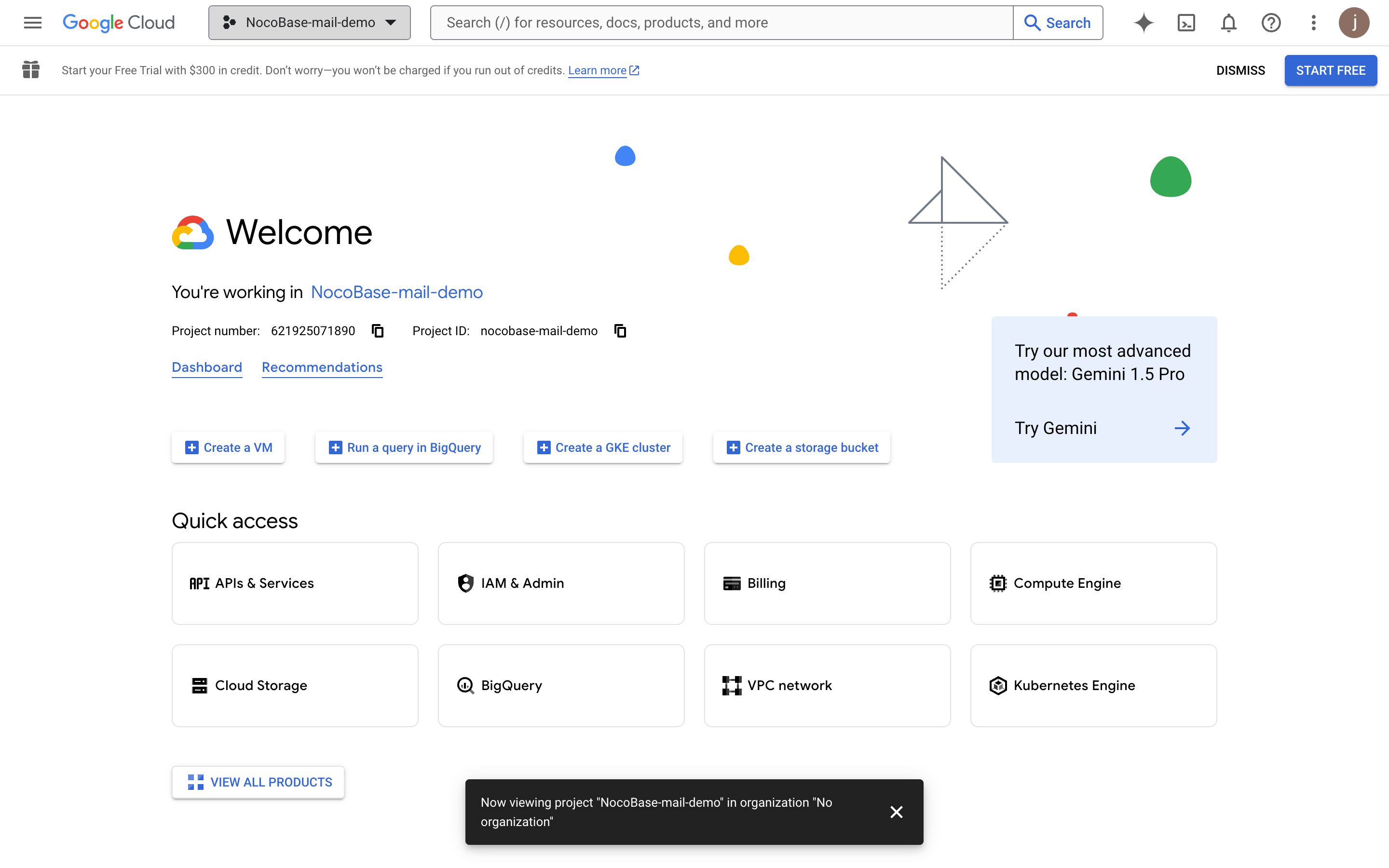
Увімкнення Gmail API
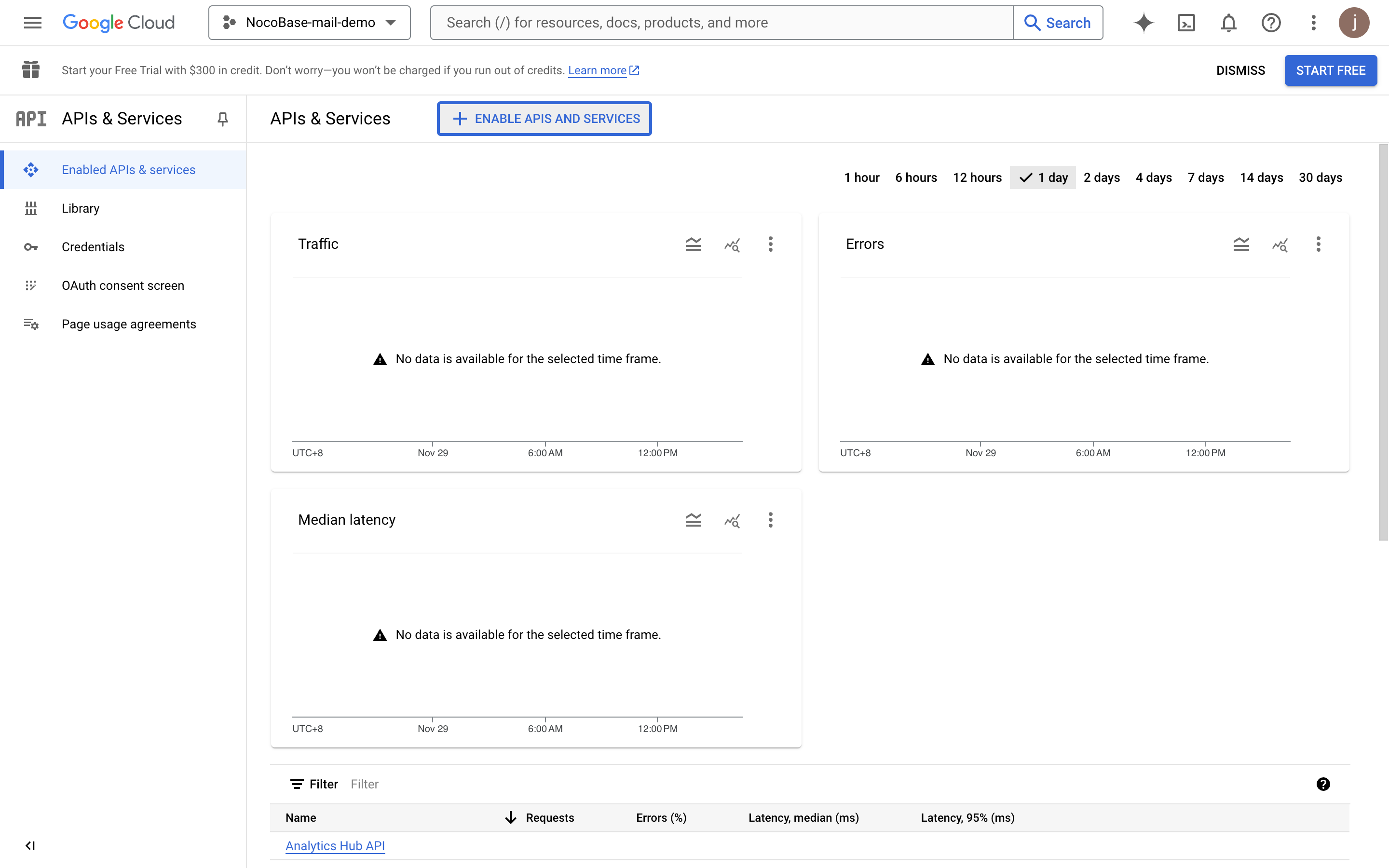
- Натисніть кнопку "APIs & Services".
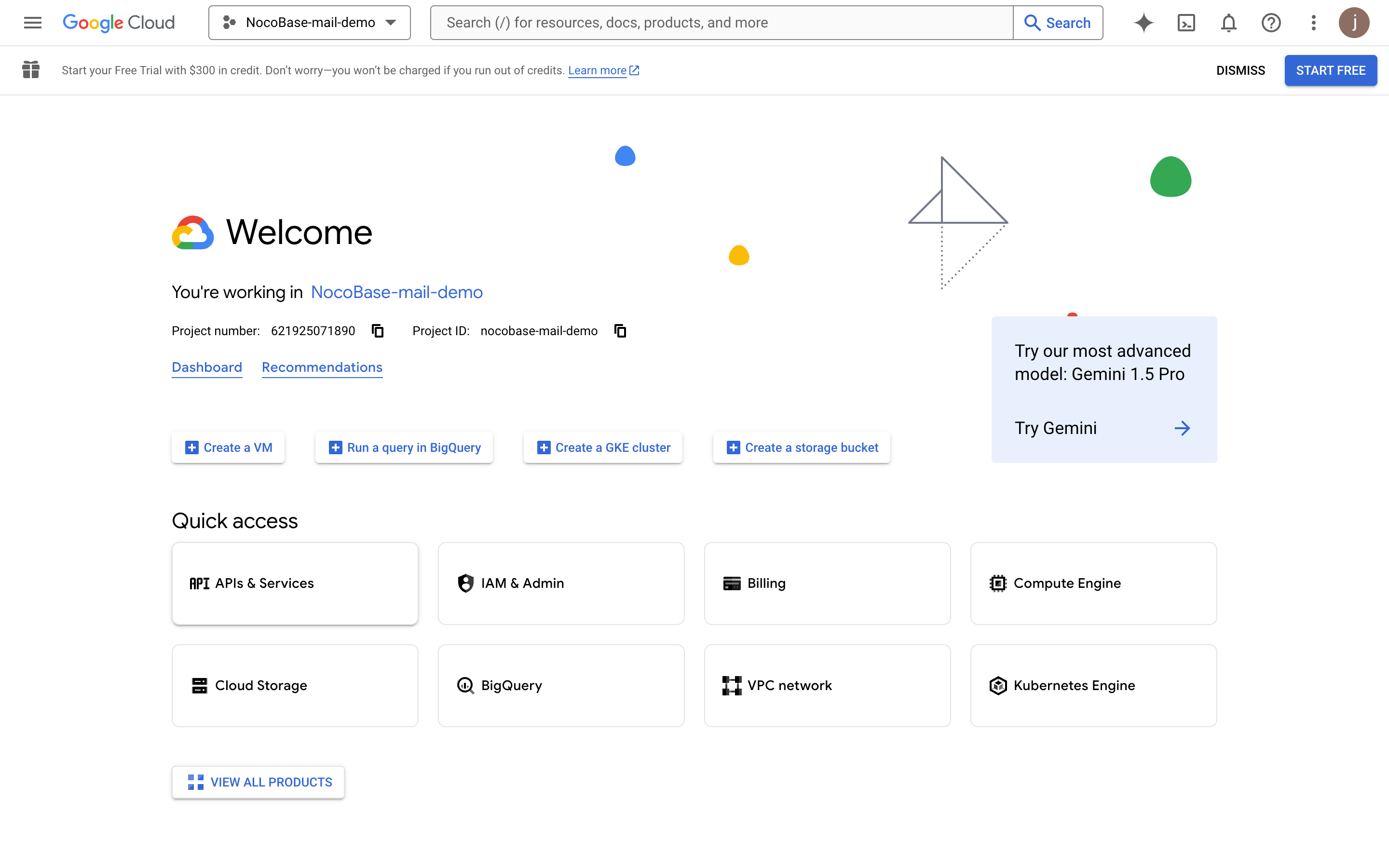
- Перейдіть до панелі керування "APIs & Services".
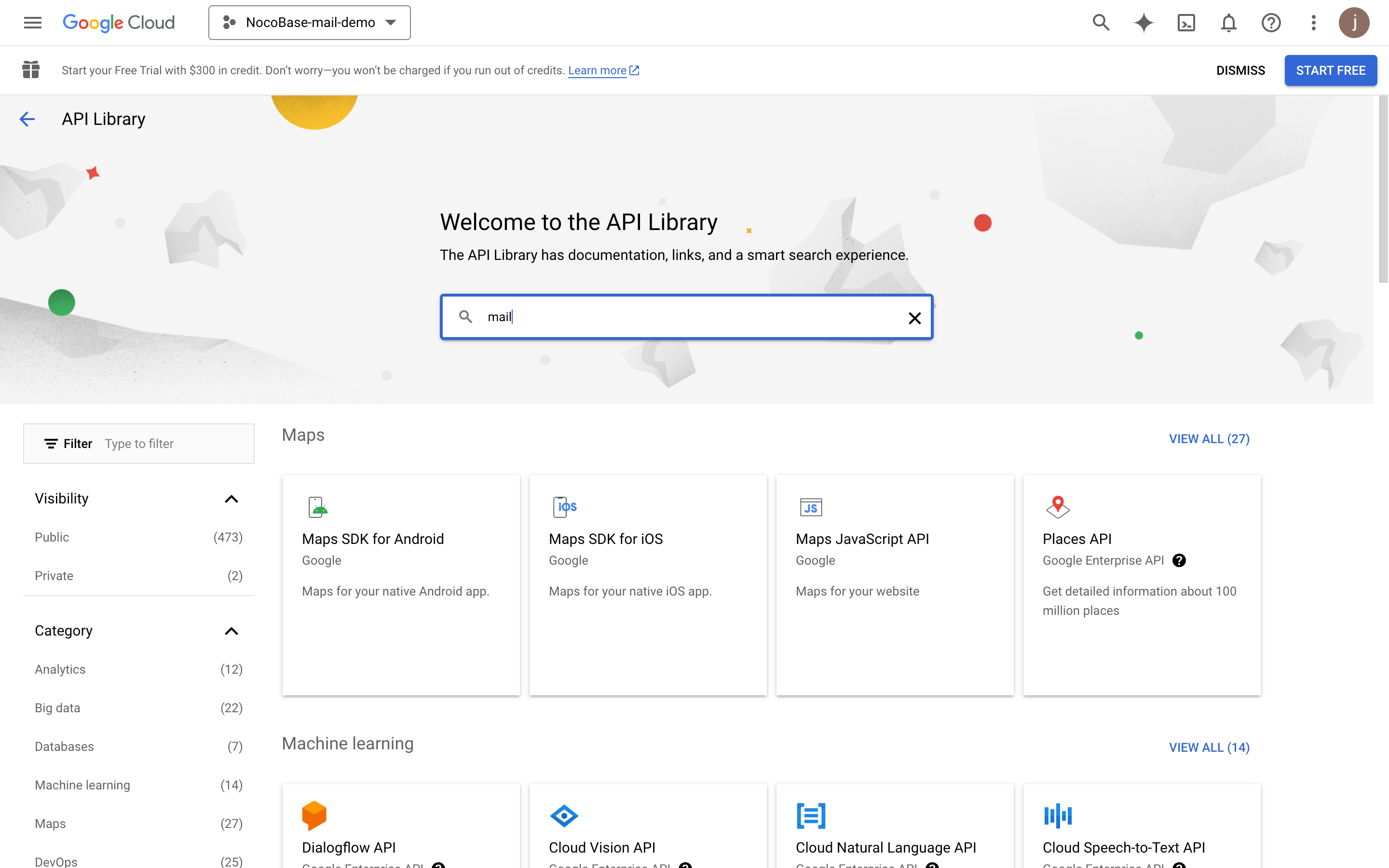
- Знайдіть "mail".
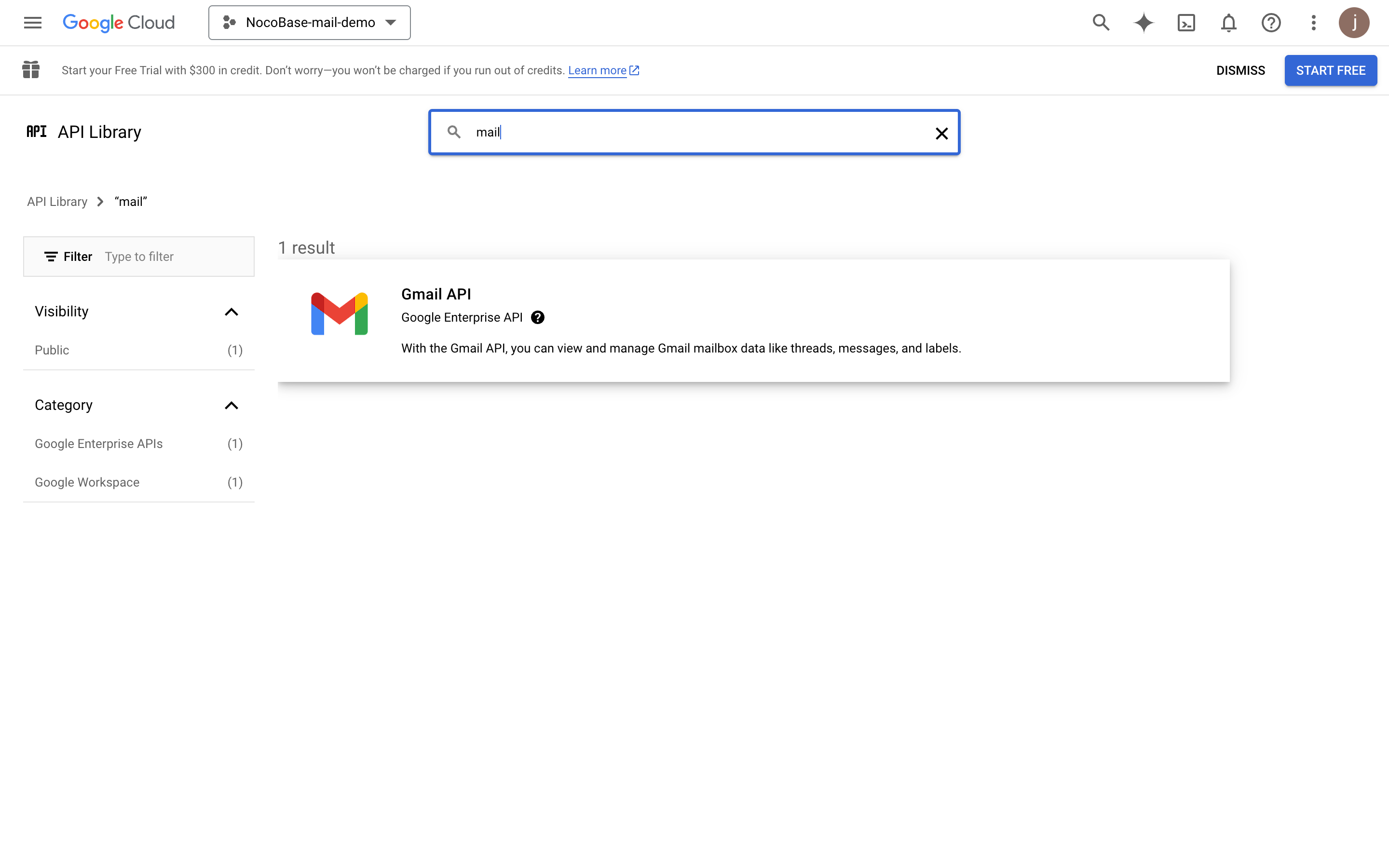
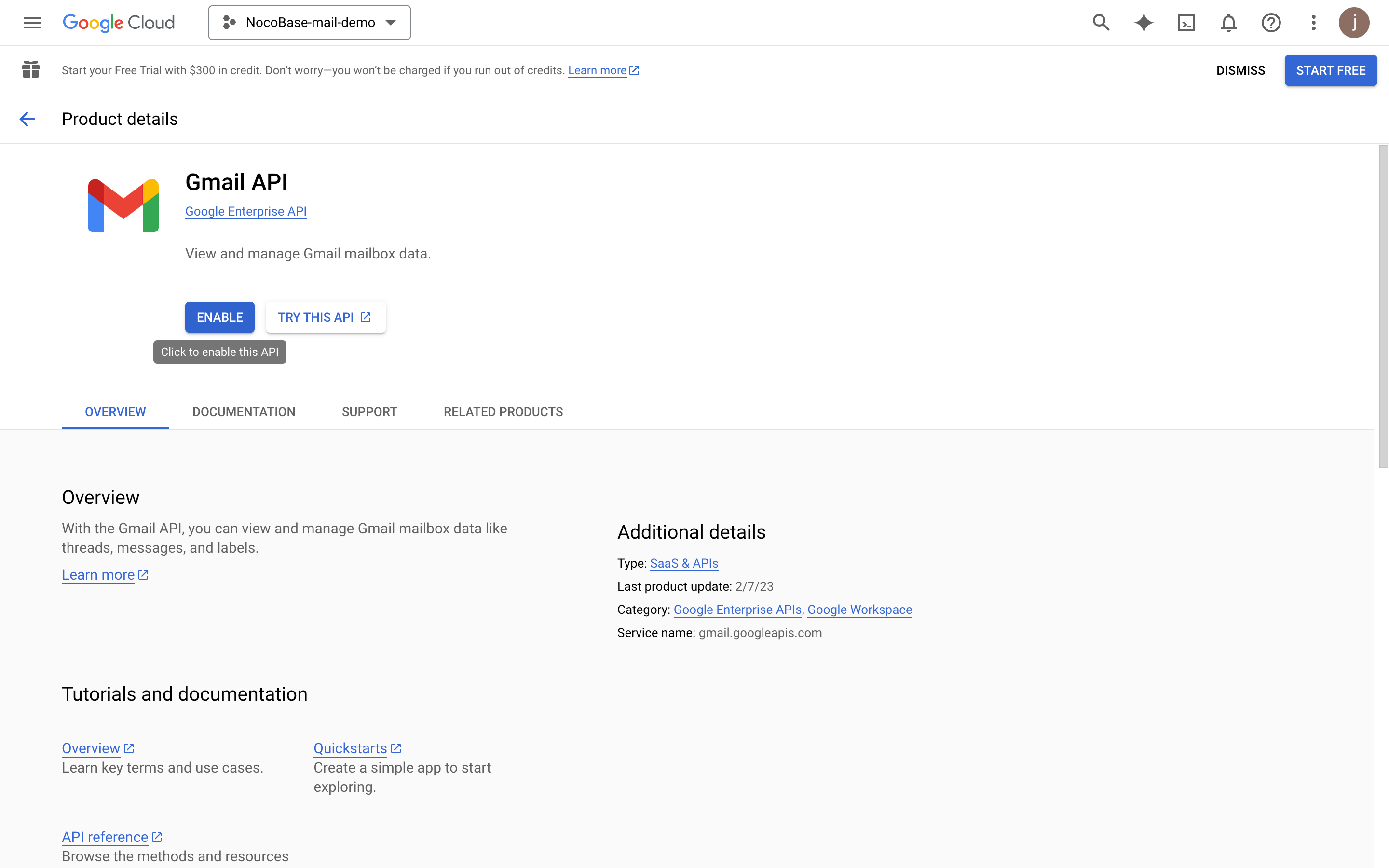
- Натисніть кнопку "ENABLE", щоб увімкнути Gmail API.
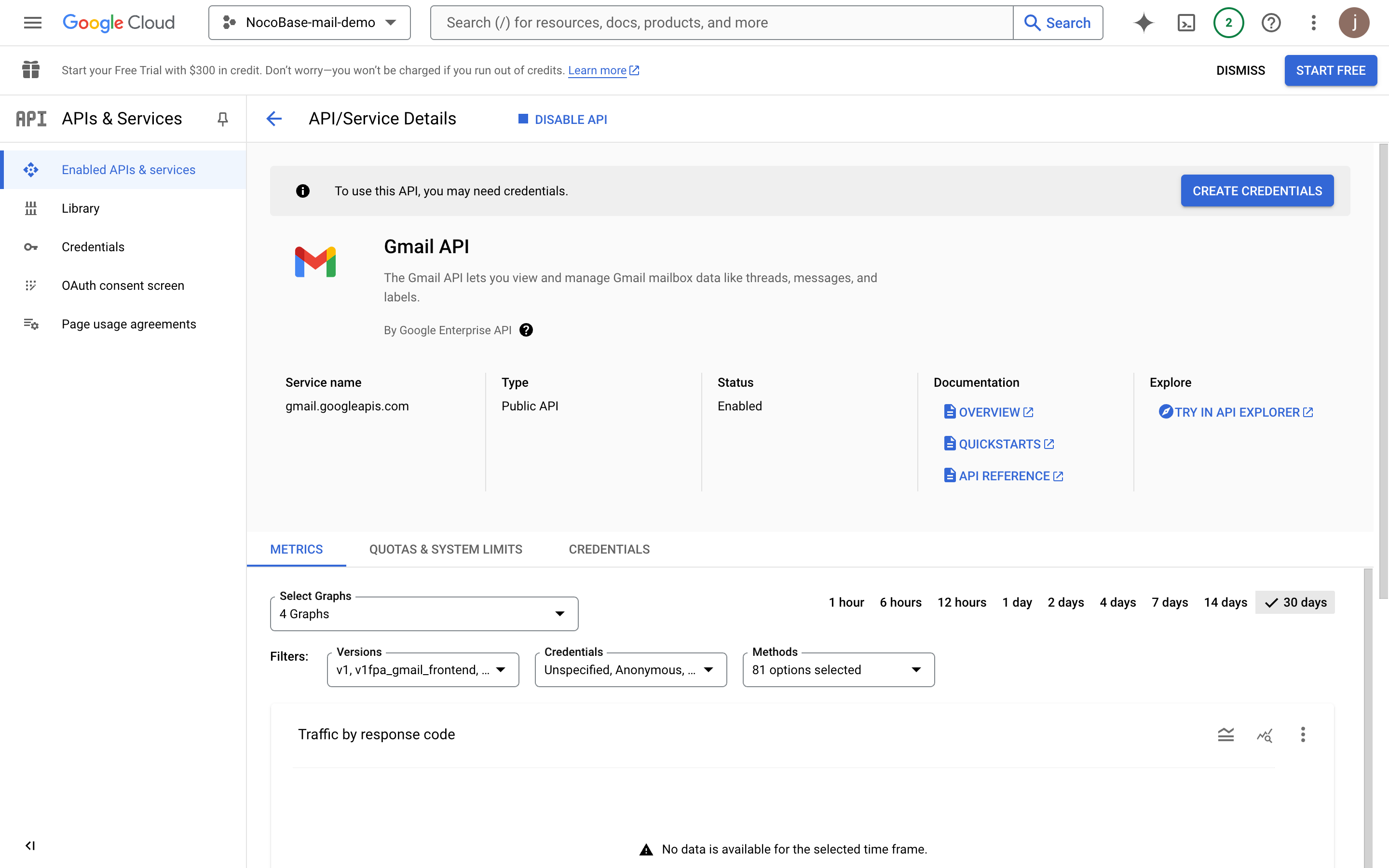
Налаштування екрана згоди OAuth
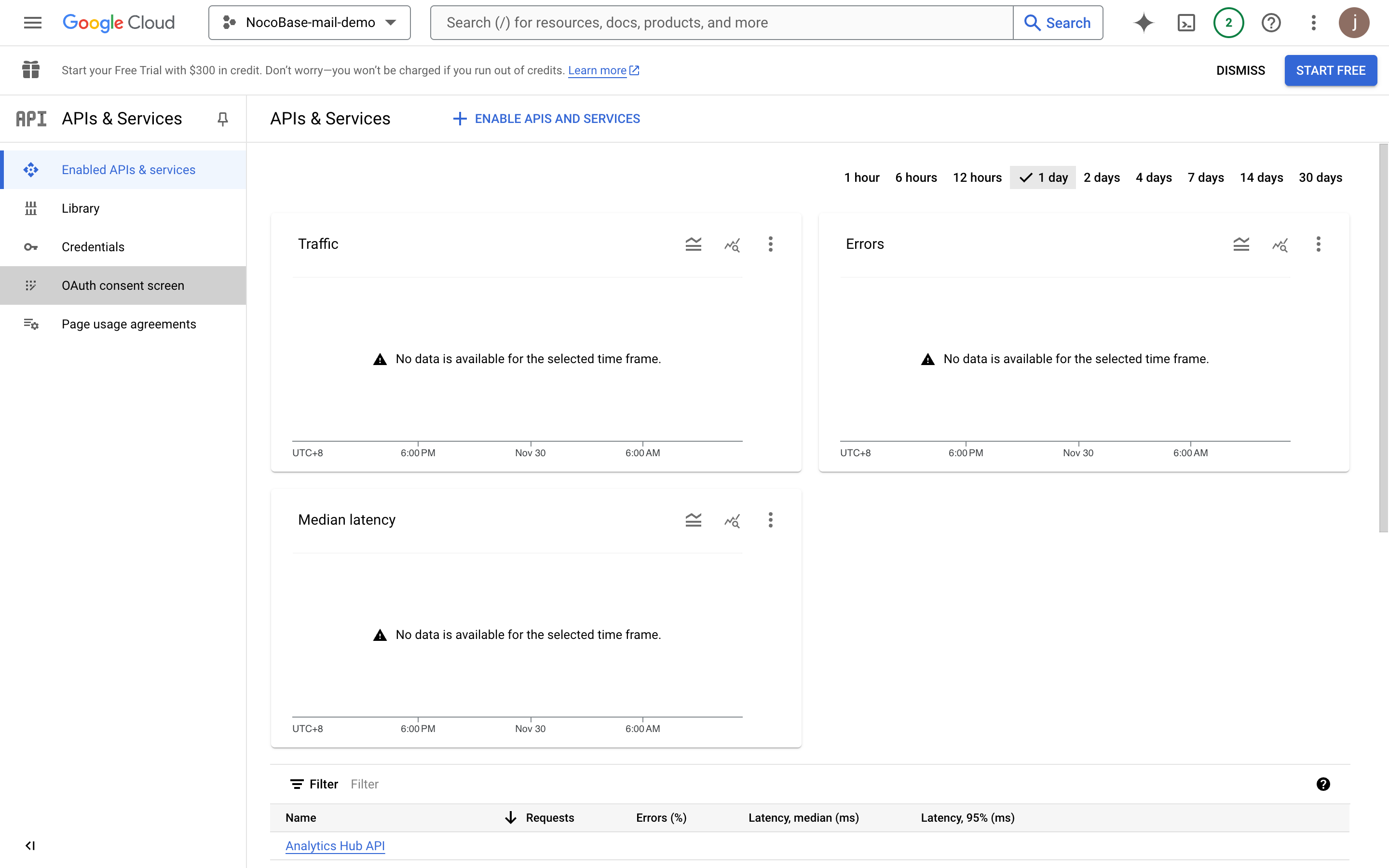
- Натисніть меню "OAuth consent screen" ліворуч.
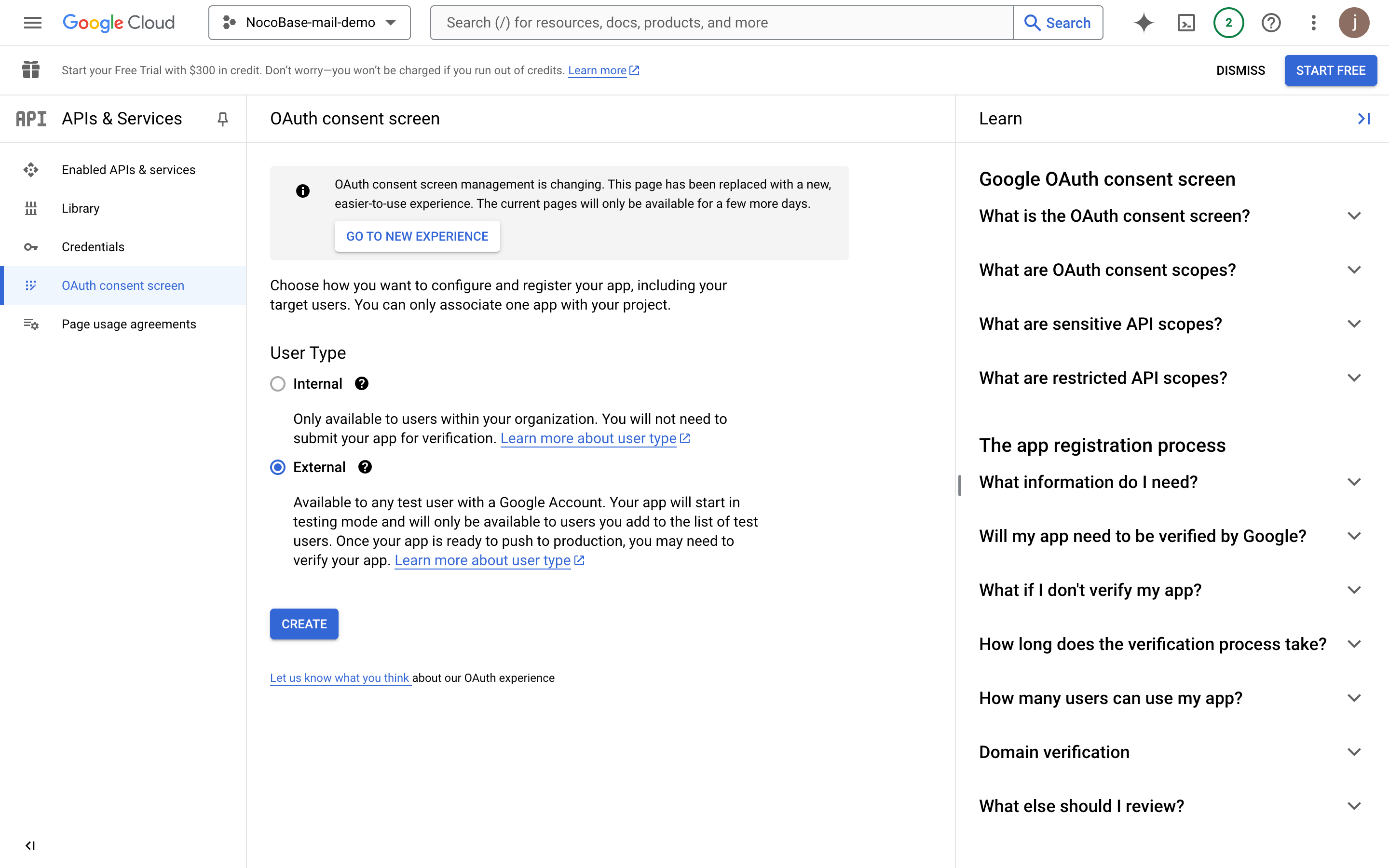
- Виберіть "External".
- Заповніть інформацію про проєкт (вона відображатиметься на сторінці авторизації) і натисніть "Зберегти".
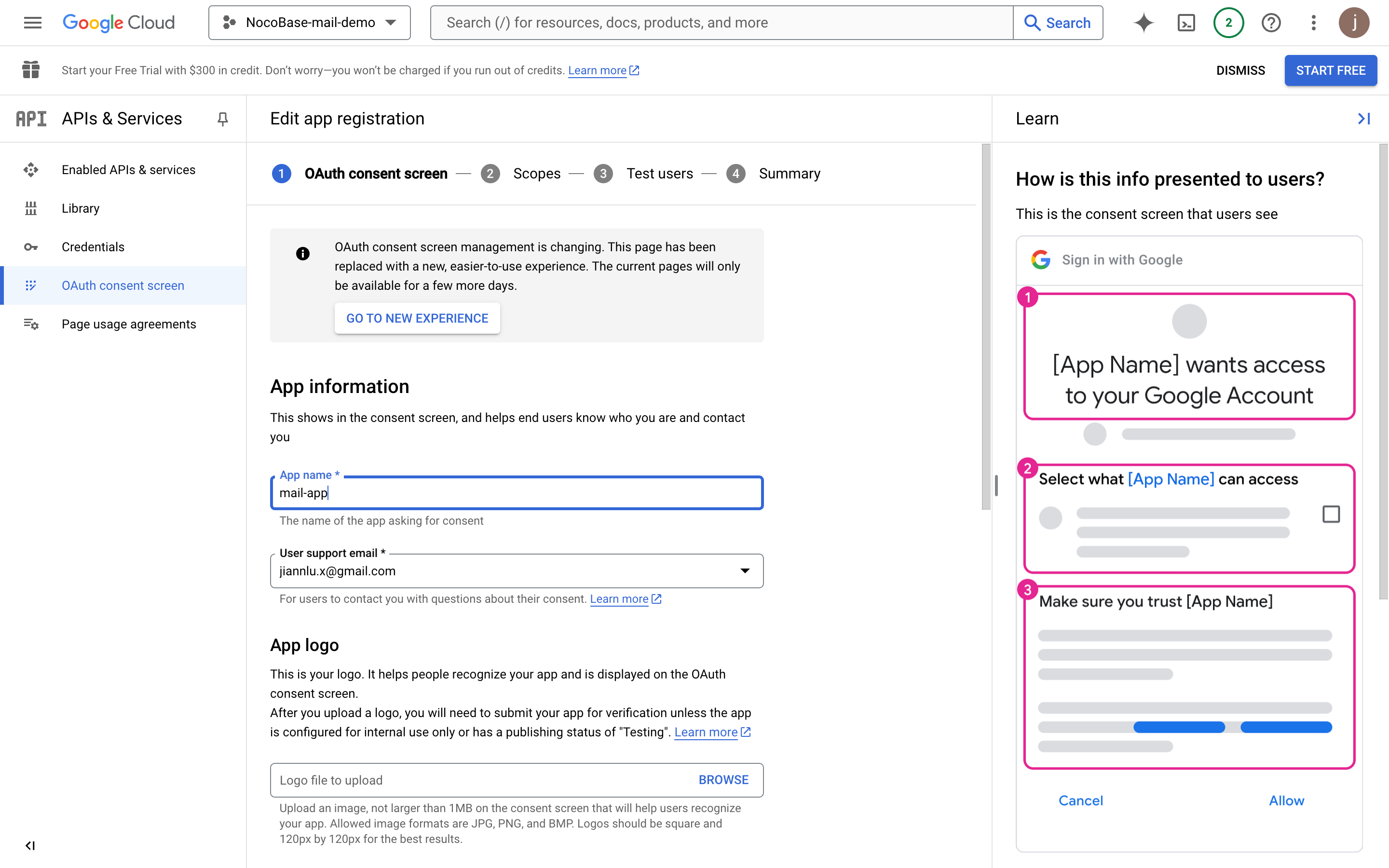
- Заповніть контактну інформацію розробника та натисніть "Продовжити".
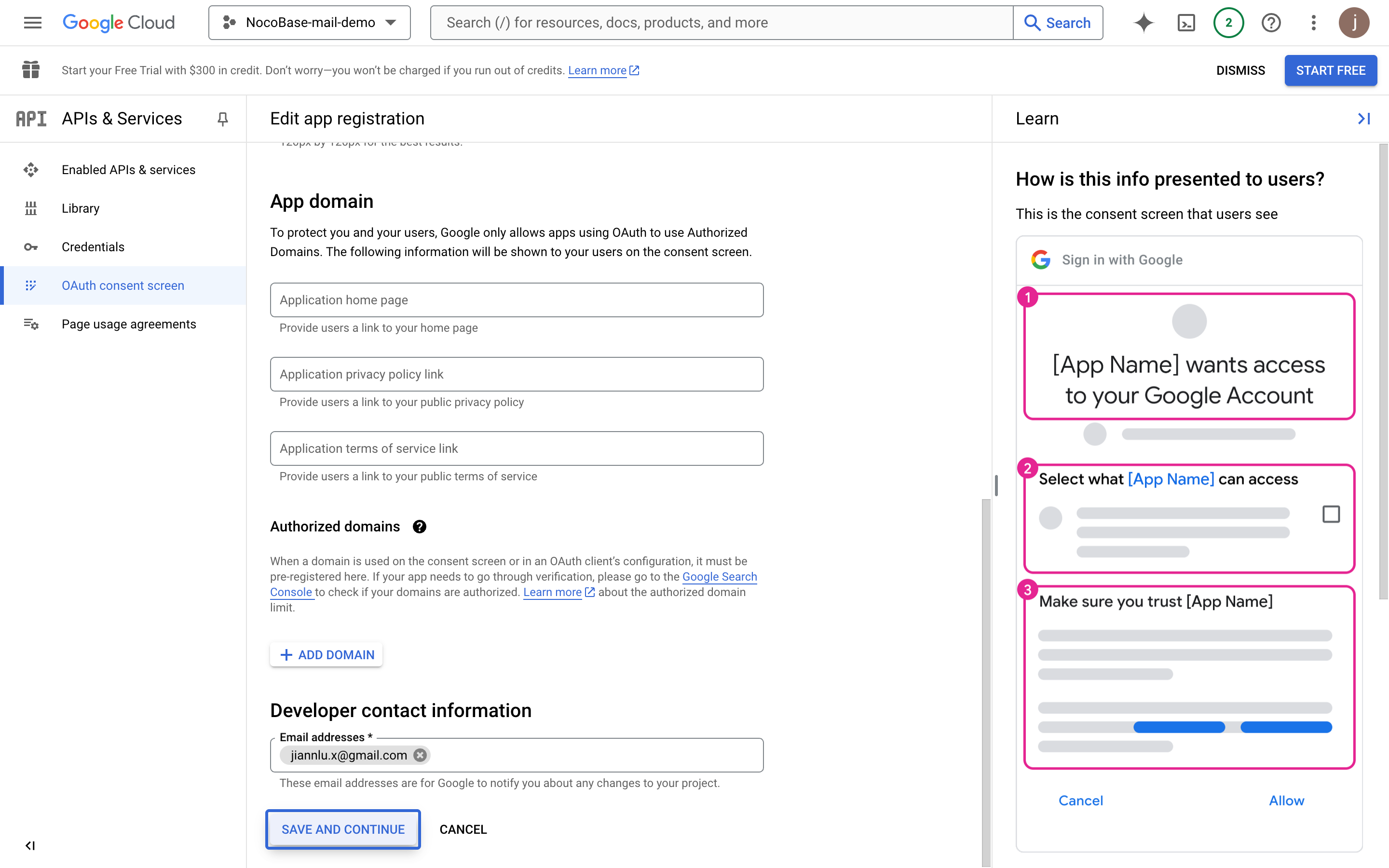
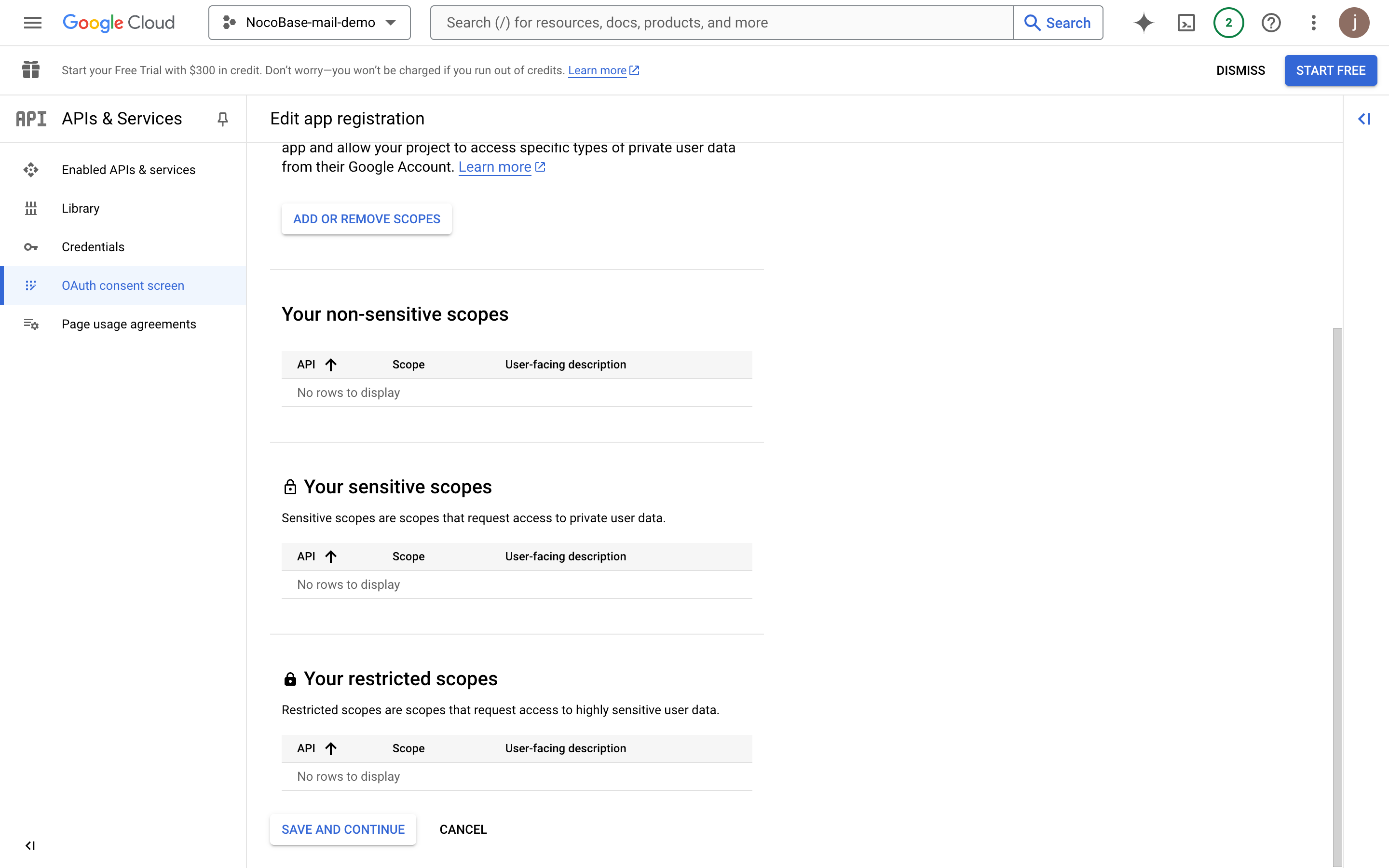
- Натисніть "Продовжити".
- Додайте тестових користувачів для перевірки перед публікацією застосунку.
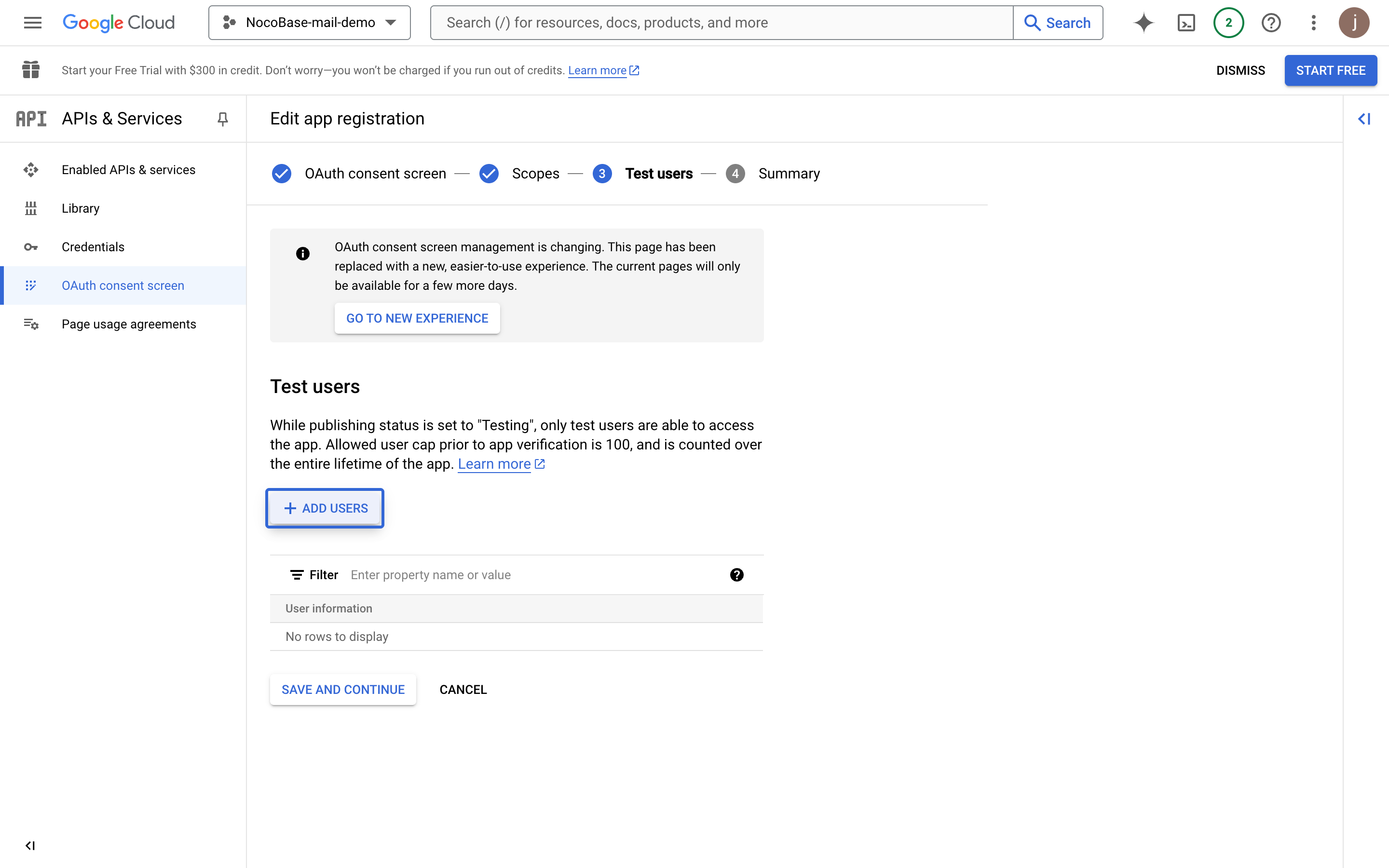
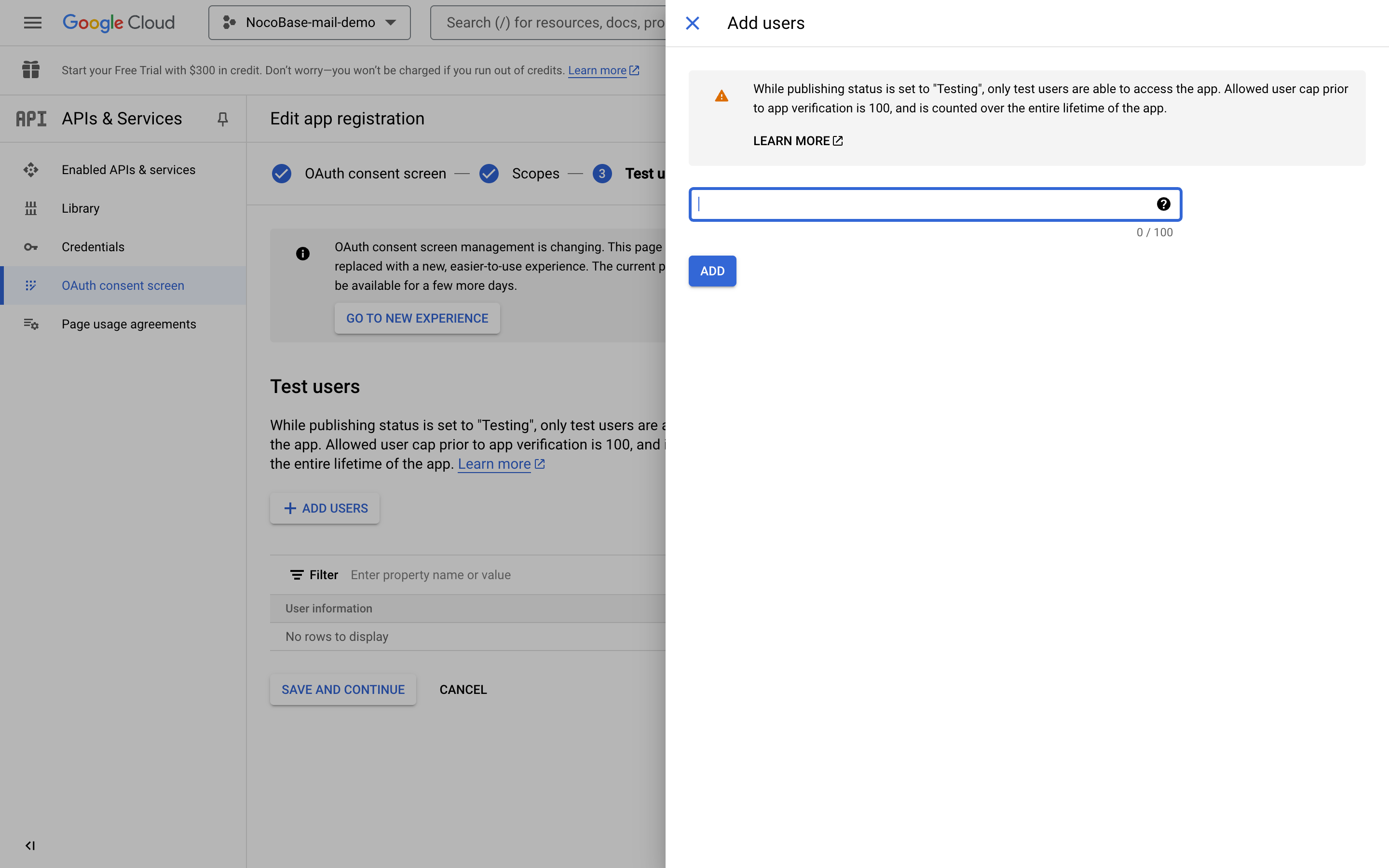
- Натисніть "Продовжити".
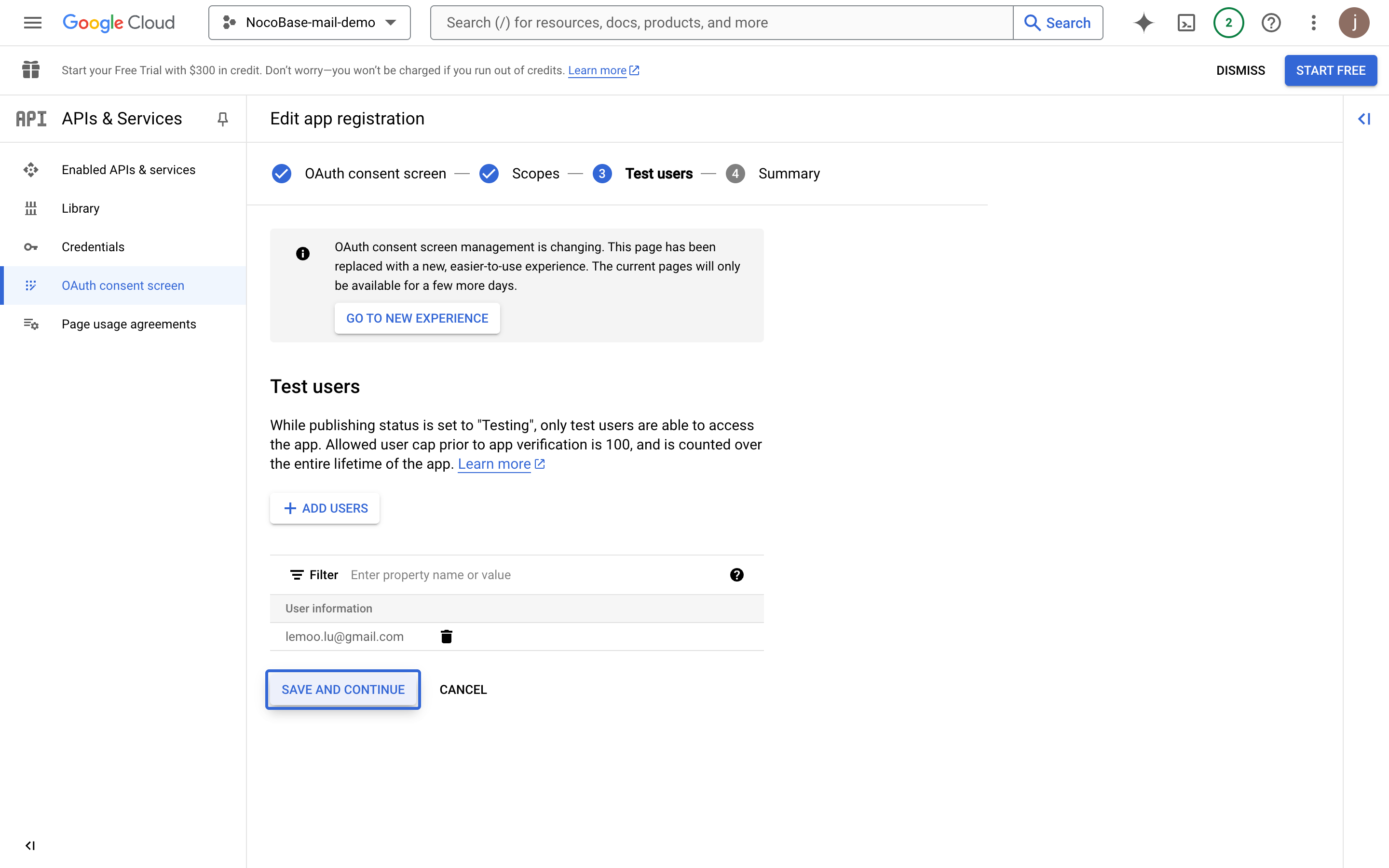
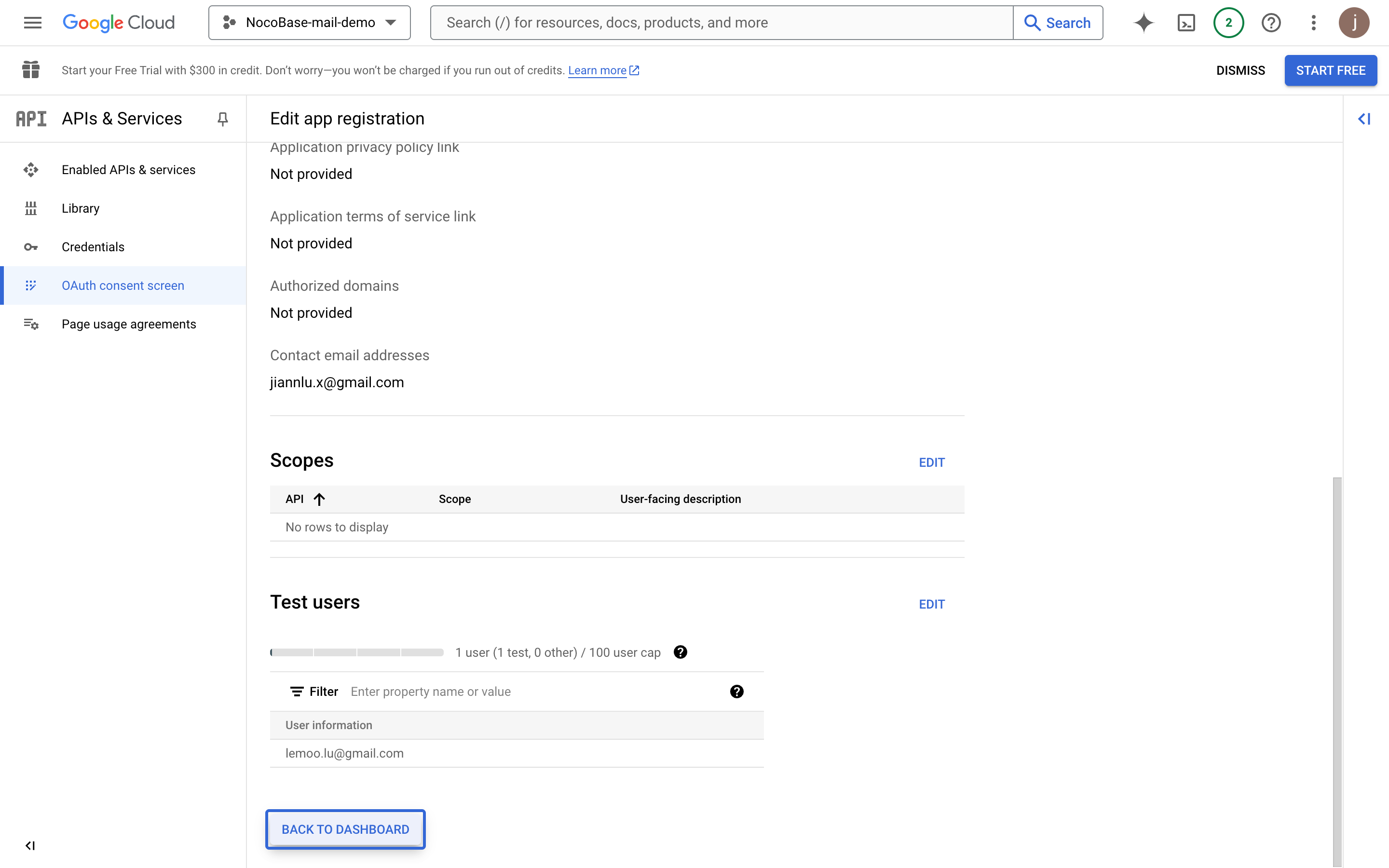
- Перегляньте зведену інформацію та поверніться до панелі керування.
Створення облікових даних
- Натисніть меню "Credentials" ліворуч.
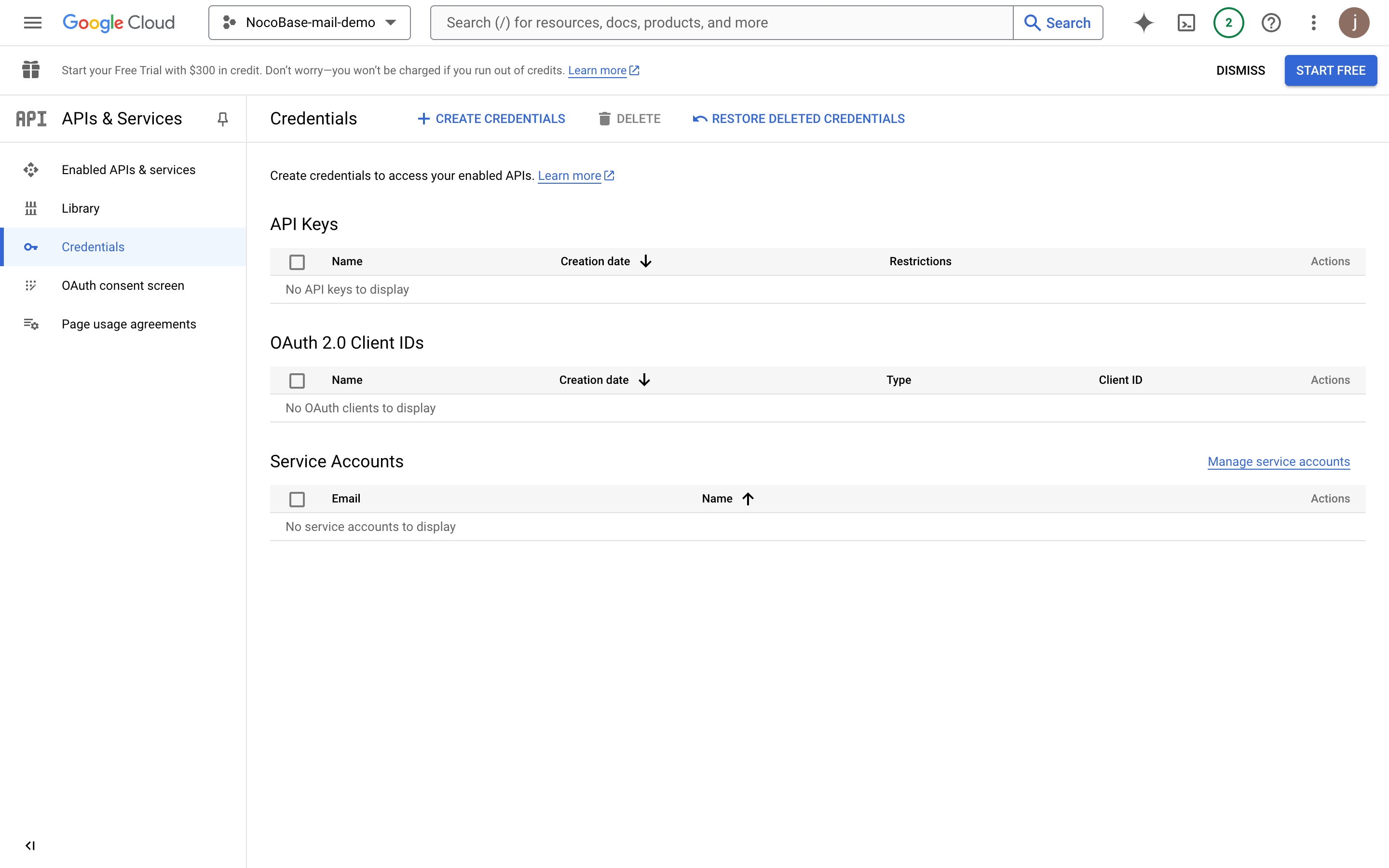
- Натисніть кнопку "CREATE CREDENTIALS" і виберіть "OAuth client ID".
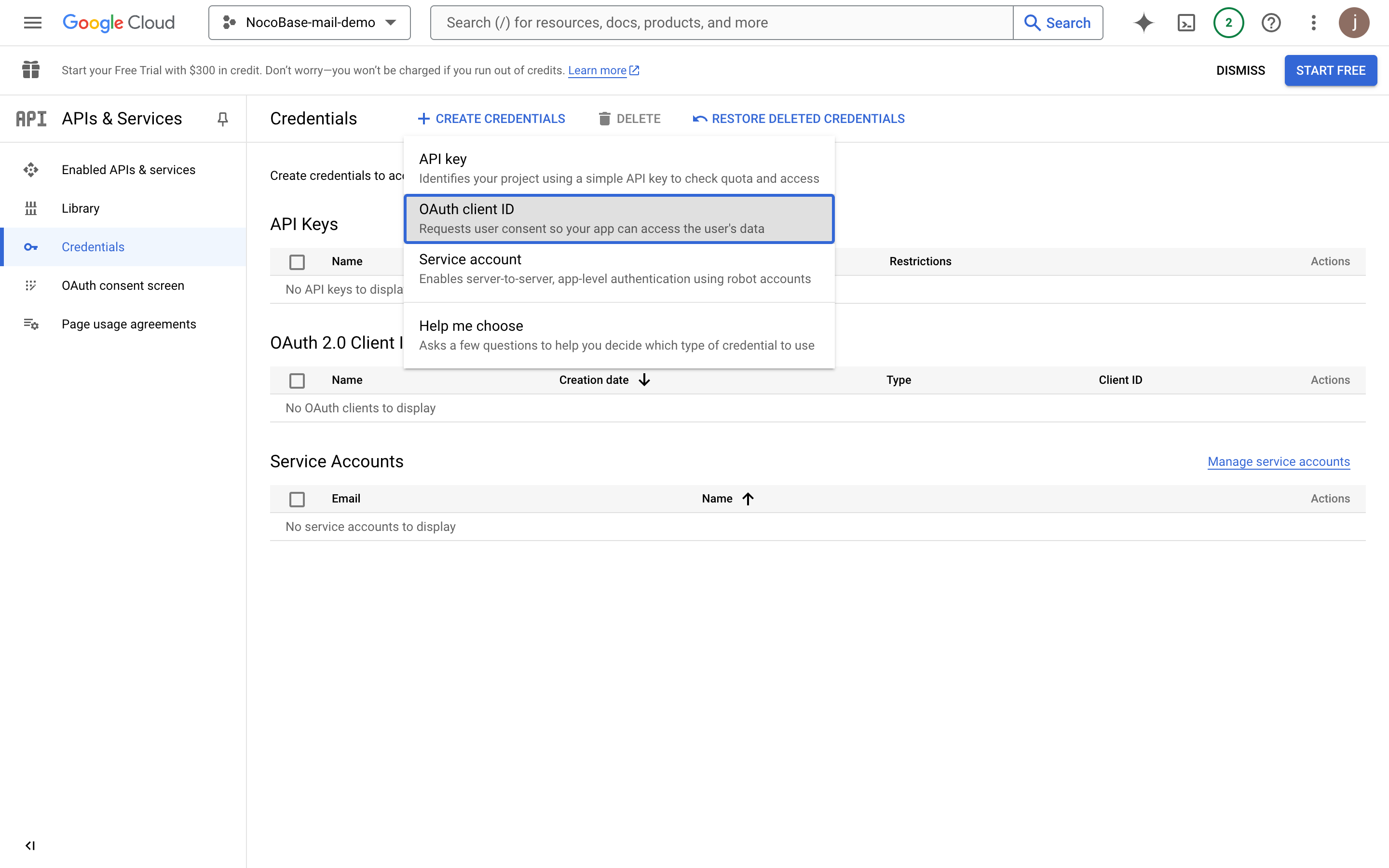
- Виберіть "Web application".
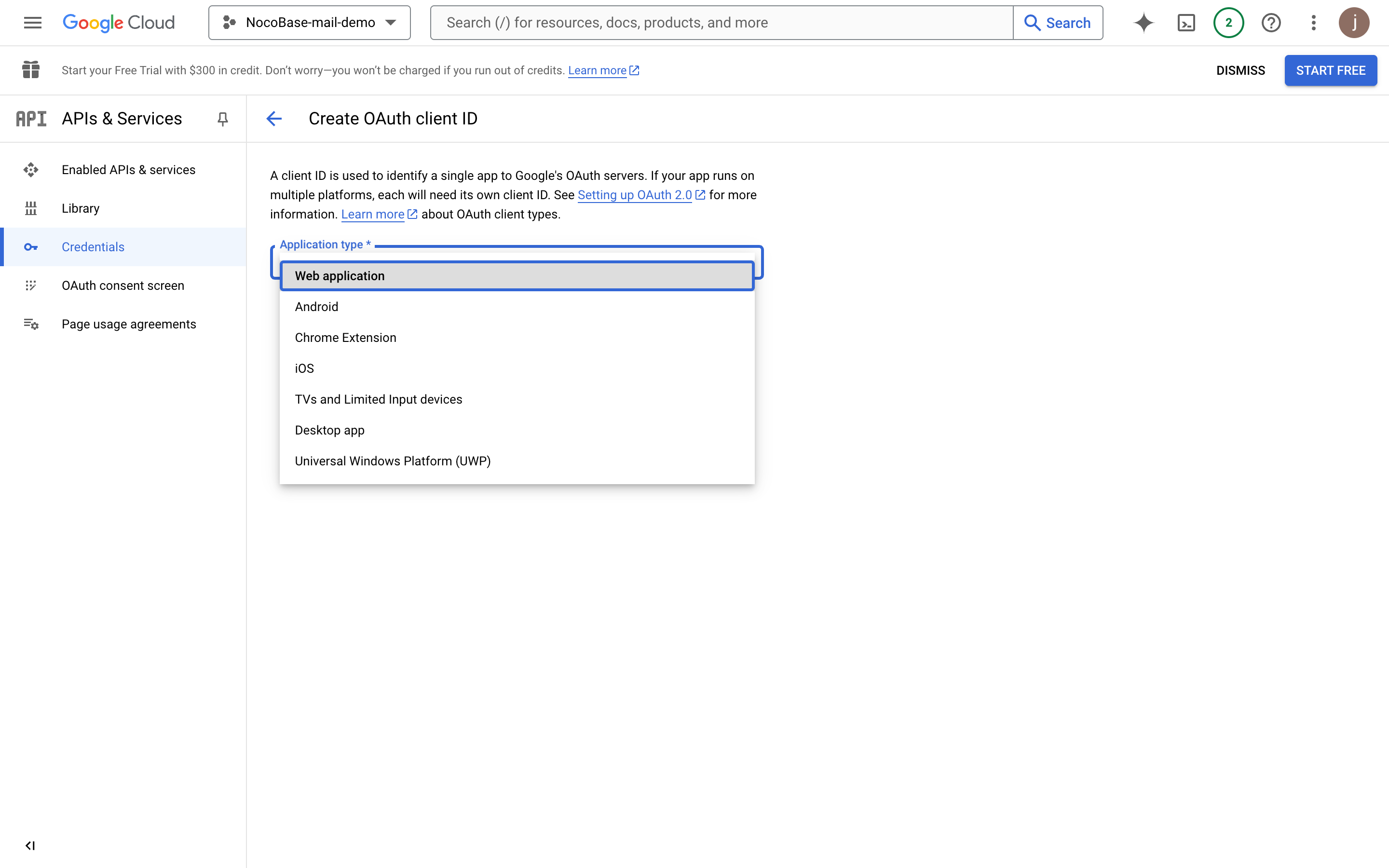
- Заповніть інформацію про застосунок.
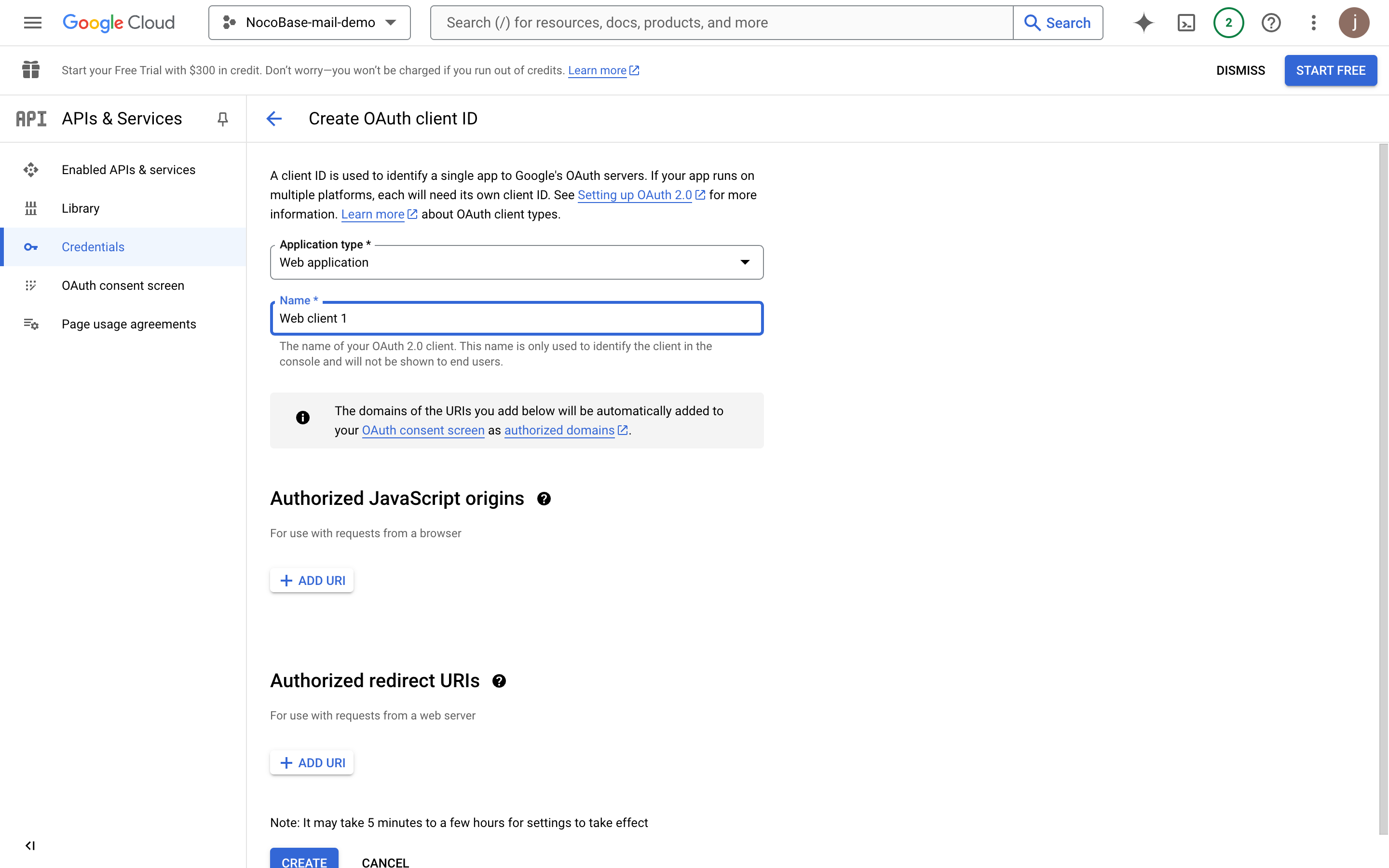
- Введіть домен кінцевого розгортання проєкту (приклад тут — тестова адреса NocoBase).
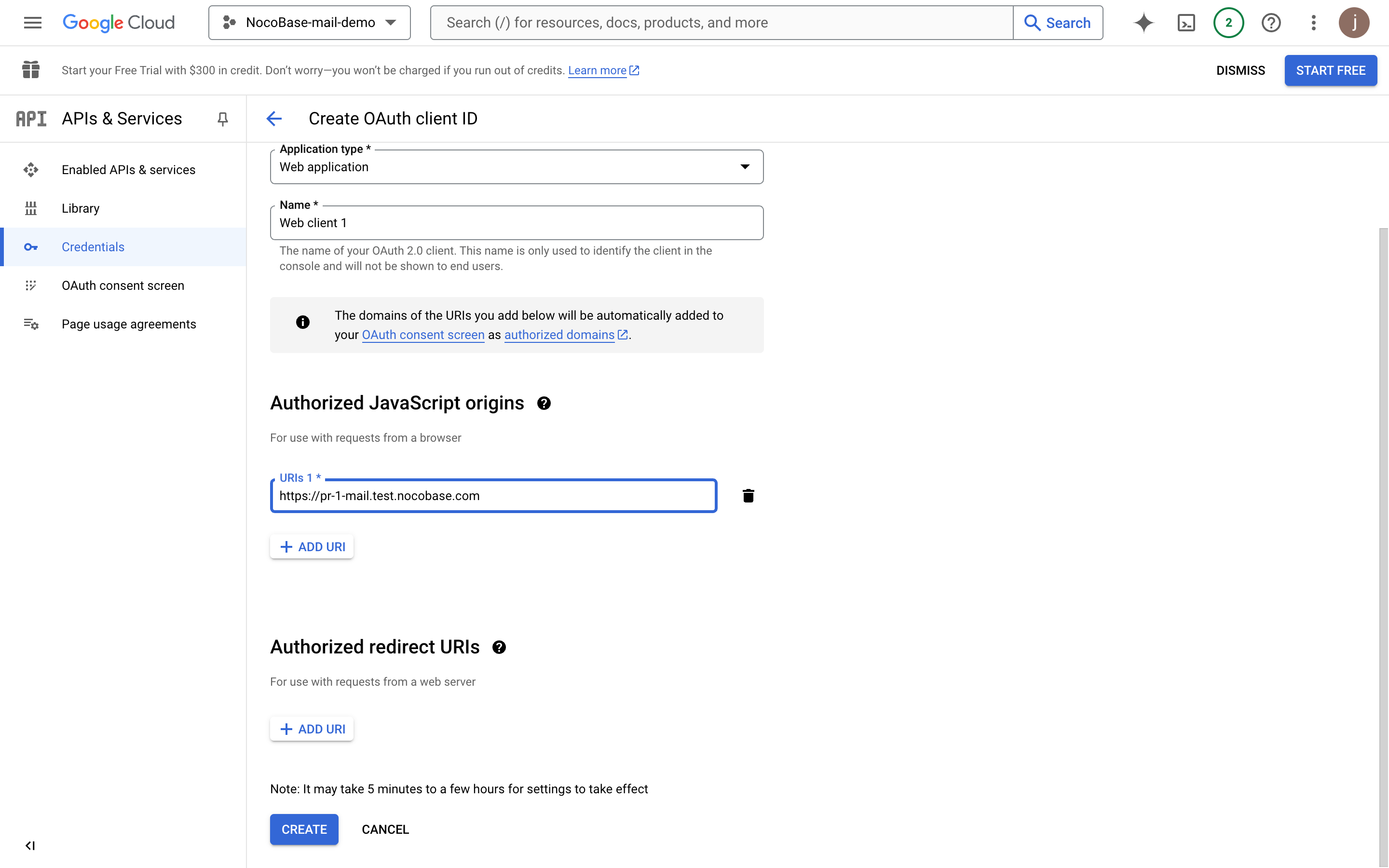
- Додайте авторизований URI переспрямування. Він має бути у форматі
домен + "/admin/settings/mail/oauth2". Приклад:https://pr-1-mail.test.nocobase.com/admin/settings/mail/oauth2
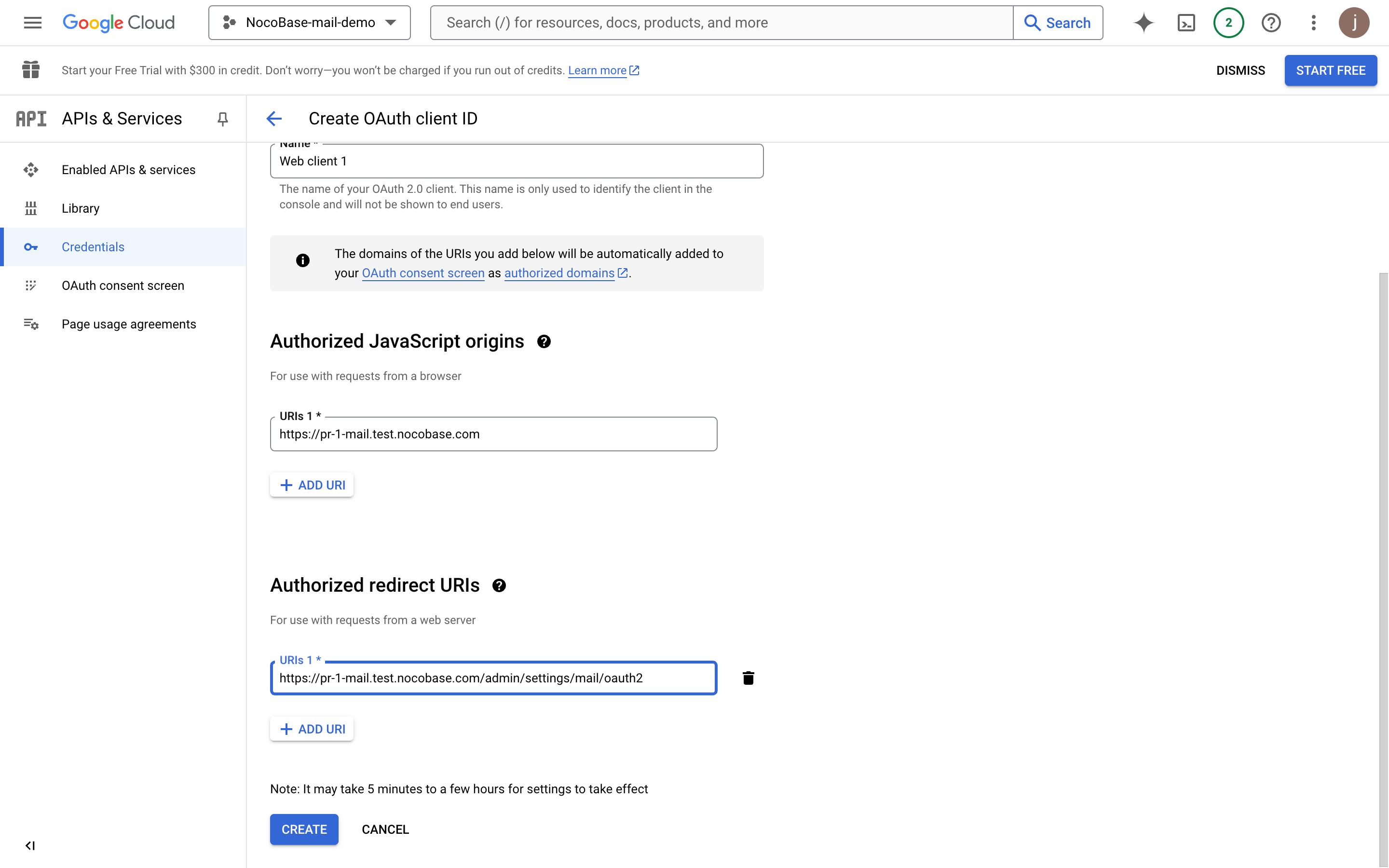
- Натисніть "Створити", щоб переглянути інформацію OAuth.
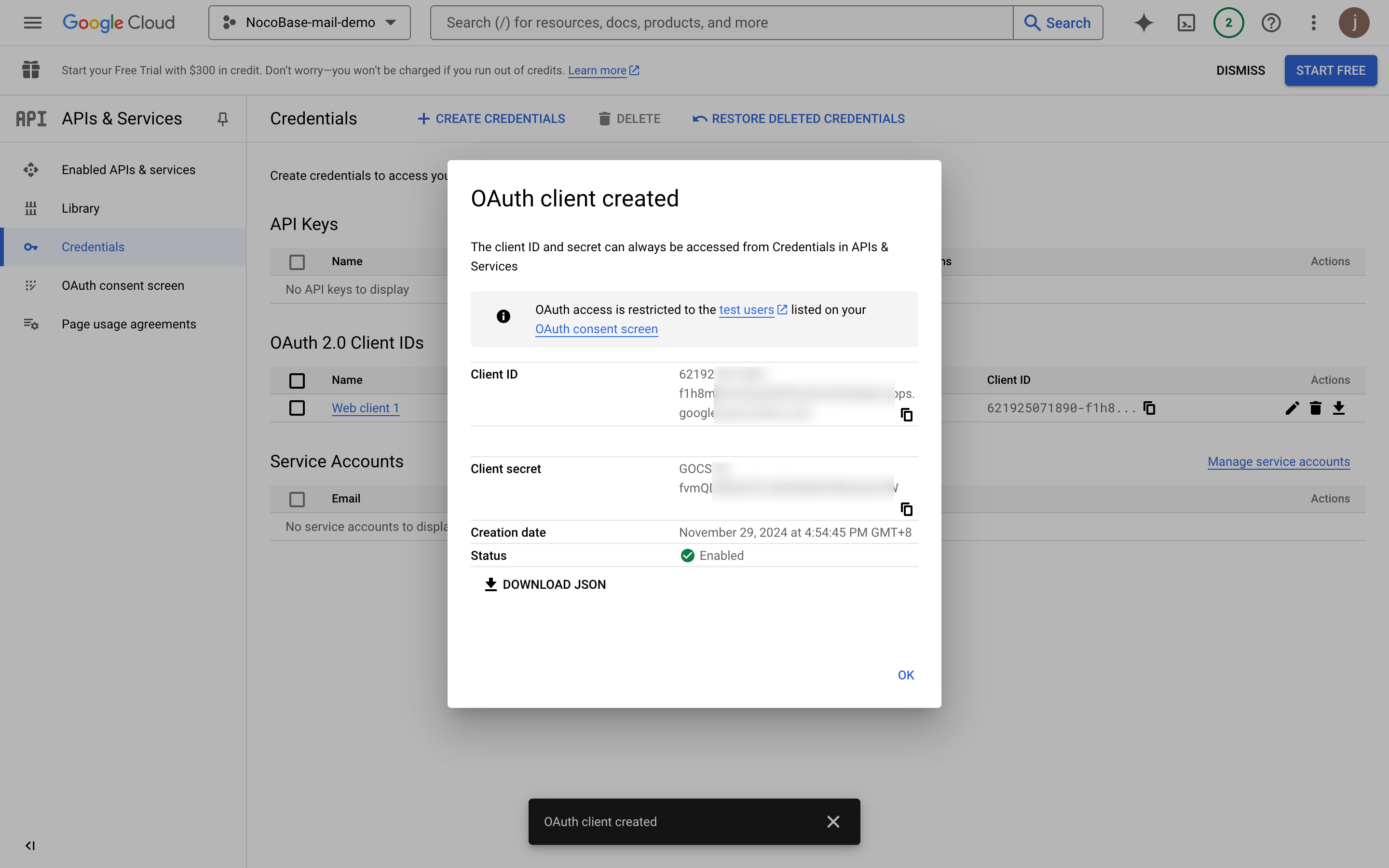
- Скопіюйте Client ID та Client secret і вставте їх на сторінку налаштувань пошти.
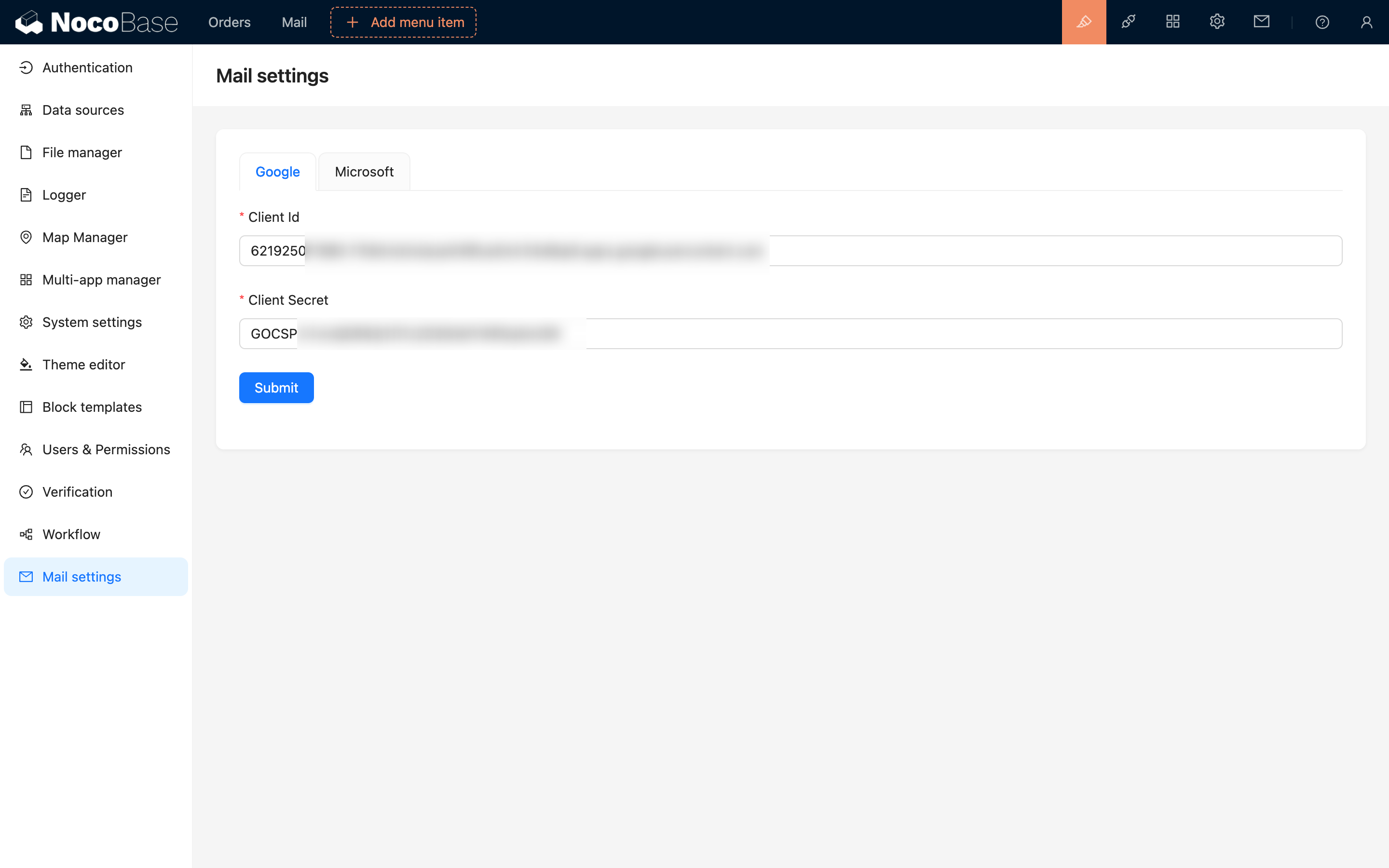
- Натисніть "Зберегти", щоб завершити налаштування.
Публікація застосунку
Після завершення описаного вище процесу та тестування таких функцій, як авторизація тестових користувачів і надсилання електронних листів, ви можете опублікувати застосунок.
- Натисніть меню "OAuth consent screen".
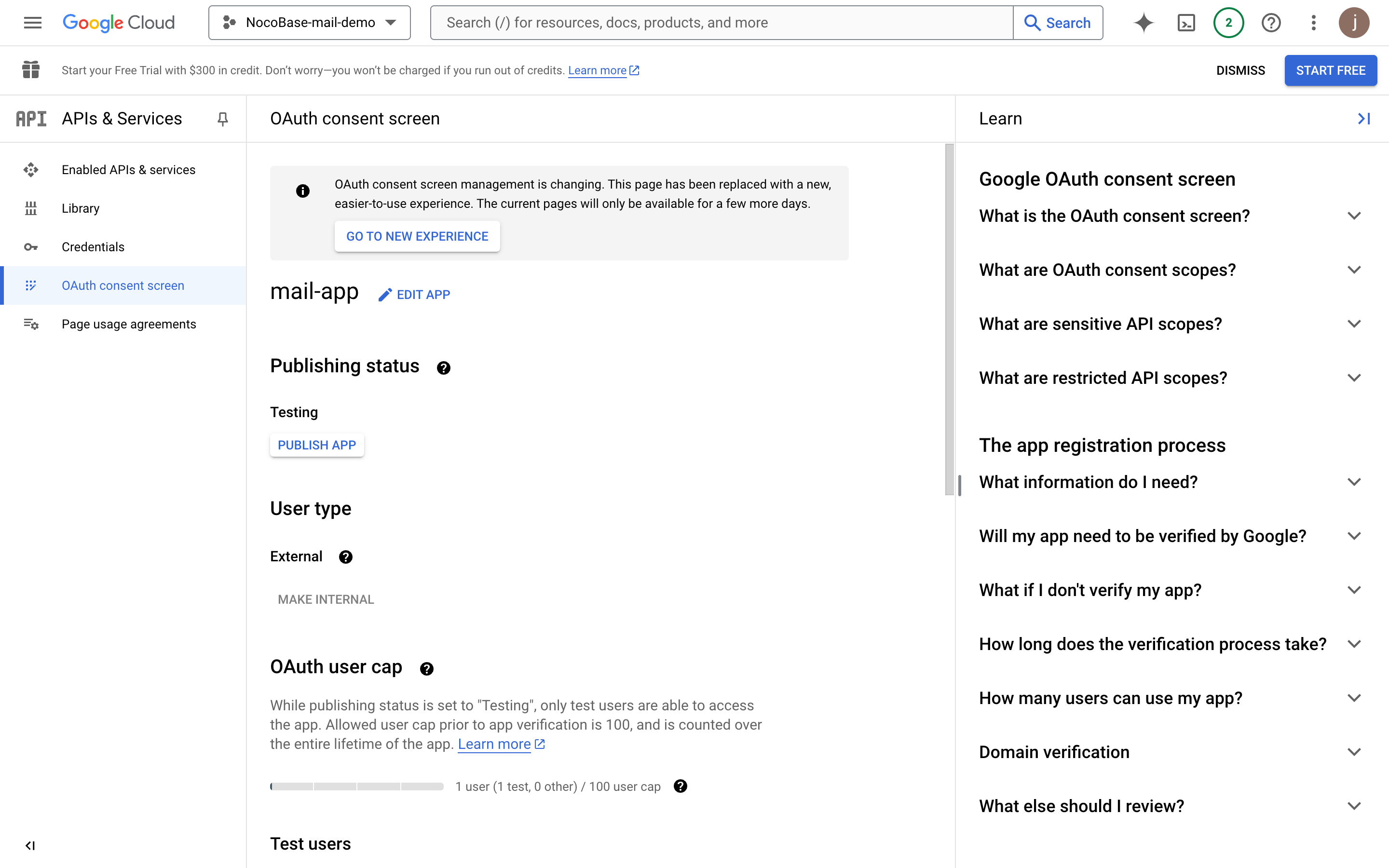
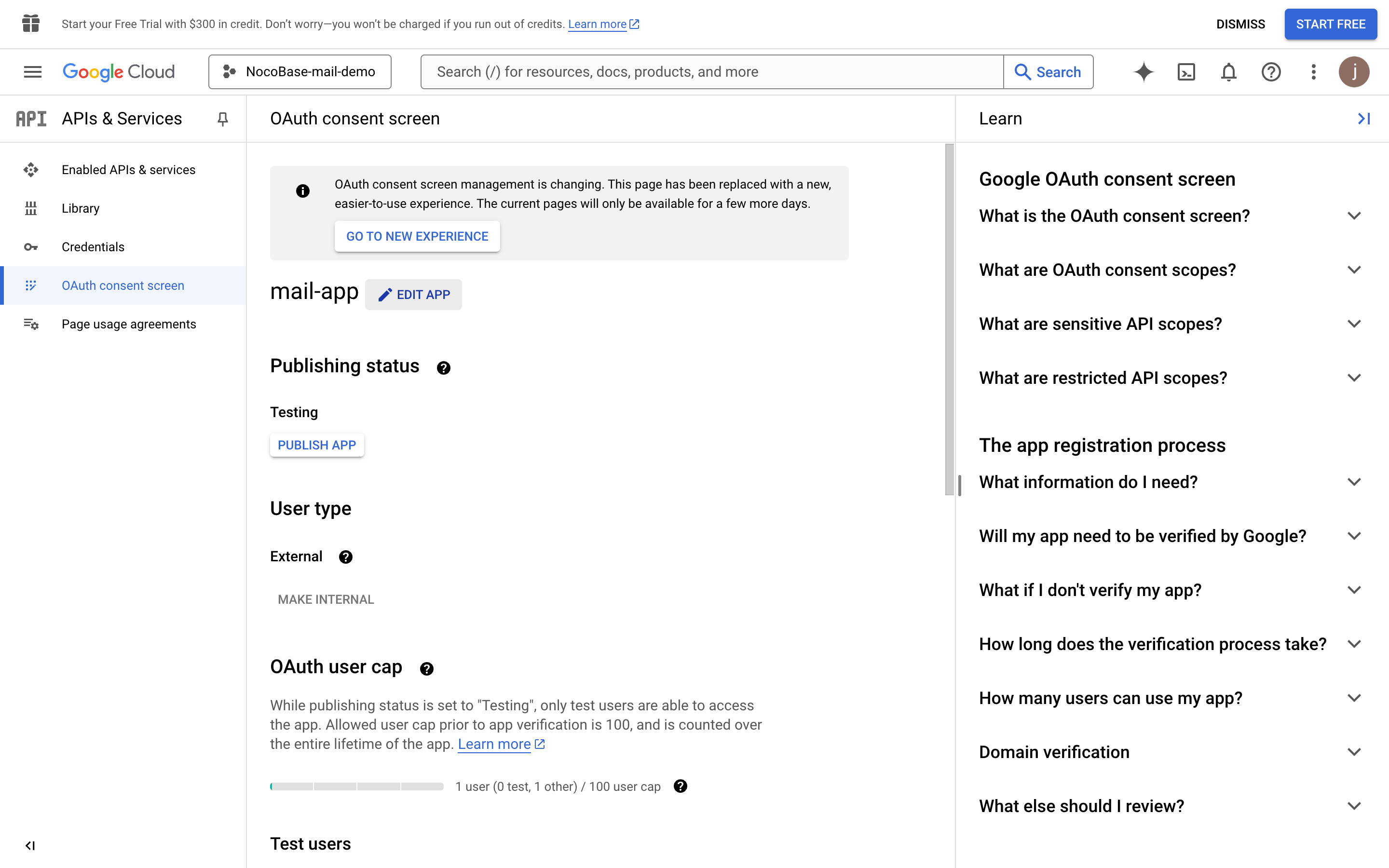
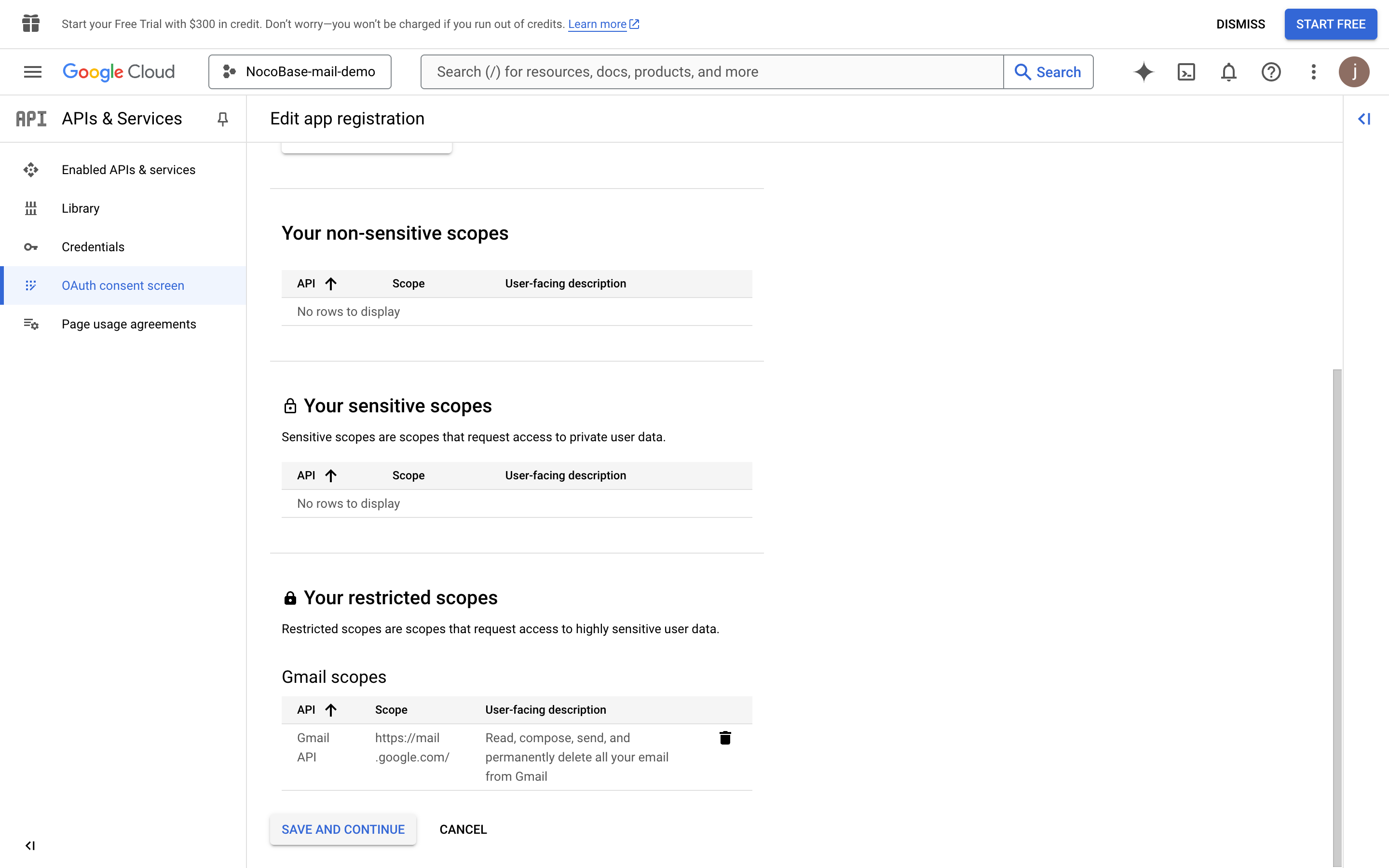
- Натисніть кнопку "EDIT APP", а потім кнопку "SAVE AND CONTINUE" внизу.
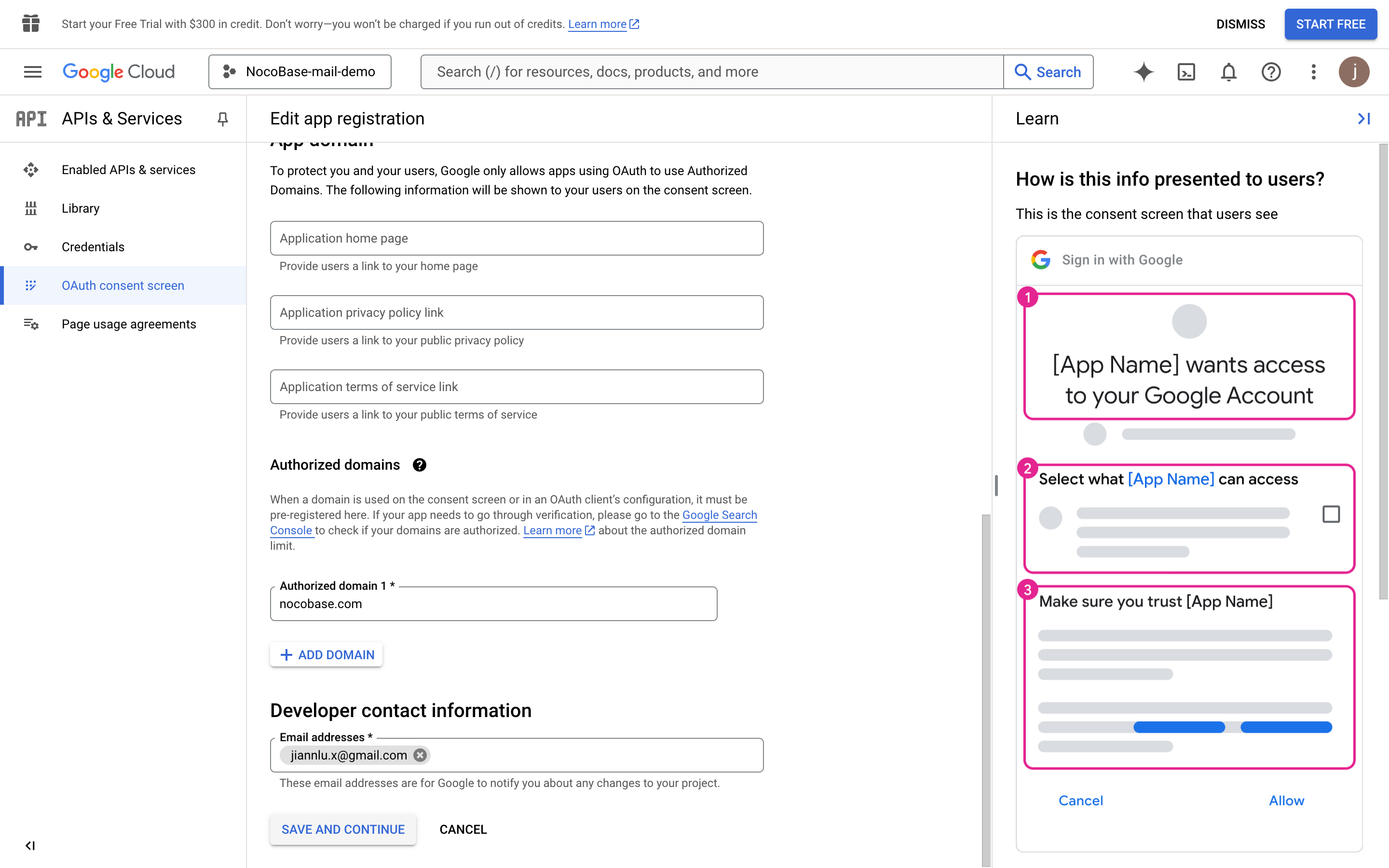
- Натисніть кнопку "ADD OR REMOVE SCOPES", щоб вибрати обсяги дозволів користувачів.
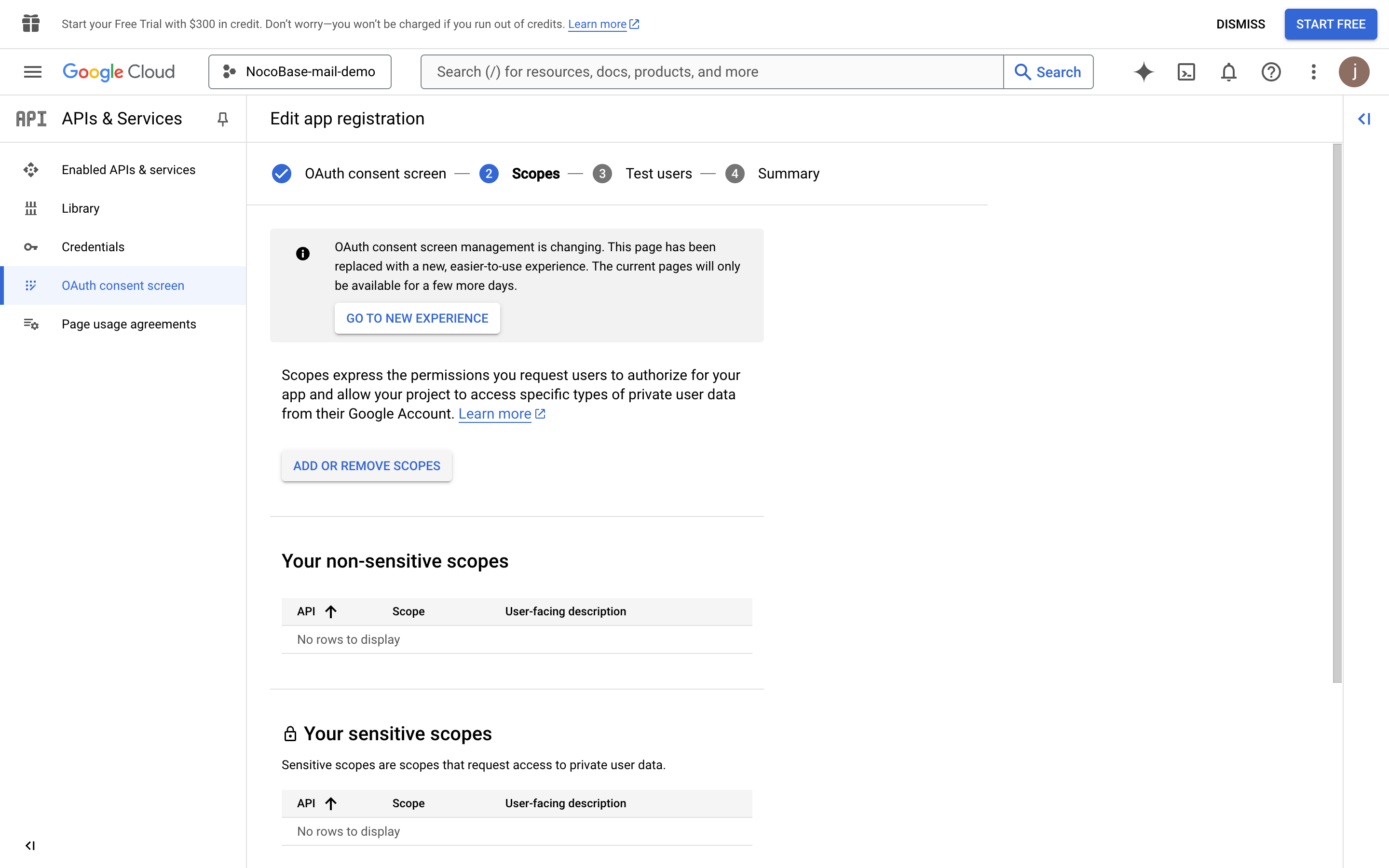
- Введіть "Gmail API" для пошуку, а потім встановіть прапорець "Gmail API" (переконайтеся, що значення Scope відповідає Gmail API з "https://mail.google.com/").
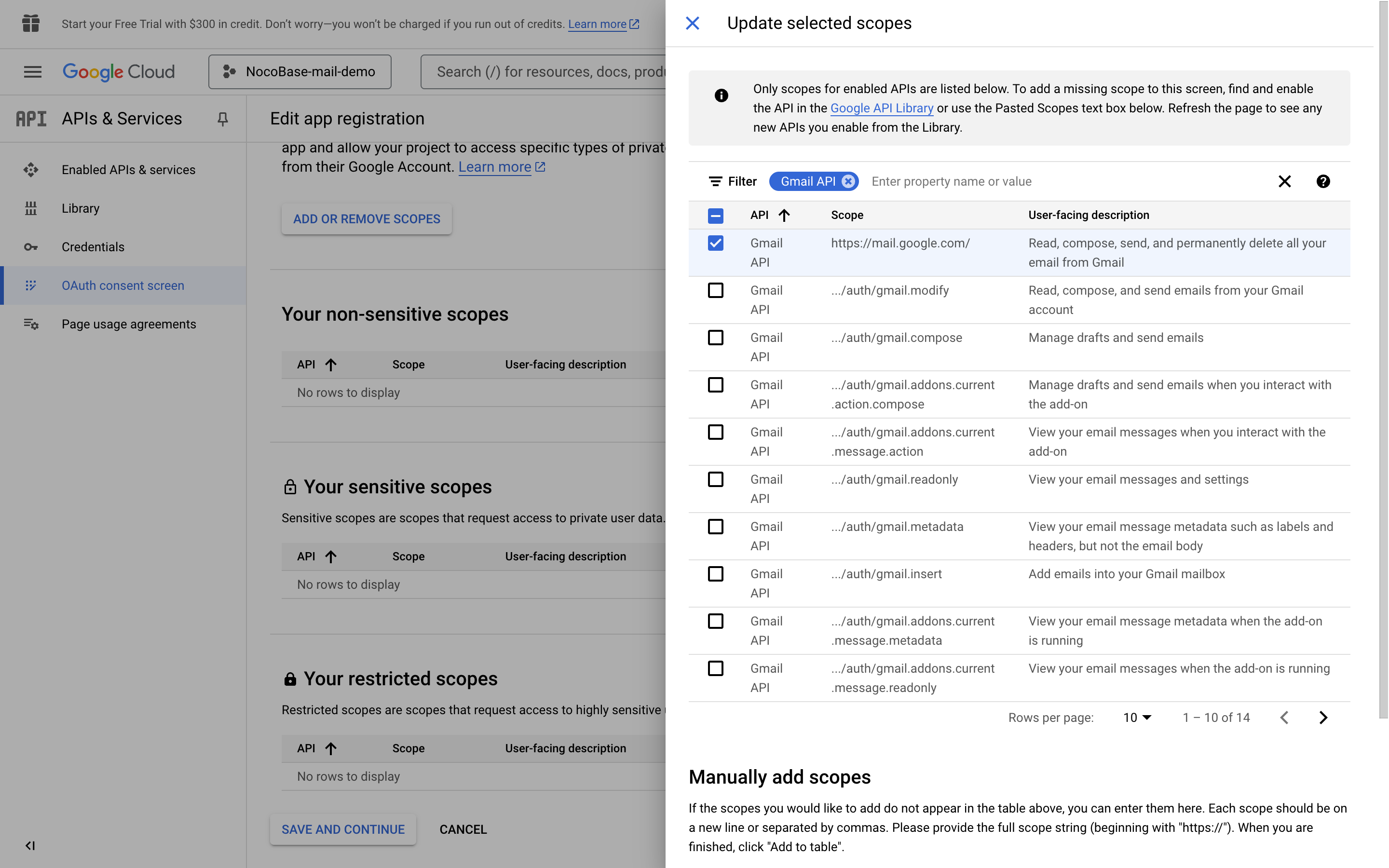
- Натисніть кнопку "UPDATE" внизу, щоб зберегти.
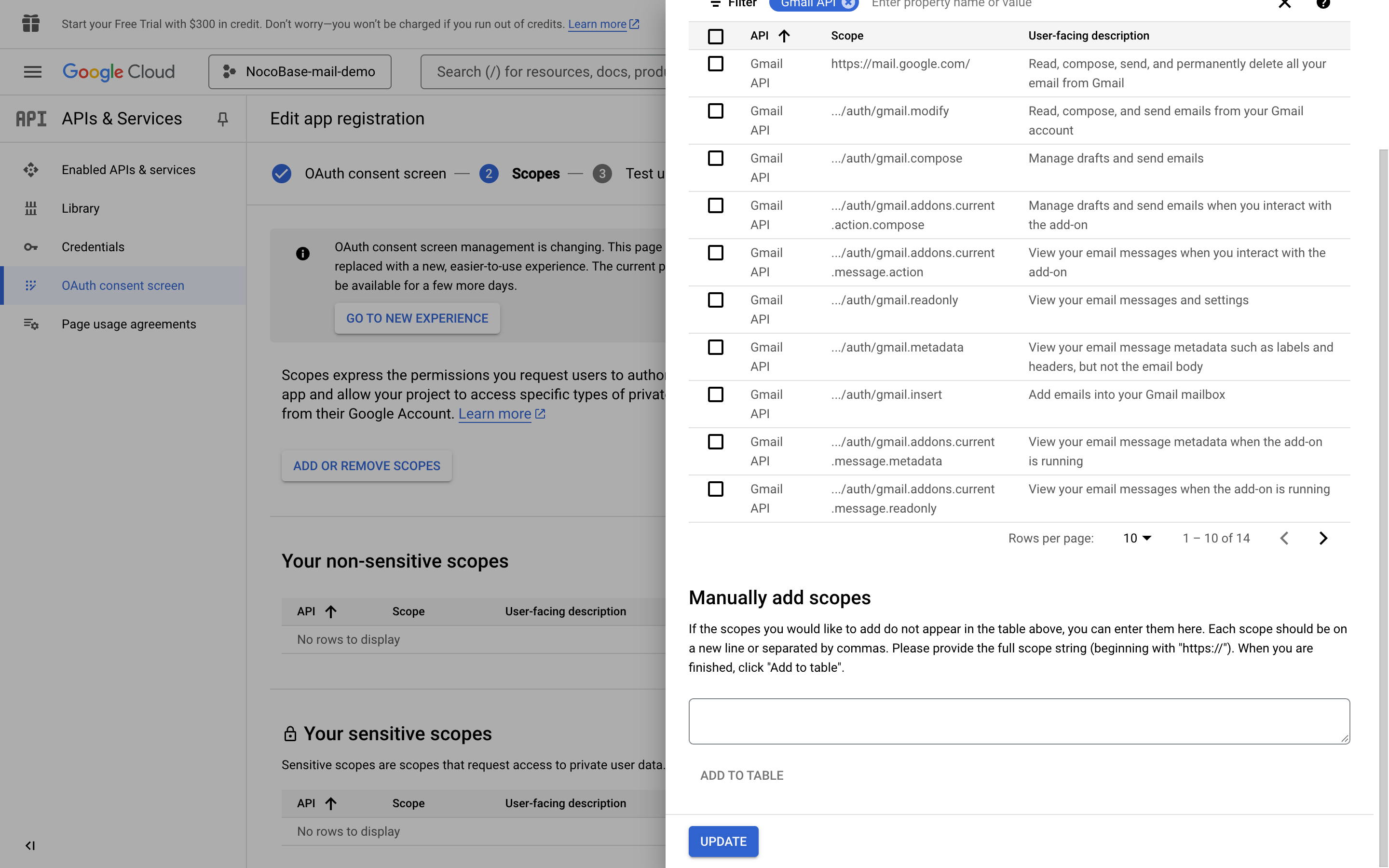
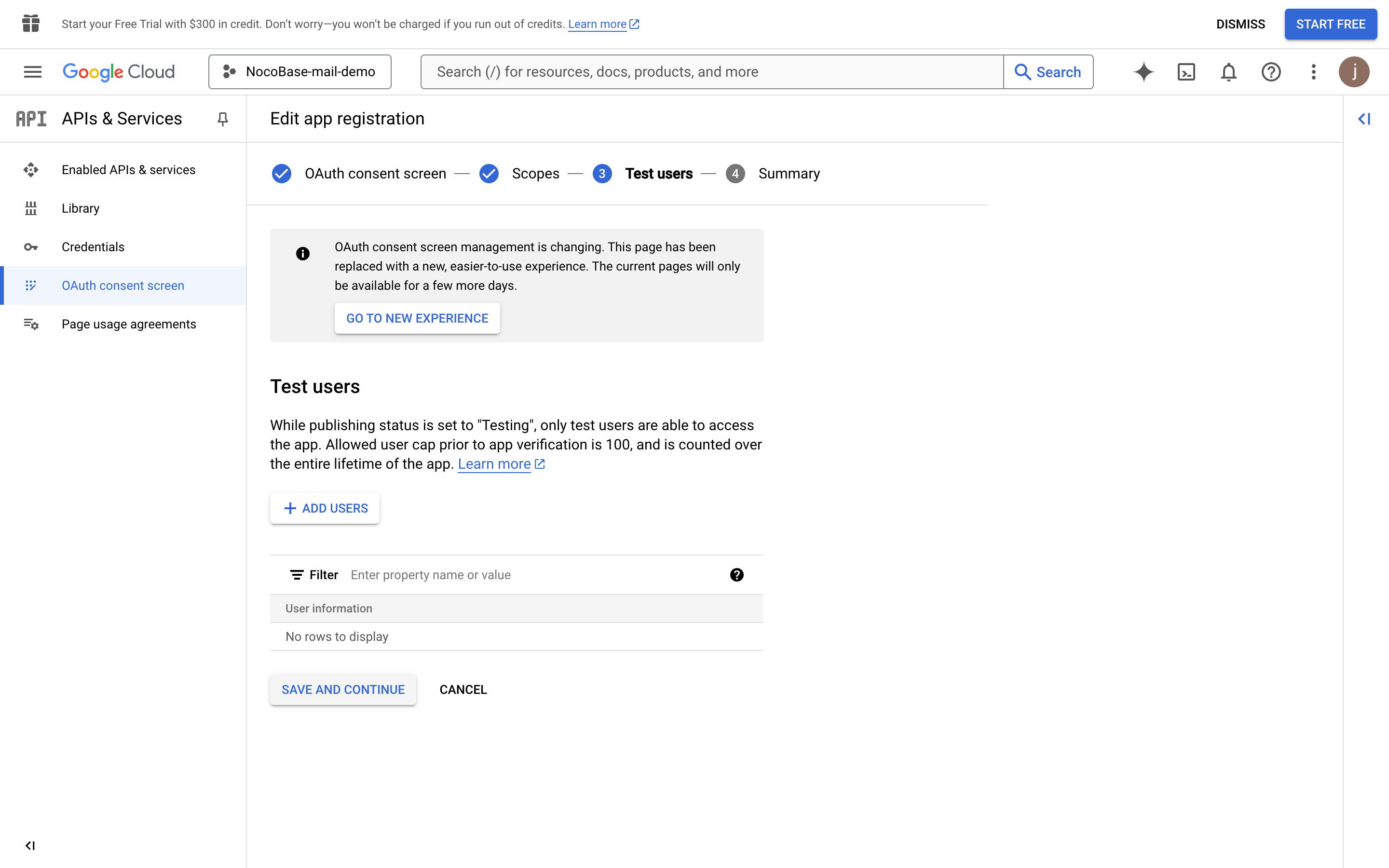
- Натисніть кнопку "SAVE AND CONTINUE" внизу кожної сторінки, а потім натисніть кнопку "BACK TO DASHBOARD", щоб повернутися на сторінку панелі керування.
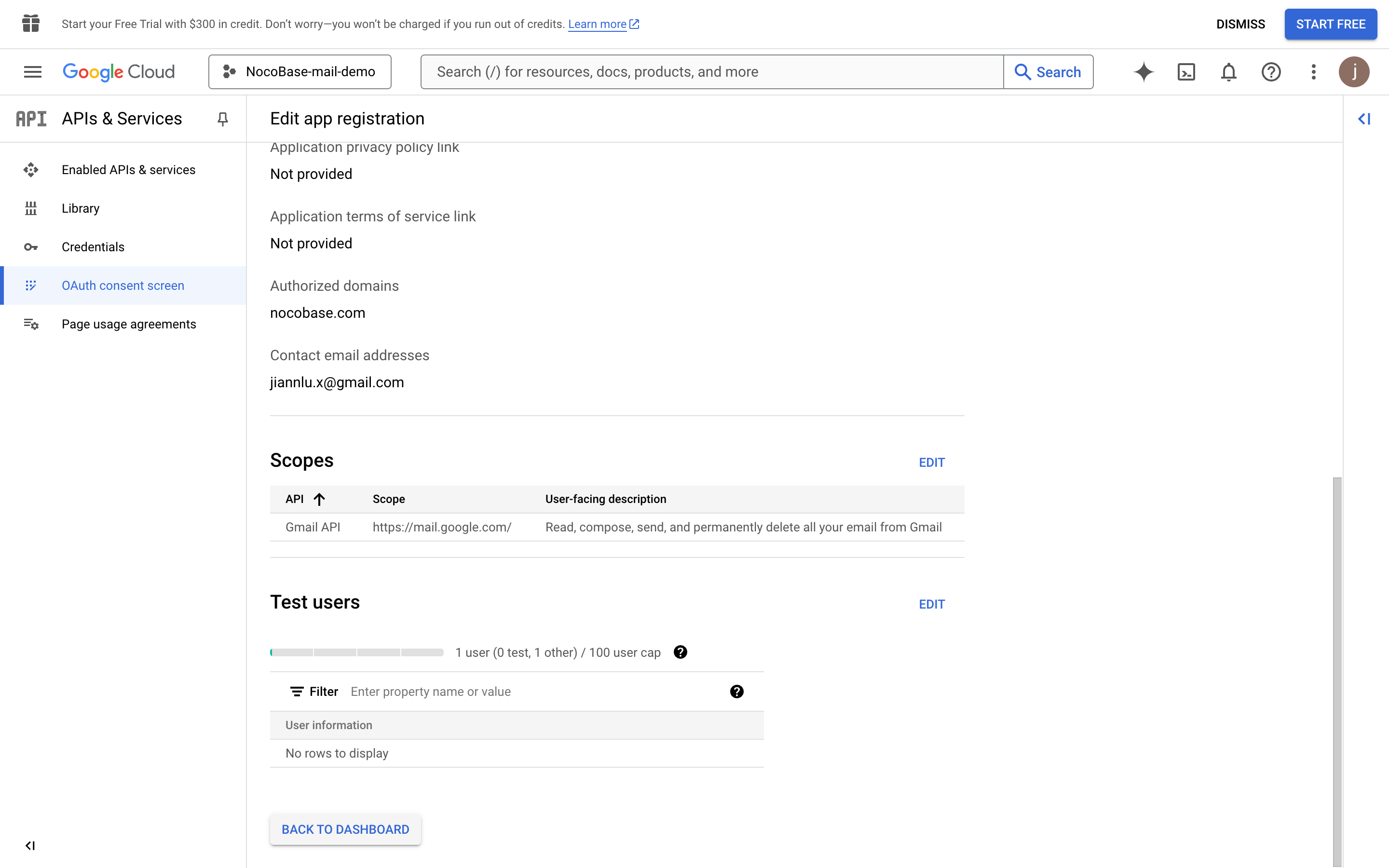
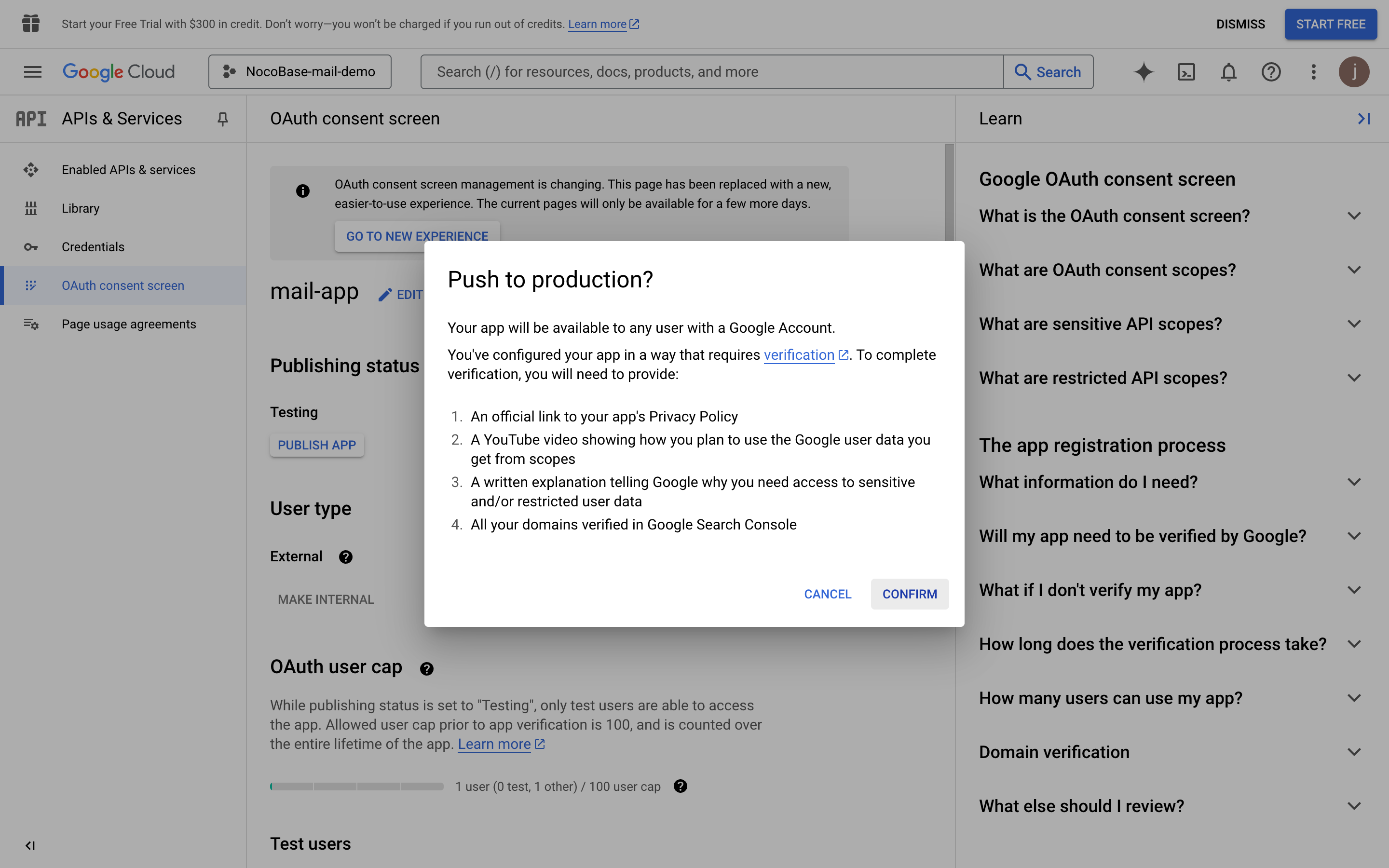
- Натисніть кнопку "PUBLISH APP". З'явиться сторінка підтвердження публікації, де буде перераховано необхідну інформацію. Потім натисніть кнопку "CONFIRM".
- Повернувшись на сторінку консолі, ви побачите, що статус публікації — "In production".
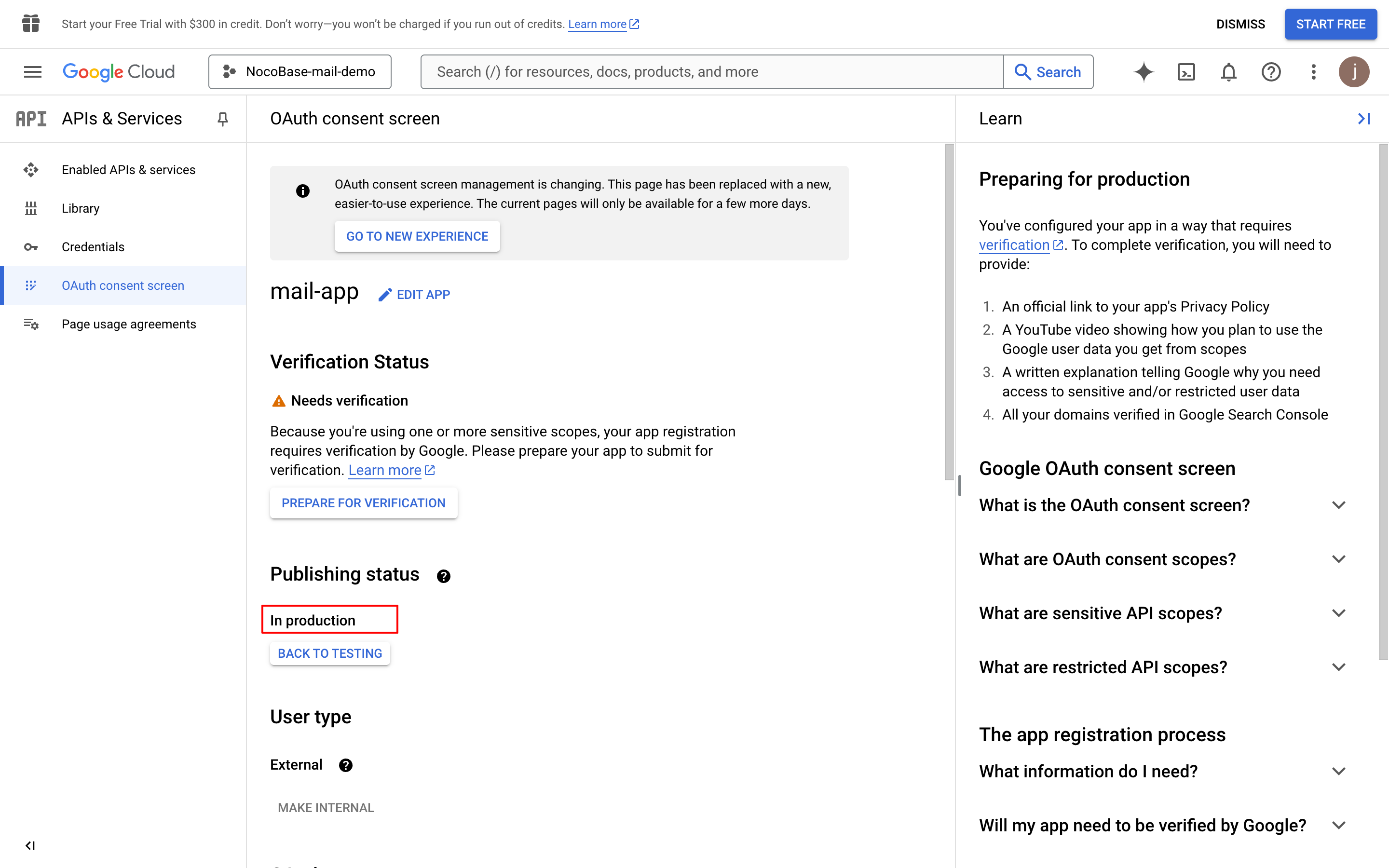
- Натисніть кнопку "PREPARE FOR VERIFICATION", заповніть необхідну інформацію та натисніть кнопку "SAVE AND CONTINUE" (дані на зображенні наведено лише для прикладу).
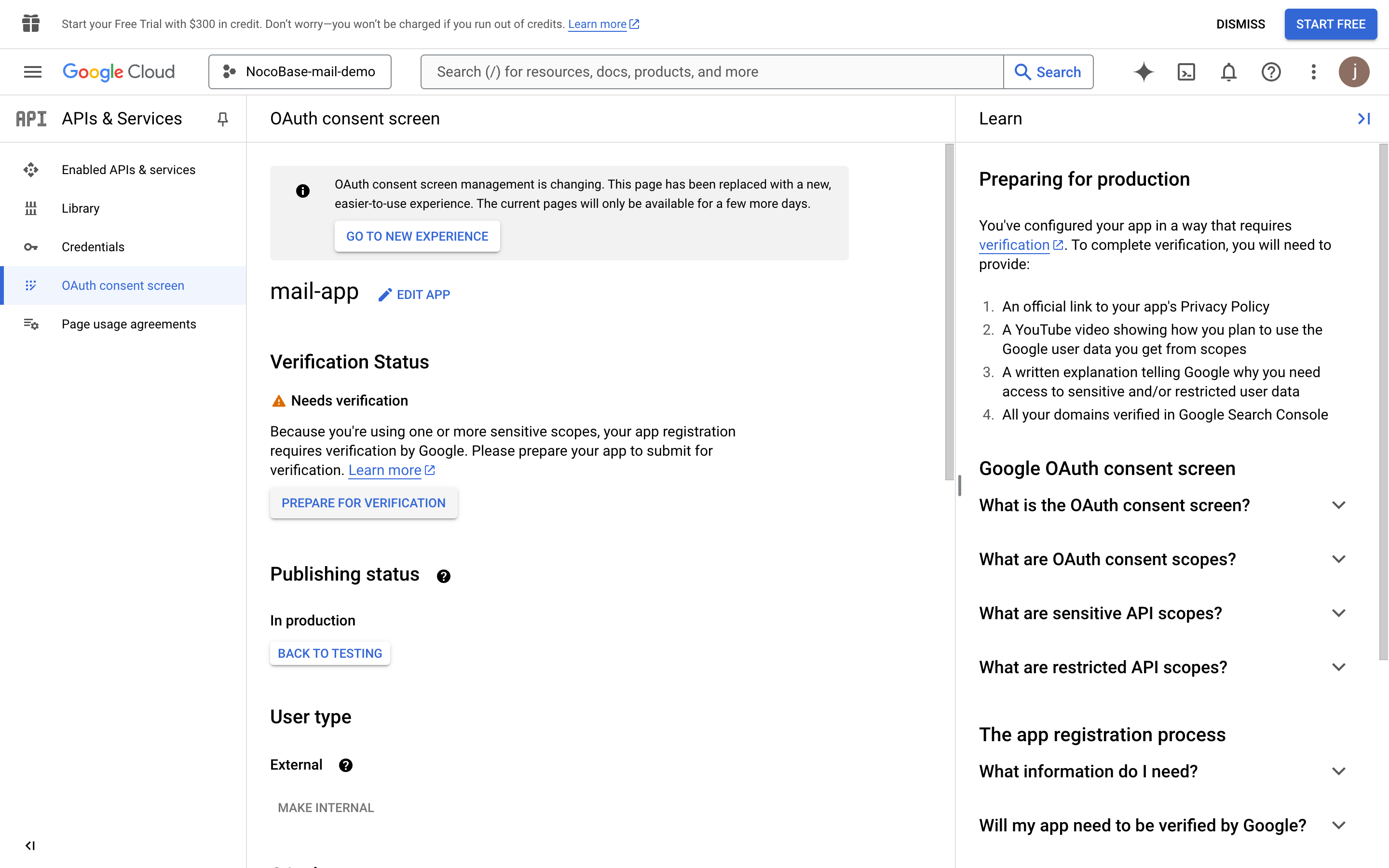
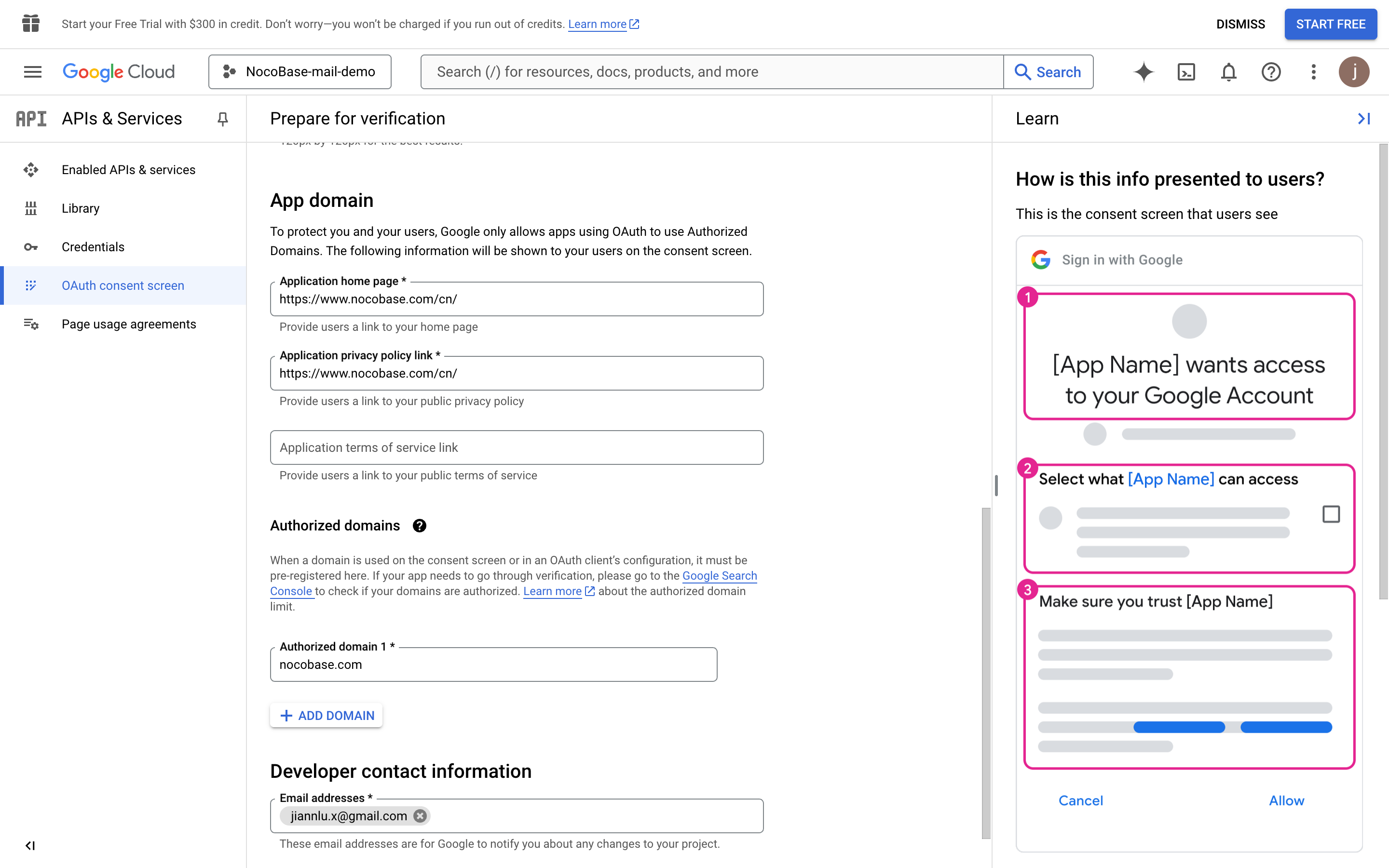
- Продовжуйте заповнювати необхідну інформацію (дані на зображенні наведено лише для прикладу).
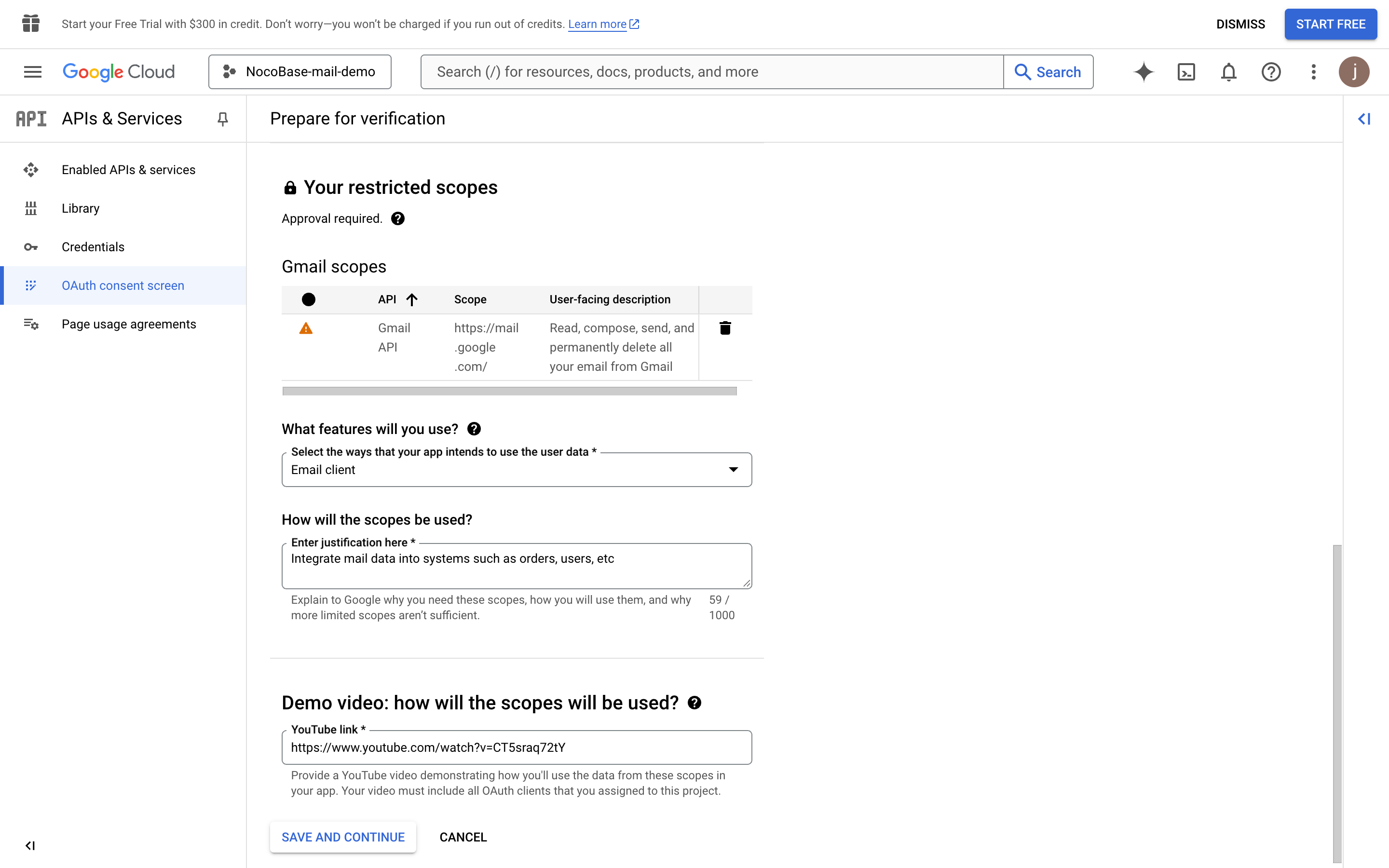
- Натисніть кнопку "SAVE AND CONTINUE".
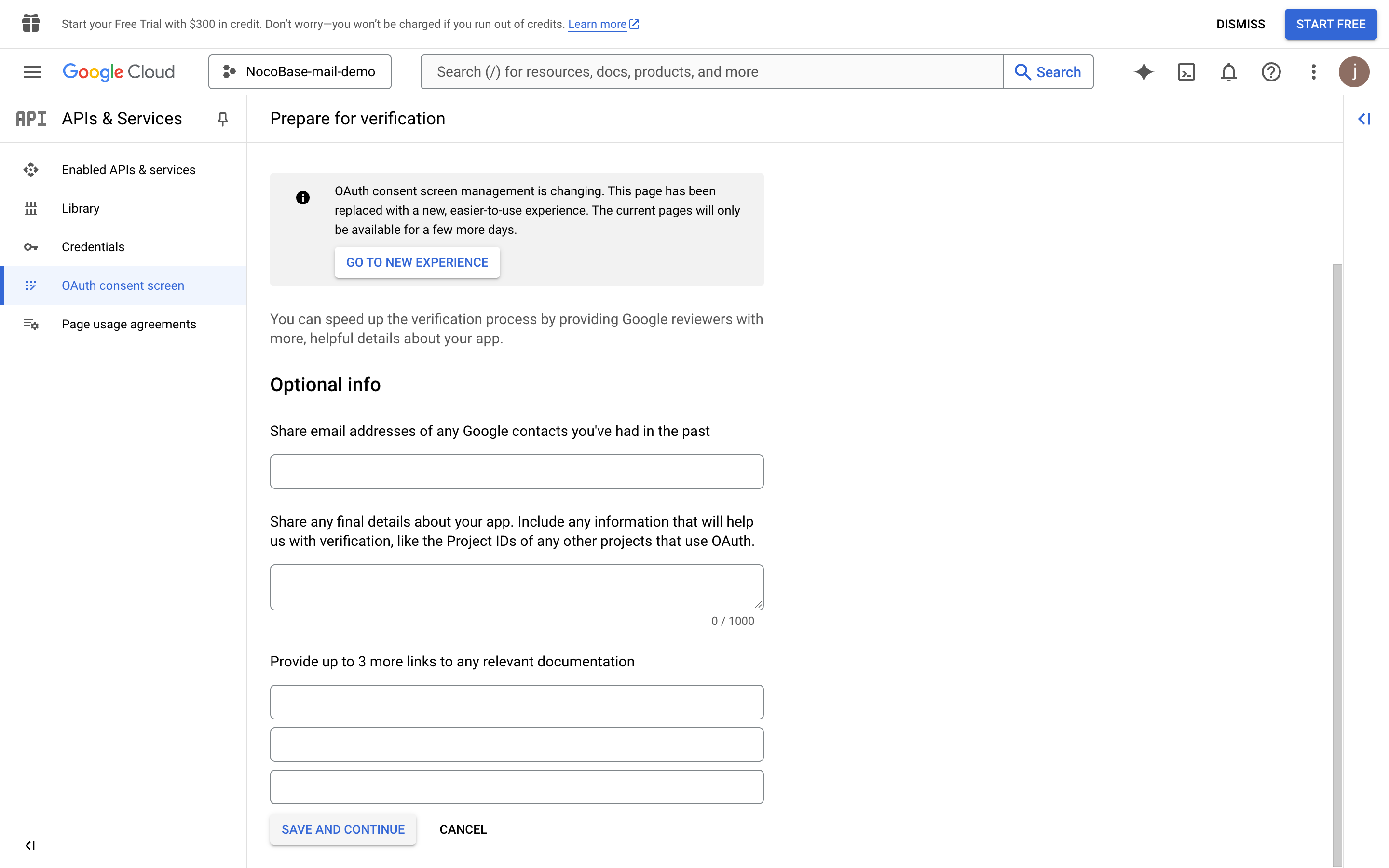
- Натисніть кнопку "SUBMIT FOR VERIFICATION", щоб подати запит на перевірку.
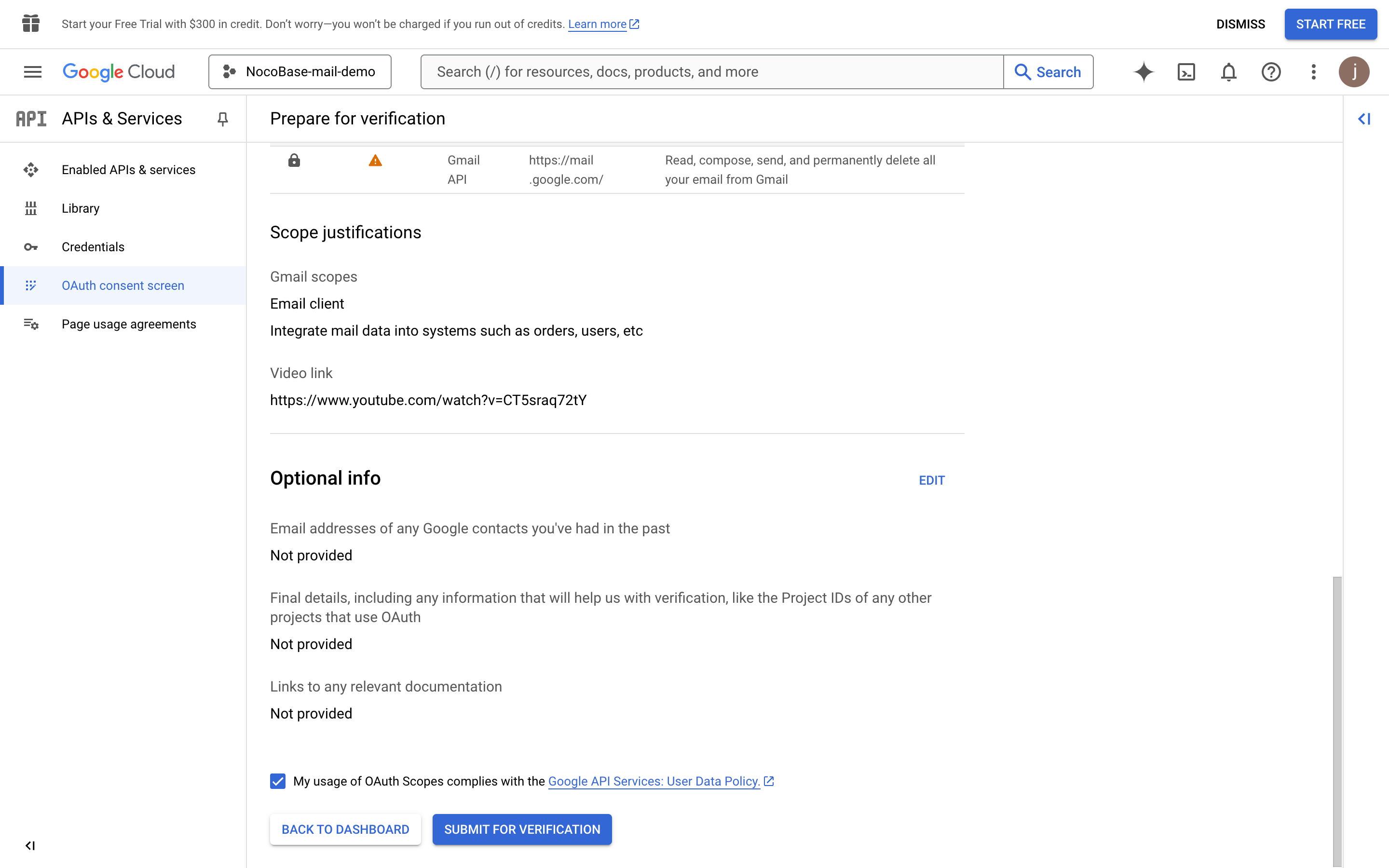
- Дочекайтеся результатів перевірки.
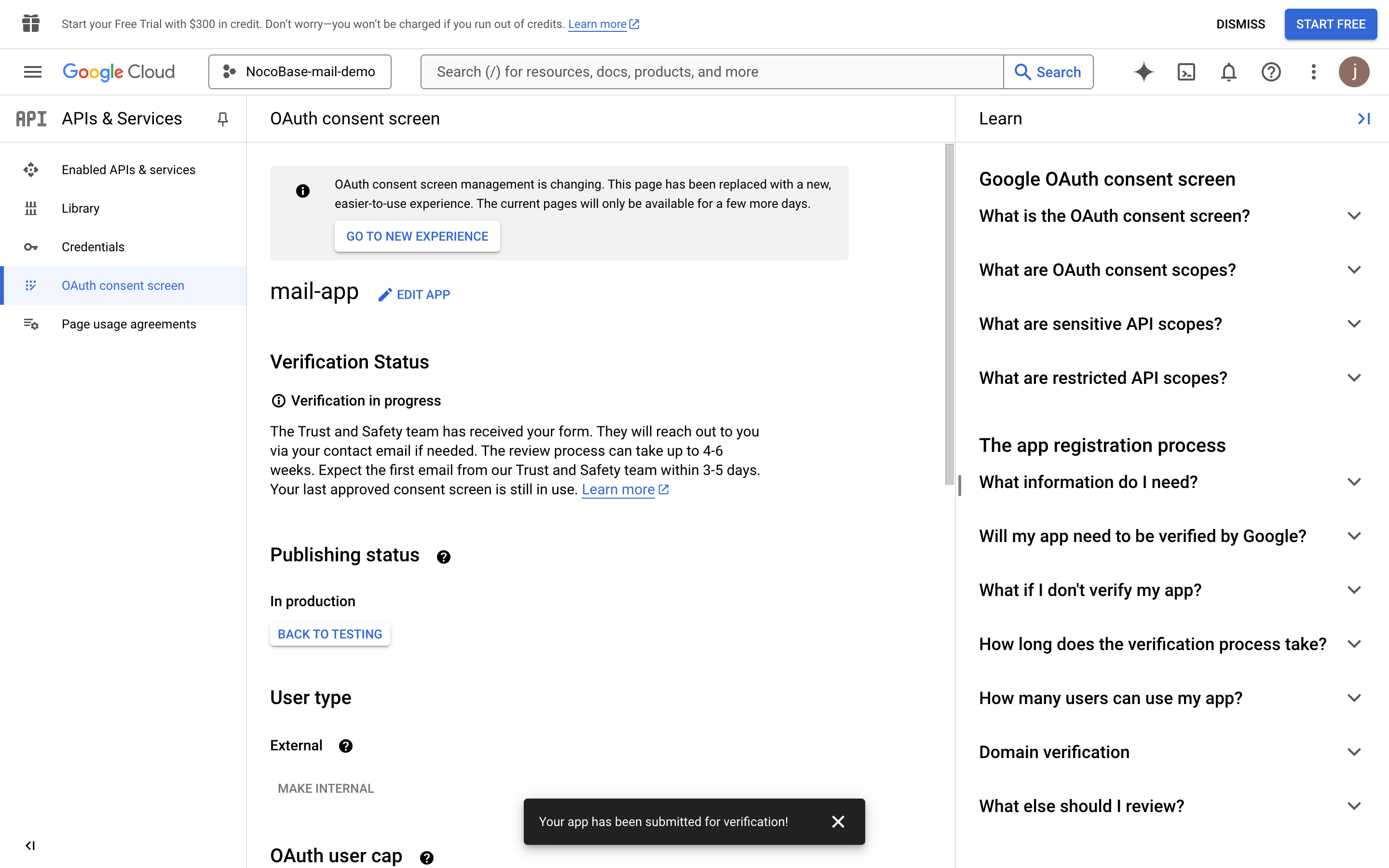
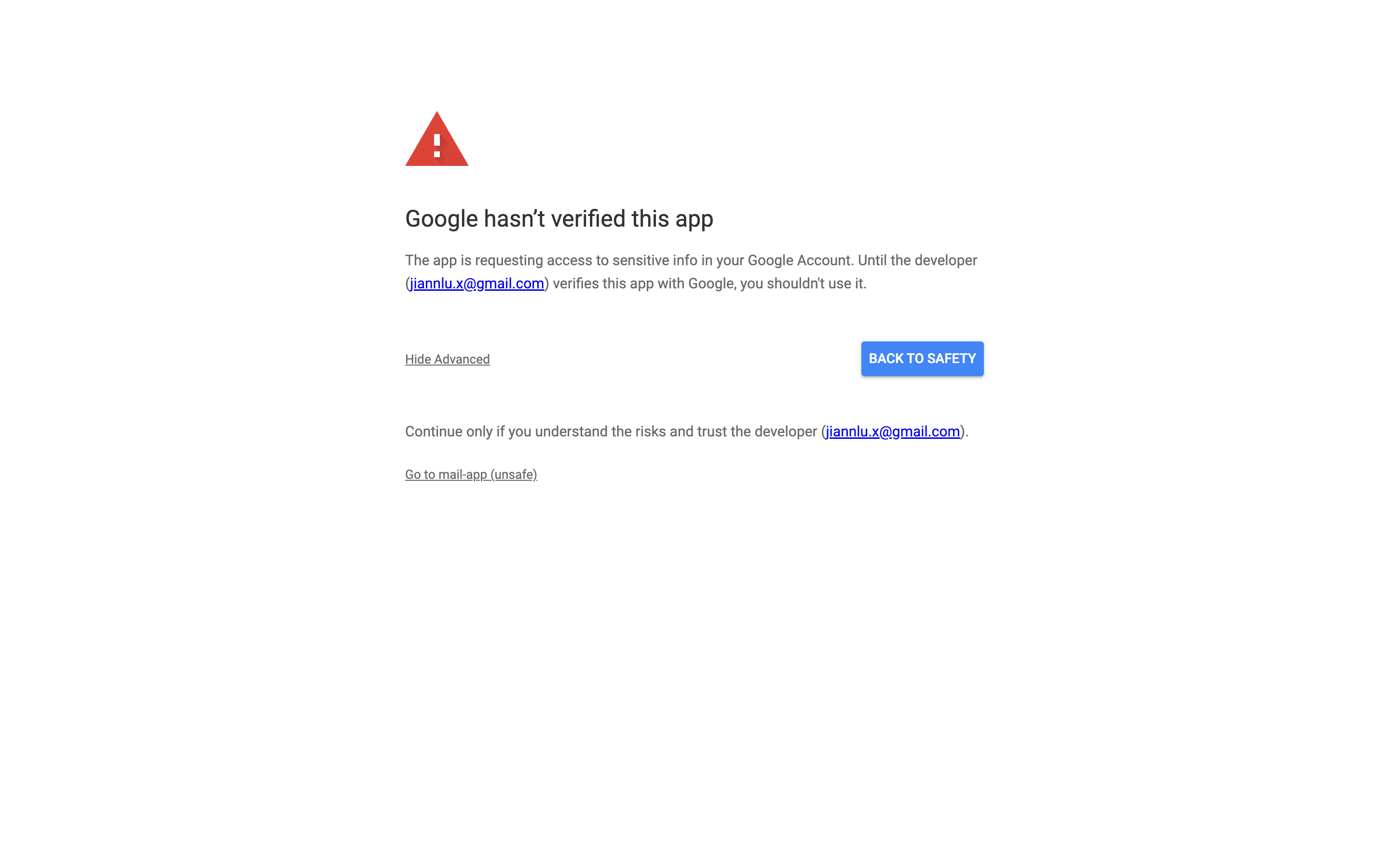
- Якщо перевірка ще не завершена, користувачі можуть натиснути небезпечне посилання, щоб авторизуватися та увійти.