

Ця документація була автоматично перекладена штучним інтелектом.
Опції діаграм
Налаштуйте спосіб відображення діаграм. Підтримуються два режими: Basic (візуальний) та Custom (JS-налаштування). Режим Basic ідеально підходить для швидкого зіставлення та використання поширених властивостей; Custom — для складних сценаріїв та розширених налаштувань.
Структура панелі
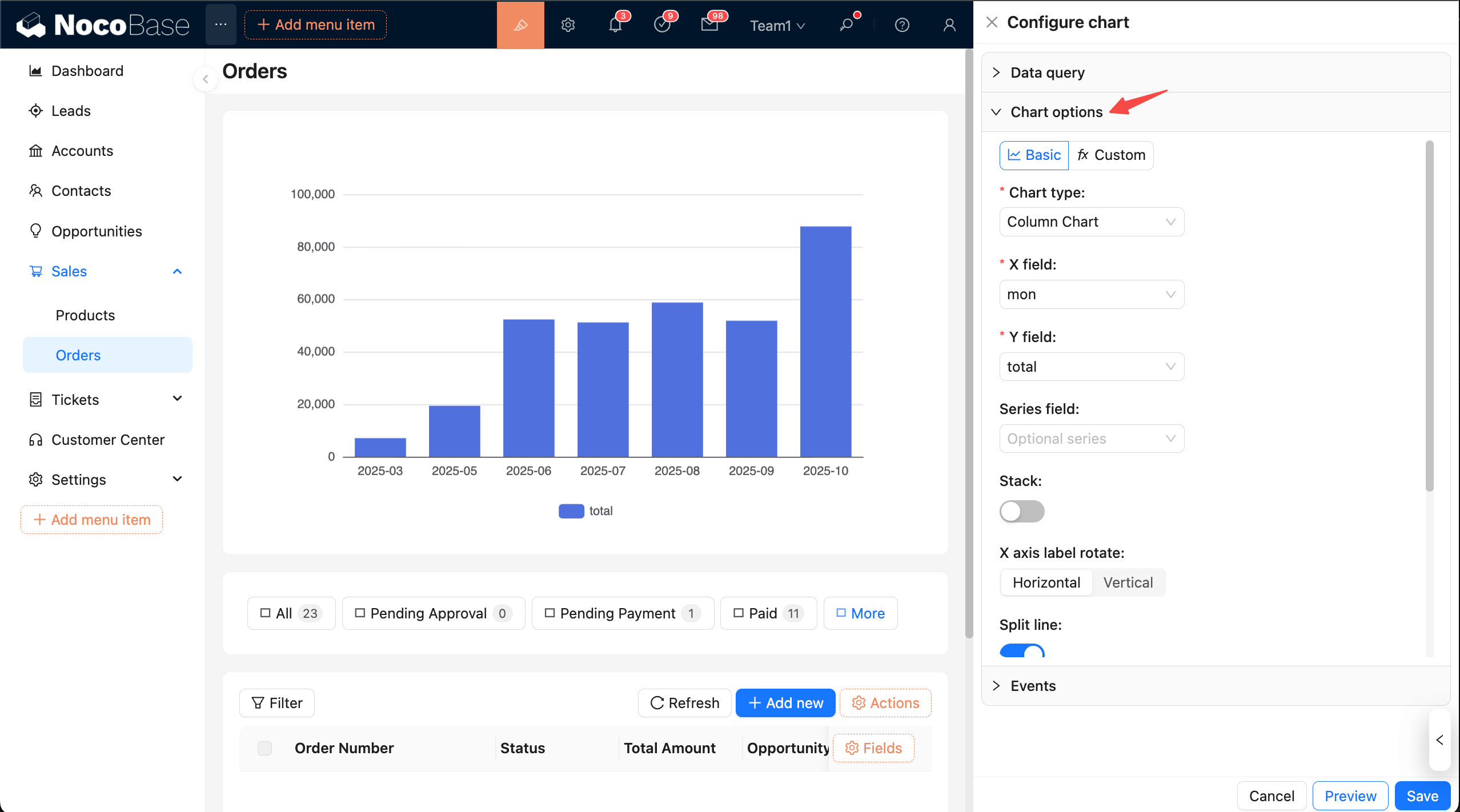
Порада: Щоб спростити налаштування поточного вмісту, спочатку згорніть інші панелі.
У верхній частині розташована панель дій Вибір режиму:
- Basic: Візуальне налаштування. Виберіть тип і виконайте зіставлення полів; поширені властивості можна налаштувати за допомогою перемикачів.
- Custom: Напишіть JS в редакторі та поверніть об'єкт
optionECharts.
Режим Basic
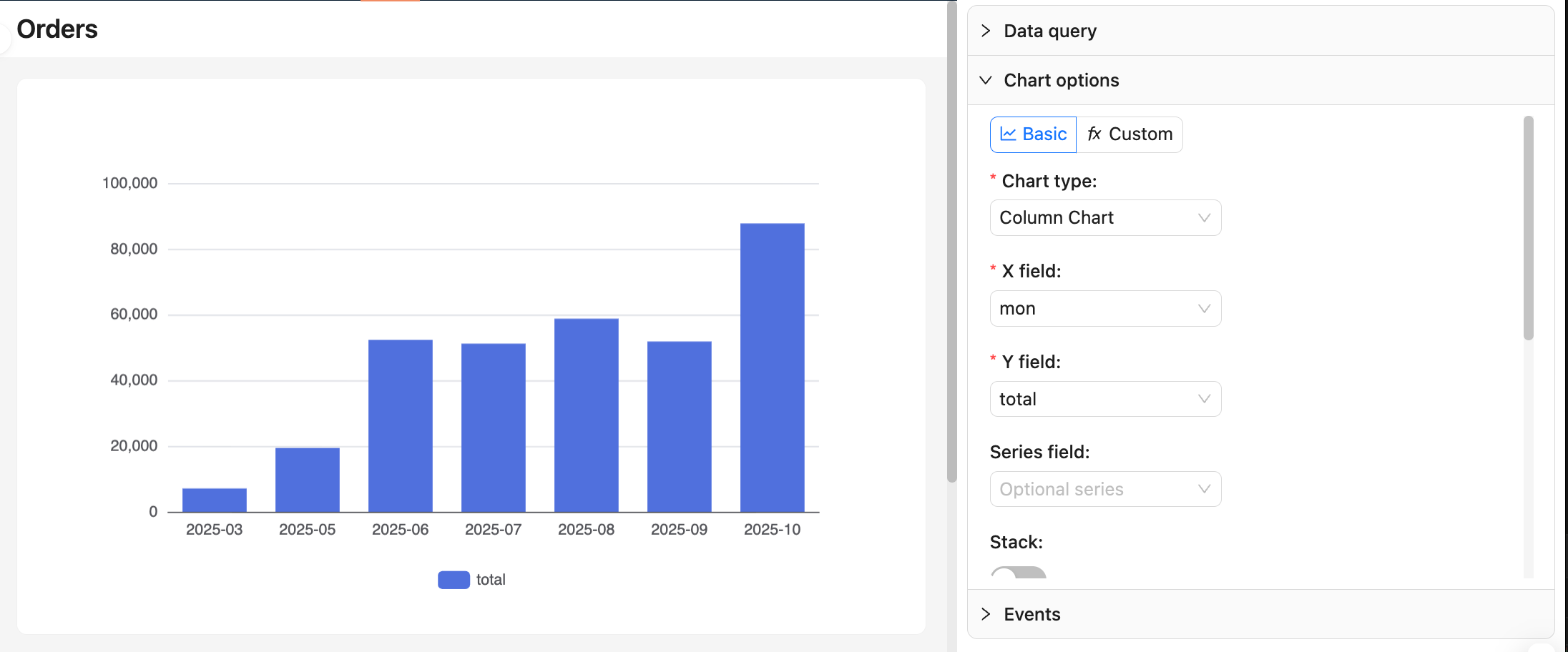
Вибір типу діаграми
- Підтримуються: лінійна діаграма, діаграма з областями, стовпчаста діаграма, гістограма, кругова діаграма, кільцева діаграма, воронкоподібна діаграма, точкова діаграма тощо.
- Необхідні поля можуть відрізнятися залежно від типу діаграми. Спочатку перевірте назви та типи стовпців у розділі «Запит даних → Переглянути дані».
Зіставлення полів
- Для лінійних діаграм, діаграм з областями, стовпчастих діаграм та гістограм:
xField: вимір (наприклад, дата, категорія, регіон)yField: показник (агреговане числове значення)seriesField(необов'язково): групування серій (для кількох ліній/груп стовпців)
- Для кругових/кільцевих діаграм:
Category: категоріальний вимірValue: показник
- Для воронкоподібних діаграм:
Category: етап/категоріяValue: значення (зазвичай кількість або відсоток)
- Для точкових діаграм:
xField,yField: два показники або виміри для осей координат
Для отримання додаткових опцій діаграм зверніться до документації ECharts: Осі та Приклади
Примітка:
- Після зміни вимірів або показників повторно перевірте зіставлення, щоб уникнути порожніх або неправильно розташованих діаграм.
- Кругові/кільцеві та воронкоподібні діаграми повинні мати комбінацію «категорія + значення».
Поширені властивості
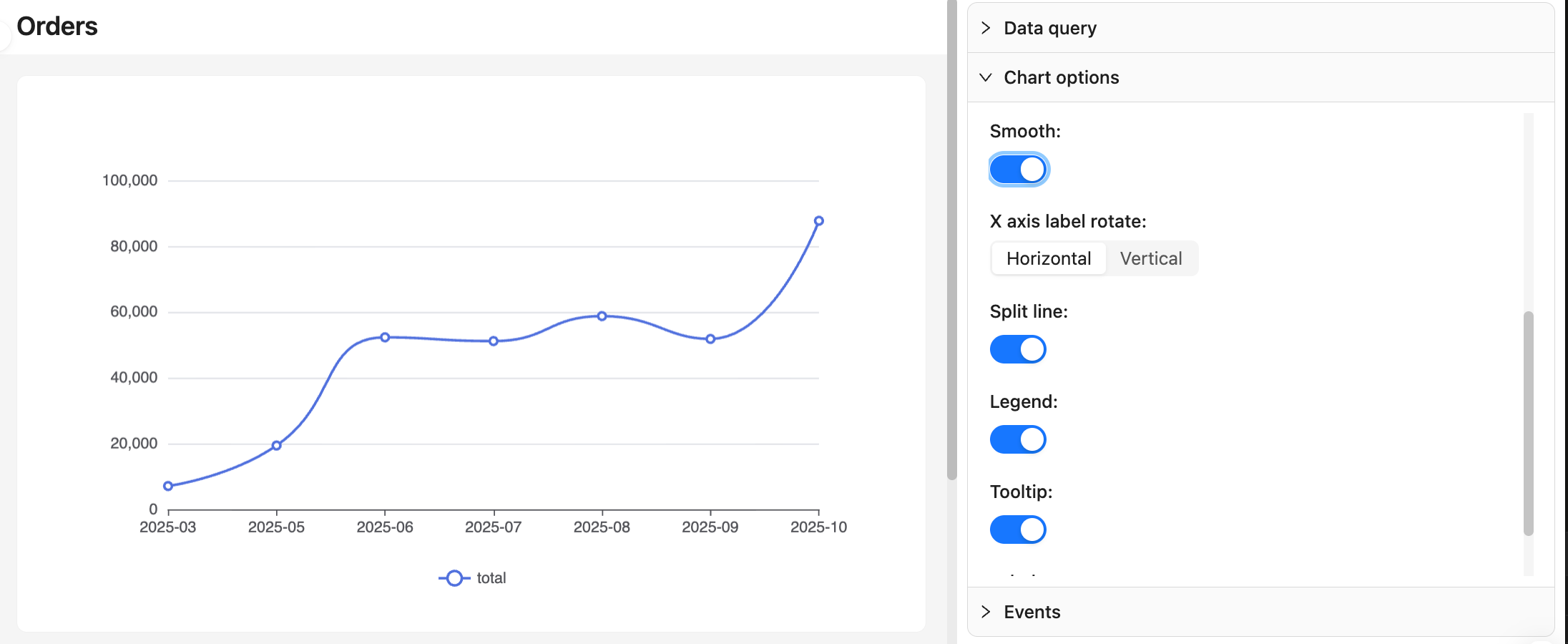
- Накопичення, згладжування (лінійна діаграма/діаграма з областями)
- Відображення міток, підказки (tooltip), легенда (legend)
- Обертання міток осей, розділові лінії
- Радіус та внутрішній радіус кругових/кільцевих діаграм, порядок сортування воронкоподібних діаграм
Рекомендації:
- Для часових рядів використовуйте лінійні діаграми/діаграми з областями з помірним згладжуванням; для порівняння великих категорій — стовпчасті діаграми/гістограми.
- При щільних даних не обов'язково вмикати всі мітки, щоб уникнути їх перекриття.
Режим Custom
Використовується для повернення повного об'єкта option ECharts. Підходить для розширених налаштувань, таких як об'єднання кількох серій, складні підказки та динамічні стилі. Рекомендований підхід: об'єднайте дані в dataset.source. Детальну інформацію дивіться в документації ECharts: Dataset
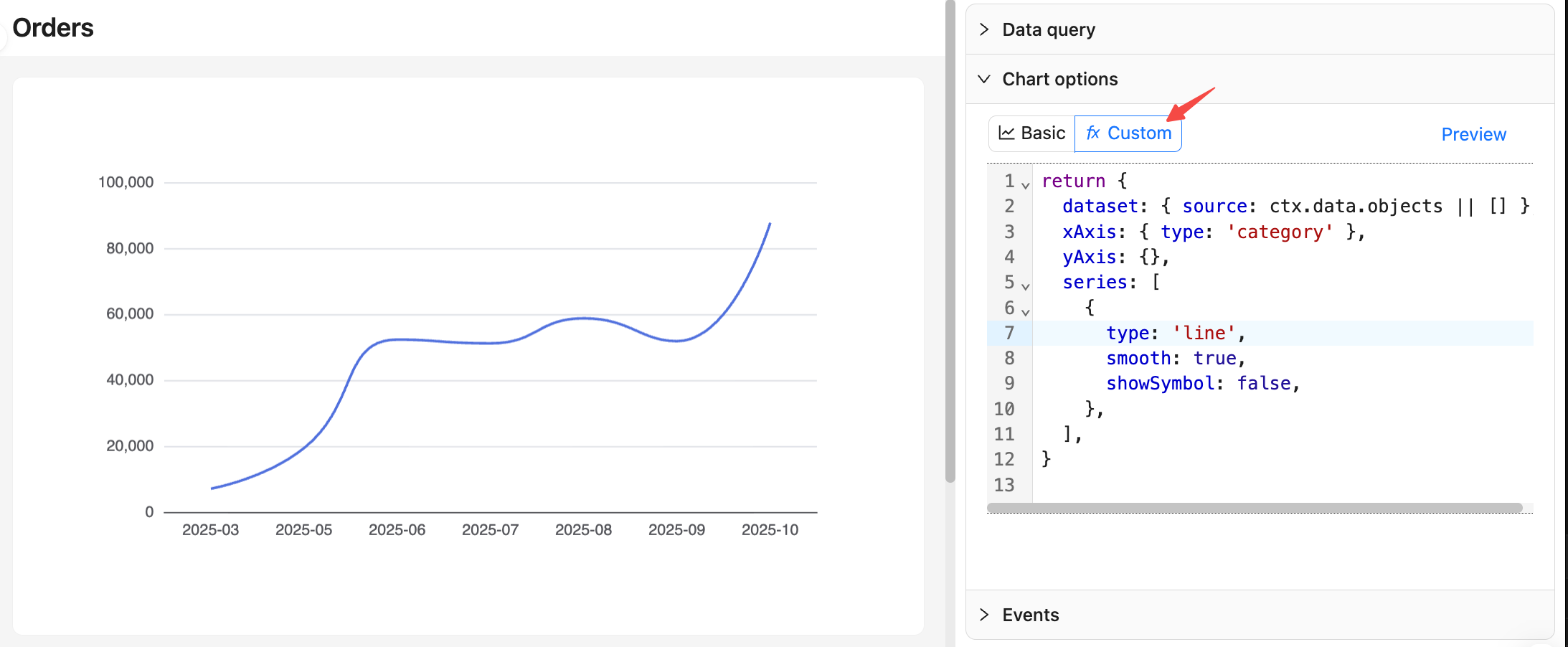
Контекст даних
ctx.data.objects: масив об'єктів (кожен рядок як об'єкт, рекомендовано)ctx.data.rows: двовимірний масив (з заголовком)ctx.data.columns: двовимірний масив, згрупований за стовпцями
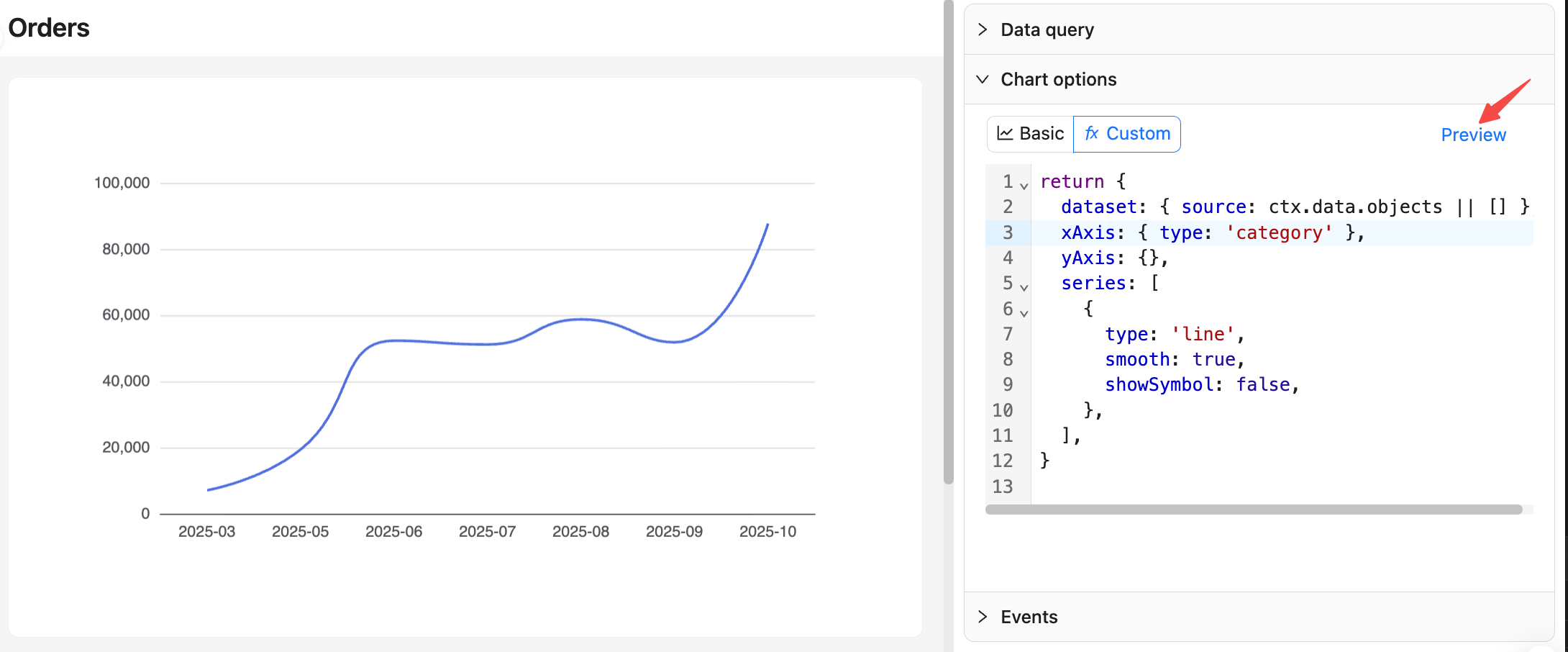
Приклад: лінійна діаграма місячних замовлень
Попередній перегляд та збереження
- У режимі Custom після редагування можна натиснути кнопку «Попередній перегляд» праворуч, щоб оновити попередній перегляд діаграми.
- Внизу натисніть «Зберегти», щоб застосувати та зберегти налаштування; натисніть «Скасувати», щоб відхилити всі зміни, внесені цього разу.
Щоб дізнатися більше про опції діаграм, дивіться розділ Розширене використання — Налаштування діаграм.