

تمت ترجمة هذه الوثائق تلقائيًا بواسطة الذكاء الاصطناعي.
خيارات الرسم البياني
تتيح لك هذه الخيارات تحديد كيفية عرض الرسوم البيانية. وهي تدعم وضعين: الأساسي (الرسومي) والمخصص (باستخدام JavaScript). الوضع الأساسي مثالي للربط السريع والخصائص الشائعة، أما الوضع المخصص فيناسب السيناريوهات المعقدة والتخصيص المتقدم.
هيكل اللوحة
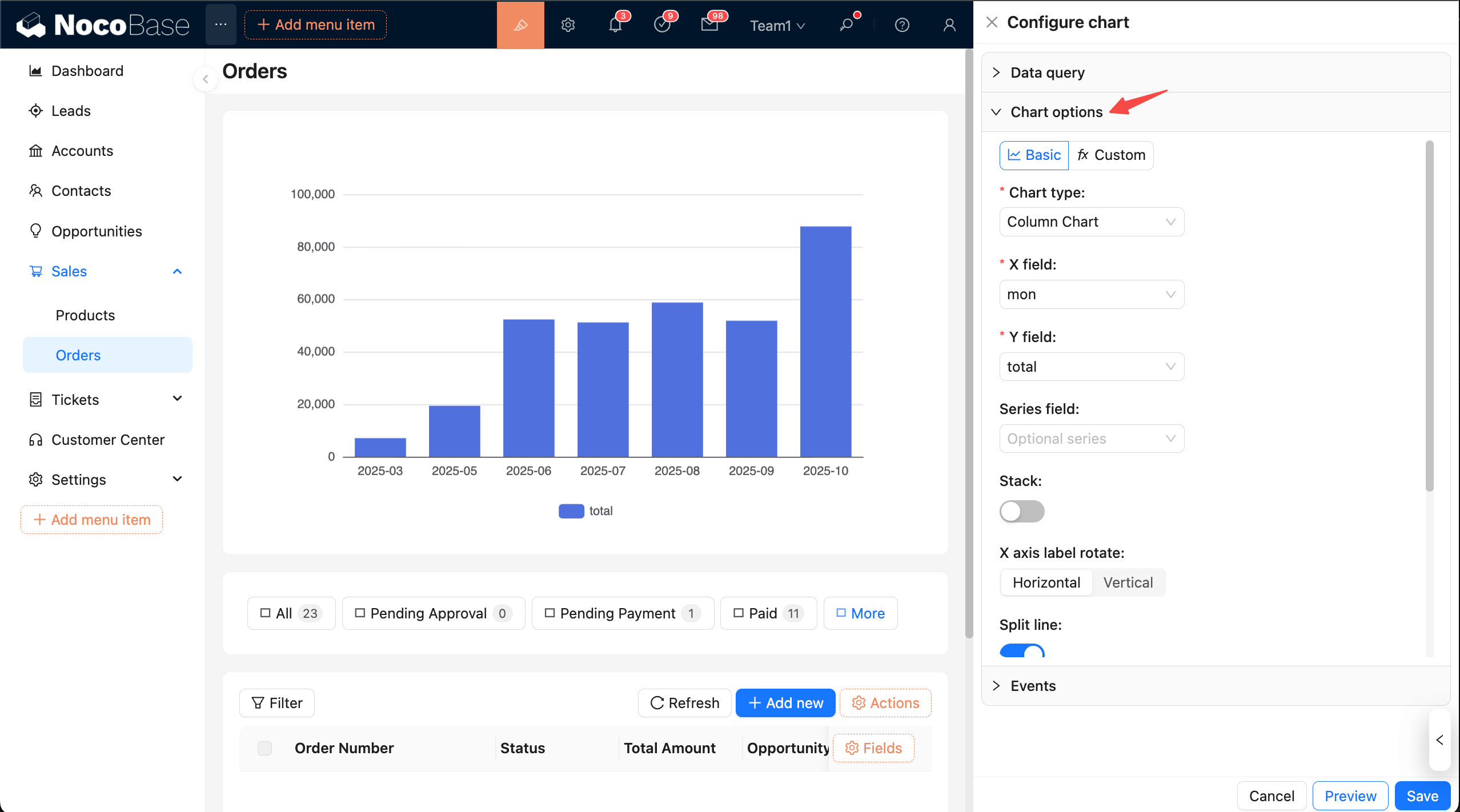
نصيحة: لتسهيل عملية التكوين، يمكنك طي اللوحات الأخرى أولاً.
شريط الإجراءات العلوي اختيار الوضع:
- Basic: تكوين رسومي. اختر نوعًا وأكمل ربط الحقول؛ اضبط الخصائص الشائعة مباشرةً عبر المفاتيح.
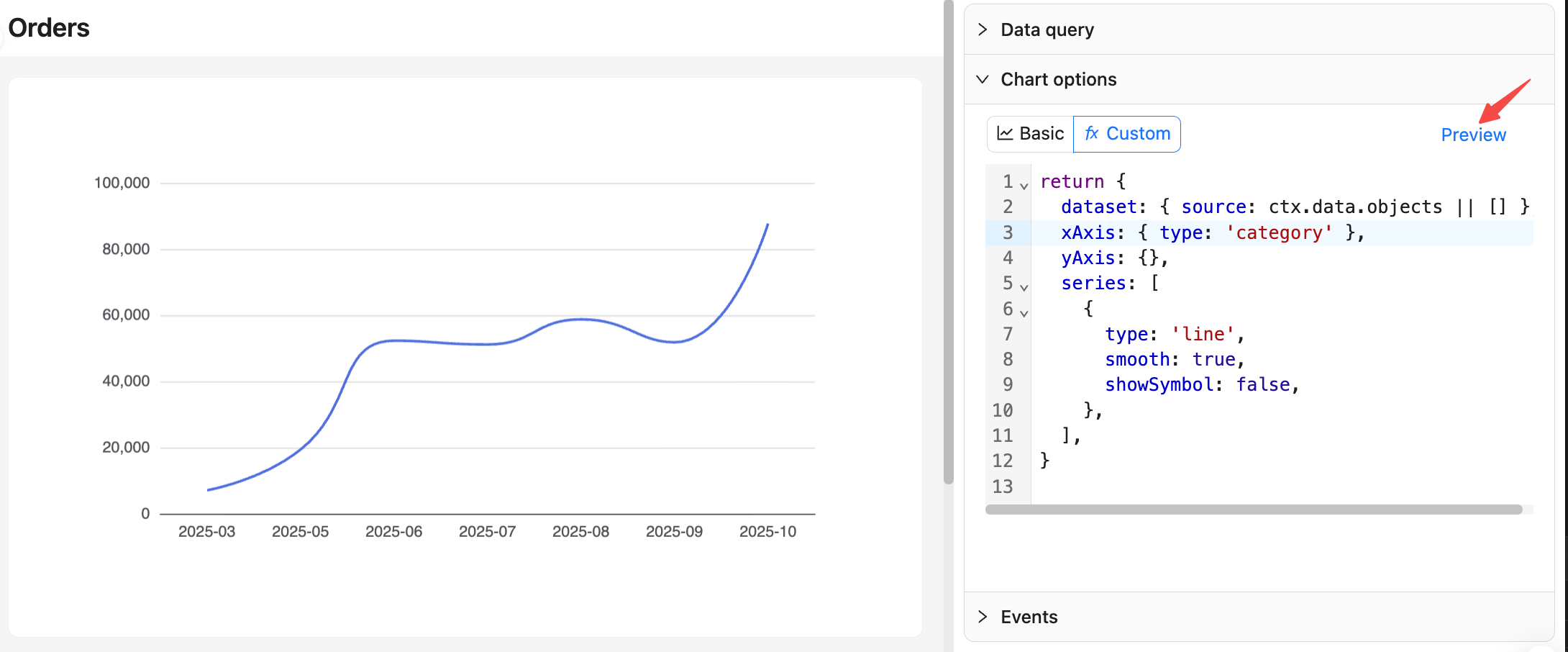
- Custom: اكتب JavaScript في المحرر وأرجع كائن ECharts
option.
الوضع الأساسي
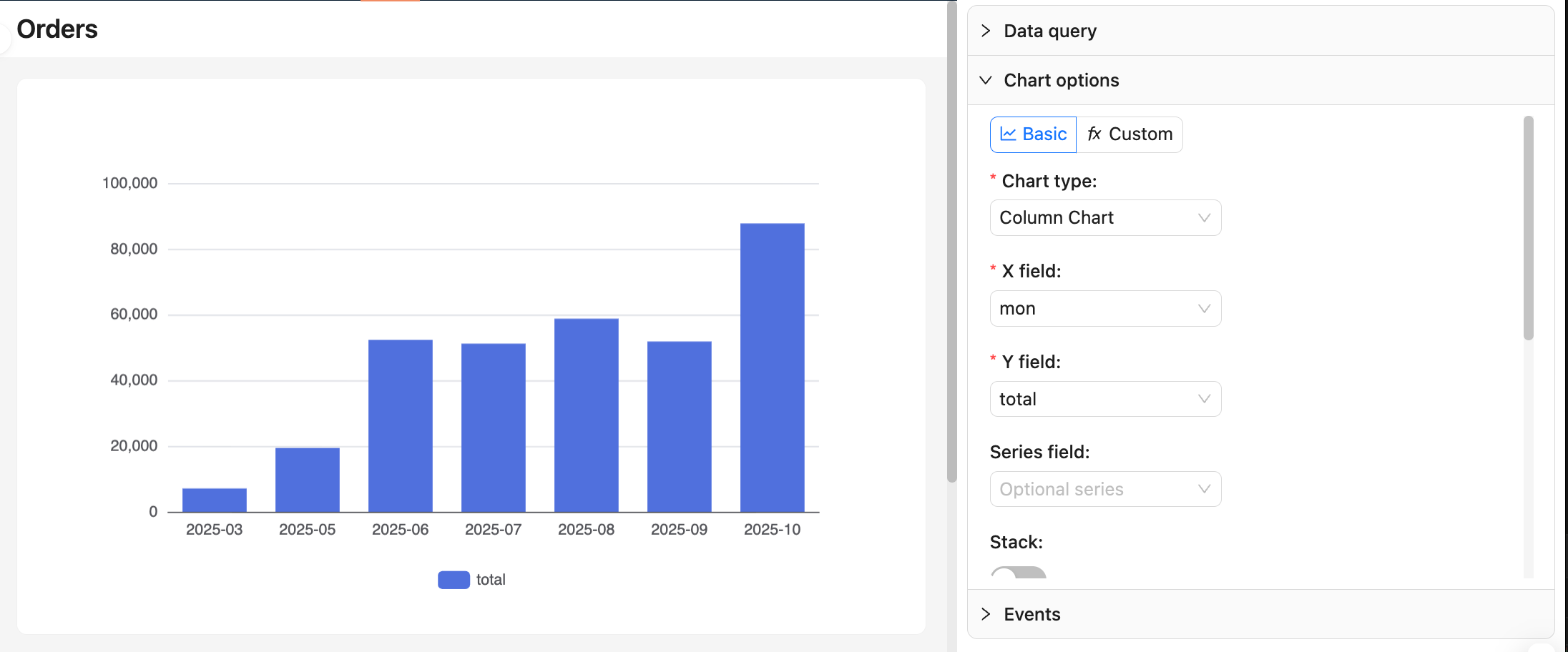
اختيار نوع الرسم البياني
- الأنواع المدعومة: الرسم البياني الخطي، رسم بياني للمساحة، الرسم البياني العمودي، الرسم البياني الشريطي، الرسم البياني الدائري، الرسم البياني الدائري المجوف، الرسم البياني القمعي، الرسم البياني المبعثر، وغيرها.
- تختلف الحقول المطلوبة حسب نوع الرسم البياني. تأكد أولاً من أسماء الأعمدة وأنواعها في "استعلام البيانات ← عرض البيانات".
ربط الحقول
- الرسم البياني الخطي/المساحة/العمودي/الشريطي:
xField: البعد (مثل التاريخ، الفئة، المنطقة)yField: المقياس (القيمة الرقمية المجمعة)seriesField(اختياري): تجميع السلسلة (لخطوط متعددة/مجموعات أعمدة متعددة)
- الرسم البياني الدائري/الدائري المجوف:
Category: بعد الفئةValue: المقياس
- الرسم البياني القمعي:
Category: المرحلة/الفئةValue: القيمة (عادةً ما تكون عددًا أو نسبة مئوية)
- الرسم البياني المبعثر:
xField،yField: مقياسان أو بعدان للمحاور
لمزيد من خيارات الرسم البياني، ارجع إلى وثائق ECharts: المحاور و الأمثلة
ملاحظات:
- بعد تغيير الأبعاد أو المقاييس، أعد التحقق من الربط لتجنب الرسوم البيانية الفارغة أو غير المتطابقة.
- يجب أن توفر الرسوم البيانية الدائرية/الدائرية المجوفة والقمعية تركيبة "فئة + قيمة".
الخصائص الشائعة
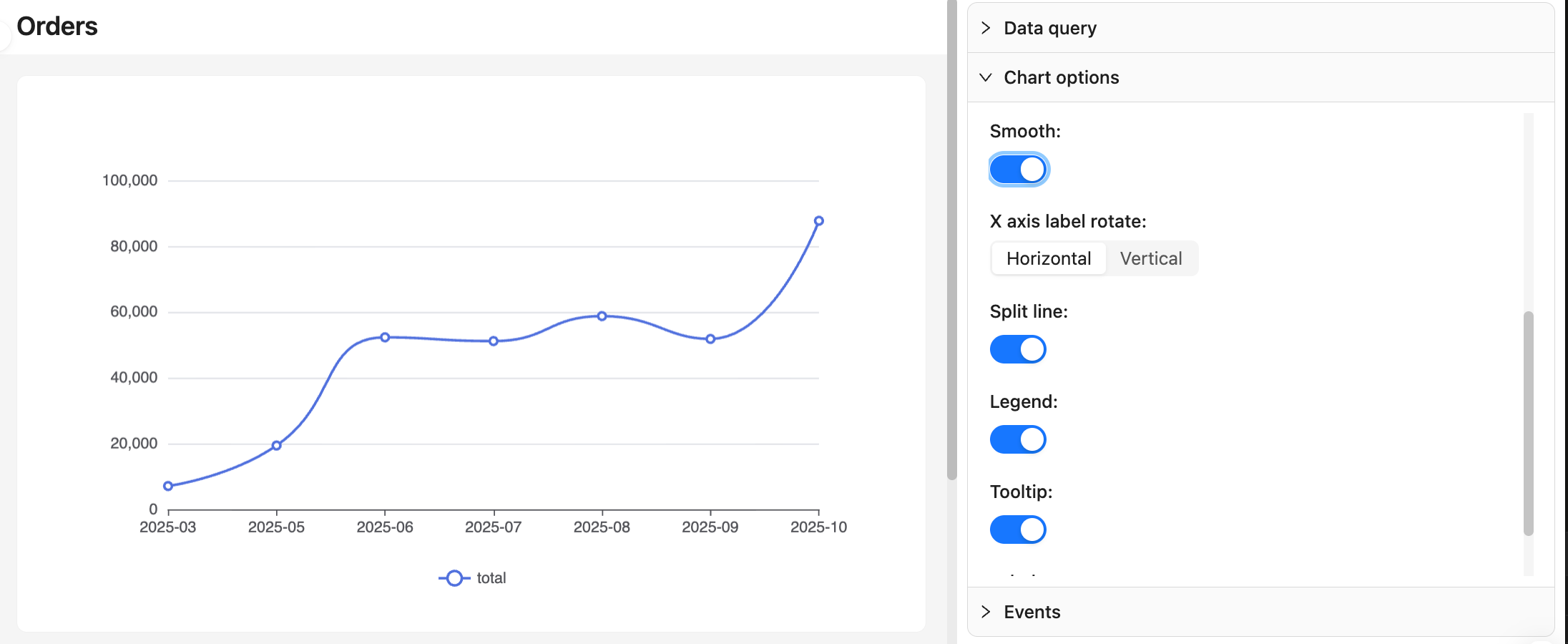
- التراص، التنعيم (الرسم البياني الخطي/المساحة)
- عرض التسميات، تلميح الأدوات (tooltip)، وسيلة الإيضاح (legend)
- دوران تسميات المحاور، خطوط التقسيم
- نصف قطر الرسم البياني الدائري/الدائري المجوف ونصف القطر الداخلي، ترتيب الرسم البياني القمعي
توصيات:
- استخدم الرسم البياني الخطي/المساحة للسلاسل الزمنية مع تنعيم معتدل؛ استخدم الرسم البياني العمودي/الشريطي لمقارنة الفئات الكبيرة.
- عند كثافة البيانات، تجنب عرض جميع التسميات لمنع التداخل.
الوضع المخصص
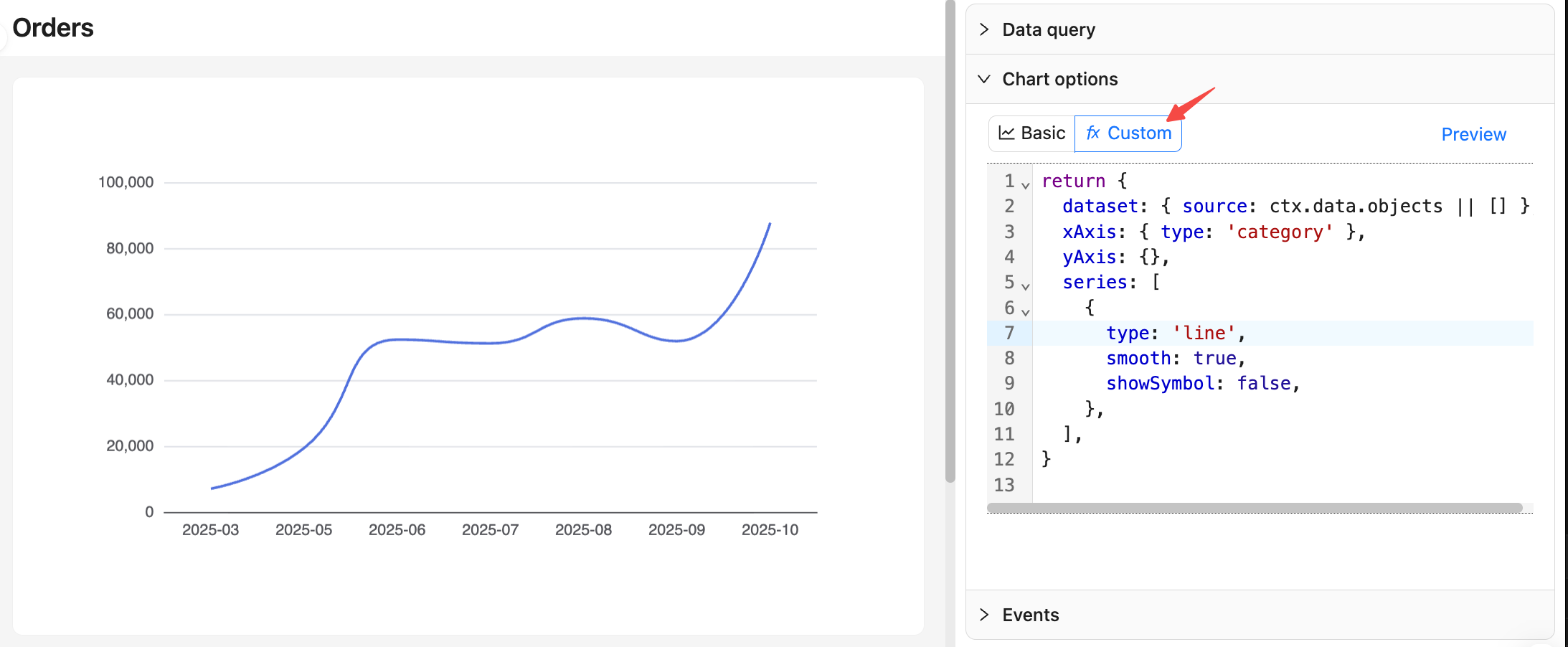
يُستخدم لإرجاع كائن ECharts option كامل، وهو مناسب للتخصيص المتقدم مثل دمج سلاسل متعددة، وتلميحات أدوات معقدة، والأنماط الديناميكية.
الاستخدام الموصى به: توحيد البيانات في dataset.source. لمزيد من التفاصيل، راجع وثائق ECharts: مجموعة البيانات (Dataset)
سياق البيانات
ctx.data.objects: مصفوفة كائنات (كل صف كسجل، موصى به)ctx.data.rows: مصفوفة ثنائية الأبعاد (مع رأس الجدول)ctx.data.columns: مصفوفة ثنائية الأبعاد مجمعة حسب الأعمدة
مثال: رسم بياني خطي للطلبات الشهرية
المعاينة والحفظ
- في الوضع المخصص، بعد الانتهاء من التعديلات، يمكنك النقر على زر "معاينة" على اليمين لتحديث معاينة الرسم البياني.
- في الأسفل، انقر على "حفظ" لتطبيق التكوين وحفظه؛ انقر على "إلغاء" للتراجع عن جميع التعديلات التي أجريتها هذه المرة.
لمزيد من المعلومات حول خيارات الرسم البياني، راجع الاستخدام المتقدم — تكوين الرسم البياني المخصص.