

Detta dokument har översatts av AI. För eventuella felaktigheter, se den engelska versionen
Diagramalternativ
Här kan ni konfigurera hur diagram visas. Två lägen stöds: Basic (grafisk) och Custom (JS-anpassad). Basic är perfekt för snabb mappning och vanliga egenskaper, medan Custom passar för komplexa scenarier och avancerad anpassning.
Panelstruktur
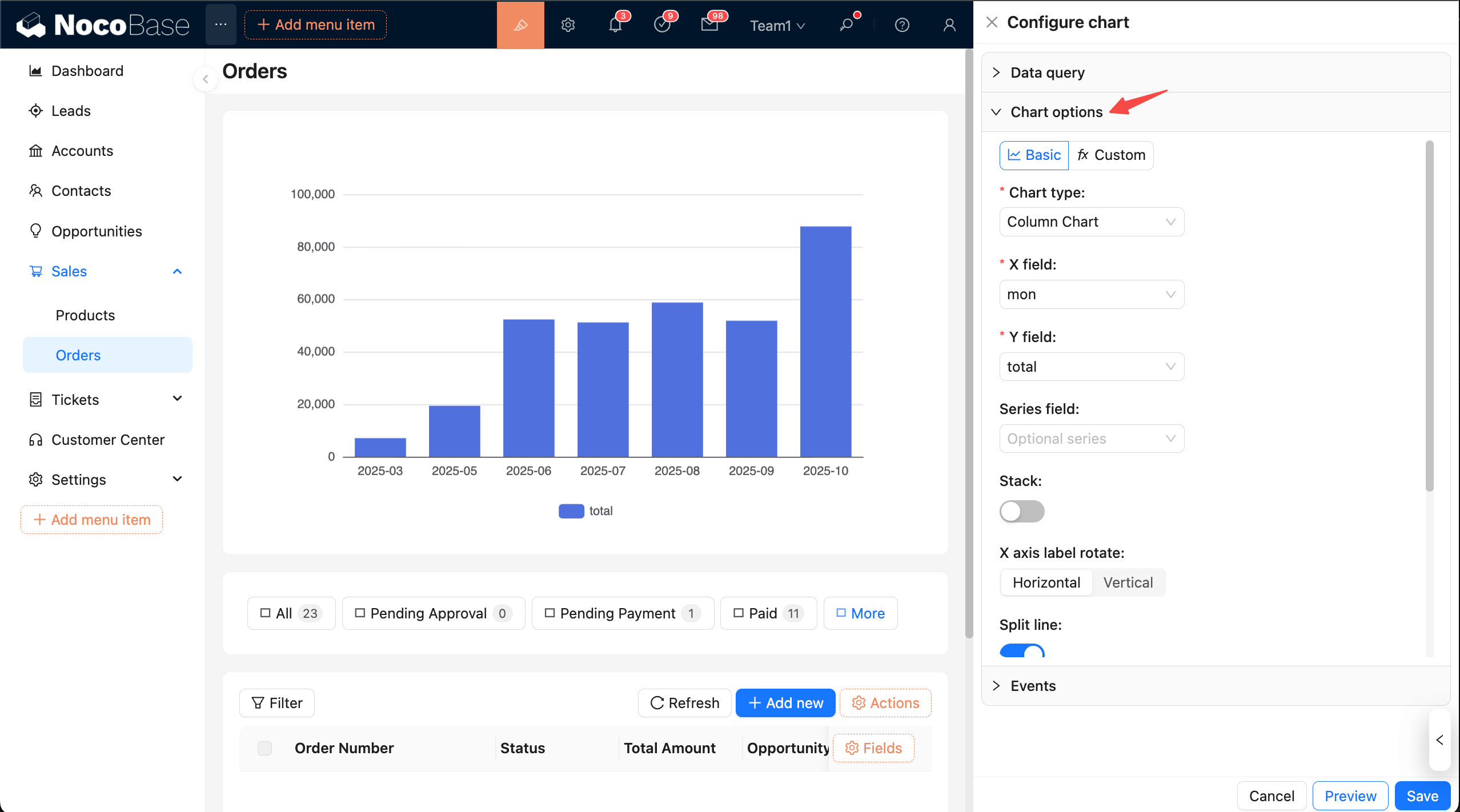
Tips: För att enklare konfigurera det aktuella innehållet kan ni först fälla ihop andra paneler.
Överst finns åtgärdsfältet. Lägesval:
- Basic: Grafisk konfiguration. Välj en typ och slutför fältmappningen; vanliga egenskaper justeras direkt med reglage.
- Custom: Skriv JS i redigeraren och returnera ett ECharts
option.
Basic-läge
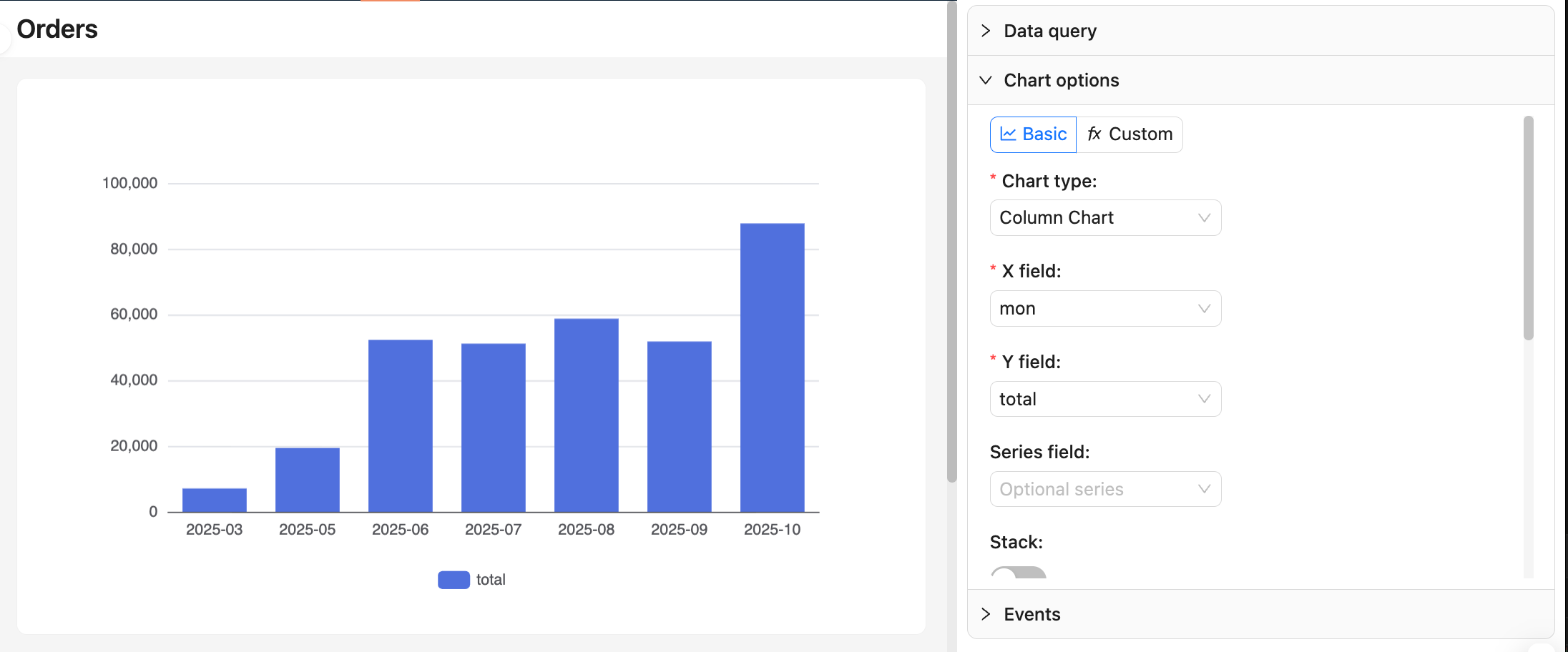
Välj diagramtyp
- Stöds: linjediagram, ytdiagram, stapeldiagram, liggande stapeldiagram, cirkeldiagram, ringdiagram, trattdiagram, punktdiagram med mera.
- De fält som krävs kan variera beroende på diagramtyp. Kontrollera först kolumnnamn och typer under ”Datafråga → Visa data”.
Fältmappning
- Linje-/yta-/stapel-/liggande stapeldiagram:
xField: dimension (t.ex. datum, kategori, region)yField: mått (aggregerat numeriskt värde)seriesField(valfritt): seriegruppering (för flera linjer/grupper)
- Cirkel-/ringdiagram:
Category: kategorisk dimensionValue: mått
- Trattdiagram:
Category: steg/kategoriValue: värde (vanligtvis antal eller procentandel)
- Punktdiagram:
xField,yField: två mått eller dimensioner för axlarna
För fler diagramalternativ, se ECharts dokumentation: Axlar och Exempel
Obs!
- Efter att ha ändrat dimensioner eller mått, kontrollera mappningen igen för att undvika tomma eller felaktigt placerade diagram.
- Cirkel-/ringdiagram och trattdiagram måste ha en kombination av ”kategori + värde”.
Vanliga egenskaper
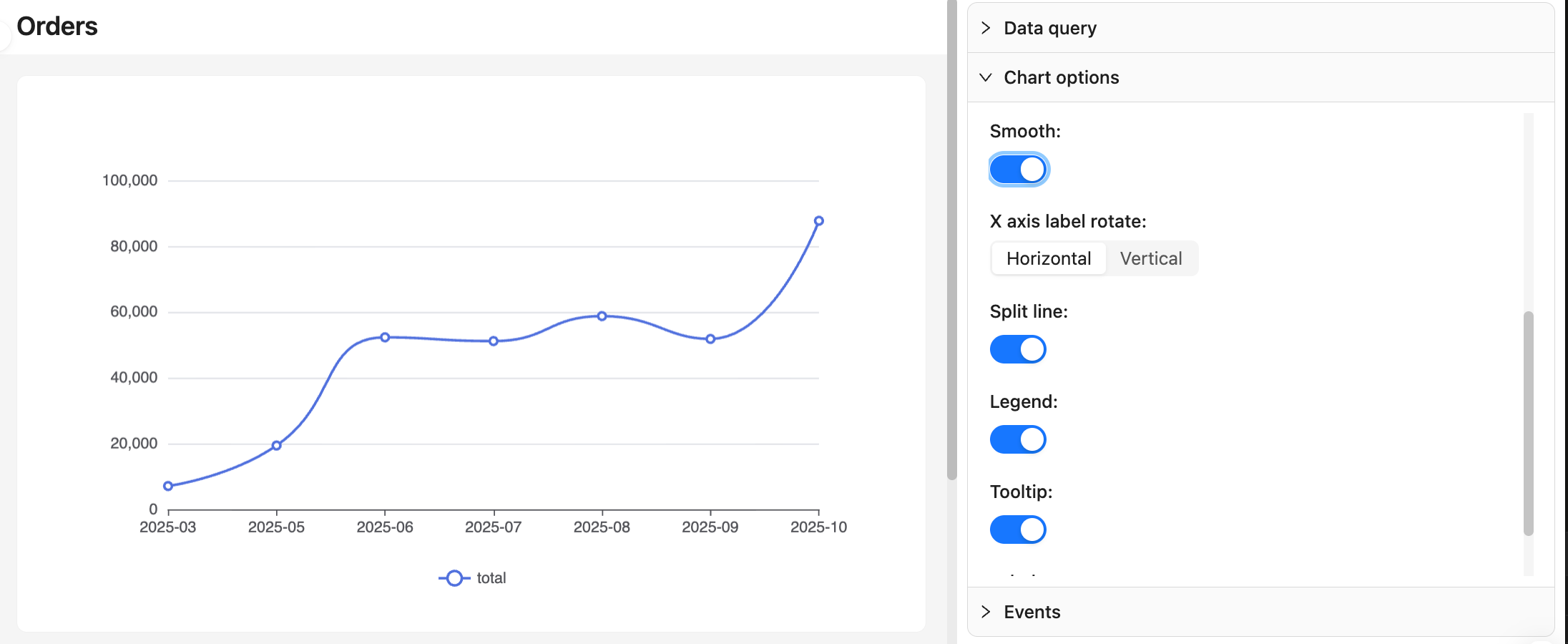
- Stapling, utjämning (linje-/ytdiagram)
- Etikettvisning, verktygstips (tooltip), förklaring (legend)
- Rotering av axelns etiketter, avdelare
- Cirkel-/ringdiagrammets radie och inre radie, trattdiagrammets sorteringsordning
Rekommendationer:
- Använd linje-/ytdiagram för tidsserier med måttlig utjämning; använd stapel-/liggande stapeldiagram för kategorijämförelser.
- När data är tätt, undvik att visa alla etiketter för att förhindra överlappning.
Custom-läge
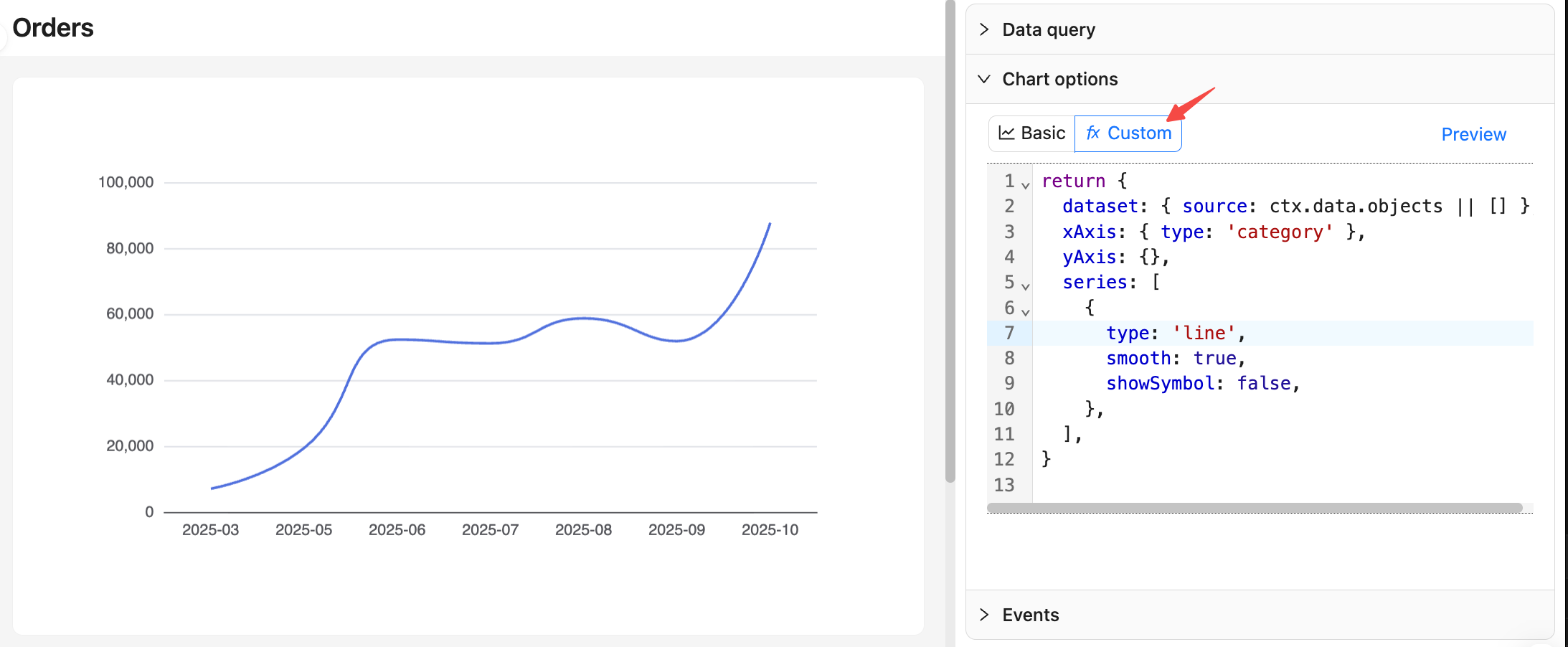
Används för att returnera ett komplett ECharts option. Passar för avancerad anpassning som att slå samman flera serier, komplexa verktygstips och dynamiska stilar.
Rekommenderad metod: samla data i dataset.source. För detaljer, se ECharts dokumentation: Dataset
Datakontext
ctx.data.objects: array av objekt (varje rad som ett objekt, rekommenderas)ctx.data.rows: 2D-array (med rubrik)ctx.data.columns: 2D-array grupperad efter kolumner
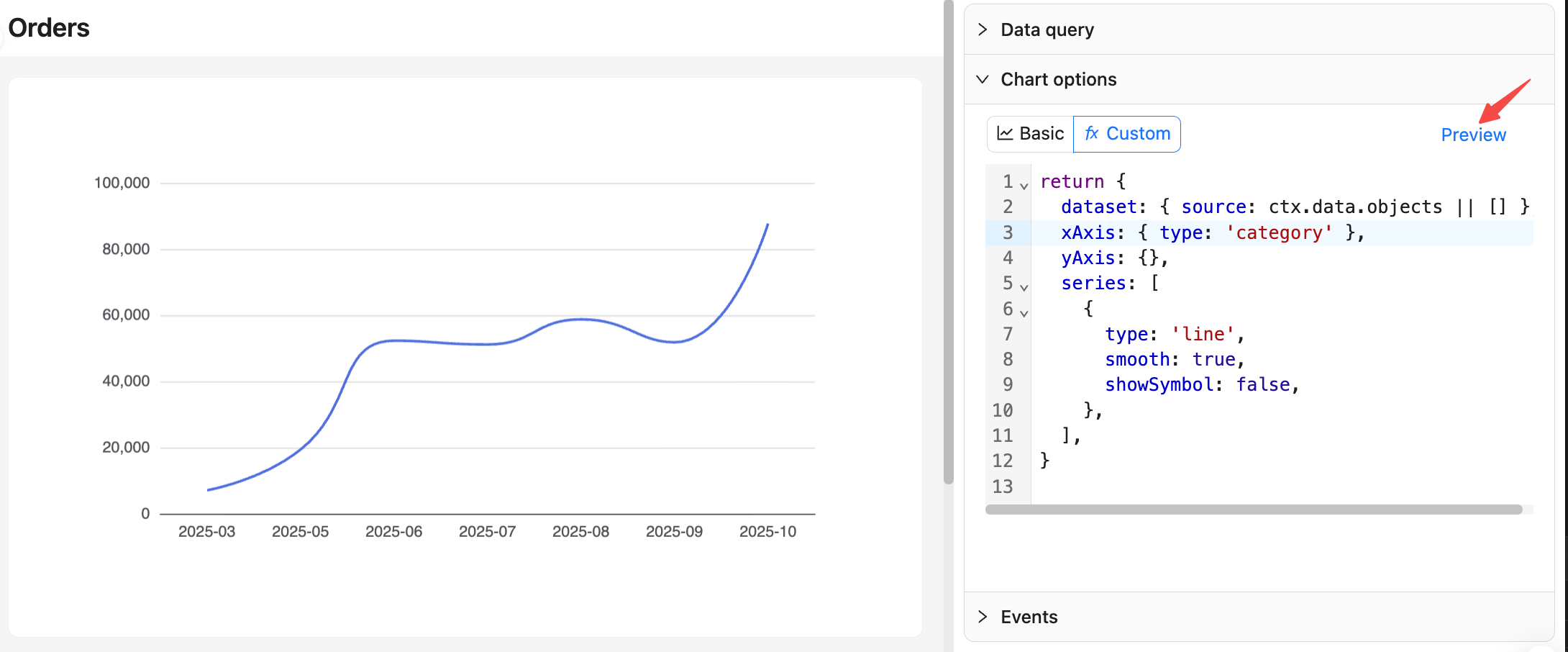
Exempel: Linjediagram över månatliga beställningar
Förhandsgranska och spara
- I Custom-läget, när ni har gjort ändringar, kan ni klicka på knappen ”Förhandsgranska” till höger för att uppdatera diagrammets förhandsvisning.
- Längst ner klickar ni på ”Spara” för att tillämpa och spara konfigurationen; klicka på ”Avbryt” för att ångra alla ändringar som gjorts denna gång.
För mer information om diagramalternativ, se Avancerad användning — Anpassad diagramkonfiguration.