

Dit document is vertaald door AI. Voor onnauwkeurigheden, raadpleeg de Engelse versie
Grafiekopties
Configureer hoe grafieken worden weergegeven. Er zijn twee modi beschikbaar: Basic (visueel) en Custom (JS). De Basic-modus is ideaal voor snelle toewijzing en veelgebruikte eigenschappen; de Custom-modus is geschikt voor complexe scenario's en geavanceerde aanpassingen.
Paneelindeling
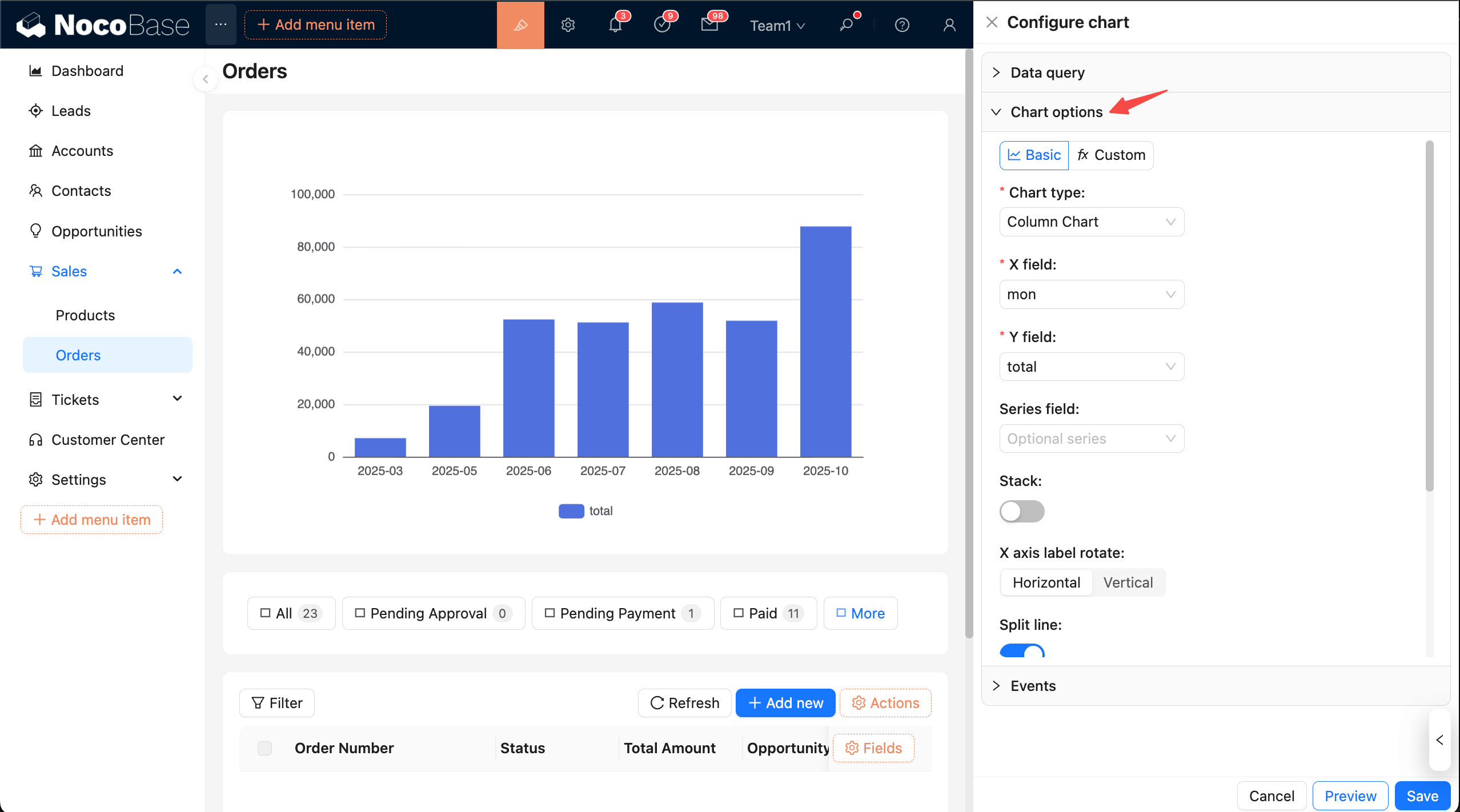
Tip: Om de huidige inhoud gemakkelijker te configureren, kunt u eerst andere panelen inklappen.
Bovenaan vindt u de actiebalk. Modusselectie:
- Basic: Visuele configuratie. Kies een type en voltooi de veldtoewijzing; pas veelvoorkomende eigenschappen direct aan met schakelaars.
- Custom: Schrijf JS in de editor en retourneer een ECharts
option.
Basic-modus
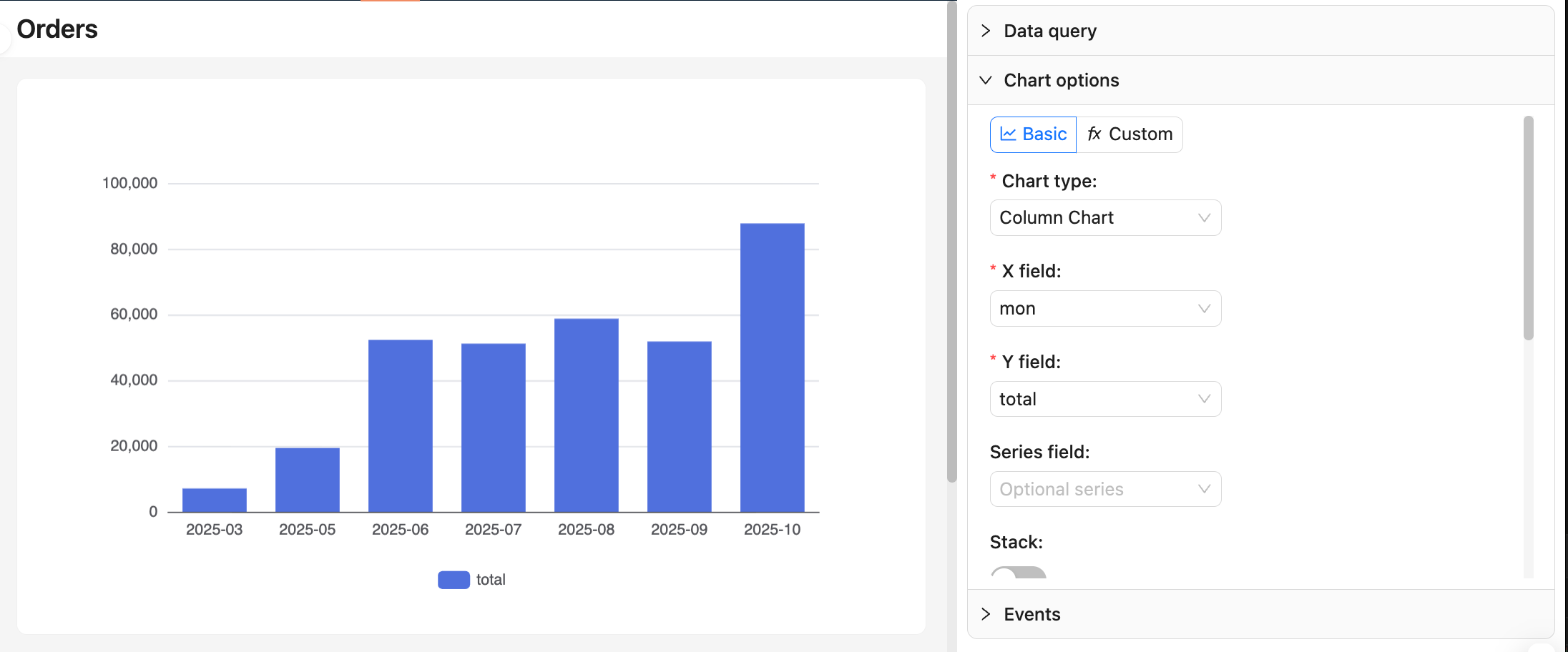
Grafiektype kiezen
- Ondersteund: lijngrafiek, vlakgrafiek, staafdiagram, kolomdiagram, cirkeldiagram, ringdiagram, trechtergrafiek, spreidingsdiagram, enz.
- De vereiste velden kunnen per grafiektype verschillen. Controleer eerst de kolomnamen en -typen onder "Gegevensquery → Gegevens bekijken".
Veldtoewijzing
- Lijn-/vlak-/kolom-/staafgrafiek:
xField: Dimensie (bijv. datum, categorie, regio)yField: Meting (geaggregeerde numerieke waarde)seriesField(optioneel): Reeksgroepering (voor meerdere lijnen/groepen)
- Cirkel-/ringdiagram:
Category: Categorische dimensieValue: Meting
- Trechtergrafiek:
Category: Fase/categorieValue: Waarde (meestal aantal of percentage)
- Spreidingsdiagram:
xField,yField: Twee metingen of dimensies voor de assen
Voor meer grafiekopties kunt u de ECharts-documentatie raadplegen: Assen en Voorbeelden
Let op:
- Controleer de toewijzing opnieuw na het wijzigen van dimensies of metingen om lege of verkeerd uitgelijnde grafieken te voorkomen.
- Cirkel-/ringdiagrammen en trechtergrafieken moeten een combinatie van "categorie + waarde" bevatten.
Veelvoorkomende eigenschappen
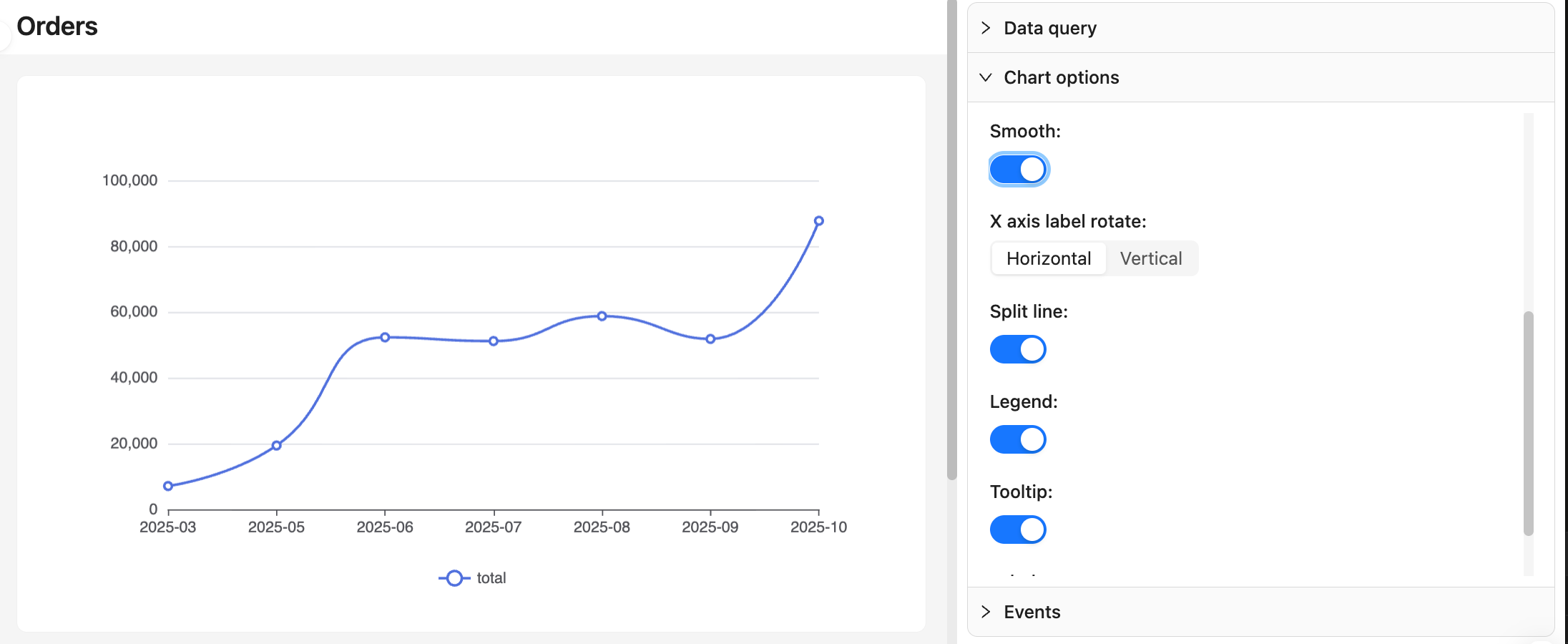
- Stapelen, vloeiend maken (lijn/vlak)
- Labels weergeven, tooltip, legenda
- Rotatie van aslabels, scheidingslijnen
- Straal en binnenstraal van cirkel-/ringdiagrammen, sorteervolgorde van trechtergrafieken
Aanbevelingen:
- Gebruik lijn-/vlakgrafieken voor tijdreeksen met matige vloeiendheid; gebruik kolom-/staafdiagrammen voor categorievergelijkingen.
- Bij dichte gegevens hoeft u niet alle labels weer te geven om overlapping te voorkomen.
Custom-modus
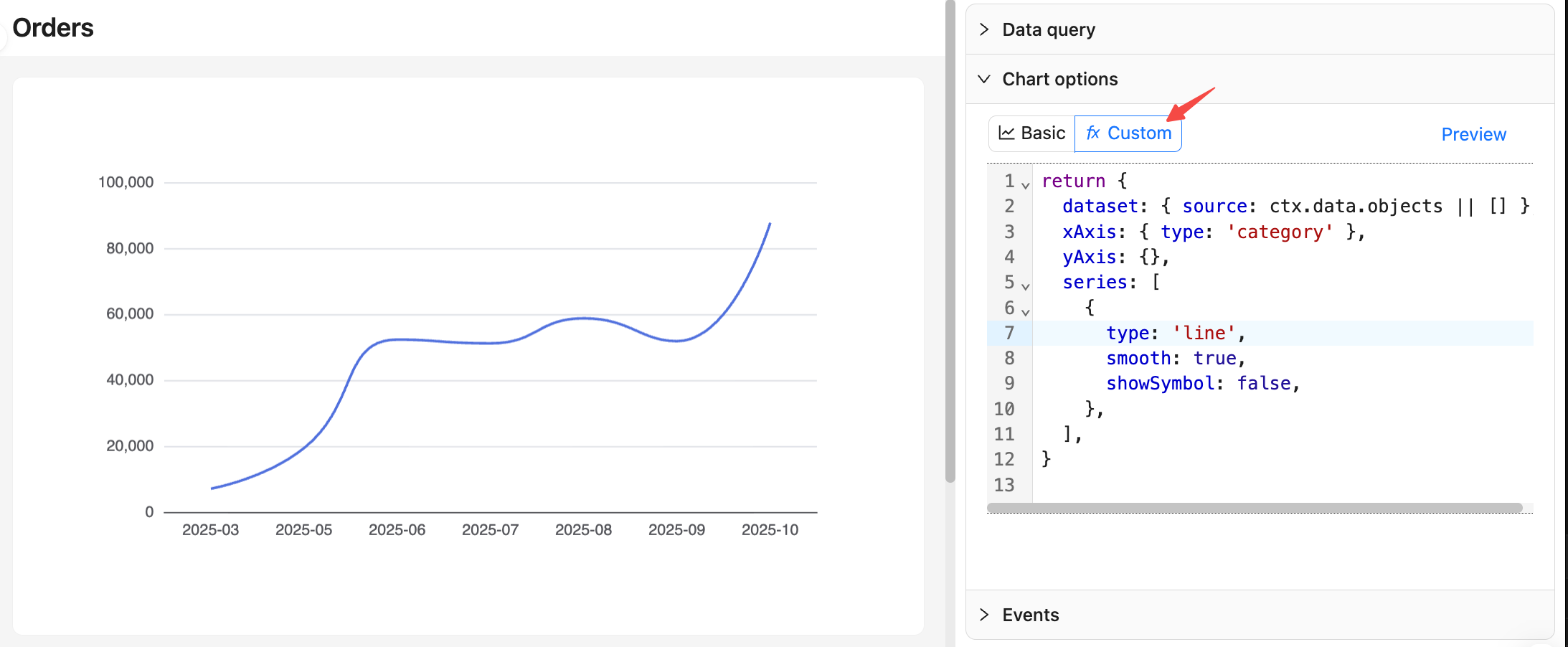
Deze modus wordt gebruikt om een complete ECharts option te retourneren en is geschikt voor geavanceerde aanpassingen zoals het samenvoegen van meerdere reeksen, complexe tooltips en dynamische stijlen.
Aanbevolen aanpak: consolideer gegevens in dataset.source. Voor meer details, zie de ECharts-documentatie: Dataset
Gegevenscontext
ctx.data.objects: Array van objecten (elke rij als een object, aanbevolen)ctx.data.rows: Tweedimensionale array (met header)ctx.data.columns: Tweedimensionale array gegroepeerd per kolom
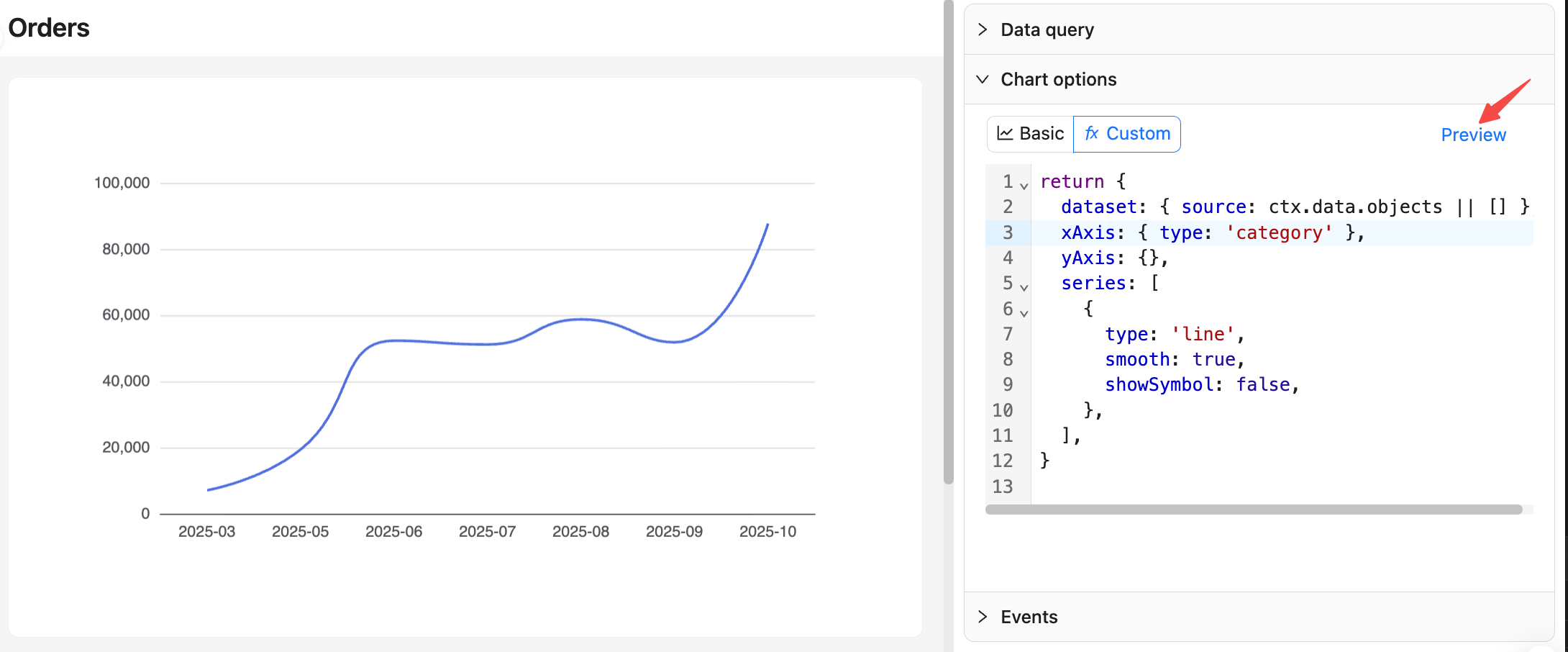
Voorbeeld: Lijngrafiek met maandelijkse bestellingen
Voorbeeldweergave en opslaan
- Nadat u wijzigingen hebt aangebracht in de Custom-modus, kunt u op de knop "Voorbeeldweergave" aan de rechterkant klikken om de grafiekvoorbeelden bij te werken.
- Klik onderaan op "Opslaan" om de configuratie toe te passen en op te slaan; klik op "Annuleren" om alle wijzigingen die u deze keer hebt aangebracht, ongedaan te maken.
Voor meer informatie over grafiekopties, zie Geavanceerd — Aangepaste grafiekconfiguratie.