

Bu belge AI tarafından çevrilmiştir. Herhangi bir yanlışlık için lütfen İngilizce sürümüne bakın
Grafik Seçenekleri
Grafiklerin nasıl görüntüleneceğini yapılandırın. İki mod desteklenmektedir: Temel (görsel) ve Özel (JS). Temel mod, hızlı eşleme ve sık kullanılan özellikler için idealdir; Özel mod ise karmaşık senaryolar ve gelişmiş özelleştirmeler için uygundur.
Panel Yapısı
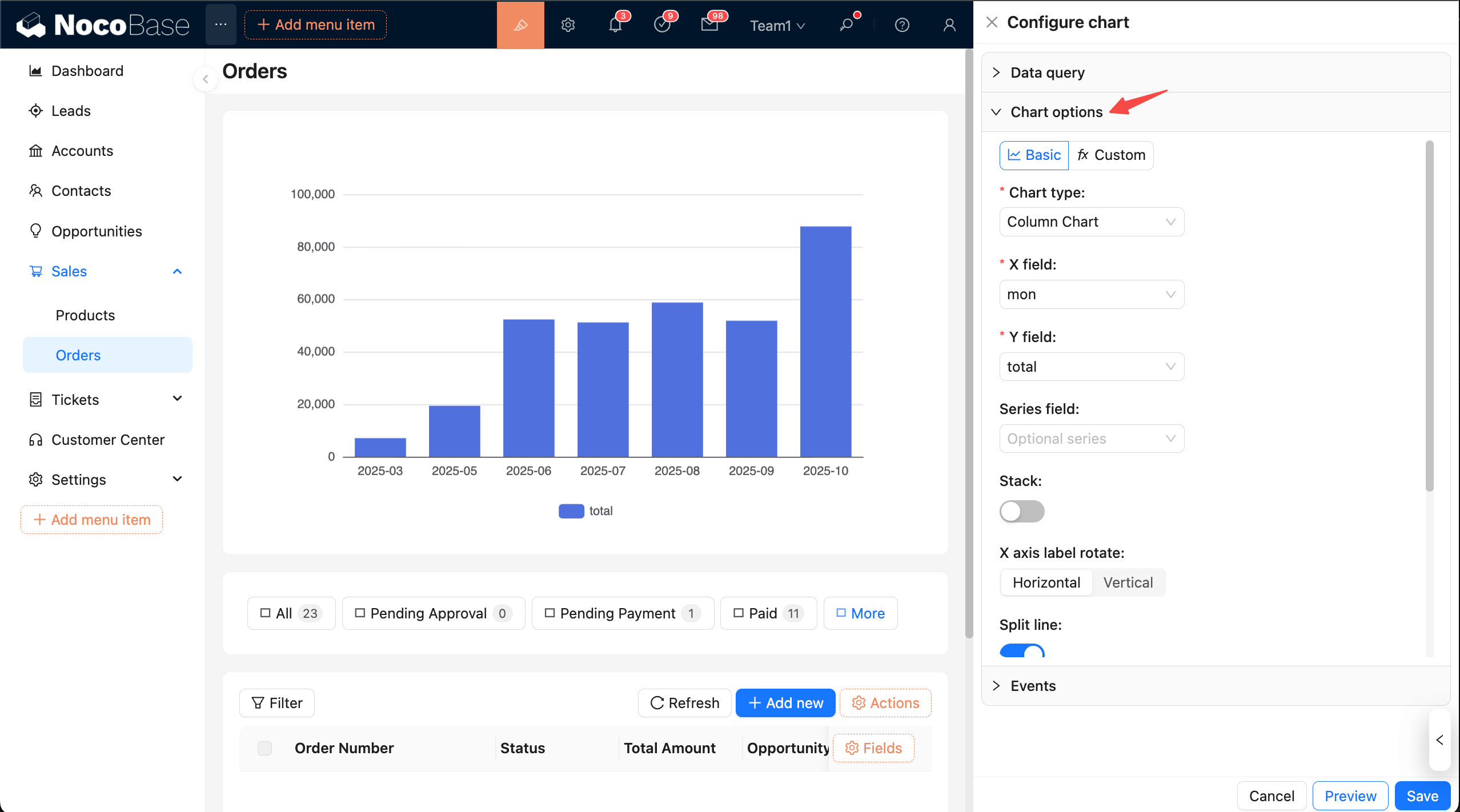
İpucu: Daha kolay yapılandırmak için diğer panelleri önce daraltabilirsiniz.
En üstte işlem çubuğu bulunur. Mod seçimi:
- Temel: Görsel yapılandırma. Bir tür seçin ve alan eşlemesini tamamlayın; sık kullanılan özellikleri anahtarlarla doğrudan ayarlayabilirsiniz.
- Özel: Editörde JS yazın ve bir ECharts
optiondöndürün.
Temel Mod
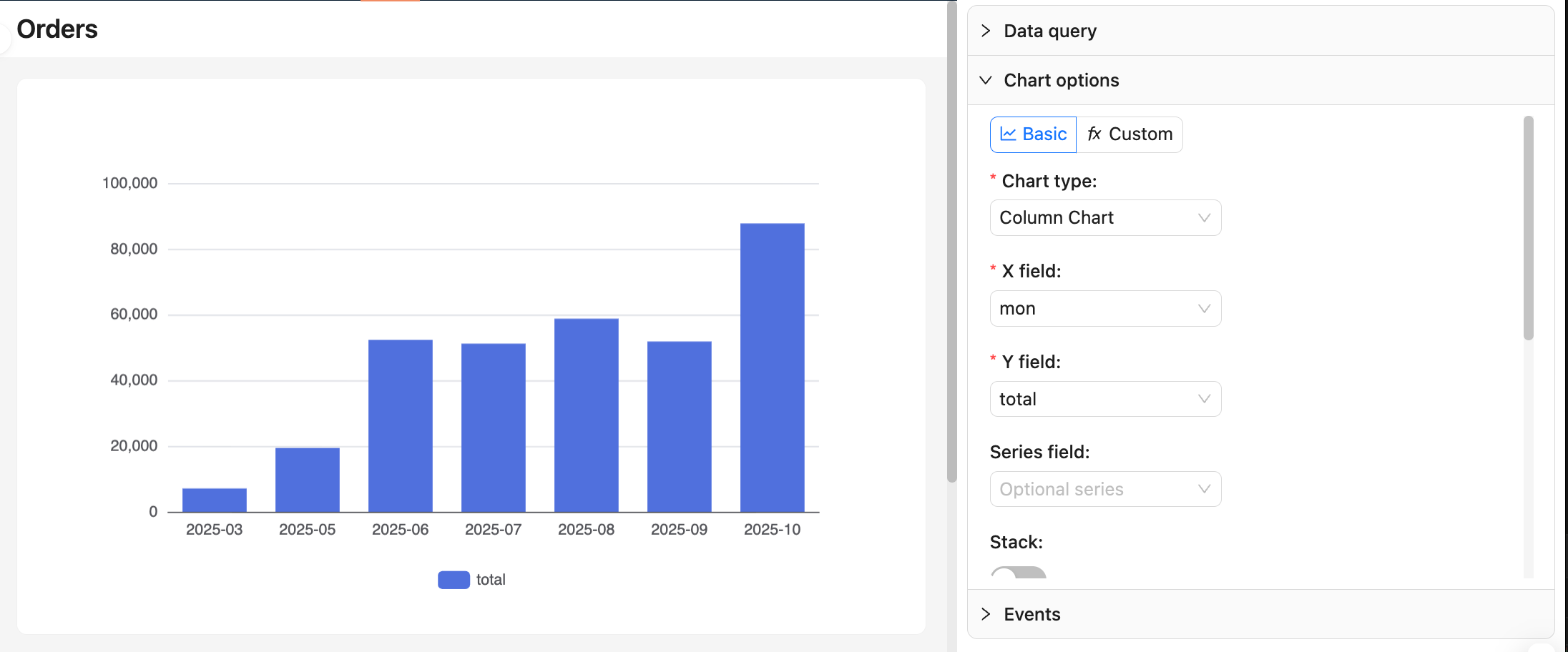
Grafik Türü Seçimi
- Desteklenenler: çizgi, alan, sütun, çubuk, pasta, halka, huni, dağılım grafiği vb.
- Gerekli alanlar grafik türüne göre değişebilir. Öncelikle “Veri sorgusu → Verileri görüntüle” bölümündeki sütun adlarını ve türlerini kontrol edin.
Alan Eşleme
- Çizgi/Alan/Sütun/Çubuk:
xField: boyut (tarih, kategori, bölge gibi)yField: ölçü (toplanmış sayısal değer)seriesField(isteğe bağlı): seri gruplama (birden çok çizgi/grup için)
- Pasta/Halka:
Category: kategorik boyutValue: ölçü
- Huni:
Category: aşama/kategoriValue: değer (genellikle sayı veya yüzde)
- Dağılım:
xField,yField: eksenler için iki ölçü veya boyut
Daha fazla grafik seçeneği yapılandırması için ECharts belgelerine başvurabilirsiniz: Eksen ve Örnekler
Notlar:
- Boyutları veya ölçüleri değiştirdikten sonra, boş veya yanlış hizalanmış grafiklerden kaçınmak için eşlemeyi yeniden kontrol edin.
- Pasta/halka ve huni grafikleri mutlaka “kategori + değer” kombinasyonu sağlamalıdır.
Sık Kullanılan Özellikler
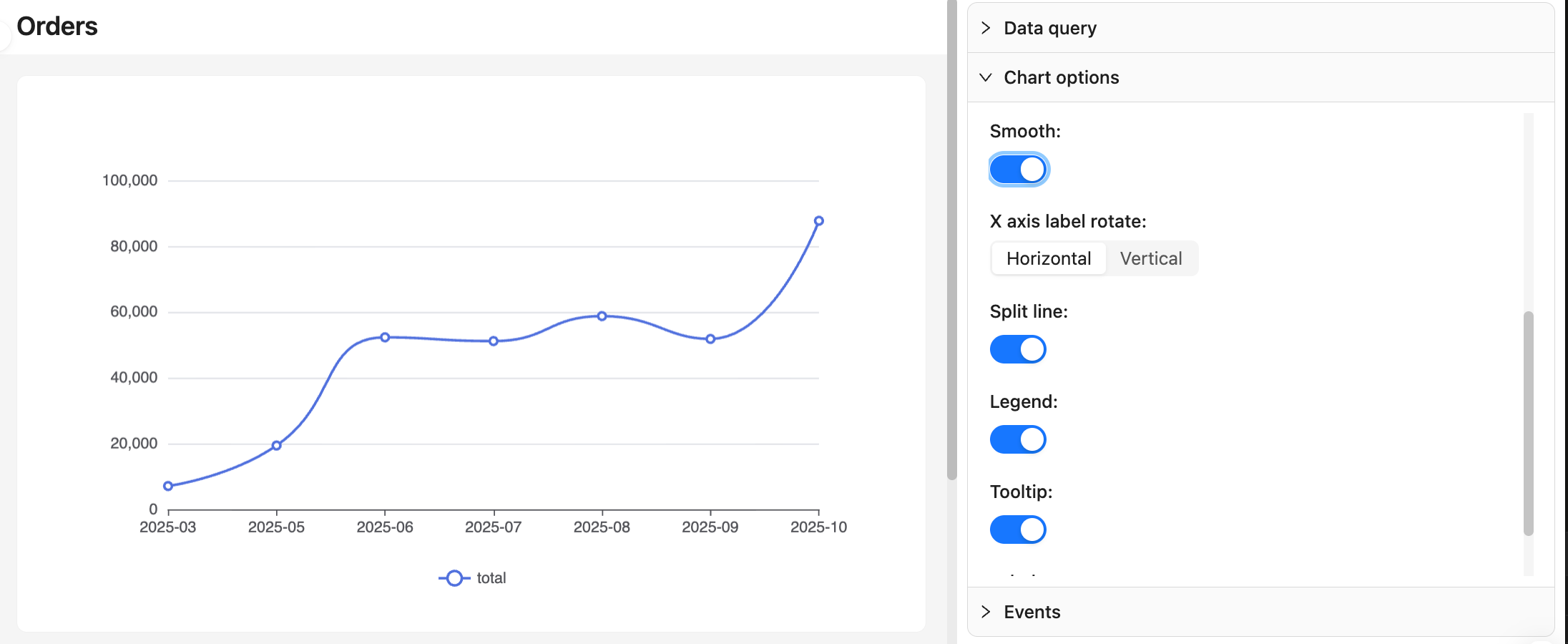
- Yığınlama, yumuşatma (çizgi/alan)
- Etiketler, araç ipucu (tooltip), gösterge (legend)
- Eksen etiketi döndürme, ayırıcı çizgiler
- Pasta/halka yarıçapı ve iç yarıçapı, huni sıralama şekli
Öneriler:
- Zaman serileri için çizgi/alan grafikleri kullanın ve orta düzeyde yumuşatma uygulayın; kategori karşılaştırmaları için sütun/çubuk grafikleri kullanın.
- Yoğun verilerde, çakışmayı önlemek için tüm etiketleri göstermenize gerek yoktur.
Özel Mod
Tam bir ECharts option döndürmek için kullanılır. Birden çok seriyi birleştirme, karmaşık araç ipuçları ve dinamik stiller gibi gelişmiş özelleştirmeler için uygundur. Önerilen yaklaşım: verileri dataset.source içinde birleştirmektir. Ayrıntılar için ECharts belgelerine bakın: Veri Kümesi (Dataset)
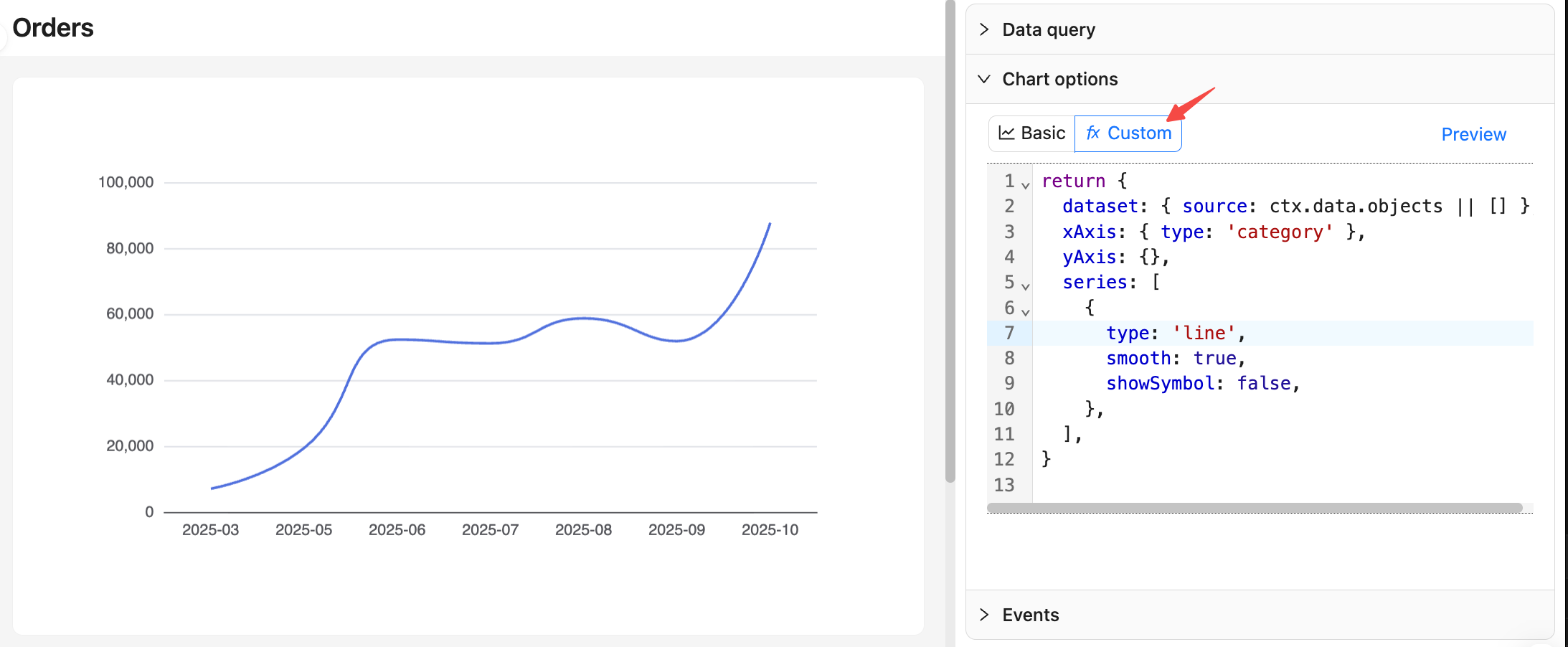
Veri Bağlamı
ctx.data.objects: nesne dizisi (her satır bir nesne olarak, önerilir)ctx.data.rows: 2B dizi (başlık dahil)ctx.data.columns: sütunlara göre gruplandırılmış 2B dizi
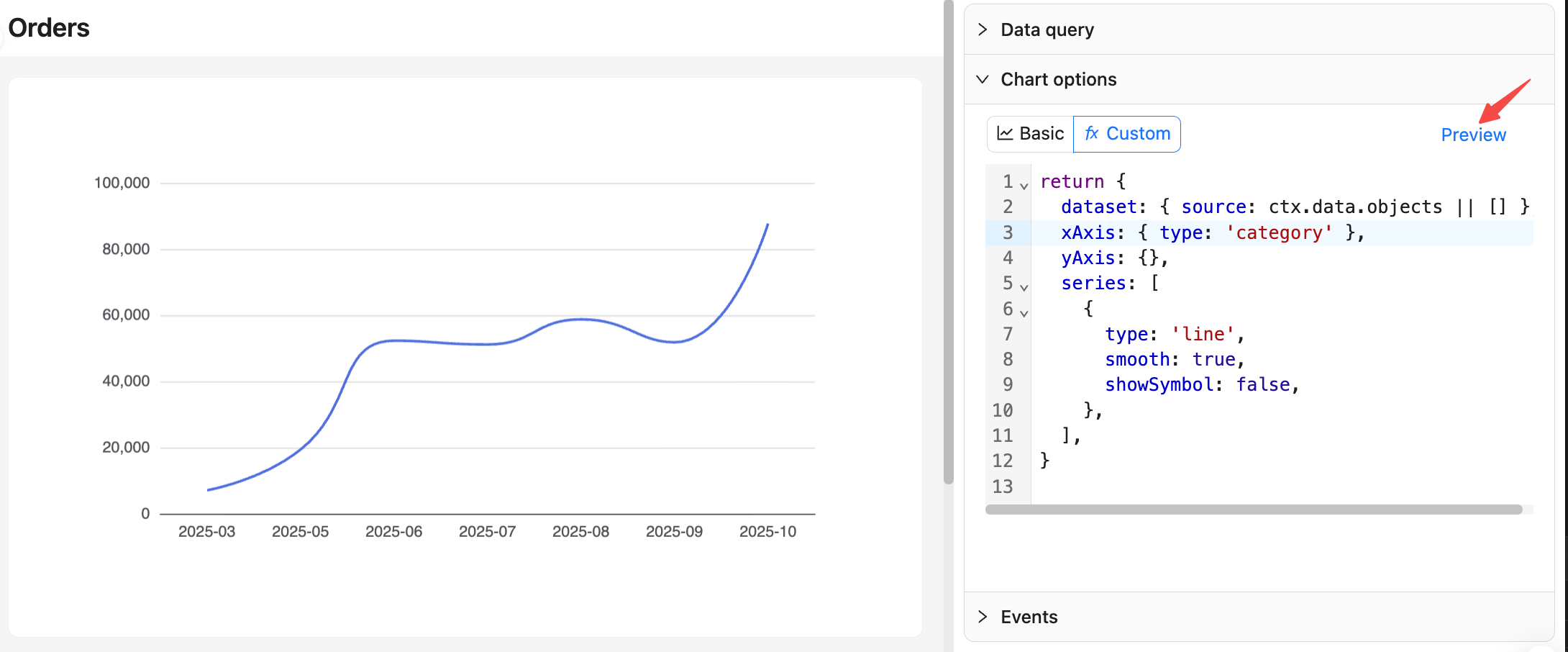
Örnek: Aylık Siparişler Çizgi Grafiği
Önizleme ve Kaydetme
- Özel modda düzenlemeyi bitirdikten sonra, grafik önizlemesini güncellemek için sağdaki Önizle düğmesine tıklayabilirsiniz.
- Altta, yapılandırmayı uygulamak ve kaydetmek için “Kaydet”e tıklayın; bu sefer yapılan tüm yapılandırma değişikliklerini geri almak için “İptal”e tıklayın.
[!İPUCU] Grafik seçenekleri hakkında daha fazla bilgi için Gelişmiş Kullanım — Özel grafik yapılandırması bölümüne bakınız.