מסמך זה תורגם על ידי בינה מלאכותית. לכל אי דיוק, אנא עיין בגרסה האנגלית
pkg: "@nocobase/plugin-email-manager"
מרכז הדוא"ל
ניהול אימיילEnterprise Edition+מבוא
לאחר הפעלת תוסף הדוא"ל, מרכז הדוא"ל יהיה זמין כברירת מחדל לחיבור חשבונות, ניהול דוא"ל, הגדרת תכונות וכדומה.
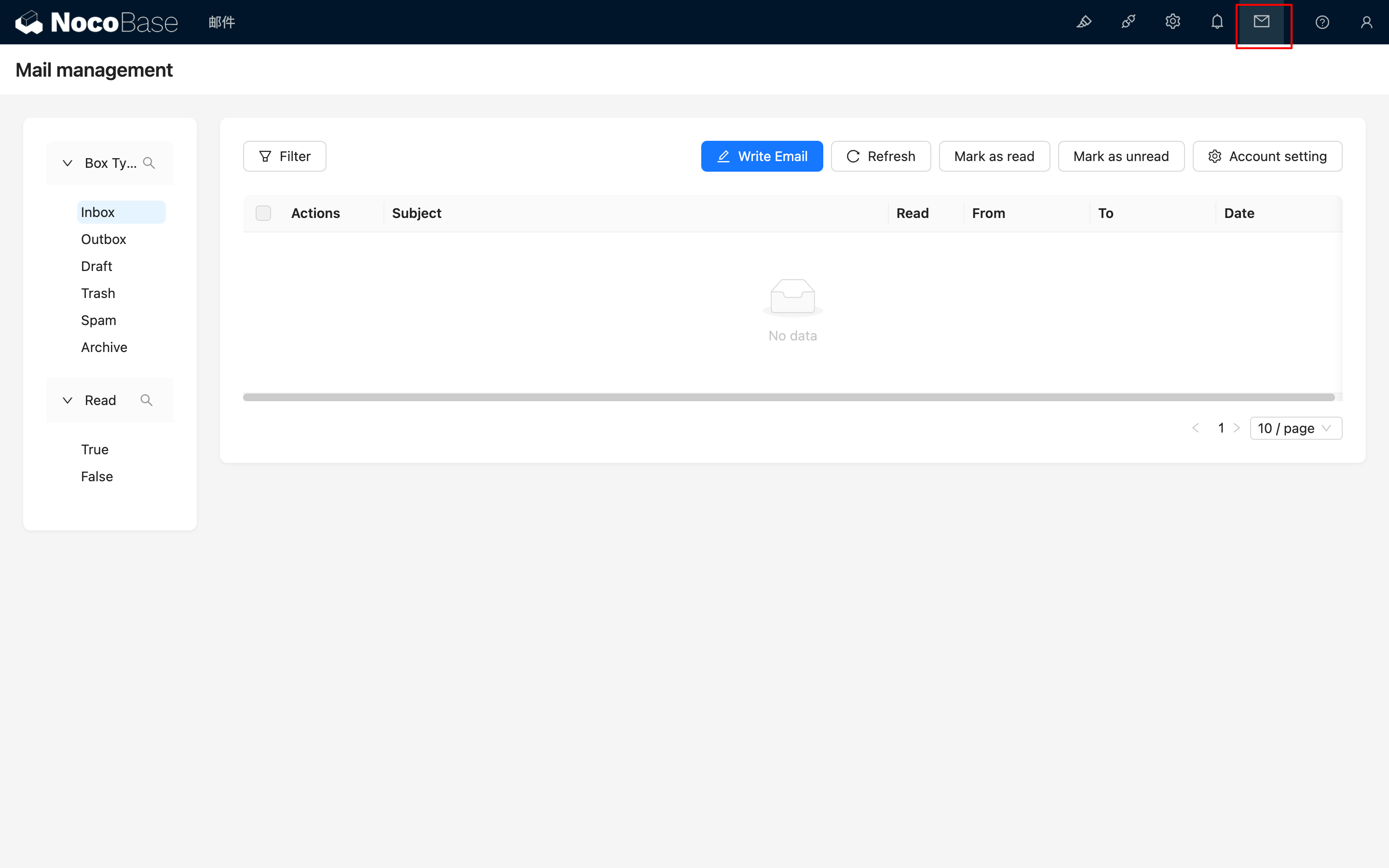
לחצו על סמל הודעות הדוא"ל בפינה הימנית העליונה כדי לעבור לדף ניהול הדוא"ל.
קישור חשבונות
קישור חשבון
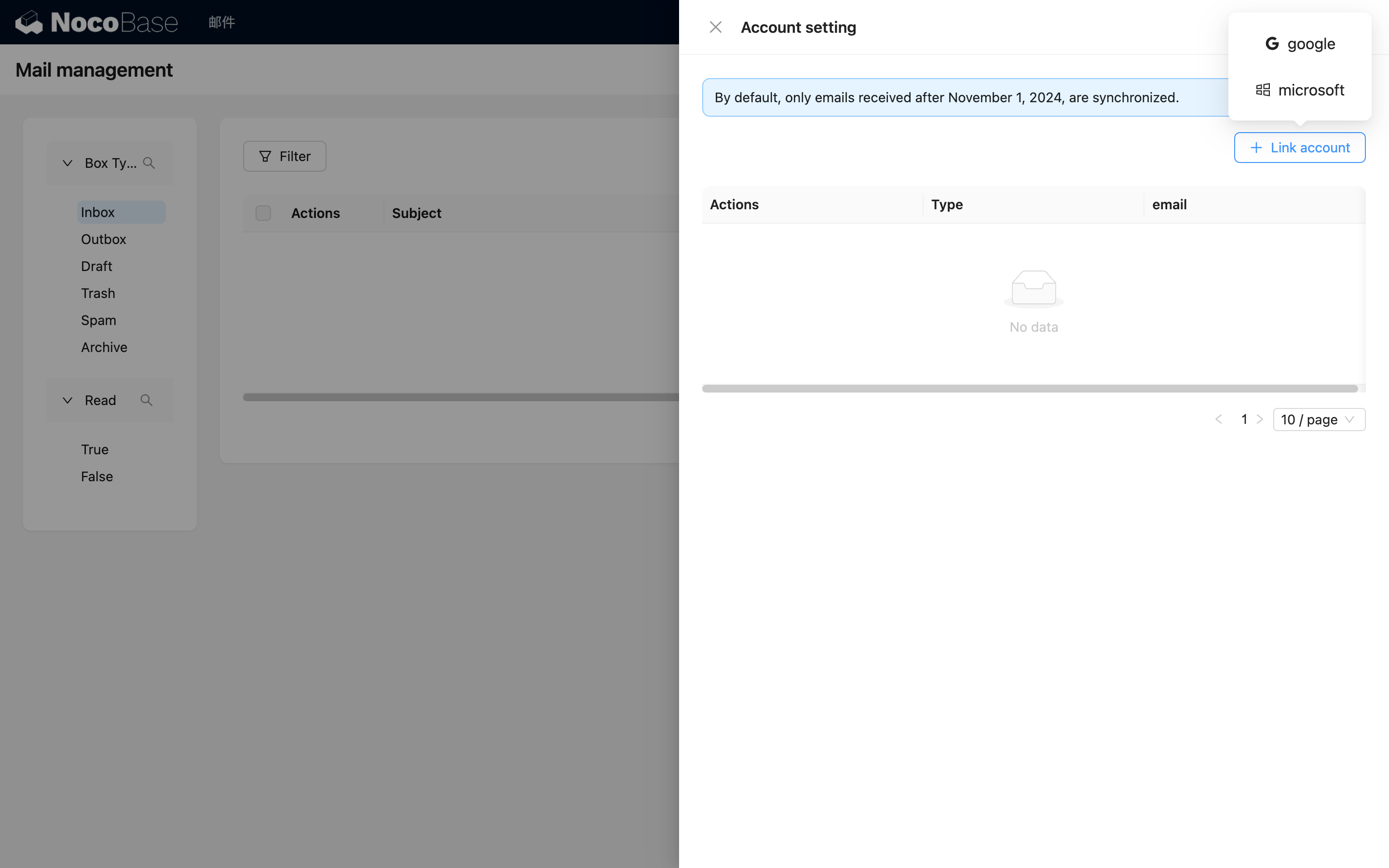
לחצו על הכפתור "Account setting", ולאחר פתיחת החלון הקופץ, לחצו על הכפתור "Link account" ובחרו את סוג חשבון הדוא"ל שברצונכם לקשר.
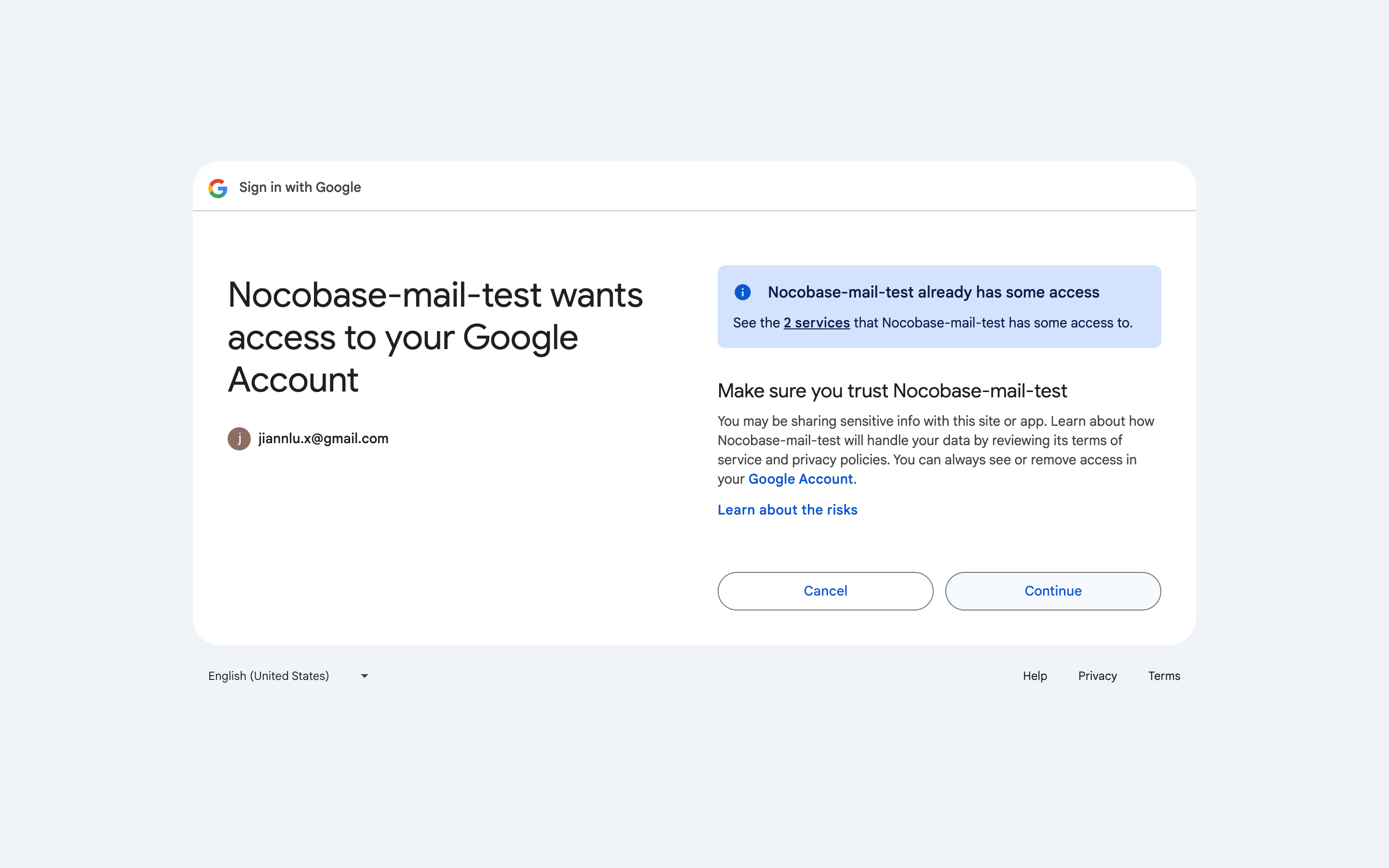
הדפדפן ייפתח אוטומטית את דף ההתחברות המתאים של הדוא"ל. התחברו לחשבונכם ואשרו את ההרשאות הנדרשות.
לאחר השלמת האישור, תופנו בחזרה לדף NocoBase לצורך קישור החשבון וסנכרון הנתונים (הסנכרון הראשון עשוי לארוך זמן מה, אנא המתינו בסבלנות).
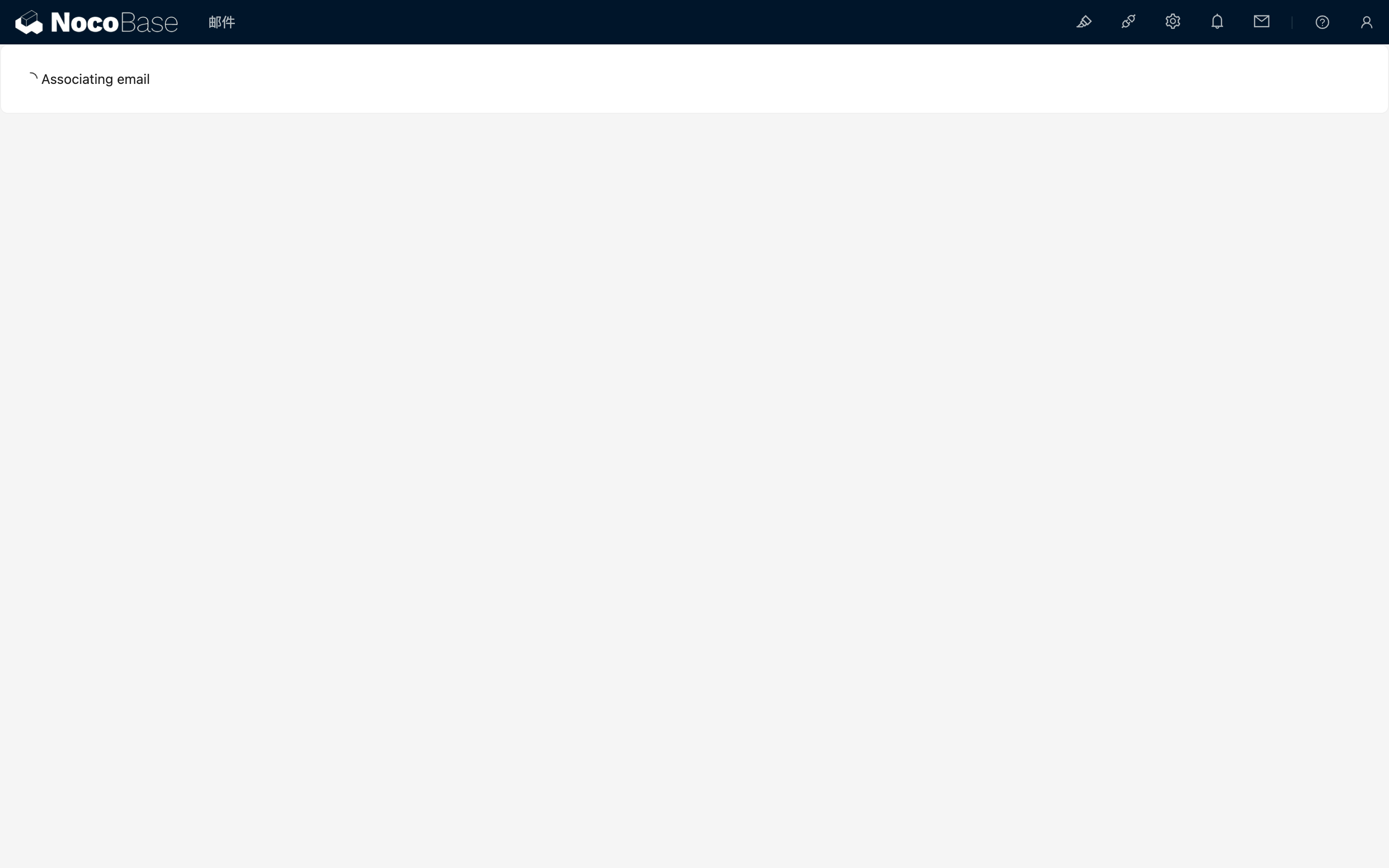
לאחר השלמת סנכרון הנתונים, הדף הנוכחי ייסגר אוטומטית ותחזרו לדף הודעות הדוא"ל המקורי, שם תוכלו לראות שהחשבון קושר.
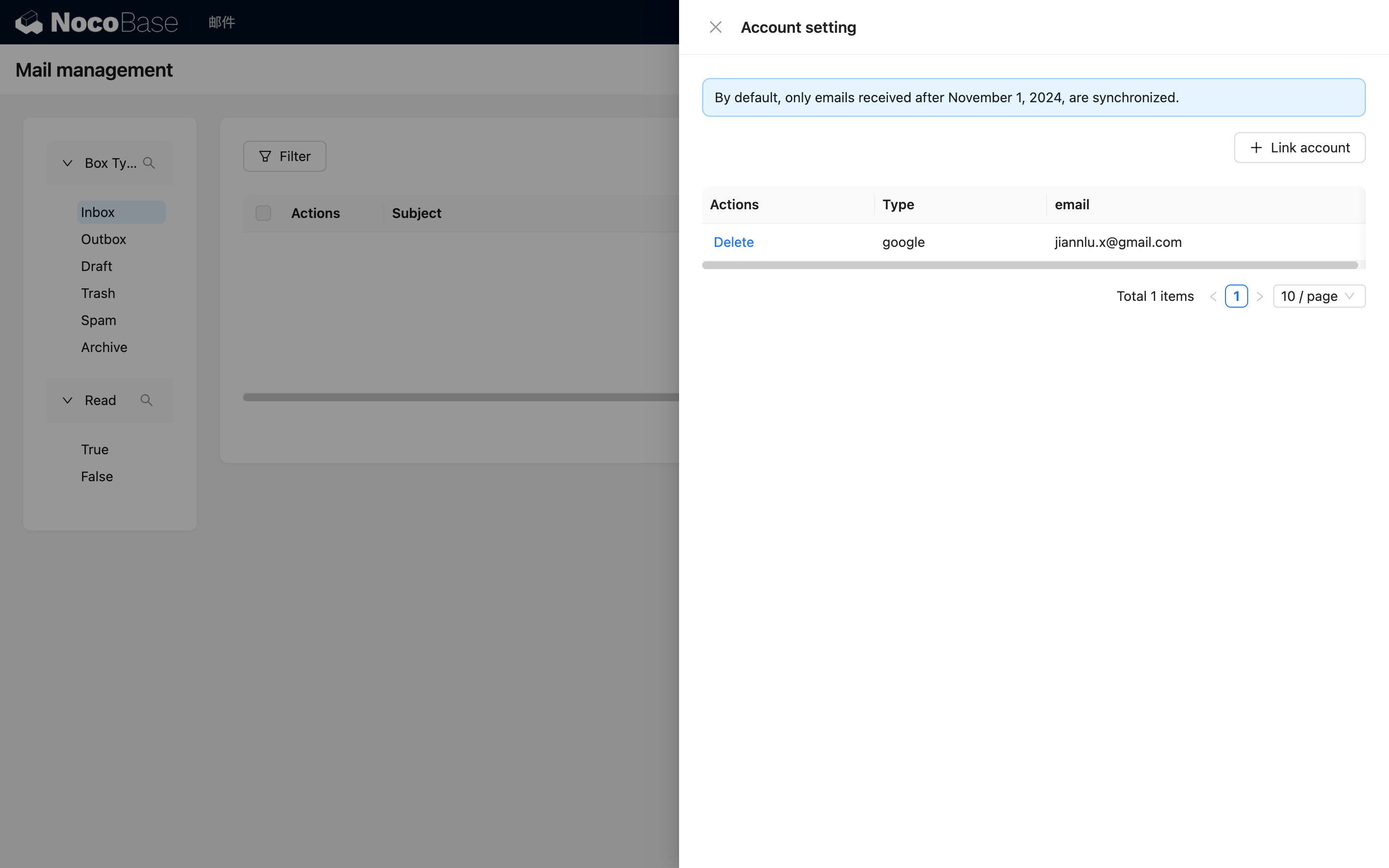
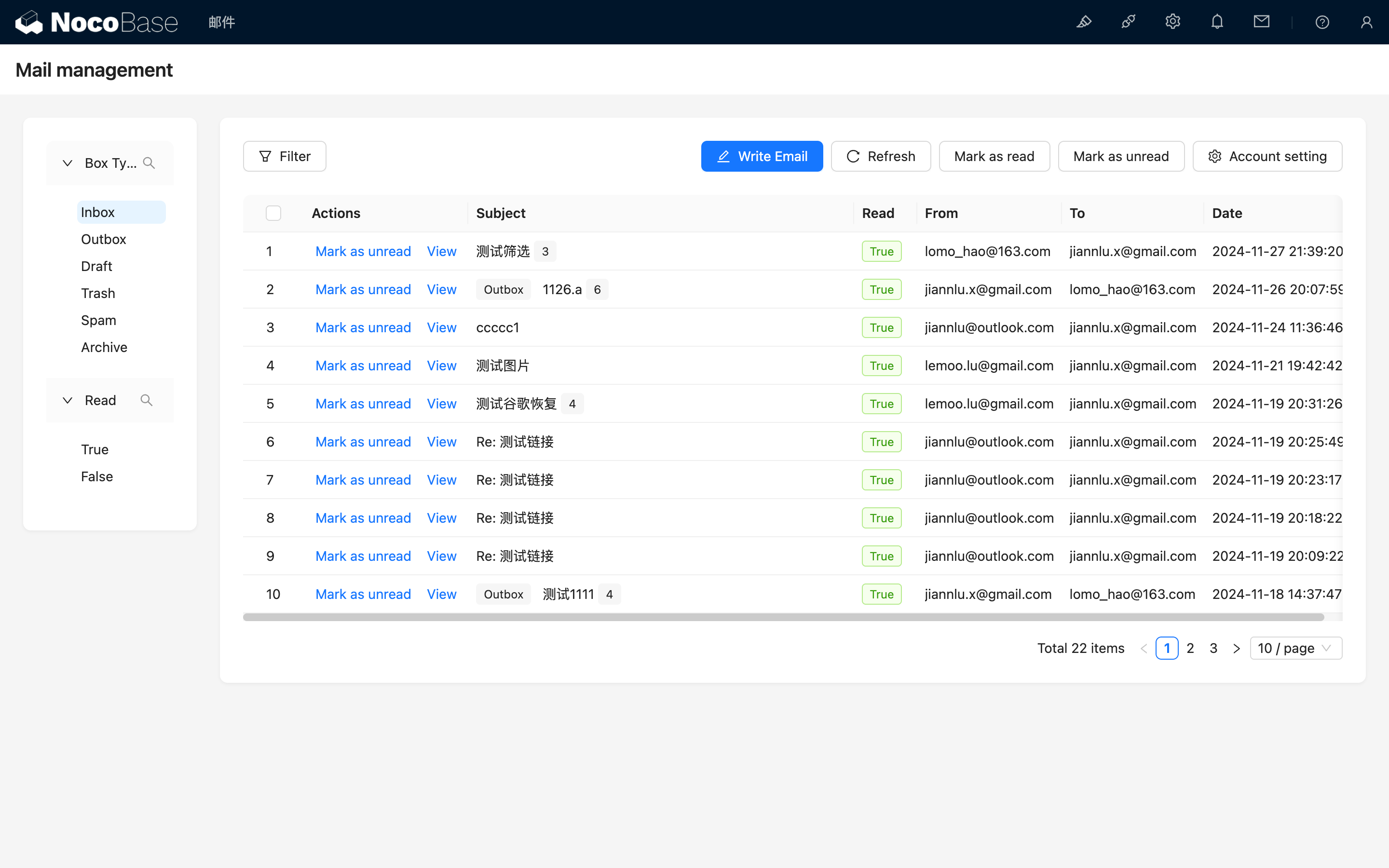
לחצו על אזור הרקע כדי לסגור את החלון הקופץ, ותראו את רשימת הדוא"ל.
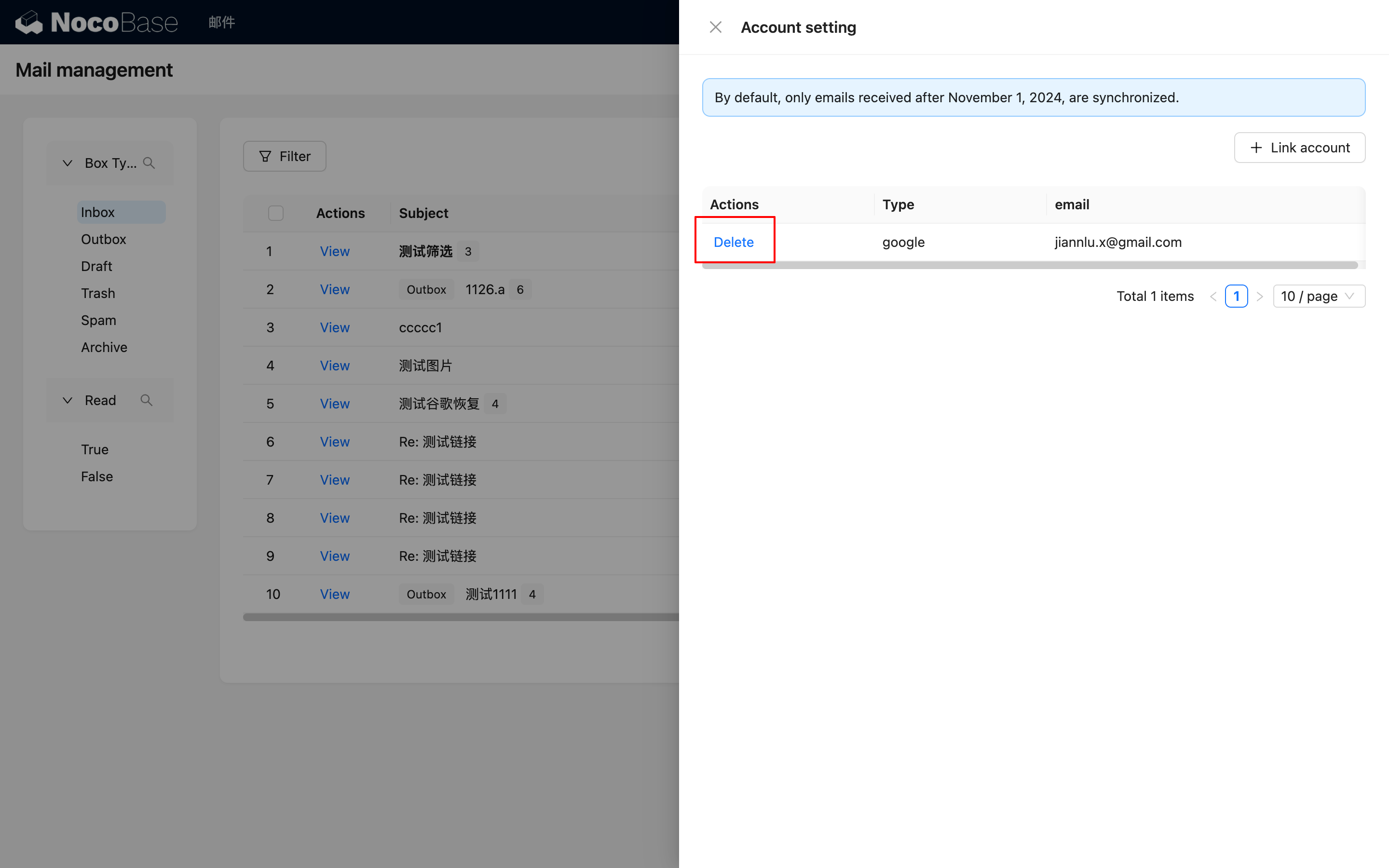
מחיקת חשבון
תוכלו ללחוץ על "Delete" (מחק) כדי למחוק את החשבון ואת הודעות הדוא"ל המקושרות אליו.
ניהול דוא"ל
סינון דוא"ל
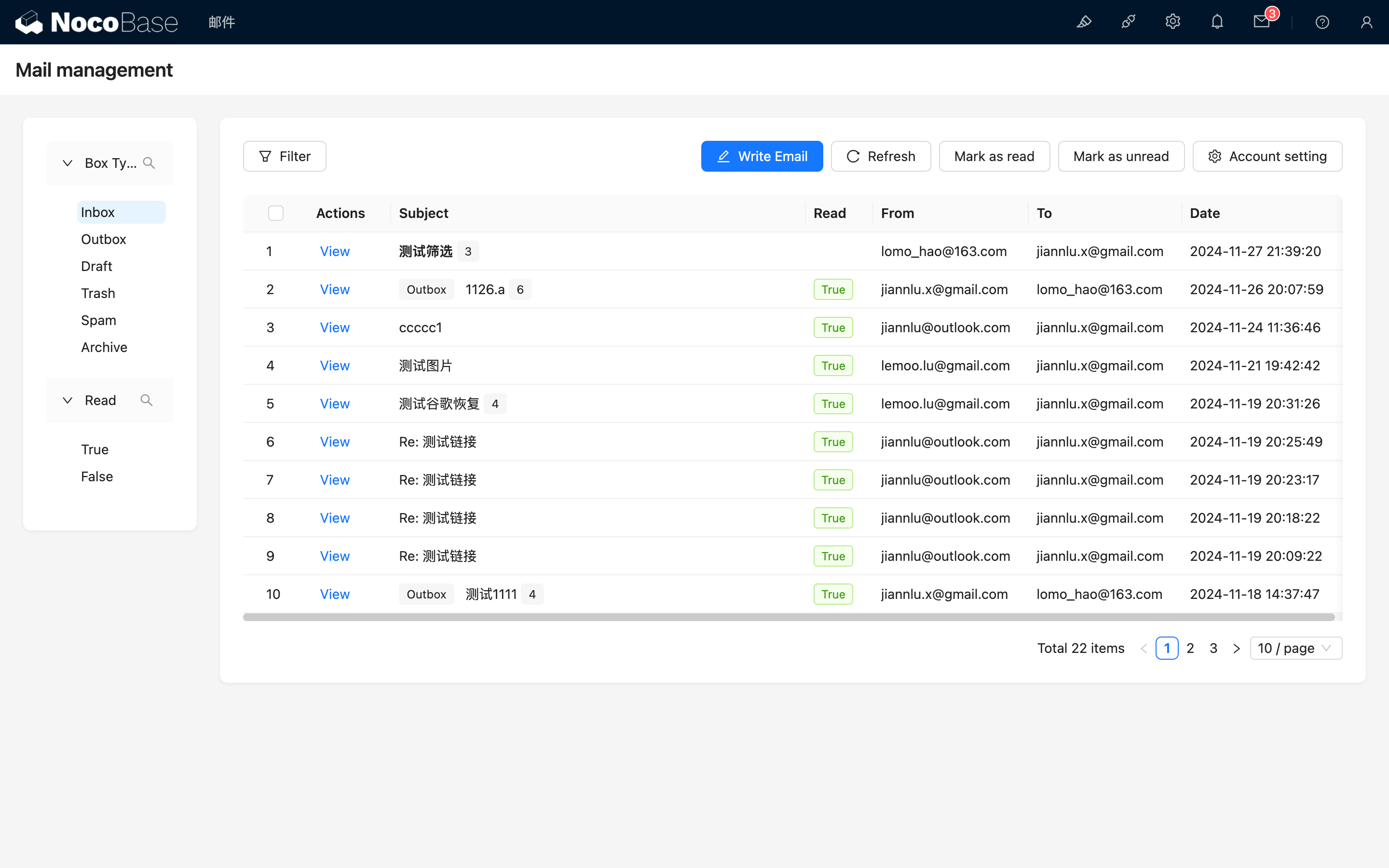
בדף ניהול הדוא"ל, הצד השמאלי הוא אזור הסינון והצד הימני הוא אזור רשימת הדוא"ל. כברירת מחדל, בעת הכניסה לדף, תוצג תיבת הדואר הנכנס.
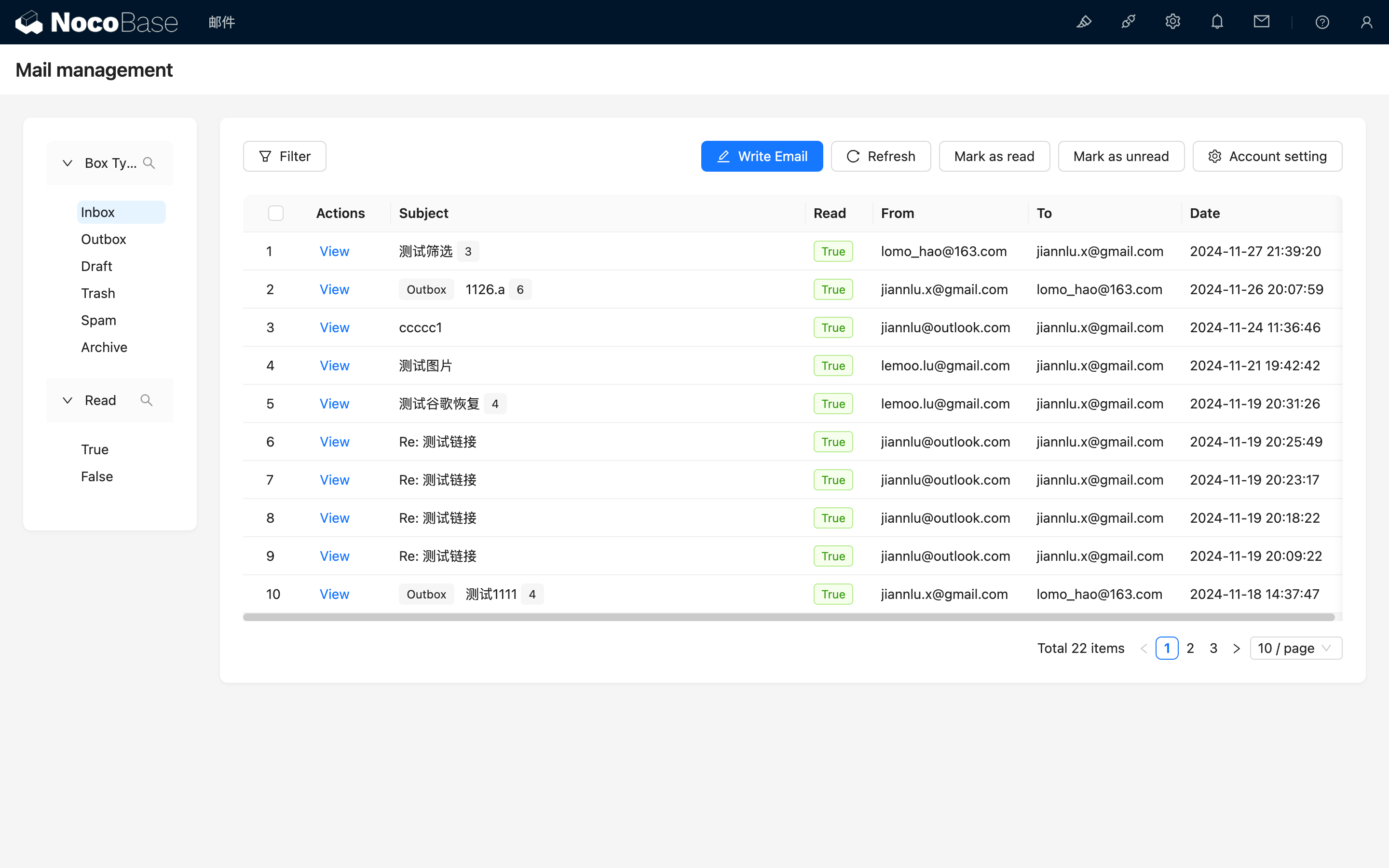
הודעות דוא"ל עם אותה כותרת יקובצו יחד, ובשדה הכותרת יצוין המספר הכולל של הודעות הדוא"ל בשיחה. כאשר חלק מההודעות בשיחה בעלת אותה כותרת תואמות את קריטריוני הסינון, תוצג הודעת הדוא"ל הראשית של השיחה, וסוג הודעת הדוא"ל הראשית הנוכחית יצוין ליד שדה הכותרת.
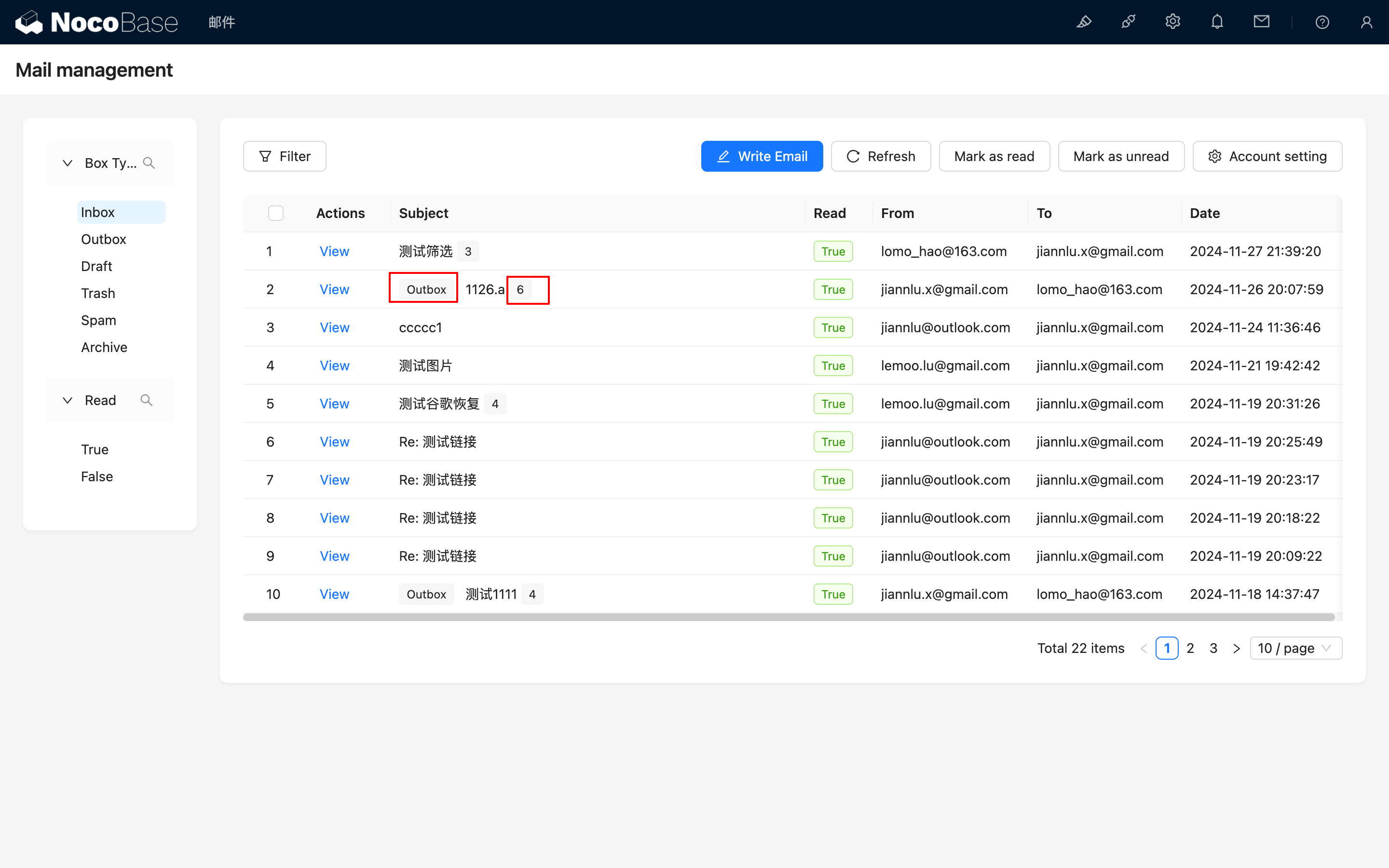
כותרות של הודעות דוא"ל שלא נקראו יוצגו בצורה מודגשת, וסמל הדוא"ל בחלק העליון יציג תג עם מספר הודעות הדוא"ל שלא נקראו.
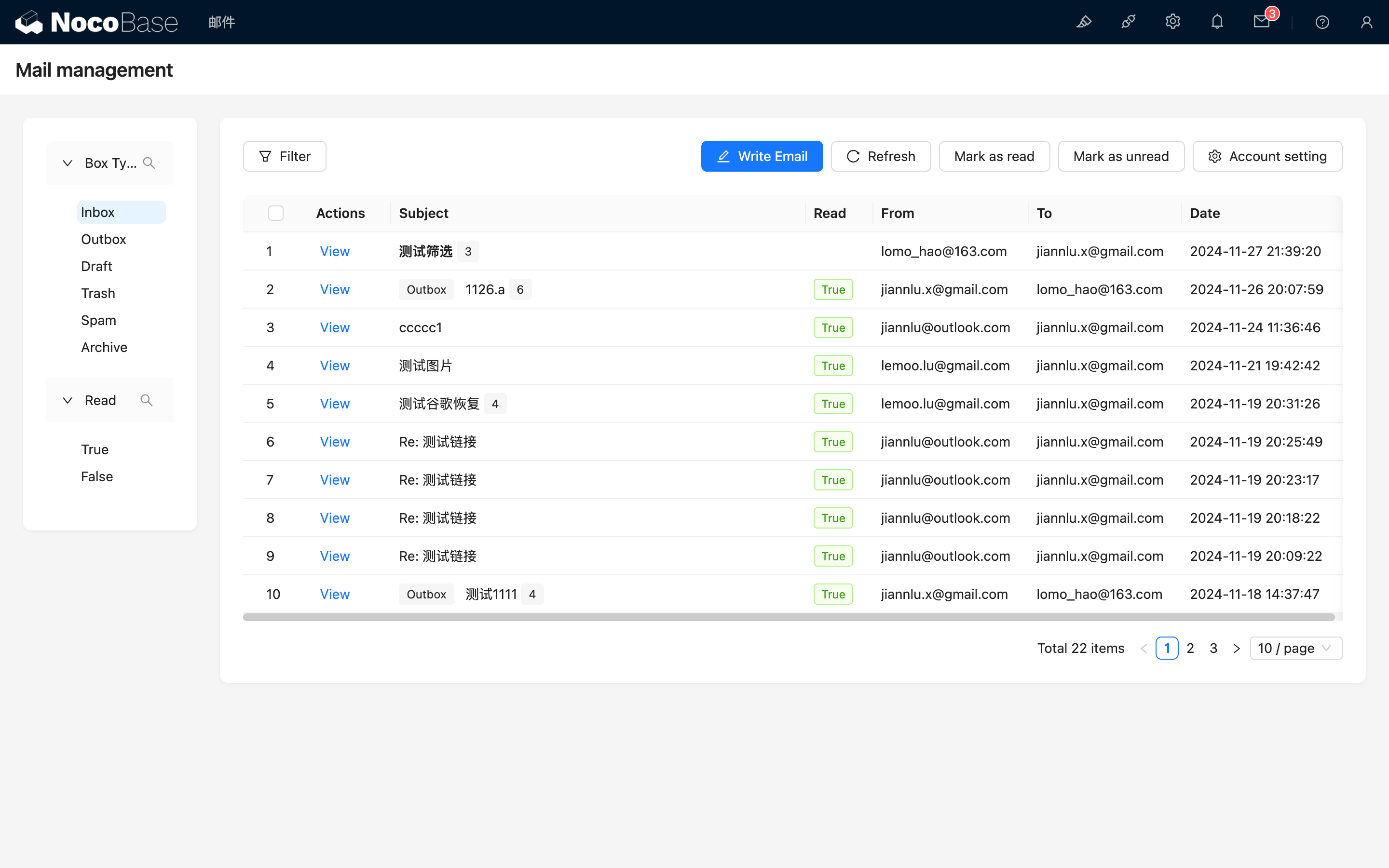
סנכרון דוא"ל ידני
מרווח סנכרון הדוא"ל הנוכחי הוא 5 דקות. אם ברצונכם לבצע סנכרון כפוי, תוכלו ללחוץ על הכפתור "Refresh" (רענן).
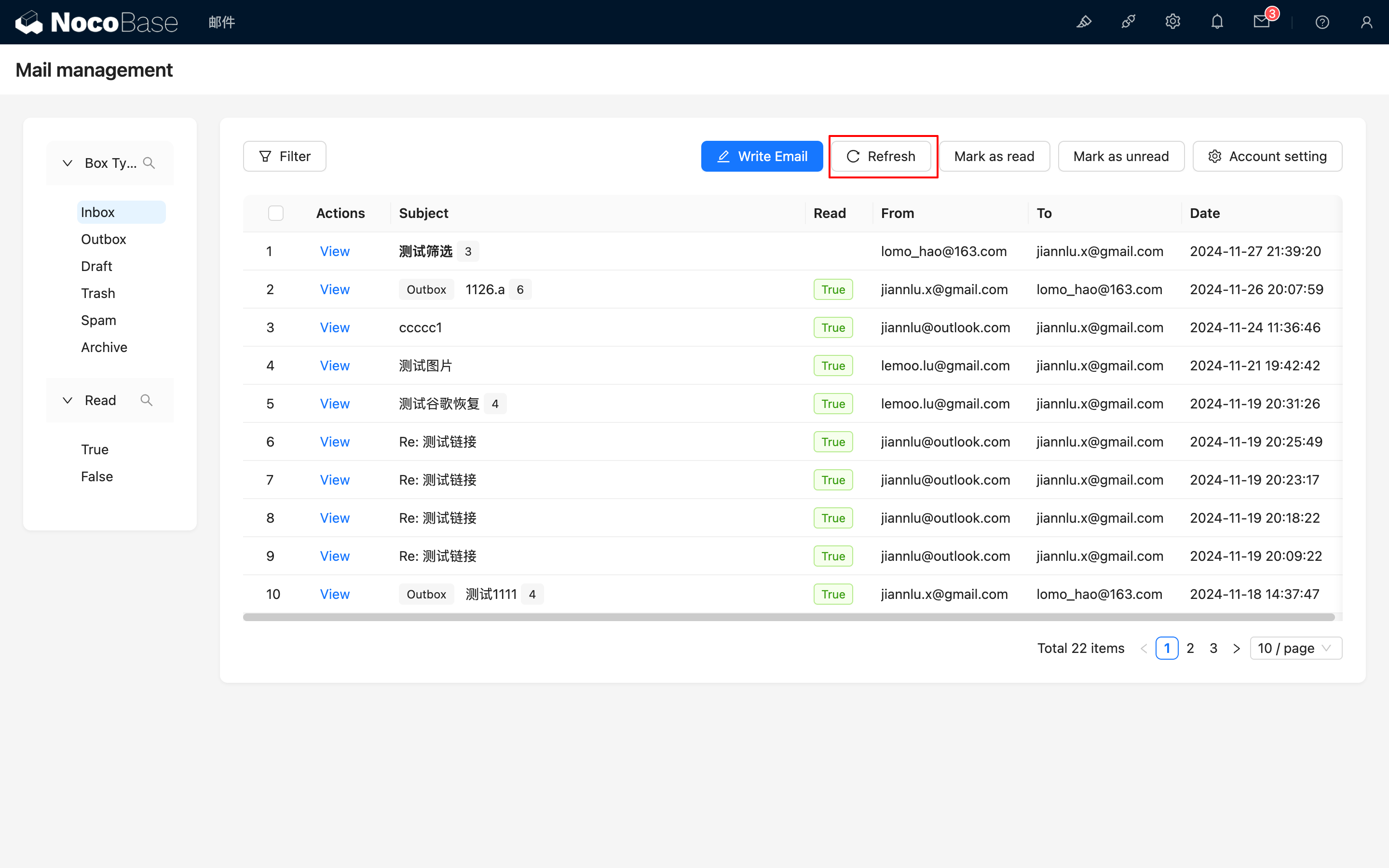
שינוי סטטוס קריאה
הכפתורים "Mark as read" (סמן כנקרא) ו-"Mark as unread" (סמן כלא נקרא) מאפשרים לשנות את סטטוס הקריאה של הודעות דוא"ל באופן גורף.
שליחת דוא"ל
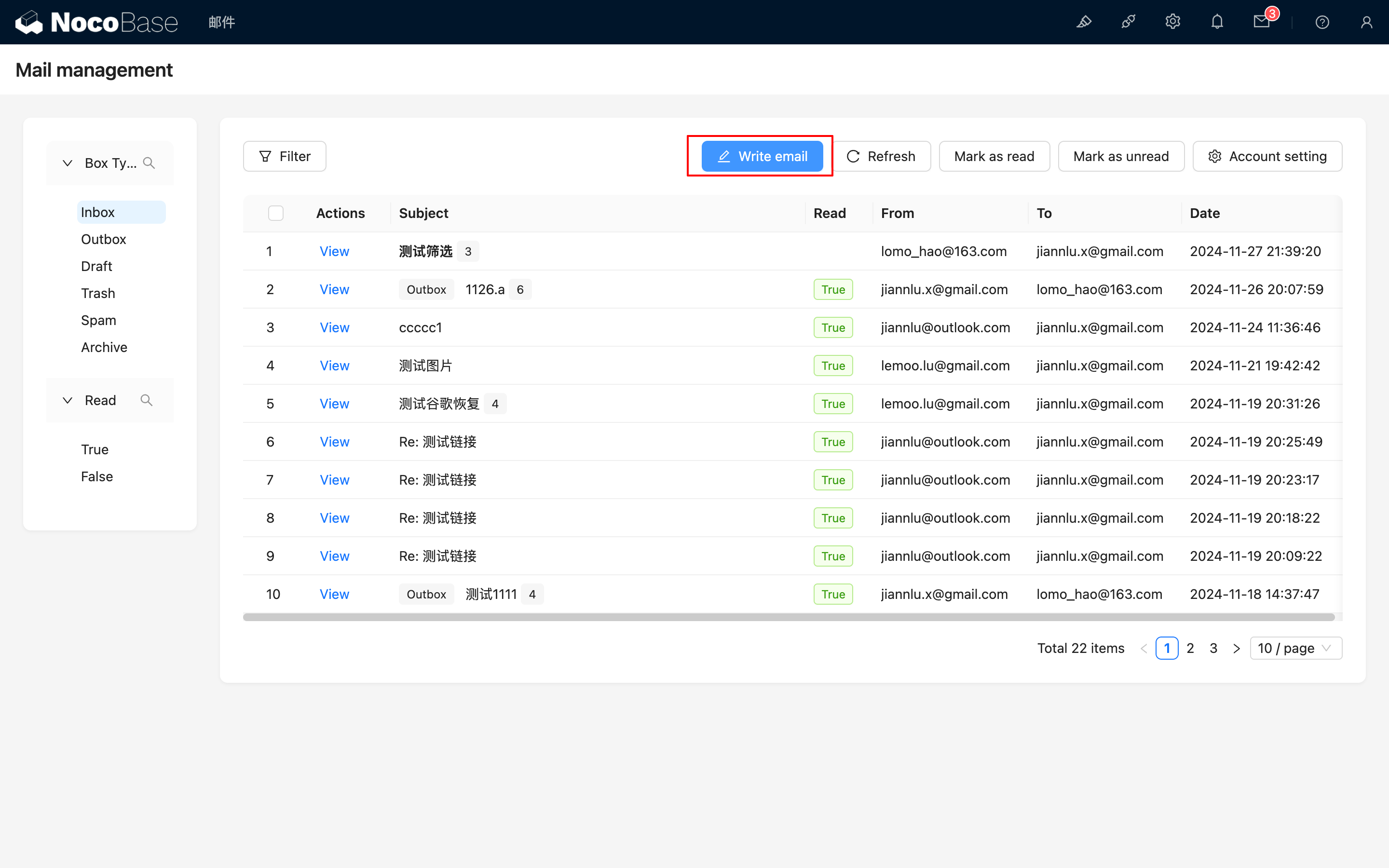
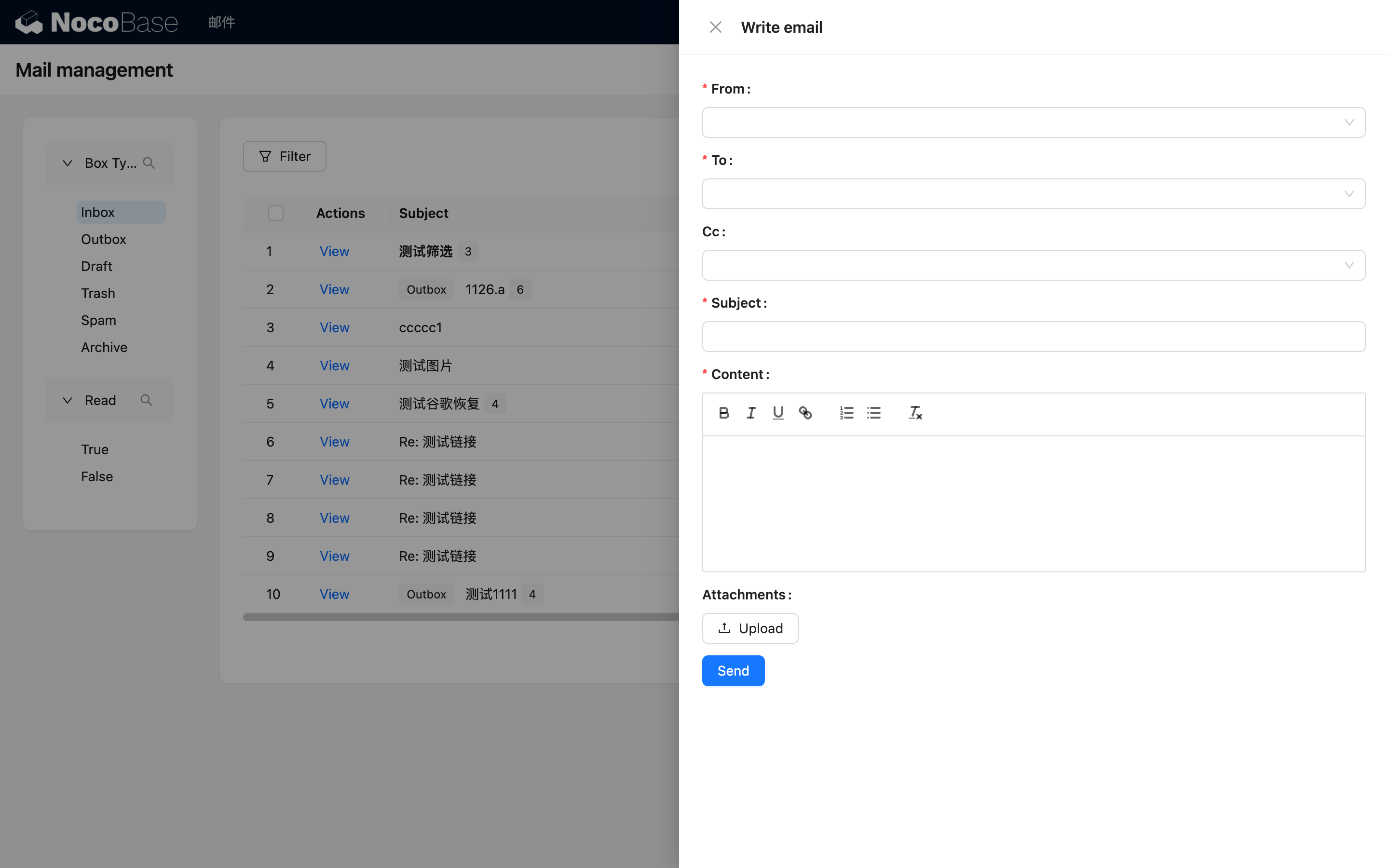
לחצו על הכפתור "Write email" (כתוב דוא"ל) בחלק העליון כדי לפתוח את חלונית הכתיבה.
לאחר מילוי הפרטים הרלוונטיים, תוכלו לשלוח את הודעת הדוא"ל. נכון לעכשיו, קבצים מצורפים מוגבלים לגודל של עד 3MB.
צפייה בדוא"ל
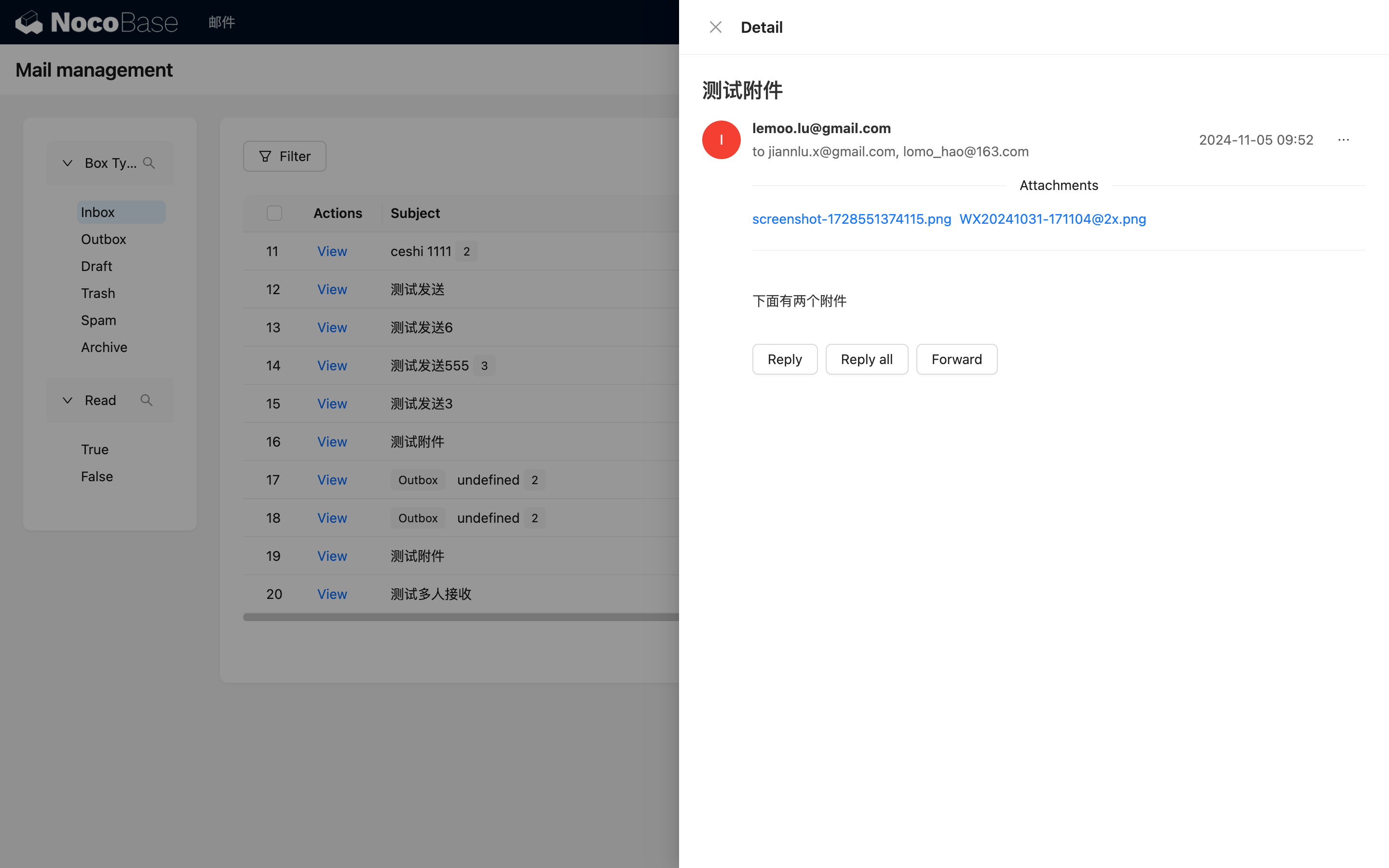
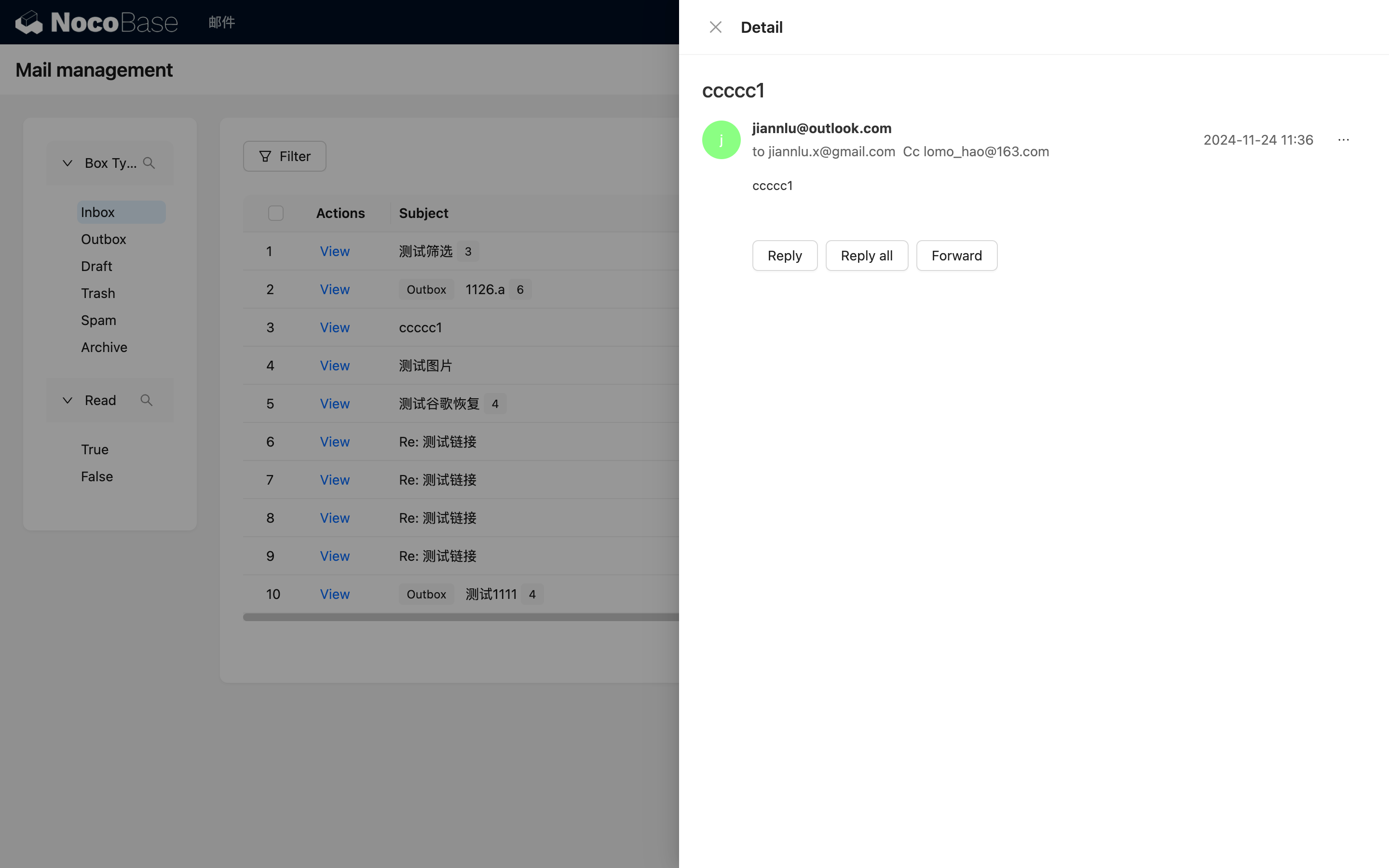
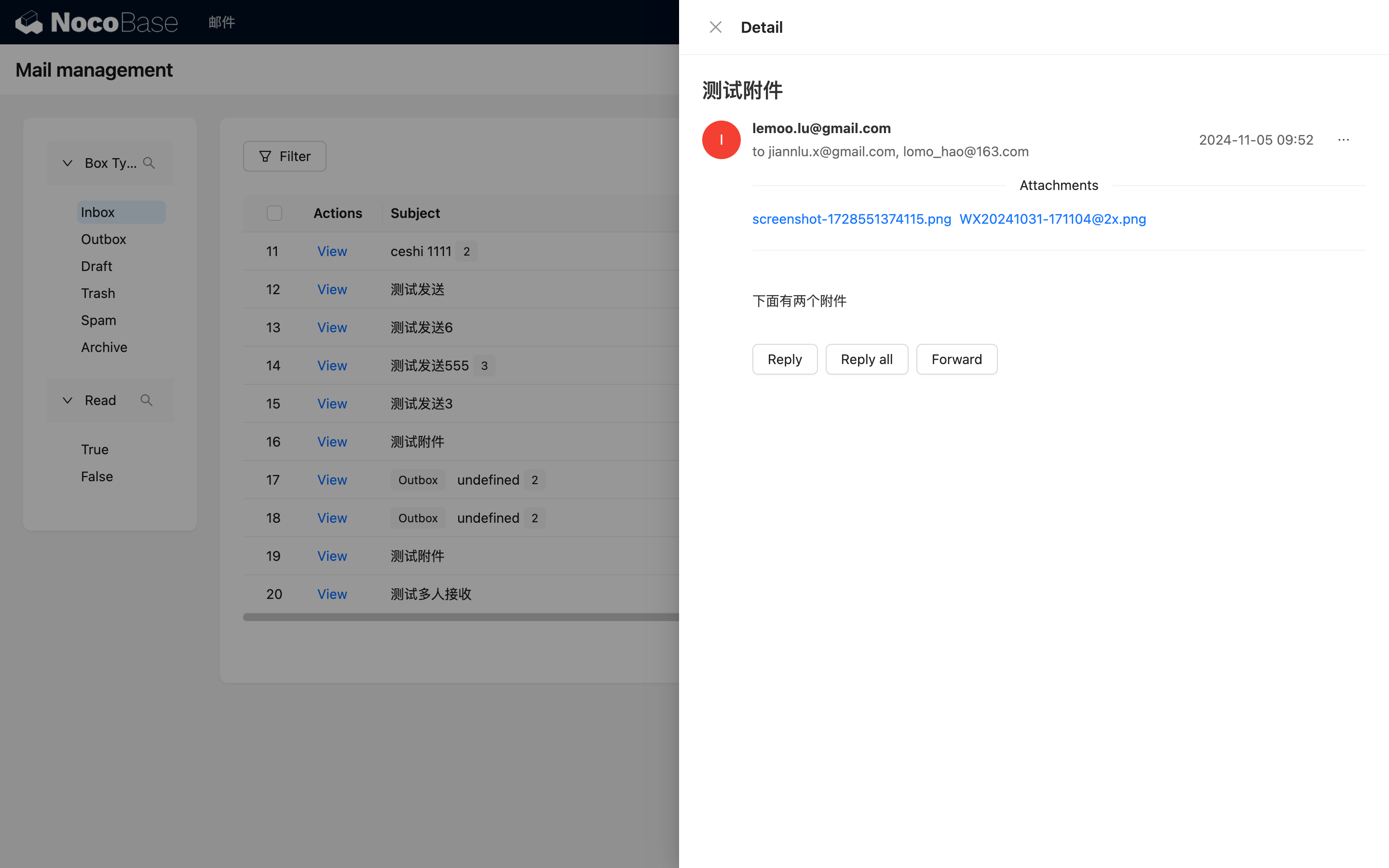
לחצו על הכפתור "View" (הצג) בשורה כדי לצפות בפרטי הדוא"ל. קיימים כרגע שני פורמטים: האחד הוא עבור הודעת דוא"ל בודדת, שבה תוכלו לראות ישירות את המידע המפורט.
הפורמט השני הוא עבור מספר הודעות דוא"ל עם אותה כותרת, אשר יוצגו כרשימה כברירת מחדל. תוכלו ללחוץ כדי להרחיב או לכווץ אותן.
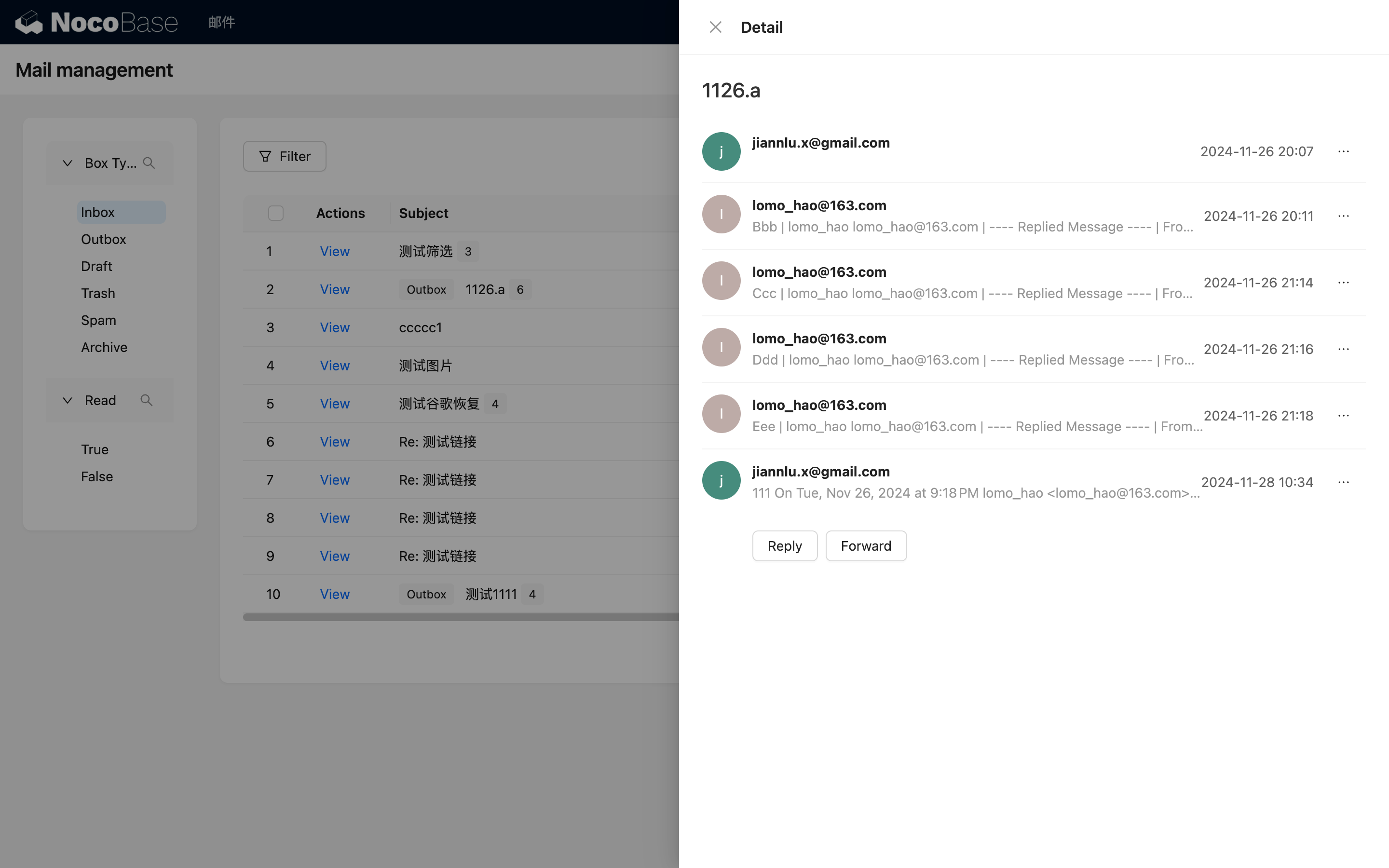
לאחר לחיצה לצפייה בפרטי הודעת דוא"ל, סטטוס ההודעה יוגדר כנקרא כברירת מחדל. תוכלו ללחוץ על כפתור "..." בצד ימין ולבחור באפשרות "Mark as unread" (סמן כלא נקרא) כדי לשנות את הסטטוס בחזרה ללא נקרא.
מענה לדוא"ל
לאחר הכניסה לפרטי הדוא"ל, קיים כפתור "Reply" (השב) בתחתית. תוכלו להשתמש בו כדי להשיב. אם מעורבים מספר אנשים, תוכלו ללחוץ על "Reply all" (השב לכולם) כדי להשיב לכולם.
העברת דוא"ל
תוכלו ללחוץ על הכפתור "Forward" (העבר) בתחתית כדי להעביר את הודעת הדוא"ל לאחרים.