Dit document is vertaald door AI. Voor onnauwkeurigheden, raadpleeg de Engelse versie
E-mailcentrum
E-mailbeheerEnterprise Edition+Introductie
Nadat de e-mail plugin is ingeschakeld, is het E-mailcentrum standaard beschikbaar voor het koppelen van accounts, e-mailbeheer, functieconfiguratie en meer.
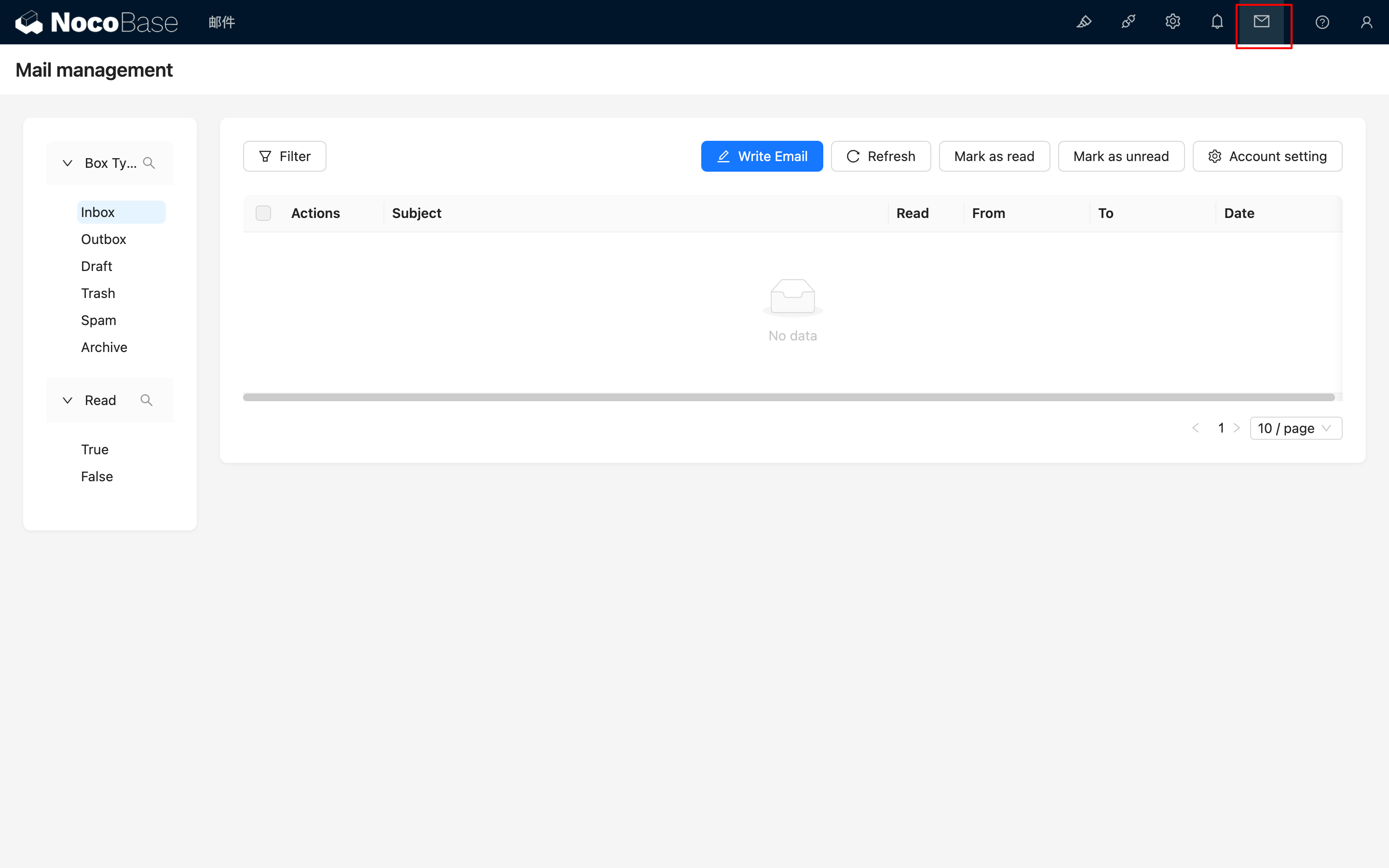
Klik op het e-mailberichtpictogram rechtsboven om naar de e-mailbeheerpagina te gaan.
Account koppelen
Account koppelen
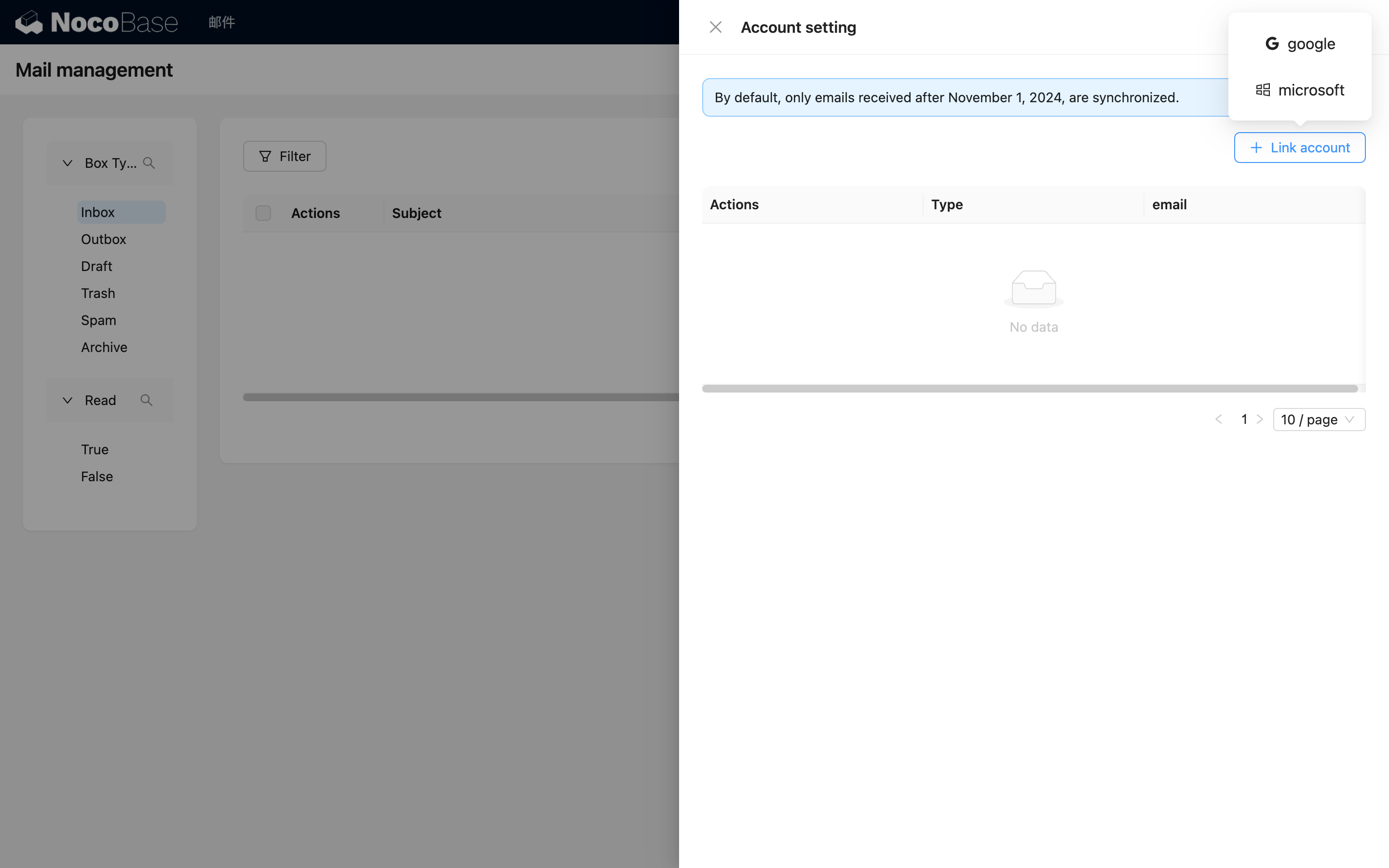
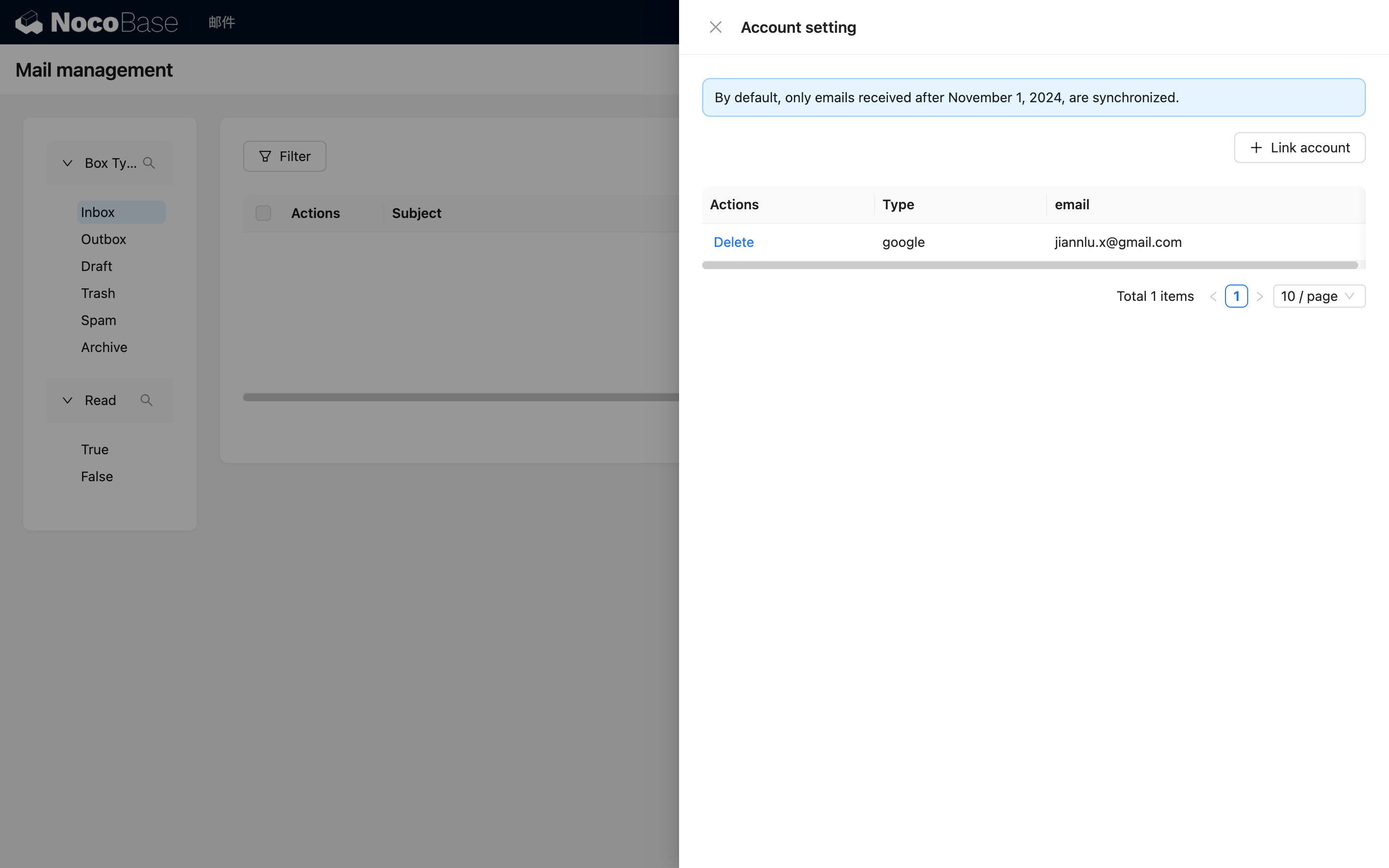
Klik op de knop "Account setting". In het geopende pop-upvenster klikt u op de knop "Link account" en selecteert u het type e-mailaccount dat u wilt koppelen.
De browser opent automatisch de bijbehorende e-mailinlogpagina. Log in op uw account en verleen de benodigde machtigingen.
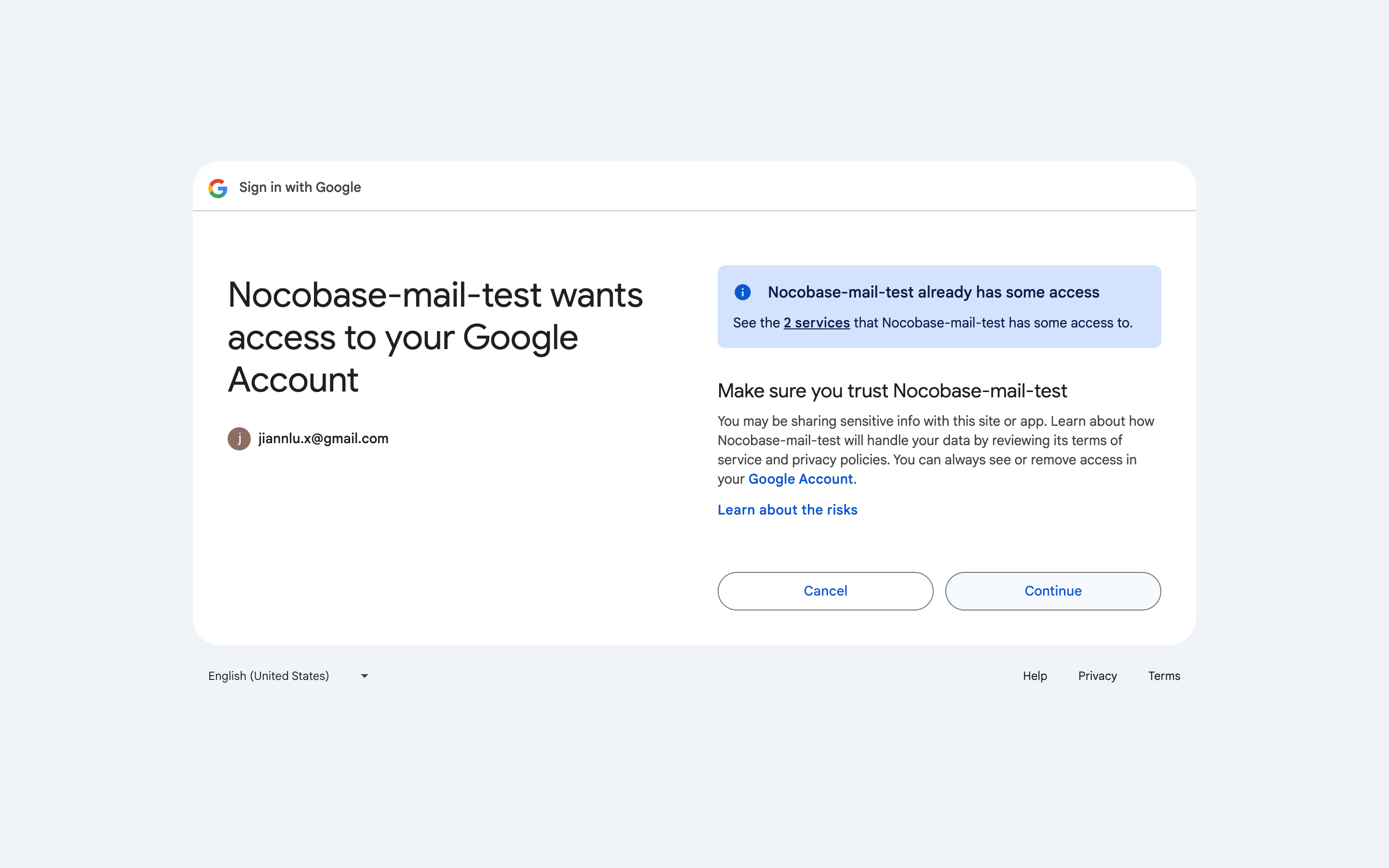
Nadat de autorisatie is voltooid, wordt u teruggestuurd naar de NocoBase-pagina voor accountkoppeling en gegevenssynchronisatie (de eerste synchronisatie kan enige tijd duren, even geduld alstublieft).
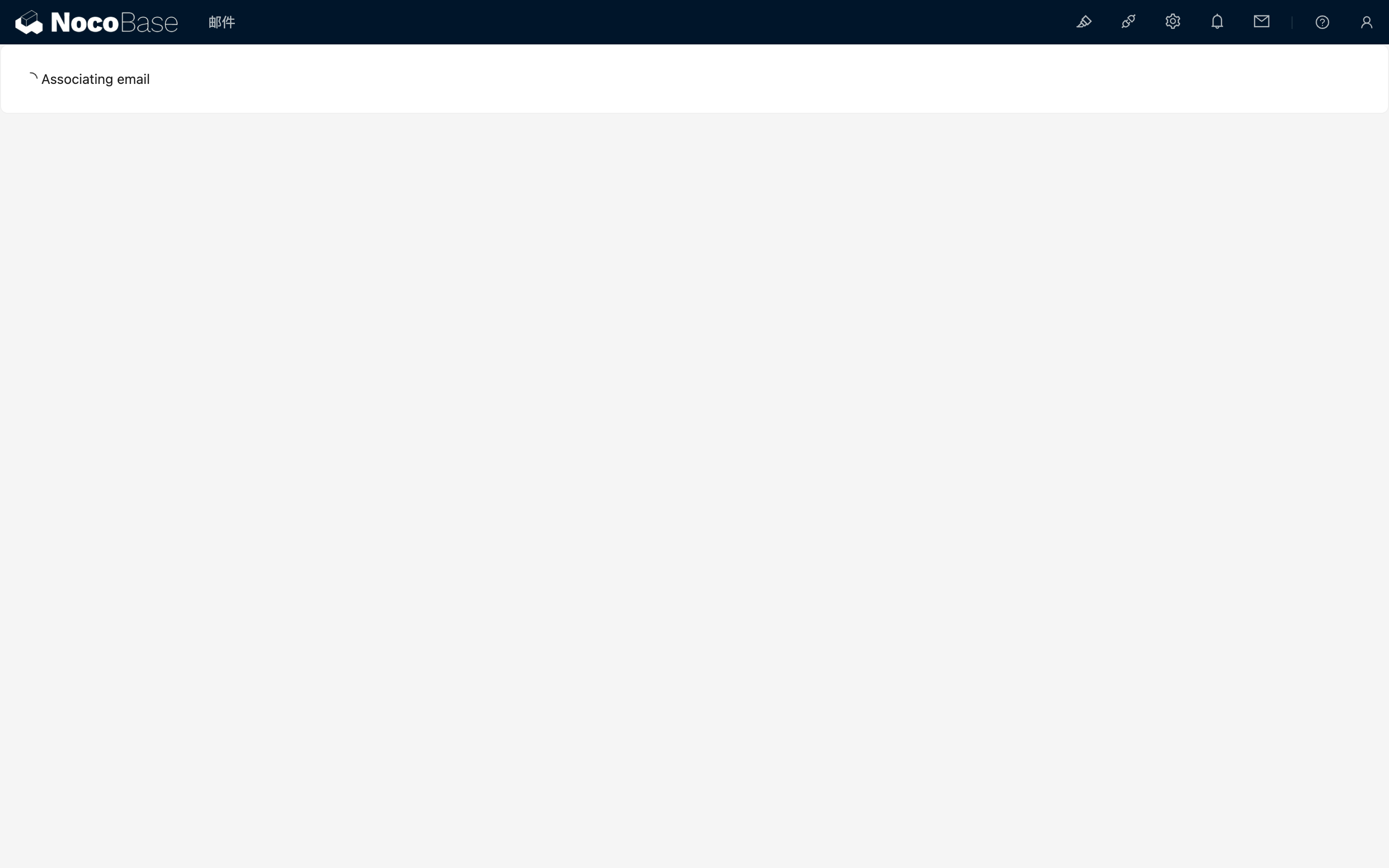
Zodra de gegevenssynchronisatie is voltooid, wordt de huidige pagina automatisch gesloten en keert u terug naar de oorspronkelijke e-mailberichtpagina, waar u ziet dat het account is gekoppeld.
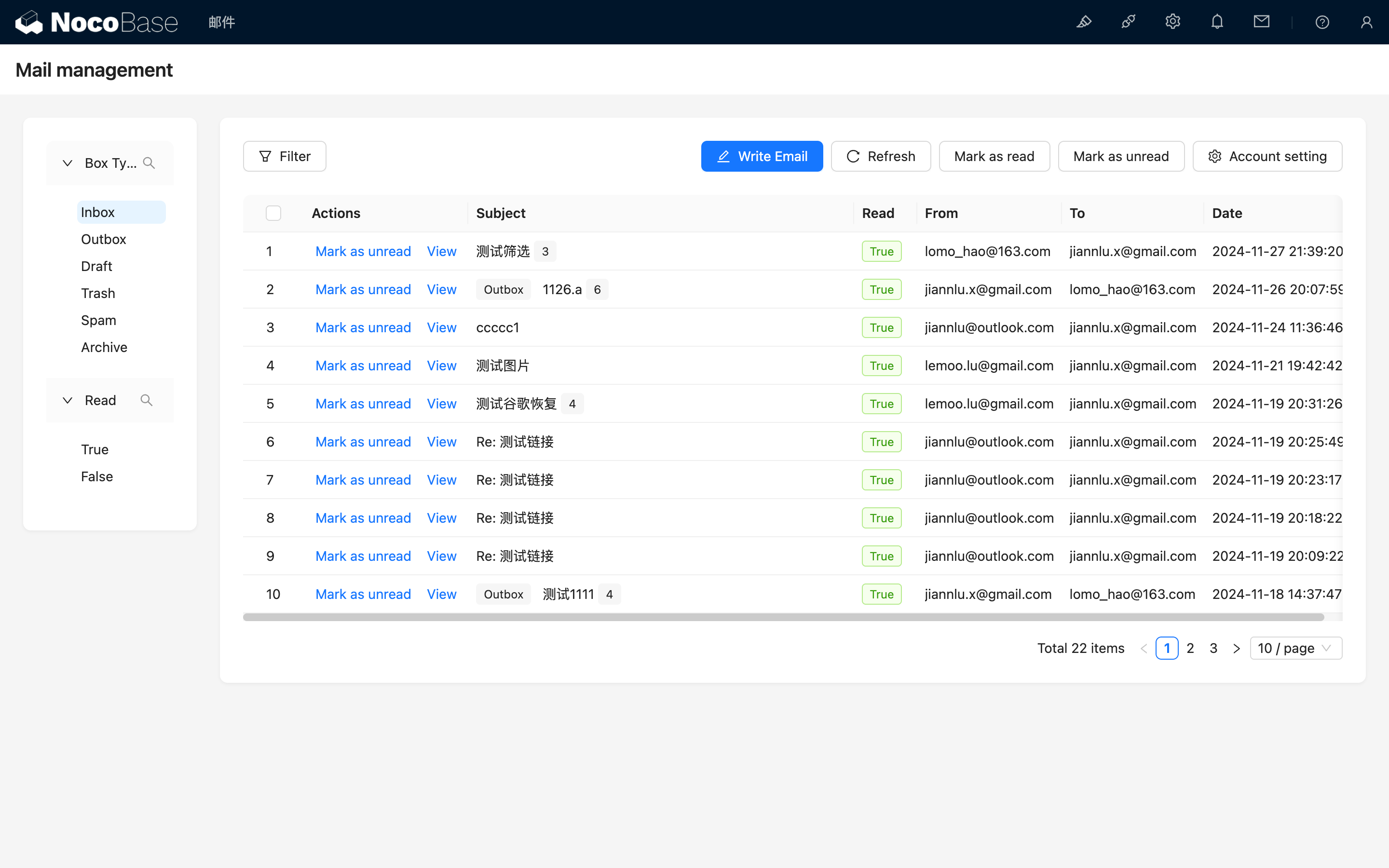
Klik op de overlay om het pop-upvenster te sluiten, waarna u de e-maillijst ziet.
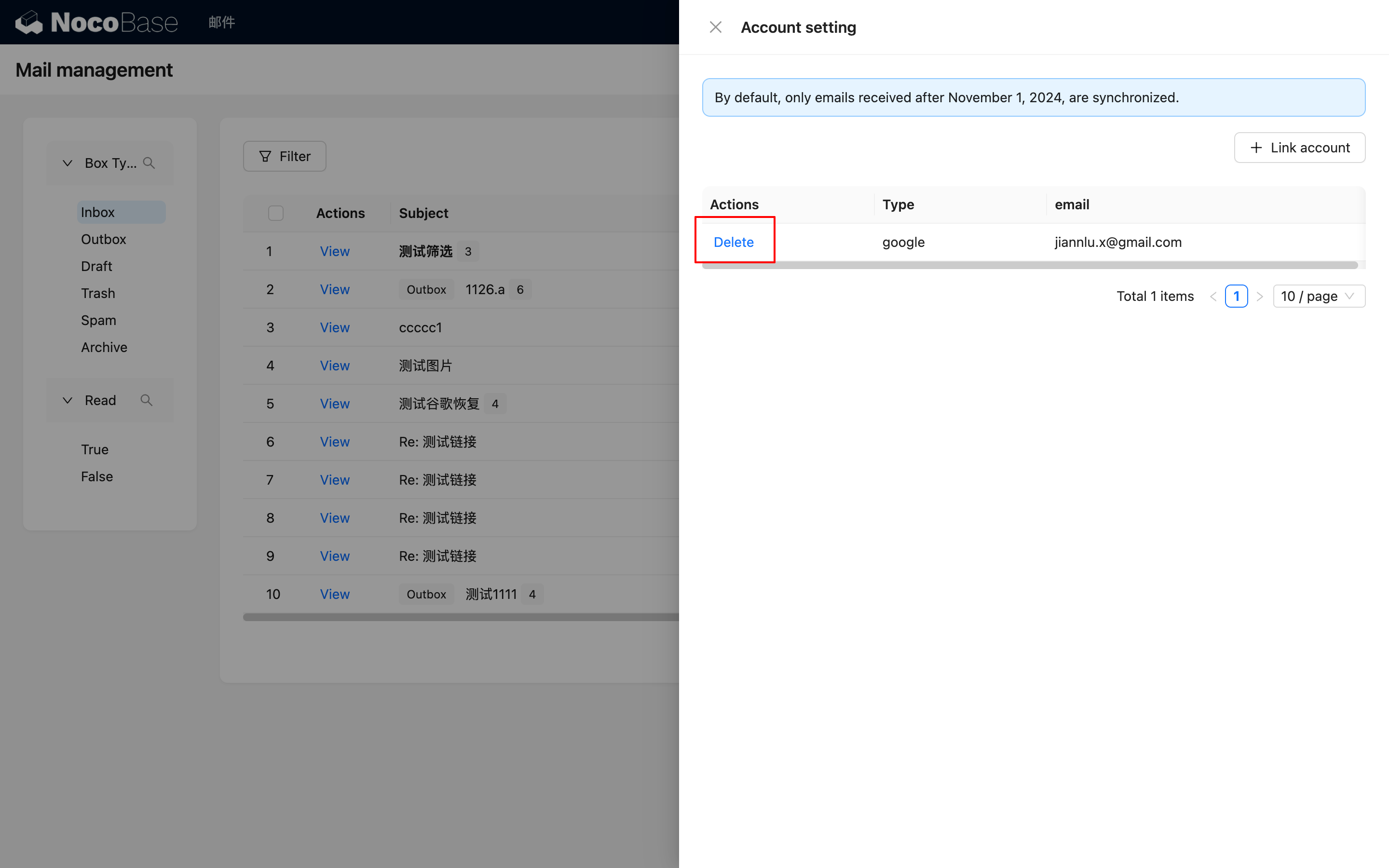
Account verwijderen
U kunt op "Delete" klikken om het account en de bijbehorende e-mails te verwijderen.
E-mailbeheer
E-mail filteren
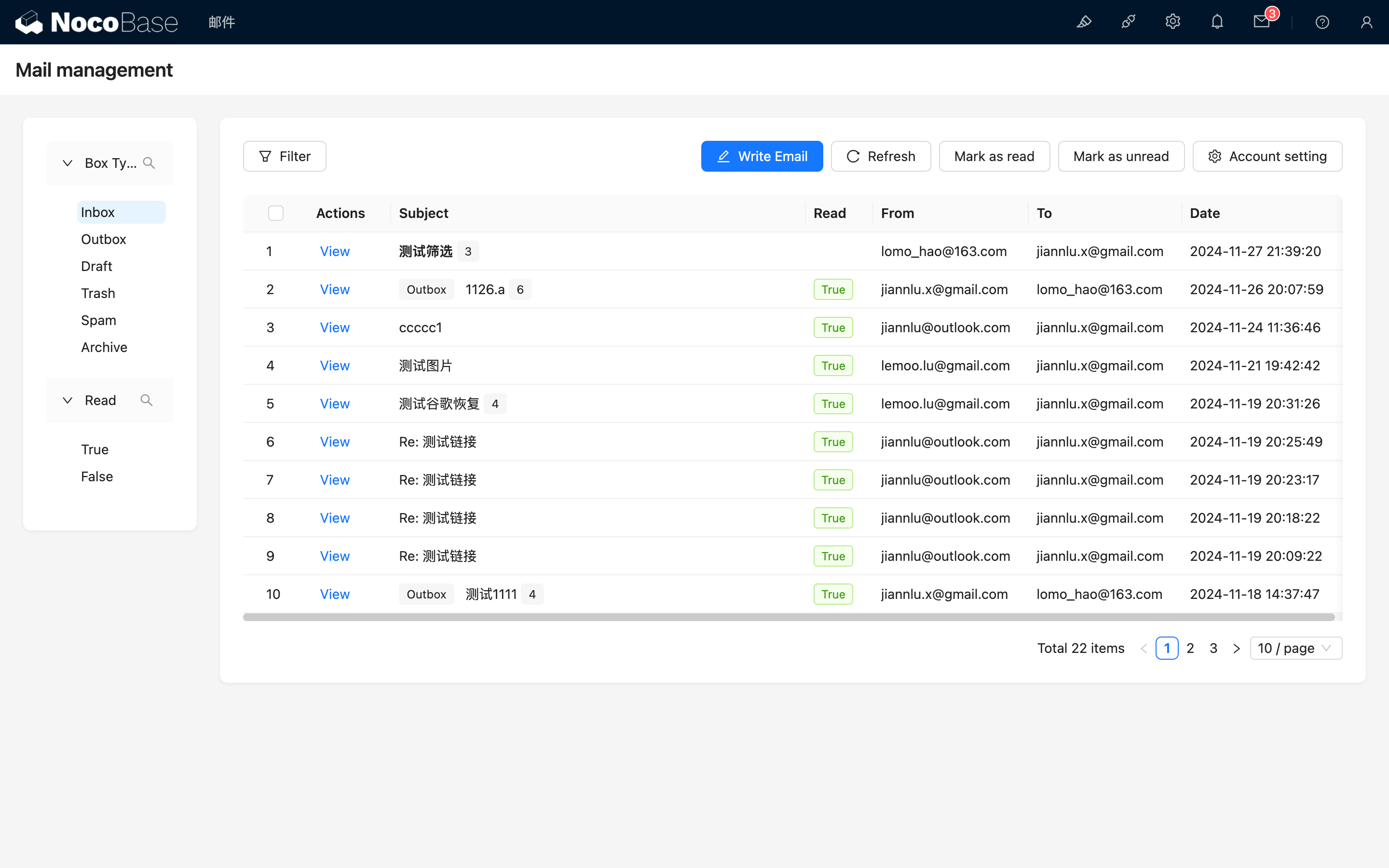
Op de e-mailbeheerpagina bevindt zich links het filtergebied en rechts de e-maillijst. Bij het openen van de pagina ziet u standaard de inbox.
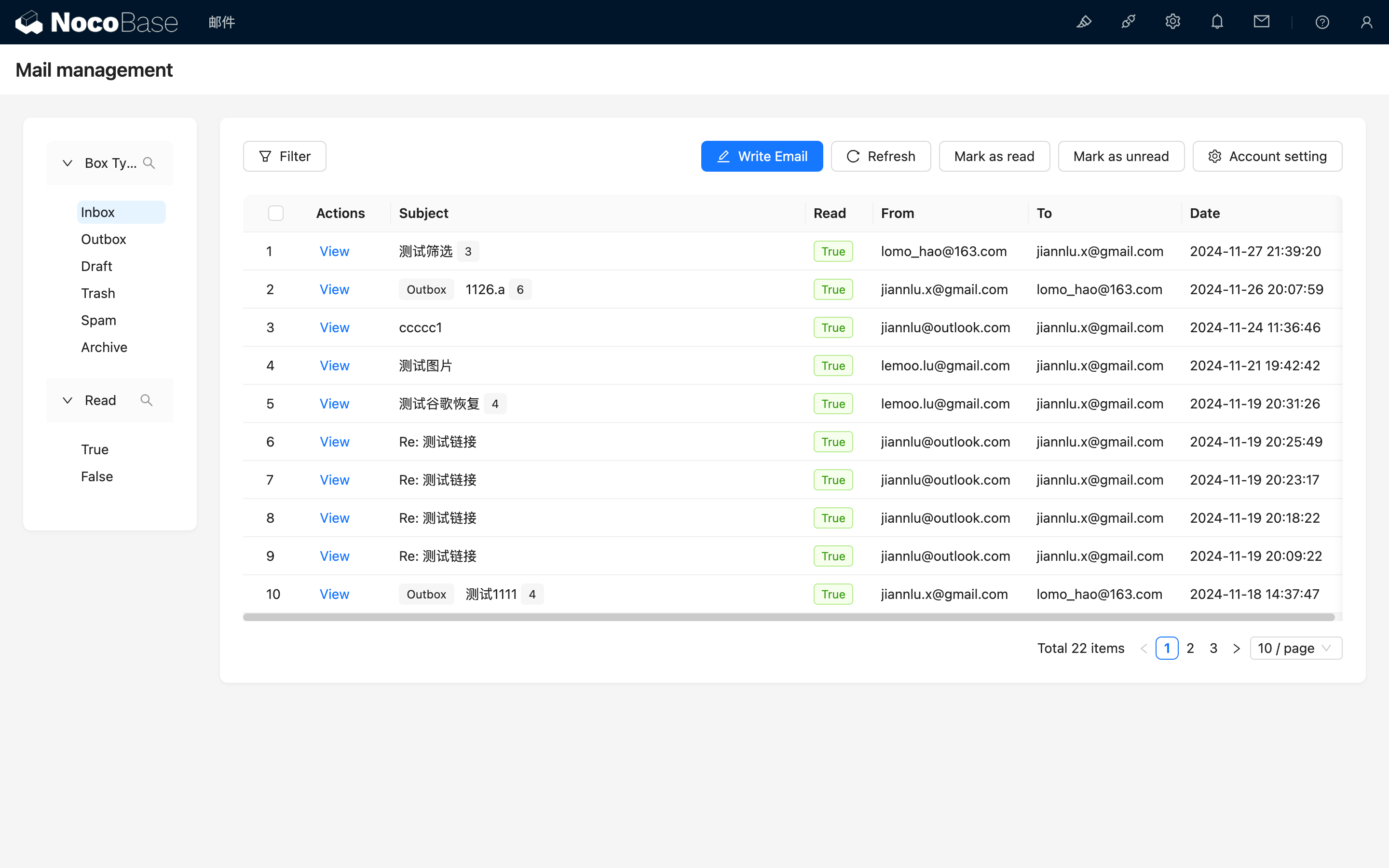
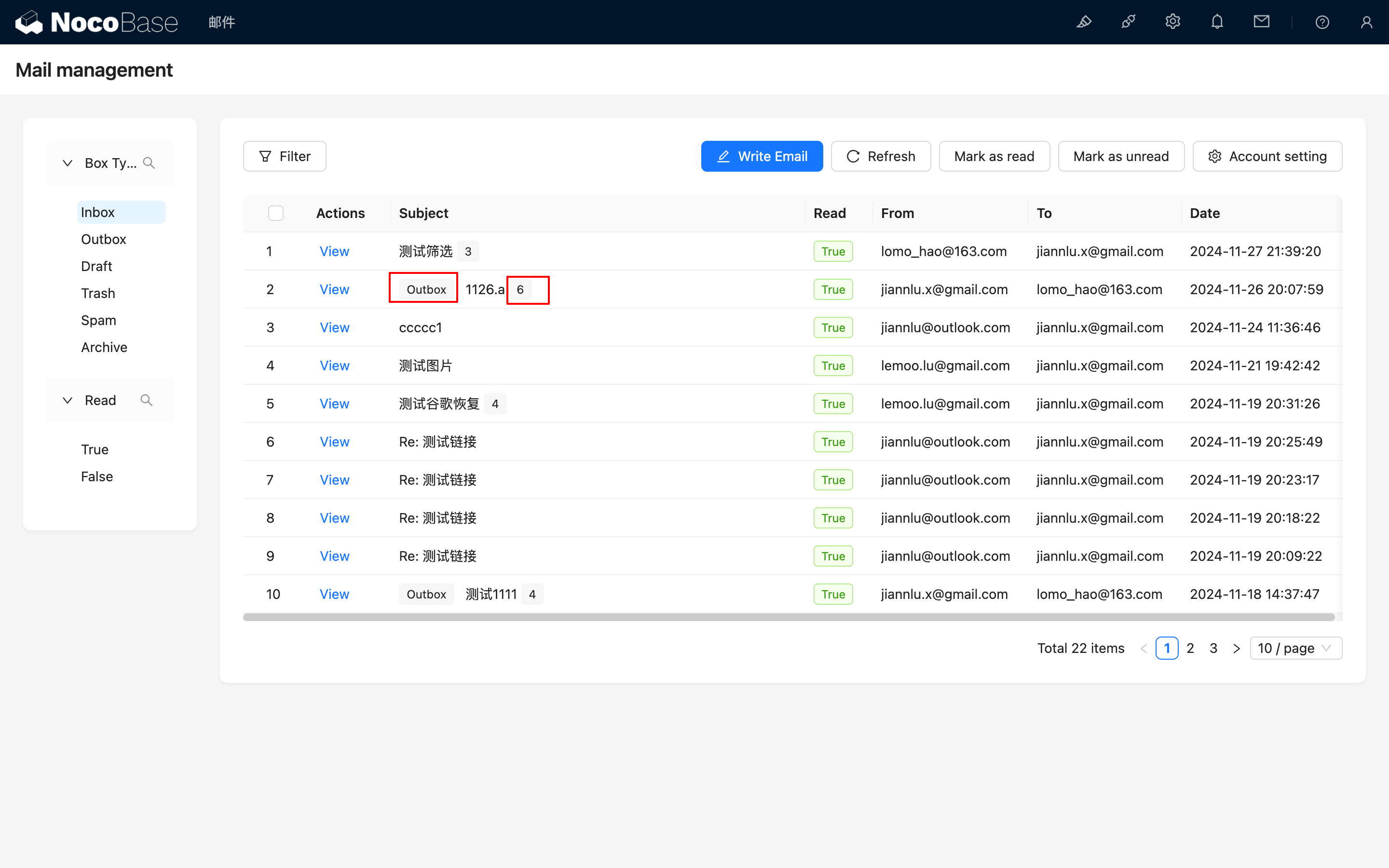
E-mails met hetzelfde onderwerp worden gegroepeerd en in het onderwerpsveld wordt het totale aantal e-mails in de conversatie aangegeven. Wanneer bepaalde e-mails binnen dezelfde conversatie voldoen aan de filtercriteria, wordt de hoofde-mail van de conversatie weergegeven en wordt het type van deze hoofde-mail naast het onderwerpsveld aangegeven.
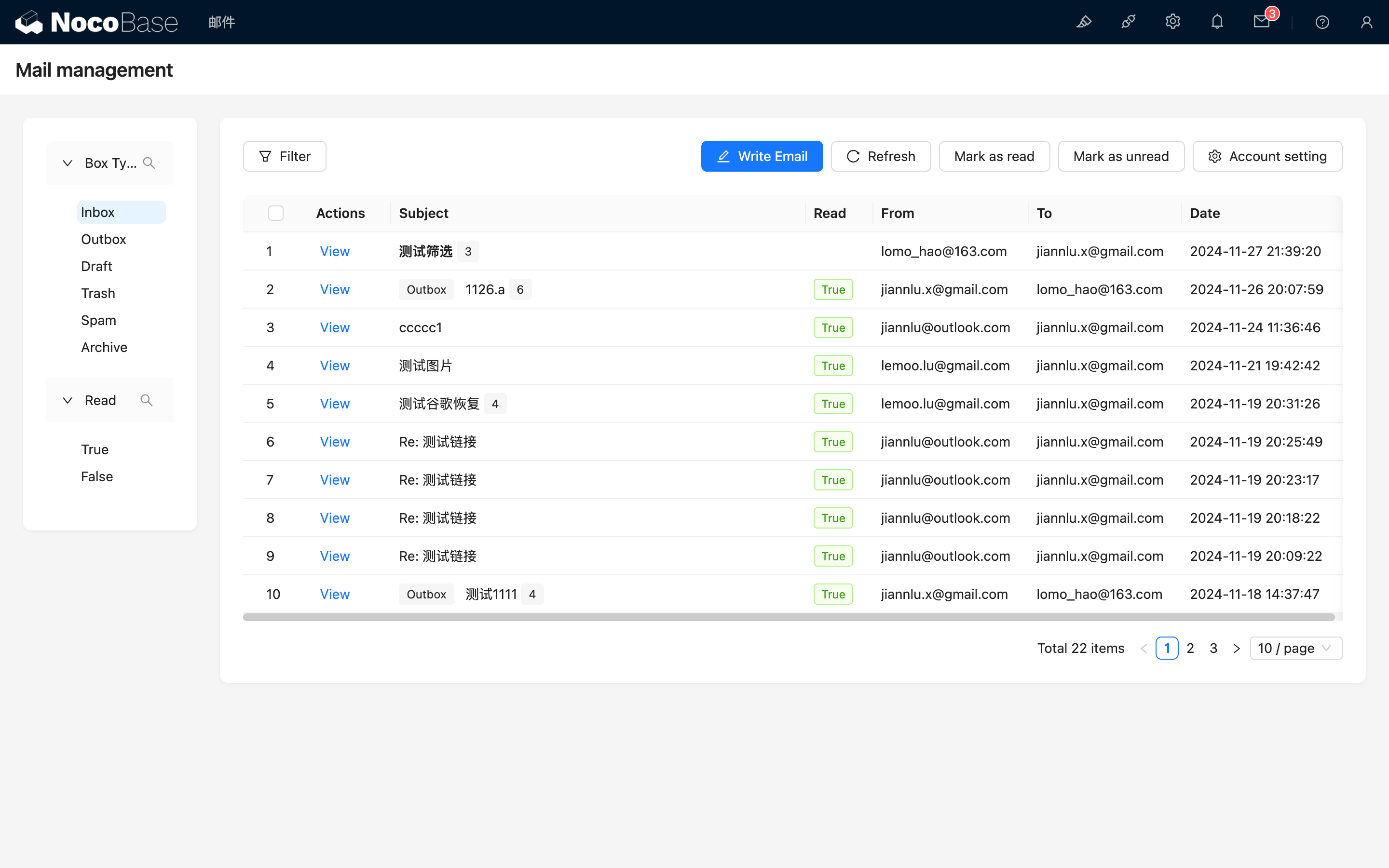
Onderwerpen van ongelezen e-mails worden vetgedrukt weergegeven en het e-mailpictogram bovenaan toont een badge met het aantal ongelezen e-mails.
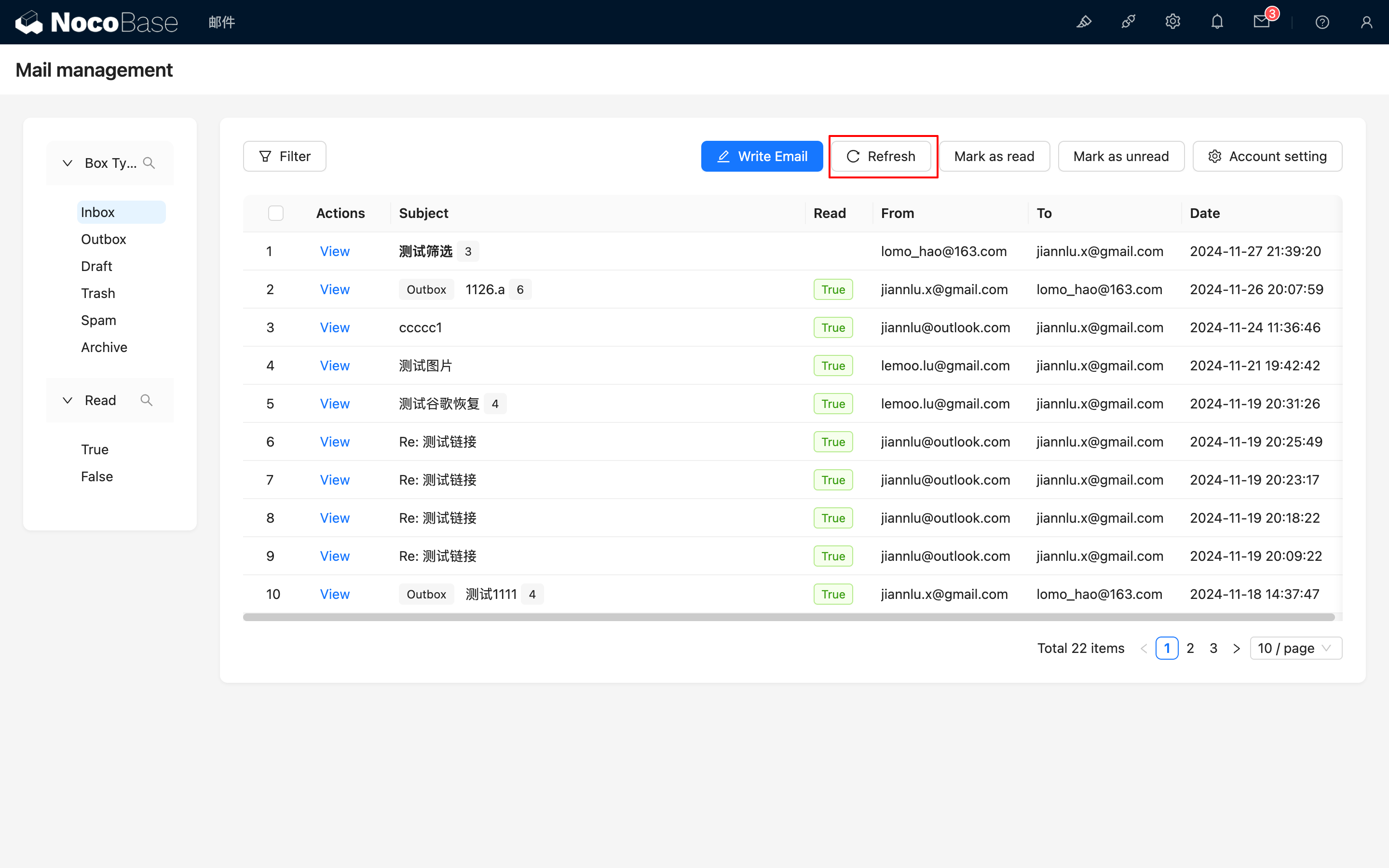
E-mails handmatig synchroniseren
Het huidige synchronisatie-interval voor e-mails is 5 minuten. Als u een synchronisatie wilt forceren, kunt u op de knop "Refresh" klikken.
Leesstatus wijzigen
Met de knoppen "Mark as read" en "Mark as unread" kunt u de leesstatus van e-mails in bulk wijzigen.
E-mail verzenden
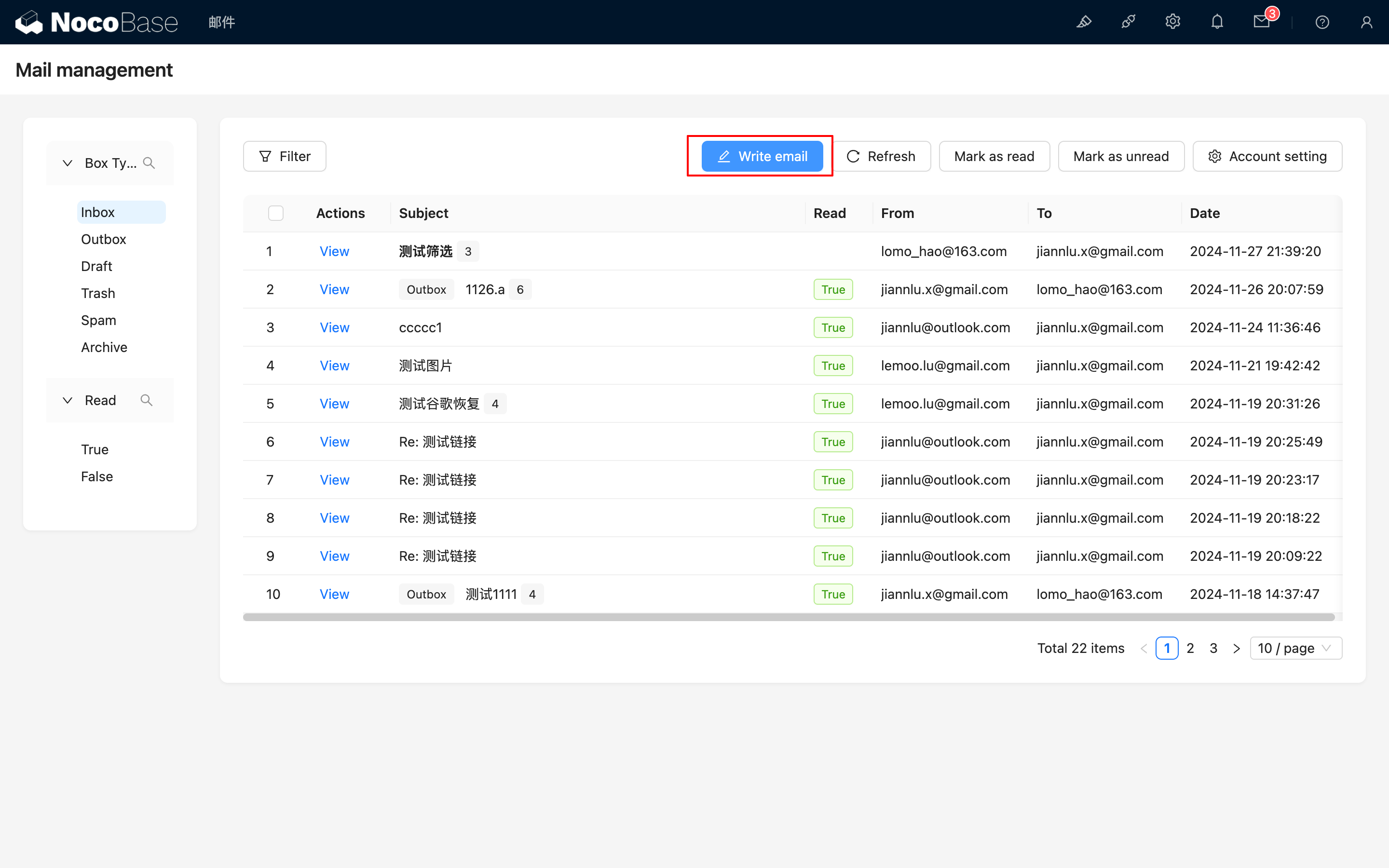
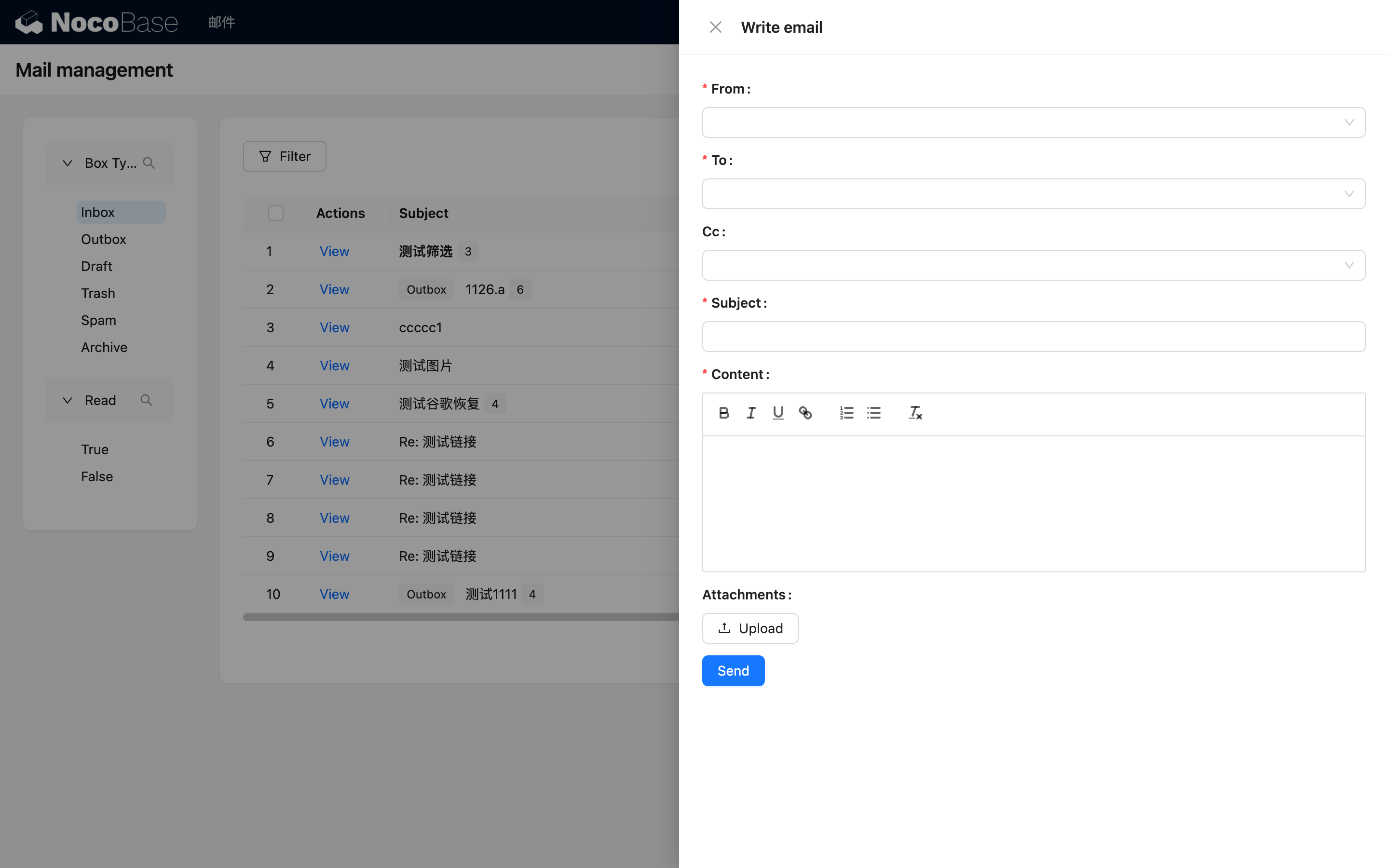
Klik bovenaan op de knop "Write email" om het opstelvenster te openen.
Nadat u de relevante informatie hebt ingevuld, kunt u de e-mail verzenden. Bijlagen zijn momenteel beperkt tot 3 MB.
E-mail bekijken
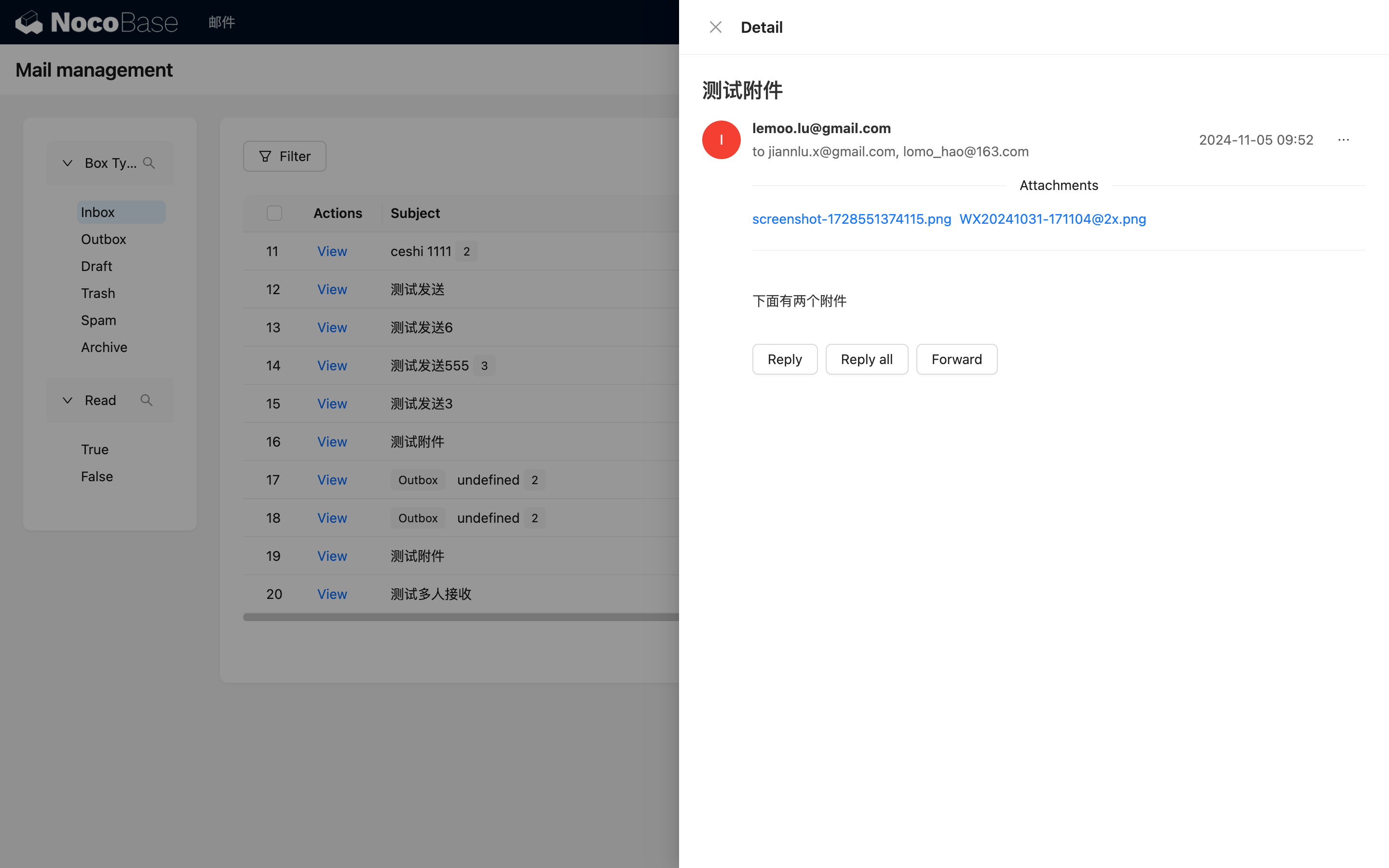
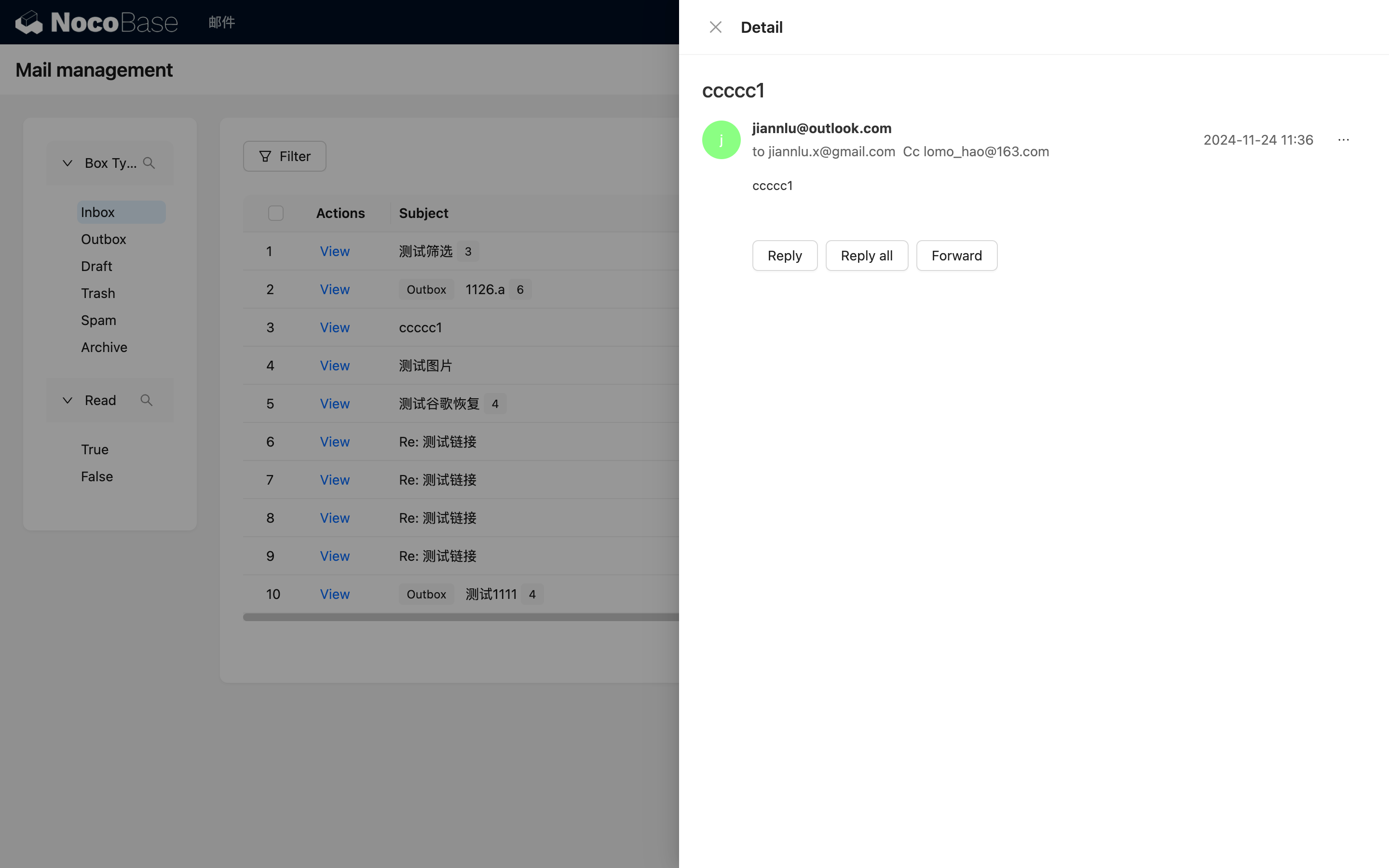
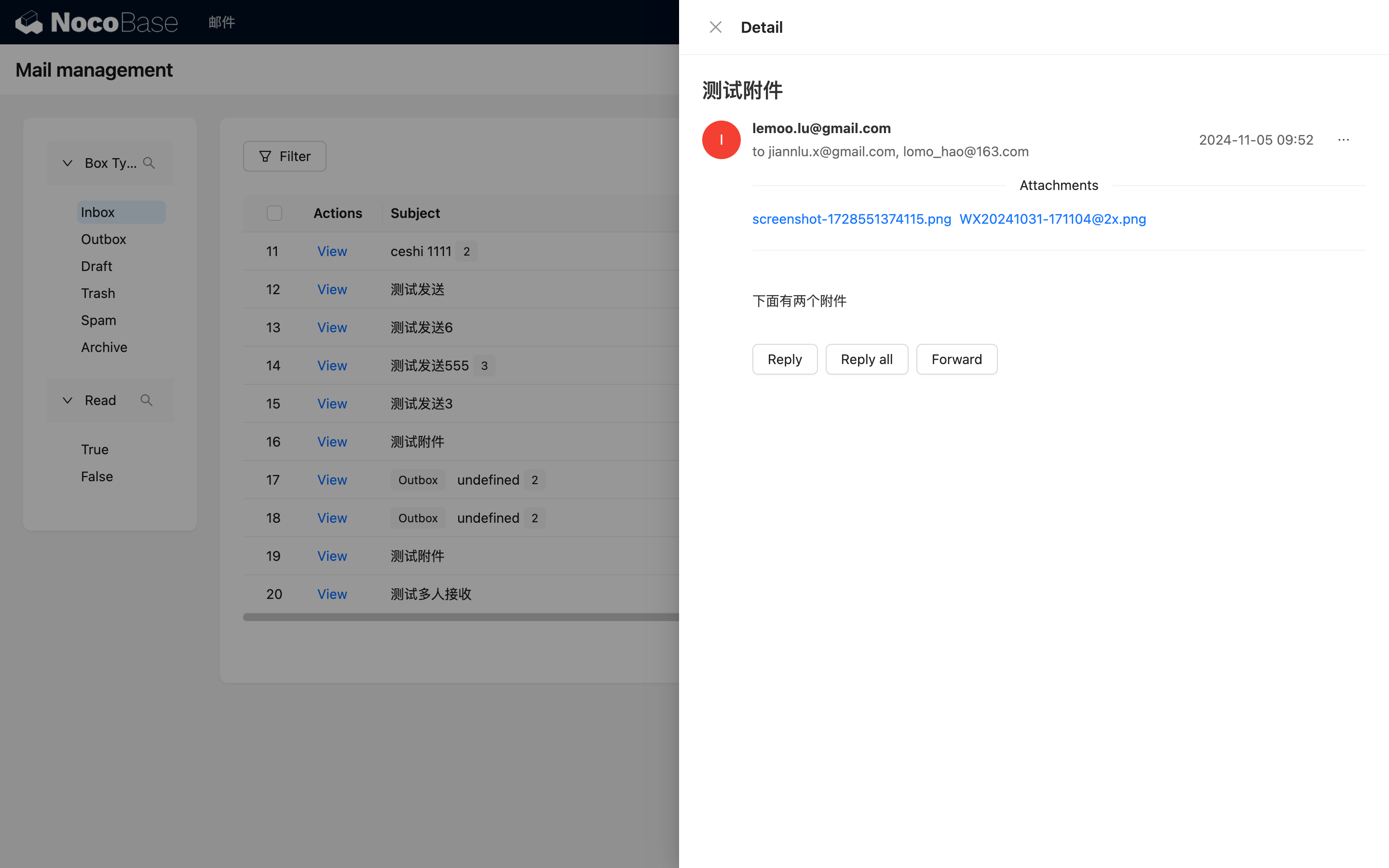
Klik op de knop "View" in een rij om de e-mailgegevens te bekijken. Er zijn momenteel twee formaten: één voor een enkele e-mail, waarbij u direct de gedetailleerde informatie ziet.
Het andere formaat is voor meerdere e-mails met hetzelfde onderwerp, die standaard als een lijst worden weergegeven. U kunt klikken om ze uit te vouwen of in te klappen.
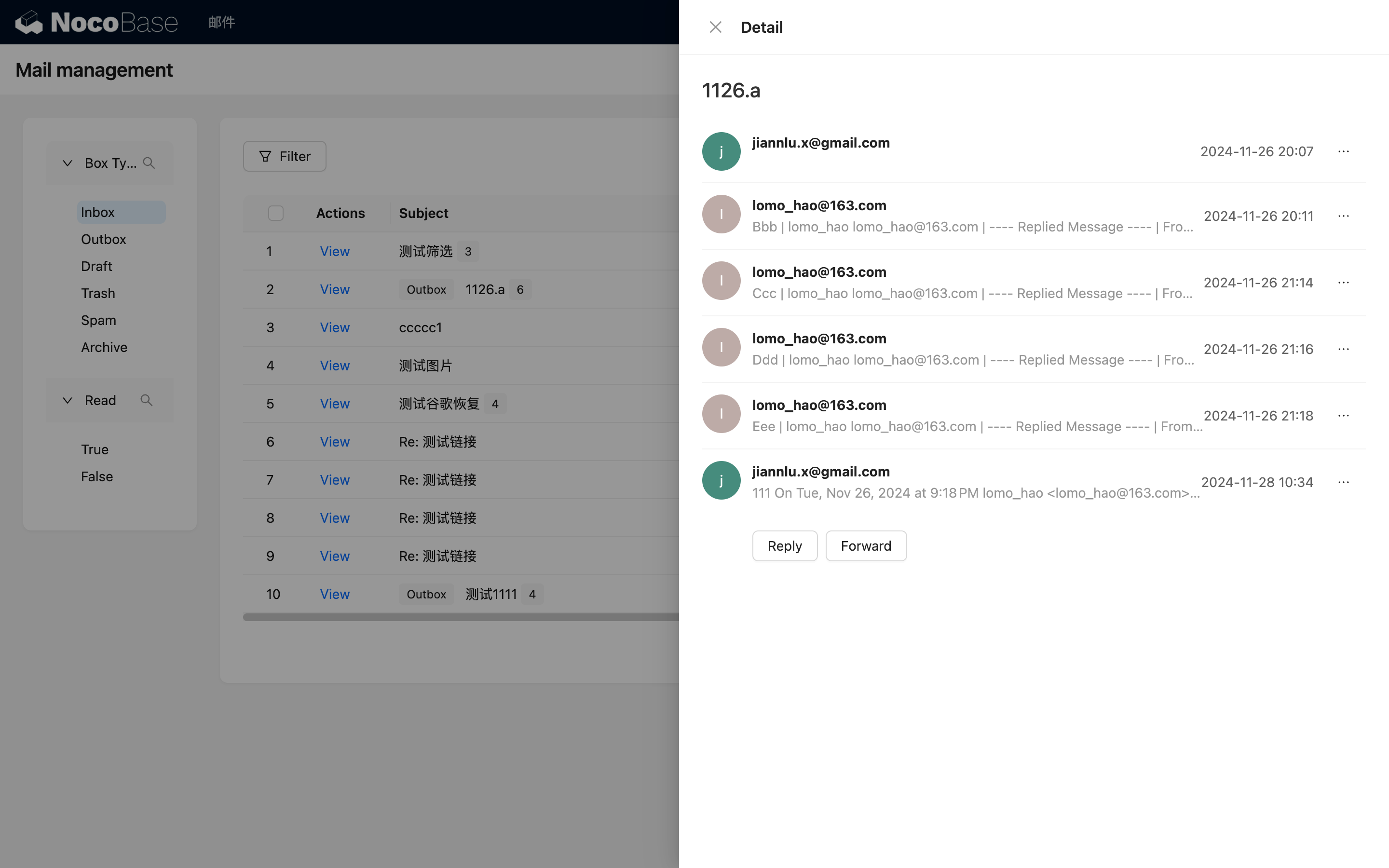
Nadat u de details van een e-mail hebt bekeken, wordt de status van de e-mail standaard als gelezen ingesteld. U kunt op de "..."-knop aan de rechterkant klikken en "Mark as unread" selecteren om de status weer op ongelezen te zetten.
E-mail beantwoorden
Nadat u de e-mailgegevens hebt geopend, vindt u onderaan een "Reply"-knop. U kunt deze gebruiken om te antwoorden. Als er meerdere personen bij betrokken zijn, kunt u op "Reply all" klikken om iedereen te beantwoorden.
E-mail doorsturen
U kunt onderaan op de knop "Forward" klikken om de e-mail naar anderen door te sturen.