Estendendo Tipos de Canal de Notificação
O NocoBase permite que você estenda os tipos de canal de notificação conforme sua necessidade, como para notificações por SMS e notificações push de aplicativos.
Cliente
Registro de Tipo de Canal
A interface de configuração de canal e de mensagens do cliente é registrada através do método registerChannelType fornecido pelo cliente do plugin de gerenciamento de notificações:
import PluginNotificationManagerClient from '@nocobase/plugin-notification-manager/client';

class PluginNotificationExampleClient extends Plugin {
  async afterAdd() {}

  async beforeLoad() {}

  async load() {
    const notification = this.pm.get(PluginNotificationManagerClient);
    notification.registerChannelType({
      title: 'Example SMS', // Nome do tipo de canal
      type: 'example-sms', // Identificador do tipo de canal
      components: {
        ChannelConfigForm, // Formulário de configuração do canal
        MessageConfigForm, // Formulário de configuração da mensagem
      },
    });
  }
}

export default PluginNotificationExampleClient;
Servidor
Estendendo a Classe Abstrata
O ponto central do desenvolvimento no servidor é estender a classe abstrata BaseNotificationChannel e implementar o método send. Este método contém a lógica de negócio para o plugin estendido enviar notificações.
import { BaseNotificationChannel } from '@nocobase/plugin-notification-manager';

export class ExampleServer extends BaseNotificationChannel {
  async send(args): Promise<any> {
    console.log('ExampleServer send', args);
    return { status: 'success', message: args.message };
  }
}
Registro no Servidor
Em seguida, você deve chamar o método registerChannelType do núcleo do servidor de notificações para registrar a classe de implementação do servidor que você desenvolveu:
import PluginNotificationManagerServer from '@nocobase/plugin-notification-manager';
import { Plugin } from '@nocobase/server';
import { ExampleServer } from './example-server';
export class PluginNotificationExampleServer extends Plugin {
  async load() {
    const notificationServer = this.pm.get(PluginNotificationManagerServer) as PluginNotificationManagerServer;
    notificationServer.registerChannelType({ type: 'example-sms', Channel: ExampleServer });
  }
}

export default PluginNotificationExampleServer;
Exemplo Completo
A seguir, apresentamos um exemplo de plugin de extensão de notificação para descrever em detalhes como desenvolver um plugin de extensão. Suponha que queremos adicionar a funcionalidade de notificação por SMS ao NocoBase usando um gateway de SMS de uma plataforma.
Criação do Plugin
- Execute o comando para criar o plugin:
yarn pm add @nocobase/plugin-notification-example
Desenvolvimento do Cliente
Para o cliente, precisamos desenvolver dois componentes de formulário: ChannelConfigForm (Formulário de Configuração do Canal) e MessageConfigForm (Formulário de Configuração da Mensagem).
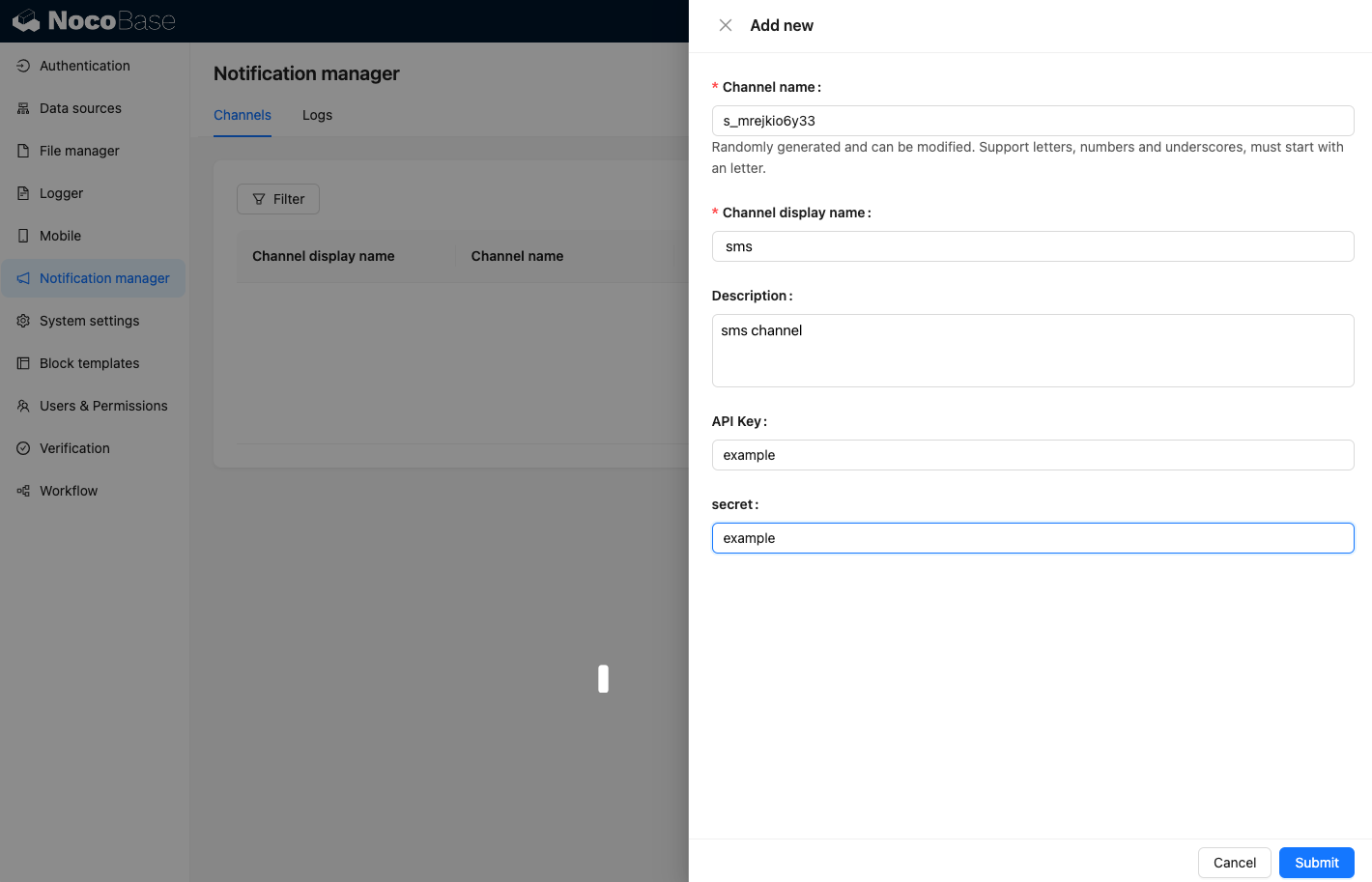
Para enviar mensagens SMS, são necessárias uma chave de API (apiKey) e um segredo (secret). Crie um novo arquivo chamado ChannelConfigForm.tsx no diretório src/client com o seguinte conteúdo:
import React from 'react';
import { SchemaComponent } from '@nocobase/client';
import useLocalTranslation from './useLocalTranslation';

const ChannelConfigForm = () => {
  const t = useLocalTranslation();
  return (
    <SchemaComponent
      scope={{ t }}
      schema={{
        type: 'object',
        properties: {
          apiKey: {
            'x-decorator': 'FormItem',
            type: 'string',
            title: '{{t("Transporte")}}',
            'x-component': 'Input',
          },
          secret: {
            'x-decorator': 'FormItem',
            type: 'string',
            title: '{{t("Transporte")}}',
            'x-component': 'Input',
          },
        },
      }}
    />
  );
};

export default ChannelConfigForm;
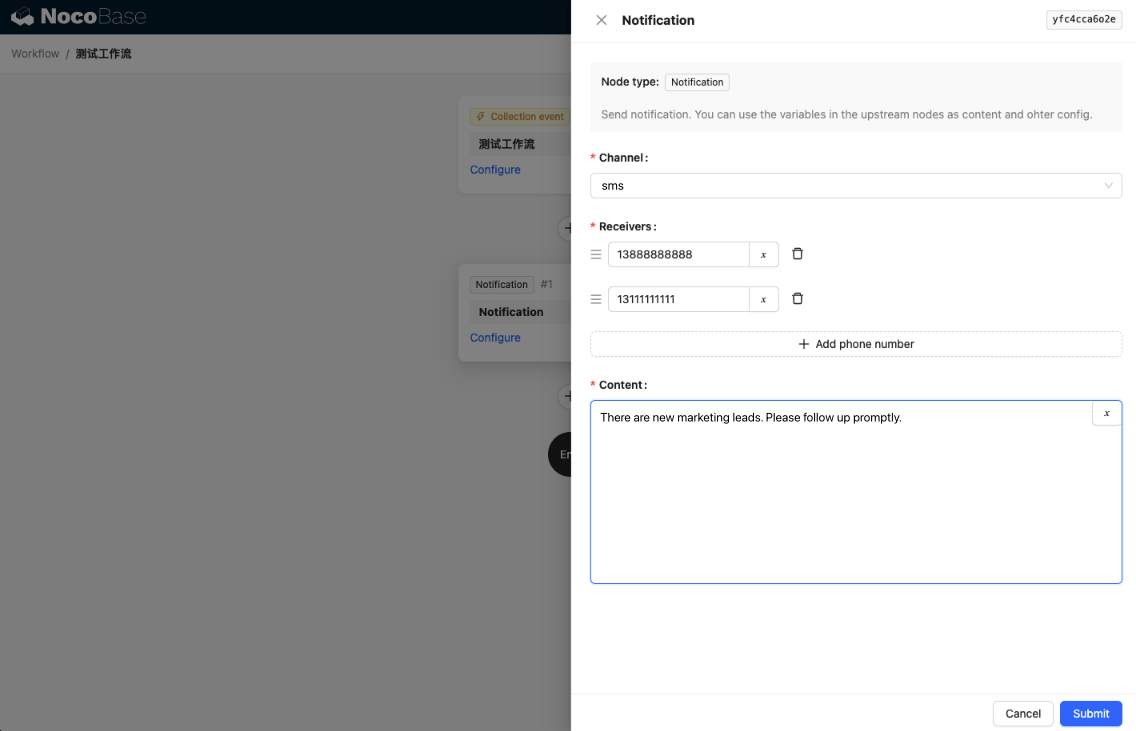
O formulário de configuração da mensagem inclui principalmente a configuração para os destinatários (receivers) e o conteúdo da mensagem (content). Crie um novo arquivo chamado MessageConfigForm.tsx no diretório src/client. O componente recebe variableOptions como um parâmetro de variável. O formulário de conteúdo é configurado no nó do fluxo de trabalho e geralmente precisa consumir variáveis do nó do fluxo de trabalho. O conteúdo específico do arquivo é o seguinte:
import React from 'react';
import { SchemaComponent } from '@nocobase/client';
import useLocalTranslation from './useLocalTranslation';

const MessageConfigForm = ({ variableOptions }) => {
  const { t } = useLocalTranslation();
  return (
    <SchemaComponent
      scope={{ t }}
      schema={{
        type: 'object',
        properties: {
          to: {
            type: 'array',
            required: true,
            title: `{{t("Destinatários")}}`,
            'x-decorator': 'FormItem',
            'x-component': 'ArrayItems',
            items: {
              type: 'void',
              'x-component': 'Space',
              properties: {
                sort: {
                  type: 'void',
                  'x-decorator': 'FormItem',
                  'x-component': 'ArrayItems.SortHandle',
                },
                input: {
                  type: 'string',
                  'x-decorator': 'FormItem',
                  'x-component': 'Variable.Input',
                  'x-component-props': {
                    scope: variableOptions,
                    useTypedConstant: ['string'],
                    placeholder: `{{t("Número de telefone")}}`,
                  },
                },
                remove: {
                  type: 'void',
                  'x-decorator': 'FormItem',
                  'x-component': 'ArrayItems.Remove',
                },
              },
            },
            properties: {
              add: {
                type: 'void',
                title: `{{t("Adicionar número de telefone")}}`,
                'x-component': 'ArrayItems.Addition',
              },
            },
          },
          content: {
            type: 'string',
            required: true,
            title: `{{t("Conteúdo")}}`,
            'x-decorator': 'FormItem',
            'x-component': 'Variable.RawTextArea',
            'x-component-props': {
              scope: variableOptions,
              placeholder: 'Hi,',
              autoSize: {
                minRows: 10,
              },
            },
          },
        },
      }}
    />
  );
};

export default MessageConfigForm
Registro de Componentes do Cliente
Após desenvolver os componentes de configuração do formulário, você precisa registrá-los no núcleo de gerenciamento de notificações. Supondo que o nome da nossa plataforma seja "Example", o conteúdo editado do arquivo src/client/index.tsx é o seguinte:
import { Plugin } from '@nocobase/client';
import PluginNotificationManagerClient from '@nocobase/plugin-notification-manager/client';
import { tval } from '@nocobase/utils/client';
import ChannelConfigForm from './ChannelConfigForm';
import MessageConfigForm from './MessageConfigForm';

class PluginNotificationExampleClient extends Plugin {
  async afterAdd() {}

  async beforeLoad() {}

  async load() {
    const notification = this.pm.get(PluginNotificationManagerClient);
    notification.registerChannelType({
      title: tval('Example SMS', { ns: '@nocobase/plugin-notification-example' }),
      type: 'example-sms',
      components: {
        ChannelConfigForm,
        MessageConfigForm,
      },
    });
  }
}

export default PluginNotificationExampleClient;
Neste ponto, o desenvolvimento do cliente está completo.
Desenvolvimento do Servidor
O ponto central do desenvolvimento no servidor é estender a classe abstrata BaseNotificationChannel e implementar o método send. Este método contém a lógica de negócio para o plugin de extensão enviar notificações. Como este é um exemplo, vamos simplesmente imprimir os argumentos recebidos. No diretório src/server, adicione um arquivo chamado example-server.ts com o seguinte conteúdo:
import { BaseNotificationChannel } from '@nocobase/plugin-notification-manager';

export class ExampleServer extends BaseNotificationChannel {
  async send(args): Promise<any> {
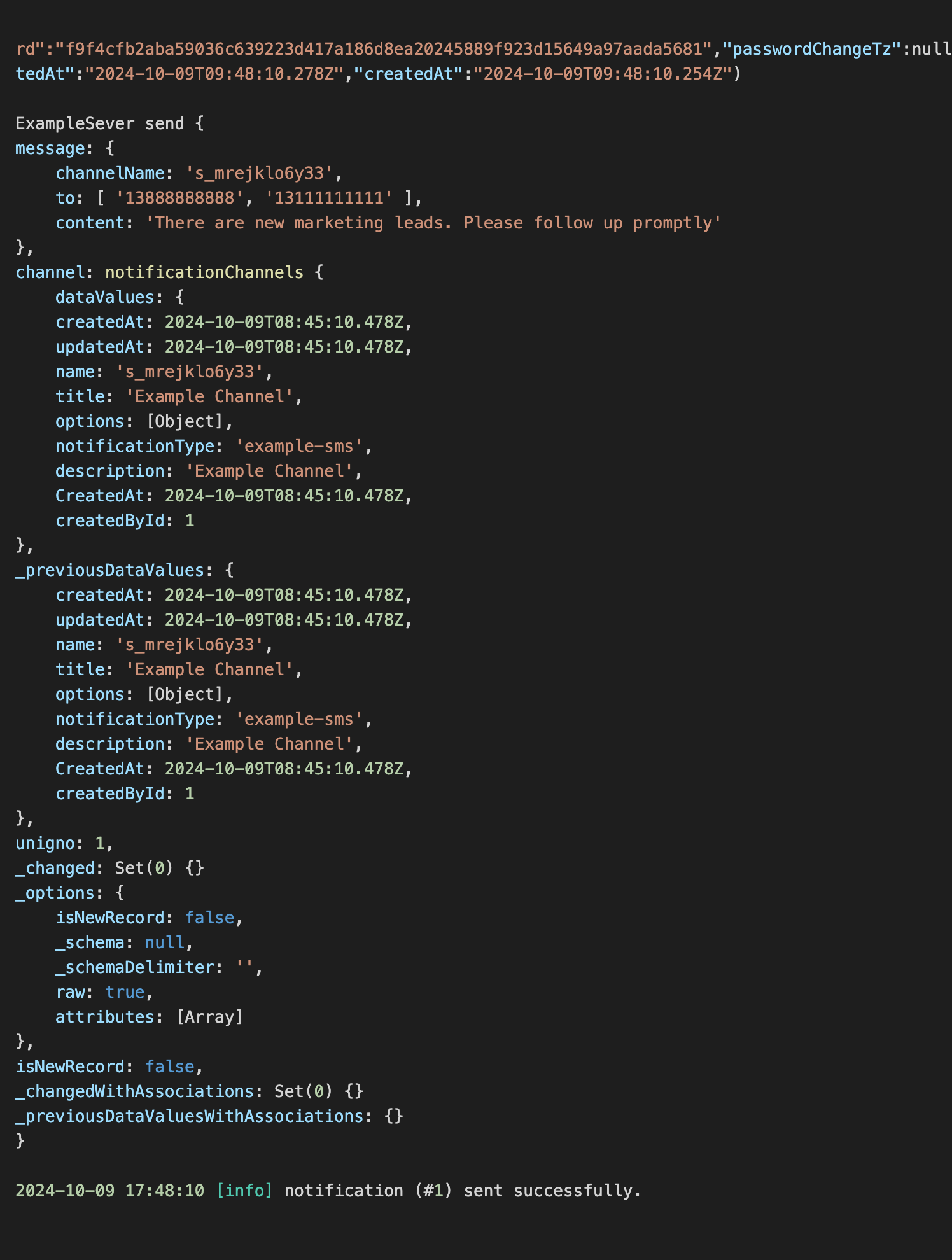
    console.log('ExampleServer send', args);
    return { status: 'success', message: args.message };
  }
}
Em seguida, registre o plugin de extensão do servidor chamando o método registerChannelType do núcleo do servidor de notificações. O conteúdo editado do arquivo src/server/plugin.ts é o seguinte:
import PluginNotificationManagerServer from '@nocobase/plugin-notification-manager';
import { Plugin } from '@nocobase/server';
import { ExampleServer } from './example-server';
export class PluginNotificationExampleServer extends Plugin {
  async load() {
    const notificationServer = this.pm.get(PluginNotificationManagerServer) as PluginNotificationManagerServer;
    notificationServer.registerChannelType({ type: 'example-sms', Channel: ExampleServer });
  }
}

export default PluginNotificationExampleServer;
Registro e Ativação do Plugin
- Execute o comando de registro:
yarn pm add @nocobase/plugin-notification-example
- Execute o comando de ativação:
yarn pm enable @nocobase/plugin-notification-example
Configuração do Canal
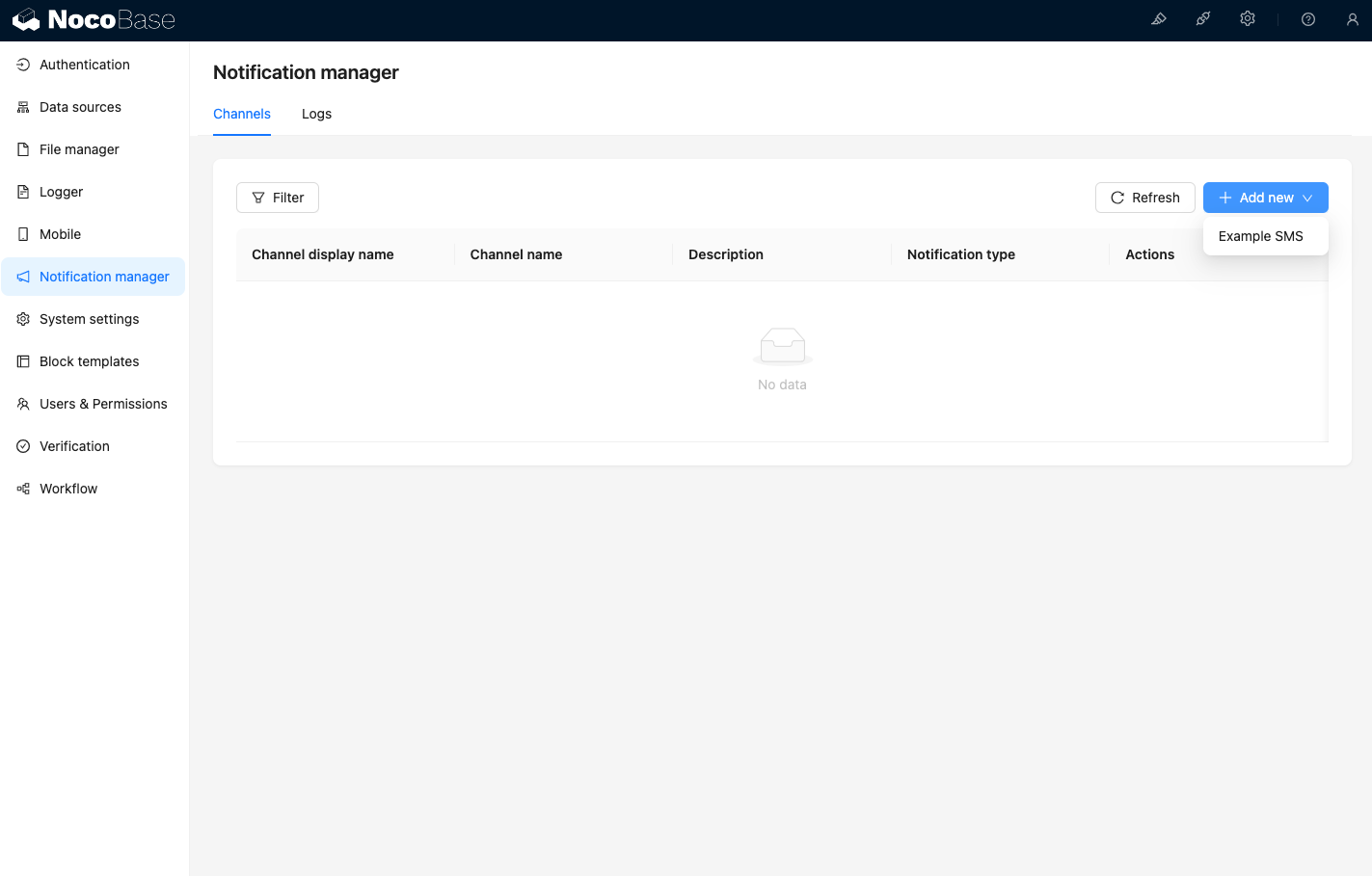
Ao acessar a página de canais do gerenciamento de Notificações, você verá que o canal Example SMS foi ativado.
Adicione um canal de exemplo.
Crie um novo fluxo de trabalho e configure o nó de notificação.
Acione a execução do fluxo de trabalho para visualizar as seguintes informações no console.