

Tento dokument byl přeložen umělou inteligencí. V případě nepřesností se prosím obraťte na anglickou verzi
Proces konfigurace
Správa e-mailůEnterprise Edition+Přehled
Po aktivaci pluginu pro e-maily musí administrátoři nejprve dokončit nezbytnou konfiguraci, než budou moci běžní uživatelé připojit své e-mailové účty k NocoBase. (V současné době je podporováno pouze autorizované přihlášení pro účty Outlook a Gmail; přímé přihlášení pomocí účtů Microsoft a Google zatím není k dispozici.)
Jádrem konfigurace jsou nastavení ověřování pro volání API poskytovatele e-mailových služeb. Administrátoři musí provést následující kroky, aby zajistili správnou funkci pluginu:
-
Získání ověřovacích informací od poskytovatele služby
- Přihlaste se do vývojářské konzole poskytovatele e-mailových služeb (např. Google Cloud Console nebo Microsoft Azure Portal).
- Vytvořte novou aplikaci nebo projekt a povolte službu API pro Gmail nebo Outlook.
- Získejte odpovídající ID klienta (Client ID) a tajný klíč klienta (Client Secret).
- Nakonfigurujte URI pro přesměrování tak, aby odpovídalo adrese zpětného volání pluginu NocoBase.
-
Konfigurace poskytovatele e-mailových služeb
- Přejděte na konfigurační stránku pluginu pro e-maily.
- Zadejte požadované ověřovací informace API, včetně ID klienta (Client ID) a tajného klíče klienta (Client Secret), abyste zajistili správné ověření u poskytovatele e-mailových služeb.
-
Autorizované přihlášení
- Uživatelé se přihlašují ke svým e-mailovým účtům prostřednictvím protokolu OAuth.
- Plugin automaticky vygeneruje a uloží autorizační token uživatele pro následná volání API a e-mailové operace.
-
Připojení e-mailových účtů
- Po úspěšné autorizaci bude e-mailový účet uživatele připojen k NocoBase.
- Plugin synchronizuje e-mailová data uživatele a poskytuje funkce pro správu, odesílání a přijímání e-mailů.
-
Používání e-mailových funkcí
- Uživatelé mohou přímo v platformě prohlížet, spravovat a odesílat e-maily.
- Všechny operace jsou prováděny prostřednictvím volání API poskytovatele e-mailových služeb, což zajišťuje synchronizaci v reálném čase a efektivní přenos.
Prostřednictvím výše popsaného procesu poskytuje plugin NocoBase pro e-maily uživatelům efektivní a bezpečné služby správy e-mailů. Pokud narazíte na jakékoli problémy během konfigurace, prostudujte si prosím příslušnou dokumentaci nebo kontaktujte tým technické podpory.
Konfigurace pluginu
Aktivace pluginu pro e-maily
- Přejděte na stránku správy pluginů
- Najděte plugin "Email manager" a aktivujte jej
Konfigurace poskytovatele e-mailových služeb
Po aktivaci pluginu pro e-maily můžete konfigurovat poskytovatele e-mailových služeb. V současné době jsou podporovány e-mailové služby Google a Microsoft. Klikněte na "Nastavení" -> "Nastavení e-mailu" v horní liště, abyste se dostali na stránku nastavení.
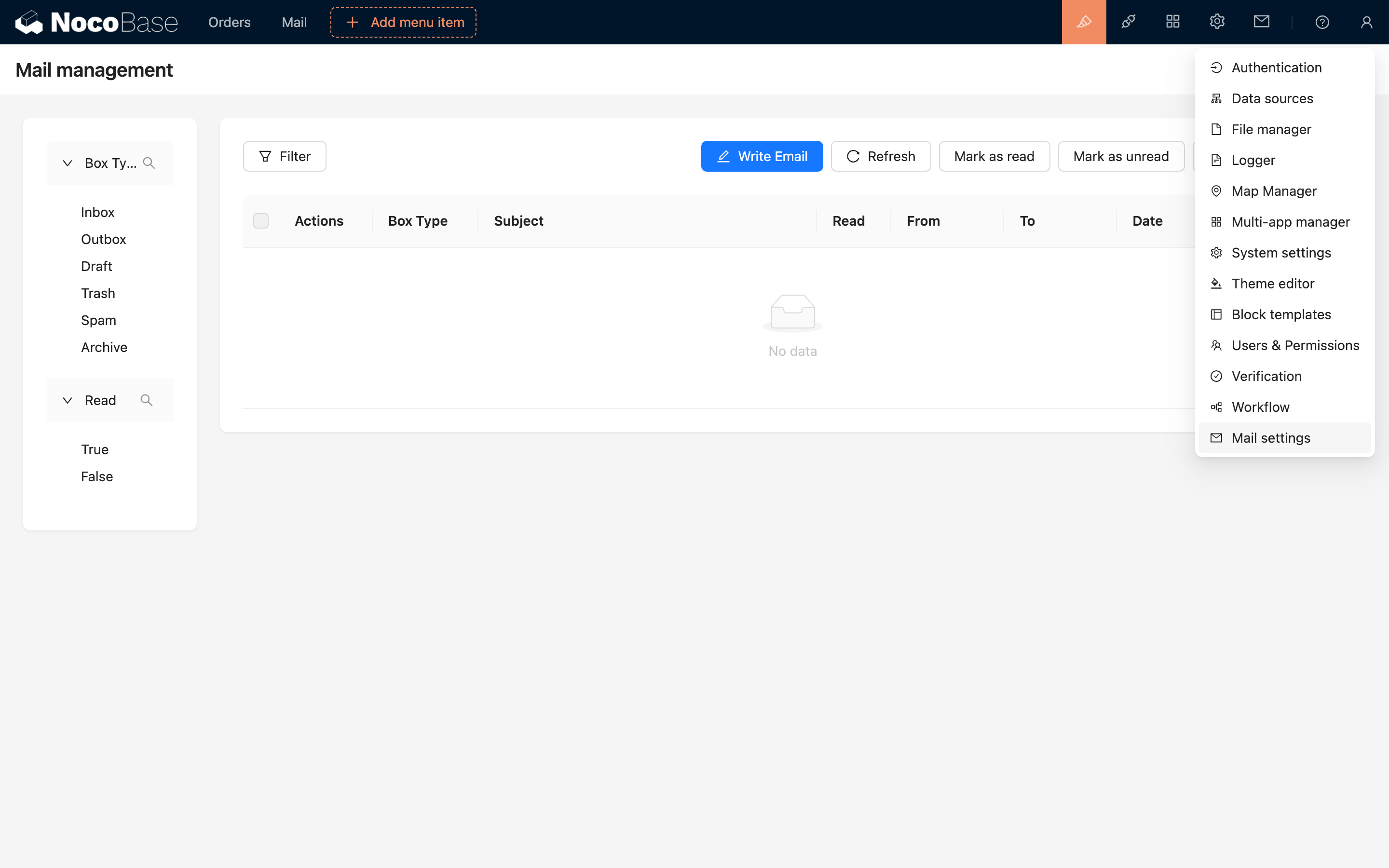
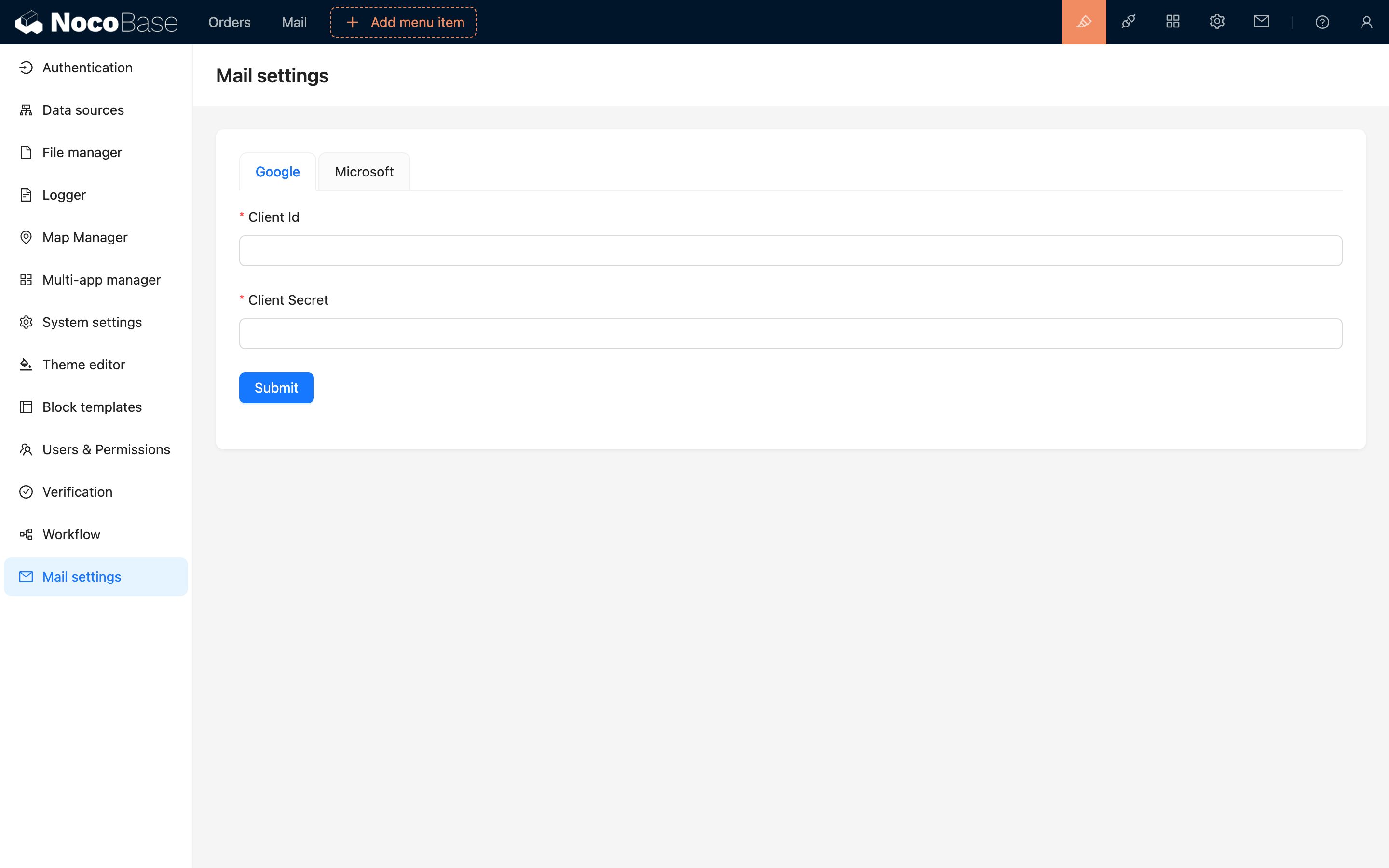
Pro každého poskytovatele služby je třeba vyplnit ID klienta (Client ID) a tajný klíč klienta (Client Secret). Následující sekce podrobně popíší, jak tyto dva parametry získat.