Tento dokument byl přeložen umělou inteligencí. V případě nepřesností se prosím obraťte na anglickou verzi
E-mailové centrum
Správa e-mailůEnterprise Edition+Úvod
Po aktivaci e-mailového pluginu bude ve výchozím nastavení k dispozici E-mailové centrum, které slouží pro připojení účtů, správu e-mailů, konfiguraci funkcí a další.
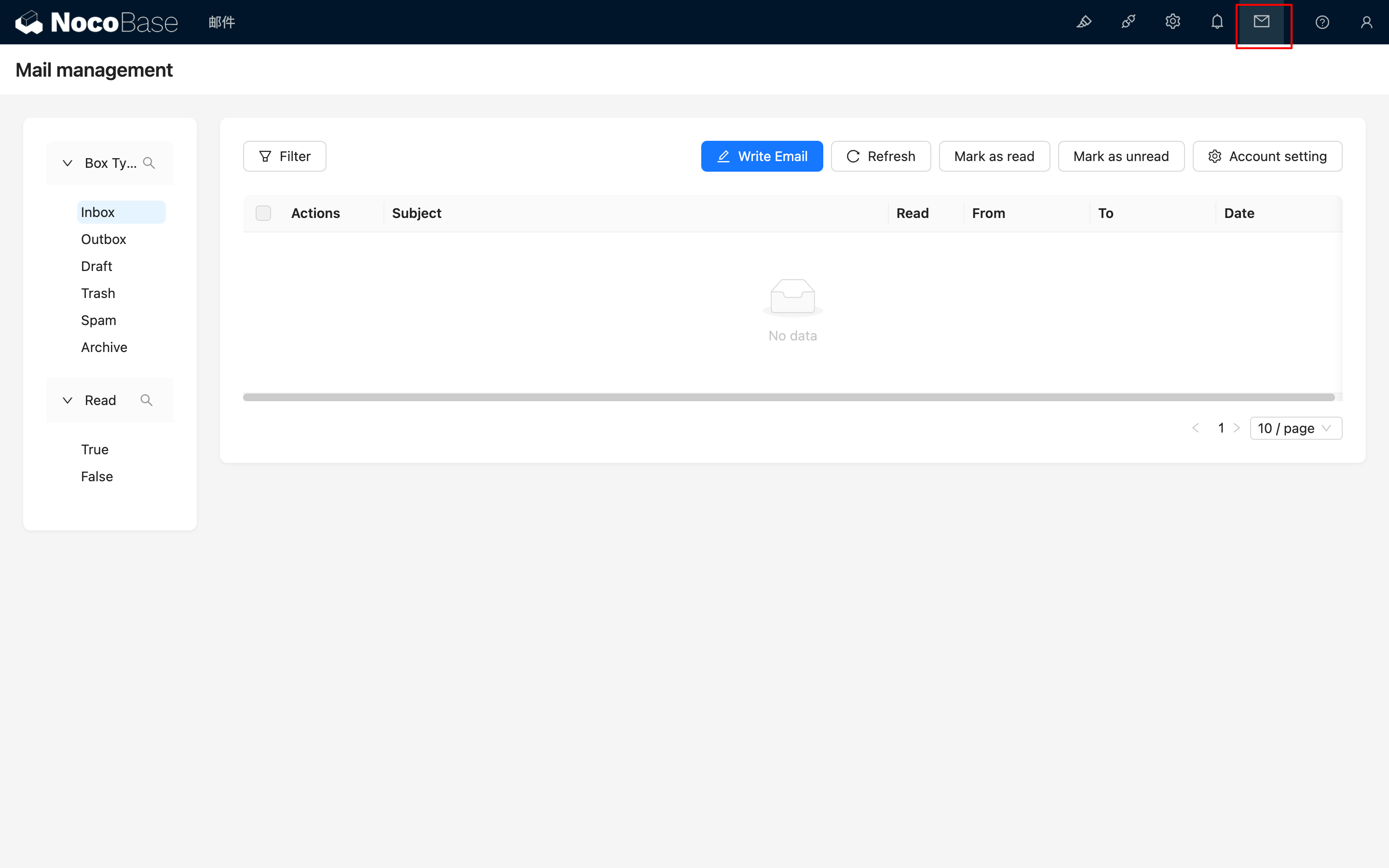
Kliknutím na ikonu e-mailové zprávy v pravém horním rohu se dostanete na stránku správy e-mailů.
Propojení účtů
Propojení účtu
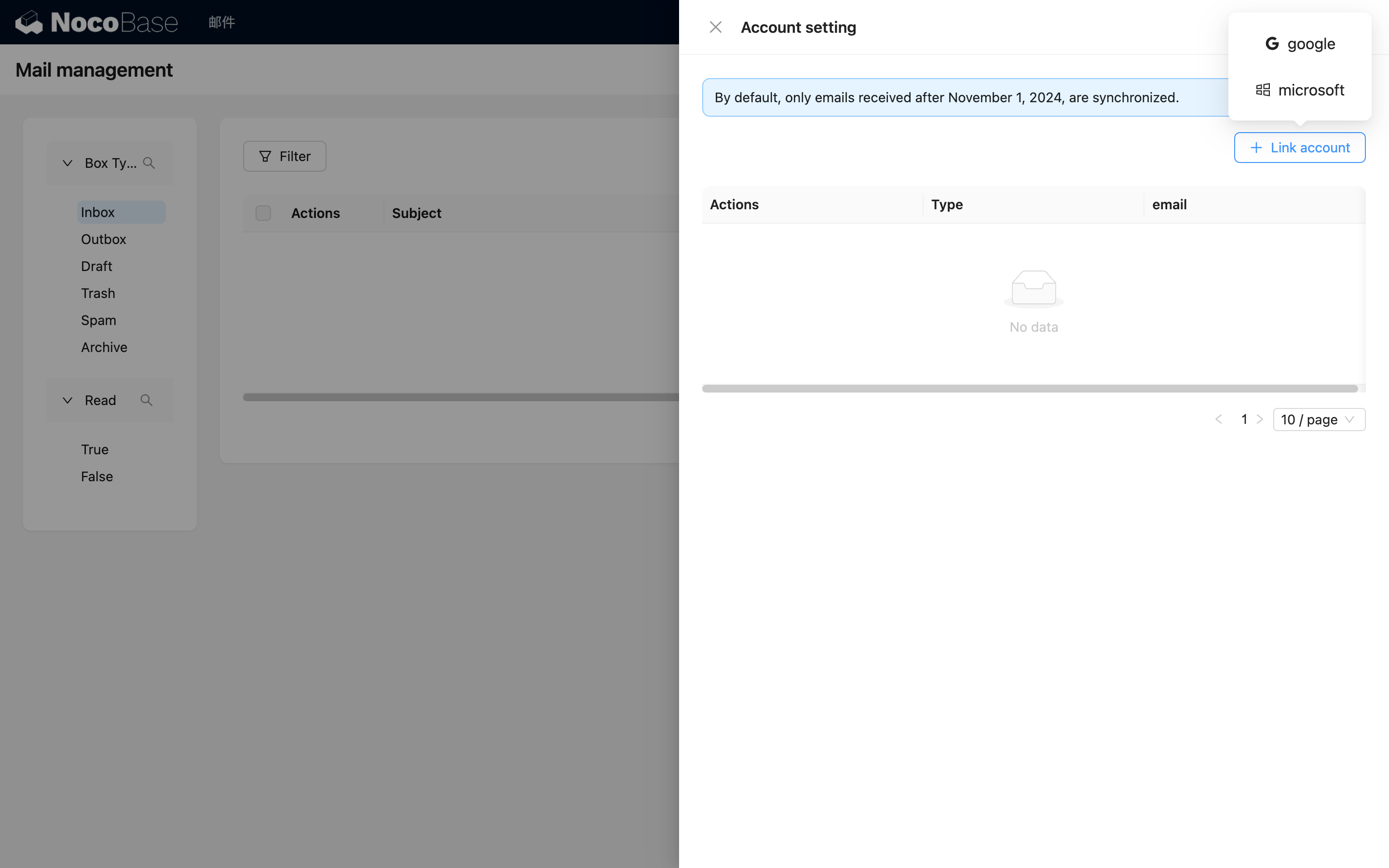
Klikněte na tlačítko „Account setting“ (Nastavení účtu) a v otevřeném vyskakovacím okně klikněte na tlačítko „Link account“ (Propojit účet), abyste vybrali typ e-mailového účtu, který chcete propojit.
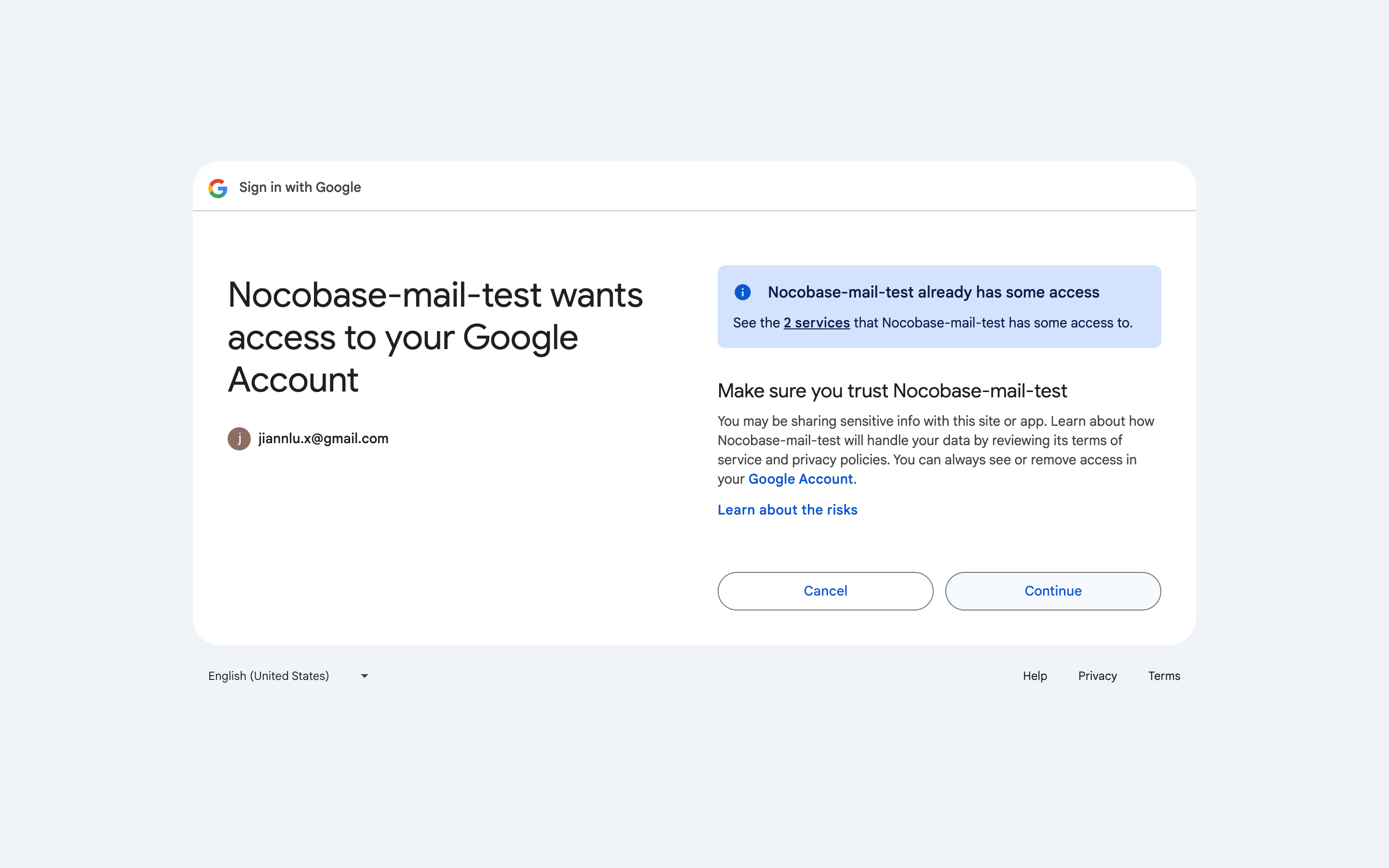
Prohlížeč automaticky otevře odpovídající přihlašovací stránku e-mailu. Přihlaste se ke svému účtu a udělte potřebná oprávnění.
Po dokončení autorizace budete přesměrováni zpět na stránku NocoBase pro propojení účtu a synchronizaci dat (první synchronizace může trvat nějakou dobu, prosím, chvíli počkejte).
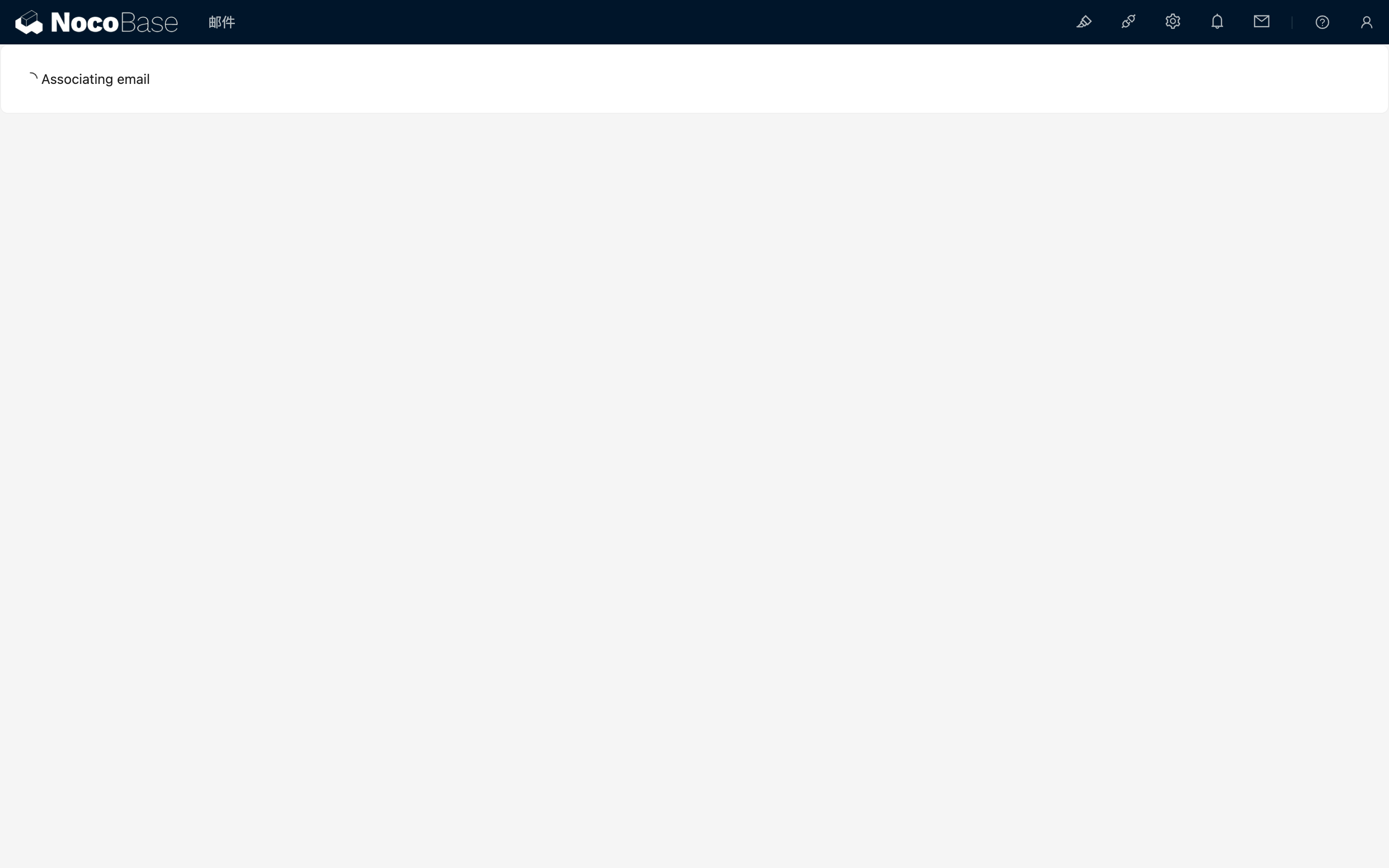
Jakmile je synchronizace dat dokončena, aktuální stránka se automaticky zavře a vrátí se na původní stránku e-mailových zpráv, kde uvidíte, že účet byl propojen.
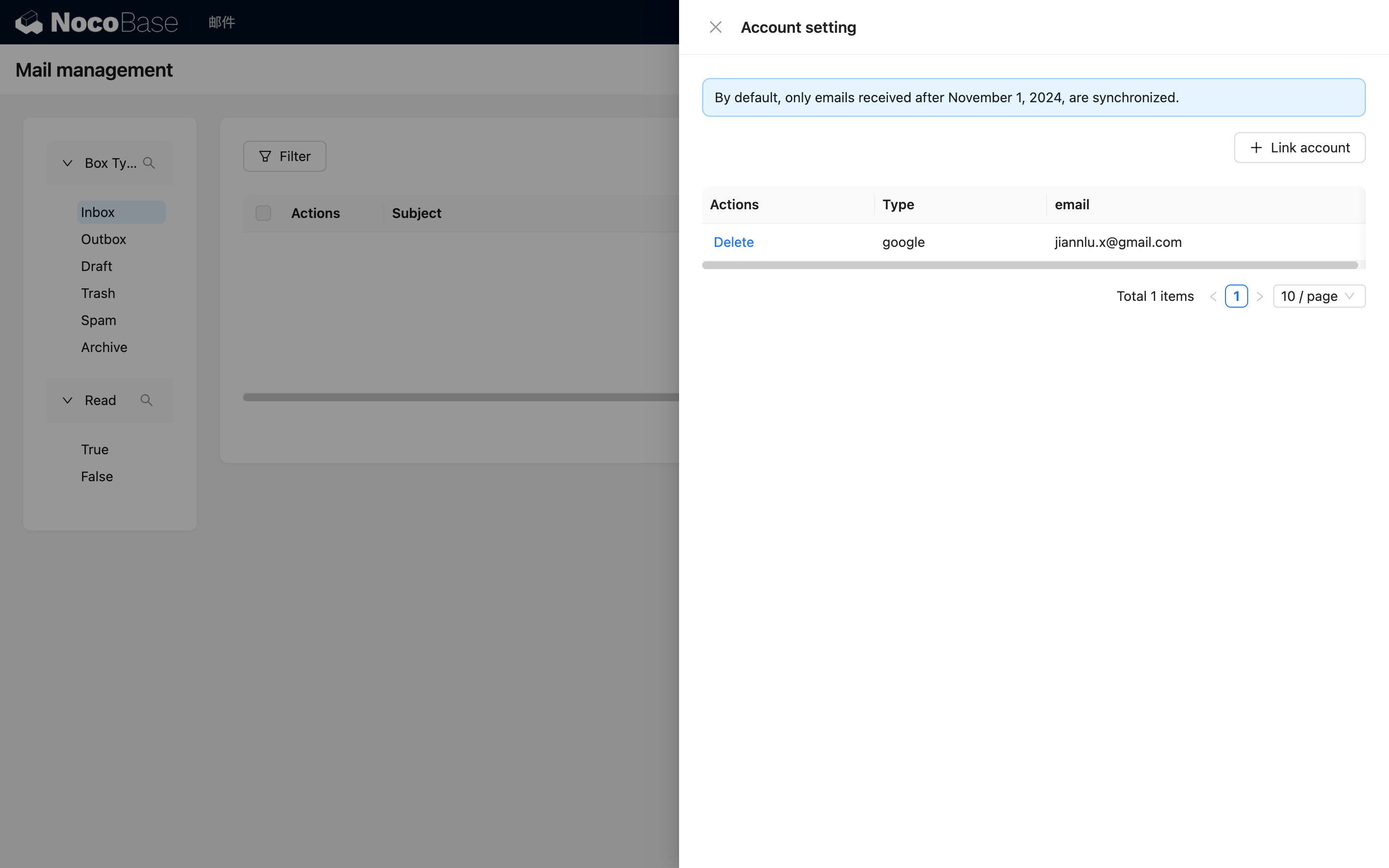
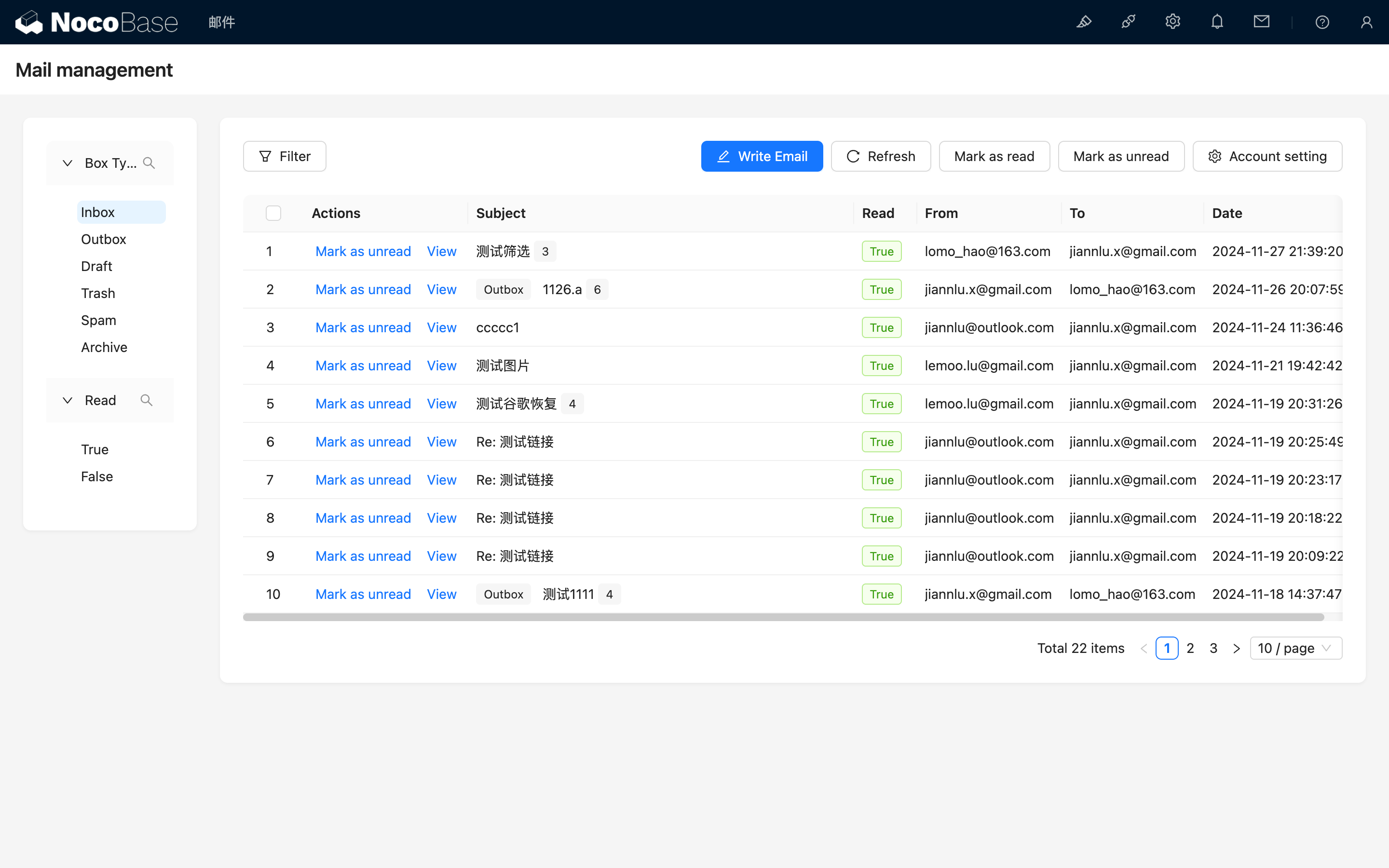
Kliknutím na překryvnou oblast zavřete vyskakovací okno a uvidíte seznam e-mailů.
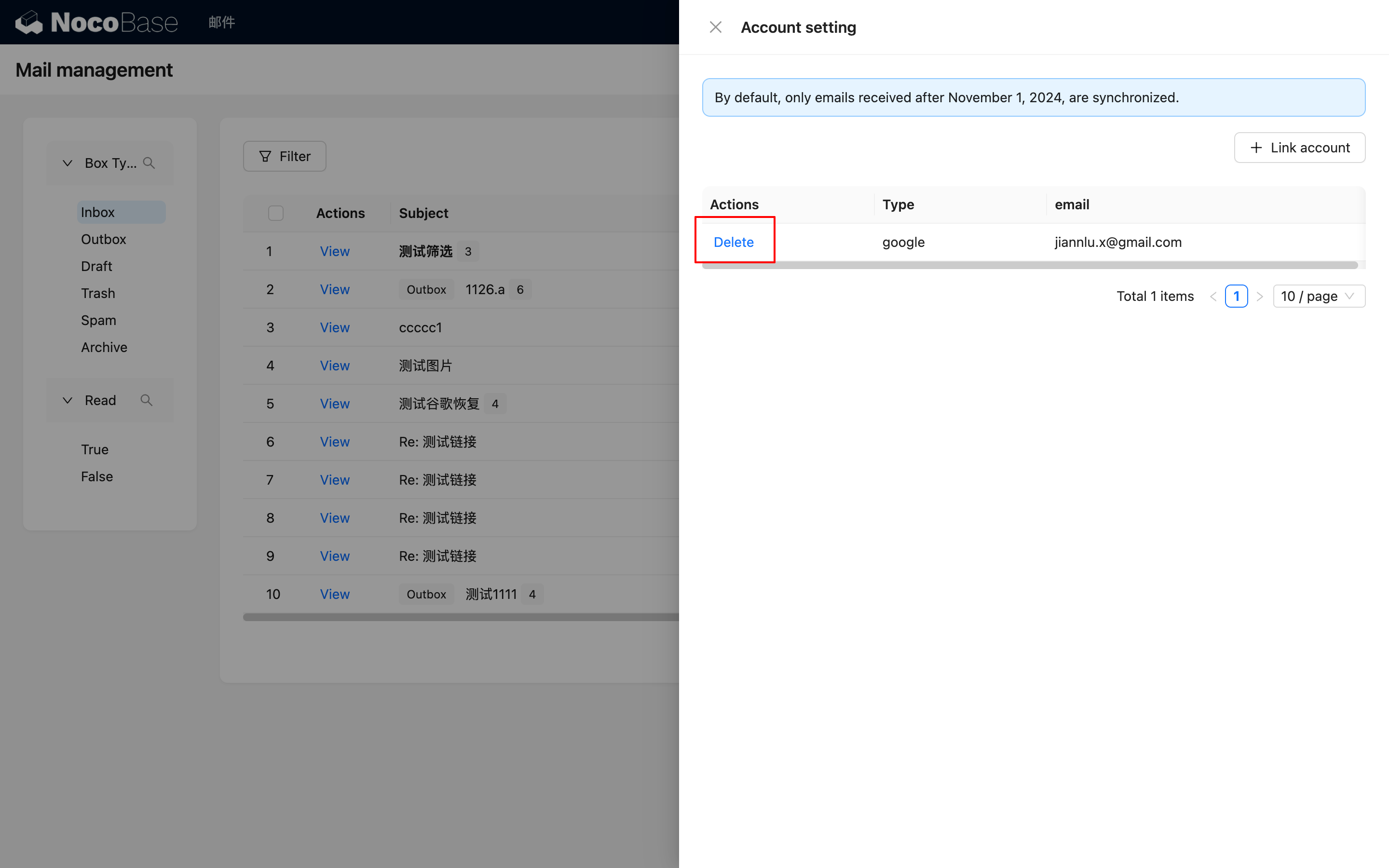
Smazání účtu
Můžete kliknout na tlačítko „Delete“ (Smazat), čímž odstraníte účet a s ním spojené e-maily.
Správa e-mailů
Filtrování e-mailů
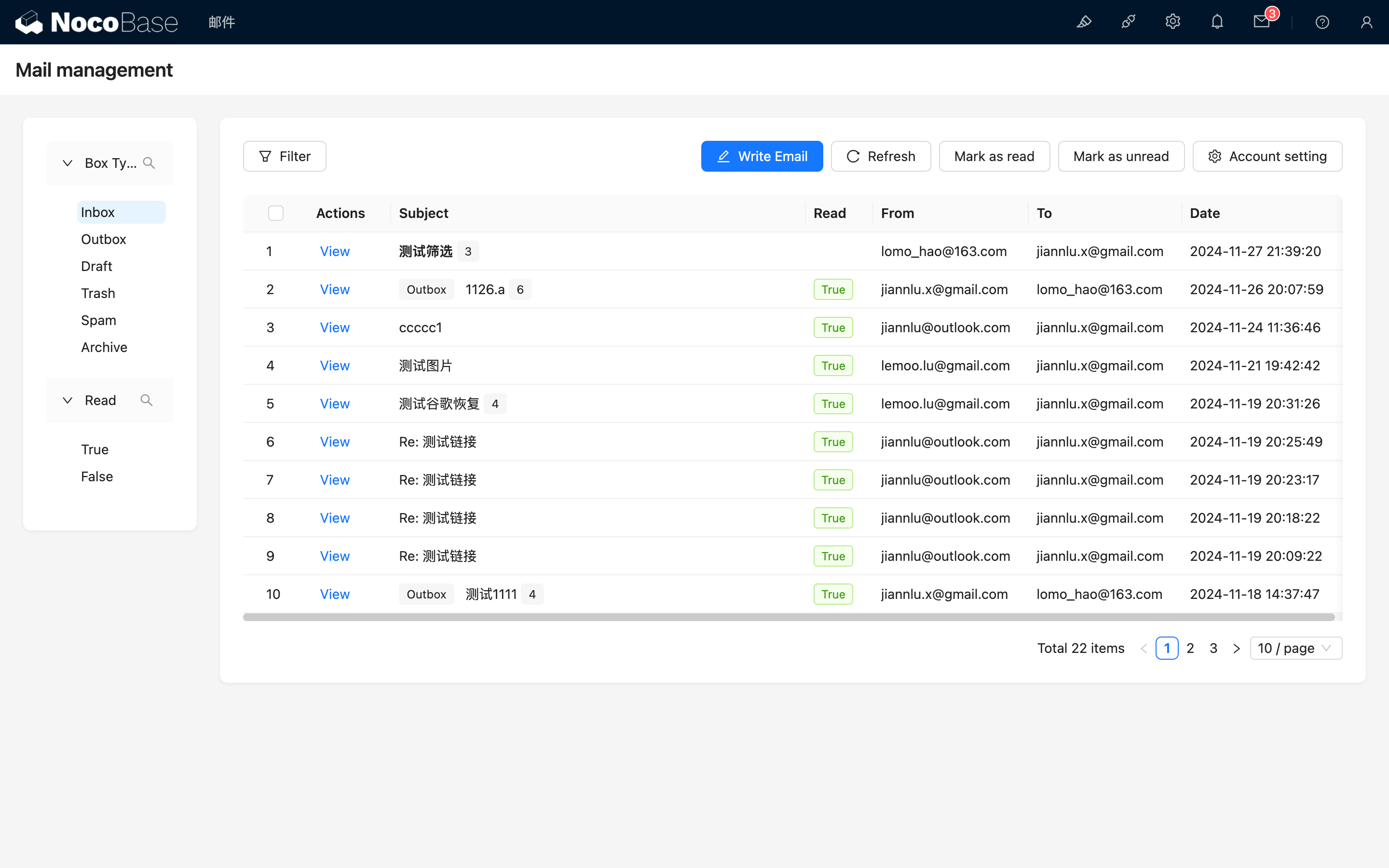
Na stránce správy e-mailů je levá strana určena pro filtrování a pravá strana pro seznam e-mailů. Při vstupu na stránku se ve výchozím nastavení otevře složka Doručená pošta.
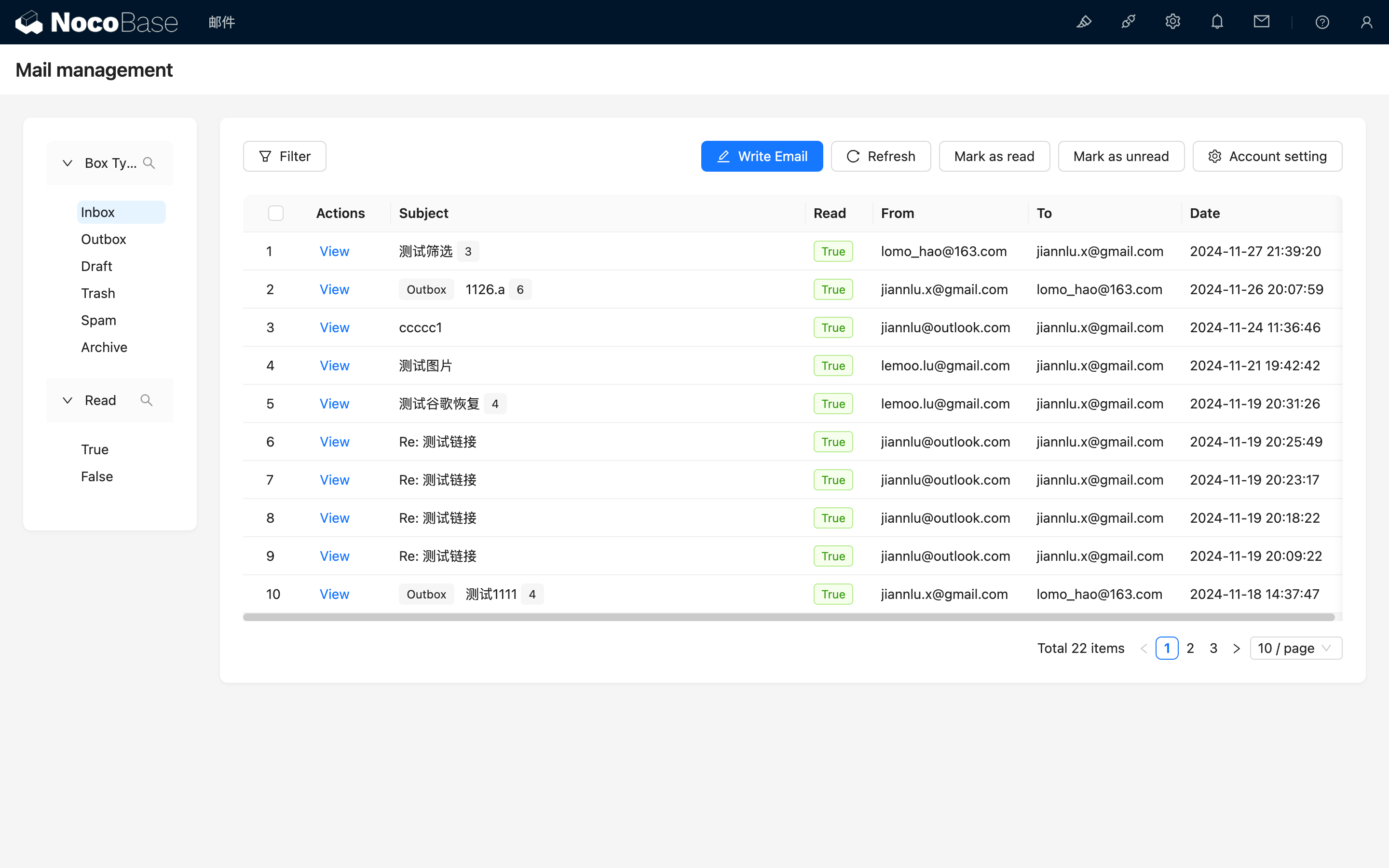
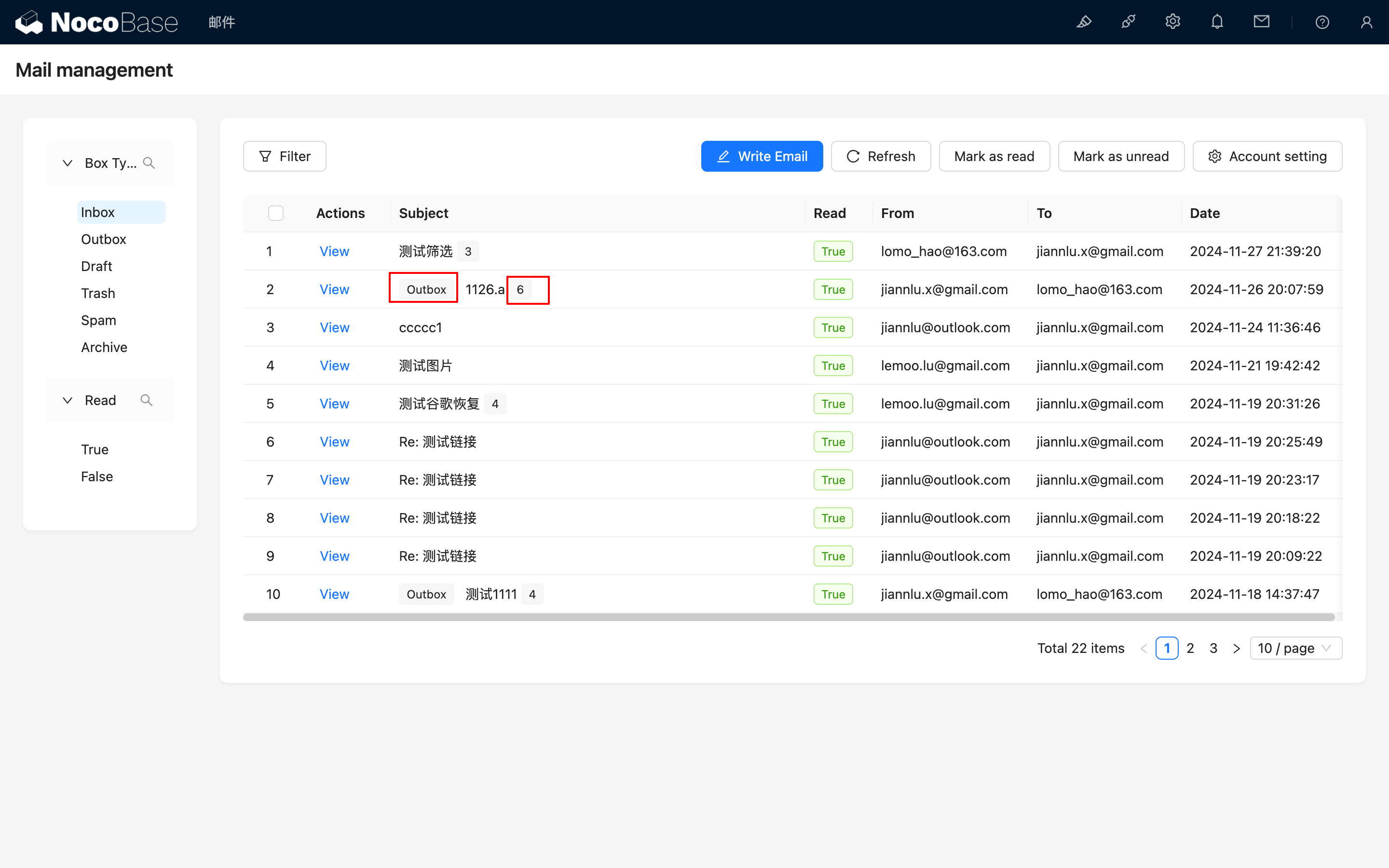
E-maily se stejným předmětem budou seskupeny a pole předmětu bude označovat celkový počet e-mailů v konverzaci. Pokud některé e-maily v rámci stejné konverzace odpovídají kritériím filtru, zobrazí se kořenový e-mail konverzace a vedle pole předmětu bude uveden typ aktuálního kořenového e-mailu.
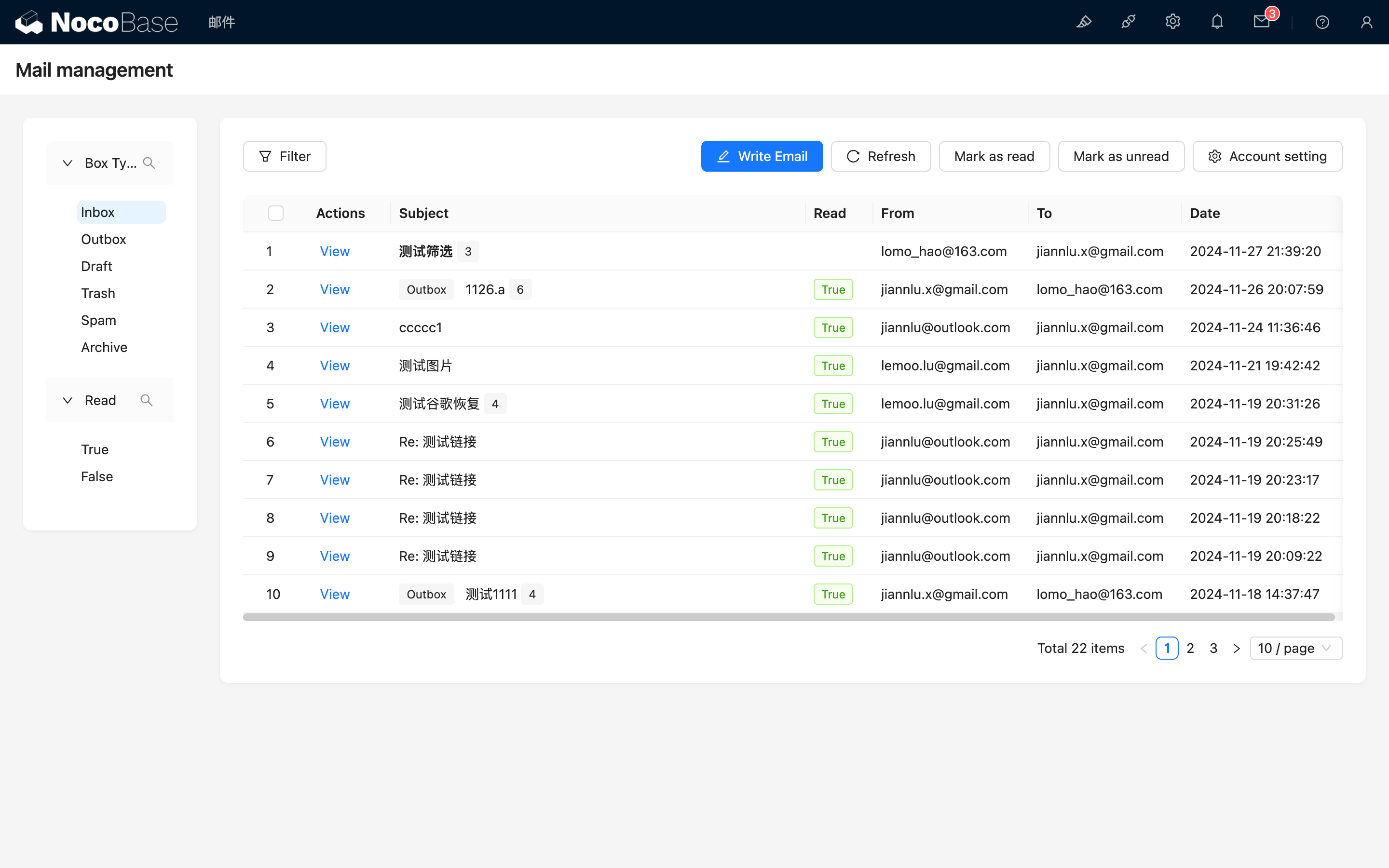
Předměty nepřečtených e-mailů budou zobrazeny tučně a ikona e-mailu v horní části bude označena odznakem s počtem nepřečtených e-mailů.
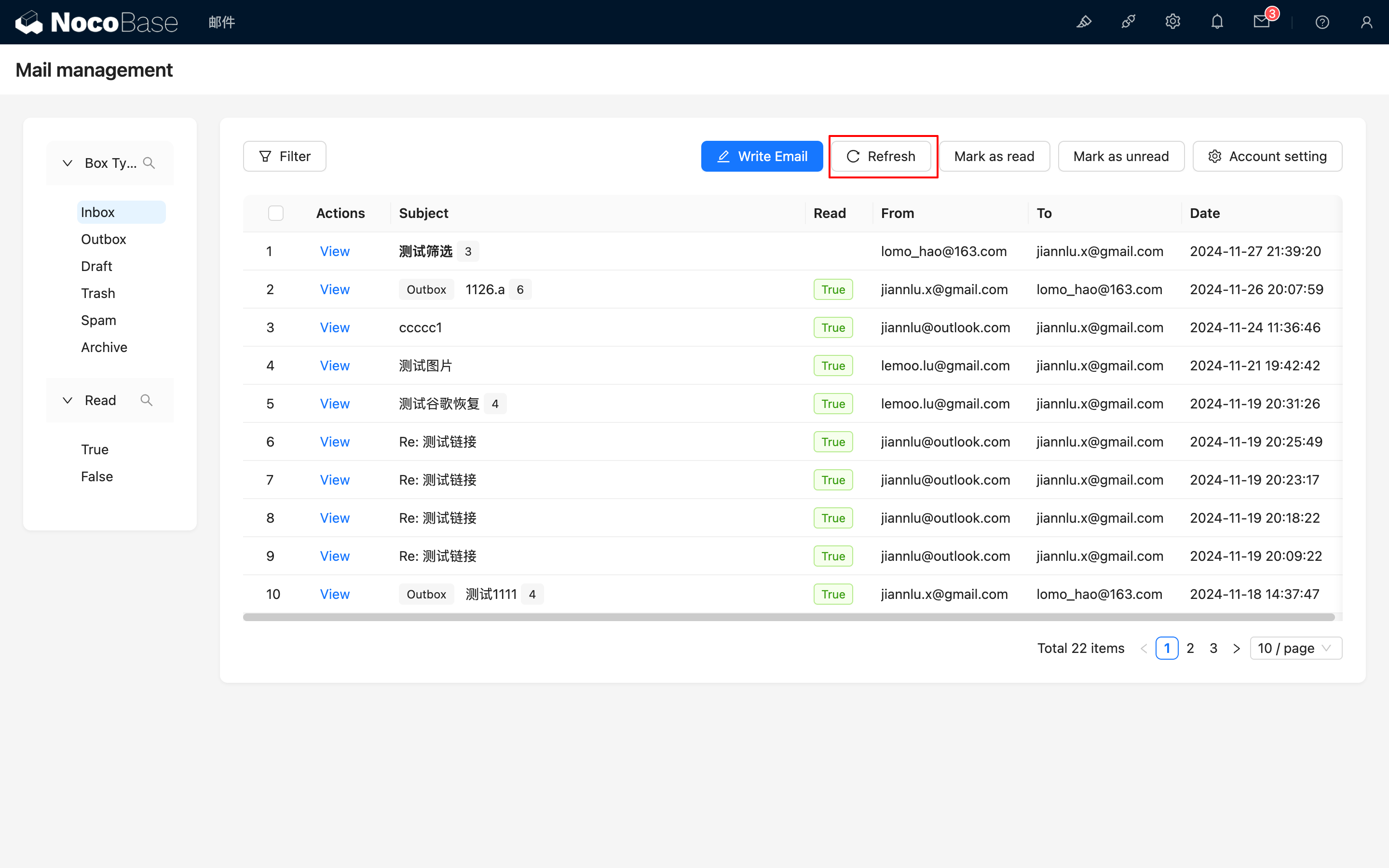
Ruční synchronizace e-mailů
Aktuální interval synchronizace e-mailů je 5 minut. Pokud chcete vynutit synchronizaci, můžete kliknout na tlačítko „Refresh“ (Obnovit).
Změna stavu přečtení
Tlačítka „Mark as read“ (Označit jako přečtené) a „Mark as unread“ (Označit jako nepřečtené) lze použít k hromadné změně stavu přečtení e-mailů.
Odeslání e-mailu
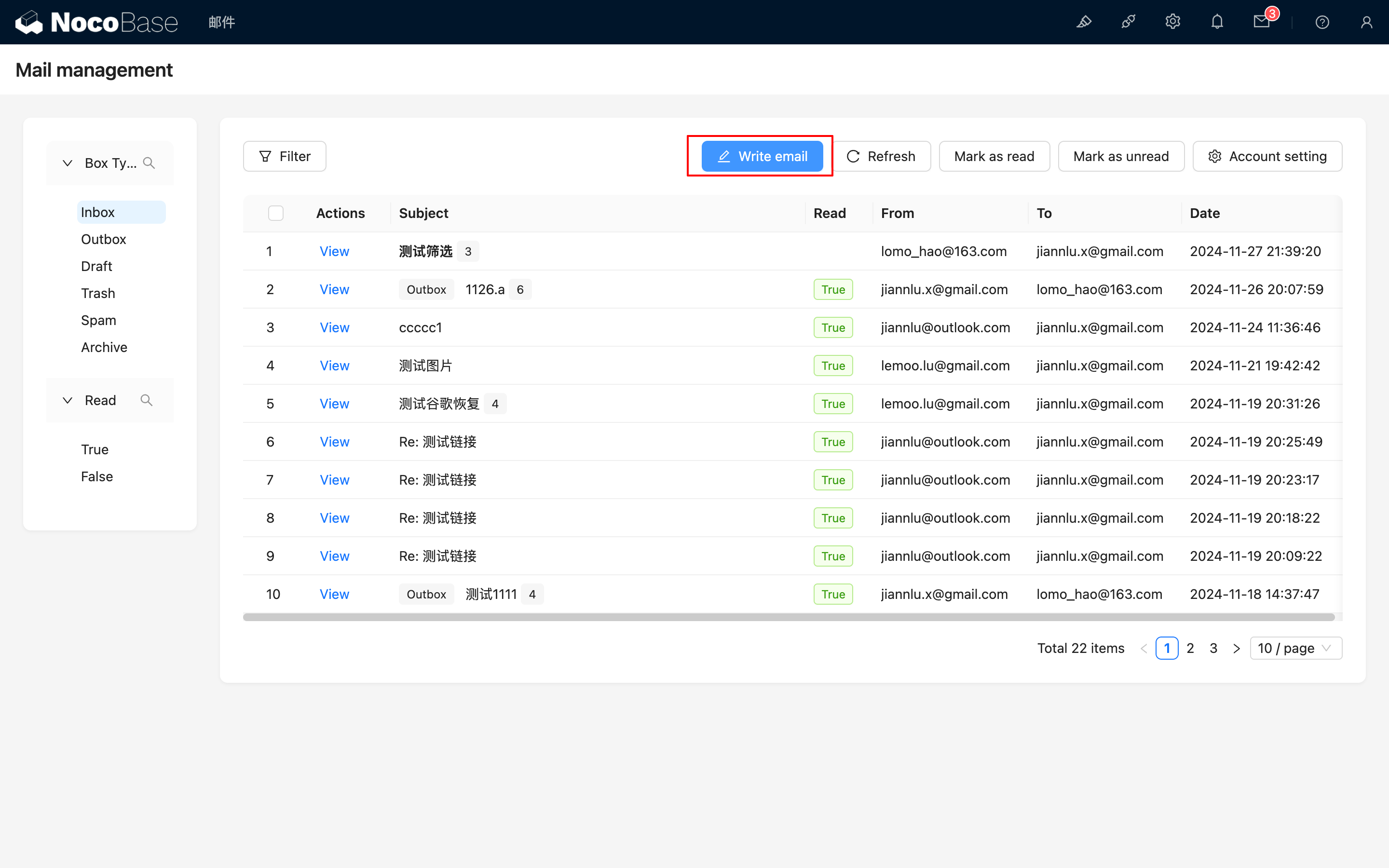
Kliknutím na tlačítko „Write email“ (Napsat e-mail) v horní části otevřete panel pro psaní zpráv.
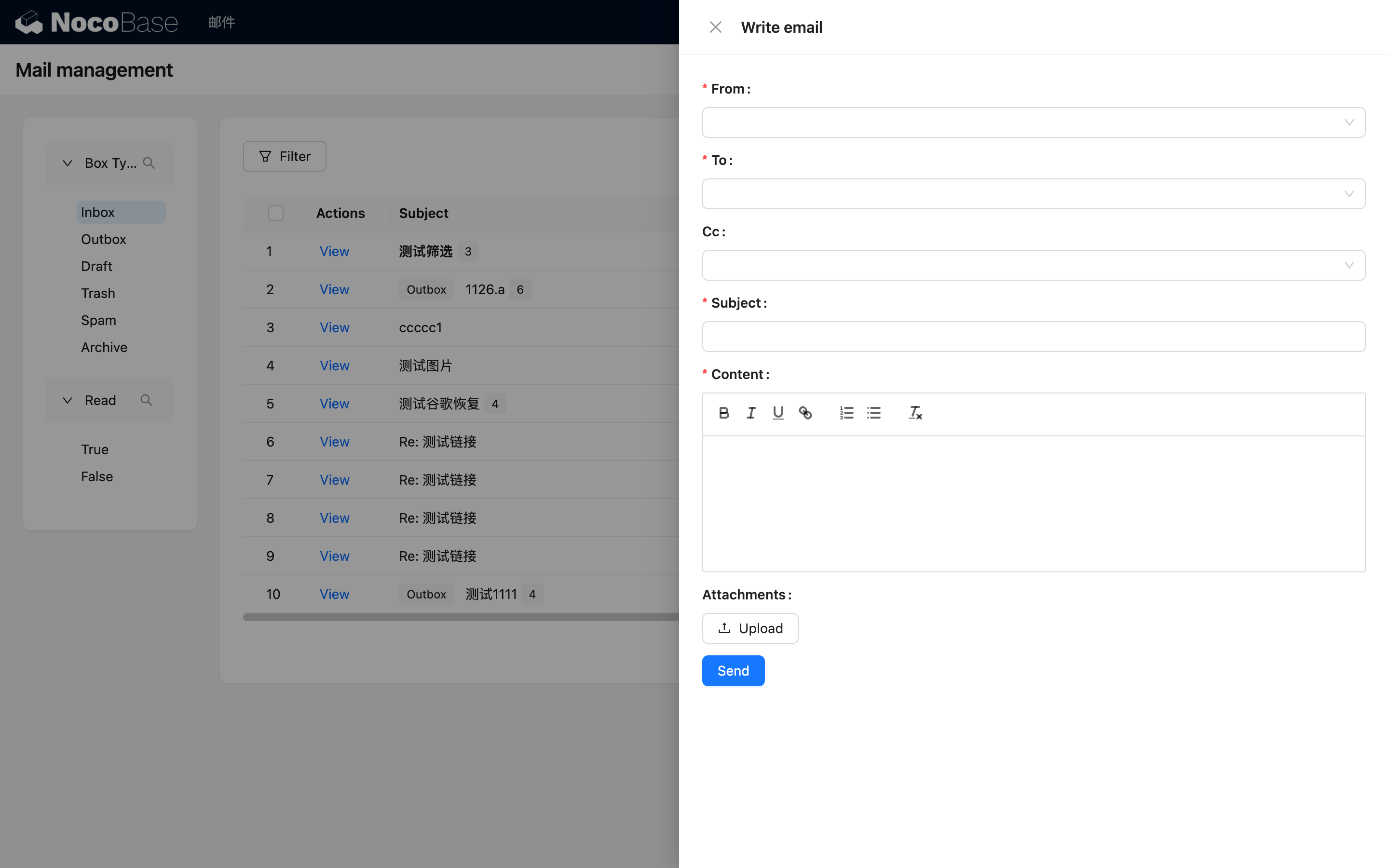
Po vyplnění příslušných informací můžete e-mail odeslat. V současné době jsou přílohy omezeny na velikost do 3 MB.
Zobrazení e-mailu
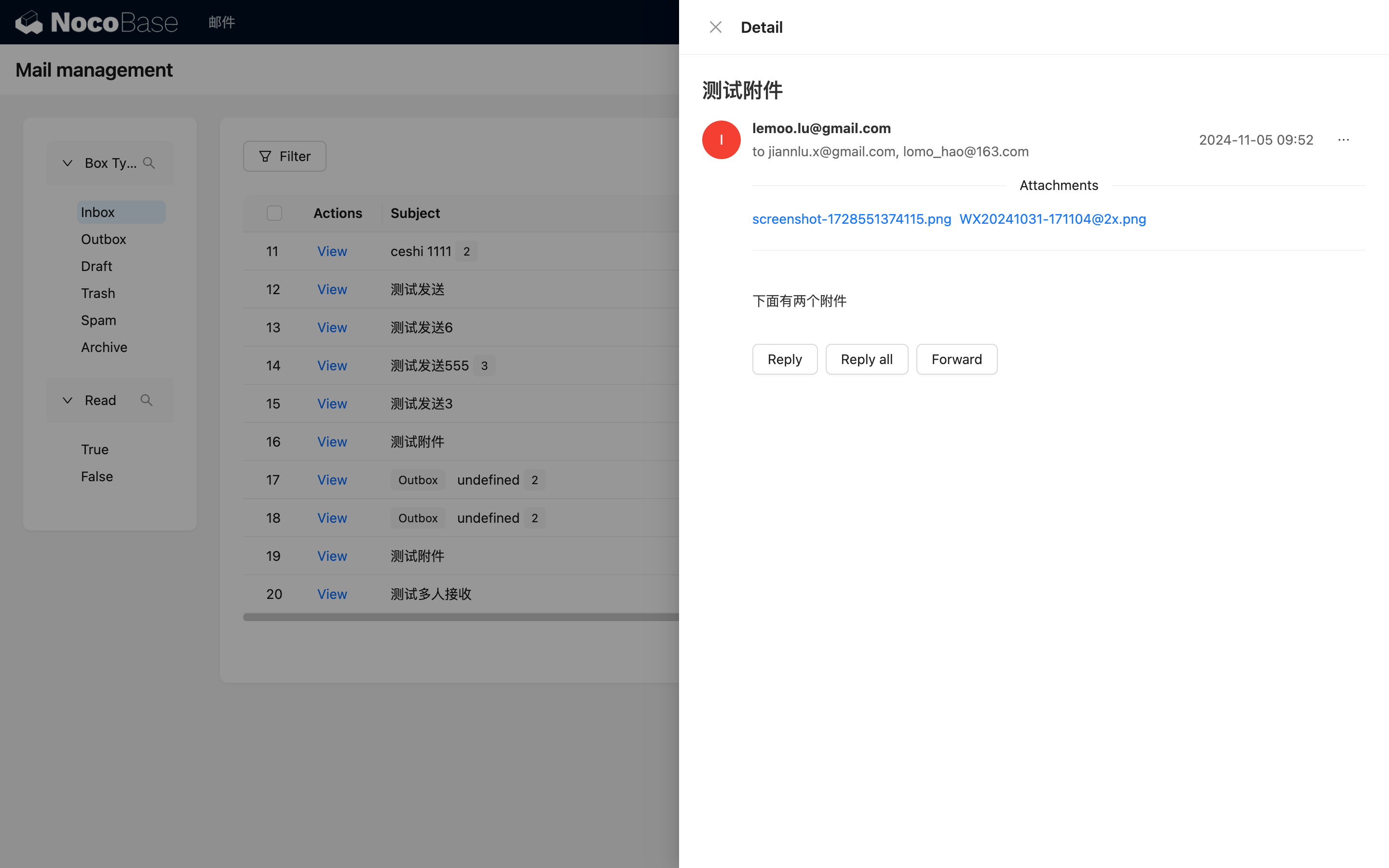
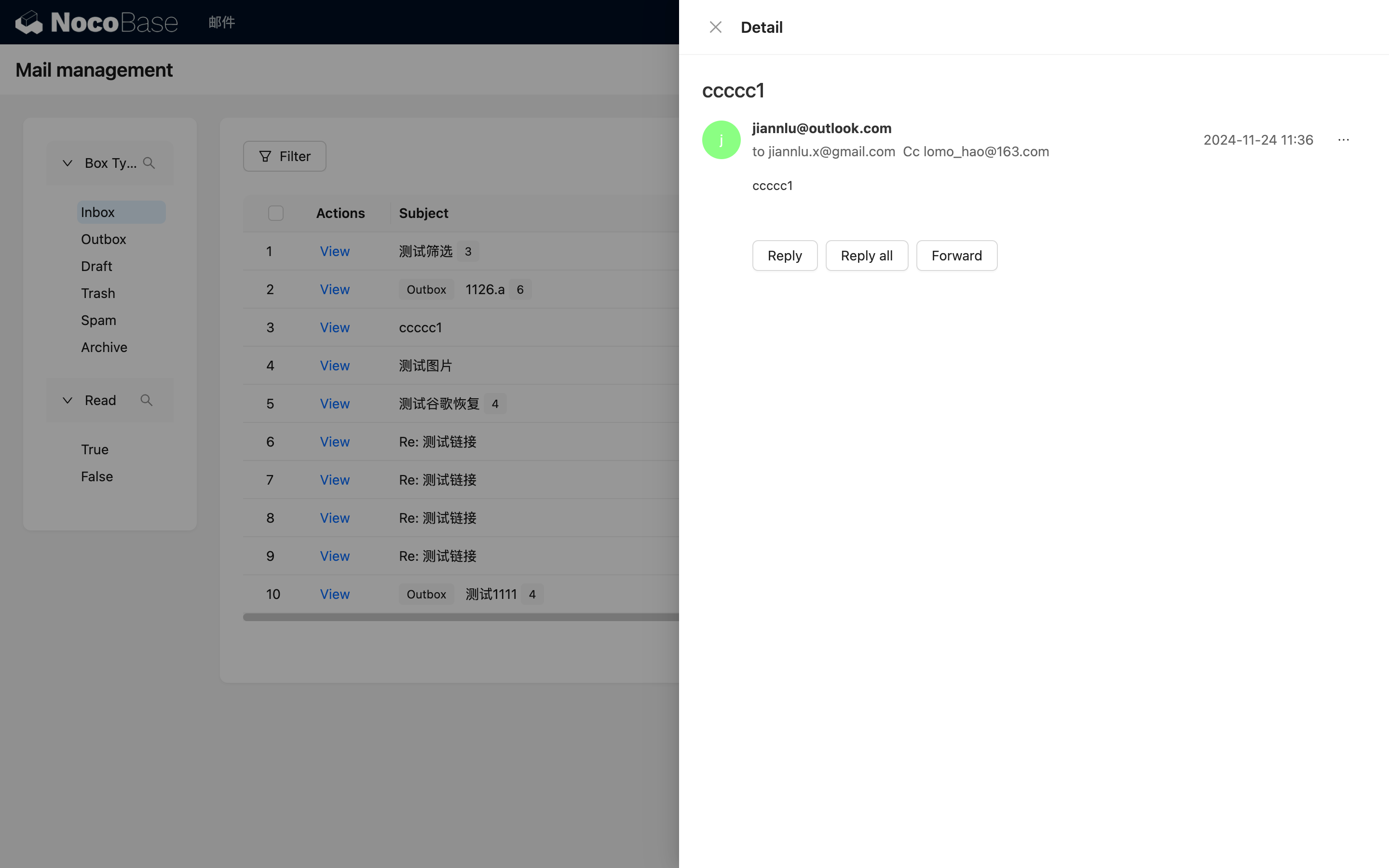
Kliknutím na tlačítko „View“ (Zobrazit) v řádku zobrazíte podrobnosti e-mailu. V současné době existují dva formáty: jeden pro jednotlivý e-mail, kde můžete přímo vidět podrobné informace.
Druhý formát je pro více e-mailů se stejným předmětem, které se ve výchozím nastavení zobrazí jako seznam. Můžete kliknout pro rozbalení nebo sbalení.
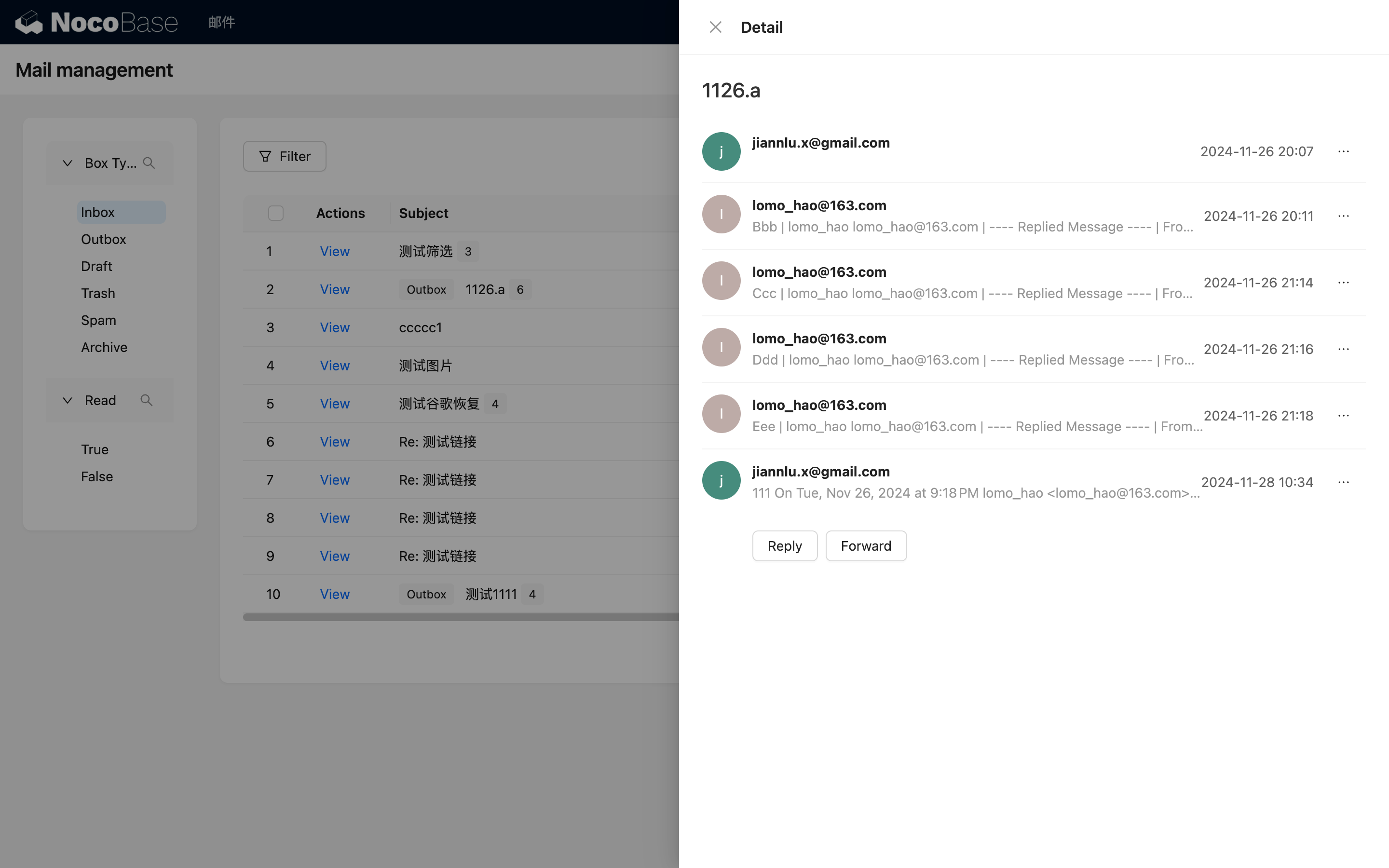
Po kliknutí na zobrazení podrobností e-mailu bude jeho stav ve výchozím nastavení označen jako přečtený. Můžete kliknout na tlačítko „...“ vpravo a vybrat možnost „Mark as unread“ (Označit jako nepřečtené), abyste jej změnili zpět na nepřečtený.
Odpověď na e-mail
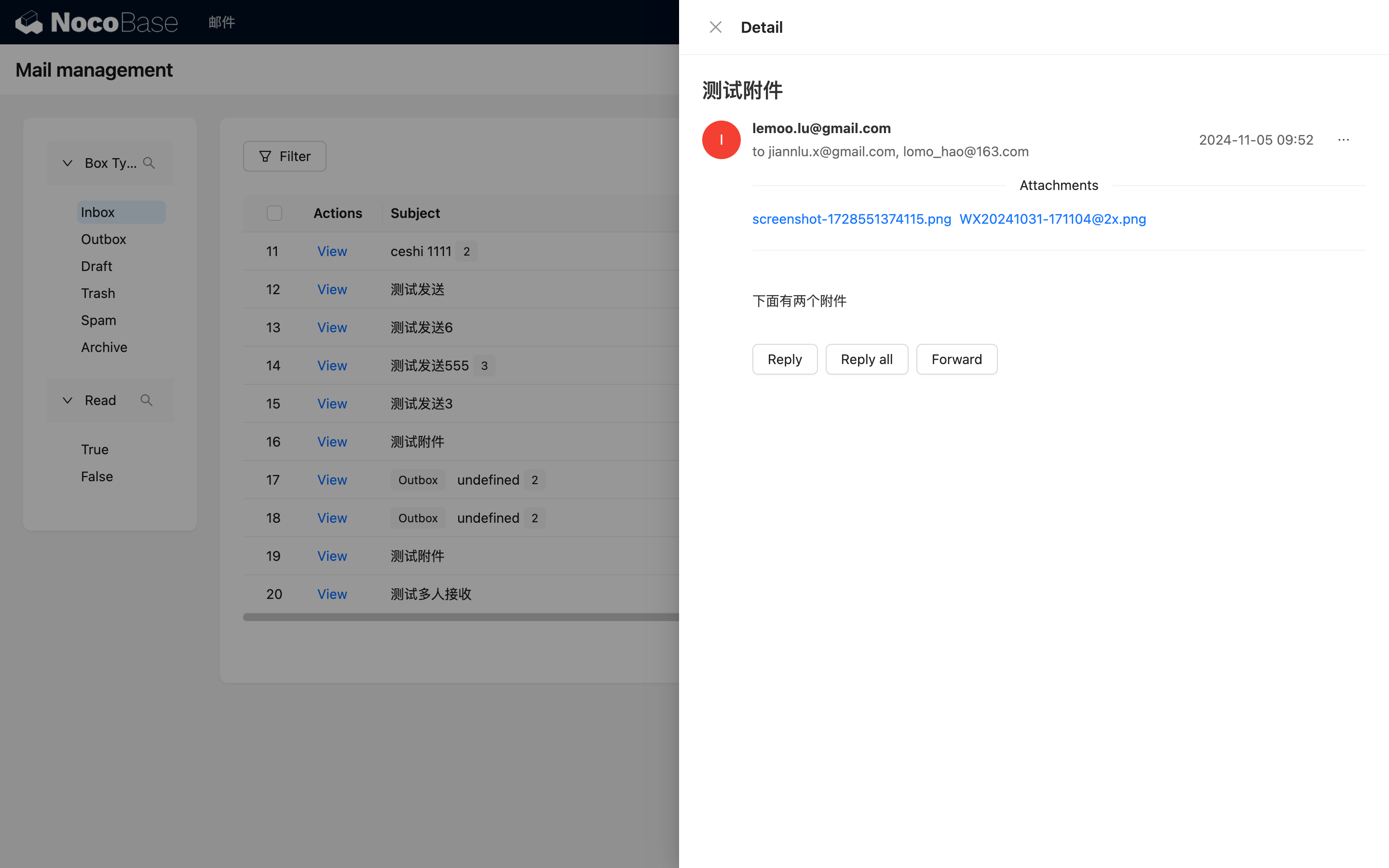
Po vstupu do podrobností e-mailu je ve spodní části tlačítko „Reply“ (Odpovědět). Můžete jej použít k odpovědi. Pokud je zapojeno více osob, můžete kliknout na „Reply all“ (Odpovědět všem), abyste odpověděli všem.
Přeposlání e-mailu
Můžete kliknout na tlačítko „Forward“ (Přeposlat) ve spodní části, abyste e-mail přeposlali ostatním.