

Questa documentazione è stata tradotta automaticamente dall'IA.
Processo di configurazione
Gestione emailEnterprise Edition+Panoramica
Dopo aver abilitato il plugin Email, gli amministratori devono prima completare la configurazione necessaria affinché gli utenti possano connettere i propri account email a NocoBase. Attualmente, è supportato solo l'accesso tramite autorizzazione per gli account Outlook e Gmail; l'accesso diretto con account Microsoft e Google non è ancora disponibile.
Il fulcro della configurazione risiede nelle impostazioni di autenticazione per le chiamate API del fornitore di servizi email. Gli amministratori devono completare i seguenti passaggi per garantire il corretto funzionamento del plugin:
-
Ottenere le informazioni di autenticazione dal fornitore di servizi
- Acceda alla console per sviluppatori del fornitore di servizi email (ad esempio, Google Cloud Console o Microsoft Azure Portal).
- Crei una nuova applicazione o progetto e abiliti il servizio API per Gmail o Outlook.
- Ottenga il Client ID e il Client Secret corrispondenti.
- Configuri l'URI di reindirizzamento (Redirect URI) in modo che corrisponda all'indirizzo di callback del plugin di NocoBase.
-
Configurazione del fornitore di servizi email
- Vada alla pagina di configurazione del plugin Email.
- Fornisca le informazioni di autenticazione API richieste, inclusi il Client ID e il Client Secret, per garantire una corretta autorizzazione con il fornitore di servizi email.
-
Accesso tramite autorizzazione
- Gli utenti accedono ai propri account email tramite il protocollo OAuth.
- Il plugin genererà e memorizzerà automaticamente il token di autorizzazione dell'utente, utilizzato per le successive chiamate API e operazioni email.
-
Connessione degli account email
- Dopo un'autorizzazione riuscita, l'account email dell'utente verrà connesso a NocoBase.
- Il plugin sincronizzerà i dati email dell'utente e fornirà funzionalità per la gestione, l'invio e la ricezione di email.
-
Utilizzo delle funzionalità email
- Gli utenti potranno visualizzare, gestire e inviare email direttamente all'interno della piattaforma.
- Tutte le operazioni vengono completate tramite chiamate API del fornitore di servizi email, garantendo sincronizzazione in tempo reale e trasmissione efficiente.
Attraverso il processo descritto sopra, il plugin Email di NocoBase offre agli utenti servizi di gestione email efficienti e sicuri. Se dovesse riscontrare problemi durante la configurazione, La preghiamo di consultare la documentazione pertinente o di contattare il team di supporto tecnico per assistenza.
Configurazione del plugin
Abilitare il plugin Email
- Vada alla pagina di gestione dei plugin
- Trovi il plugin "Email manager" e lo abiliti.
Configurazione del fornitore di servizi email
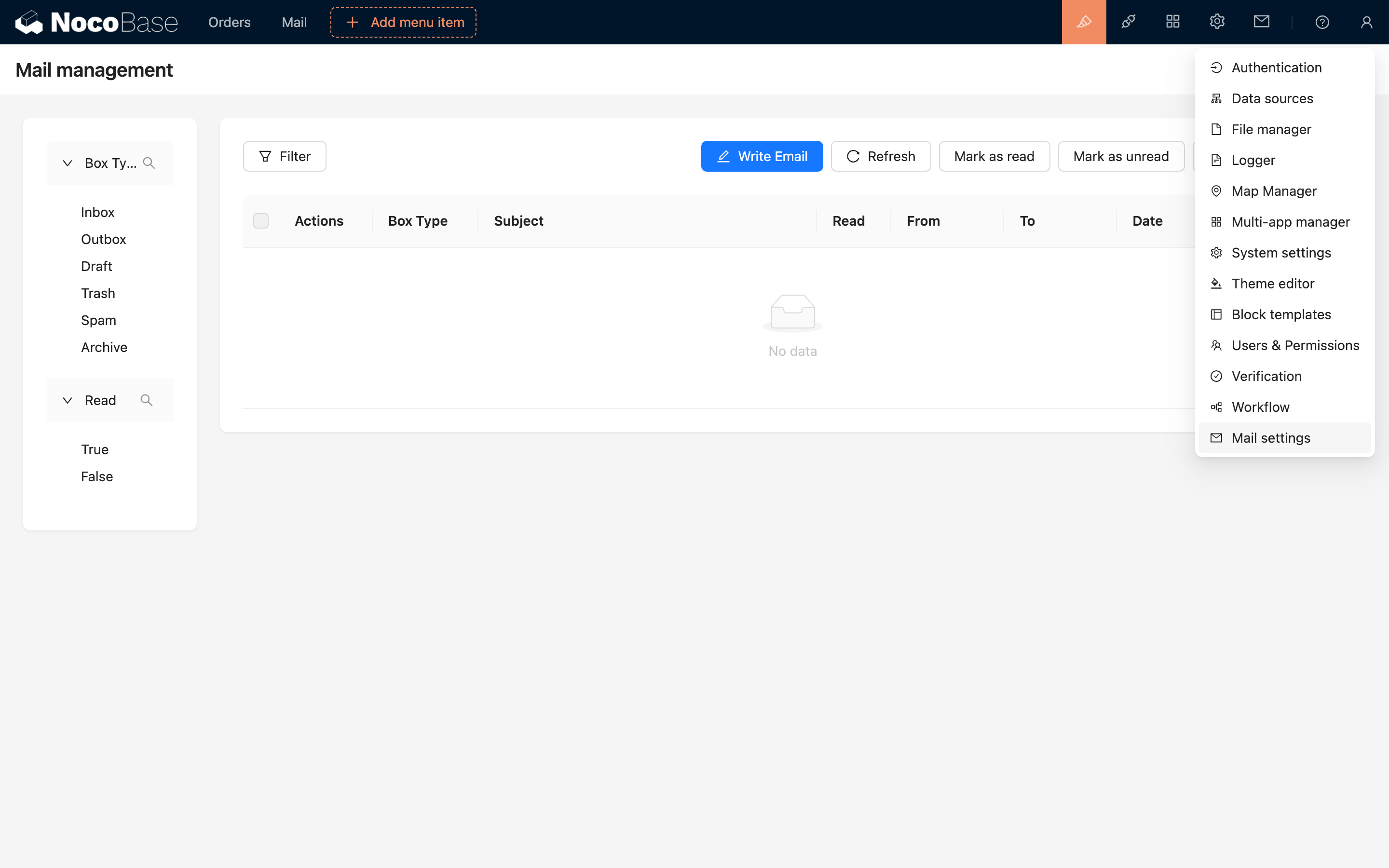
Dopo aver abilitato il plugin Email, può configurare i fornitori di servizi email. Attualmente, sono supportati i servizi email di Google e Microsoft. Clicchi su "Impostazioni" -> "Impostazioni Email" nella barra superiore per accedere alla pagina delle impostazioni.
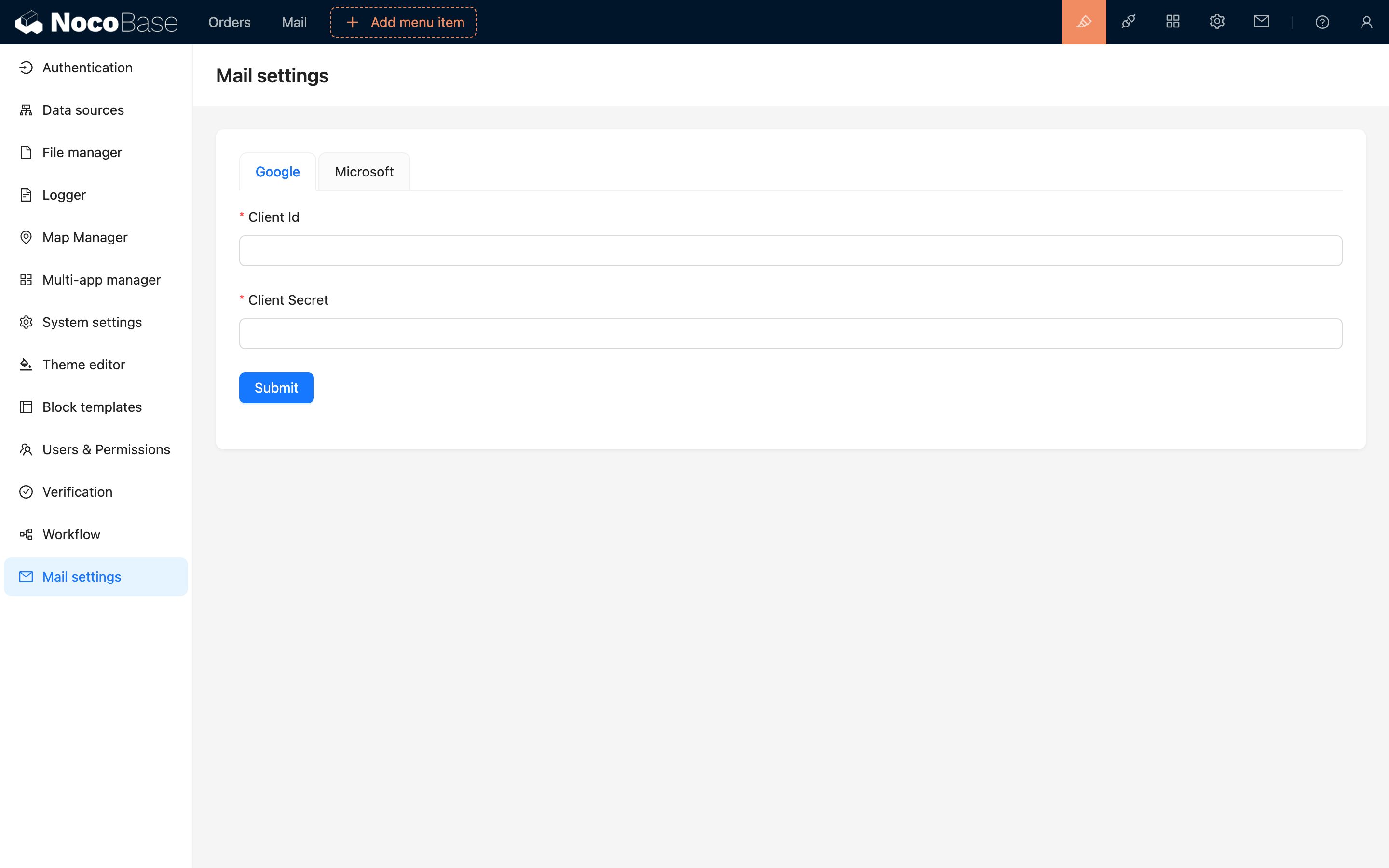
Per ogni fornitore di servizi, è necessario inserire il Client ID e il Client Secret. Le sezioni seguenti descriveranno in dettaglio come ottenere questi due parametri.