

Ten dokument został przetłumaczony przez AI. W przypadku niedokładności, proszę odnieść się do wersji angielskiej
Proces konfiguracji
Zarządzanie pocztą e-mailEnterprise Edition+Przegląd
Po włączeniu wtyczki e-mail, administratorzy muszą najpierw ukończyć niezbędną konfigurację, zanim użytkownicy będą mogli podłączyć swoje konta e-mail do NocoBase. (Obecnie obsługiwane jest tylko logowanie autoryzacyjne dla kont Outlook i Gmail; bezpośrednie logowanie za pomocą kont Microsoft i Google nie jest jeszcze dostępne).
Kluczem konfiguracji są ustawienia uwierzytelniania dla wywołań API dostawcy usług e-mail. Administratorzy muszą wykonać poniższe kroki, aby zapewnić prawidłowe działanie wtyczki:
-
Uzyskanie informacji uwierzytelniających od dostawcy usług
- Zaloguj się do konsoli deweloperskiej dostawcy usług e-mail (np. Google Cloud Console lub Microsoft Azure Portal).
- Utwórz nową aplikację lub projekt i włącz usługę API e-mail dla Gmaila lub Outlooka.
- Uzyskaj odpowiednie Client ID i Client Secret.
- Skonfiguruj identyfikator URI przekierowania (Redirect URI), aby był zgodny z adresem zwrotnym wtyczki NocoBase.
-
Konfiguracja dostawcy usług e-mail
- Przejdź do strony konfiguracji wtyczki e-mail.
- Podaj wymagane informacje uwierzytelniające API, w tym Client ID i Client Secret, aby zapewnić prawidłową autoryzację z dostawcą usług e-mail.
-
Logowanie autoryzacyjne
- Użytkownicy logują się do swoich kont e-mail za pośrednictwem protokołu OAuth.
- Wtyczka automatycznie wygeneruje i zapisze token autoryzacyjny użytkownika, który będzie używany do późniejszych wywołań API i operacji e-mail.
-
Podłączanie kont e-mail
- Po pomyślnej autoryzacji konto e-mail użytkownika zostanie podłączone do NocoBase.
- Wtyczka zsynchronizuje dane e-mail użytkownika i zapewni funkcje zarządzania, wysyłania i odbierania wiadomości e-mail.
-
Korzystanie z funkcji e-mail
- Użytkownicy mogą bezpośrednio w platformie przeglądać, zarządzać i wysyłać wiadomości e-mail.
- Wszystkie operacje są realizowane poprzez wywołania API dostawcy usług e-mail, co zapewnia synchronizację w czasie rzeczywistym i efektywną transmisję.
Dzięki powyższemu procesowi wtyczka e-mail NocoBase zapewnia użytkownikom wydajne i bezpieczne usługi zarządzania pocztą e-mail. Jeśli napotkają Państwo jakiekolwiek problemy podczas konfiguracji, prosimy zapoznać się z odpowiednią dokumentacją lub skontaktować się z zespołem wsparcia technicznego w celu uzyskania pomocy.
Konfiguracja wtyczki
Włączanie wtyczki e-mail
- Przejdź do strony zarządzania wtyczkami
- Znajdź wtyczkę "Email manager" i włącz ją.
Konfiguracja dostawcy usług e-mail
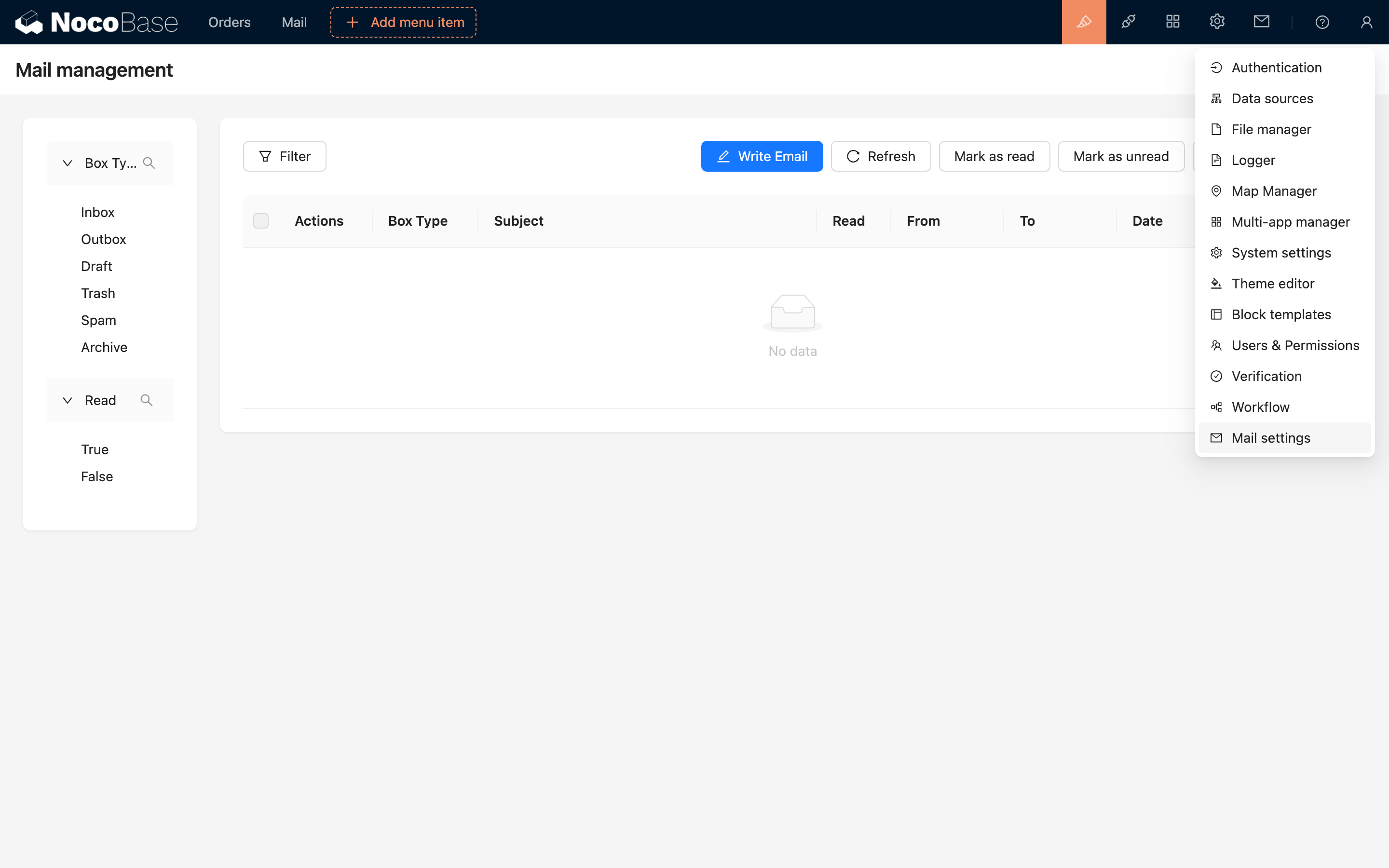
Po włączeniu wtyczki e-mail można skonfigurować dostawców usług e-mail. Obecnie obsługiwane są usługi e-mail Google i Microsoft. Kliknij "Ustawienia" -> "Ustawienia e-mail" na górnym pasku, aby przejść do strony ustawień.
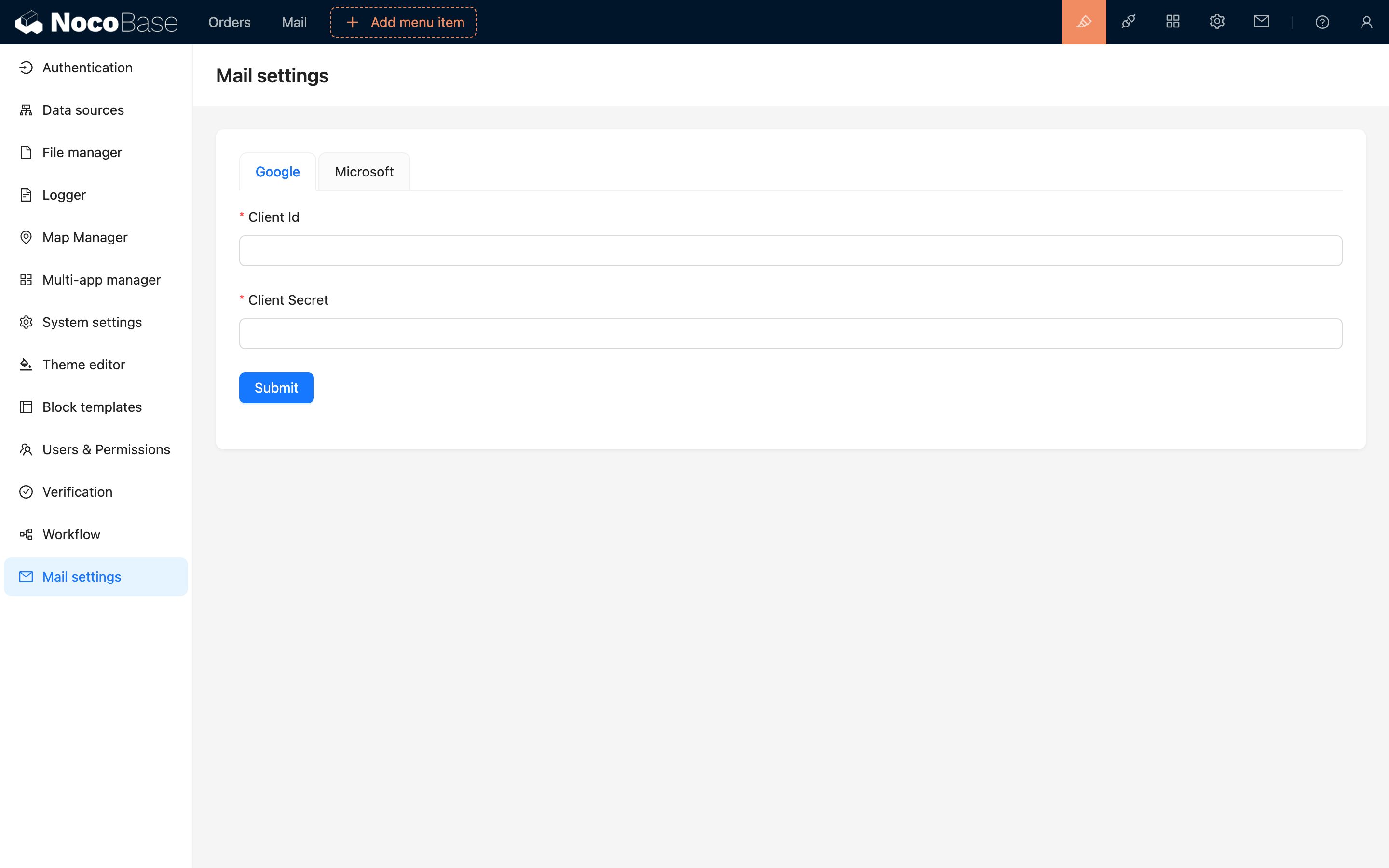
Dla każdego dostawcy usług należy wypełnić pola Client ID i Client Secret. Poniżej szczegółowo opisano, jak uzyskać te dwa parametry.