

Ця документація була автоматично перекладена штучним інтелектом.
Процес налаштування
Керування електронною поштоюEnterprise Edition+Огляд
Після ввімкнення плагіна електронної пошти адміністратори повинні спочатку завершити необхідне налаштування, перш ніж користувачі зможуть підключити свої облікові записи електронної пошти до NocoBase. (Наразі підтримується лише авторизація для облікових записів Outlook і Gmail; прямий вхід за допомогою облікових записів Microsoft і Google поки що недоступний).
Основа налаштування полягає в параметрах автентифікації для викликів API постачальника послуг електронної пошти. Адміністраторам необхідно виконати наступні кроки, щоб забезпечити коректну роботу плагіна:
-
Отримайте інформацію для автентифікації від постачальника послуг
- Увійдіть до консолі розробника постачальника послуг електронної пошти (наприклад, Google Cloud Console або Microsoft Azure Portal).
- Створіть нову програму або проєкт та ввімкніть службу API Gmail або Outlook.
- Отримайте відповідні Client ID та Client Secret.
- Налаштуйте Redirect URI так, щоб він відповідав адресі зворотного виклику плагіна NocoBase.
-
Налаштування постачальника послуг електронної пошти
- Перейдіть на сторінку налаштувань плагіна електронної пошти.
- Надайте необхідну інформацію для автентифікації API, включаючи Client ID та Client Secret, щоб забезпечити належну авторизацію з постачальником послуг електронної пошти.
-
Авторизаційний вхід
- Користувачі входять до своїх облікових записів електронної пошти за протоколом OAuth.
- Плагін автоматично згенерує та збереже токен авторизації користувача для подальших викликів API та операцій з електронною поштою.
-
Підключення облікових записів електронної пошти
- Після успішної авторизації обліковий запис електронної пошти користувача буде підключено до NocoBase.
- Плагін синхронізуватиме дані електронної пошти користувача та надаватиме функції для керування, надсилання та отримання електронних листів.
-
Використання функцій електронної пошти
- Користувачі можуть переглядати, керувати та надсилати електронні листи безпосередньо на платформі.
- Усі операції виконуються за допомогою викликів API постачальника послуг електронної пошти, що забезпечує синхронізацію в реальному часі та ефективну передачу.
Завдяки описаному вище процесу плагін електронної пошти NocoBase надає користувачам ефективні та безпечні послуги керування електронною поштою. Якщо ви зіткнетеся з будь-якими проблемами під час налаштування, будь ласка, зверніться до відповідної документації або зв'яжіться з командою технічної підтримки для отримання допомоги.
Налаштування плагіна
Увімкнення плагіна електронної пошти
- Перейдіть на сторінку керування плагінами
- Знайдіть плагін "Email manager" та ввімкніть його
Налаштування постачальника послуг електронної пошти
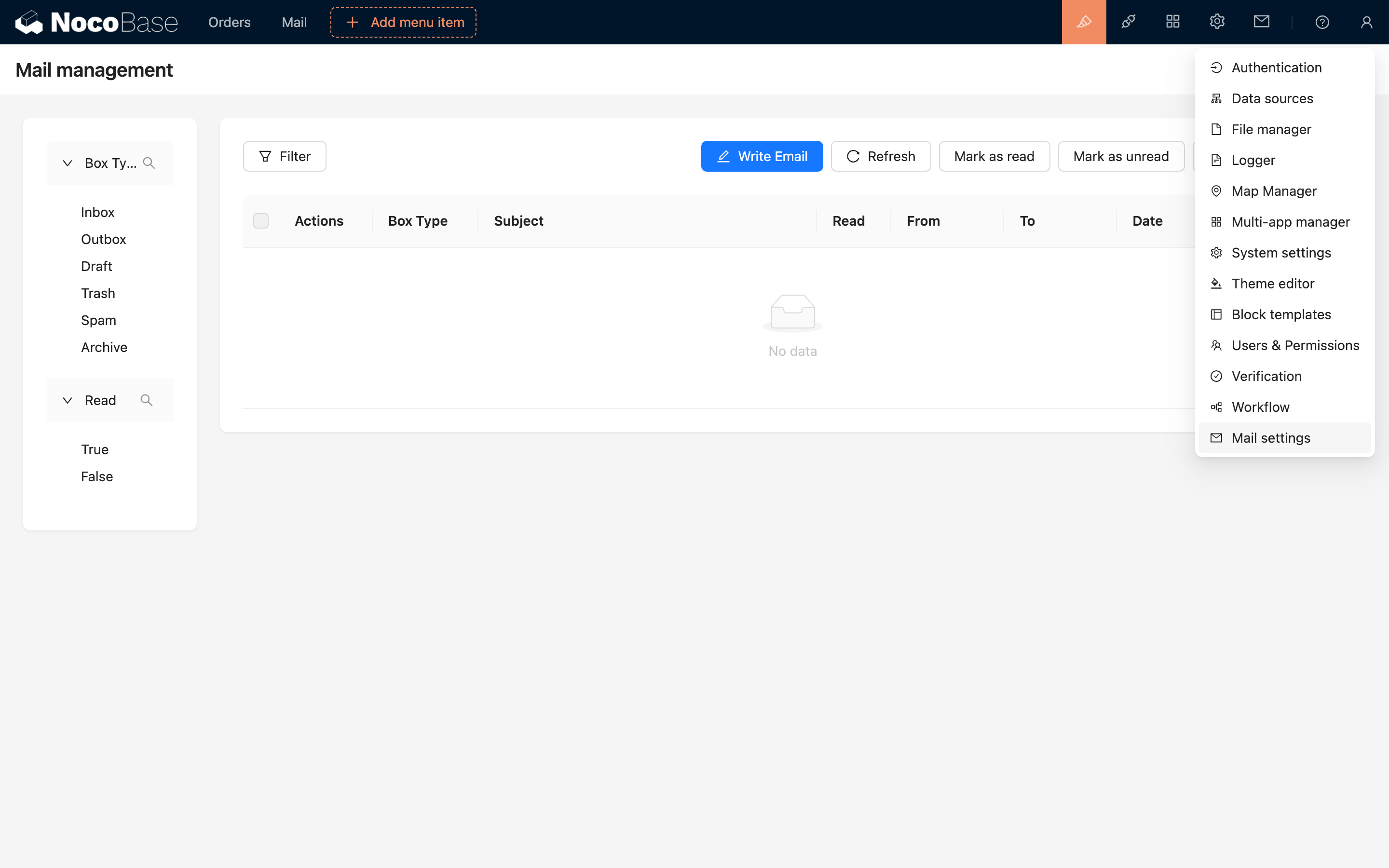
Після ввімкнення плагіна електронної пошти ви можете налаштувати постачальників послуг електронної пошти. Наразі підтримуються поштові служби Google та Microsoft. Натисніть "Налаштування" -> "Налаштування пошти" у верхній панелі, щоб перейти на сторінку налаштувань.
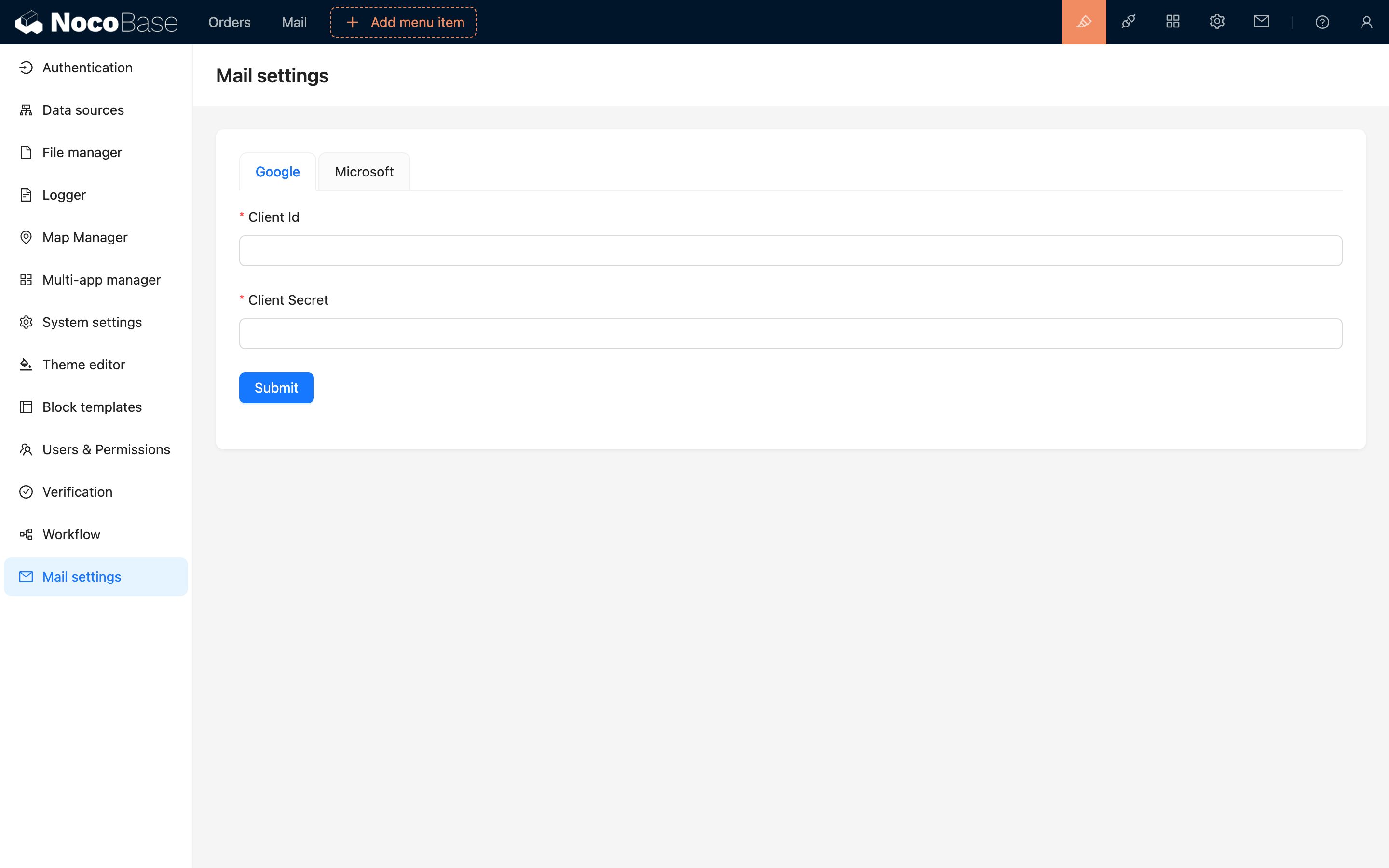
Для кожного постачальника послуг необхідно заповнити Client ID та Client Secret. Нижче докладно описано, як отримати ці два параметри.