

เอกสารนี้แปลโดย AI หากมีข้อมูลที่ไม่ถูกต้อง โปรดดูเวอร์ชันภาษาอังกฤษ
ขั้นตอนการตั้งค่า
การจัดการอีเมลEnterprise Edition+ภาพรวม
หลังจากเปิดใช้งานปลั๊กอินอีเมลแล้ว ผู้ดูแลระบบจะต้องตั้งค่าที่จำเป็นให้เรียบร้อยก่อน ผู้ใช้งานทั่วไปจึงจะสามารถเชื่อมต่อบัญชีอีเมลเข้ากับ NocoBase ได้ (ปัจจุบันรองรับเฉพาะการเข้าสู่ระบบด้วยการอนุญาตสำหรับบัญชี Outlook และ Gmail เท่านั้น ยังไม่รองรับการเชื่อมต่อโดยตรงกับบัญชี Microsoft และ Google ครับ/ค่ะ)
หัวใจสำคัญของการตั้งค่านี้คือการตั้งค่าการยืนยันตัวตนสำหรับการเรียกใช้ API ของผู้ให้บริการอีเมล ผู้ดูแลระบบจำเป็นต้องทำตามขั้นตอนต่อไปนี้เพื่อให้แน่ใจว่าปลั๊กอินทำงานได้อย่างถูกต้องครับ/ค่ะ:
-
รับข้อมูลการยืนยันตัวตนจากผู้ให้บริการ
- เข้าสู่ระบบ Developer Console ของผู้ให้บริการอีเมล (เช่น Google Cloud Console หรือ Microsoft Azure Portal)
- สร้างแอปพลิเคชันหรือโปรเจกต์ใหม่ และเปิดใช้งานบริการ API ของ Gmail หรือ Outlook
- รับ Client ID และ Client Secret ที่เกี่ยวข้อง
- กำหนดค่า Redirect URI เพื่อให้แน่ใจว่าตรงกับที่อยู่ Callback ของปลั๊กอิน NocoBase
-
การตั้งค่าผู้ให้บริการอีเมล
- ไปที่หน้าการตั้งค่าของปลั๊กอินอีเมล
- ระบุข้อมูลการยืนยันตัวตน API ที่จำเป็น ซึ่งรวมถึง Client ID, Client Secret และอื่นๆ เพื่อให้แน่ใจว่าการอนุญาตกับผู้ให้บริการอีเมลทำงานได้อย่างถูกต้อง
-
การเข้าสู่ระบบด้วยการอนุญาต
- ผู้ใช้งานเข้าสู่ระบบบัญชีอีเมลผ่านโปรโตคอล OAuth
- ปลั๊กอินจะสร้างและจัดเก็บโทเค็นการอนุญาตของผู้ใช้งานโดยอัตโนมัติ เพื่อใช้สำหรับการเรียกใช้ API และการดำเนินการเกี่ยวกับอีเมลในภายหลัง
-
การเชื่อมต่อบัญชีอีเมล
- หลังจากผู้ใช้งานอนุญาตสำเร็จแล้ว บัญชีอีเมลของพวกเขาจะถูกเชื่อมต่อเข้ากับ NocoBase
- ปลั๊กอินจะซิงค์ข้อมูลอีเมลของผู้ใช้งาน และมีฟังก์ชันสำหรับการจัดการ, การส่ง และการรับอีเมล
-
การใช้งานฟังก์ชันอีเมล
- ผู้ใช้งานสามารถดู, จัดการ และส่งอีเมลได้โดยตรงภายในแพลตฟอร์ม
- การดำเนินการทั้งหมดจะเสร็จสมบูรณ์ผ่านการเรียกใช้ API ของผู้ให้บริการอีเมล ซึ่งช่วยให้มั่นใจได้ถึงการซิงค์แบบเรียลไทม์และการส่งข้อมูลที่มีประสิทธิภาพ
ด้วยขั้นตอนที่กล่าวมาข้างต้นนี้ ปลั๊กอินอีเมลของ NocoBase จะช่วยให้ผู้ใช้งานสามารถจัดการอีเมลได้อย่างมีประสิทธิภาพและปลอดภัย หากคุณพบปัญหาใดๆ ในระหว่างการตั้งค่า โปรดอ้างอิงเอกสารที่เกี่ยวข้อง หรือติดต่อทีมสนับสนุนด้านเทคนิคเพื่อขอความช่วยเหลือครับ/ค่ะ
การตั้งค่าปลั๊กอิน
การเปิดใช้งานปลั๊กอินอีเมล
- ไปที่หน้าการจัดการปลั๊กอิน
- ค้นหาปลั๊กอิน "Email manager" และเปิดใช้งาน
การตั้งค่าผู้ให้บริการอีเมล
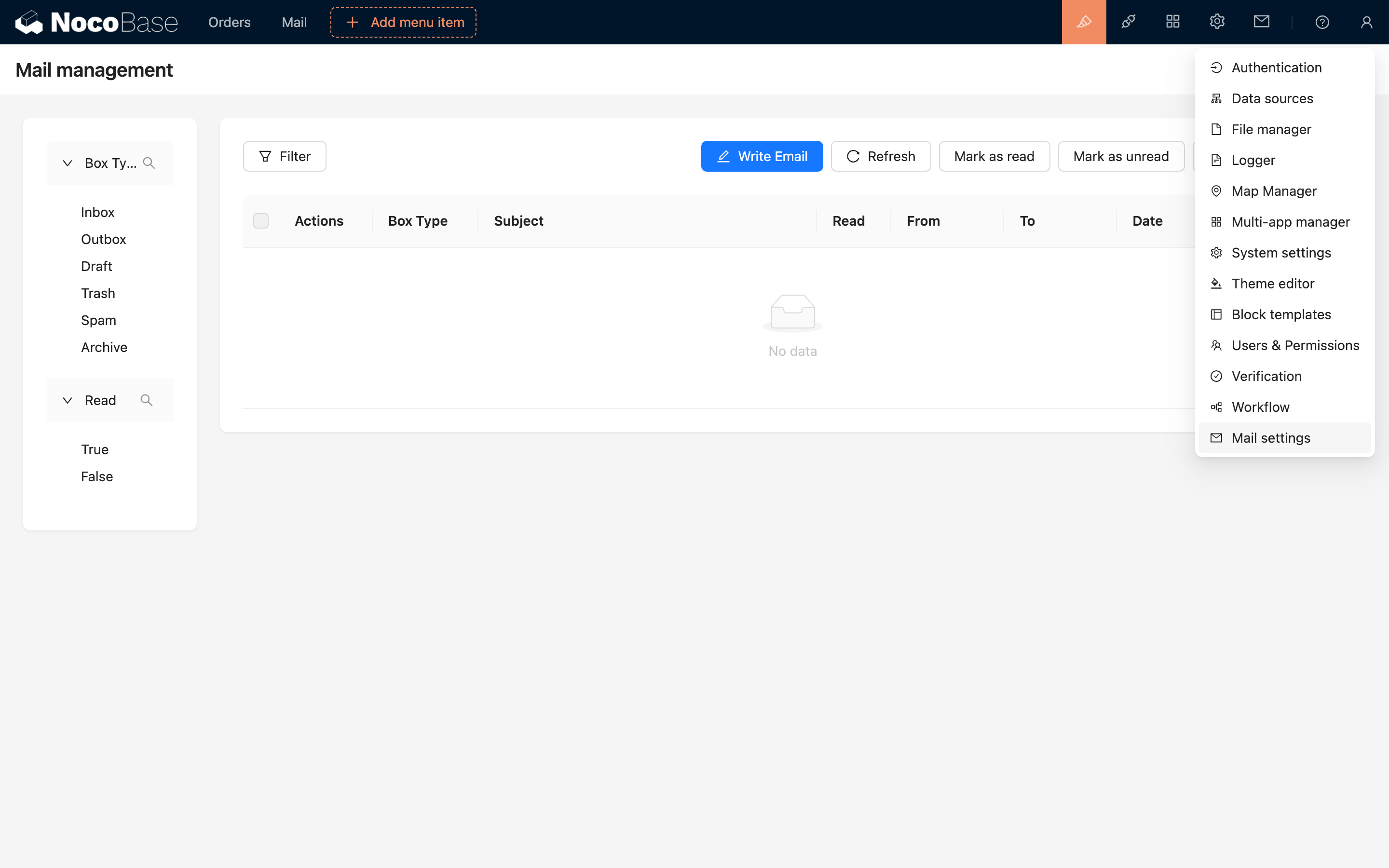
หลังจากเปิดใช้งานปลั๊กอินอีเมลแล้ว คุณสามารถตั้งค่าผู้ให้บริการอีเมลได้ ปัจจุบันรองรับบริการอีเมลของ Google และ Microsoft คลิก "ตั้งค่า" -> "การตั้งค่าอีเมล" ที่แถบด้านบน เพื่อเข้าสู่หน้าการตั้งค่าครับ/ค่ะ
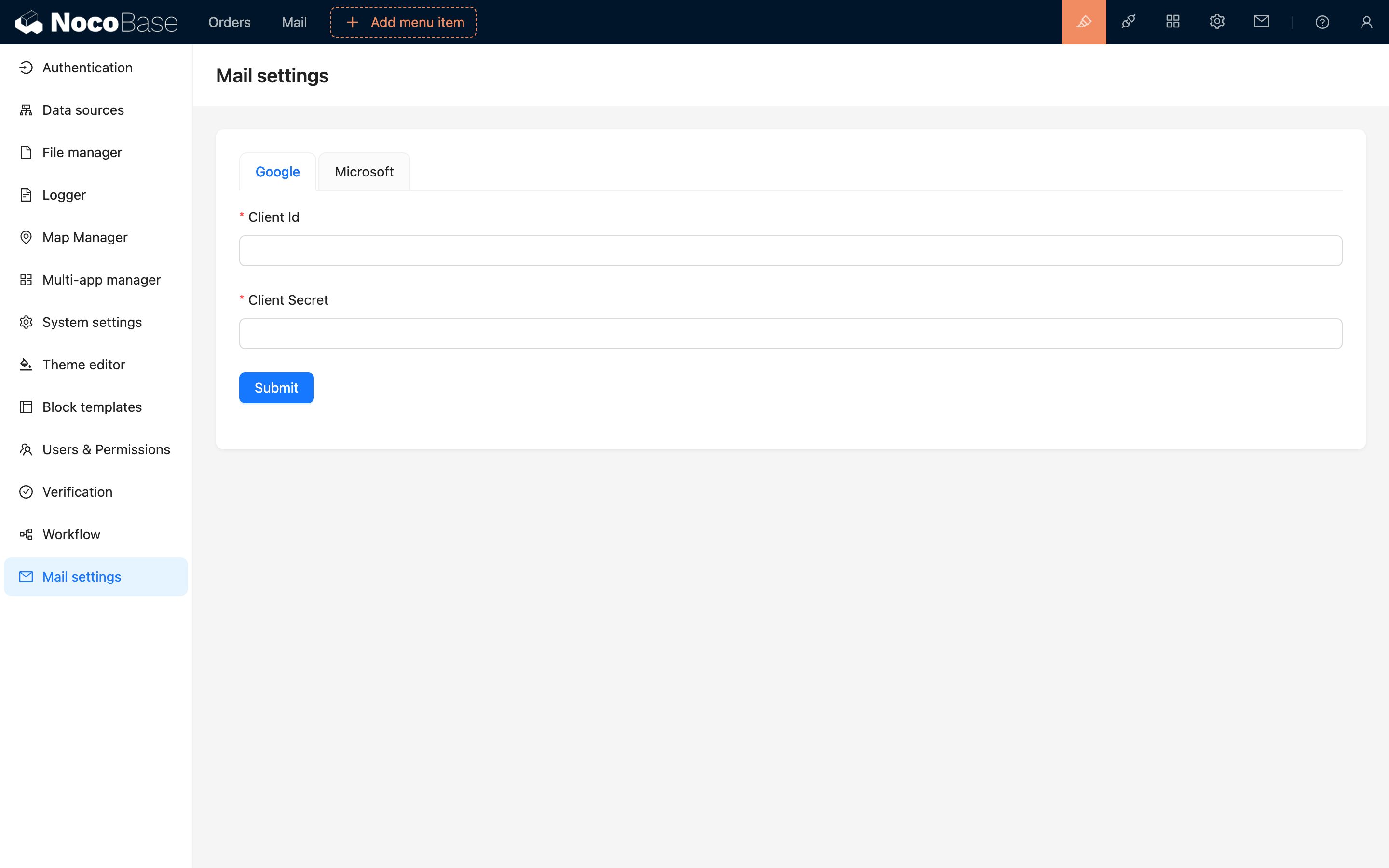
สำหรับผู้ให้บริการแต่ละราย คุณจะต้องกรอก Client ID และ Client Secret ส่วนถัดไปจะอธิบายรายละเอียดเกี่ยวกับวิธีการรับพารามิเตอร์ทั้งสองนี้ครับ/ค่ะ