

TIP
Tento dokument byl přeložen umělou inteligencí. V případě nepřesností se prosím obraťte na anglickou verzi
Pokyny k nastavení
Aktivace tisku šablon
Tisk šablon v současné době podporuje bloky detailů a bloky tabulek. Níže jsou popsány způsoby konfigurace pro oba typy bloků.
Bloky detailů
- Otevřete blok detailů:
- V aplikaci přejděte do bloku detailů, kde potřebujete použít funkci tisku šablon.
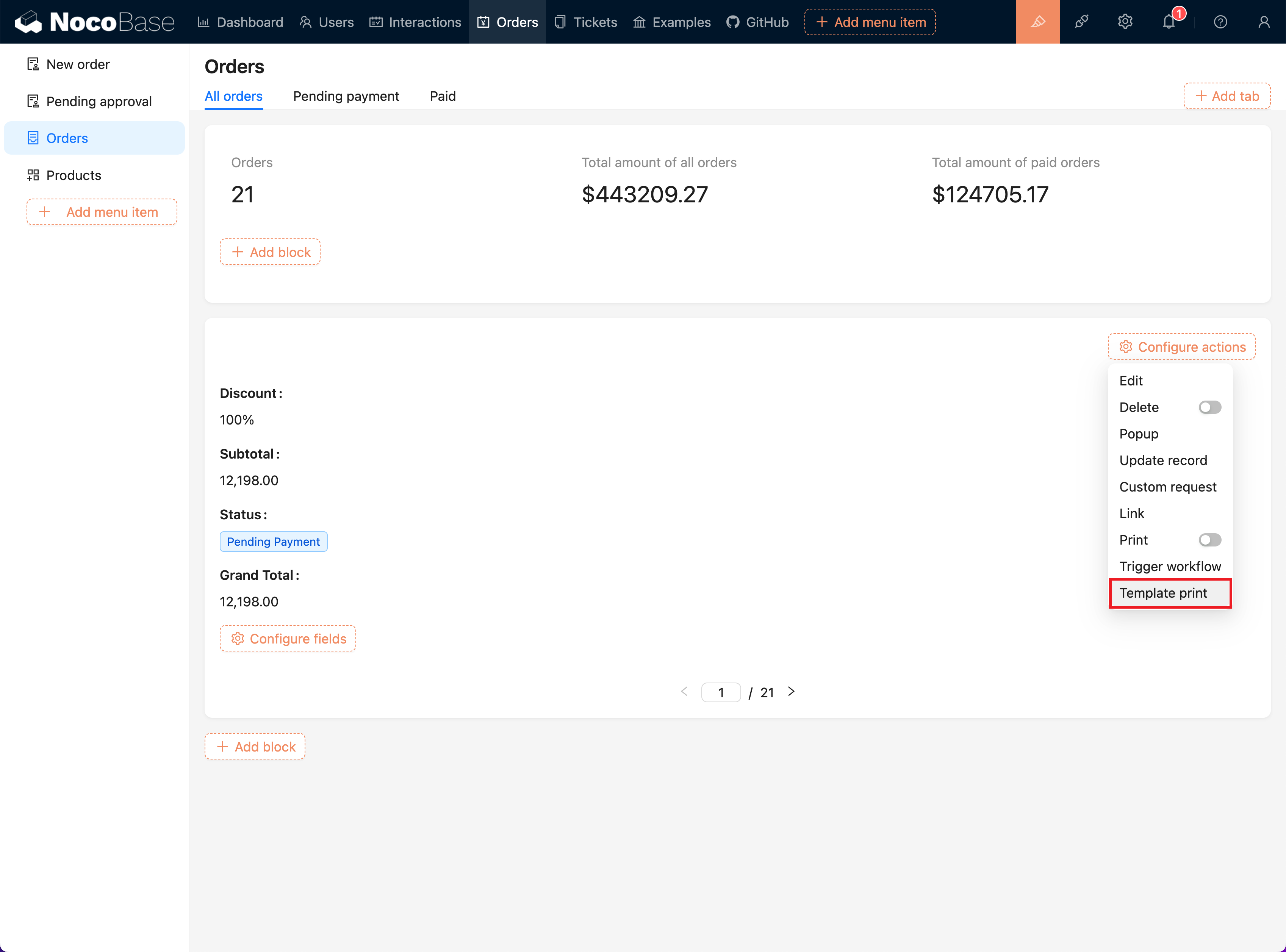
- Otevřete menu konfigurace operací:
- V horní části rozhraní klikněte na menu „Konfigurace operací“.
- Vyberte „Tisk šablon“:
- V rozbalovací nabídce klikněte na možnost „Tisk šablon“, abyste aktivovali funkci pluginu.
Konfigurace šablon
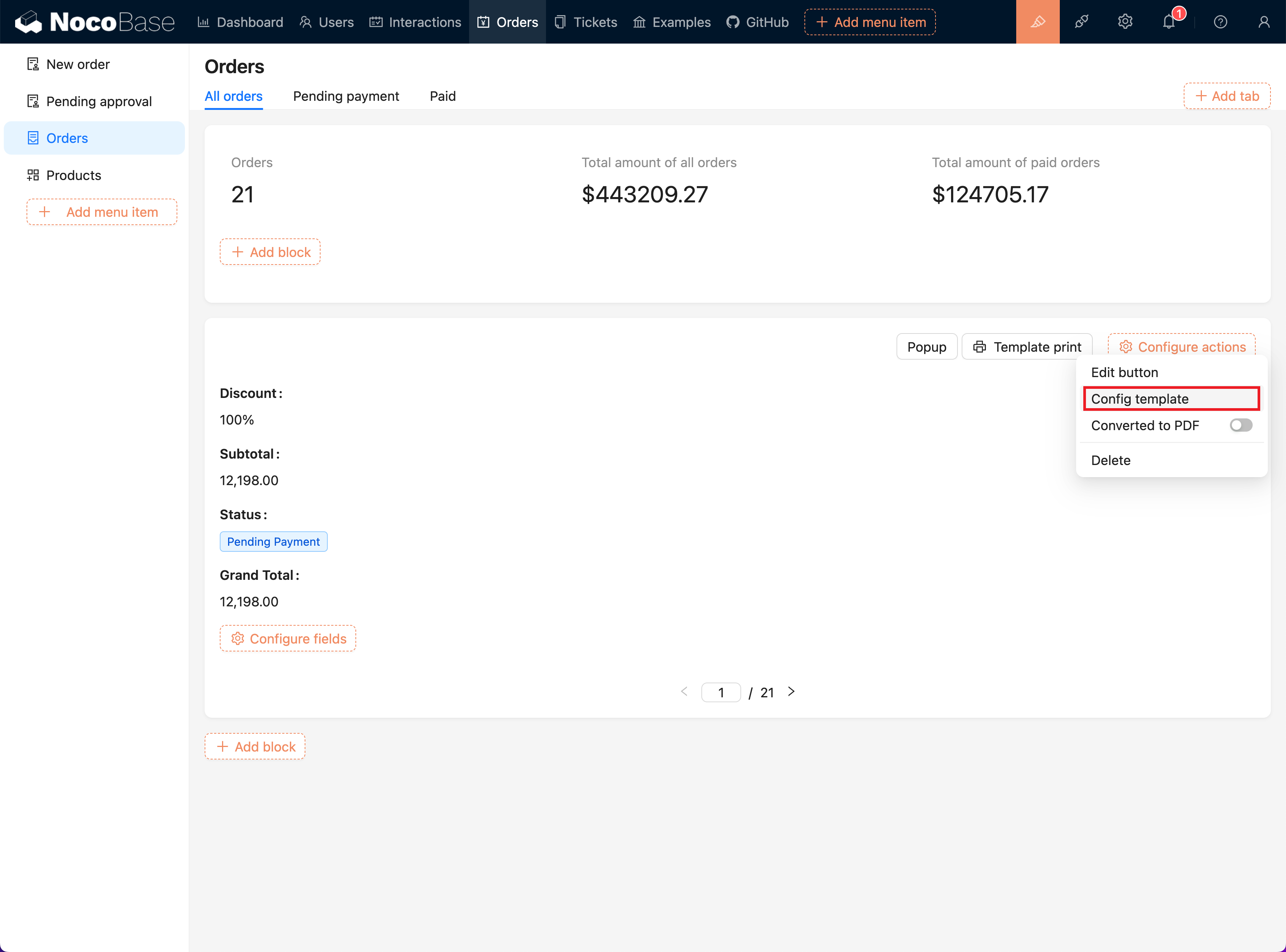
- Přejděte na stránku konfigurace šablon:
- V konfiguračním menu tlačítka „Tisk šablon“ vyberte možnost „Konfigurace šablon“.
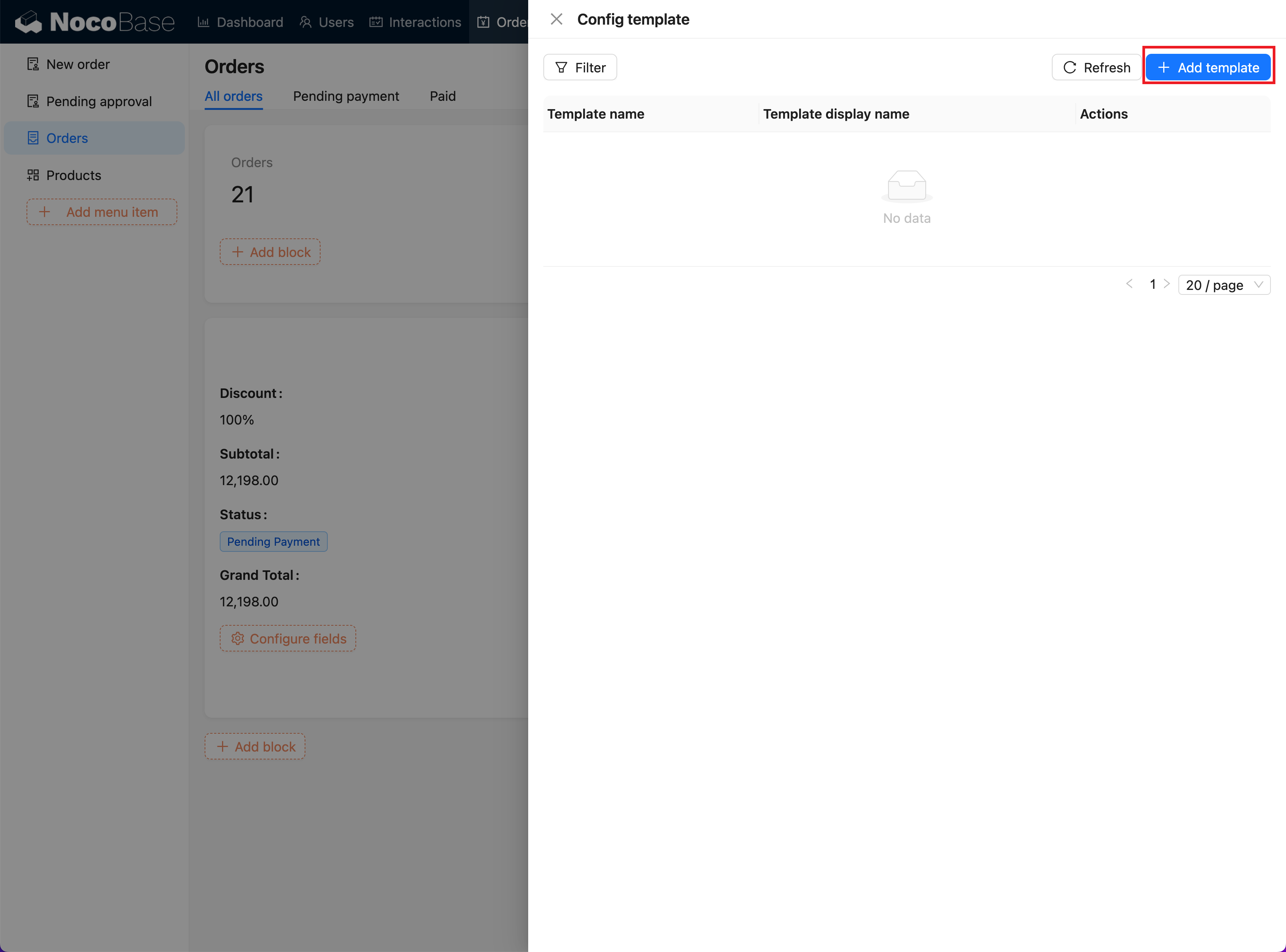
- Přidejte novou šablonu:
- Klikněte na tlačítko „Přidat šablonu“, abyste se dostali na stránku pro přidání šablony.
- Vyplňte informace o šabloně:
- Ve formuláři šablony vyplňte název šablony a vyberte typ šablony (Word, Excel, PowerPoint).
- Nahrajte příslušný soubor šablony (podporovány jsou formáty
.docx,.xlsx,.pptx).
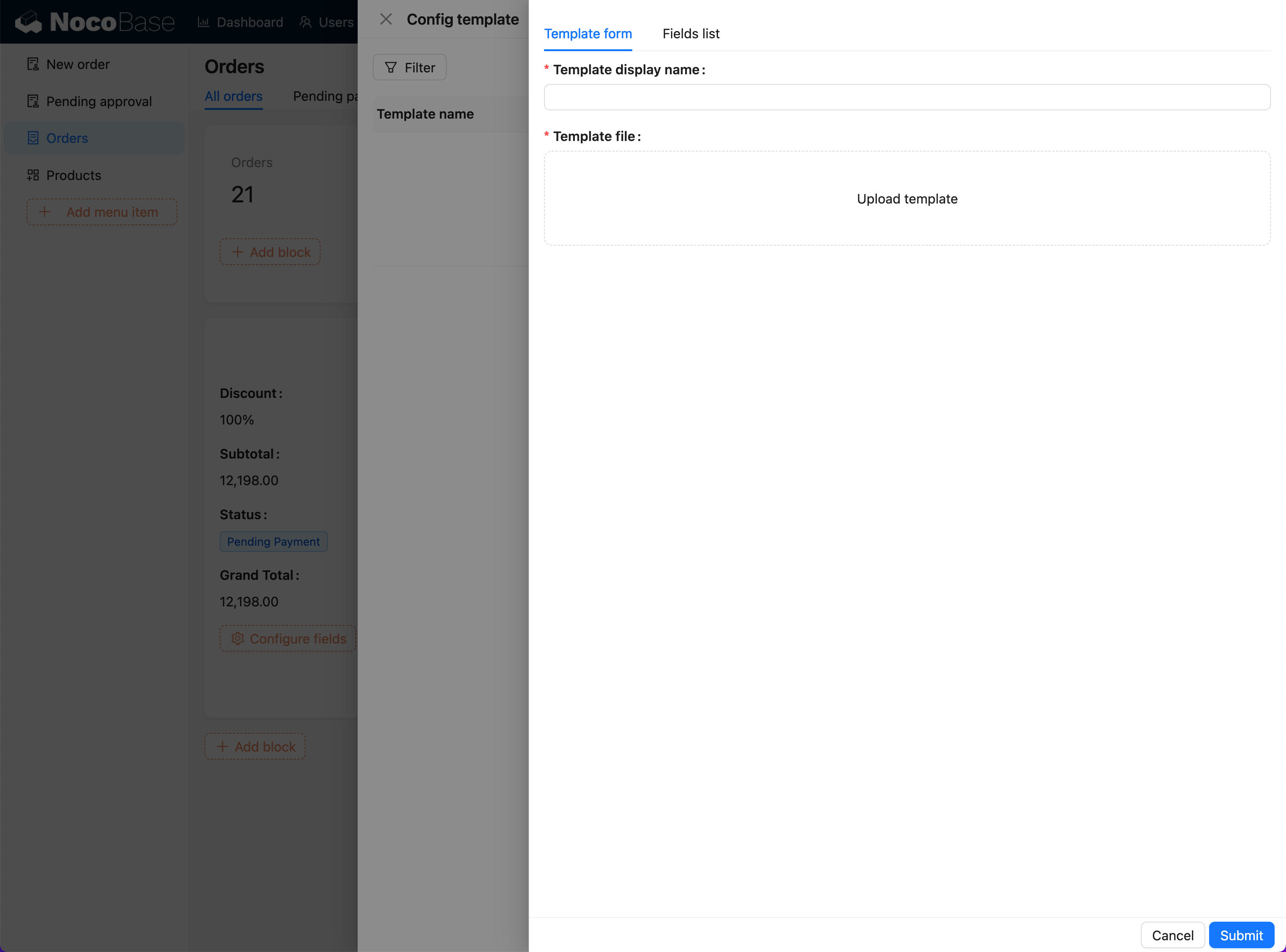
- Upravte a uložte šablonu:
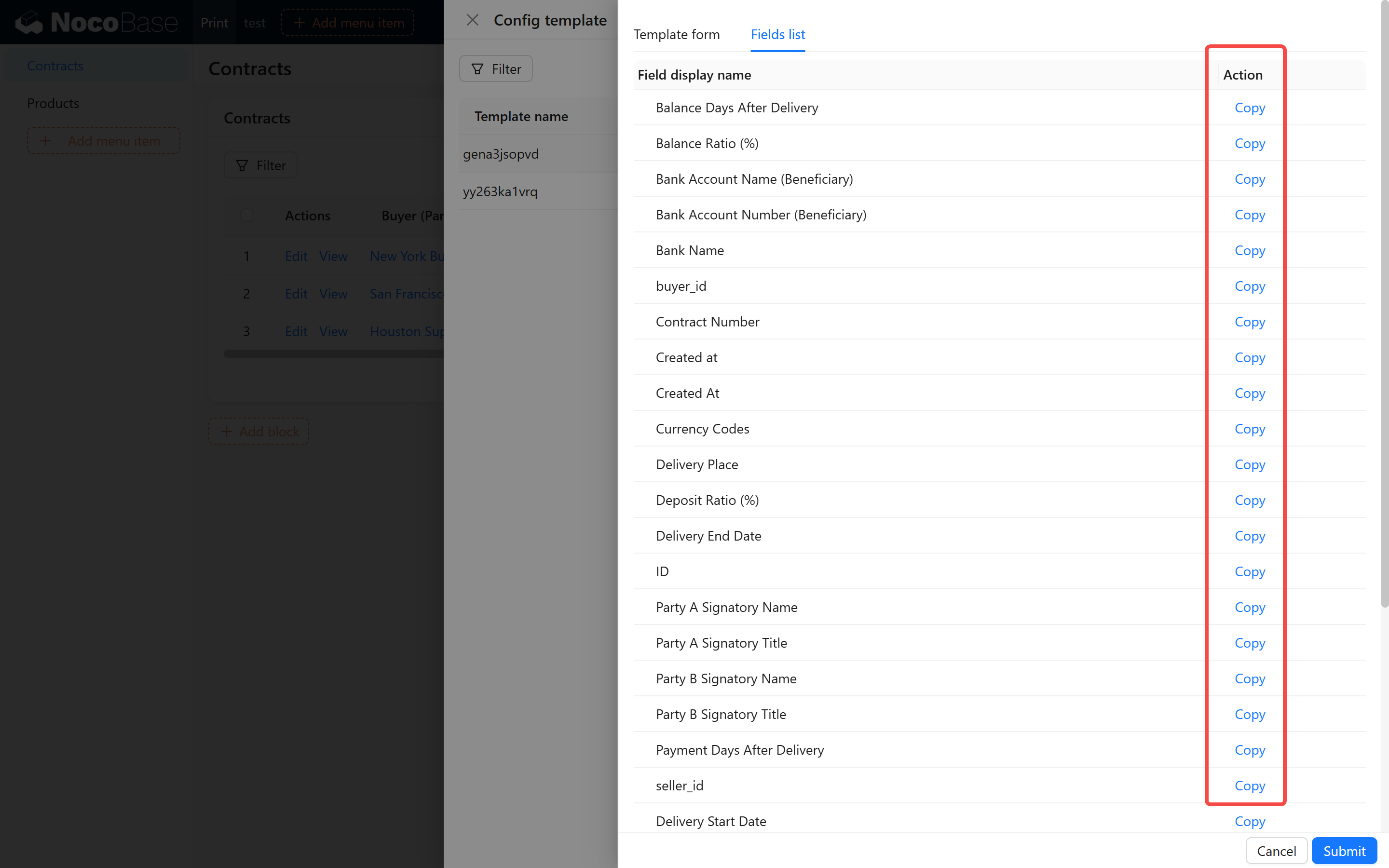
- Přejděte na stránku „Seznam polí“, zkopírujte pole a vložte je do šablony.
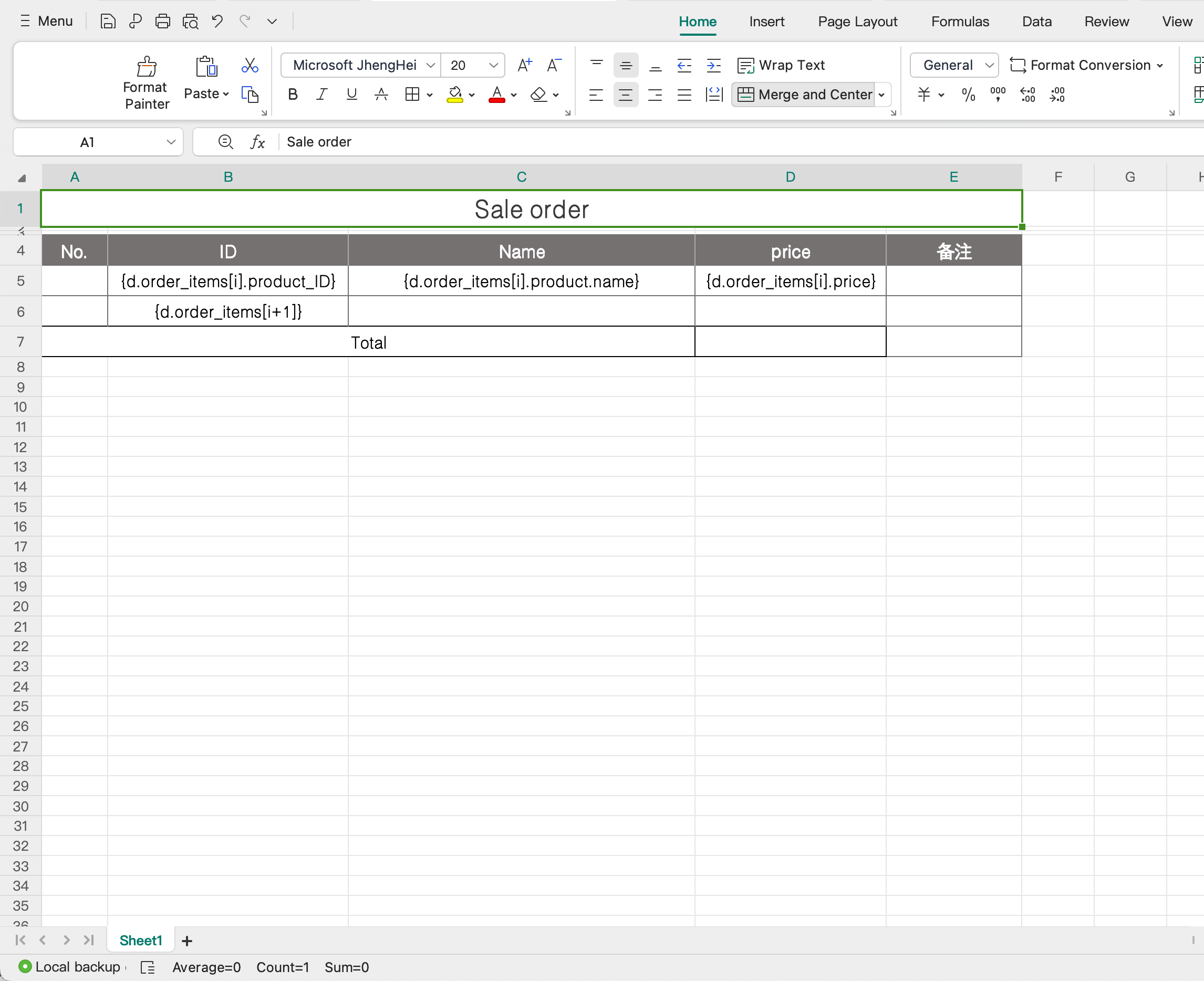
- Po vyplnění všech podrobností klikněte na tlačítko „Uložit“, abyste dokončili přidání šablony.
- Správa šablon:
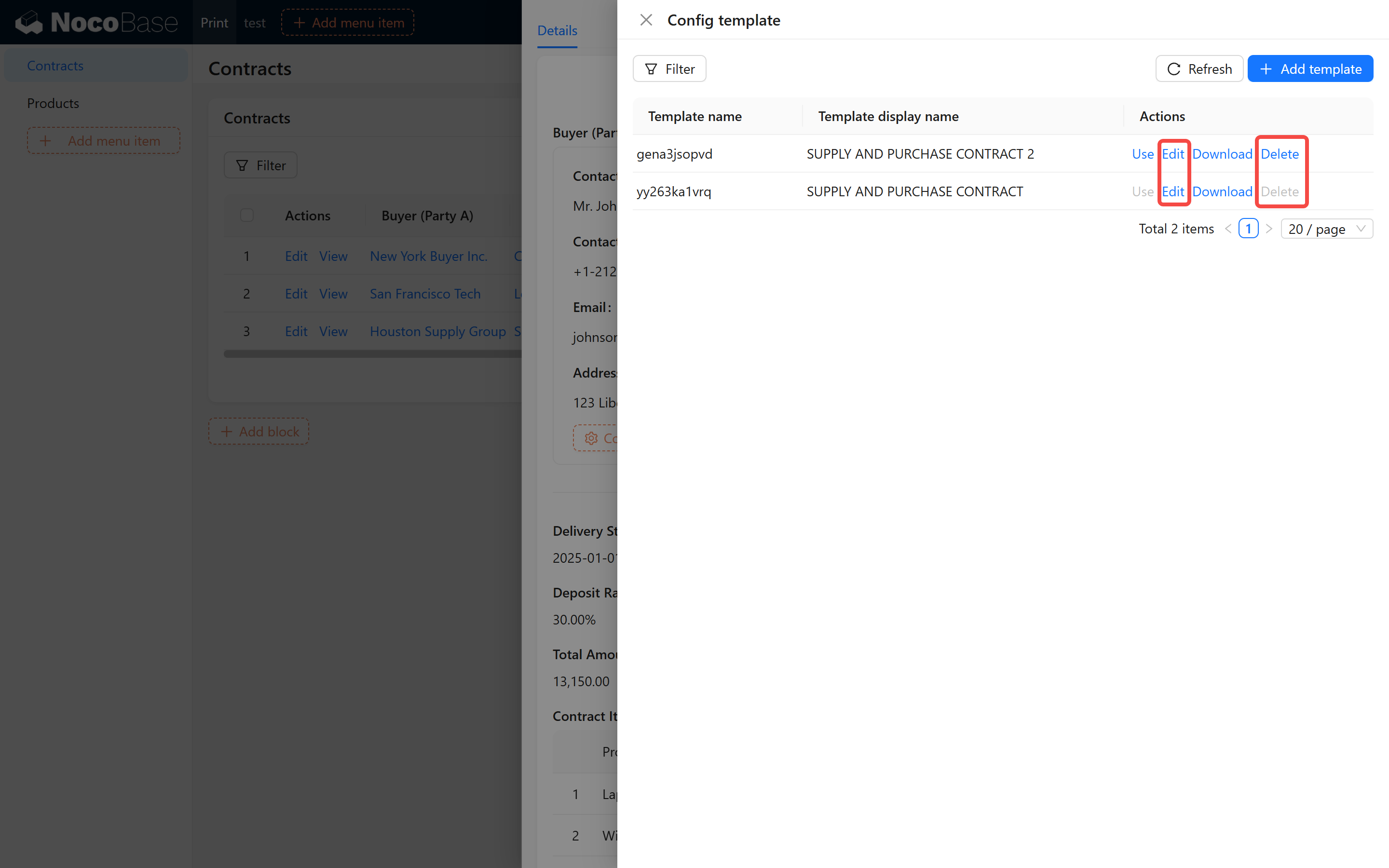
- Kliknutím na tlačítko „Použít“ vpravo od seznamu šablon můžete šablonu aktivovat.
- Kliknutím na tlačítko „Upravit“ můžete změnit název šablony nebo nahradit soubor šablony.
- Kliknutím na tlačítko „Stáhnout“ si můžete stáhnout již nakonfigurovaný soubor šablony.
- Kliknutím na tlačítko „Smazat“ můžete odstranit nepotřebné šablony. Systém vás vyzve k potvrzení akce, abyste předešli náhodnému smazání.
Bloky tabulek
Použití bloků tabulek je v podstatě stejné jako u bloků detailů, s následujícími rozdíly:
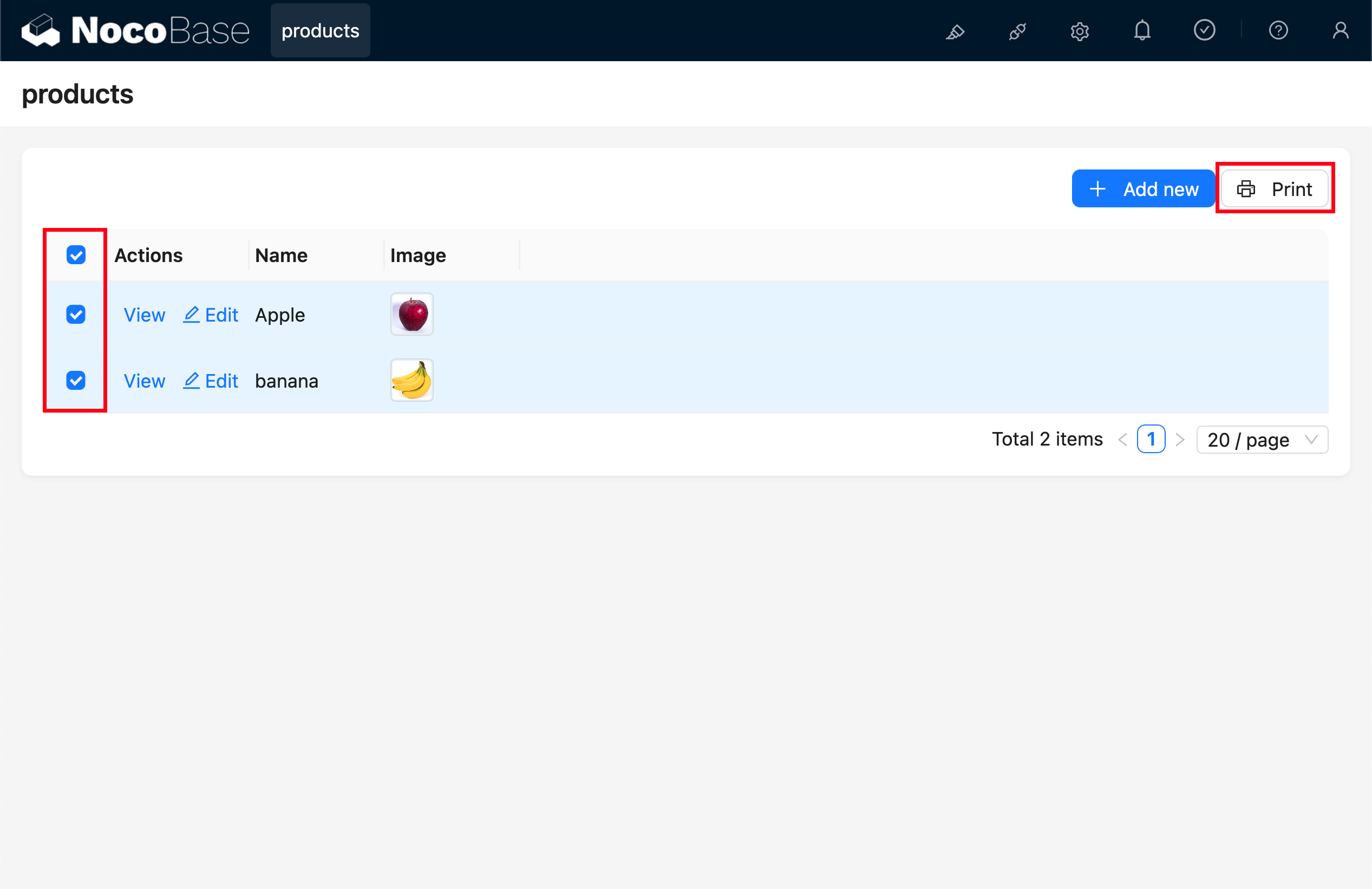
- Podpora tisku více záznamů: Nejprve musíte zaškrtnout záznamy, které chcete tisknout. Současně můžete tisknout až 100 záznamů.
- Izolovaná správa šablon: Šablony pro bloky tabulek a bloky detailů nejsou vzájemně zaměnitelné – je to proto, že datové struktury se liší (jedna je objekt, druhá je pole).