

TIP
Detta dokument har översatts av AI. För eventuella felaktigheter, se den engelska versionen
Konfigurationsguide
Aktivera utskrift med mallar
Mallutskrift stöder för närvarande detaljblock och tabellblock. Nedan beskriver vi hur ni konfigurerar dessa två typer av block.
Detaljblock
-
Öppna detaljblocket:
- I applikationen navigerar ni till det detaljblock där ni vill använda mallutskriftsfunktionen.
-
Öppna konfigurationsmenyn:
- Klicka på menyn "Konfigurationsåtgärd" högst upp i gränssnittet.
-
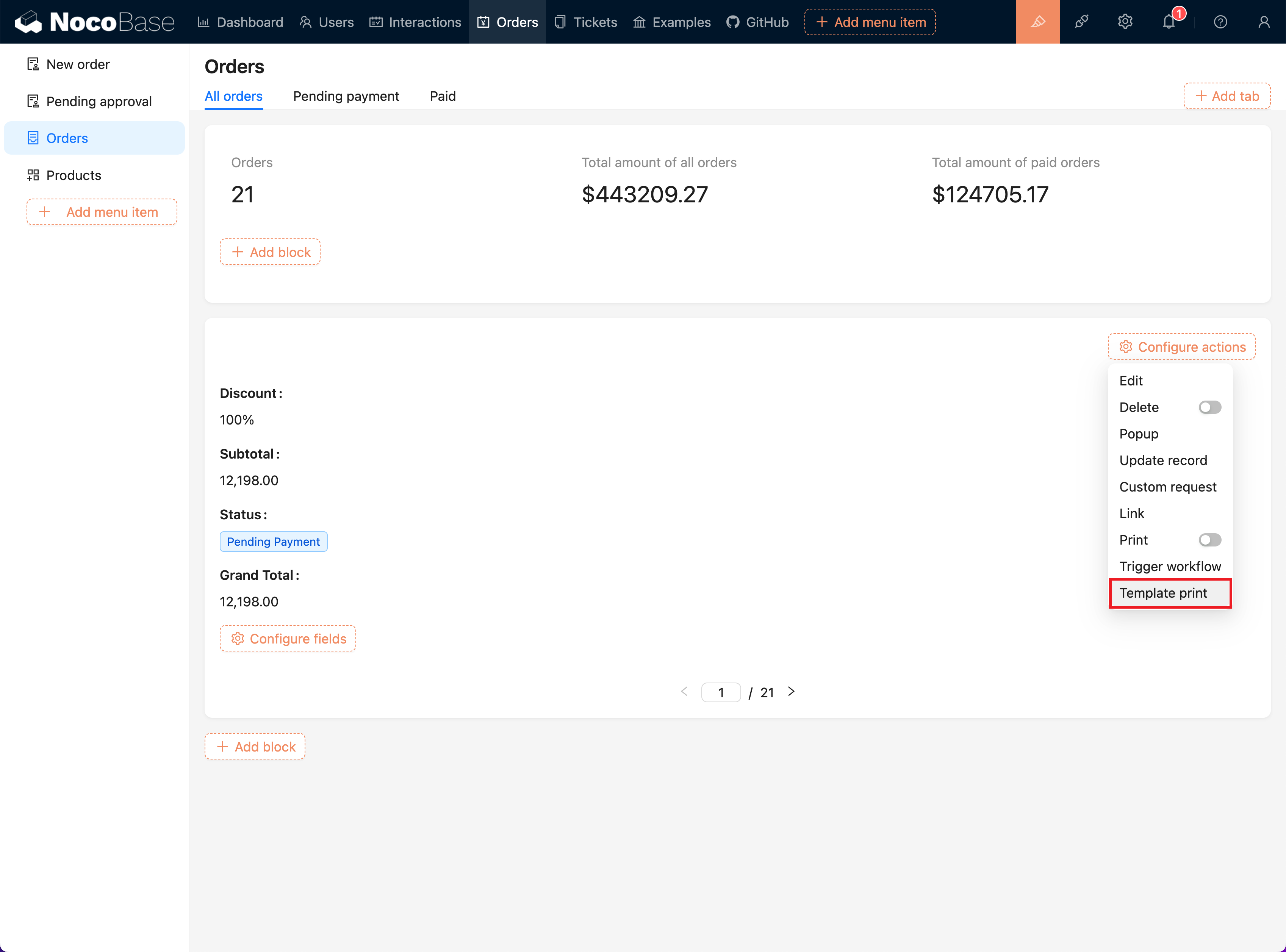
Välj "Mallutskrift":
- I rullgardinsmenyn klickar ni på alternativet "Mallutskrift" för att aktivera plugin-funktionen.
Konfigurera mallar
- Gå till sidan för mallkonfiguration:
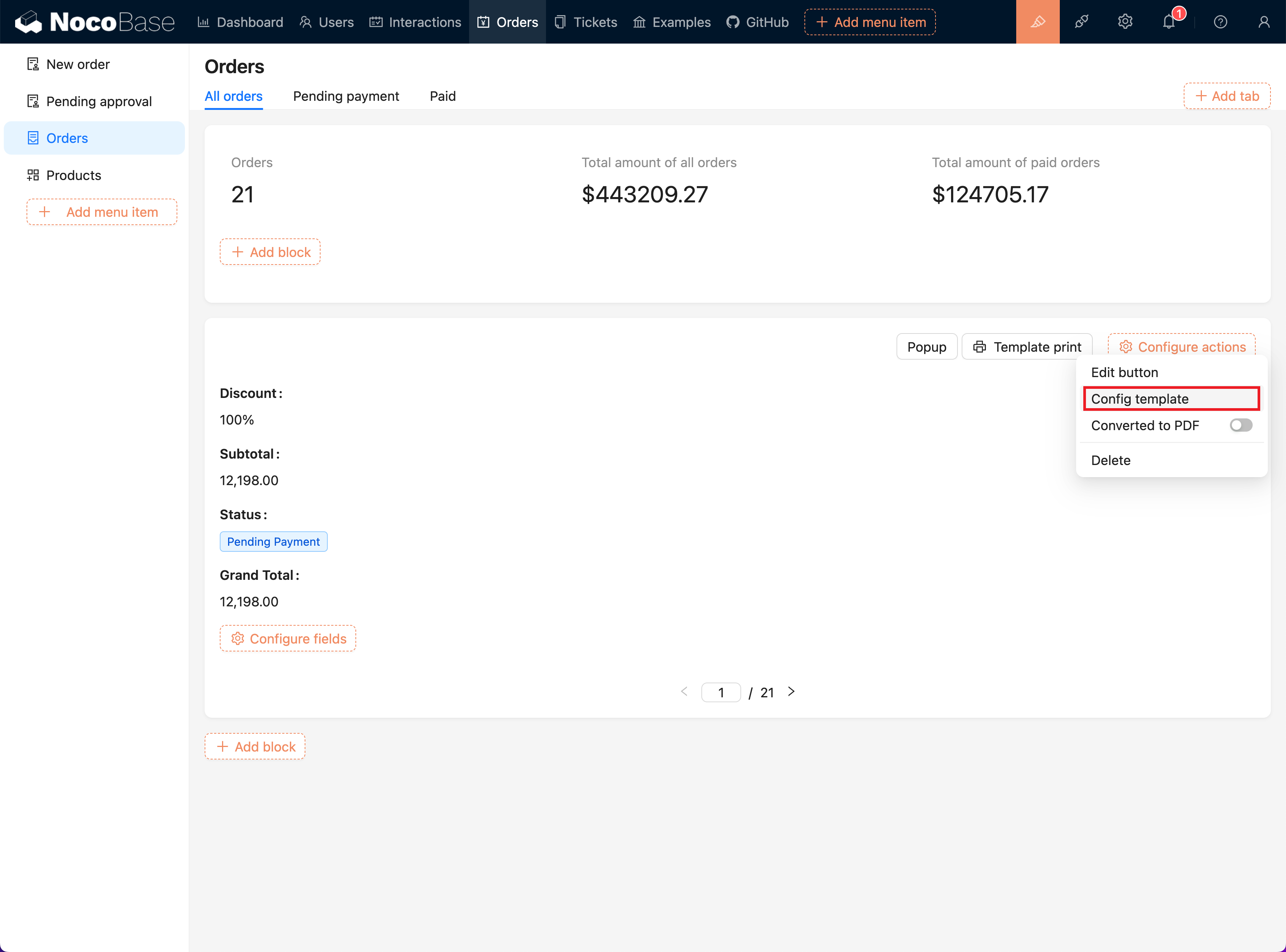
- I konfigurationsmenyn för knappen "Mallutskrift" väljer ni alternativet "Mallkonfiguration".
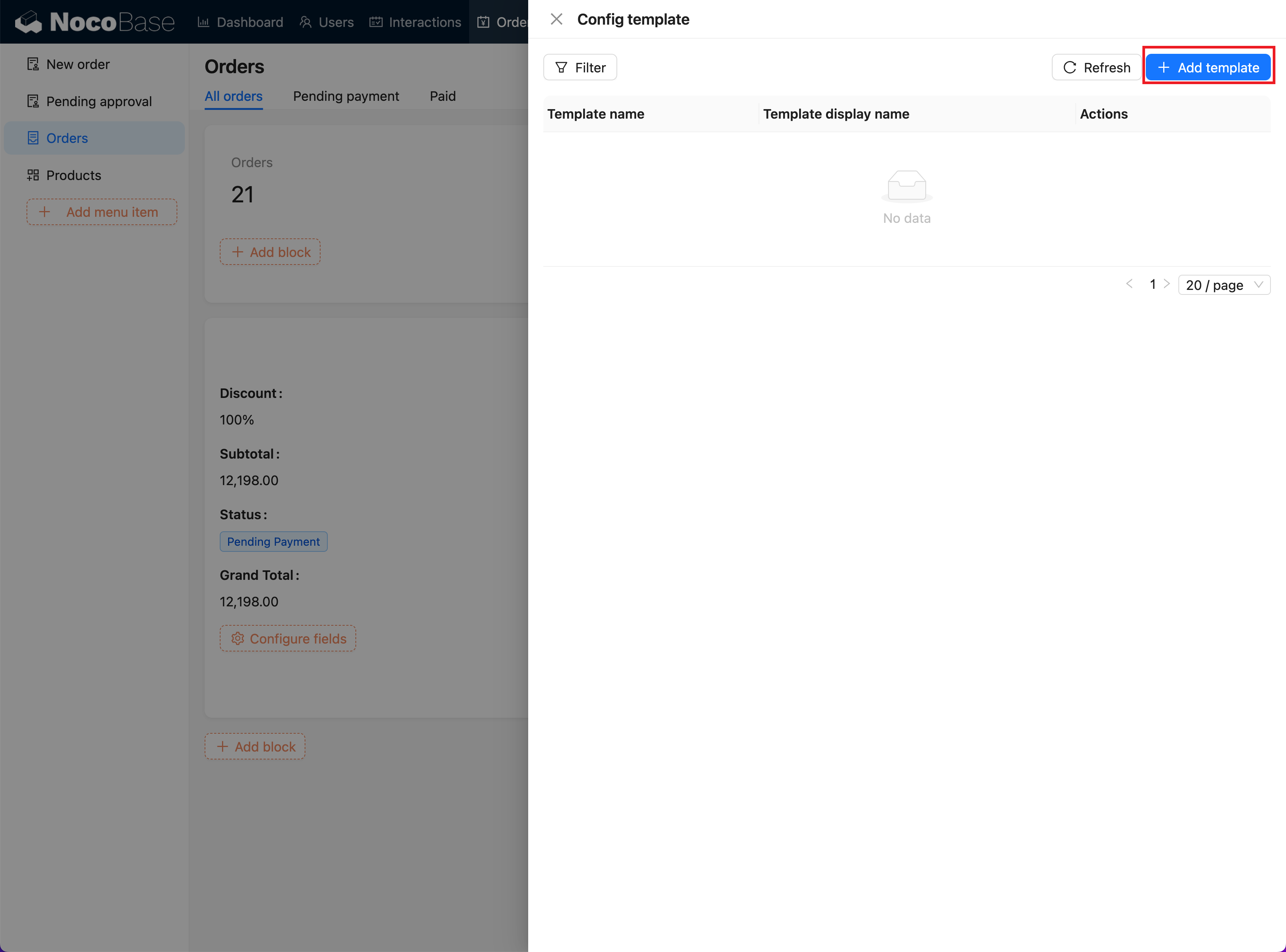
- Lägg till en ny mall:
- Klicka på knappen "Lägg till mall" för att komma till sidan för malltillägg.
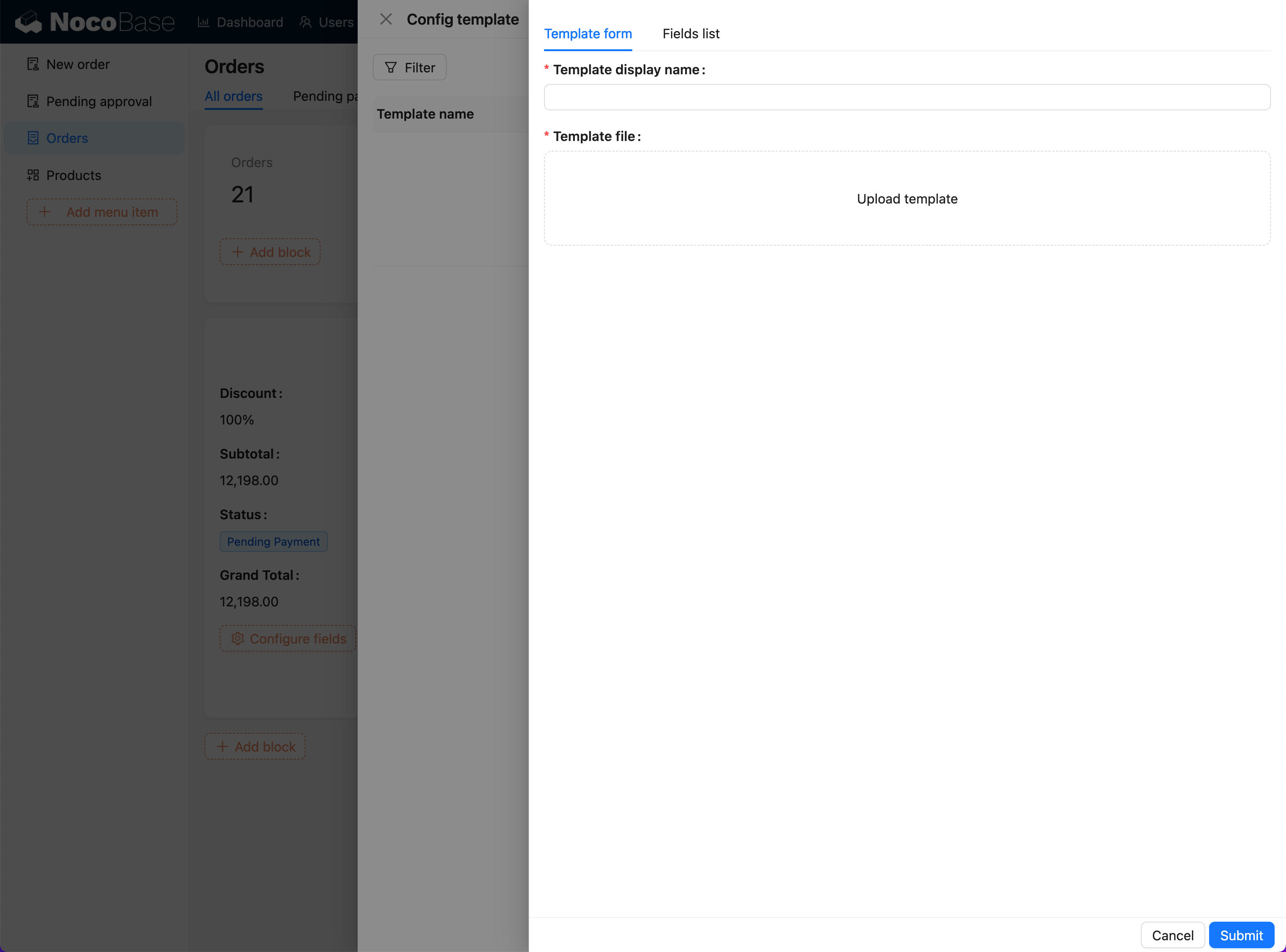
- Fyll i mallinformationen:
- I mallformuläret fyller ni i mallens namn och väljer malltyp (Word, Excel, PowerPoint).
- Ladda upp den motsvarande mallfilen (stöder formaten
.docx,.xlsx,.pptx).
-
Redigera och spara mallen:
- Gå till sidan "Fältlista", kopiera fält och fyll i dem i mallen.
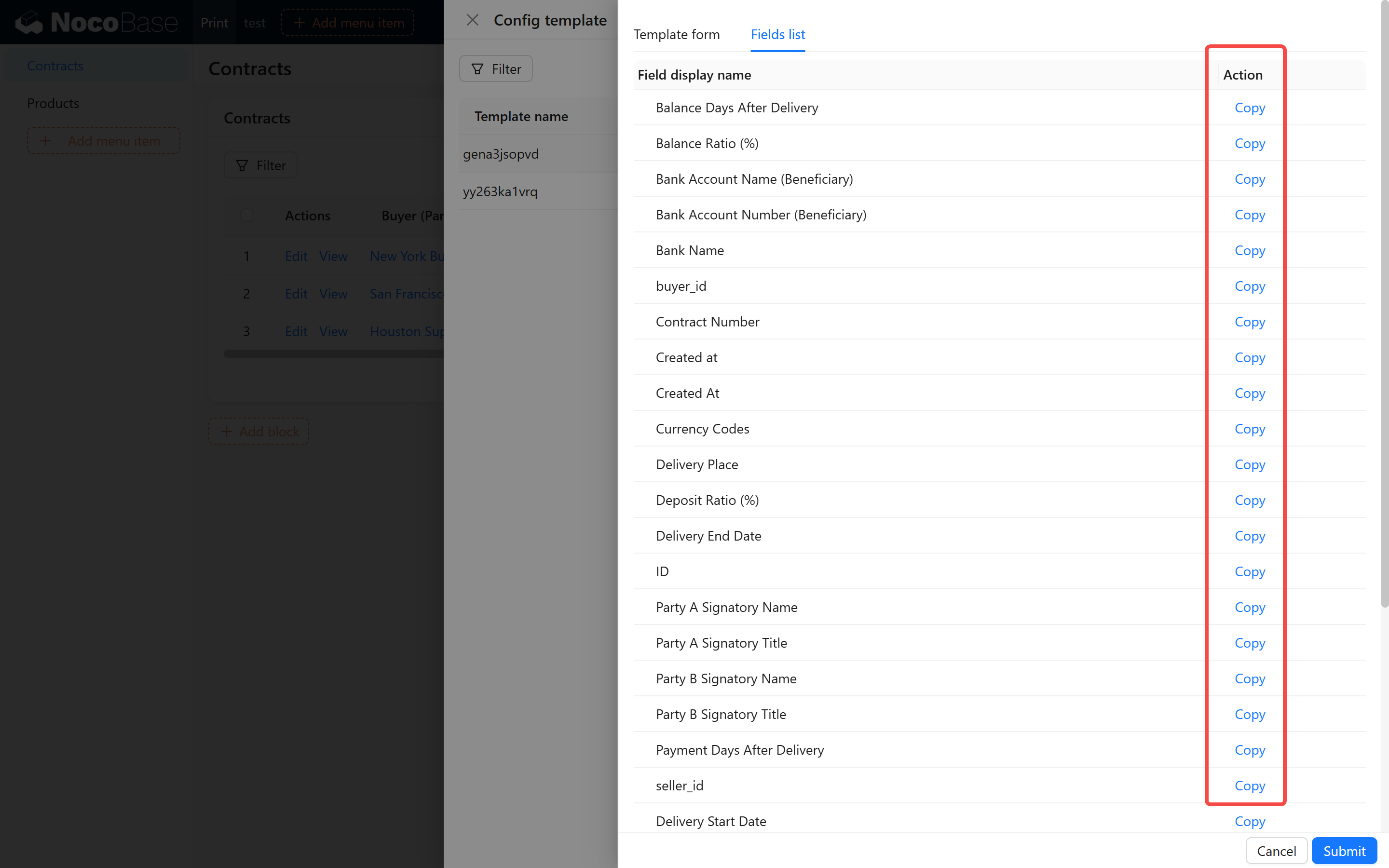
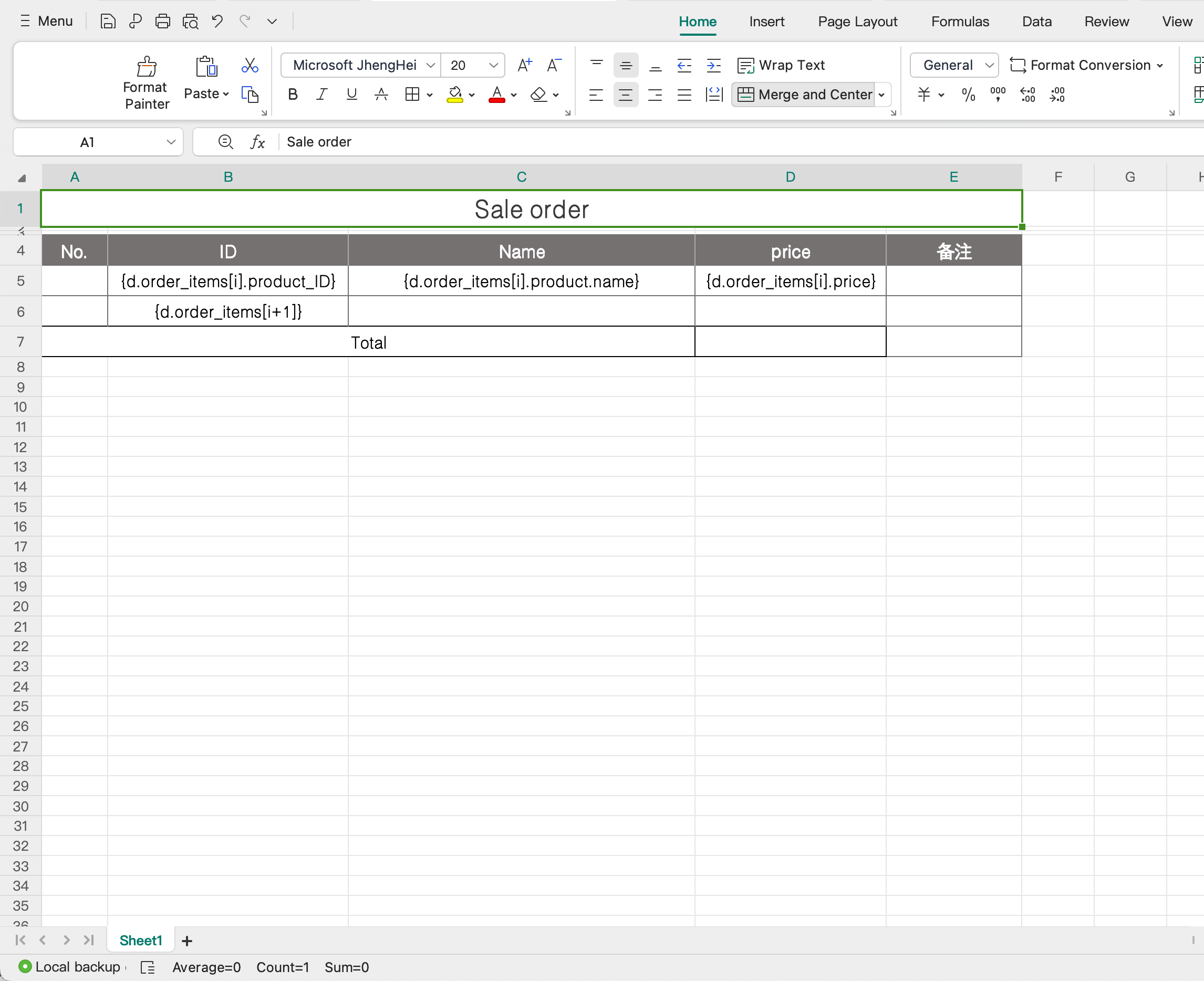
- När ni har fyllt i detaljerna klickar ni på knappen "Spara" för att slutföra tillägget av mallen.
- Gå till sidan "Fältlista", kopiera fält och fyll i dem i mallen.
-
Mallhantering:
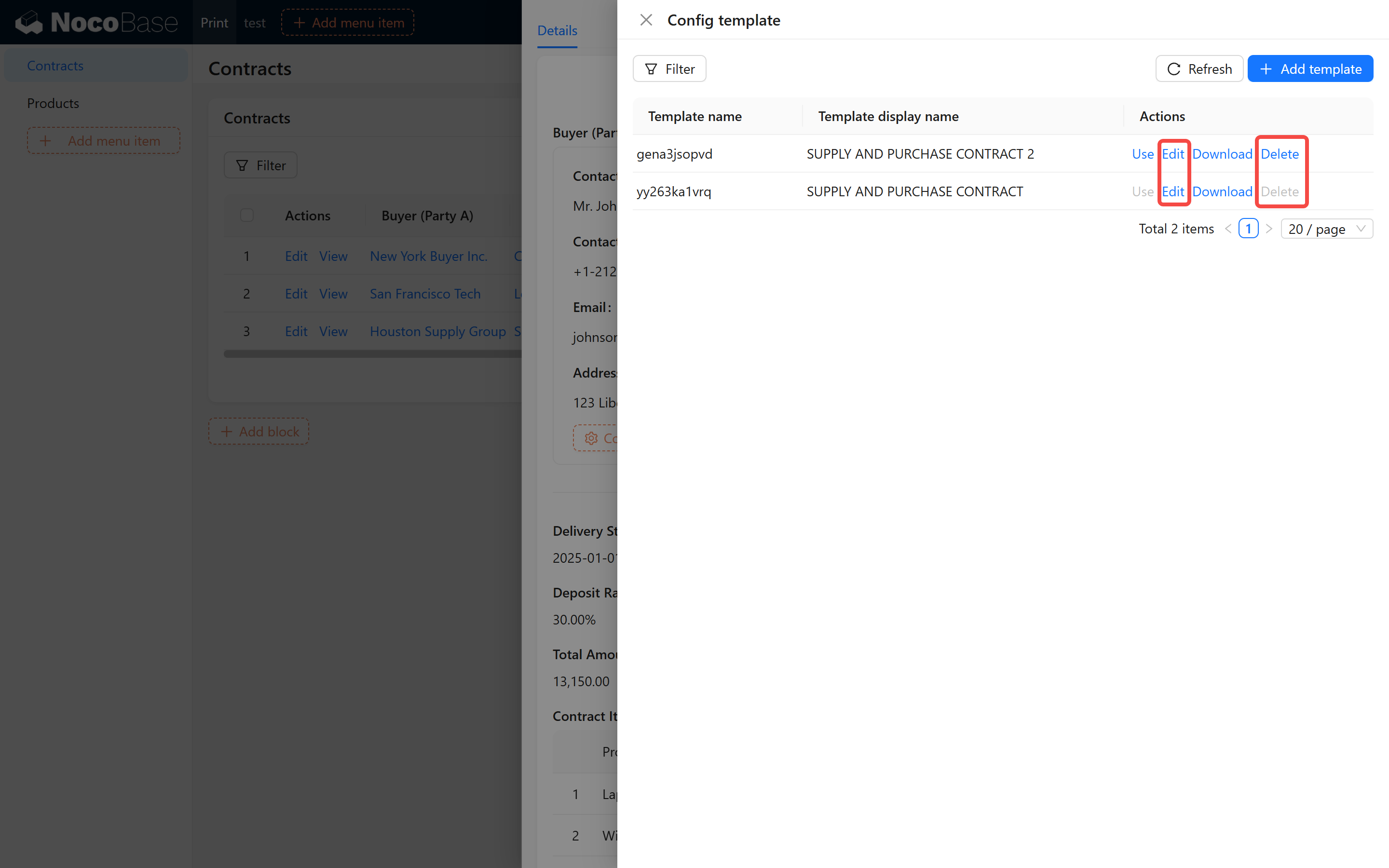
- Klicka på knappen "Använd" till höger om malllistan för att aktivera mallen.
- Klicka på knappen "Redigera" för att ändra mallens namn eller ersätta mallfilen.
- Klicka på knappen "Ladda ner" för att ladda ner den konfigurerade mallfilen.
- Klicka på knappen "Ta bort" för att ta bort mallar som inte längre behövs. Systemet kommer att be er bekräfta åtgärden för att undvika oavsiktlig radering.
Tabellblock
Användningen av tabellblock är i princip densamma som för detaljblock, med följande skillnader:
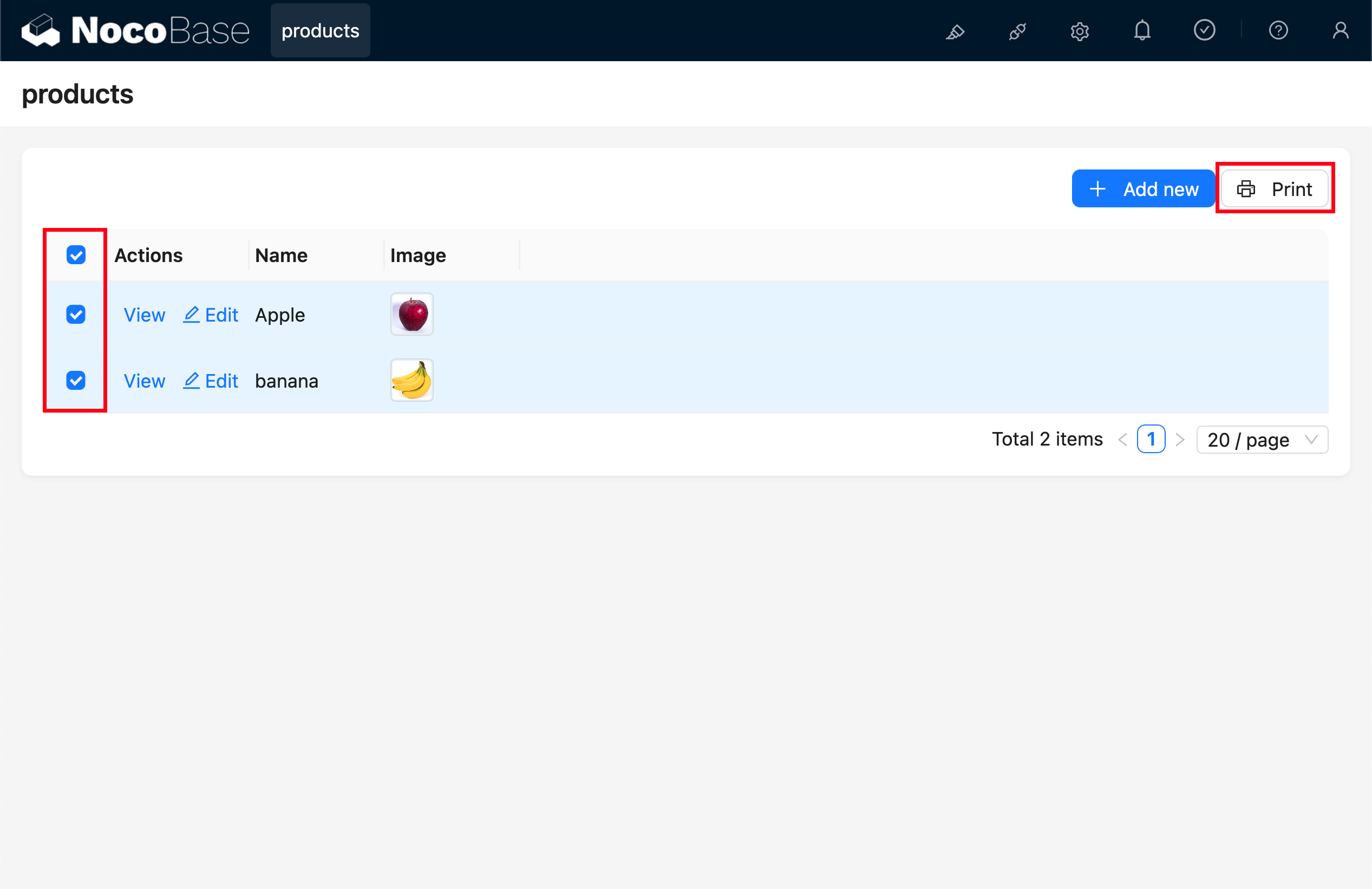
- Stöd för utskrift av flera poster: Ni måste först markera de poster ni vill skriva ut. Ni kan skriva ut upp till 100 poster samtidigt.
- Isolerad mallhantering: Mallar för tabellblock och detaljblock är inte utbytbara – eftersom datastrukturerna skiljer sig åt (det ena är ett objekt, det andra är en array).