

Questa documentazione è stata tradotta automaticamente dall'IA.
Istruzioni di configurazione
Attivare la funzione di stampa dei modelli
La stampa dei modelli supporta attualmente i blocchi di dettaglio e i blocchi tabella. Di seguito, Le illustriamo come configurare queste due tipologie di blocchi.
Blocchi di dettaglio
-
Aprire il blocco di dettaglio:
- Nell'applicazione, acceda al blocco di dettaglio in cui desidera utilizzare la funzione di stampa dei modelli.
-
Accedere al menu delle operazioni di configurazione:
- Nella parte superiore dell'interfaccia, clicchi sul menu "Operazioni di configurazione".
-
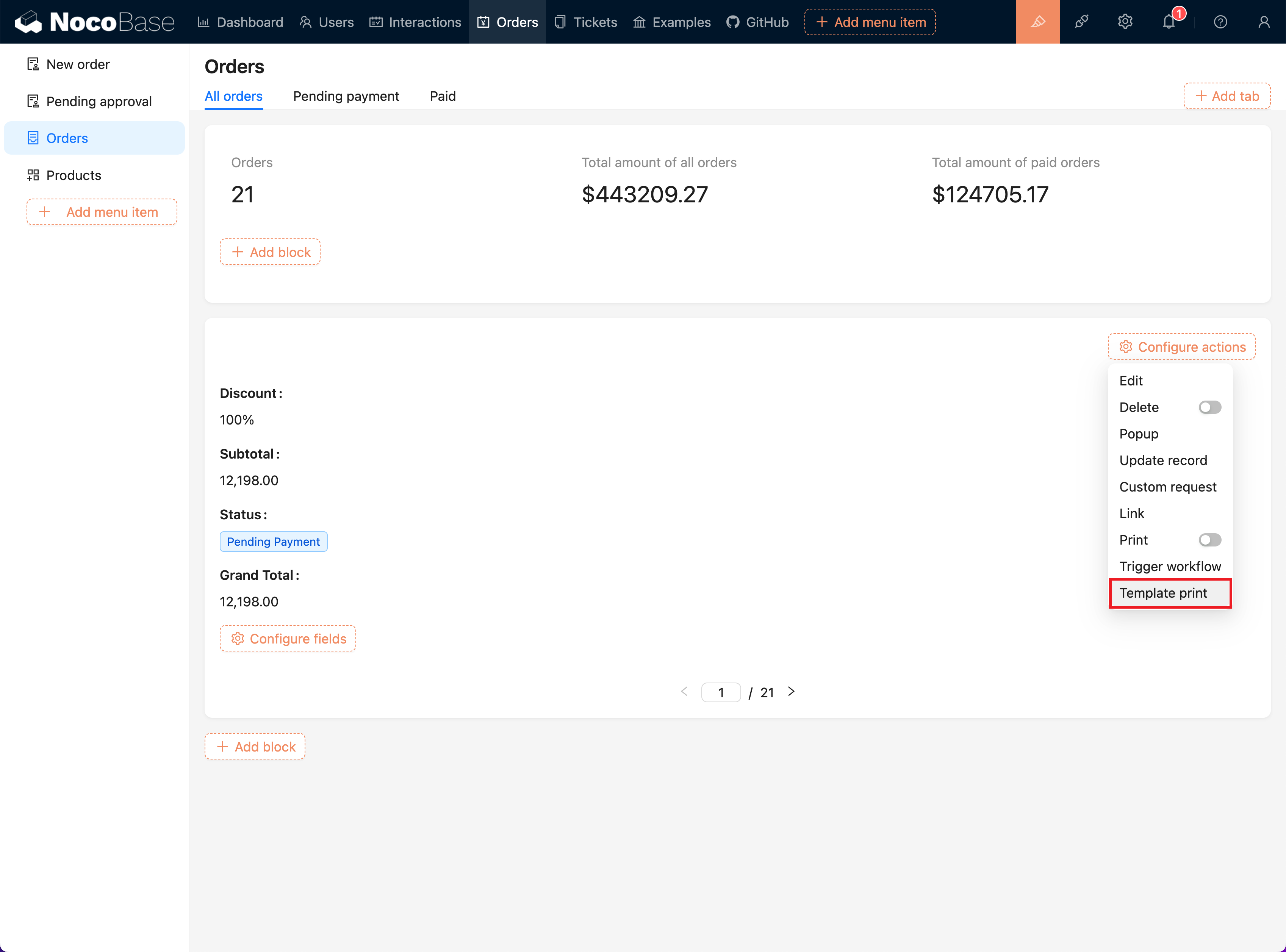
Selezionare "Stampa modelli":
- Nel menu a discesa, clicchi sull'opzione "Stampa modelli" per attivare la funzionalità del plugin.
Configurare i modelli
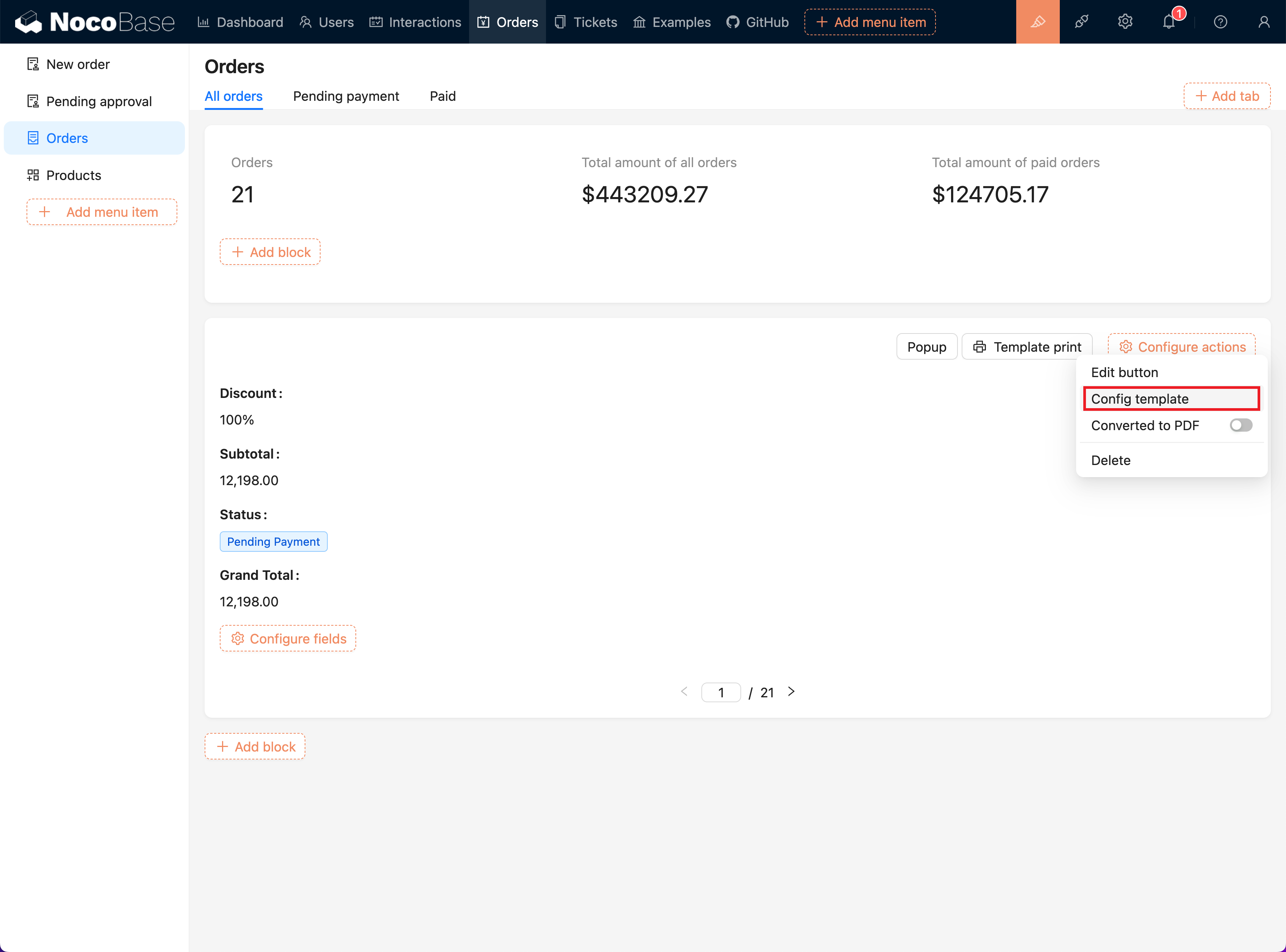
- Accedere alla pagina di configurazione dei modelli:
- Nel menu di configurazione del pulsante "Stampa modelli", selezioni l'opzione "Configurazione modelli".
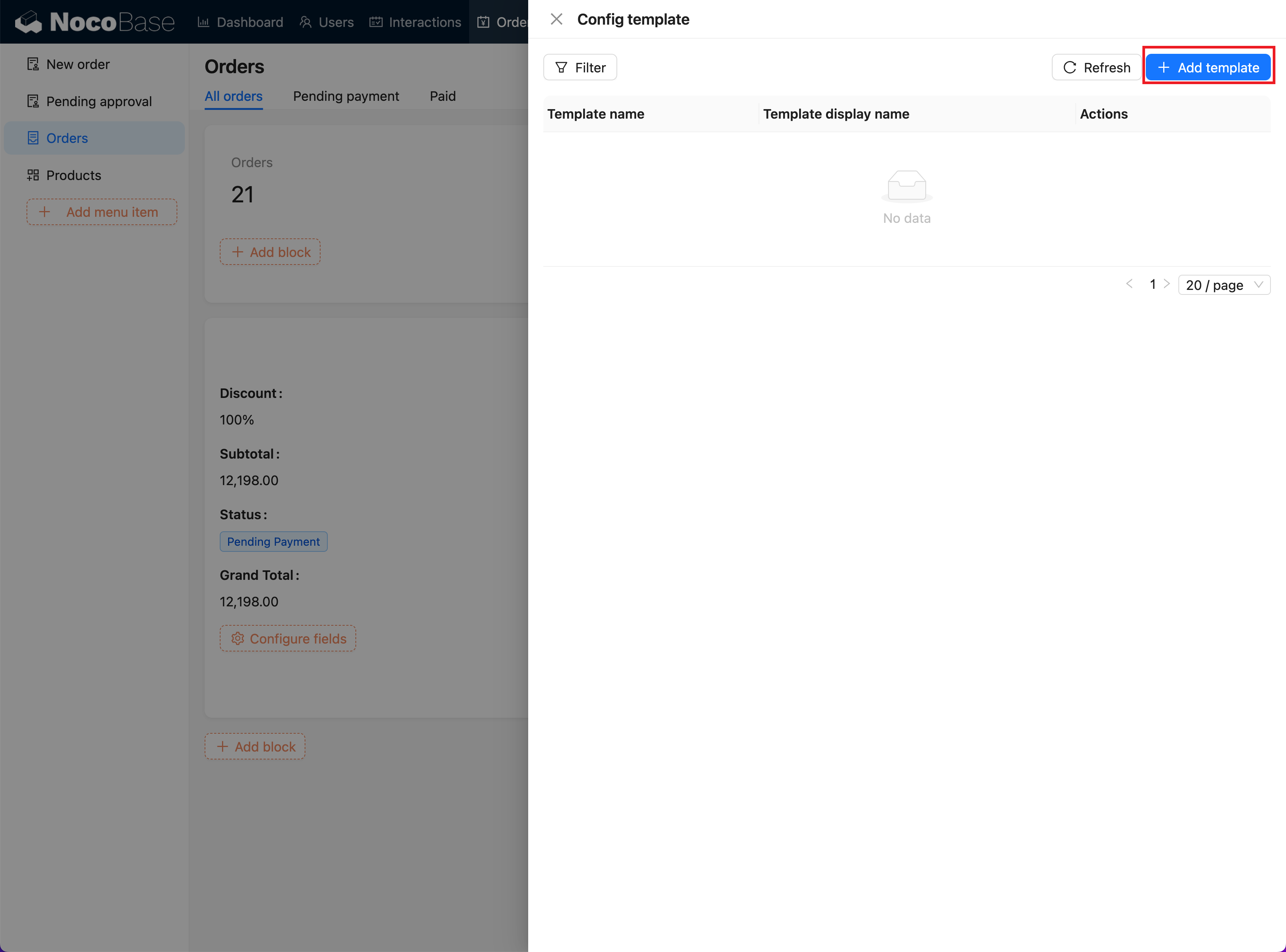
- Aggiungere un nuovo modello:
- Clicchi sul pulsante "Aggiungi modello" per accedere alla pagina di aggiunta del modello.
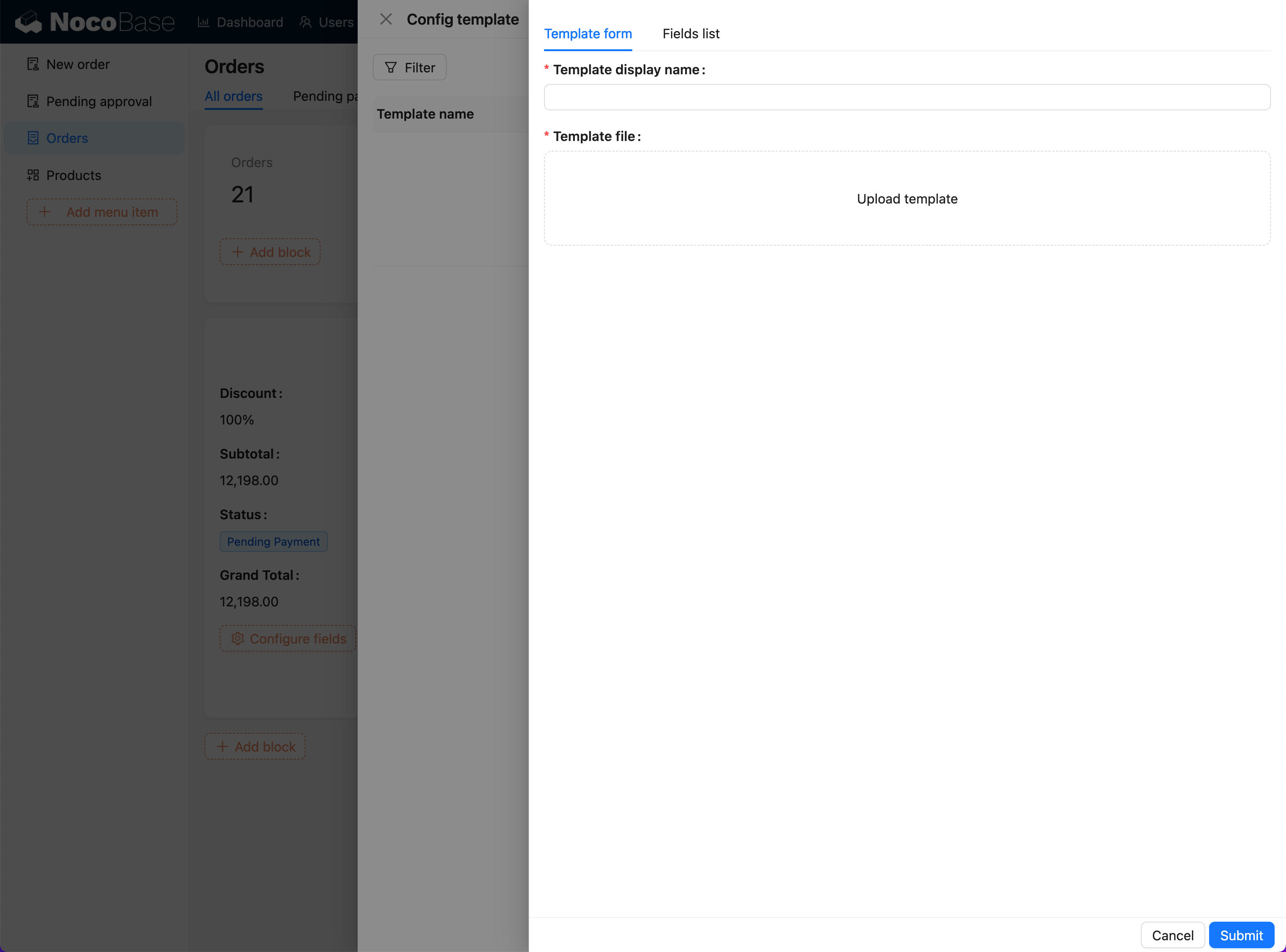
- Inserire le informazioni del modello:
- Nel modulo del modello, inserisca il nome del modello e selezioni il tipo di modello (Word, Excel, PowerPoint).
- Carichi il file del modello corrispondente (sono supportati i formati
.docx,.xlsx,.pptx).
-
Modificare e salvare il modello:
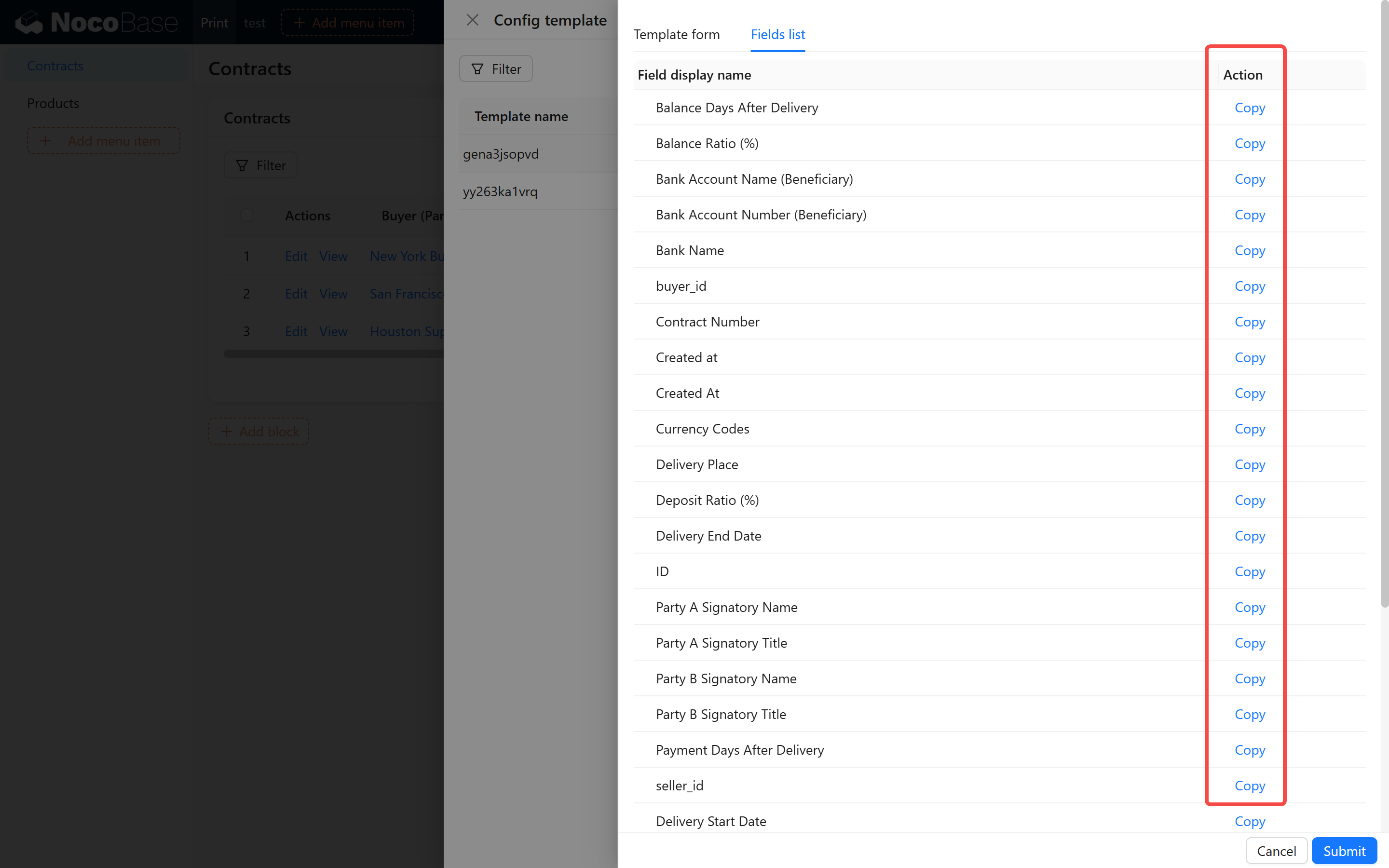
- Acceda alla pagina "Elenco campi", copi i campi e li inserisca nel modello.
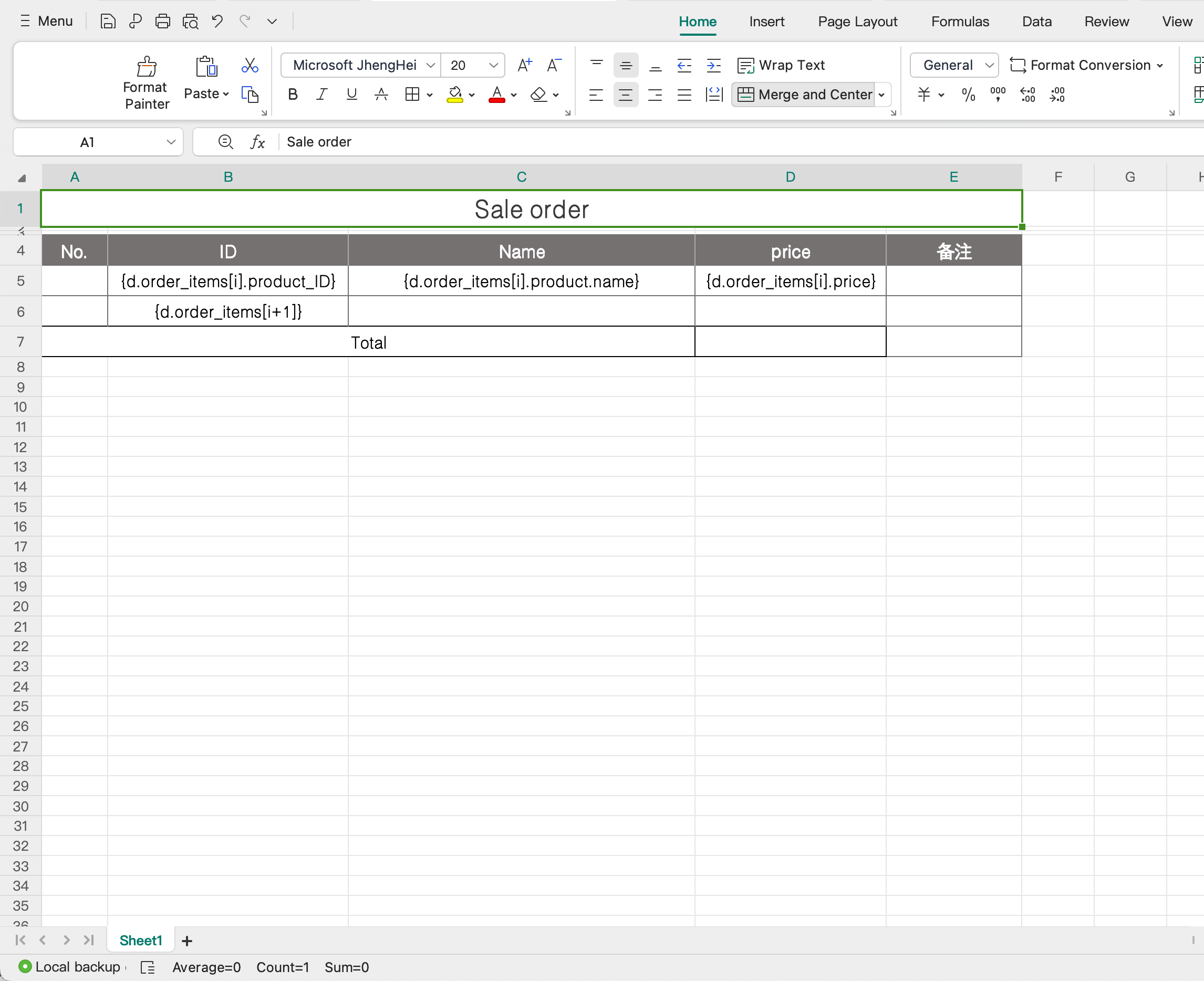
- Dopo aver completato l'inserimento, clicchi sul pulsante "Salva" per terminare l'aggiunta del modello.
- Acceda alla pagina "Elenco campi", copi i campi e li inserisca nel modello.
-
Gestione dei modelli:
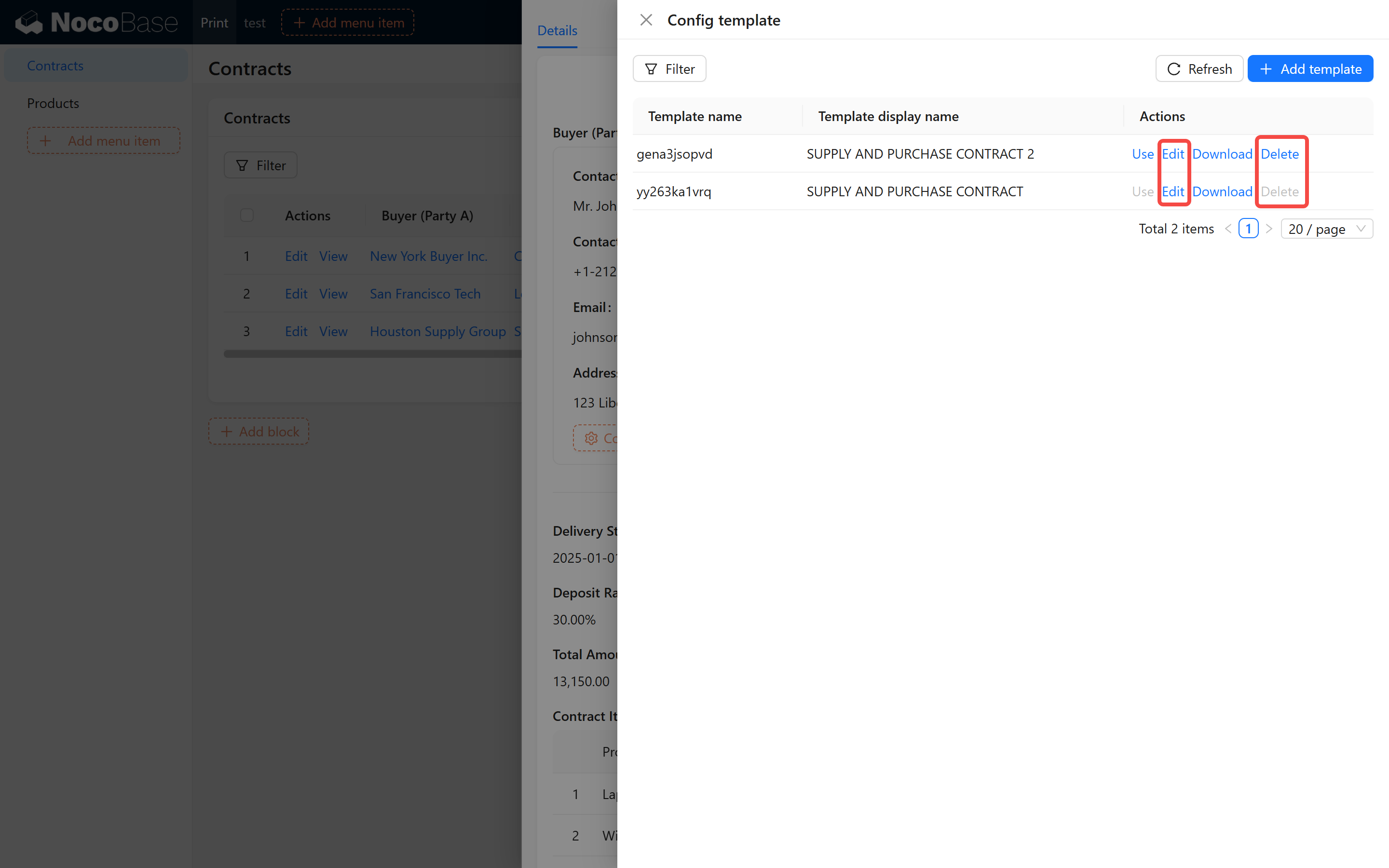
- Clicchi sul pulsante "Usa" a destra dell'elenco dei modelli per attivare il modello.
- Clicchi sul pulsante "Modifica" per cambiare il nome del modello o sostituire il file del modello.
- Clicchi sul pulsante "Scarica" per scaricare il file del modello configurato.
- Clicchi sul pulsante "Elimina" per rimuovere i modelli non più necessari. Il sistema Le chiederà una conferma per evitare cancellazioni accidentali.
Blocchi tabella
L'utilizzo dei blocchi tabella è sostanzialmente lo stesso dei blocchi di dettaglio, con le seguenti differenze:
-
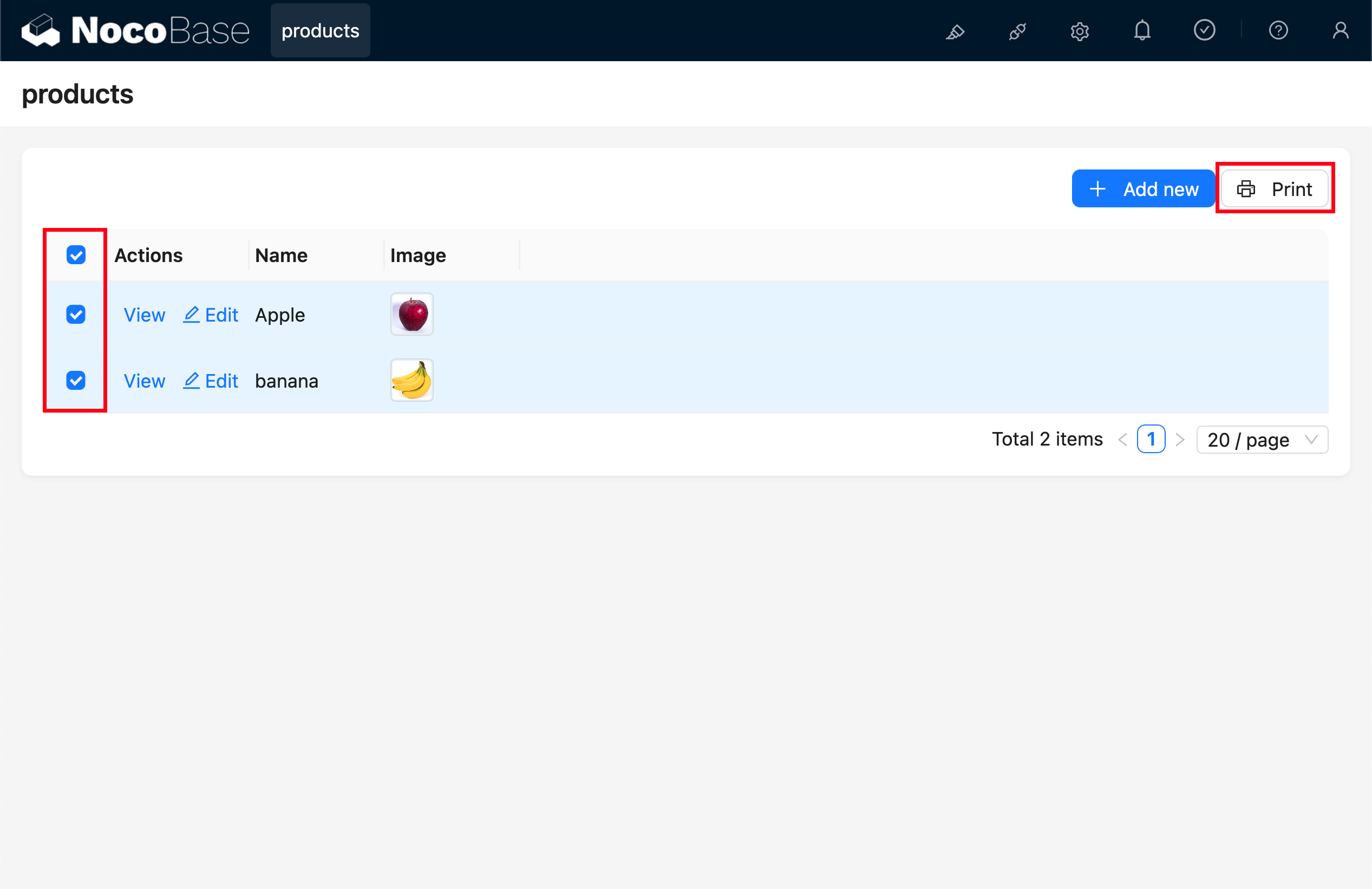
Supporto per la stampa di più record: è necessario selezionare prima i record da stampare; è possibile stamparne fino a 100 contemporaneamente.
-
Gestione isolata dei modelli: i modelli per i blocchi tabella e i blocchi di dettaglio non sono intercambiabili, poiché le strutture dei dati sono diverse (uno è un oggetto, l'altro è un array).