

TIP
이 문서는 AI로 번역되었습니다. 부정확한 내용이 있을 경우 영어 버전을 참조하세요
설정 안내
템플릿 인쇄 기능 활성화
템플릿 인쇄는 현재 상세 블록과 테이블 블록을 지원합니다. 아래에서 두 가지 유형의 블록 설정 방법을 각각 설명해 드립니다.
상세 블록
-
상세 블록 열기:
- 애플리케이션에서 템플릿 인쇄 기능을 사용하려는 상세 블록으로 이동합니다.
-
설정 작업 메뉴 접속:
- 화면 상단에서 '설정 작업' 메뉴를 클릭합니다.
-
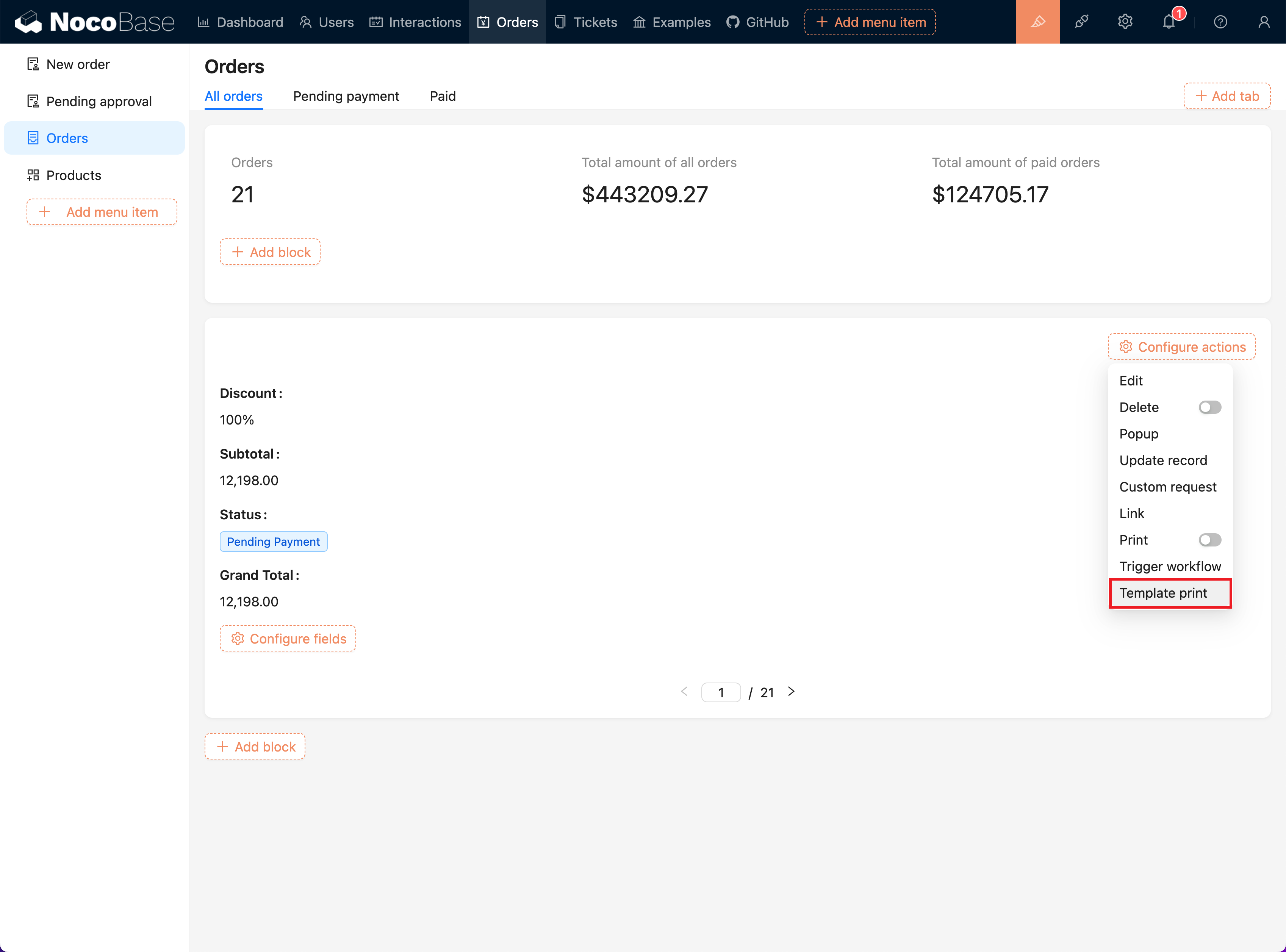
'템플릿 인쇄' 선택:
- 드롭다운 메뉴에서 '템플릿 인쇄' 옵션을 클릭하여 플러그인 기능을 활성화합니다.
템플릿 설정
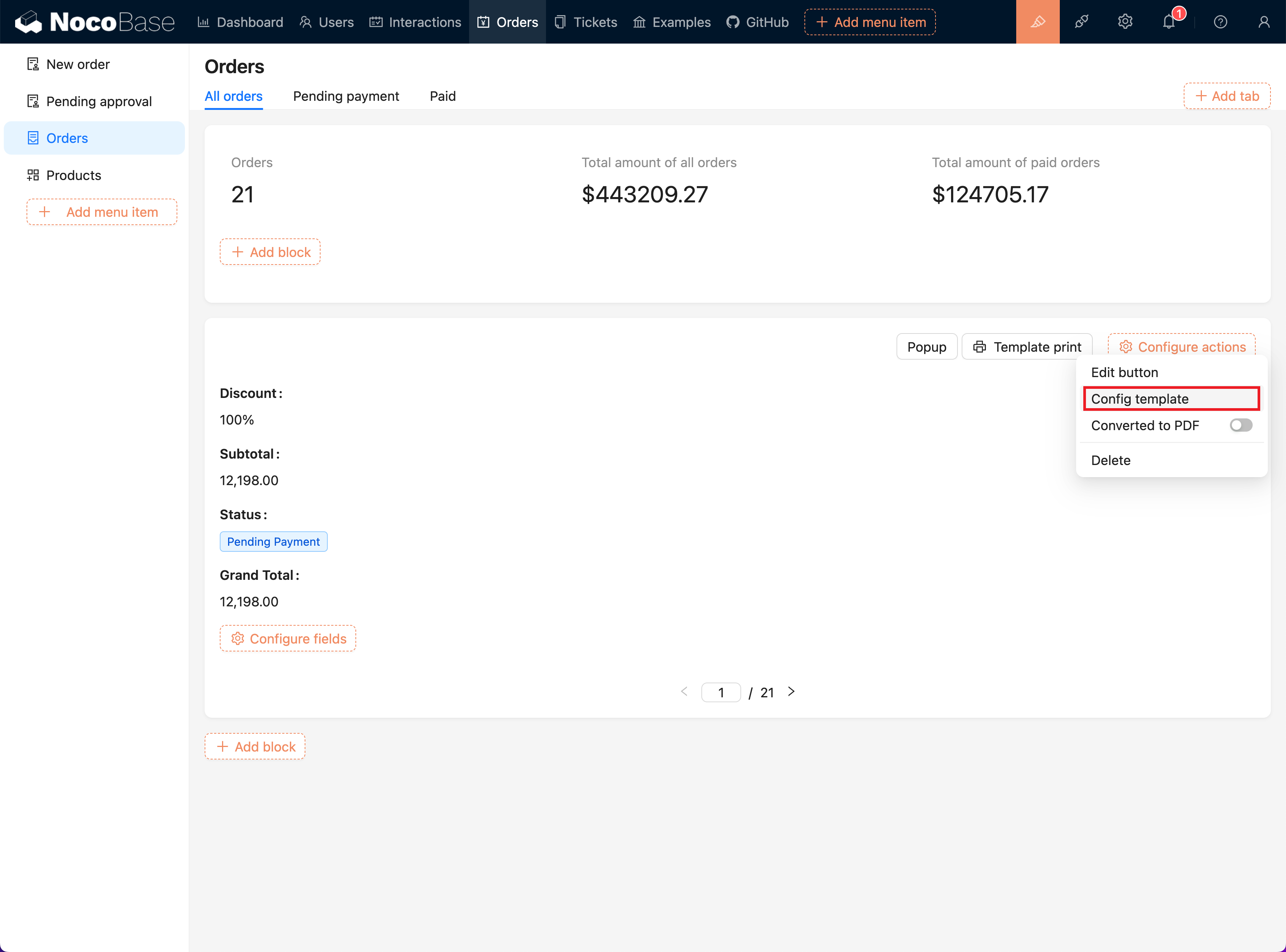
- 템플릿 설정 페이지 접속:
- '템플릿 인쇄' 버튼의 설정 메뉴에서 '템플릿 설정' 옵션을 선택합니다.
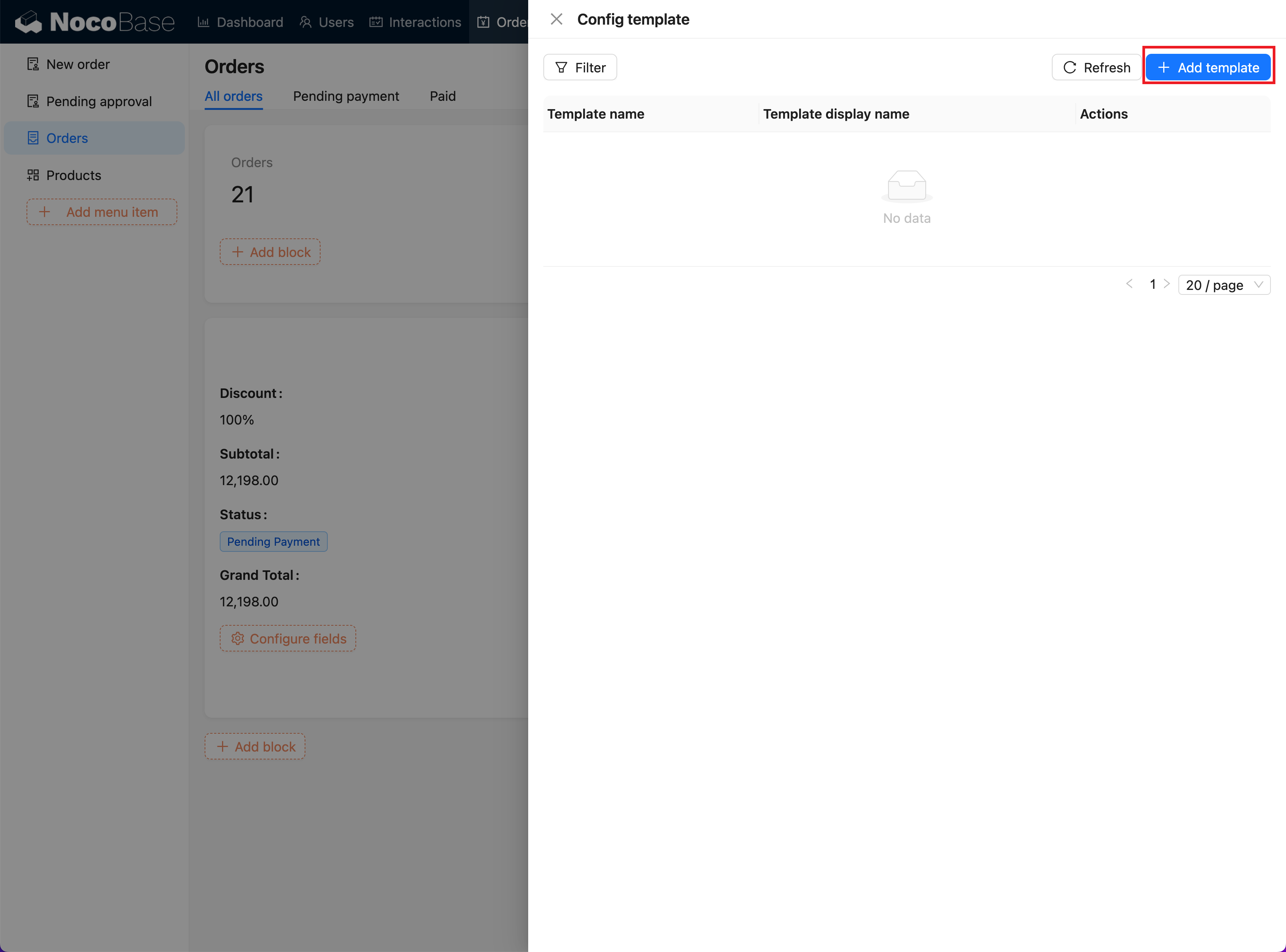
- 새 템플릿 추가:
- '템플릿 추가' 버튼을 클릭하여 템플릿 추가 페이지로 이동합니다.
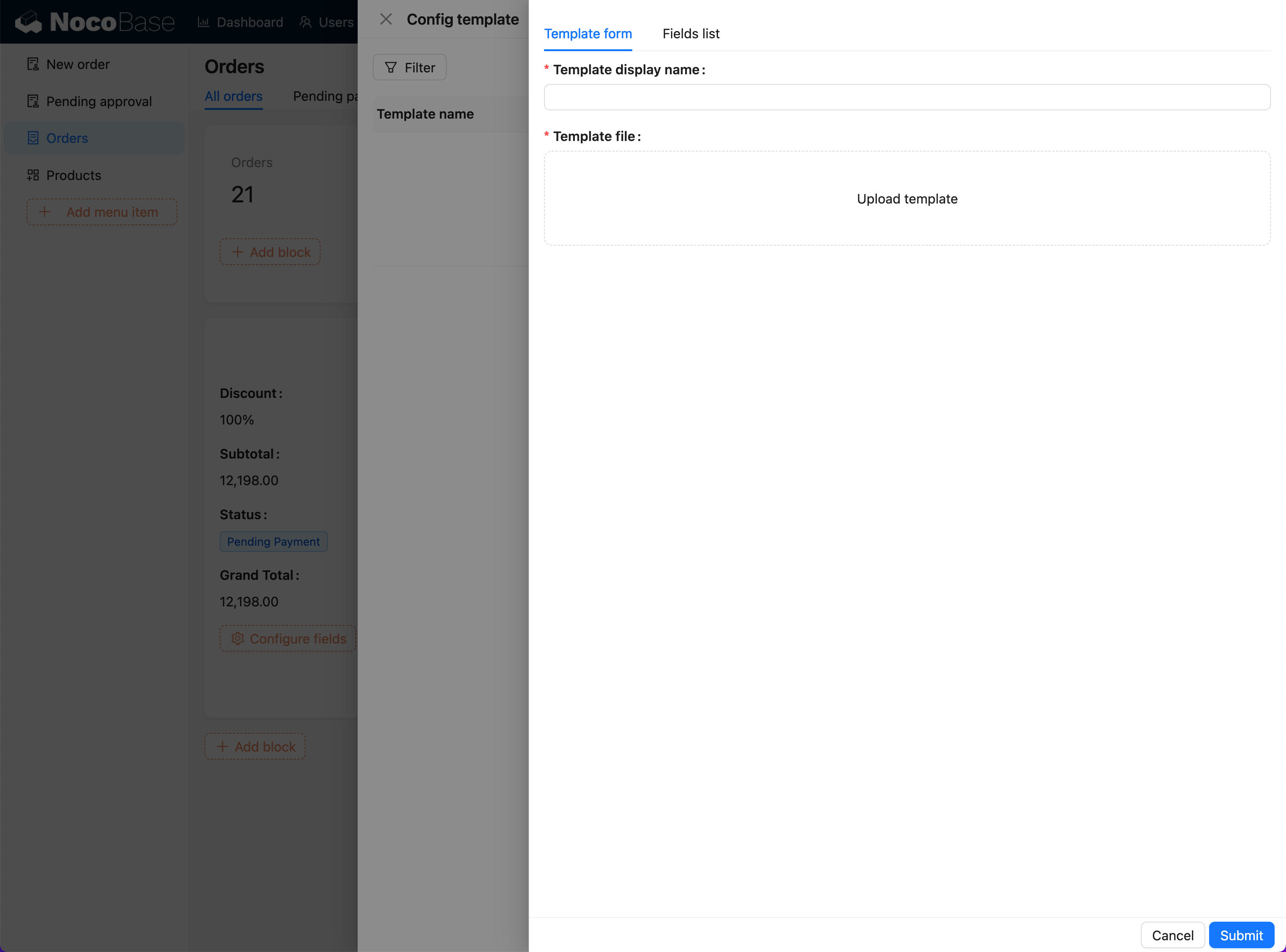
- 템플릿 정보 입력:
- 템플릿 양식에 템플릿 이름을 입력하고 템플릿 유형(Word, Excel, PowerPoint)을 선택합니다.
- 해당 템플릿 파일(
.docx,.xlsx,.pptx형식 지원)을 업로드합니다.
-
템플릿 편집 및 저장:
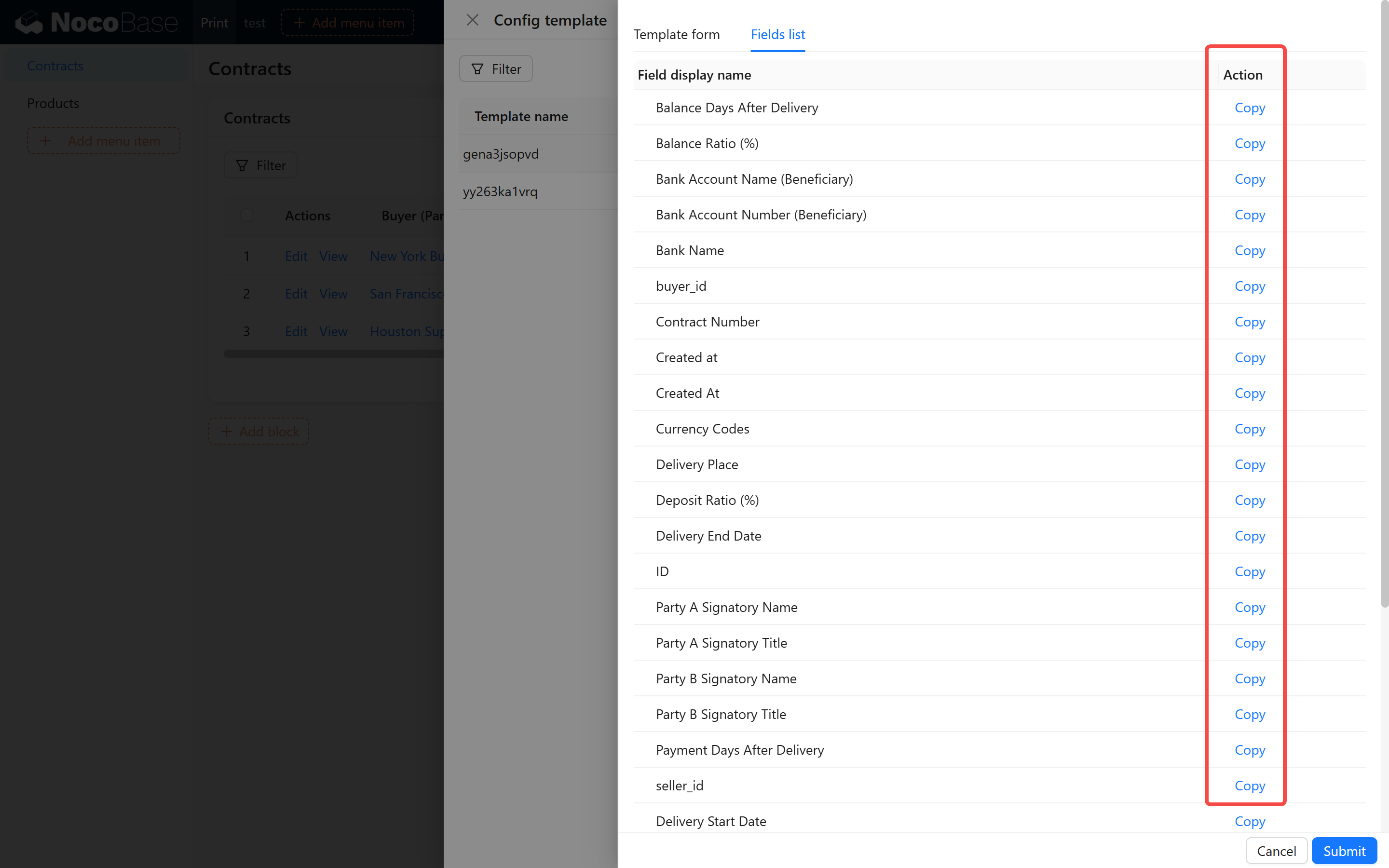
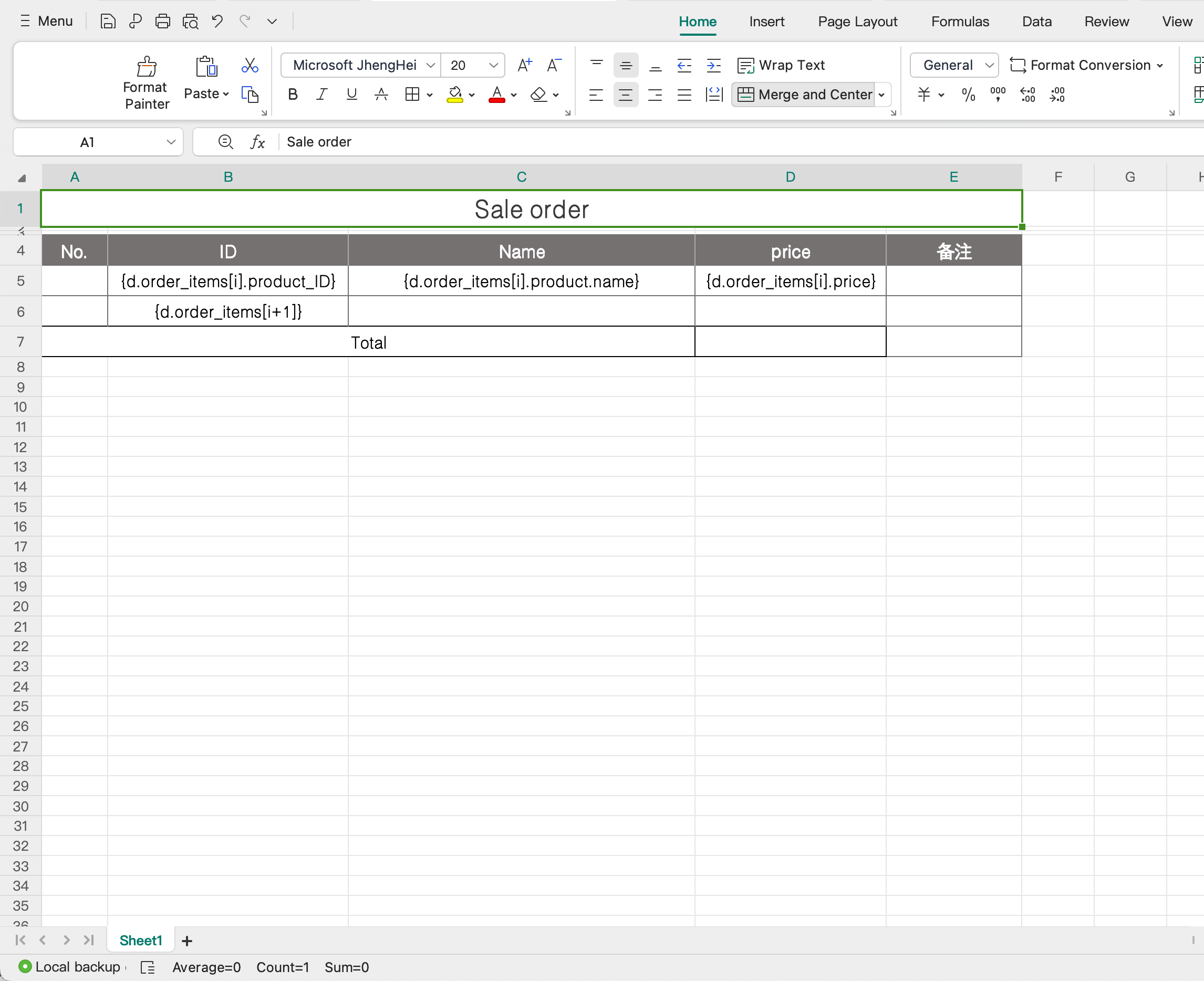
- '필드 목록' 페이지로 이동하여 필드를 복사한 다음 템플릿에 채워 넣습니다.
- 입력이 완료되면 '저장' 버튼을 클릭하여 템플릿 추가를 완료합니다.
- '필드 목록' 페이지로 이동하여 필드를 복사한 다음 템플릿에 채워 넣습니다.
-
템플릿 관리:
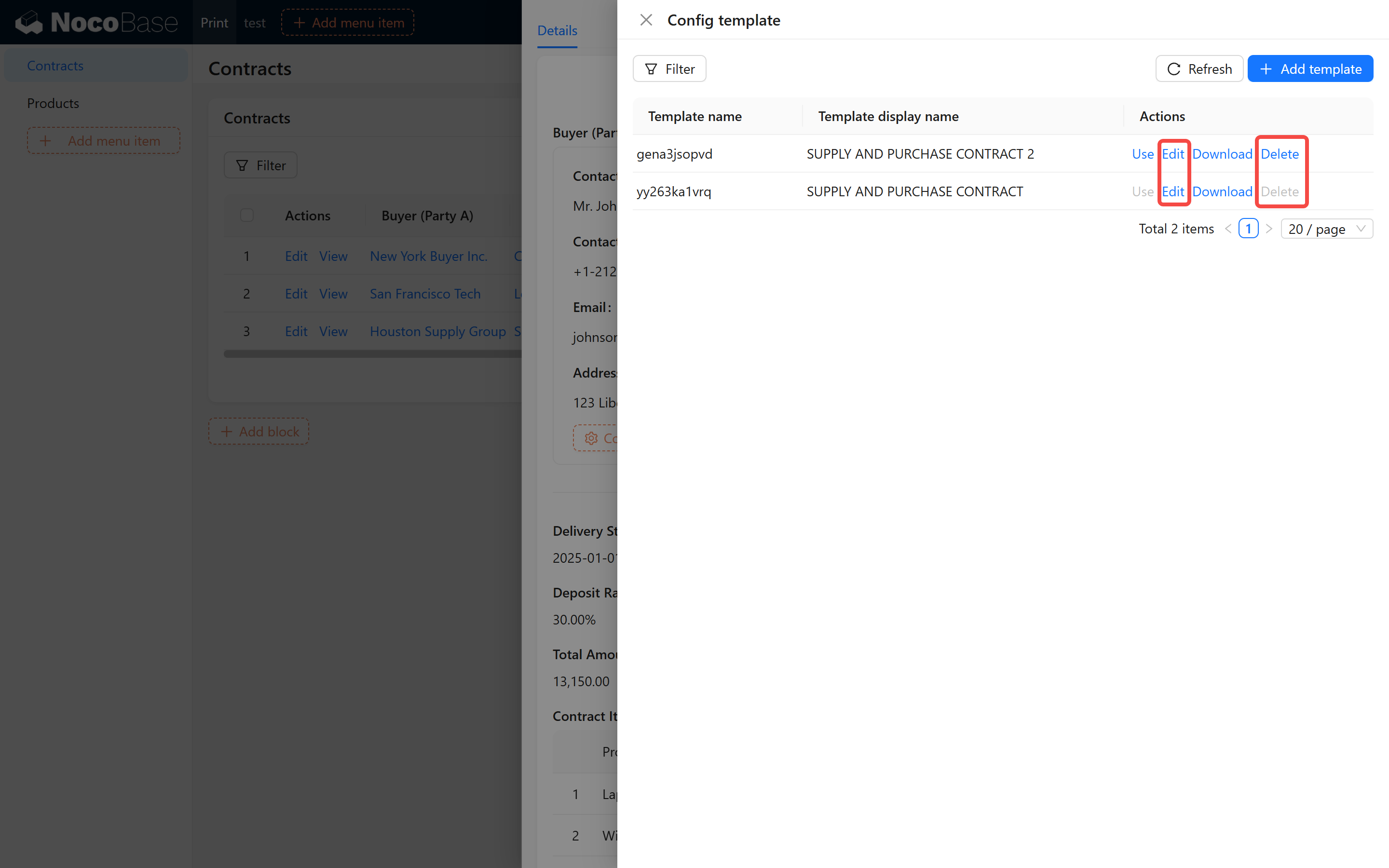
- 템플릿 목록 오른쪽에 있는 '사용' 버튼을 클릭하여 템플릿을 활성화할 수 있습니다.
- '편집' 버튼을 클릭하여 템플릿 이름을 수정하거나 템플릿 파일을 교체할 수 있습니다.
- '다운로드' 버튼을 클릭하여 이미 설정된 템플릿 파일을 다운로드할 수 있습니다.
- '삭제' 버튼을 클릭하여 더 이상 필요 없는 템플릿을 제거할 수 있습니다. 실수로 삭제하는 것을 방지하기 위해 시스템에서 확인 메시지를 표시합니다.
테이블 블록
테이블 블록의 사용법은 상세 블록과 기본적으로 동일하지만, 다음과 같은 차이점이 있습니다.
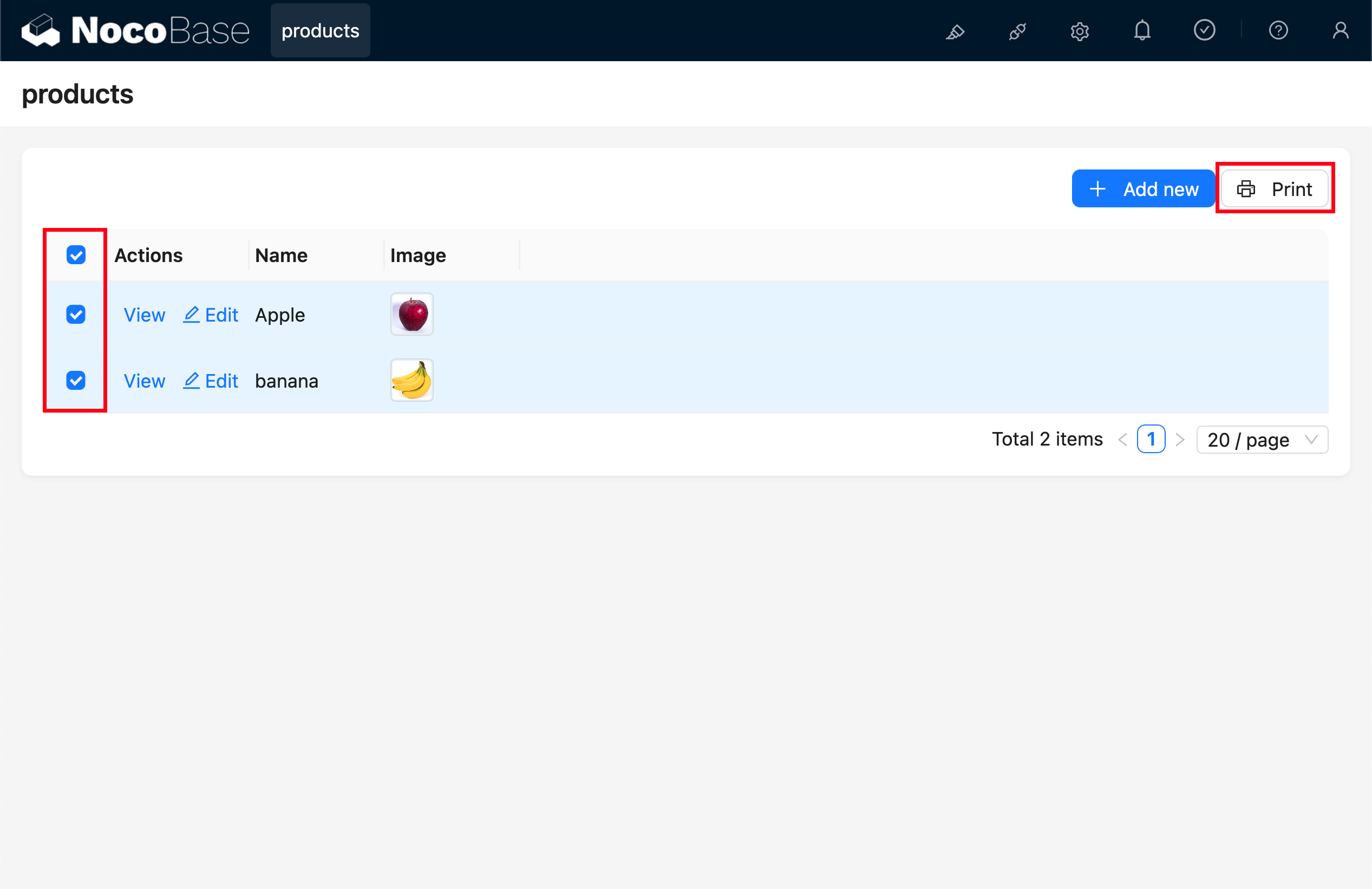
- 여러 데이터 인쇄 지원: 먼저 인쇄하려는 레코드를 선택해야 합니다. 최대 100개의 레코드를 동시에 인쇄할 수 있습니다.
- 템플릿 격리 관리: 테이블 블록과 상세 블록의 템플릿은 서로 호환되지 않습니다. 데이터 구조가 다르기 때문입니다(하나는 객체, 다른 하나는 배열).