

TIP
Bu belge AI tarafından çevrilmiştir. Herhangi bir yanlışlık için lütfen İngilizce sürümüne bakın
Yapılandırma Talimatları
Şablon Yazdırma Özelliğini Etkinleştirme
Şablon yazdırma özelliği şu anda detay bloklarını ve tablo bloklarını desteklemektedir. Aşağıda bu iki blok türünün yapılandırma yöntemlerini ayrı ayrı inceleyeceğiz.
Detay Blokları
-
Detay Bloğunu Açın:
- Uygulama içinde, şablon yazdırma özelliğini kullanmak istediğiniz detay bloğuna gidin.
-
Yapılandırma İşlemleri Menüsüne Erişin:
- Arayüzün üst kısmında bulunan "Yapılandırma İşlemleri" menüsüne tıklayın.
-
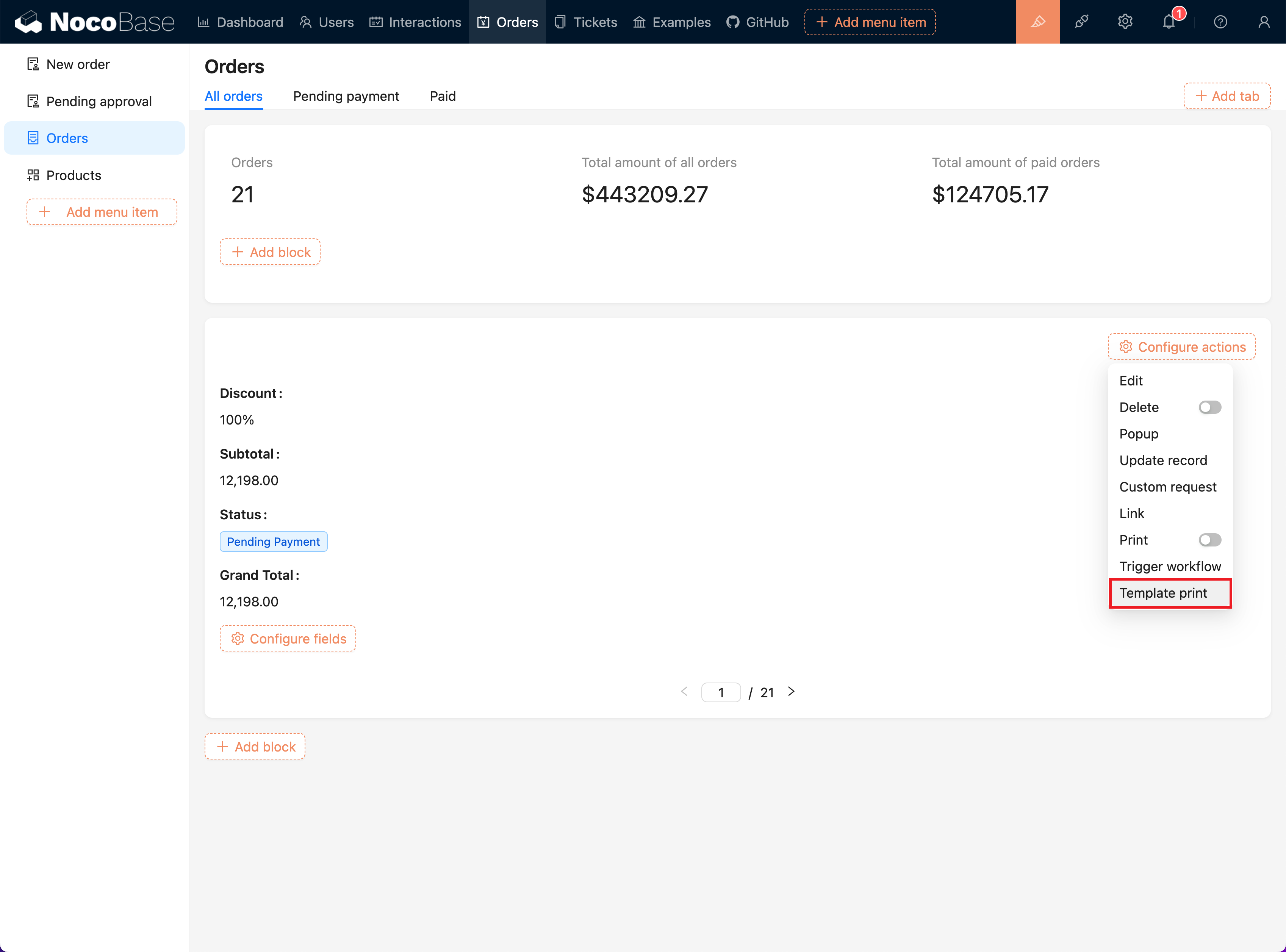
"Şablon Yazdırma"yı Seçin:
- Açılır menüden "Şablon Yazdırma" seçeneğine tıklayarak eklenti özelliğini etkinleştirin.
Şablonları Yapılandırma
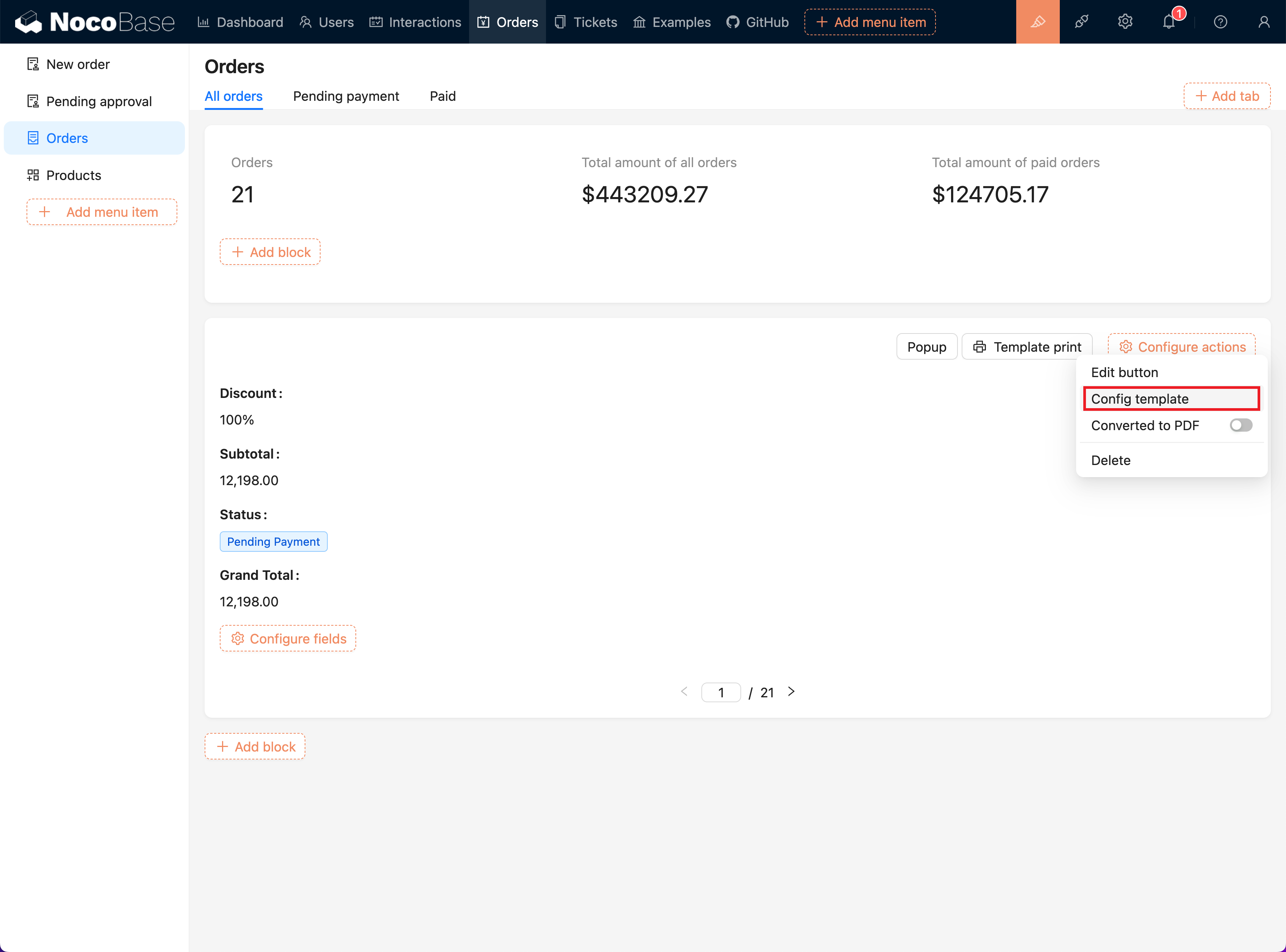
- Şablon Yapılandırma Sayfasına Erişin:
- "Şablon Yazdırma" düğmesinin yapılandırma menüsünden "Şablon Yapılandırma" seçeneğini belirleyin.
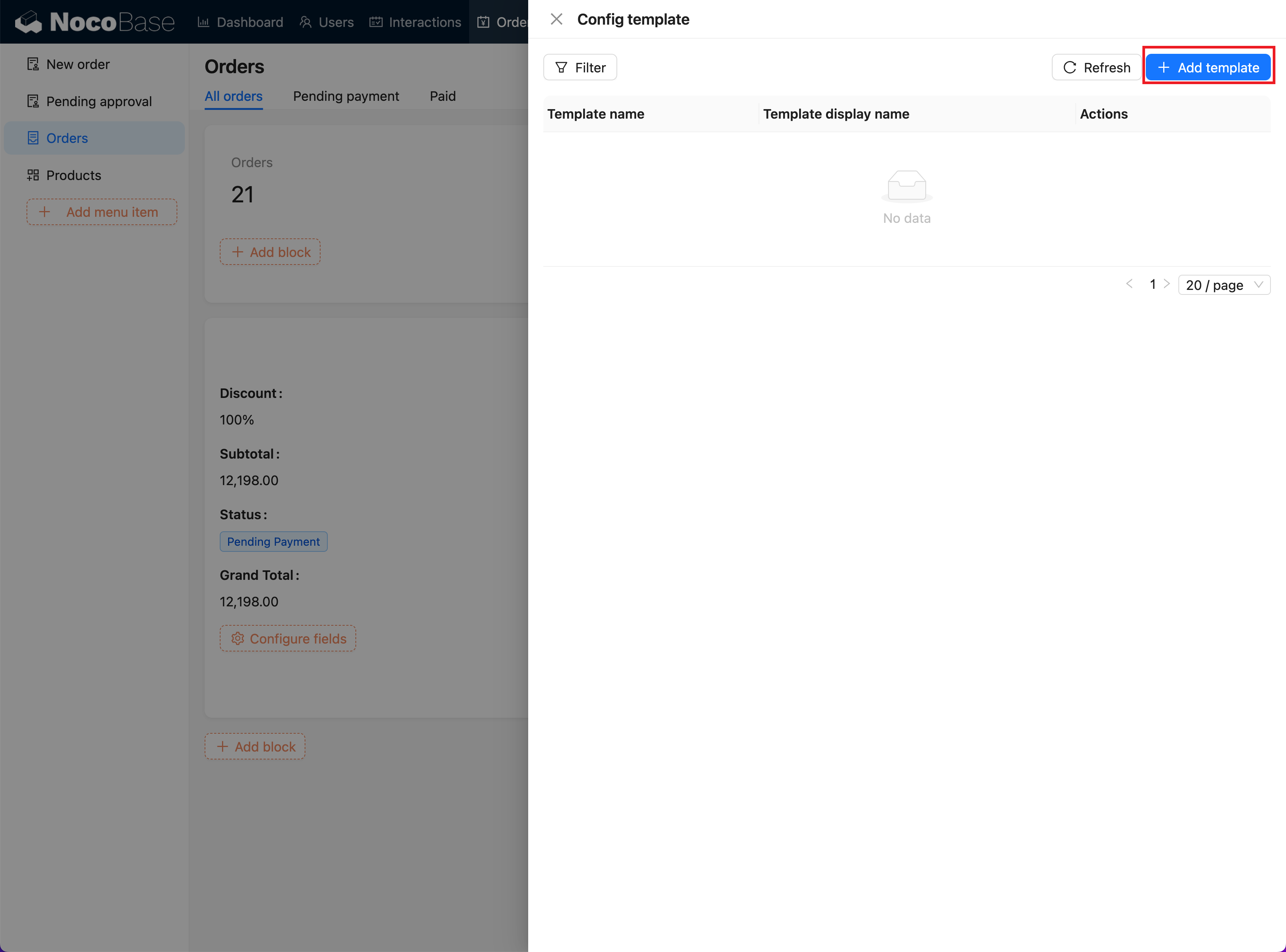
- Yeni Bir Şablon Ekleyin:
- "Şablon Ekle" düğmesine tıklayarak şablon ekleme sayfasına gidin.
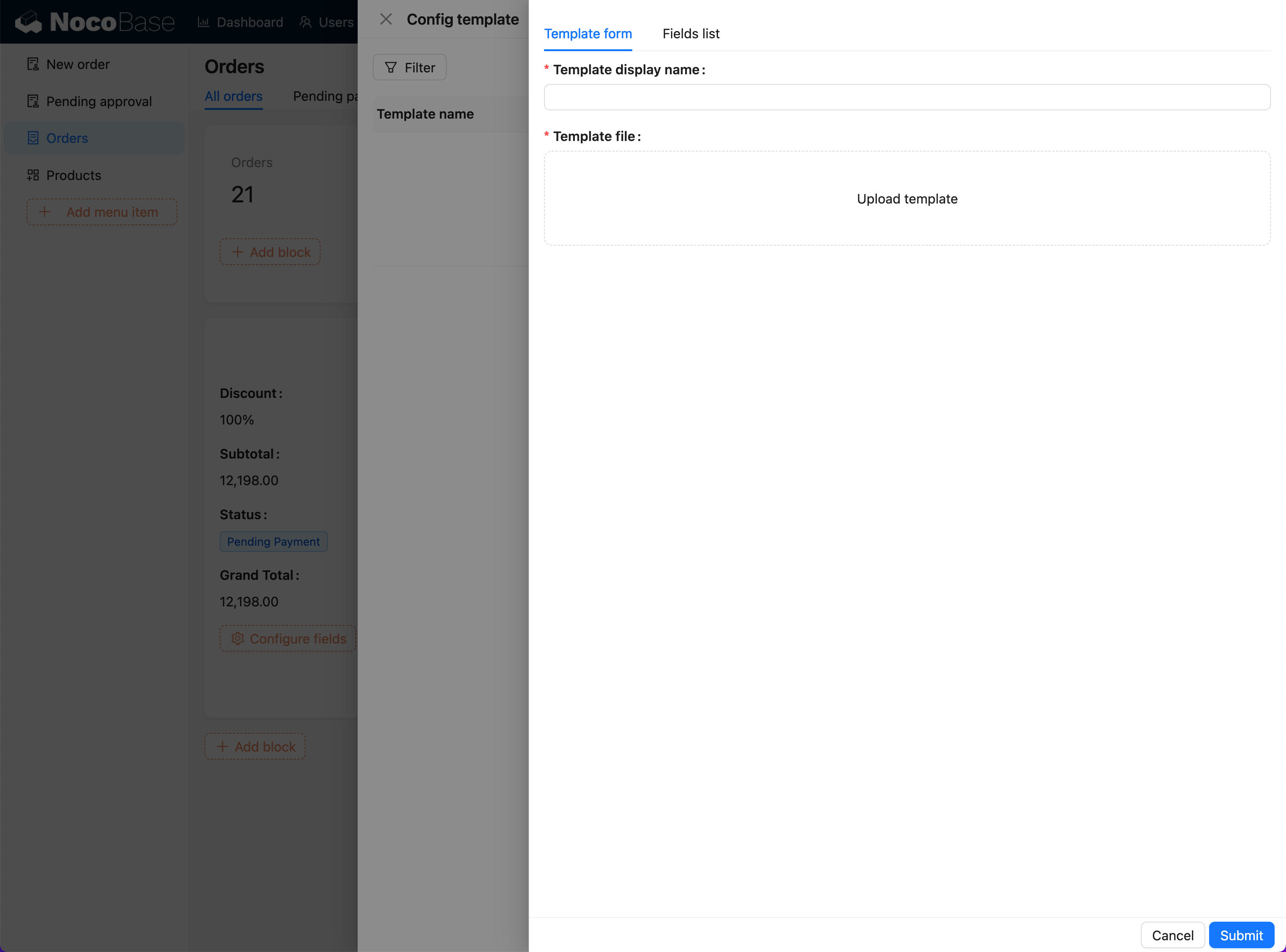
- Şablon Bilgilerini Doldurun:
- Şablon formunda, şablon adını girin ve şablon türünü (Word, Excel, PowerPoint) seçin.
- İlgili şablon dosyasını yükleyin (
.docx,.xlsx,.pptxformatlarını destekler).
-
Şablonu Düzenleyin ve Kaydedin:
- "Alan Listesi" sayfasına gidin, alanları kopyalayın ve şablona doldurun.
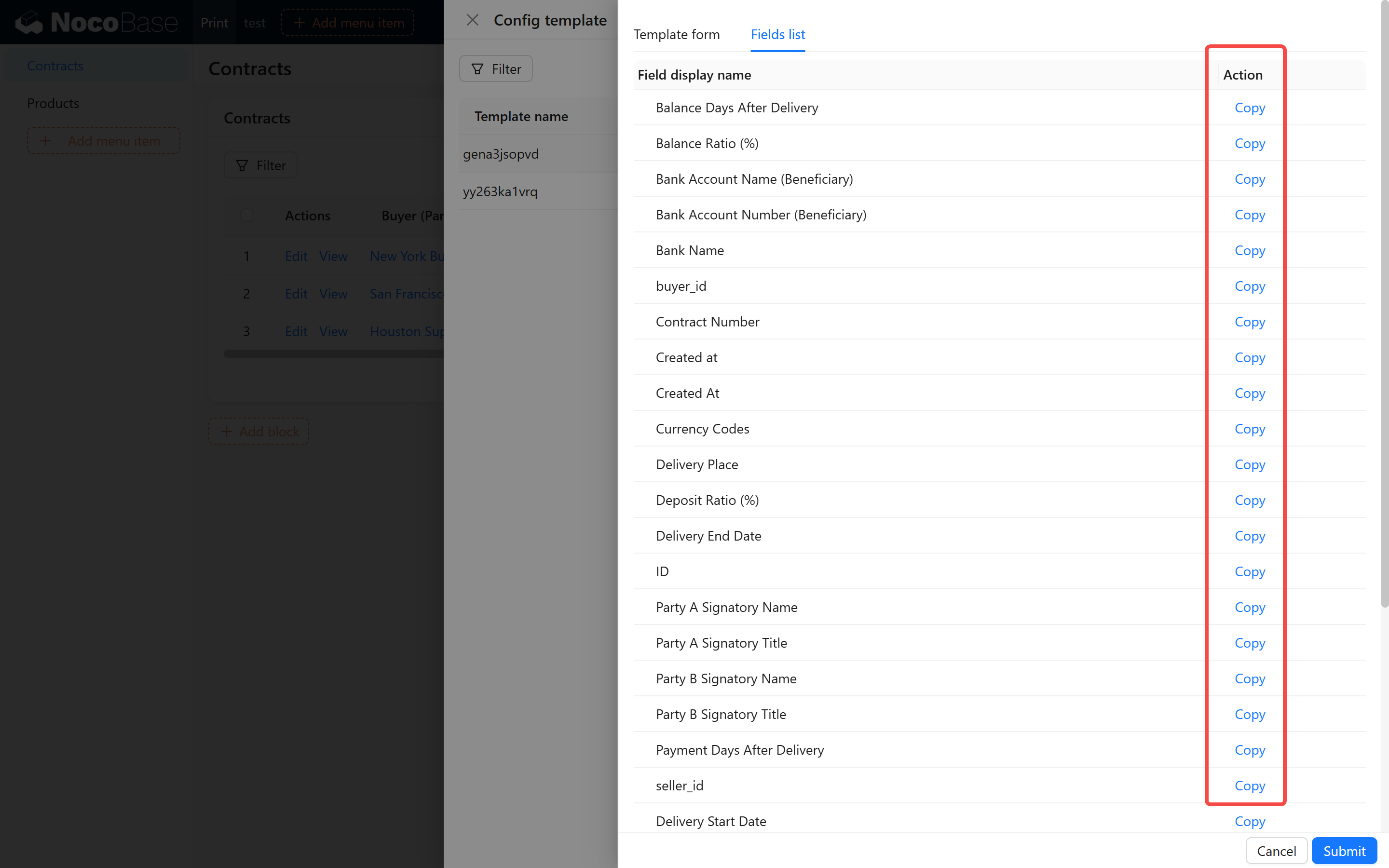
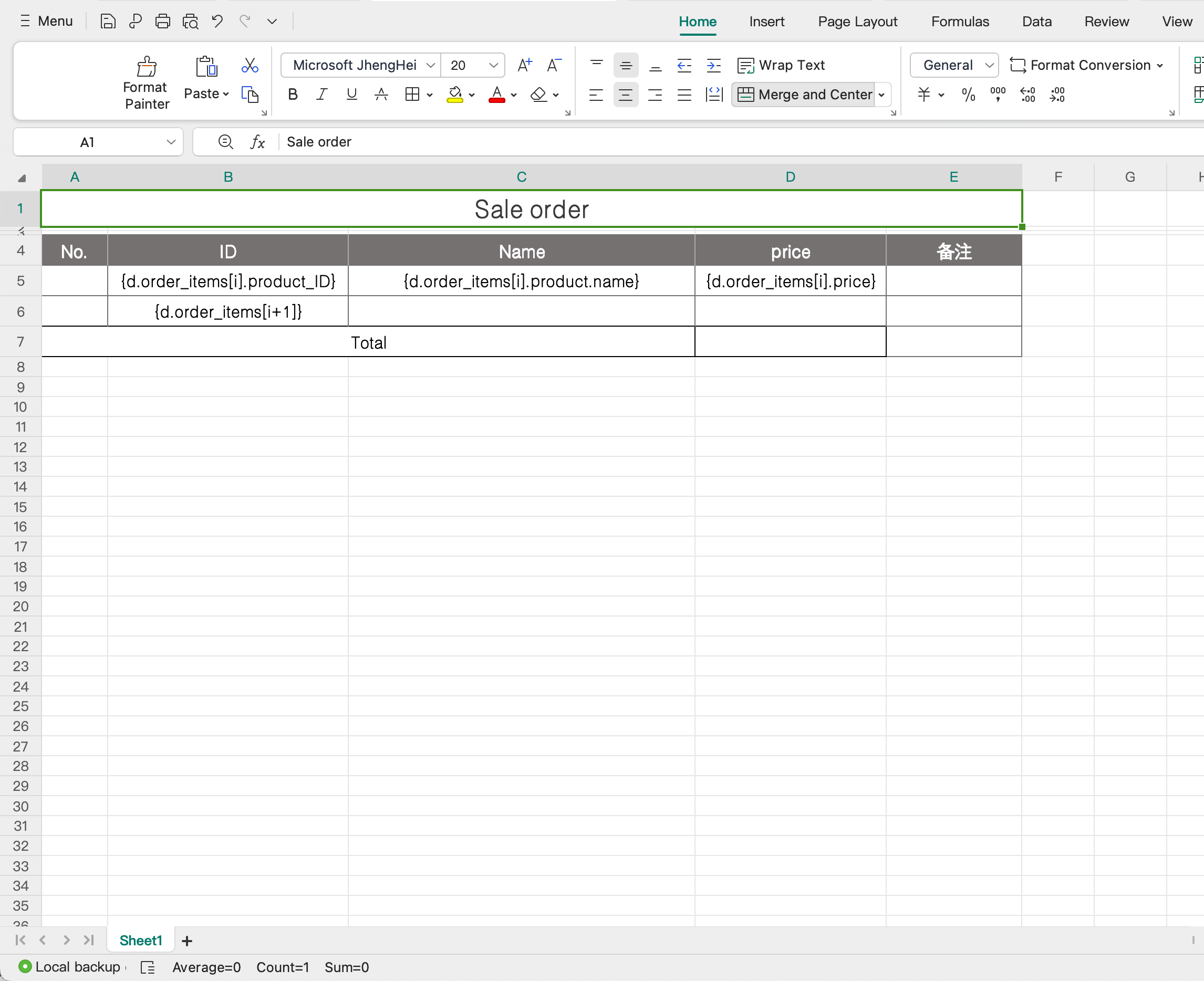
- Bilgileri doldurduktan sonra, şablon ekleme işlemini tamamlamak için "Kaydet" düğmesine tıklayın.
- "Alan Listesi" sayfasına gidin, alanları kopyalayın ve şablona doldurun.
-
Şablon Yönetimi:
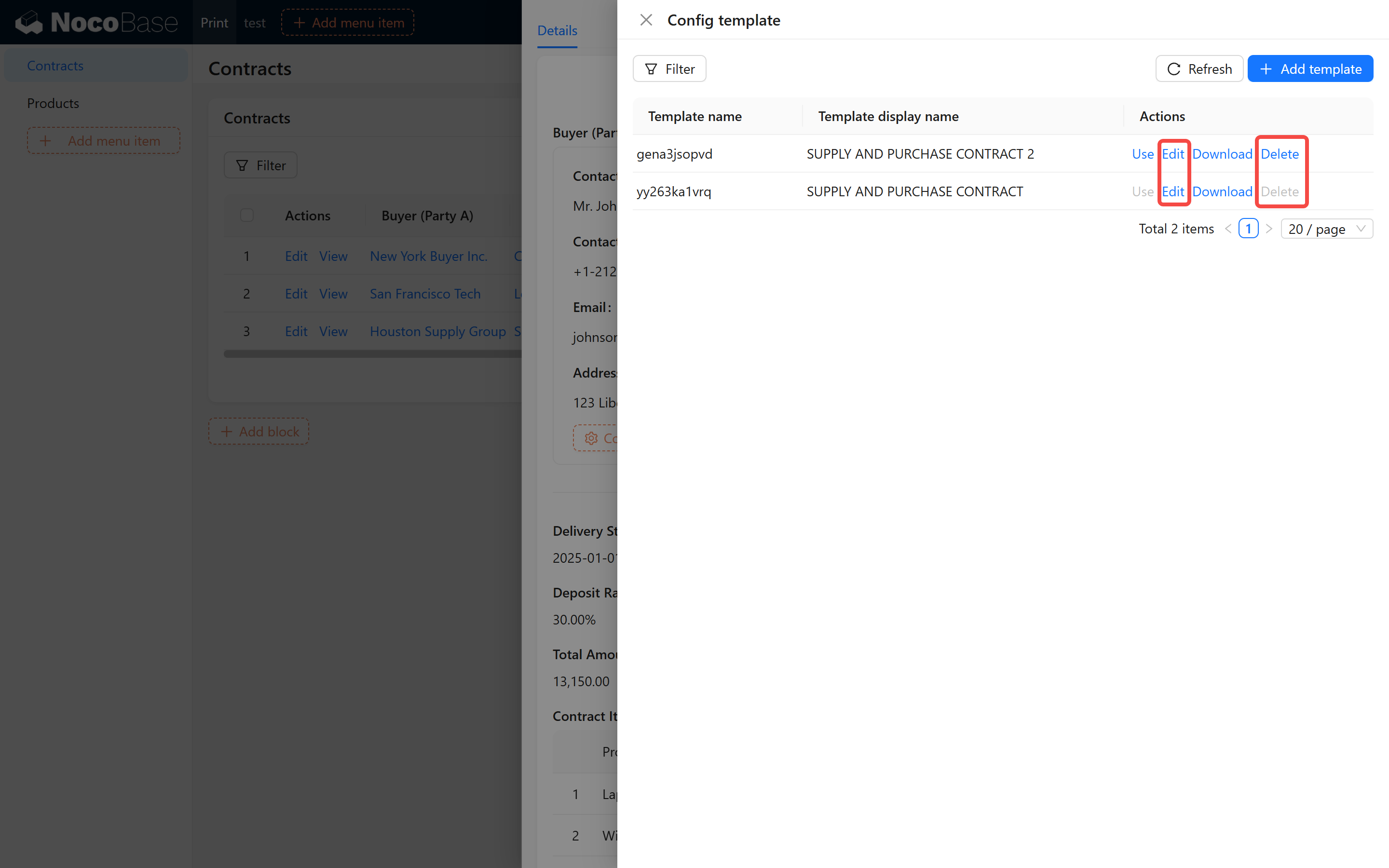
- Şablon listesinin sağ tarafındaki "Kullan" düğmesine tıklayarak şablonu etkinleştirebilirsiniz.
- "Düzenle" düğmesine tıklayarak şablon adını değiştirebilir veya şablon dosyasını yenisiyle değiştirebilirsiniz.
- "İndir" düğmesine tıklayarak yapılandırılmış şablon dosyasını indirebilirsiniz.
- "Sil" düğmesine tıklayarak artık ihtiyacınız olmayan şablonları kaldırabilirsiniz. Yanlışlıkla silmeleri önlemek için sistem bir onay istemi gösterecektir.
Tablo Blokları
Tablo bloklarının kullanımı detay bloklarıyla temel olarak aynıdır, farklar şunlardır:
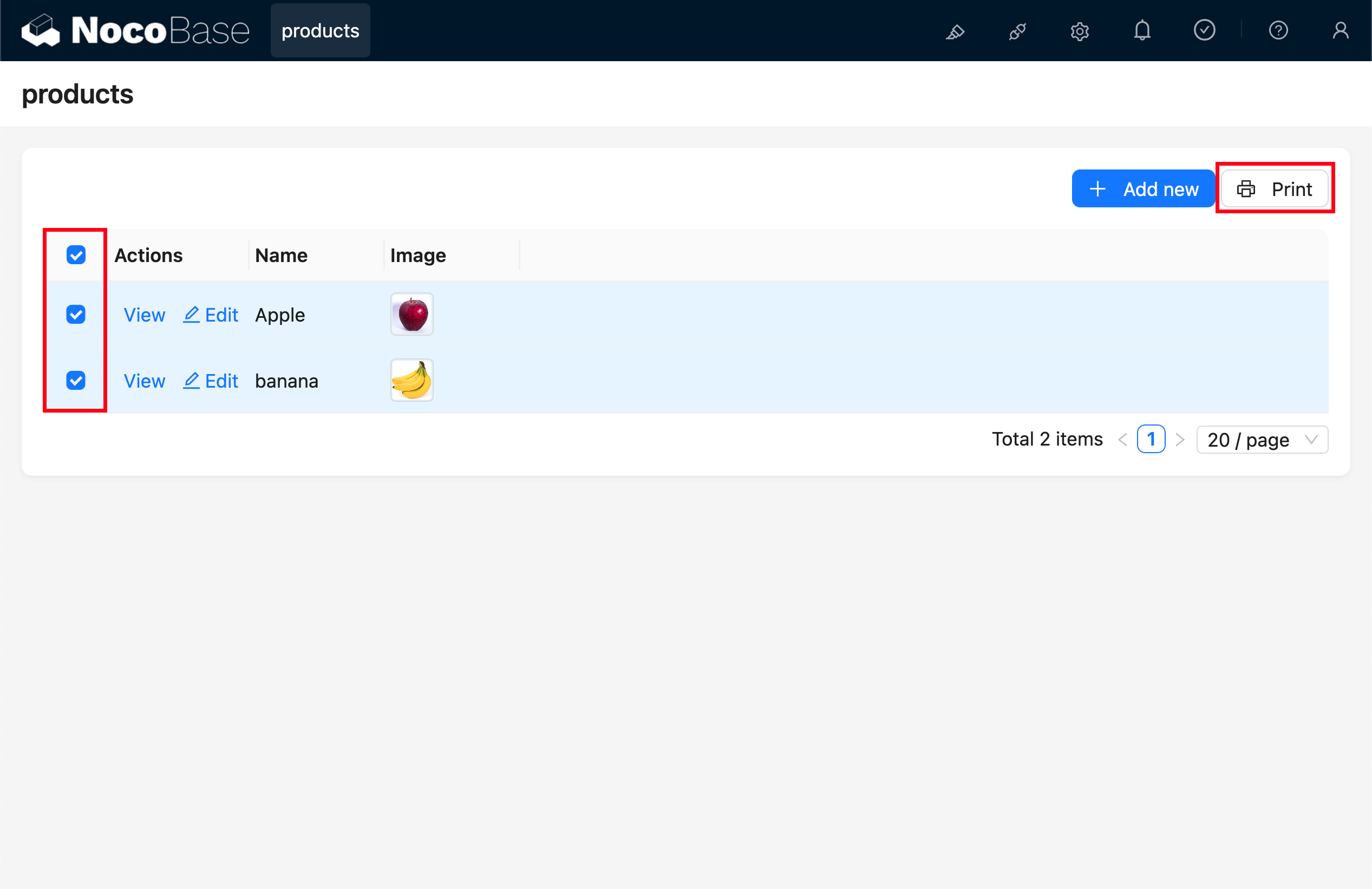
- Birden Fazla Kayıt Yazdırma Desteği: Yazdırmak istediğiniz kayıtları öncelikle işaretlemeniz gerekir. Aynı anda en fazla 100 kayıt yazdırabilirsiniz.
- Şablon İzolasyon Yönetimi: Tablo blokları ve detay blokları için şablonlar birbiriyle uyumlu değildir — çünkü veri yapıları farklıdır (biri nesne, diğeri dizidir).