

TIP
Dit document is vertaald door AI. Voor onnauwkeurigheden, raadpleeg de Engelse versie
Configuratie
Sjabloonprinten activeren
Sjabloonprinten ondersteunt momenteel detailblokken en tabelblokken. Hieronder beschrijven we hoe u deze twee typen blokken configureert.
Detailblokken
-
Detailblok openen:
- Ga in de applicatie naar het detailblok waar u de sjabloonprintfunctie wilt gebruiken.
-
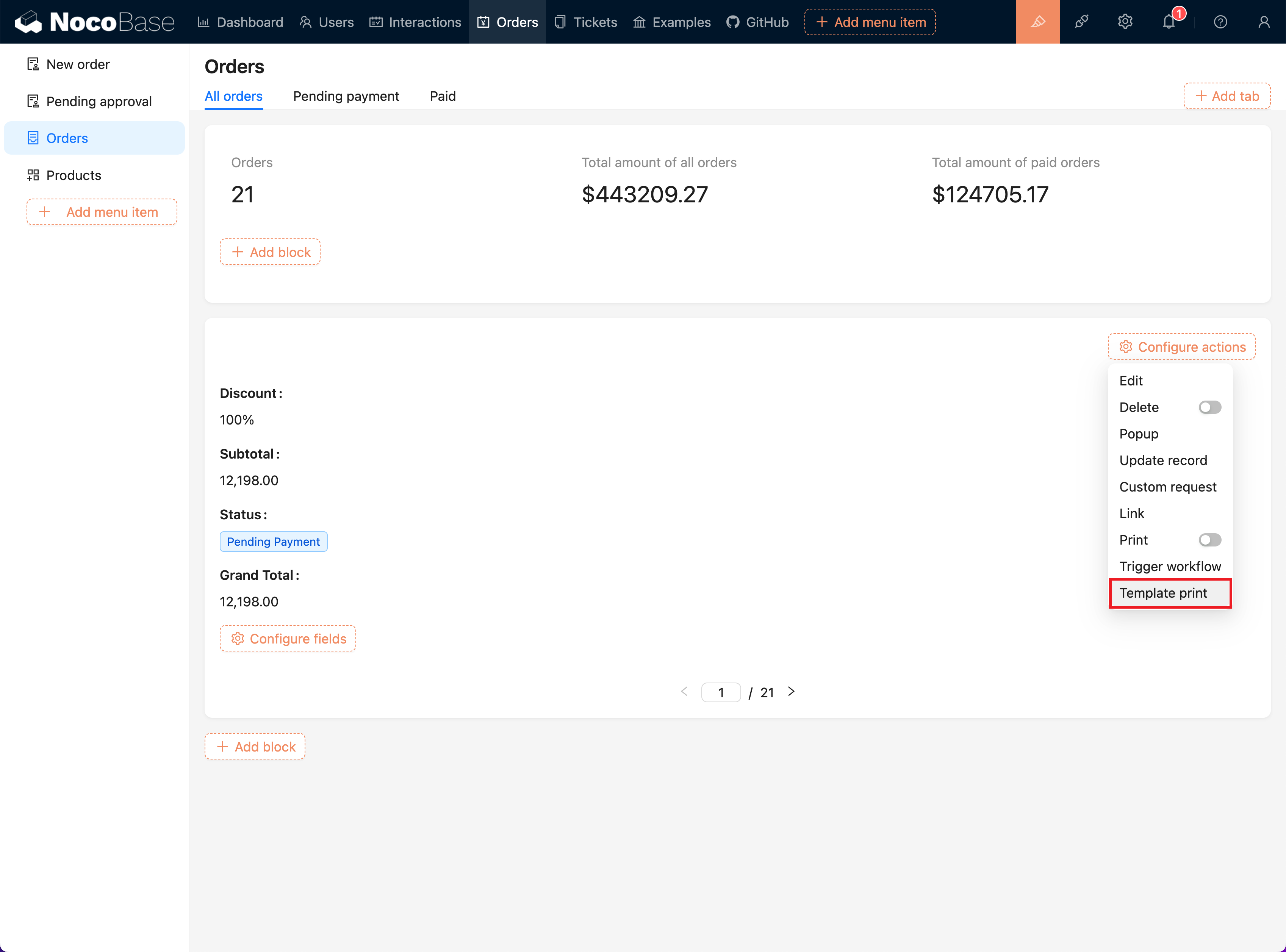
Configuratiemenu openen:
- Klik bovenaan de interface op het menu "Configuratie-operatie".
-
"Sjabloonprinten" selecteren:
- Klik in het dropdownmenu op de optie "Sjabloonprinten" om de plugin te activeren.
Sjablonen configureren
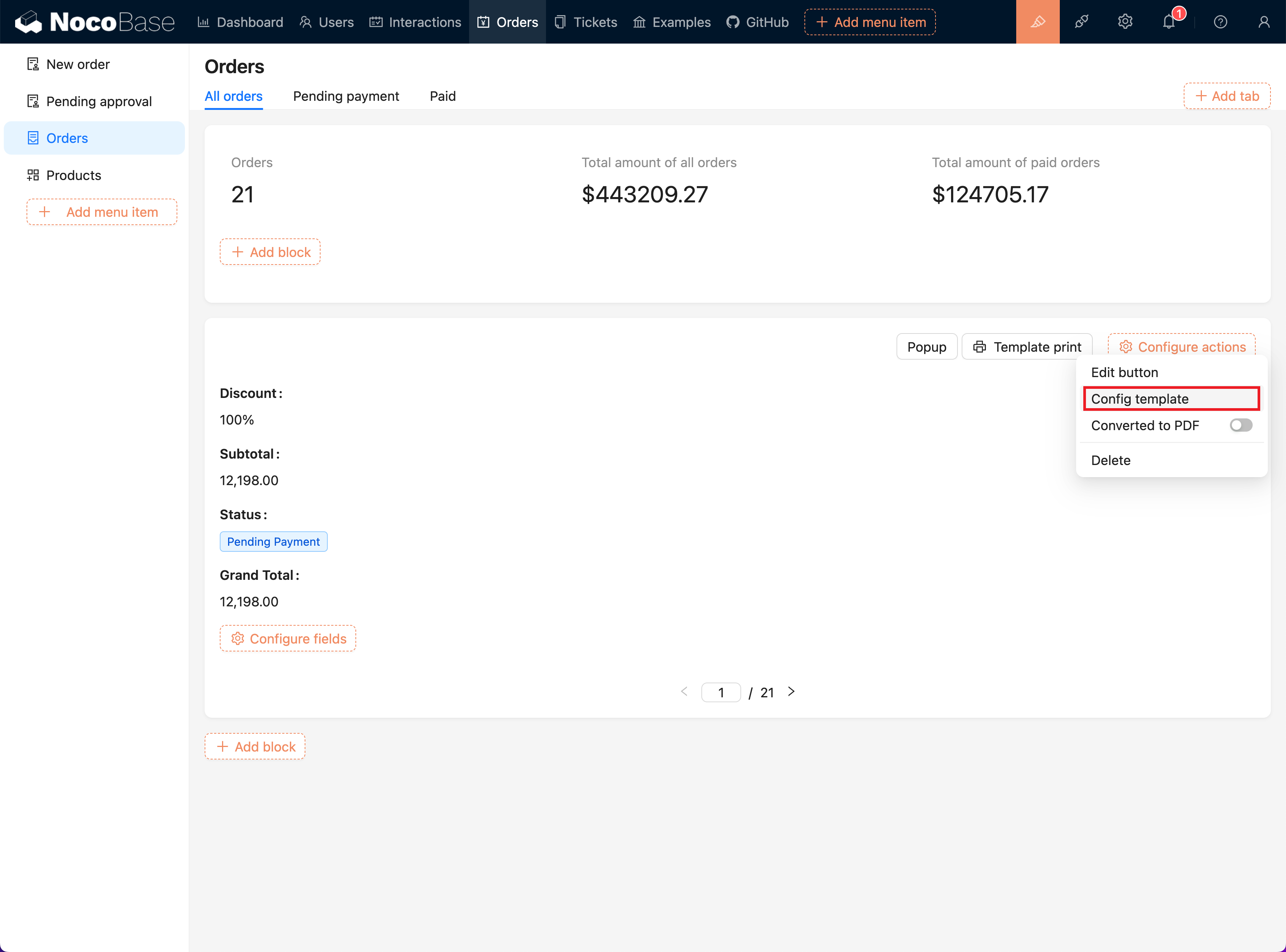
- Naar de sjabloonconfiguratiepagina gaan:
- Selecteer in het configuratiemenu van de knop "Sjabloonprinten" de optie "Sjabloonconfiguratie".
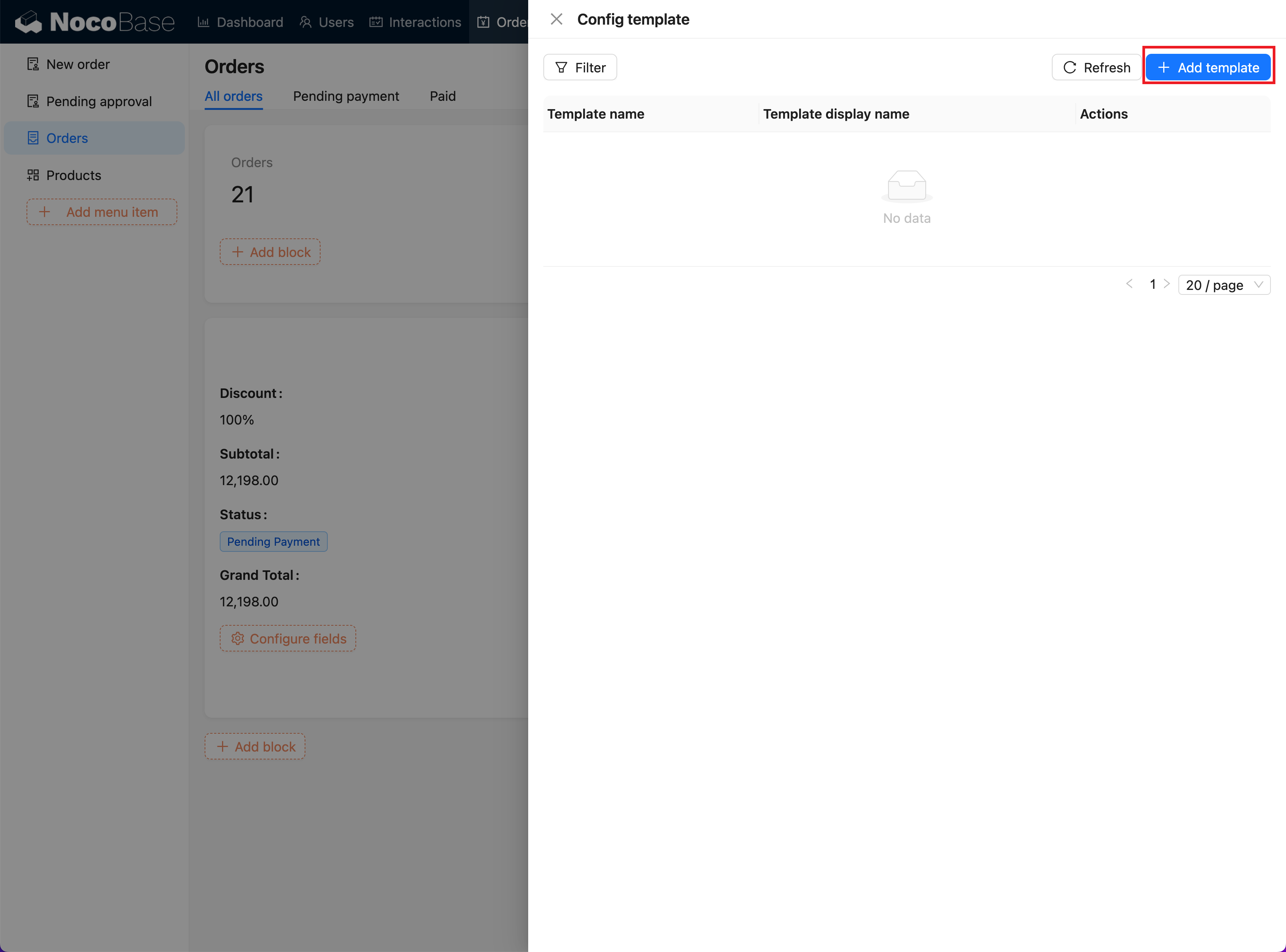
- Nieuw sjabloon toevoegen:
- Klik op de knop "Sjabloon toevoegen" om naar de pagina voor het toevoegen van sjablonen te gaan.
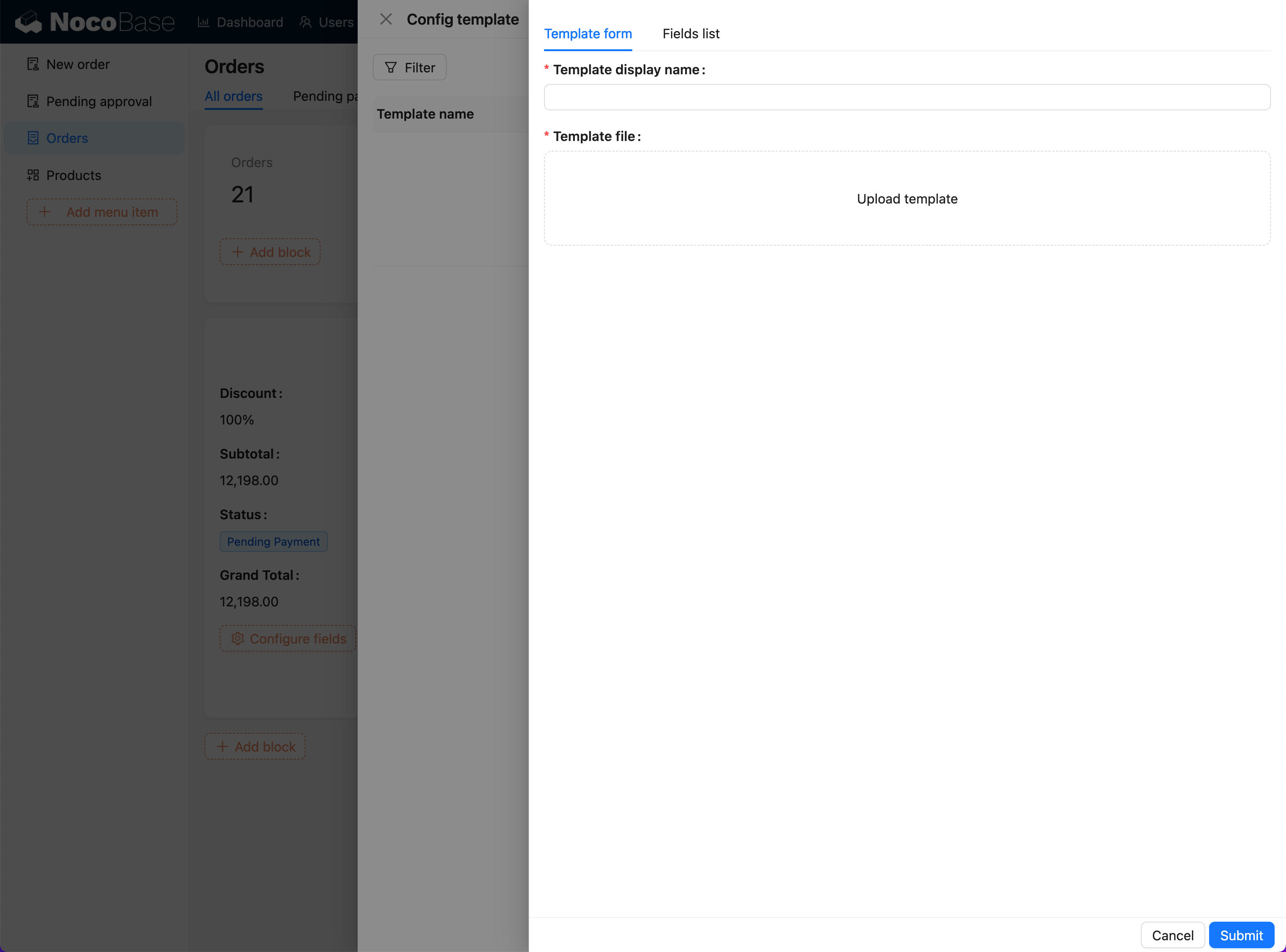
- Sjabloongegevens invullen:
- Vul in het sjabloonformulier de sjabloonnaam in en selecteer het sjabloontype (Word, Excel, PowerPoint).
- Upload het bijbehorende sjabloonbestand (ondersteunt
.docx-,.xlsx- en.pptx-indelingen).
-
Sjabloon bewerken en opslaan:
- Ga naar de pagina "Veldlijst", kopieer velden en vul deze in het sjabloon in.
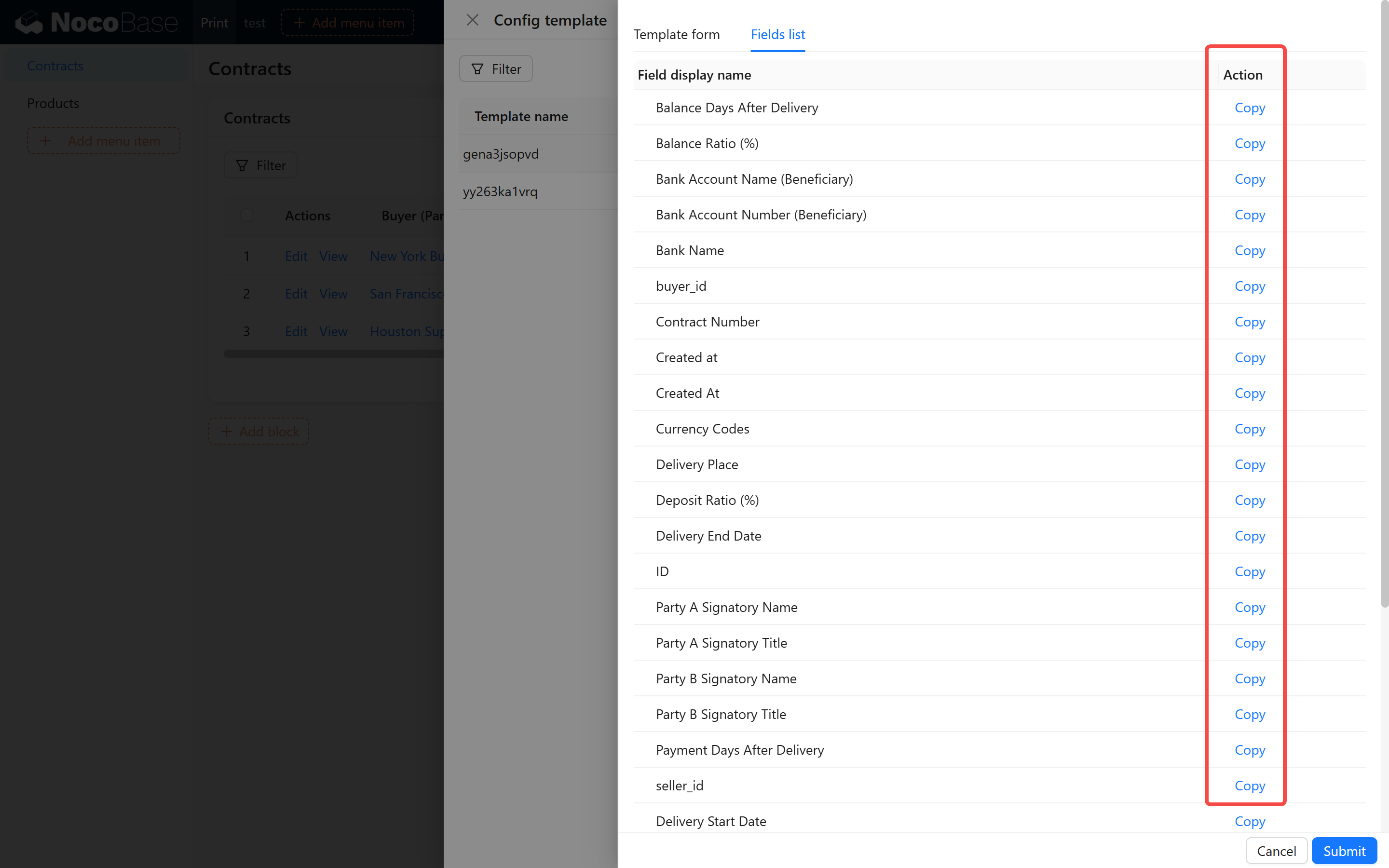
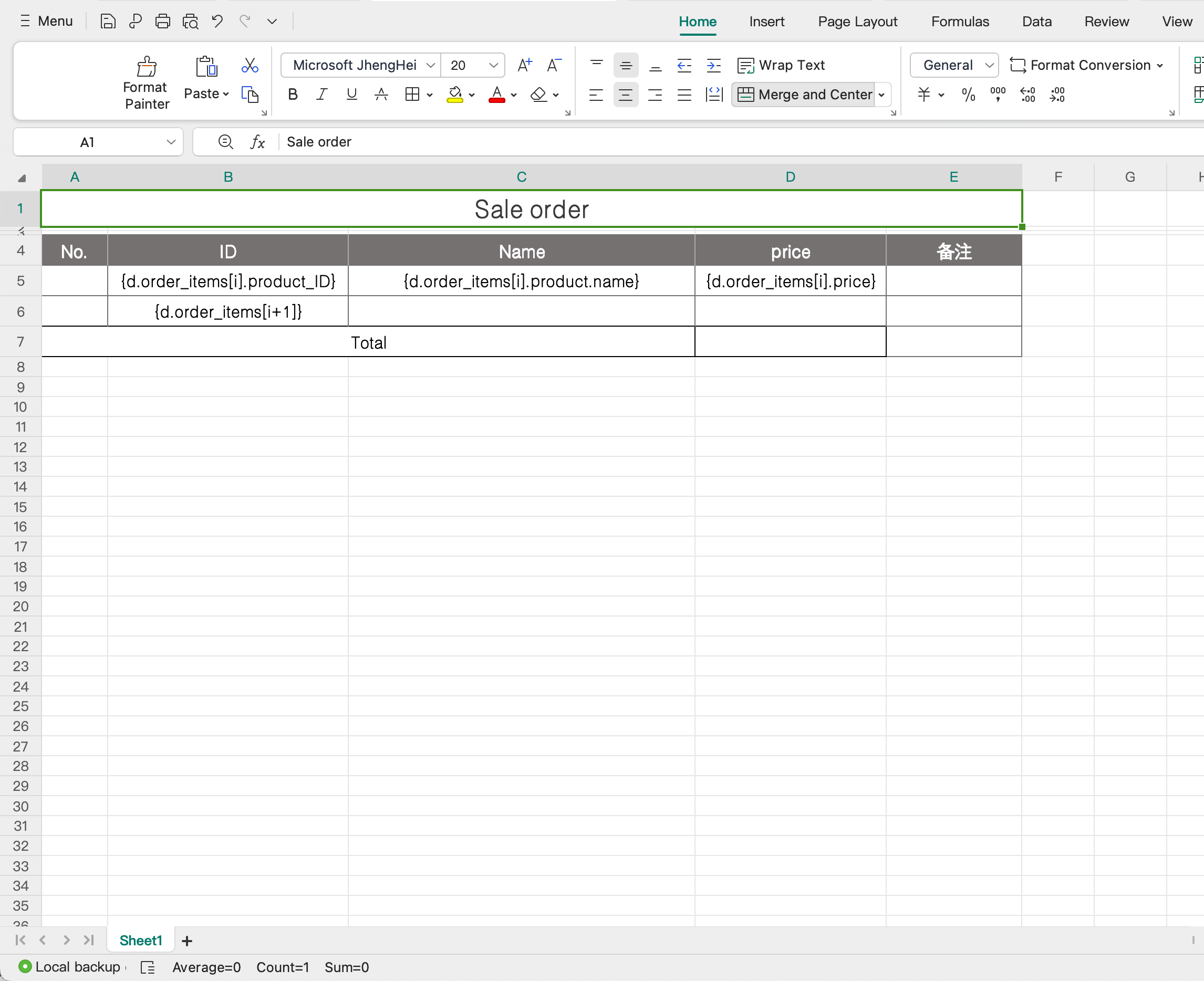
- Nadat u de gegevens hebt ingevuld, klikt u op de knop "Opslaan" om het sjabloon toe te voegen.
- Ga naar de pagina "Veldlijst", kopieer velden en vul deze in het sjabloon in.
-
Sjabloonbeheer:
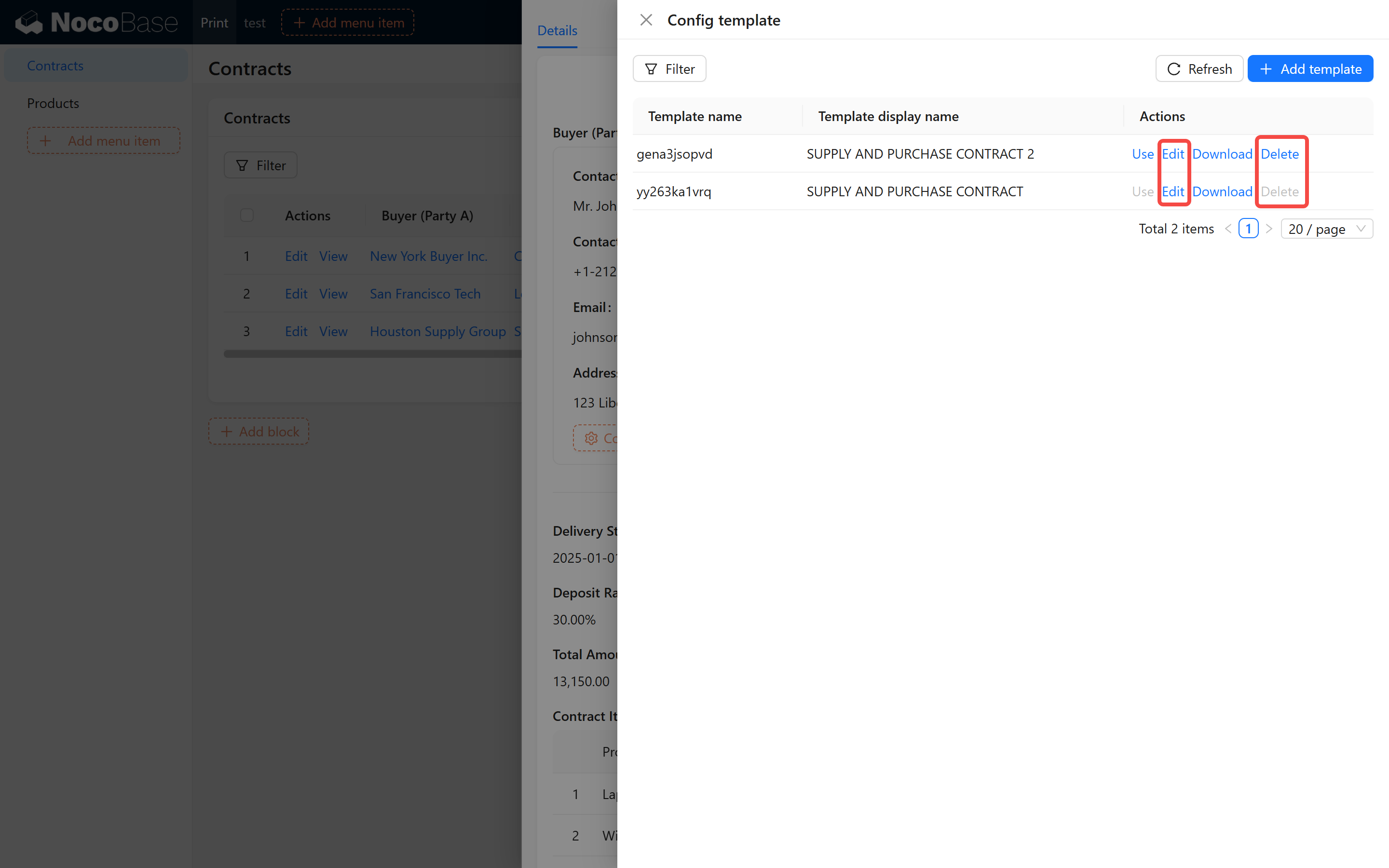
- Klik op de knop "Gebruiken" aan de rechterkant van de sjabloonlijst om het sjabloon te activeren.
- Klik op de knop "Bewerken" om de sjabloonnaam te wijzigen of het sjabloonbestand te vervangen.
- Klik op de knop "Downloaden" om het geconfigureerde sjabloonbestand te downloaden.
- Klik op de knop "Verwijderen" om overbodige sjablonen te verwijderen. Het systeem vraagt om bevestiging om onbedoeld verwijderen te voorkomen.
Tabelblokken
Het gebruik van tabelblokken is in principe hetzelfde als dat van detailblokken, met de volgende verschillen:
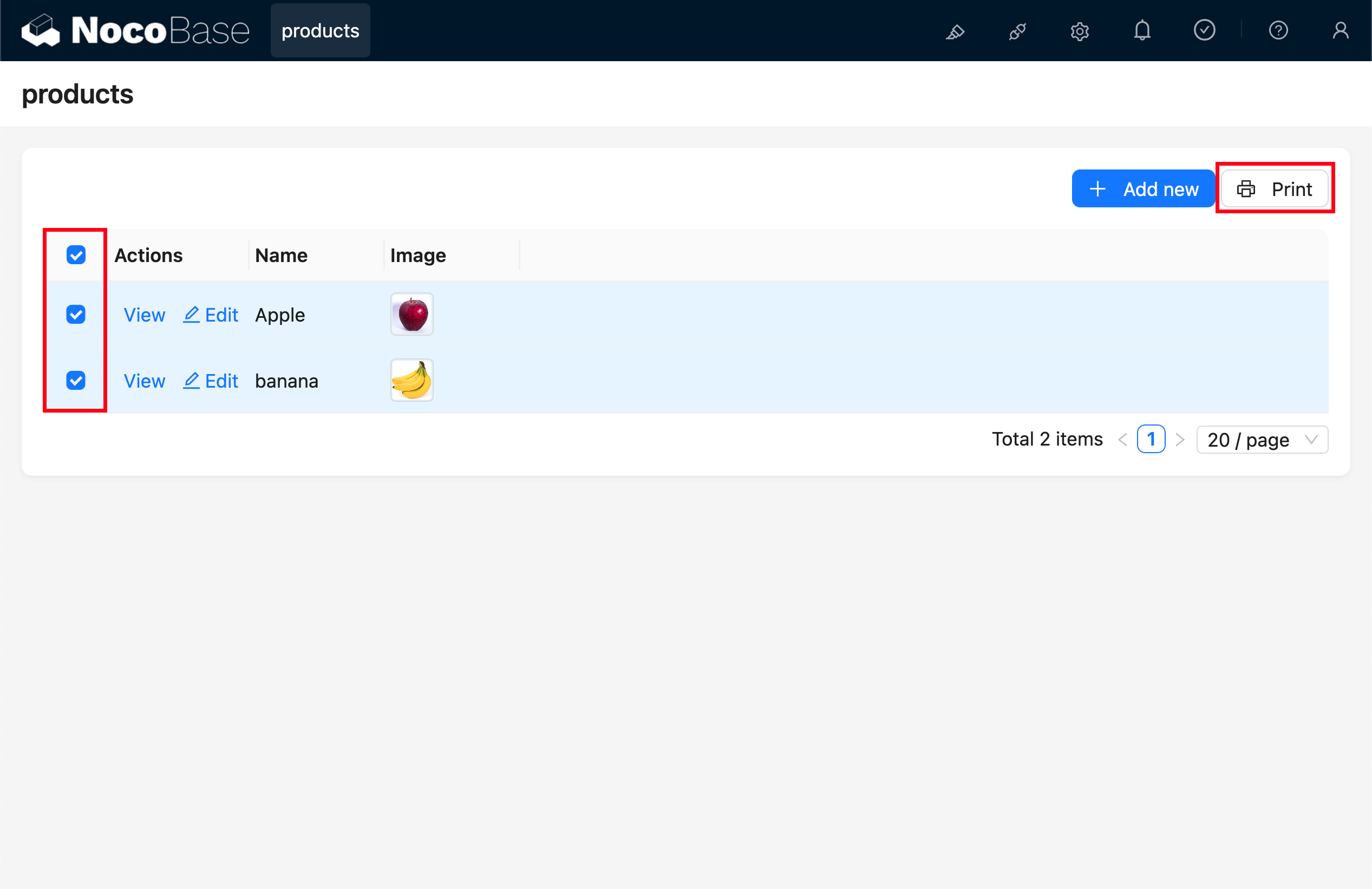
- Ondersteuning voor het printen van meerdere records: U moet eerst de records selecteren die u wilt printen door ze aan te vinken. U kunt maximaal 100 records tegelijk printen.
- Gescheiden sjabloonbeheer: Sjablonen voor tabelblokken en detailblokken zijn niet uitwisselbaar — dit komt doordat de datastructuren verschillen (het ene is een object, het andere is een array).