

TIP
Ten dokument został przetłumaczony przez AI. W przypadku niedokładności, proszę odnieść się do wersji angielskiej
Instrukcje konfiguracji
Aktywacja funkcji drukowania szablonów
Drukowanie szablonów jest obecnie dostępne dla bloków szczegółów i bloków tabel. Poniżej przedstawiamy sposób konfiguracji dla obu typów bloków.
Bloki szczegółów
-
Otwieranie bloku szczegółów:
- W aplikacji proszę przejść do bloku szczegółów, w którym chce Pan/Pani skorzystać z funkcji drukowania szablonów.
-
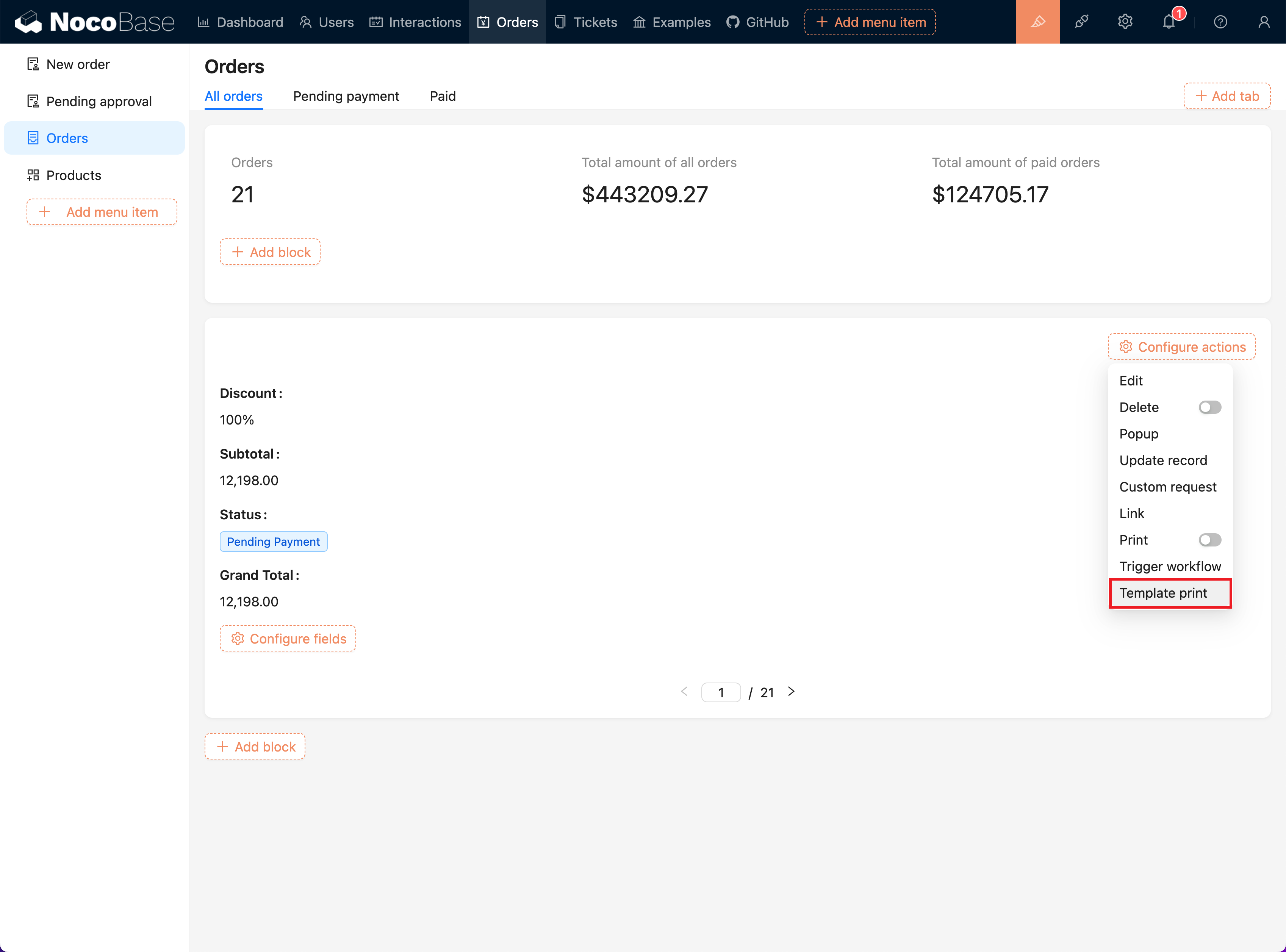
Dostęp do menu operacji konfiguracyjnych:
- W górnej części interfejsu proszę kliknąć menu „Konfiguracja operacji”.
-
Wybór opcji „Drukowanie szablonów”:
- W menu rozwijanym proszę kliknąć opcję „Drukowanie szablonów”, aby aktywować funkcję wtyczki.
Konfiguracja szablonów
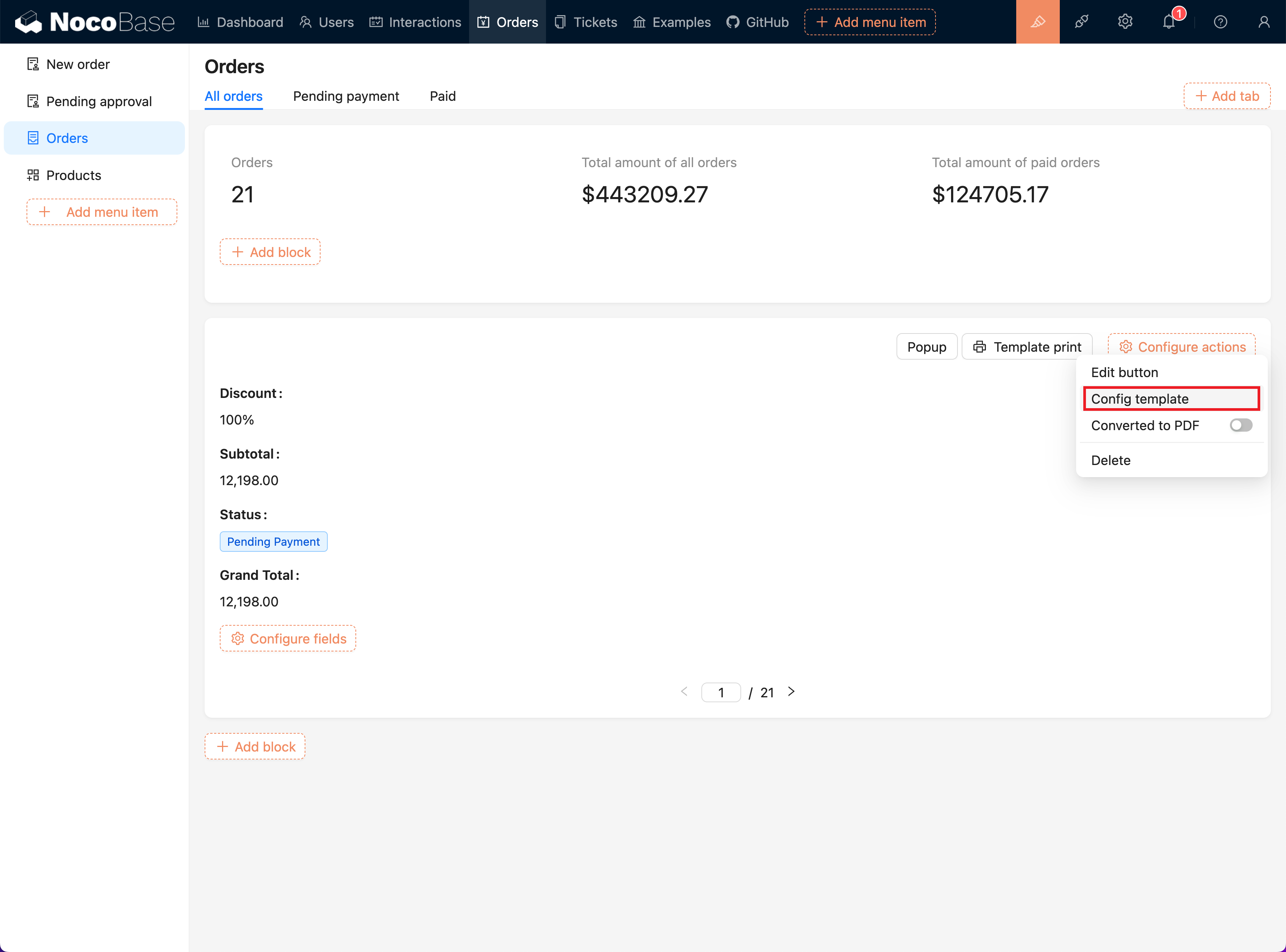
- Dostęp do strony konfiguracji szablonów:
- W menu konfiguracji przycisku „Drukowanie szablonów” proszę wybrać opcję „Konfiguracja szablonów”.
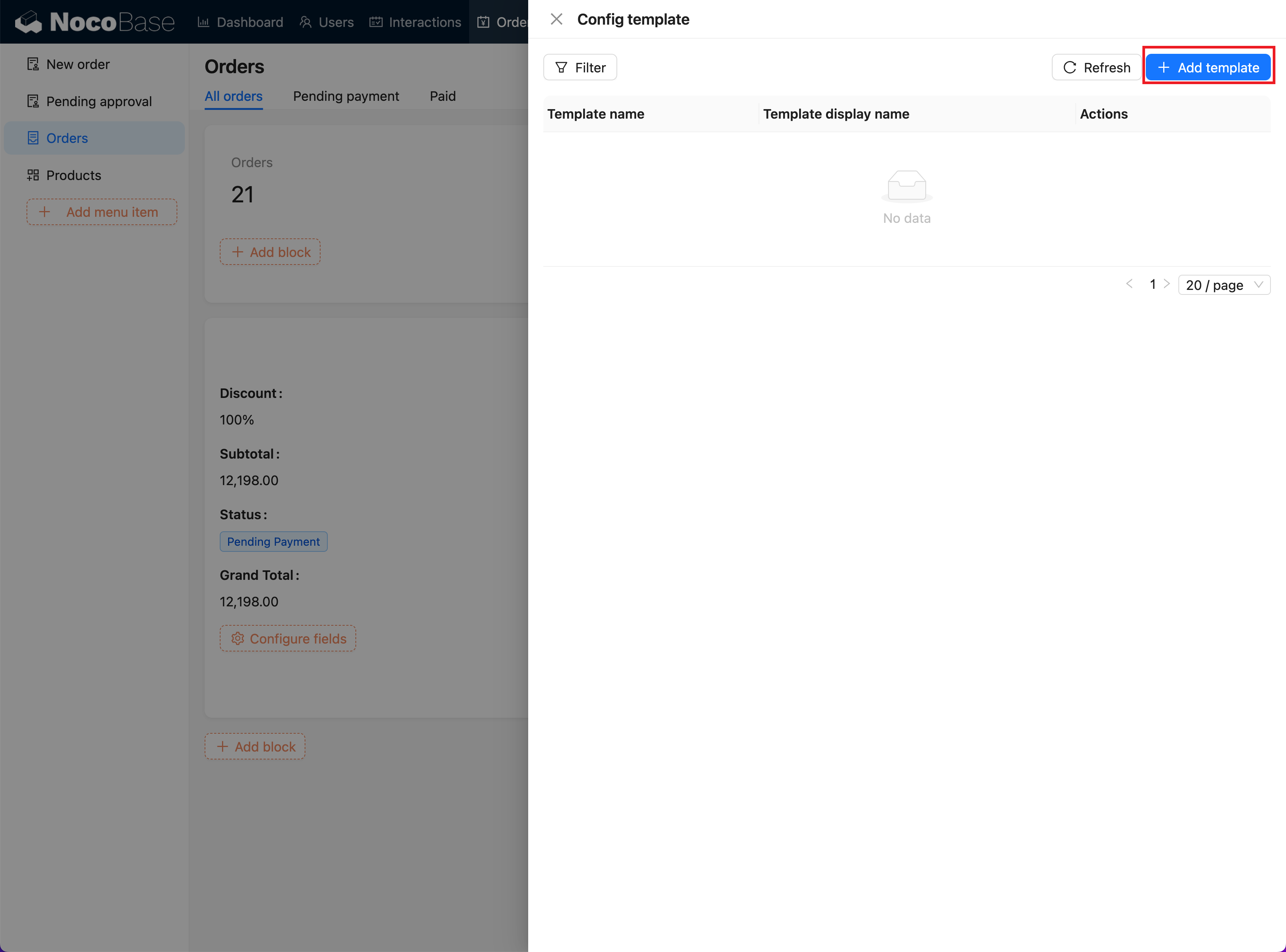
- Dodawanie nowego szablonu:
- Proszę kliknąć przycisk „Dodaj szablon”, aby przejść do strony dodawania szablonów.
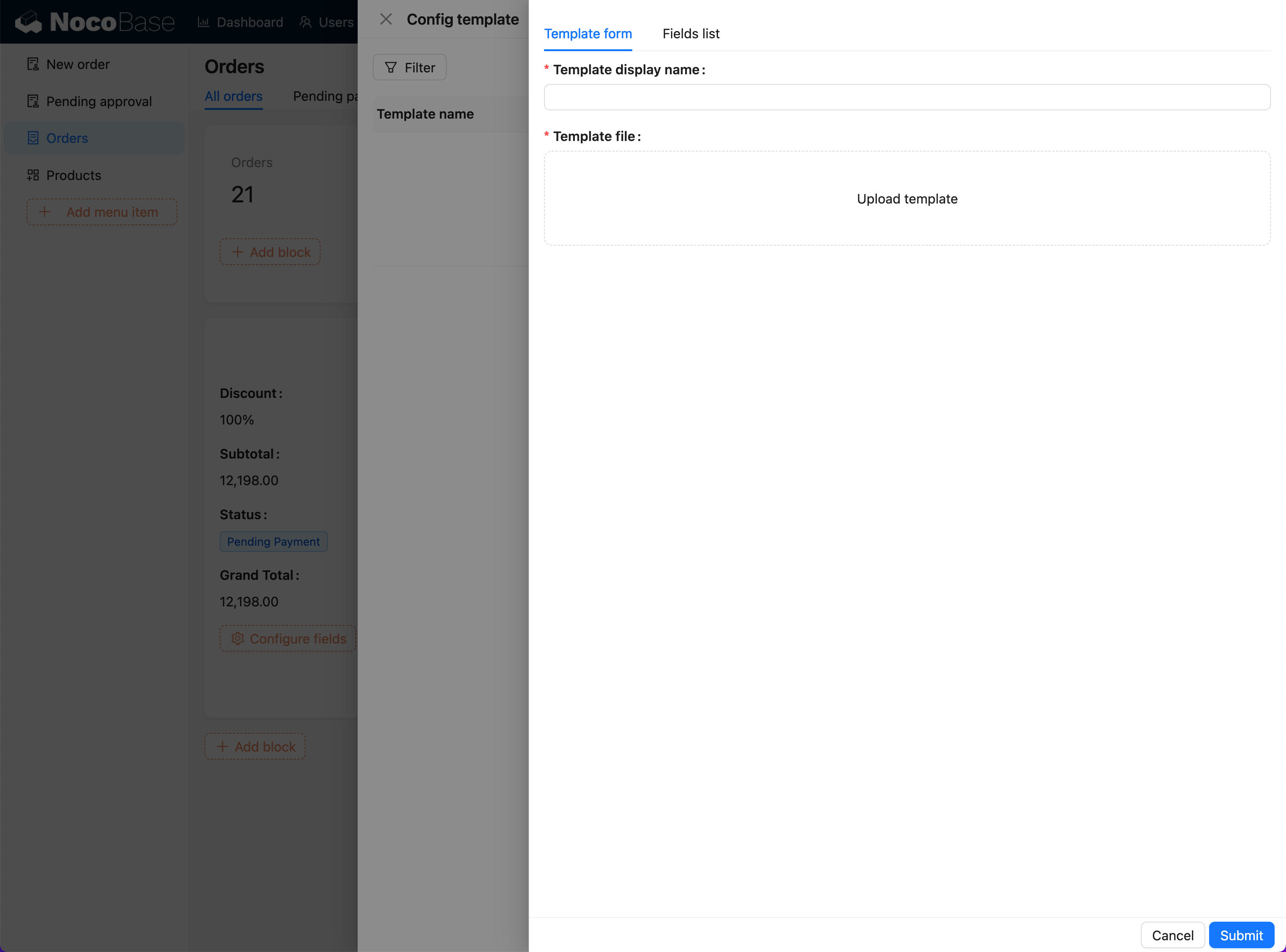
- Wypełnianie informacji o szablonie:
- W formularzu szablonu proszę podać nazwę szablonu i wybrać jego typ (Word, Excel, PowerPoint).
- Proszę przesłać odpowiedni plik szablonu (obsługiwane formaty to
.docx,.xlsx,.pptx).
-
Edycja i zapisywanie szablonu:
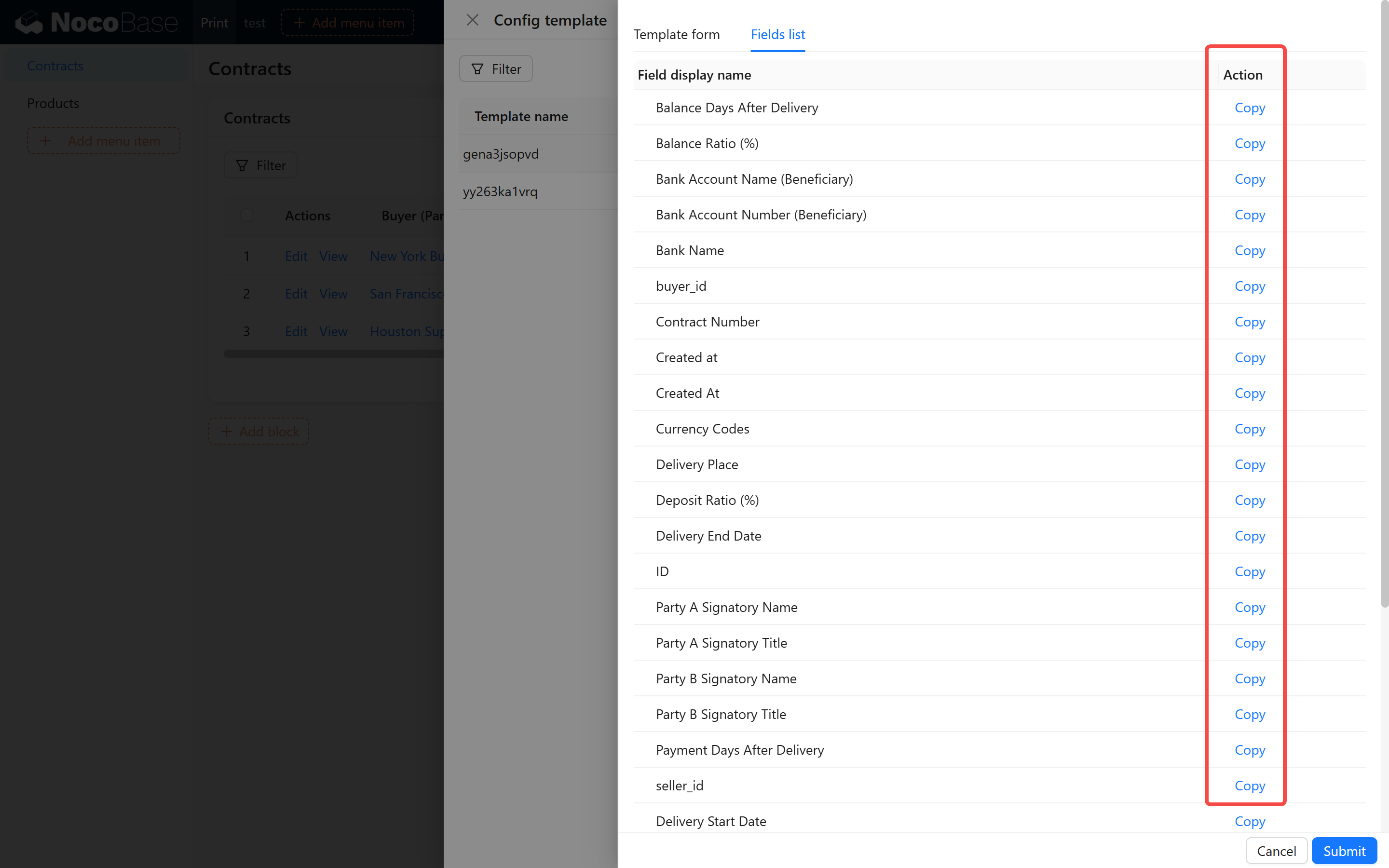
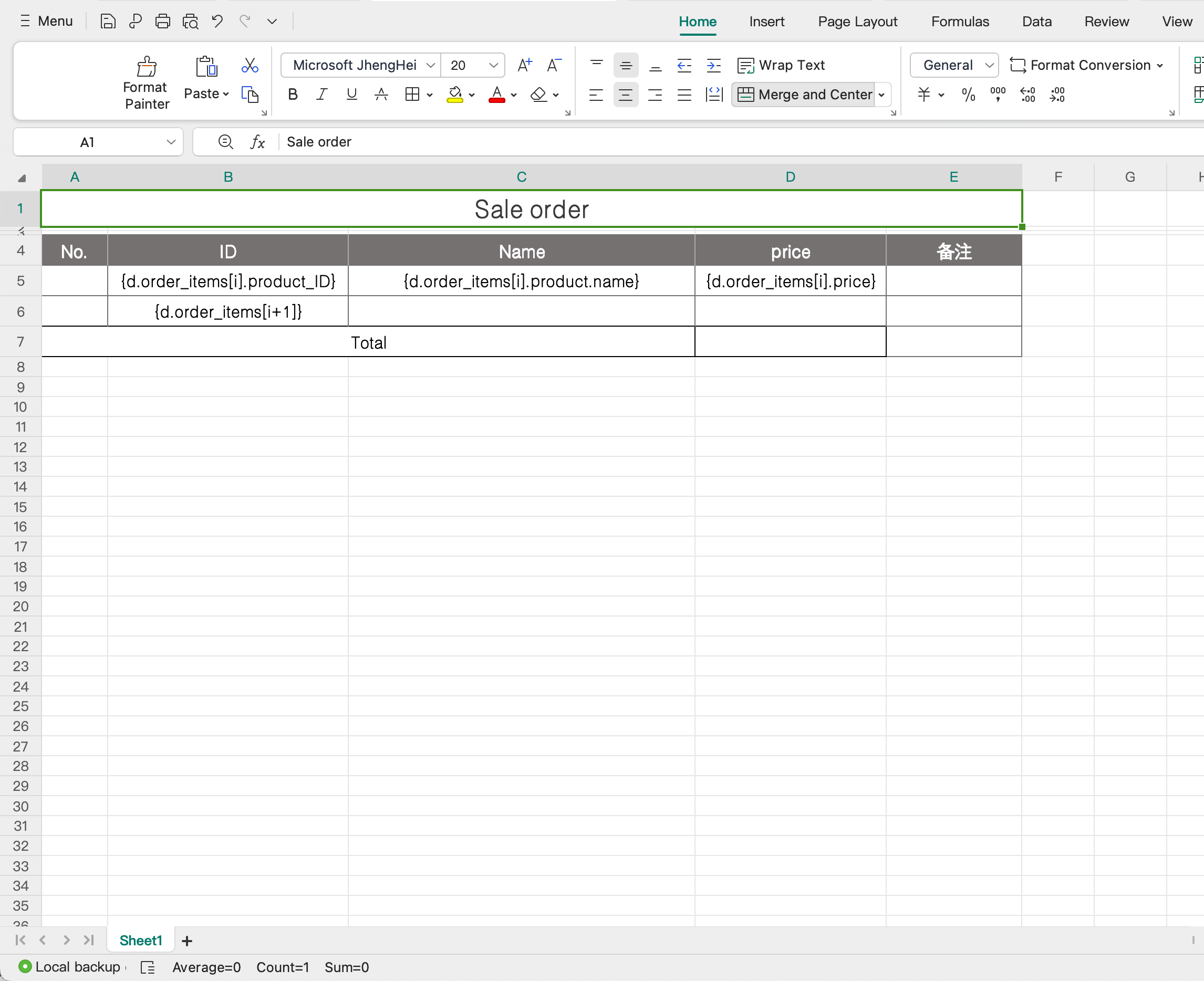
- Proszę przejść do strony „Lista pól”, skopiować pola i wypełnić nimi szablon.
- Po wypełnieniu wszystkich szczegółów proszę kliknąć przycisk „Zapisz”, aby zakończyć dodawanie szablonu.
- Proszę przejść do strony „Lista pól”, skopiować pola i wypełnić nimi szablon.
-
Zarządzanie szablonami:
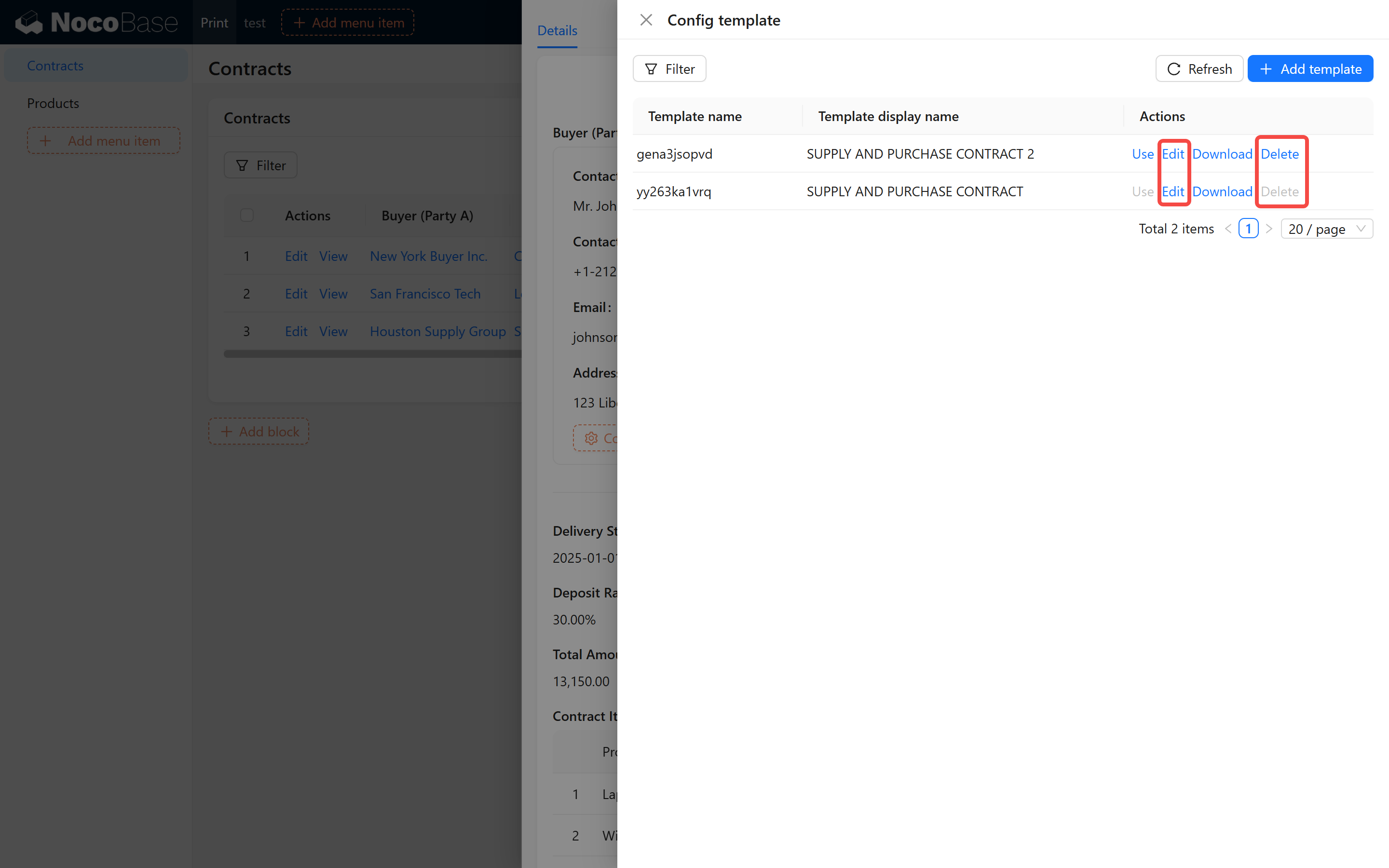
- Proszę kliknąć przycisk „Użyj” po prawej stronie listy szablonów, aby aktywować szablon.
- Proszę kliknąć przycisk „Edytuj”, aby zmodyfikować nazwę szablonu lub zastąpić plik szablonu.
- Proszę kliknąć przycisk „Pobierz”, aby pobrać skonfigurowany plik szablonu.
- Proszę kliknąć przycisk „Usuń”, aby usunąć niepotrzebne szablony. System poprosi o potwierdzenie operacji, aby uniknąć przypadkowego usunięcia.
Bloki tabel
Użycie bloków tabel jest zasadniczo takie samo jak bloków szczegółów, z następującymi różnicami:
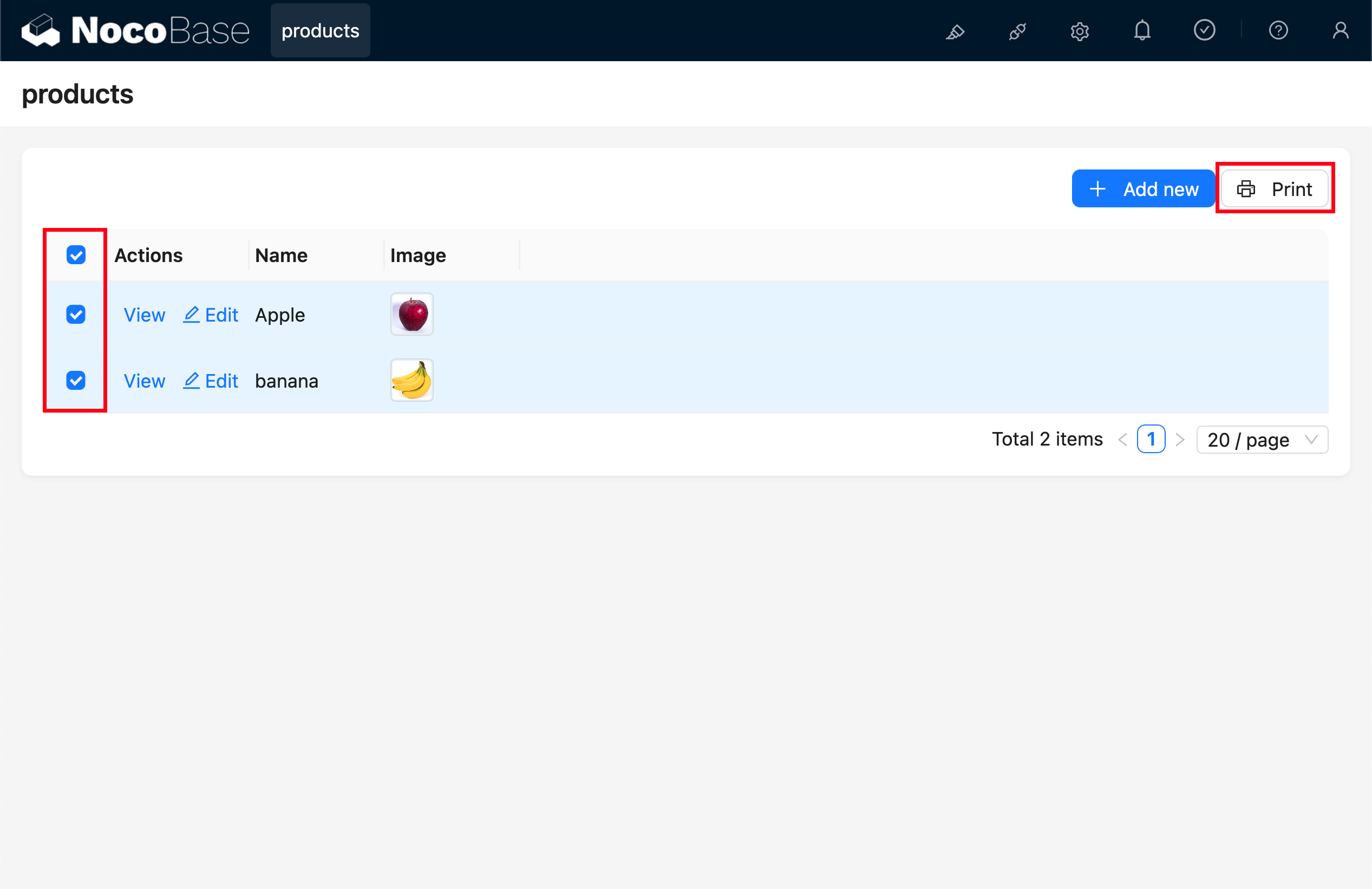
- Obsługa drukowania wielu rekordów: Najpierw należy zaznaczyć rekordy do wydrukowania. Można wydrukować do 100 rekordów jednocześnie.
- Zarządzanie izolacją szablonów: Szablony dla bloków tabel i bloków szczegółów nie są wzajemnie wymienne — wynika to z różnic w strukturach danych (jeden to obiekt, drugi to tablica).