Эта документация была автоматически переведена ИИ.
Быстрый старт
Введение
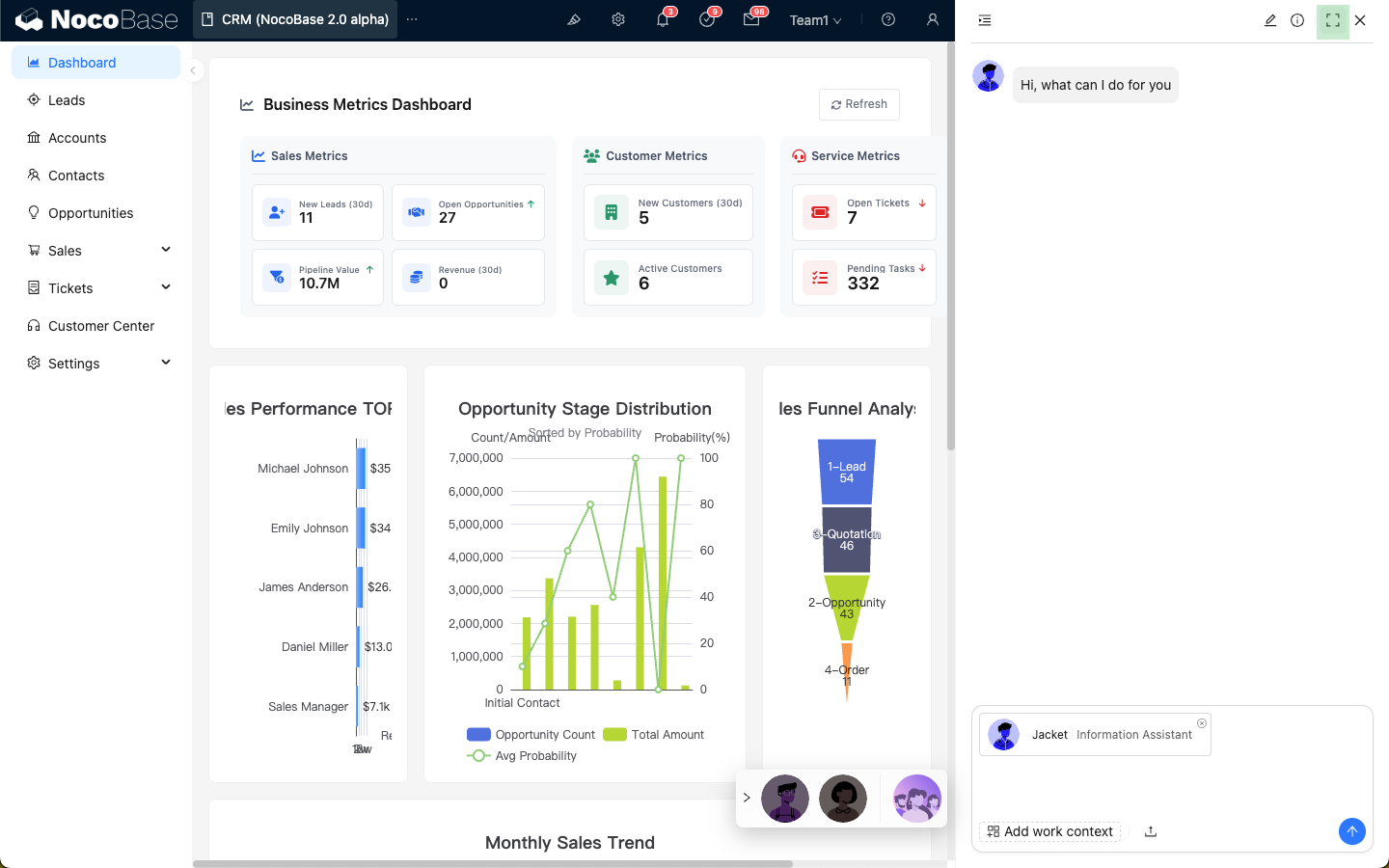
После создания AI-сотрудника вы сможете взаимодействовать с ним на любой странице NocoBase.
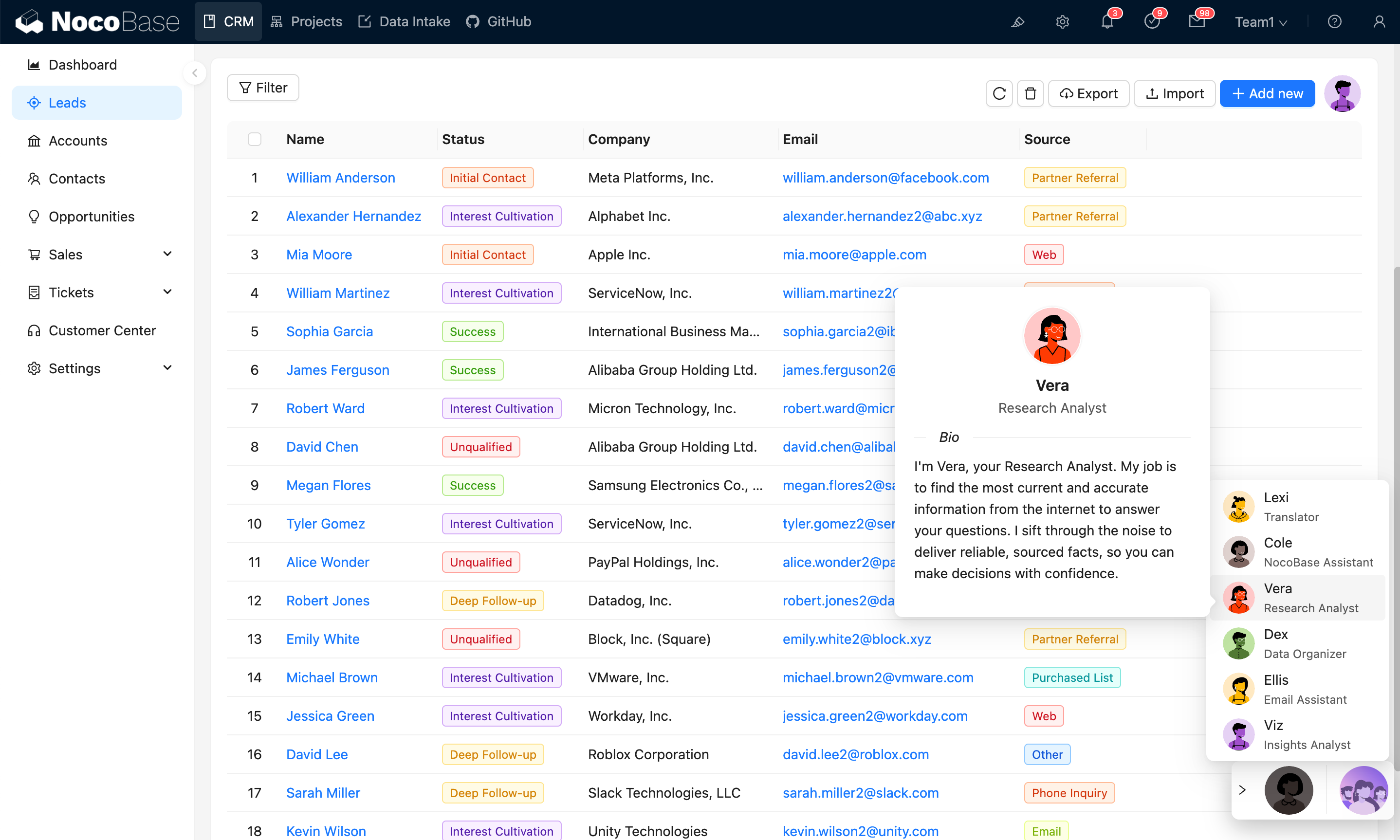
Вы можете вызвать AI-сотрудника, нажав на его аватар в списке сотрудников в правом нижнем углу страницы, и начать работу.
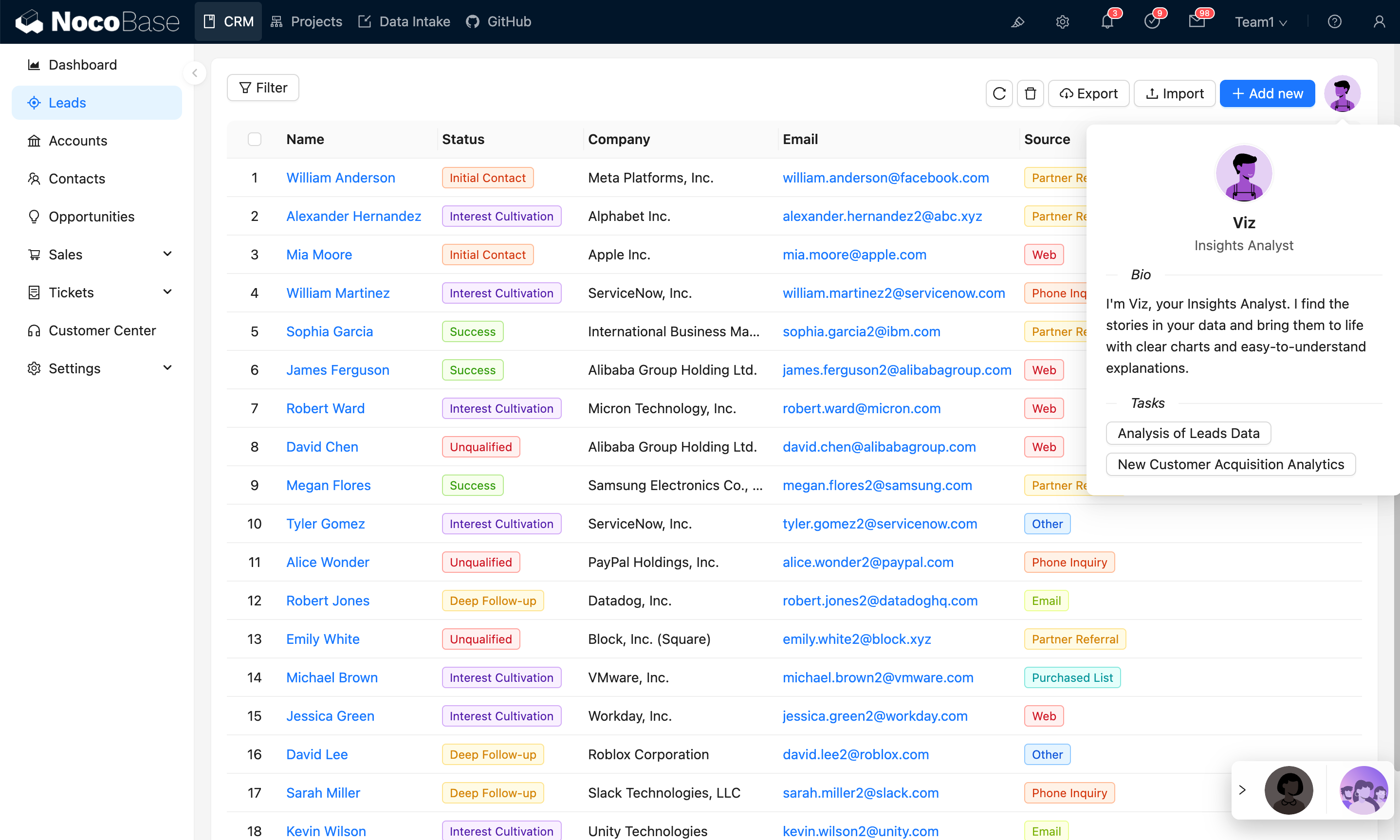
Также вы можете разместить AI-сотрудников там, где они вам нужны — например, в таблицах или формах — и активировать их одним кликом.
Основные операции в диалоговом окне
После вызова AI-сотрудника введите сообщение и нажмите кнопку отправки, чтобы начать диалог.
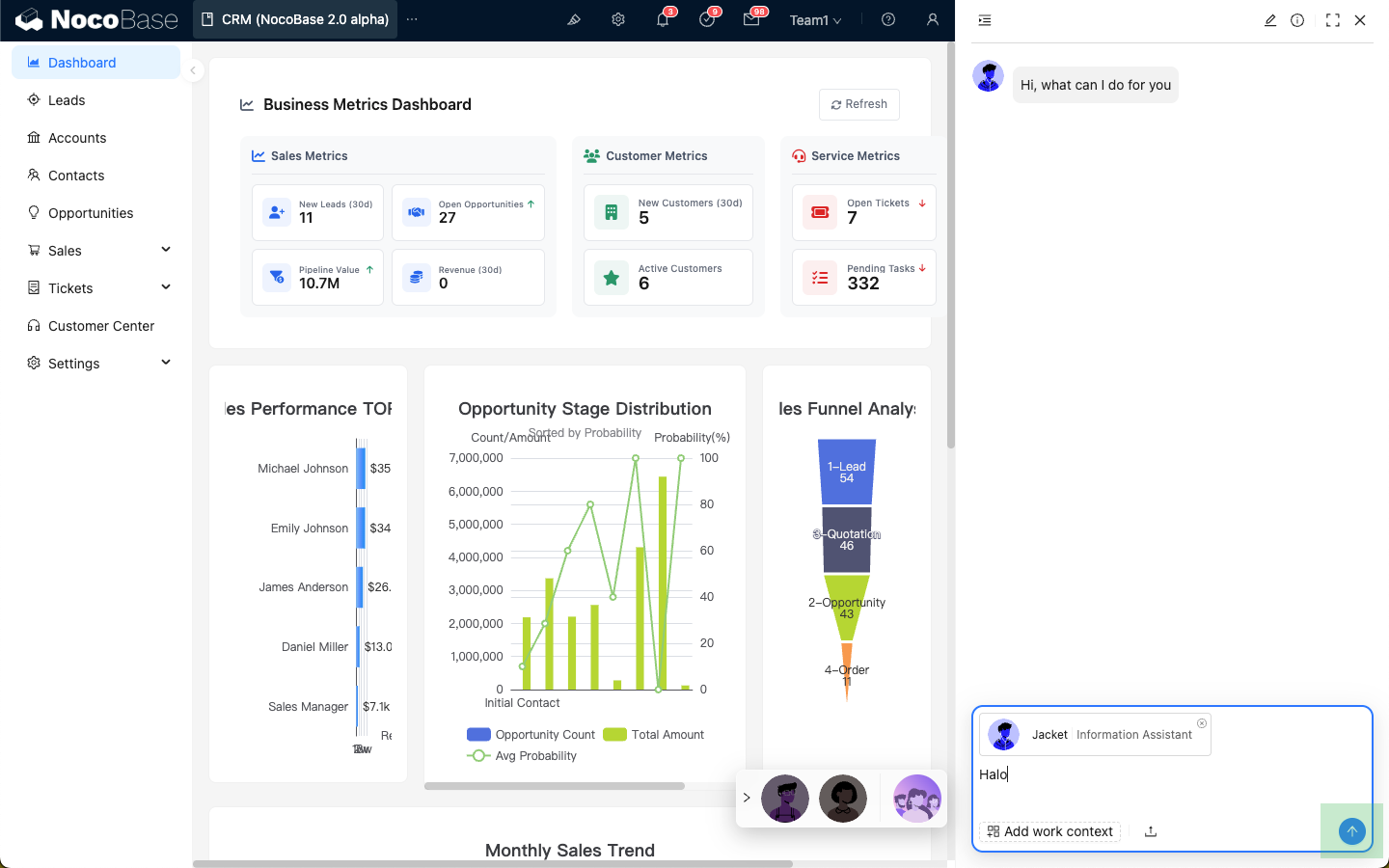
При наведении курсора на сообщение пользователя появятся значки быстрых действий:
- Редактировать и отправить сообщение повторно
- Скопировать содержимое сообщения пользователя
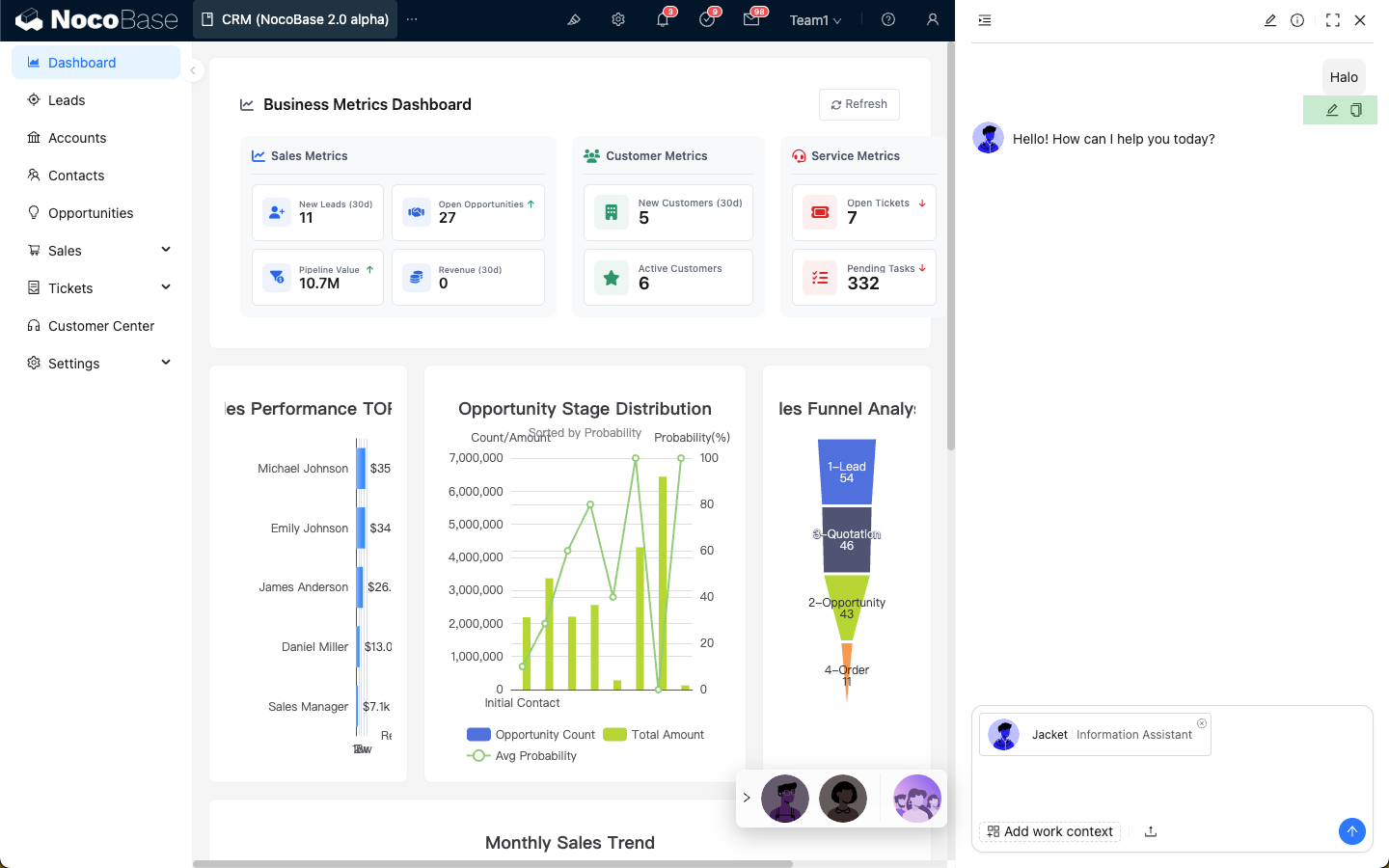
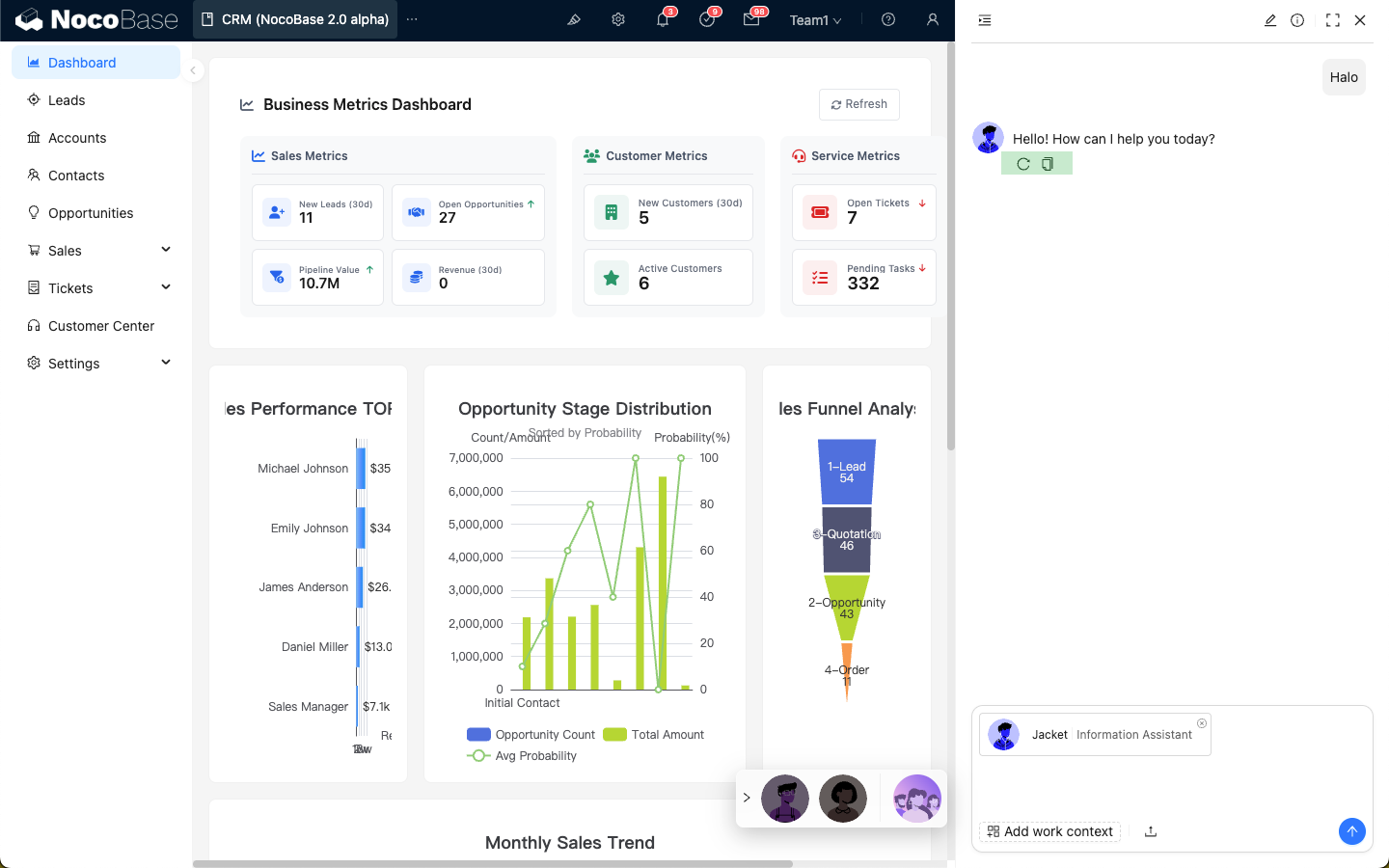
При наведении курсора на сообщение AI появятся значки быстрых действий:
- Попросить AI ответить снова
- Скопировать содержимое сообщения AI
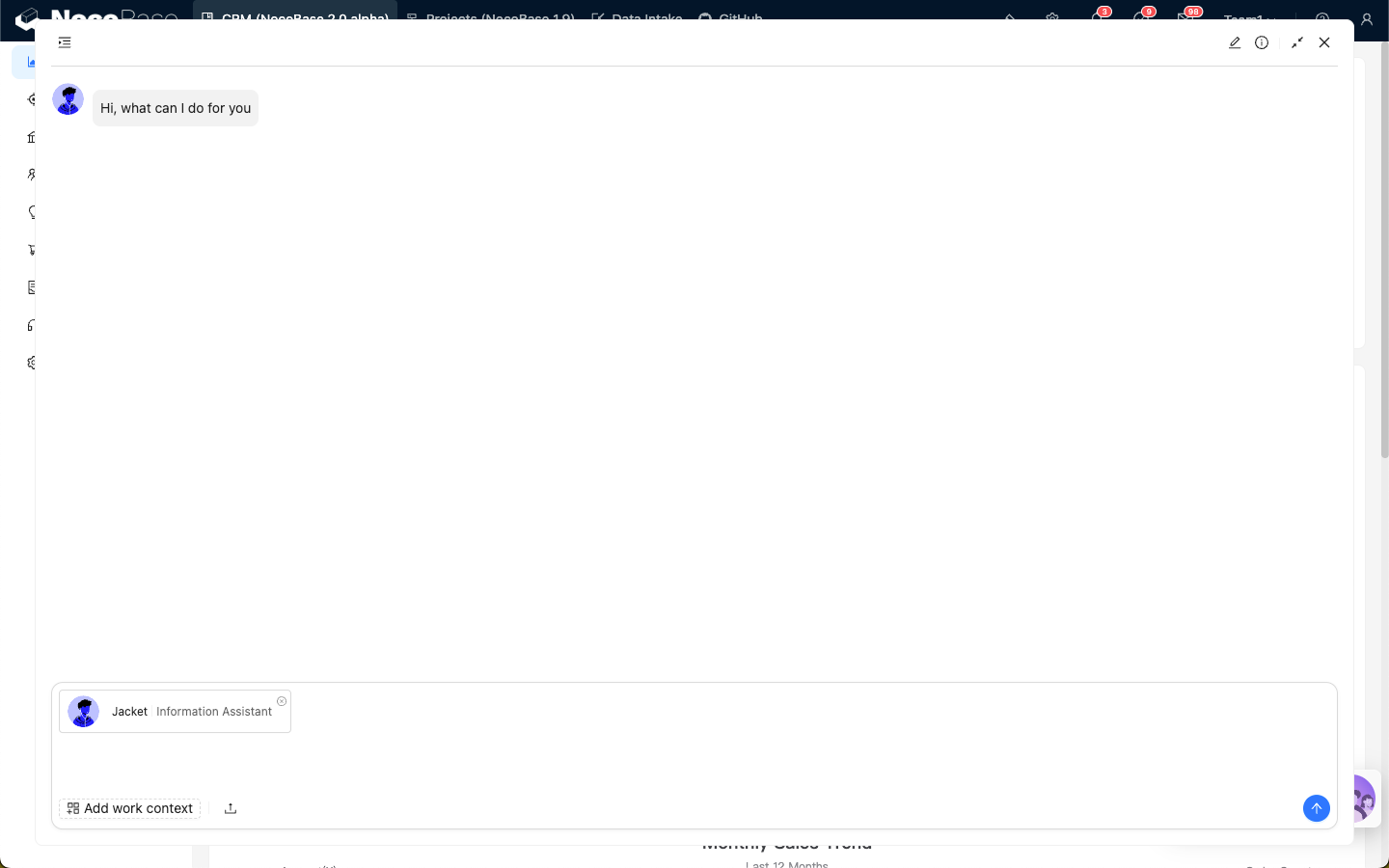
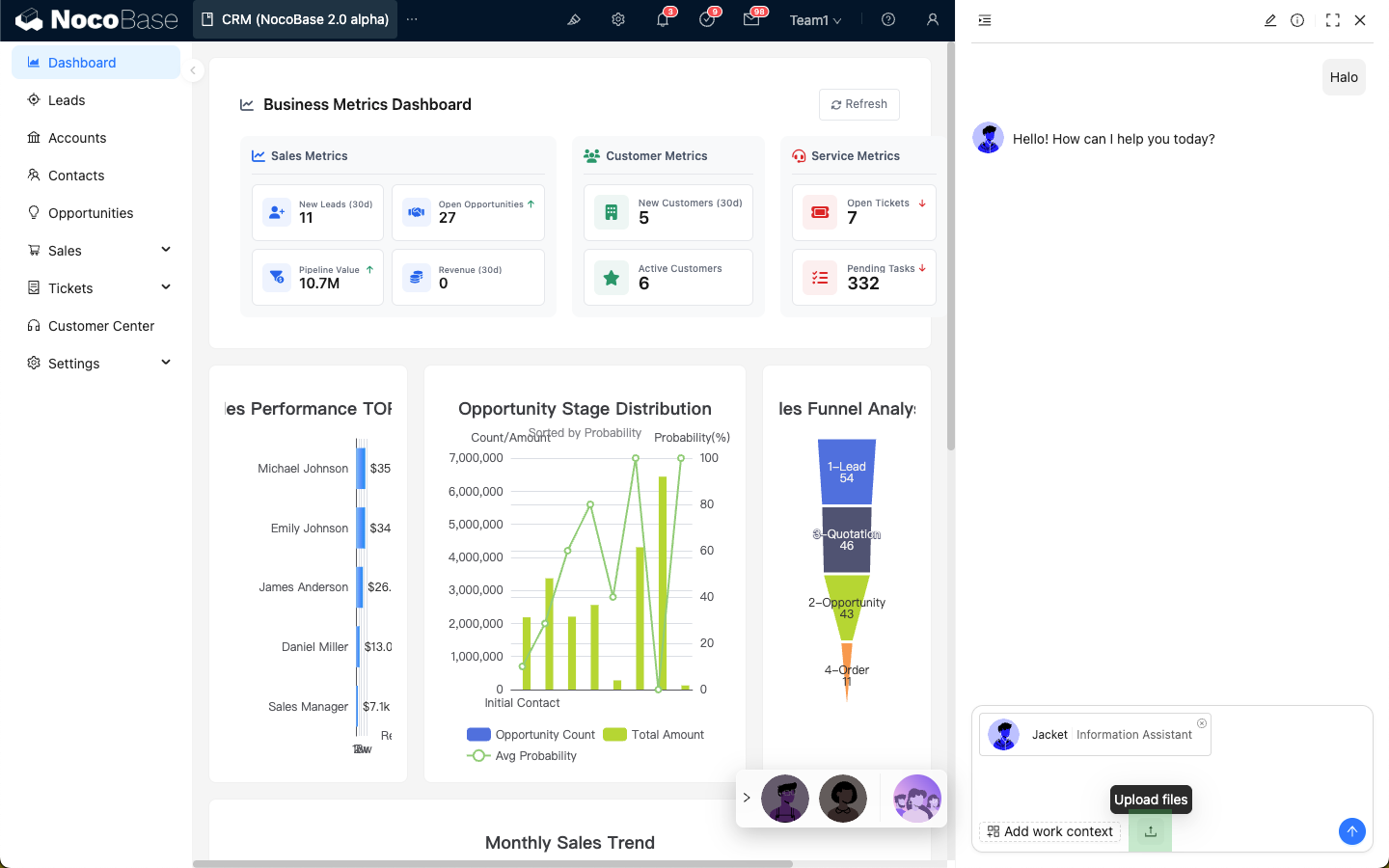
Нажмите значок «Загрузить», чтобы загрузить и отправить файл AI-сотруднику.
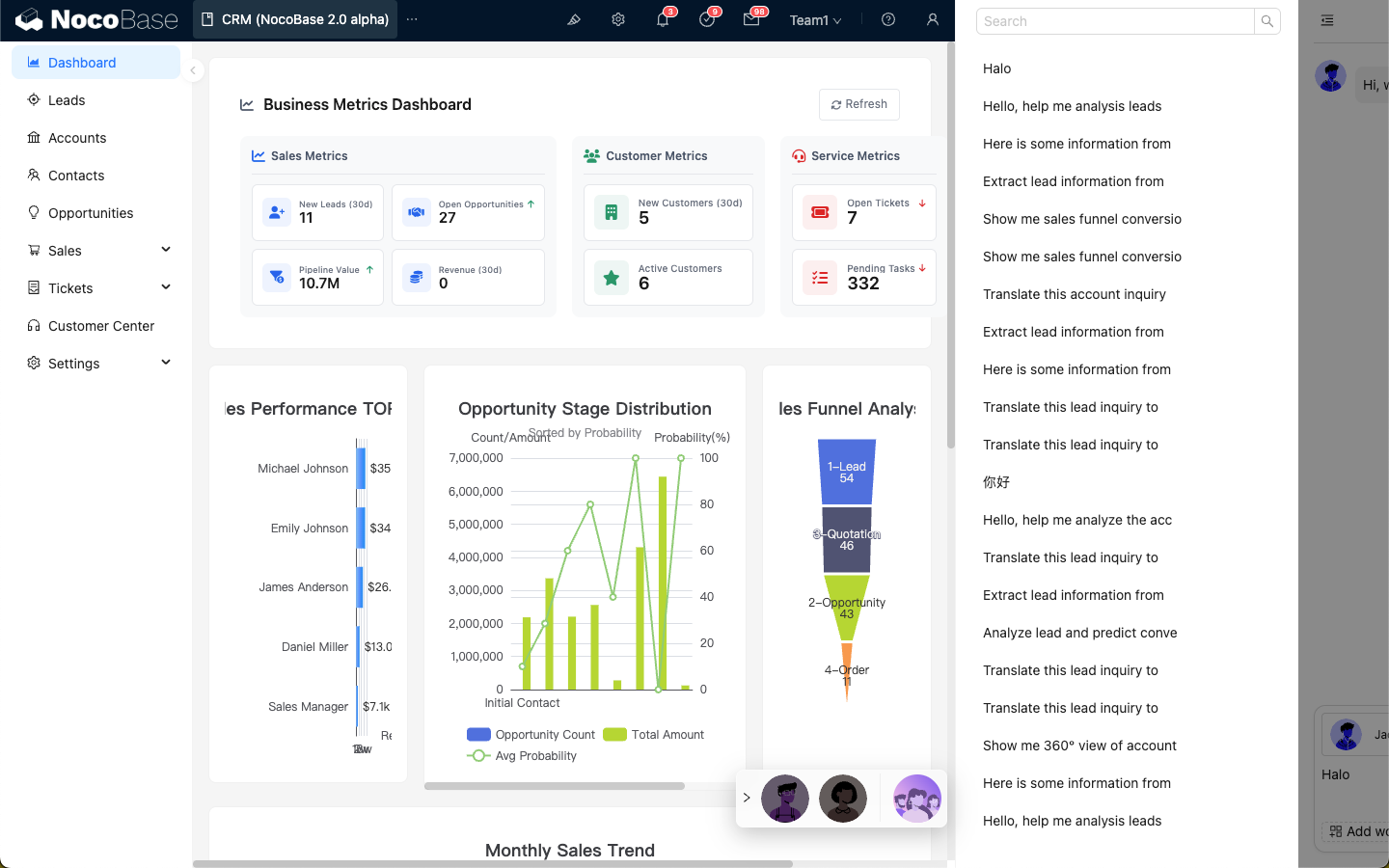
В левом верхнем углу диалогового окна находится список истории диалогов. Нажмите, чтобы развернуть список и просмотреть прошлые беседы.
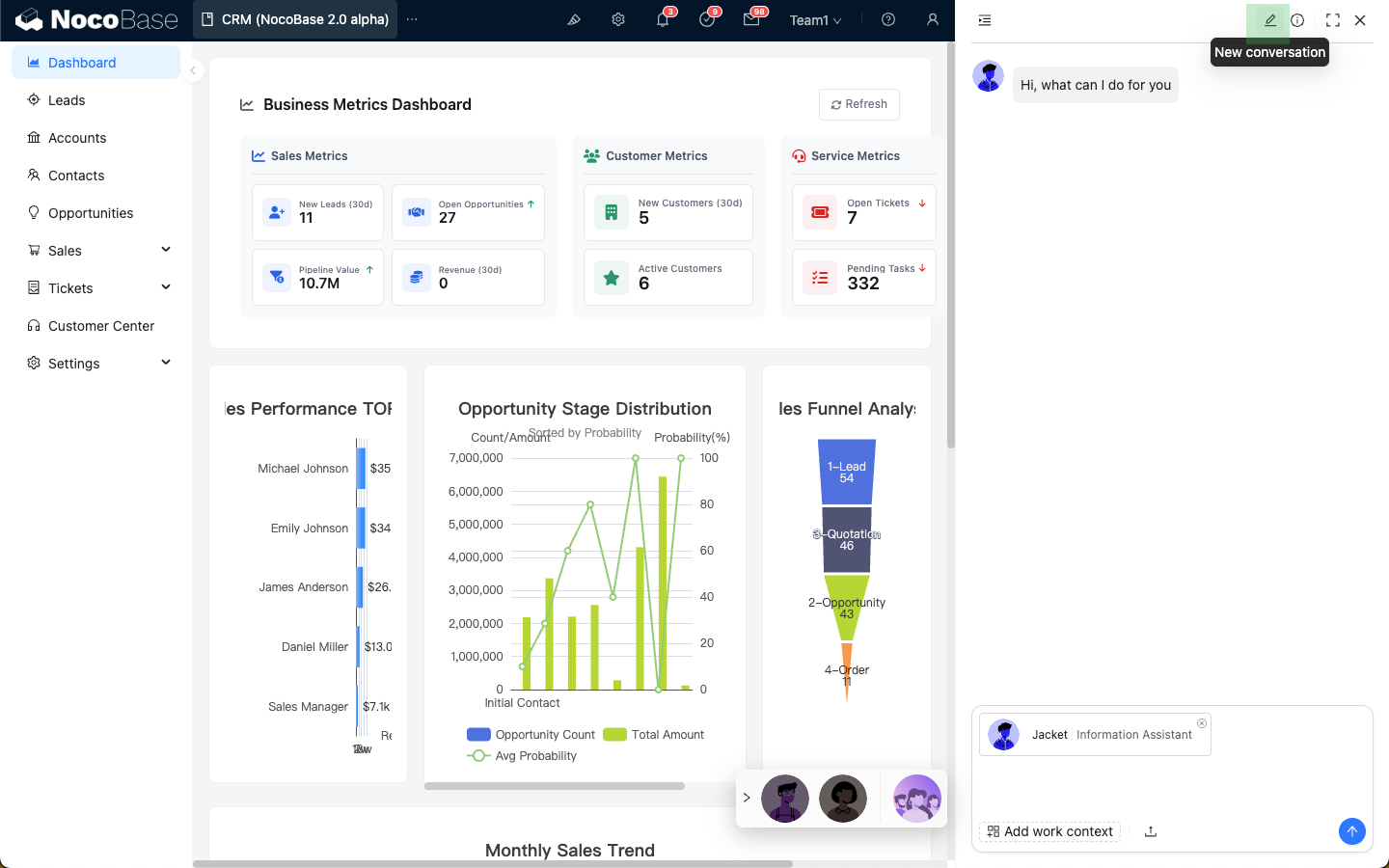
Нажмите значок «карандаш» в правом верхнем углу, чтобы начать новую беседу.
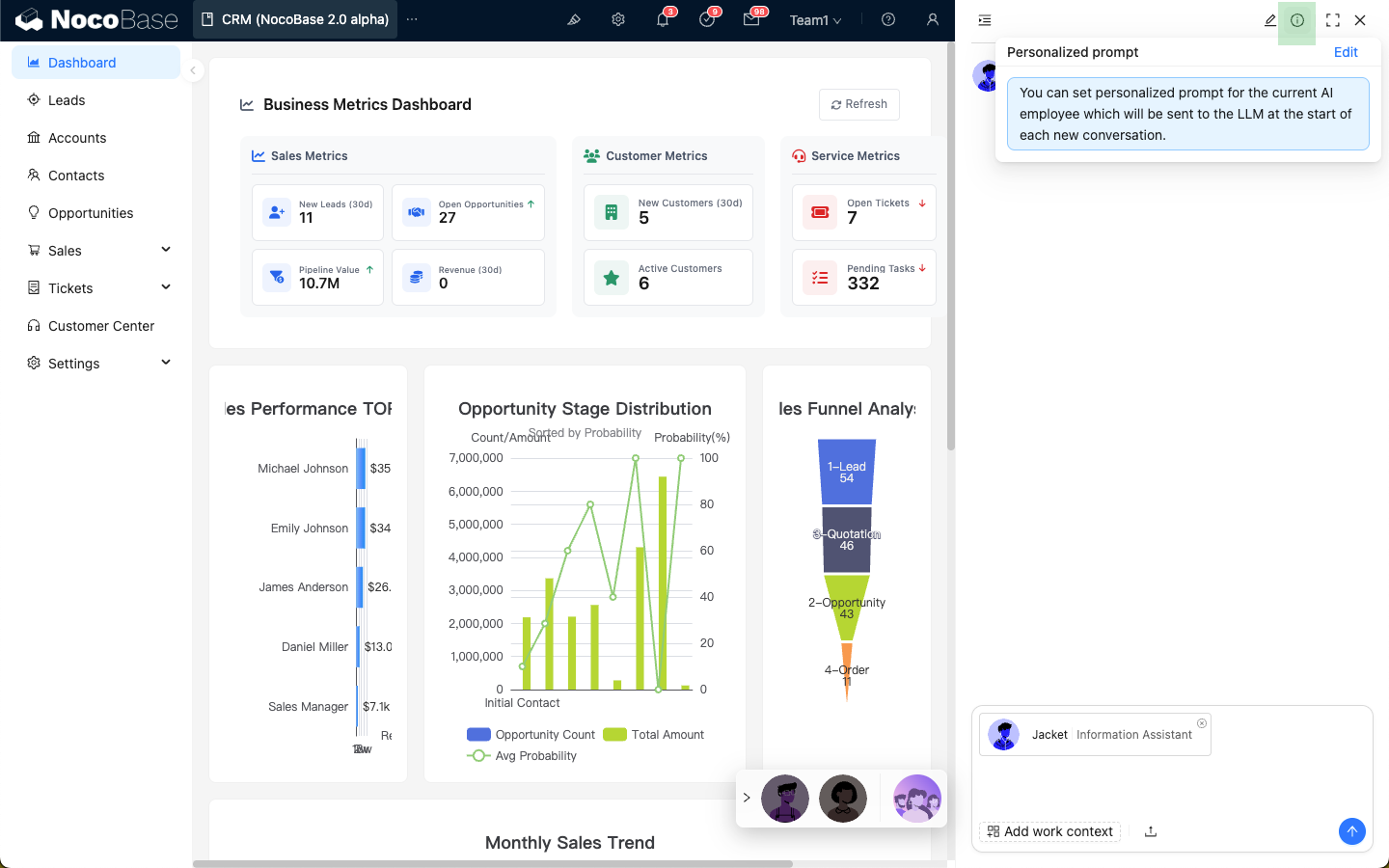
Нажмите значок «i» в правом верхнем углу, чтобы отредактировать пользовательский системный промпт.
Нажмите значок «развернуть» в правом верхнем углу, чтобы отобразить диалоговое окно AI-сотрудника в полноэкранном режиме.