Questa documentazione è stata tradotta automaticamente dall'IA.
Avvio Rapido
Introduzione
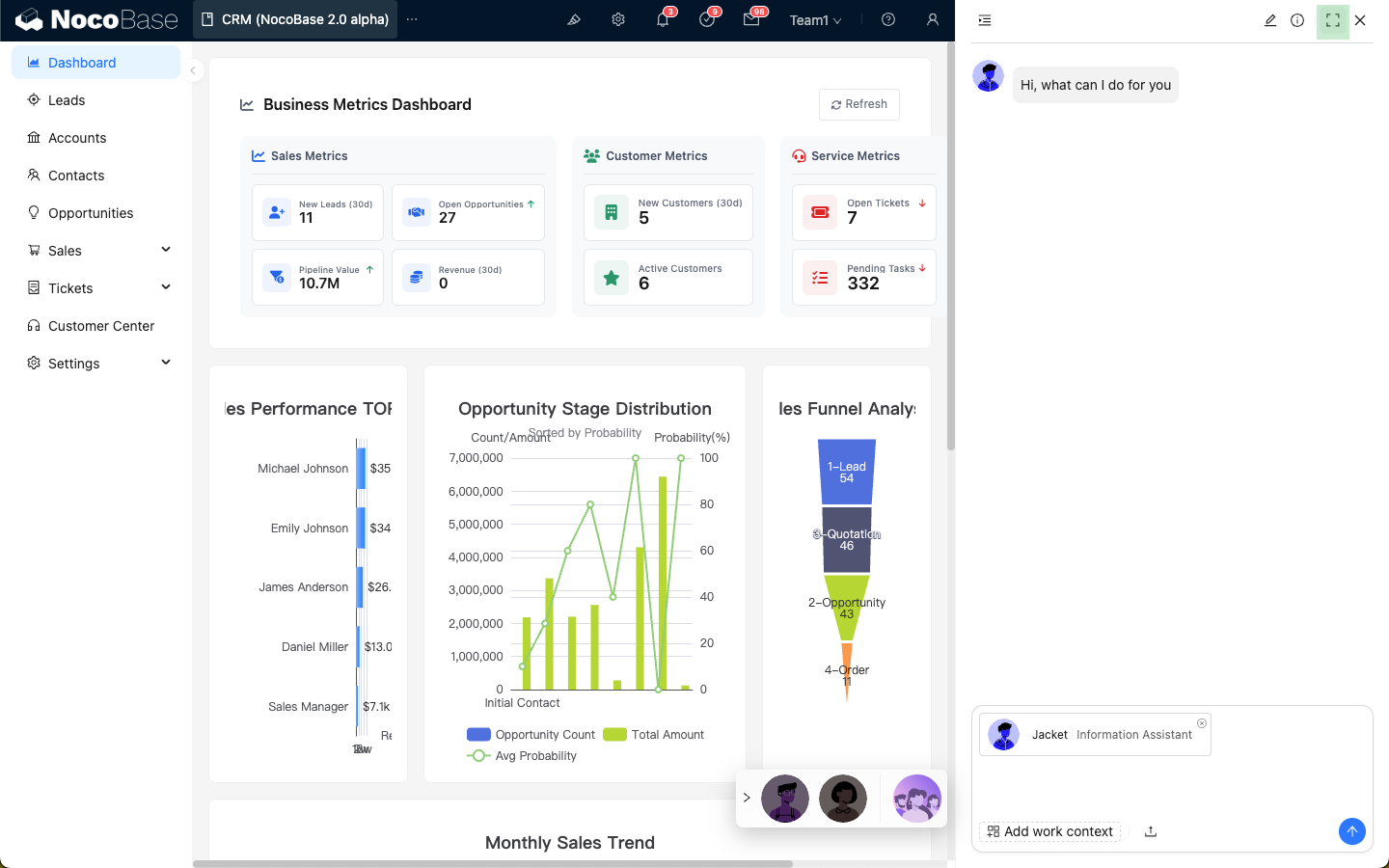
Dopo aver creato un dipendente AI, potrà collaborare con lui su qualsiasi pagina di NocoBase.
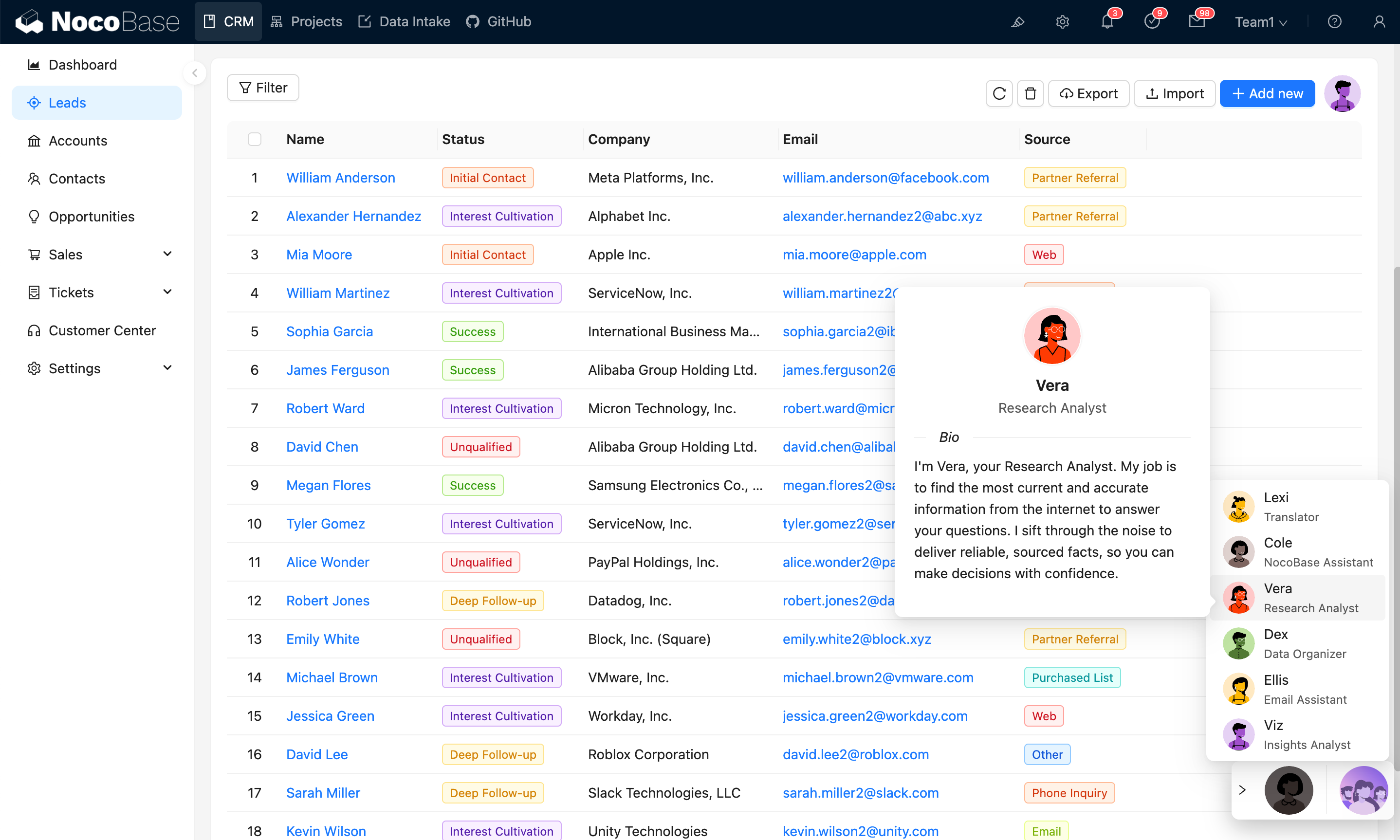
Può cliccare sull'avatar del dipendente nell'elenco dei dipendenti in basso a destra della pagina per richiamarlo e iniziare a collaborare.
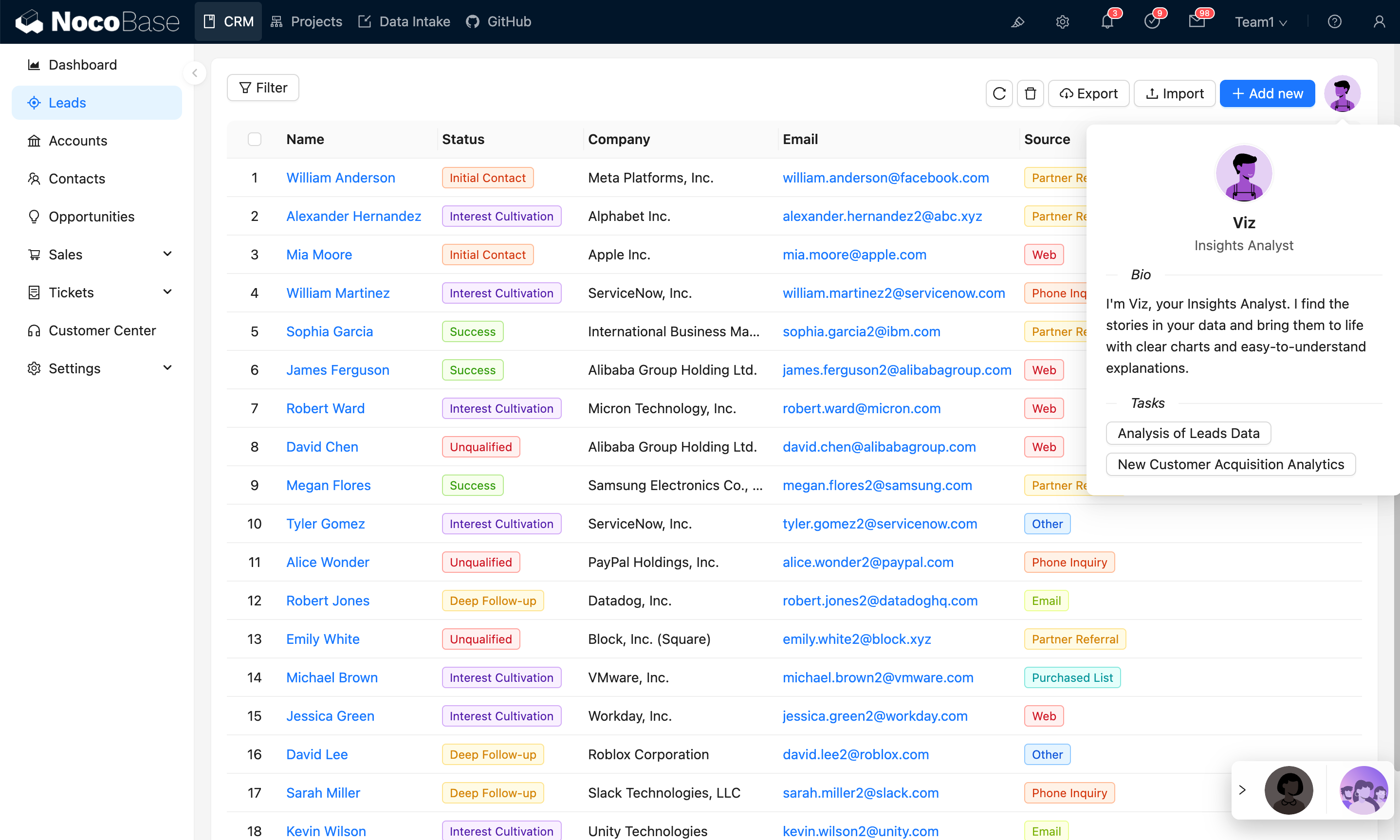
Può anche posizionare i dipendenti AI dove ne ha bisogno — su tabelle, moduli o altri componenti — e attivarli direttamente con un clic.
Operazioni di Base nella Finestra di Chat
Dopo aver richiamato il dipendente AI, inserisca il suo messaggio e clicchi sul pulsante di invio per iniziare la conversazione.
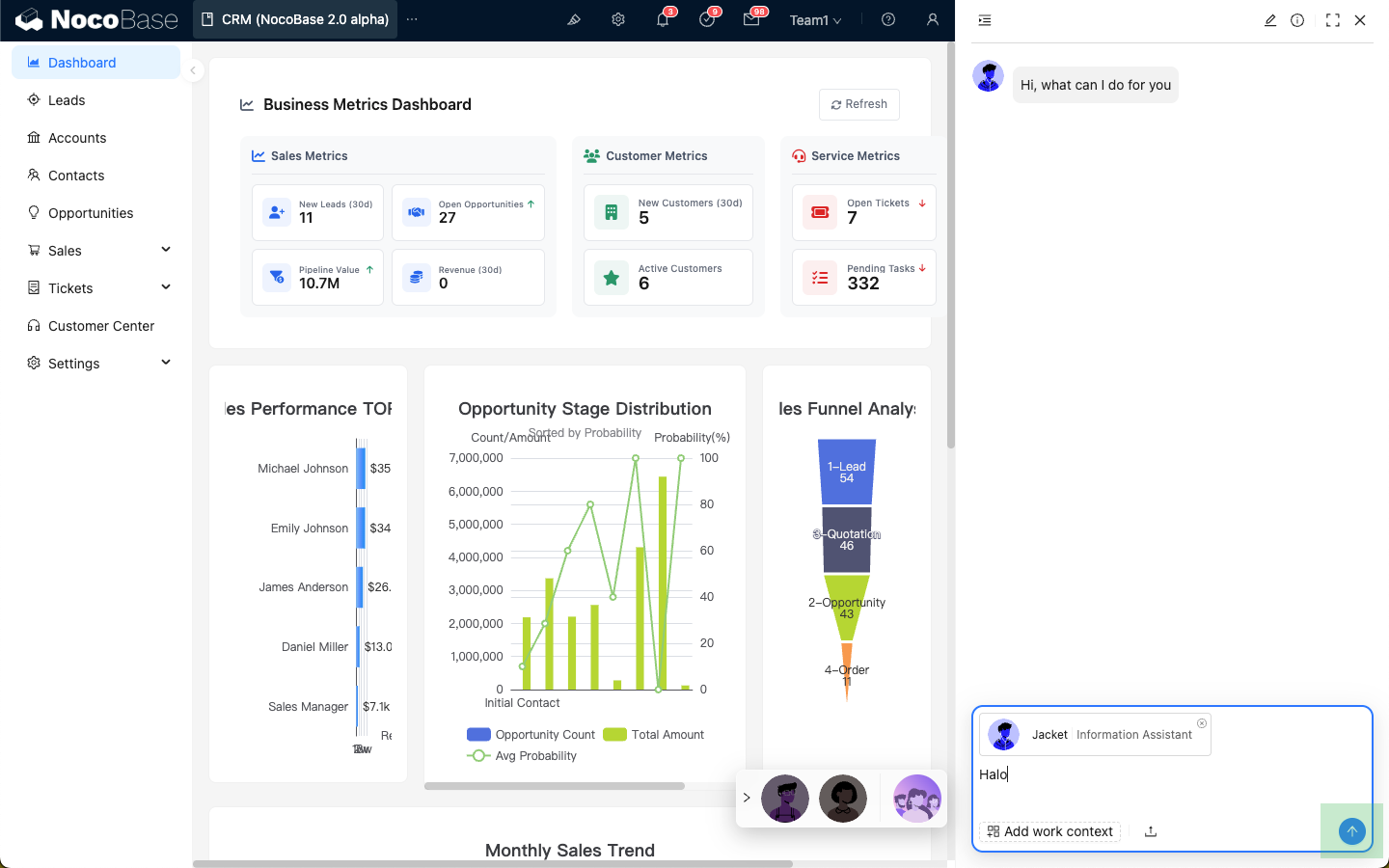
Passando il mouse sopra un messaggio dell'utente, appariranno le icone delle azioni rapide:
- Modificare e reinviare il messaggio
- Copiare il contenuto del messaggio dell'utente
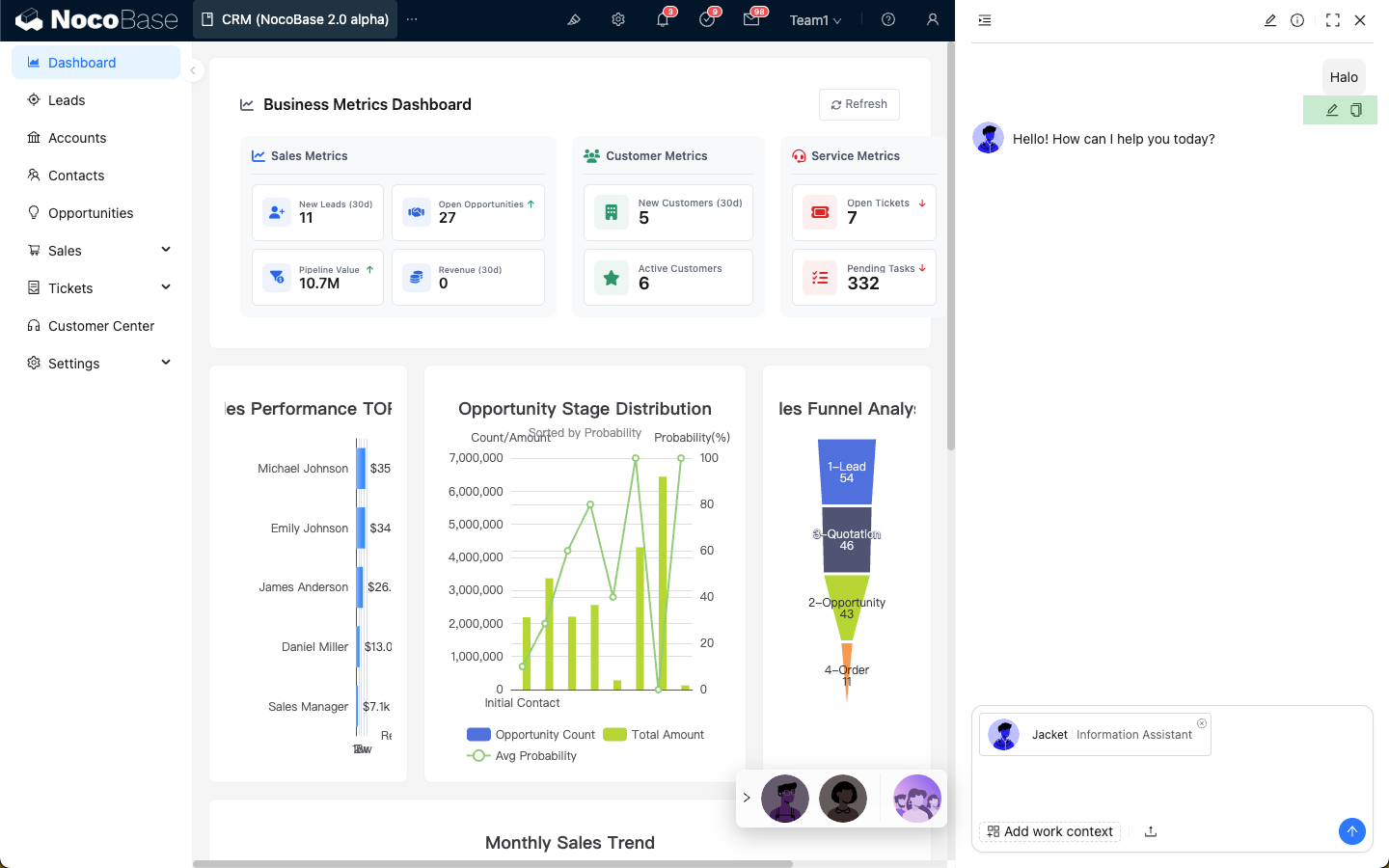
Passando il mouse sopra un messaggio dell'AI, appariranno le icone delle azioni rapide:
- Chiedere all'AI di rispondere di nuovo
- Copiare il contenuto del messaggio dell'AI
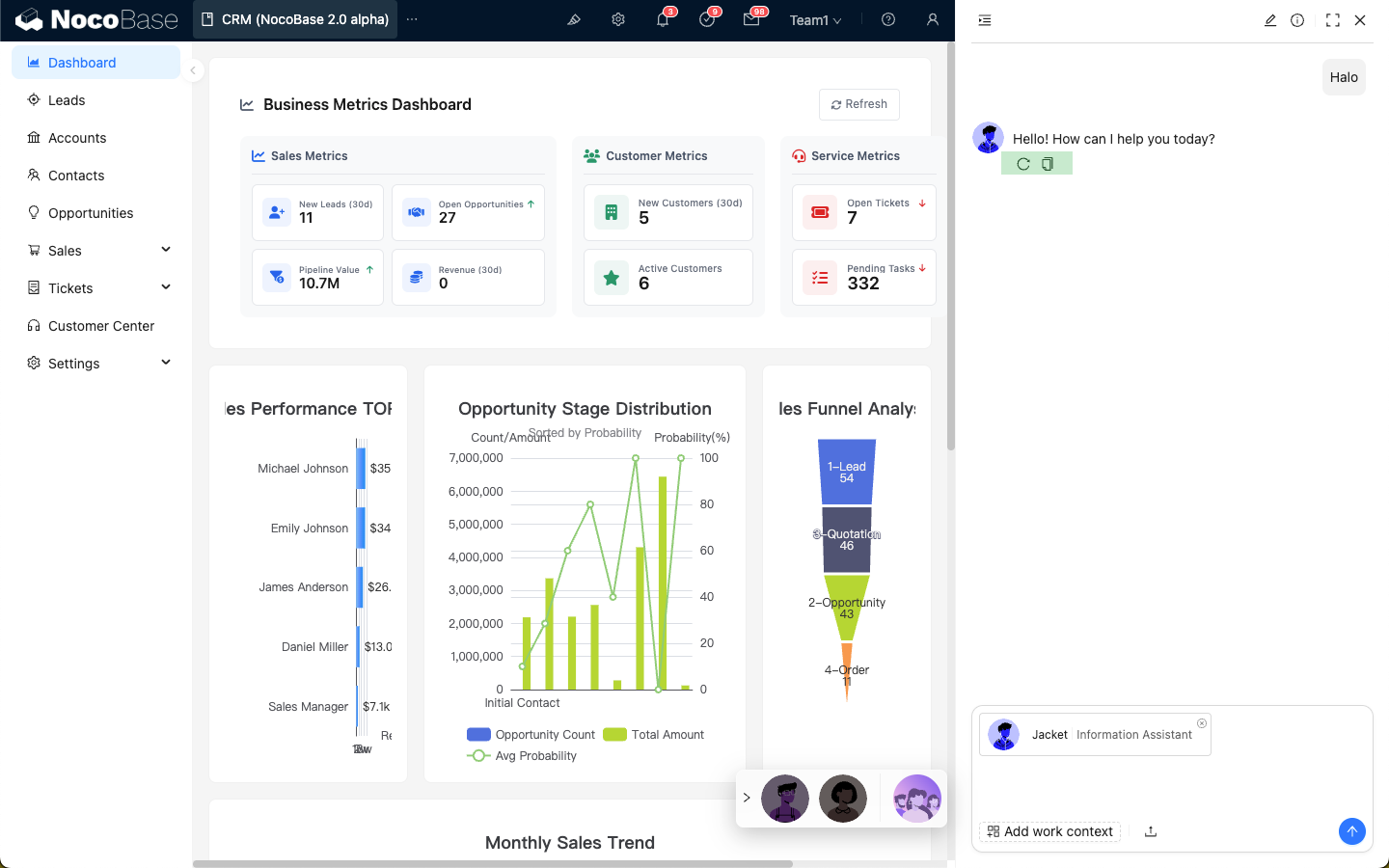
Clicchi sull'icona "Carica" per caricare e inviare un file al dipendente AI.
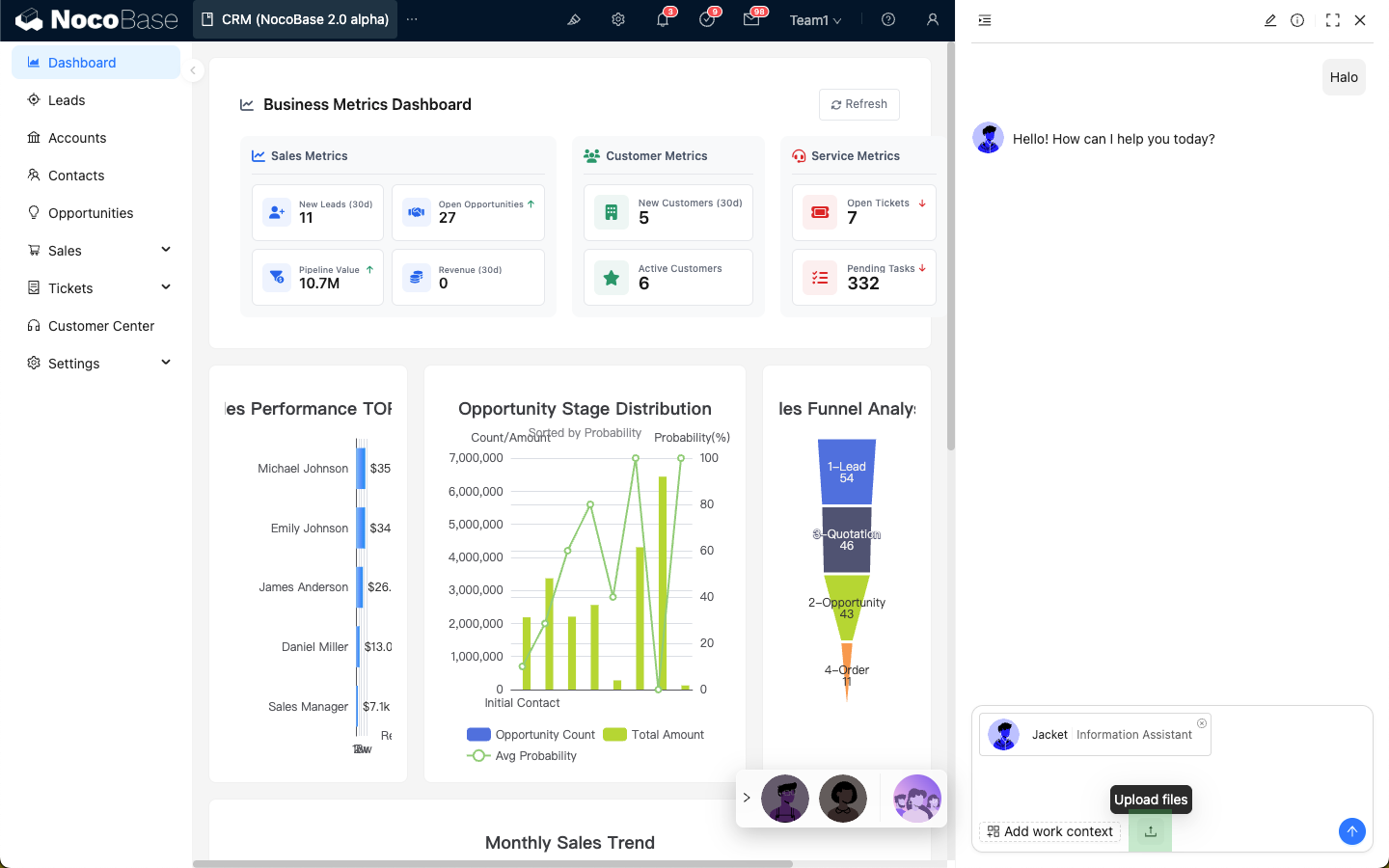
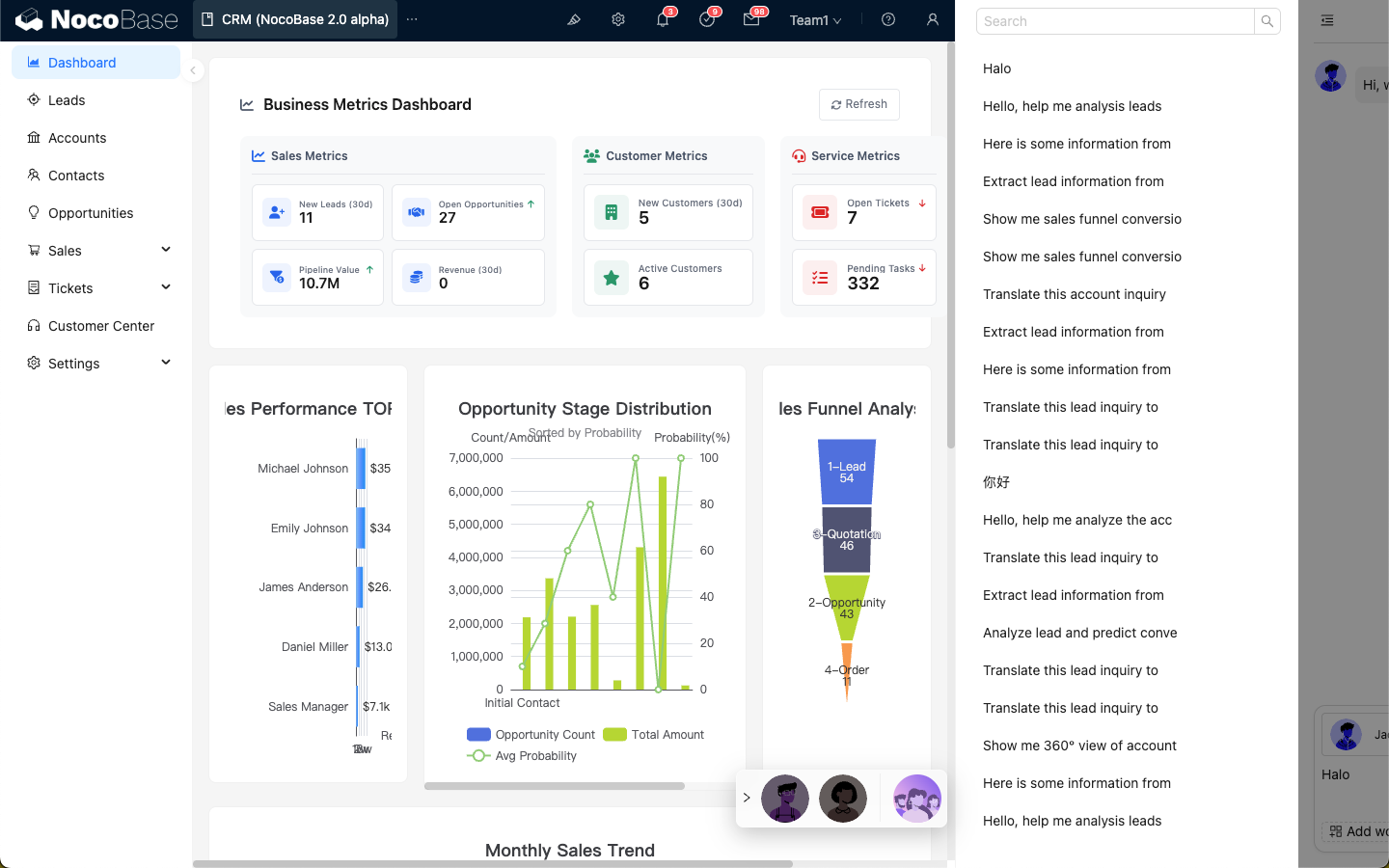
Nell'angolo in alto a sinistra della finestra di chat si trova l'elenco della cronologia delle conversazioni. Clicchi per espandere l'elenco e visualizzare le conversazioni passate.
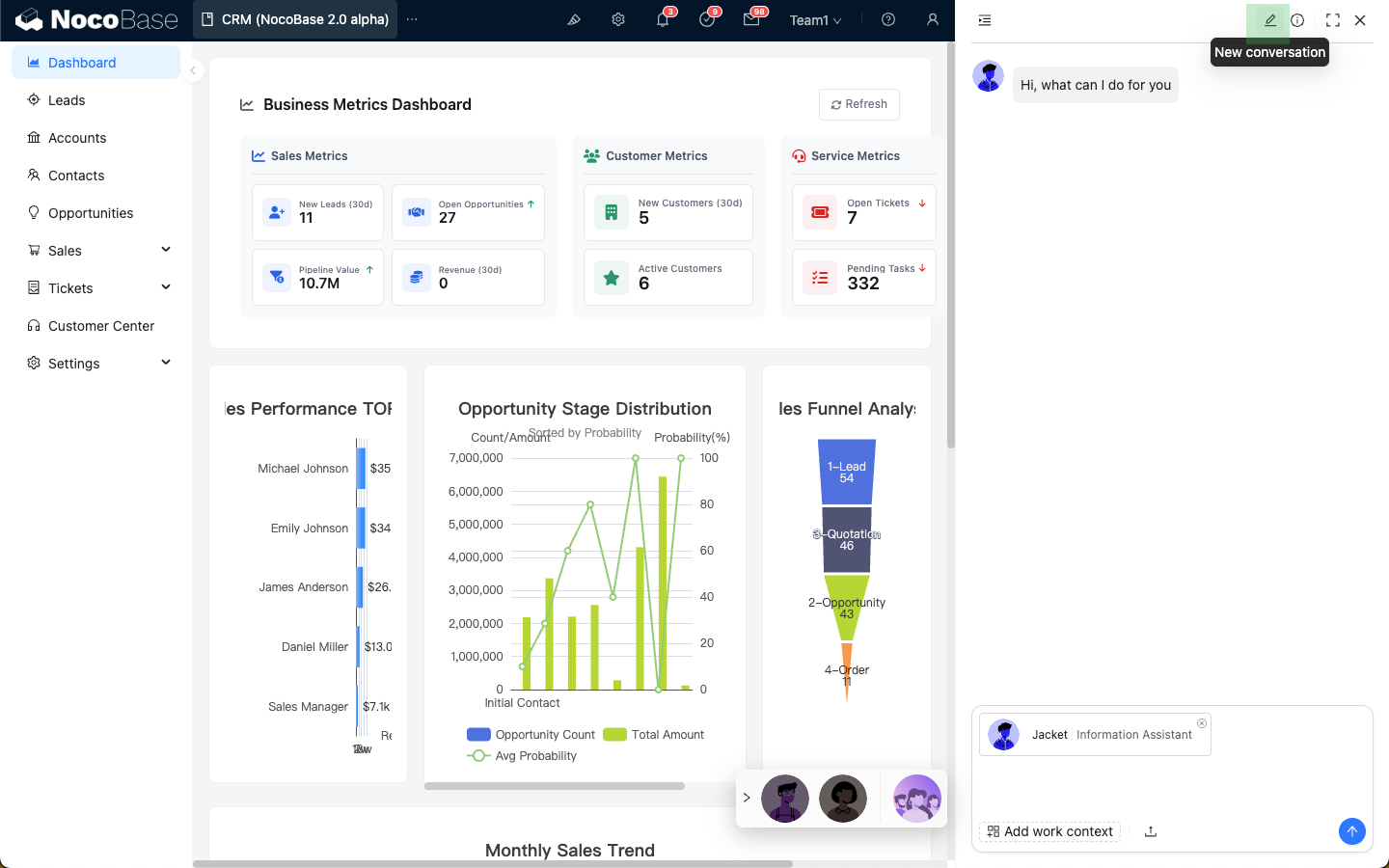
Clicchi sull'icona "matita" nell'angolo in alto a destra per avviare una nuova conversazione.
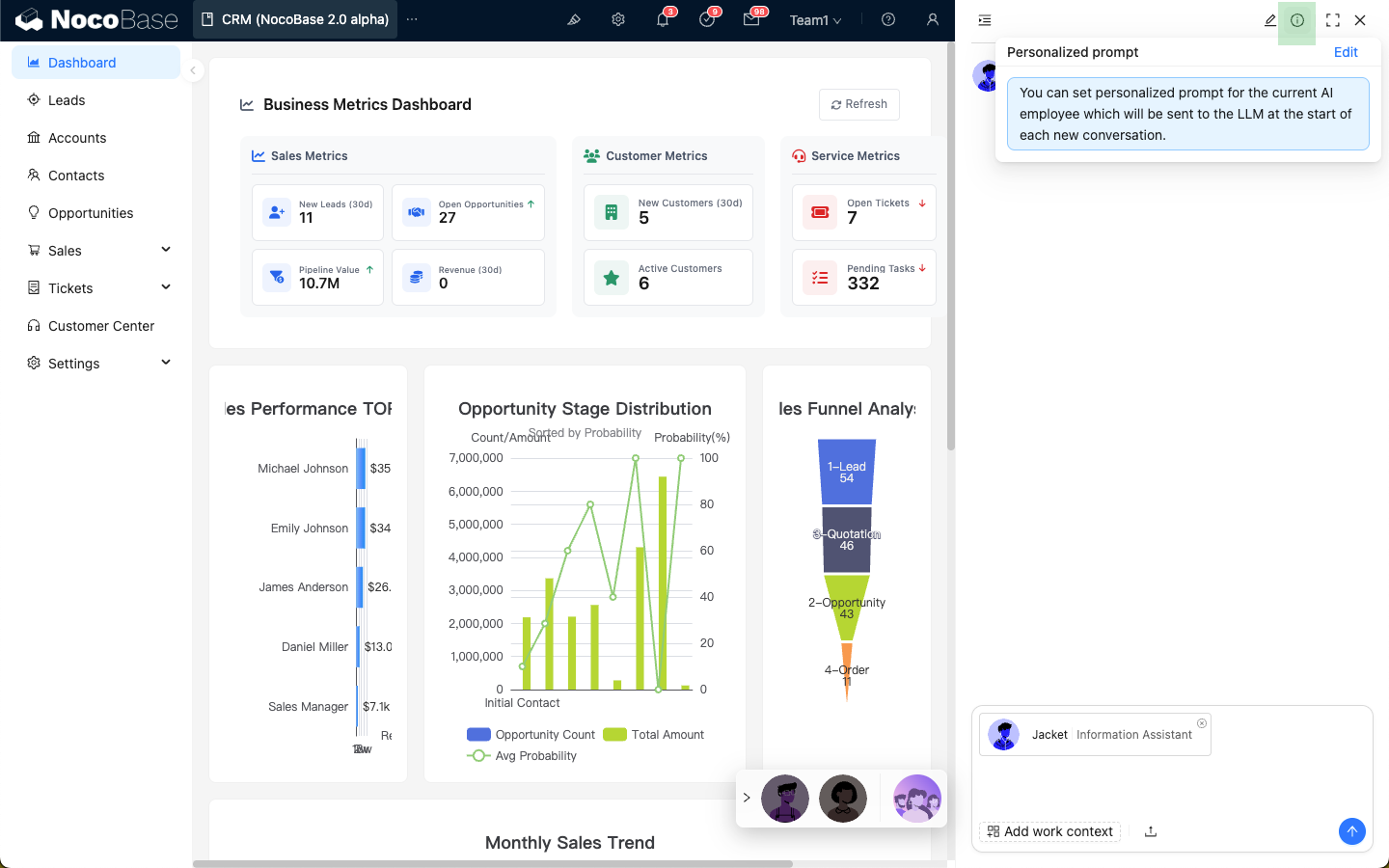
Clicchi sull'icona "i" nell'angolo in alto a destra per modificare il prompt di sistema personalizzato.
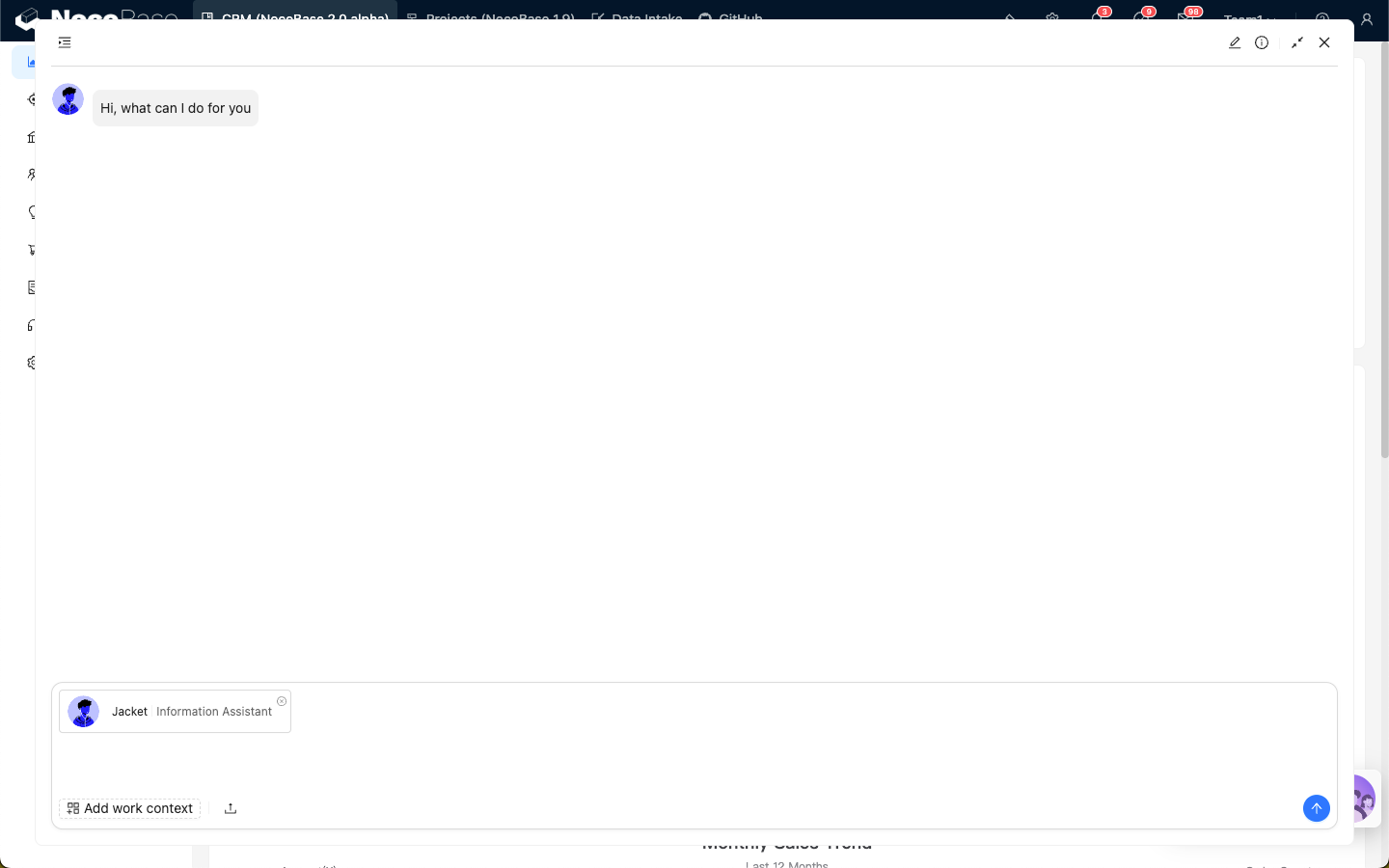
Clicchi sull'icona "espandi" nell'angolo in alto a destra per visualizzare la finestra di chat del dipendente AI a schermo intero.