Questa documentazione è stata tradotta automaticamente dall'IA.
Centro Email
Gestione emailEnterprise Edition+Introduzione
Dopo aver abilitato il plugin email, il Centro Email sarà disponibile per impostazione predefinita per la connessione degli account, la gestione delle email, la configurazione delle funzionalità e altro ancora.
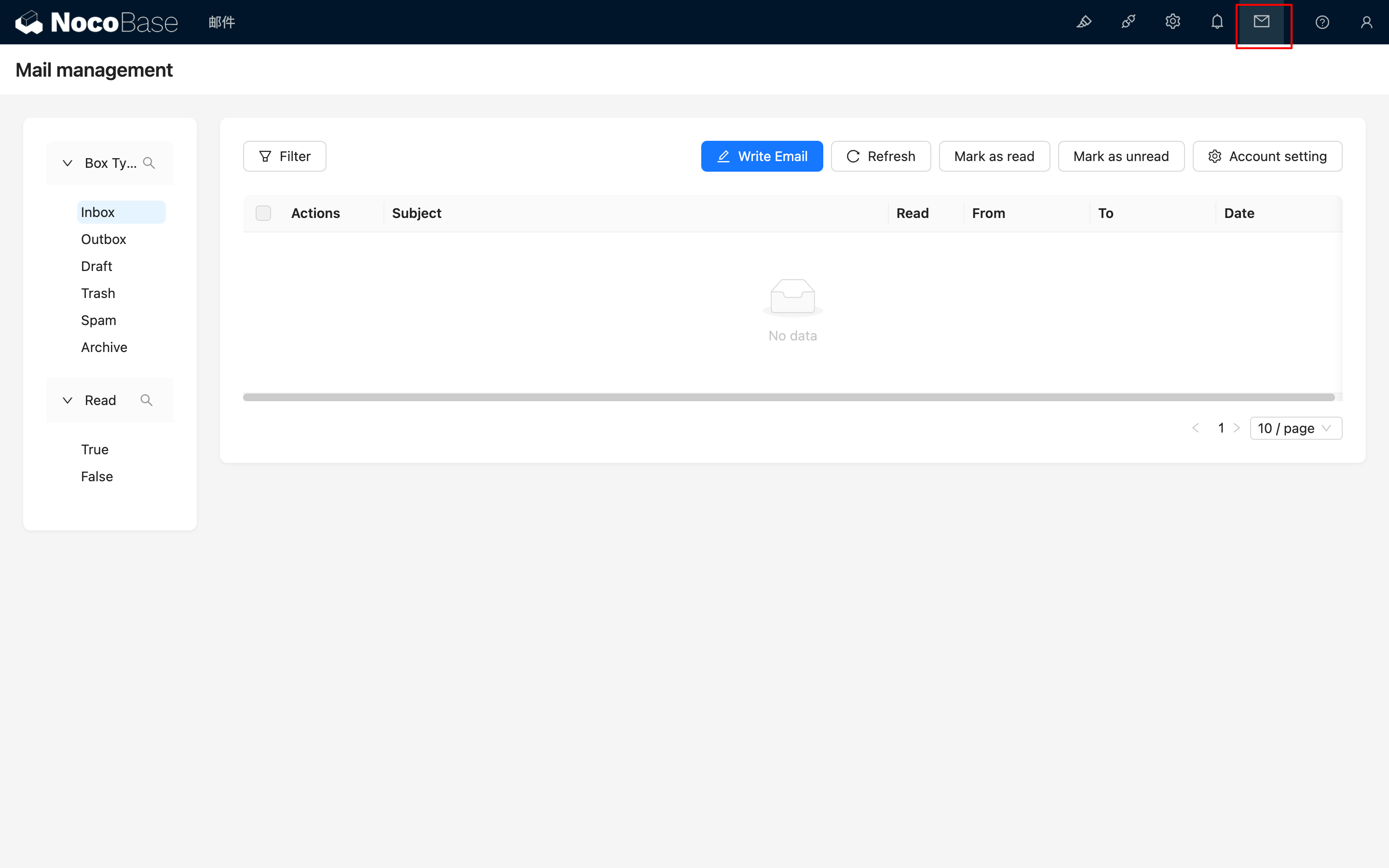
Clicchi sull'icona del messaggio email in alto a destra per accedere alla pagina di gestione delle email.
Collegamento dell'Account
Colleghi un Account
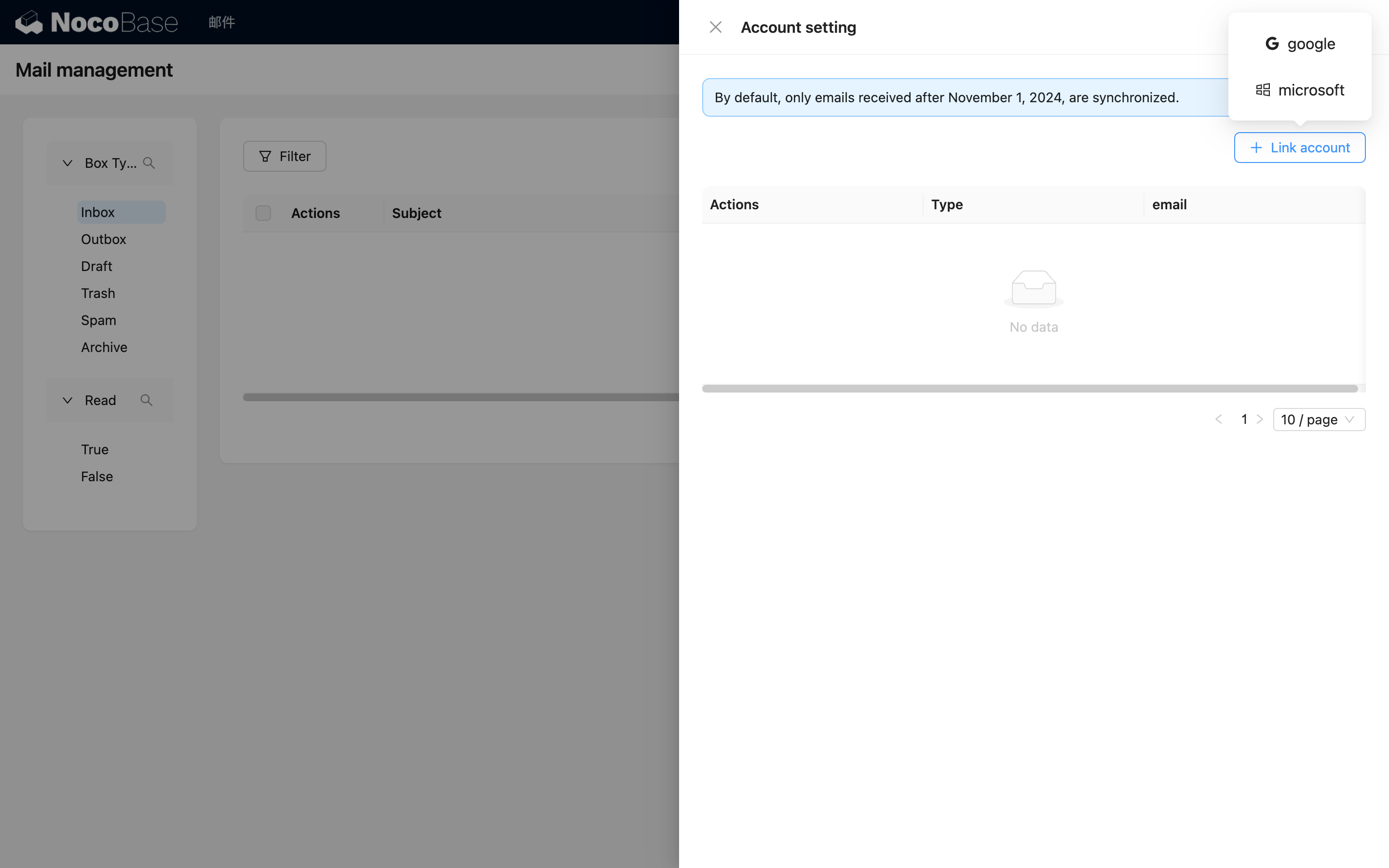
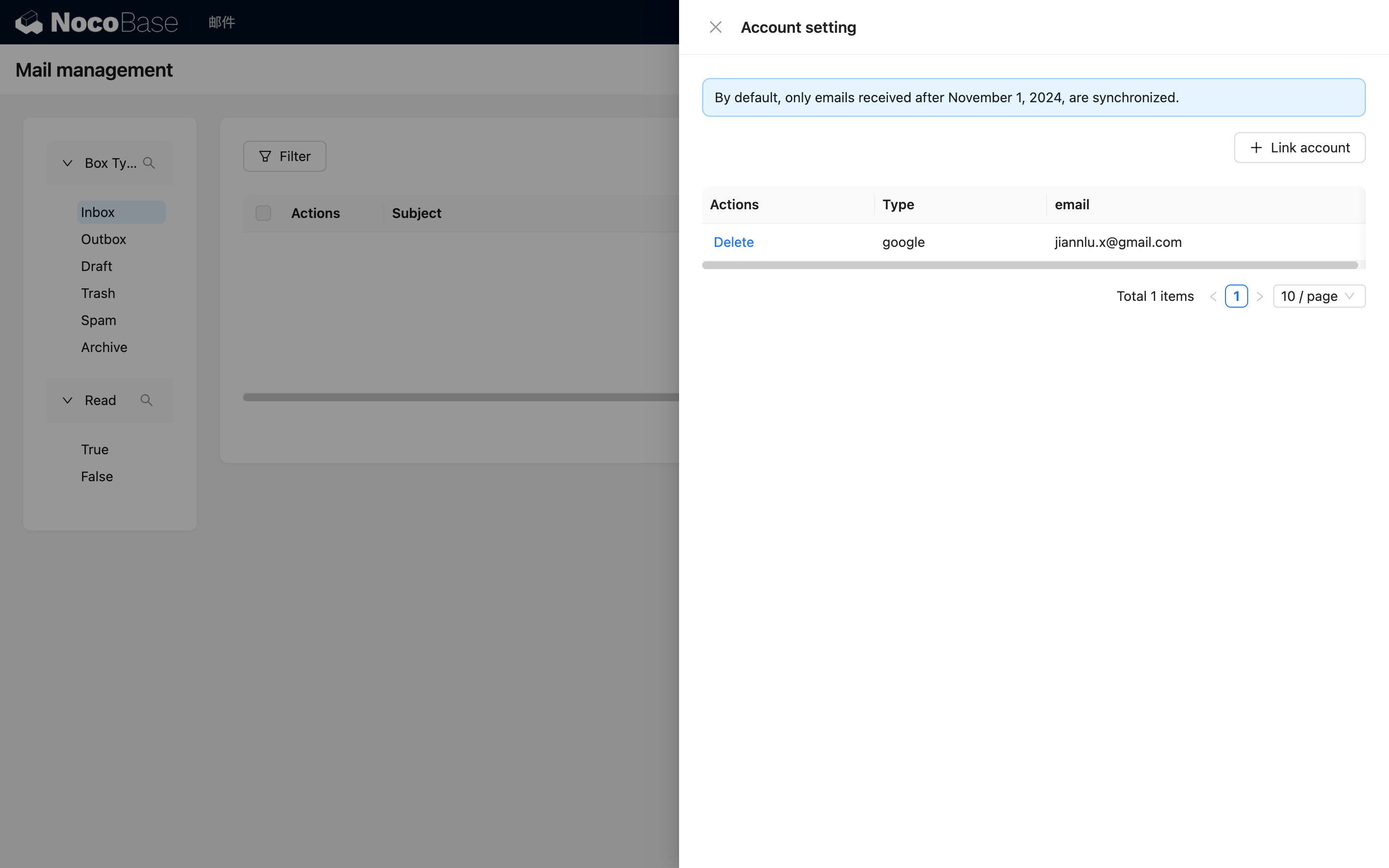
Clicchi sul pulsante "Account setting" e, nel pannello che si apre, clicchi su "Link account" per selezionare il tipo di account email che desidera collegare.
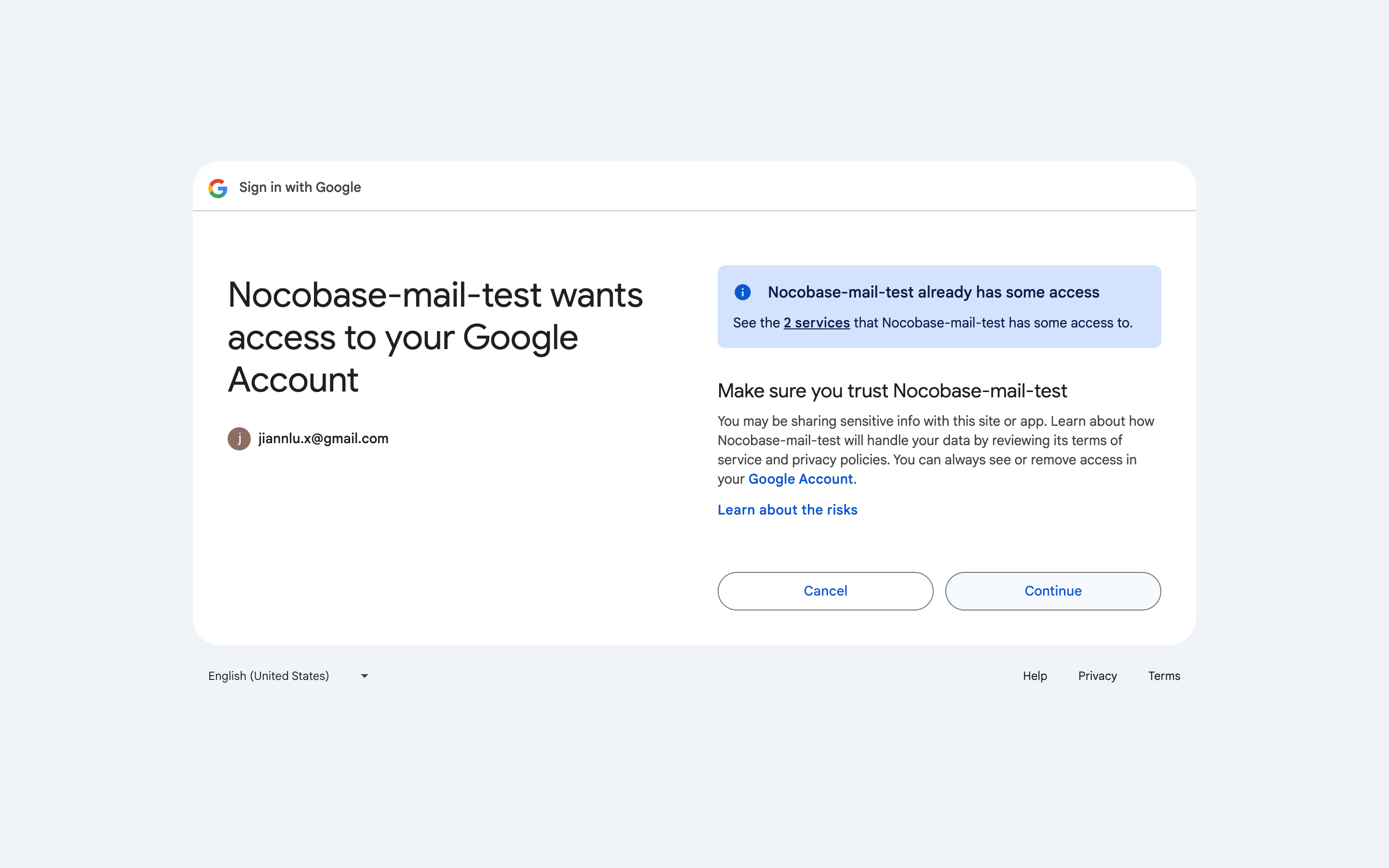
Il browser aprirà automaticamente la pagina di accesso dell'email corrispondente. Acceda al suo account e conceda le autorizzazioni necessarie.
Una volta completata l'autorizzazione, verrà reindirizzato alla pagina di NocoBase per il collegamento dell'account e la sincronizzazione dei dati (la prima sincronizzazione potrebbe richiedere del tempo, la preghiamo di attendere un momento).
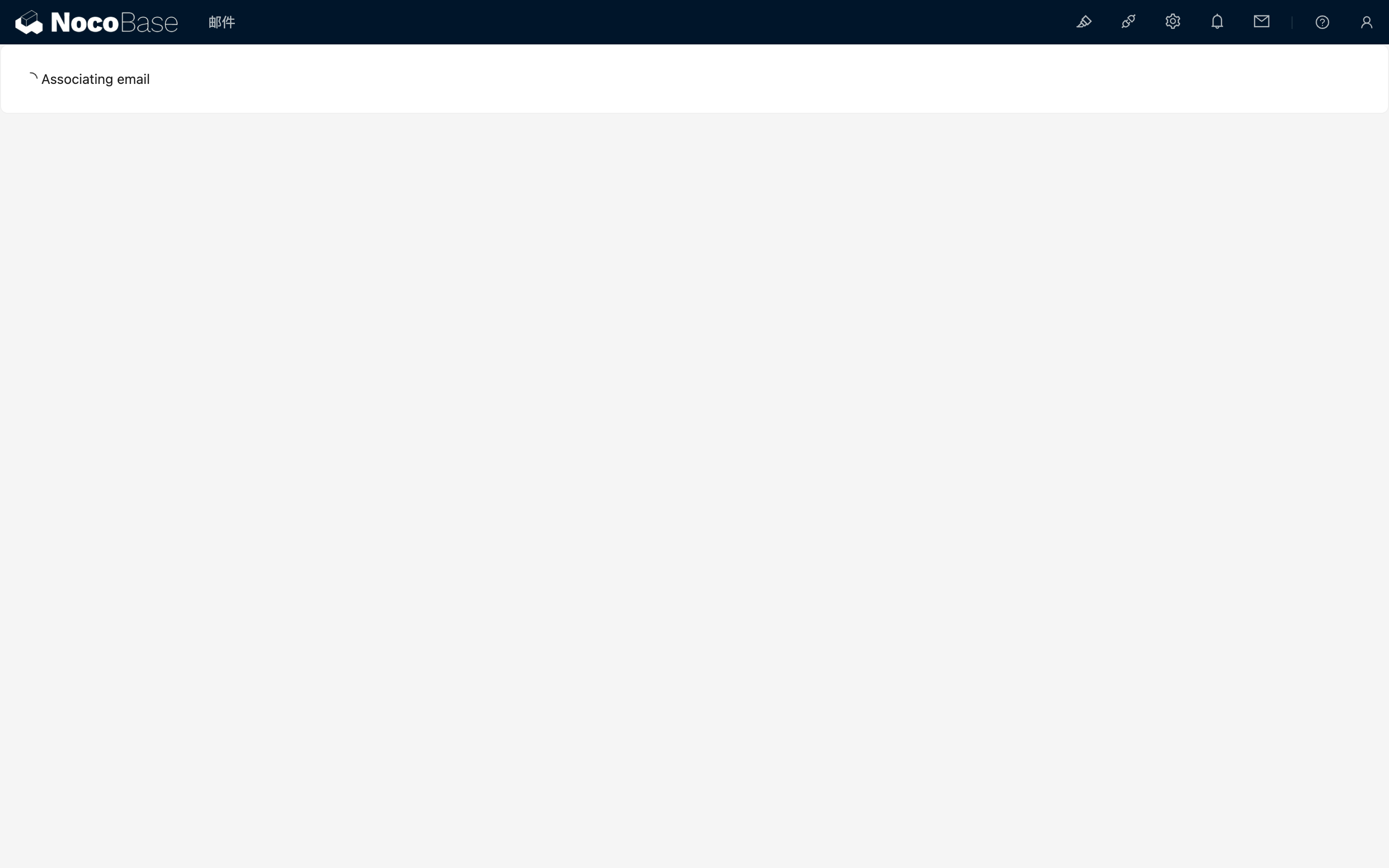
Una volta completata la sincronizzazione dei dati, la pagina attuale si chiuderà automaticamente e tornerà alla pagina originale dei messaggi email, dove potrà vedere che l'account è stato collegato.
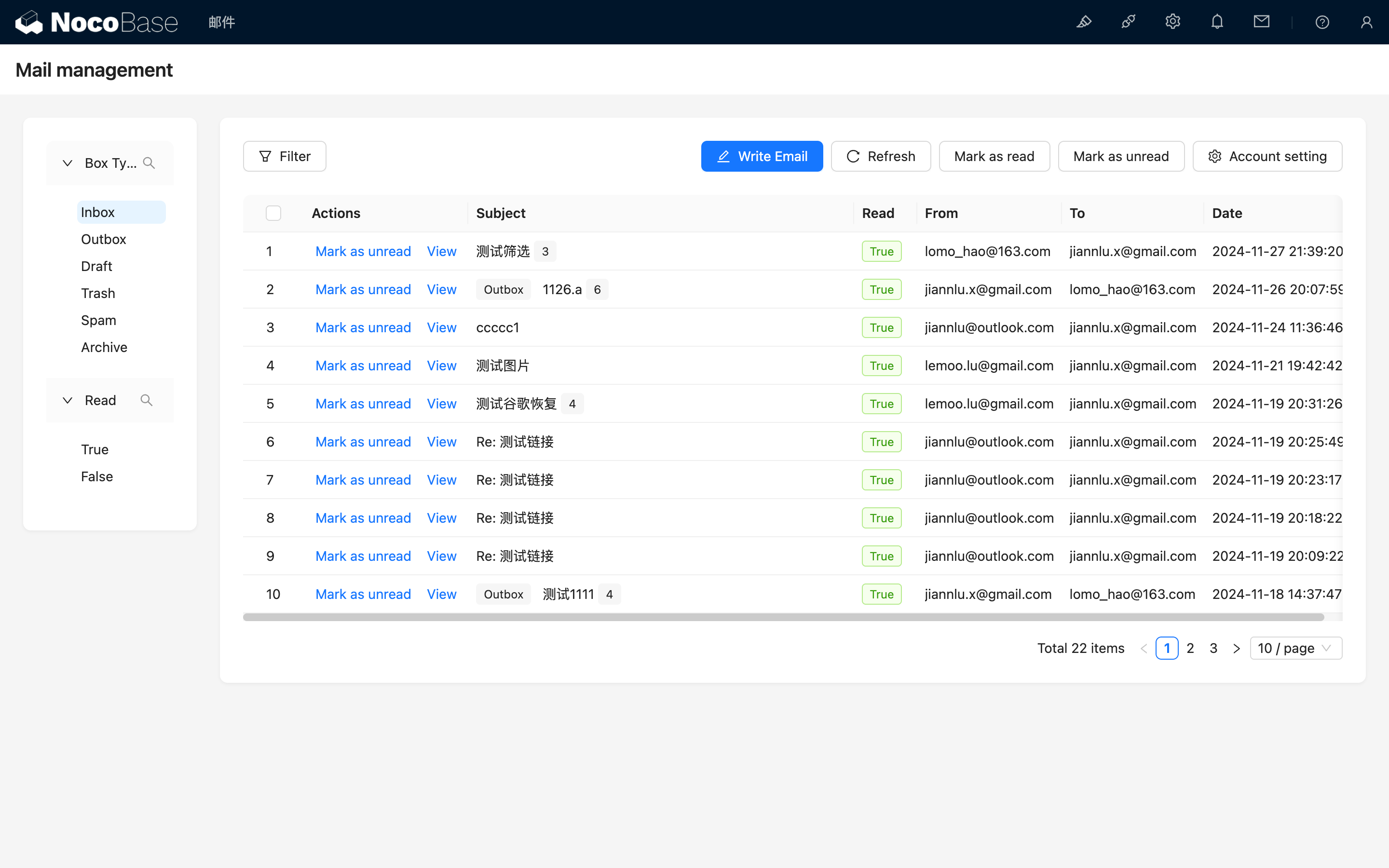
Clicchi sull'area di overlay per chiudere il pop-up e visualizzerà l'elenco delle email.
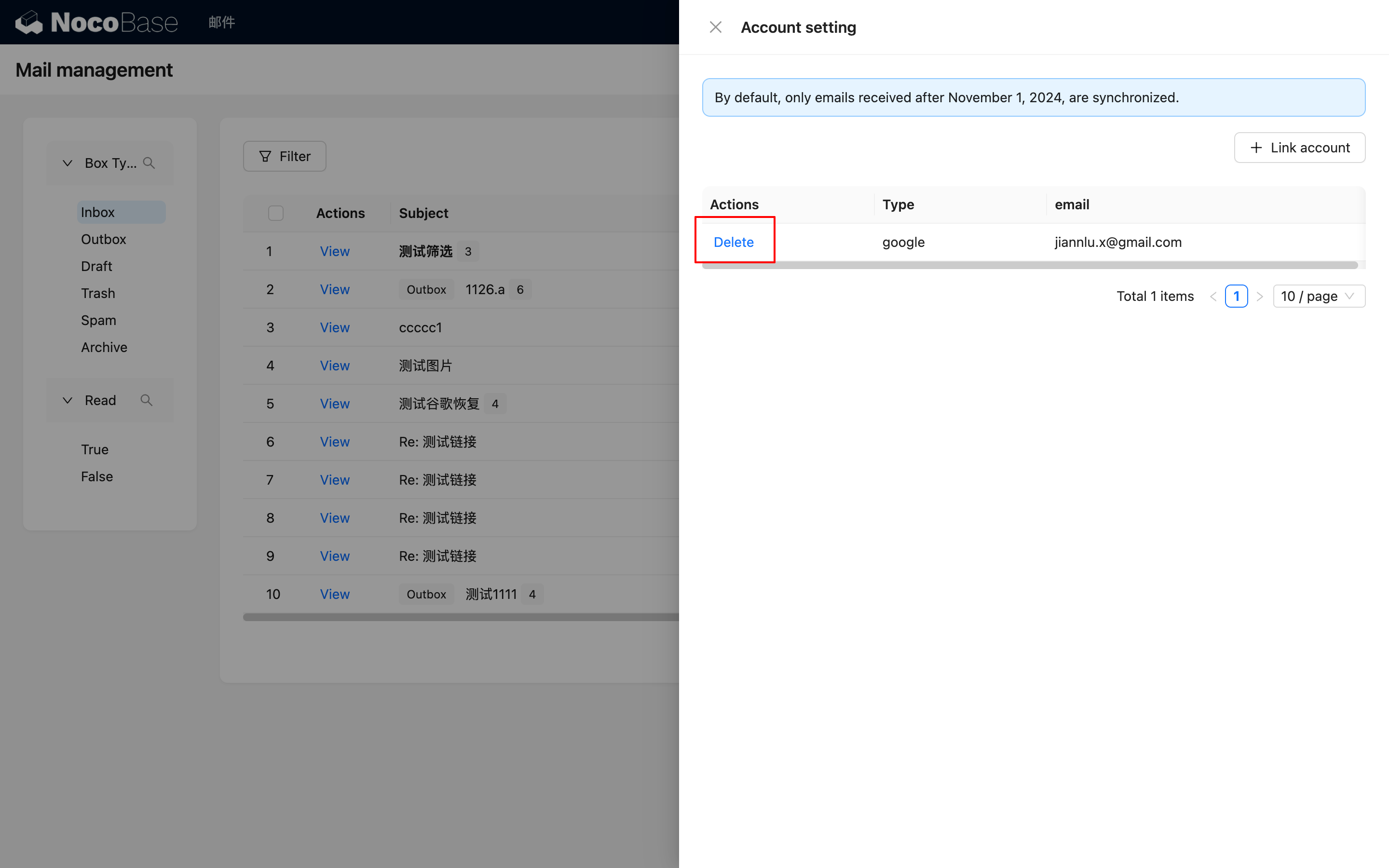
Elimini un Account
Può cliccare su "Delete" per rimuovere l'account e le email associate.
Gestione delle Email
Filtro delle Email
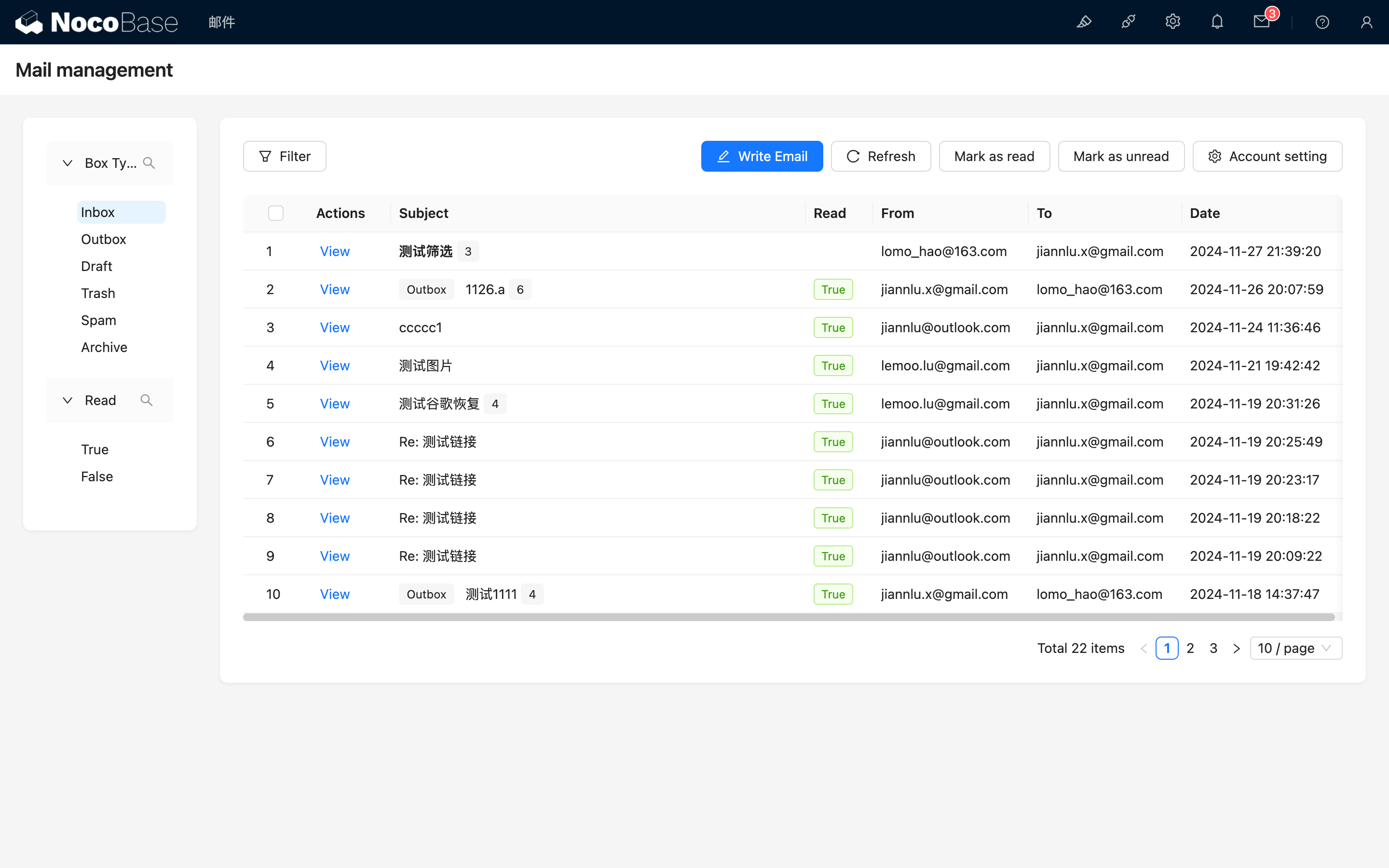
Nella pagina di gestione delle email, la parte sinistra è l'area di filtro e la parte destra è l'area dell'elenco delle email. Per impostazione predefinita, si apre sulla posta in arrivo.
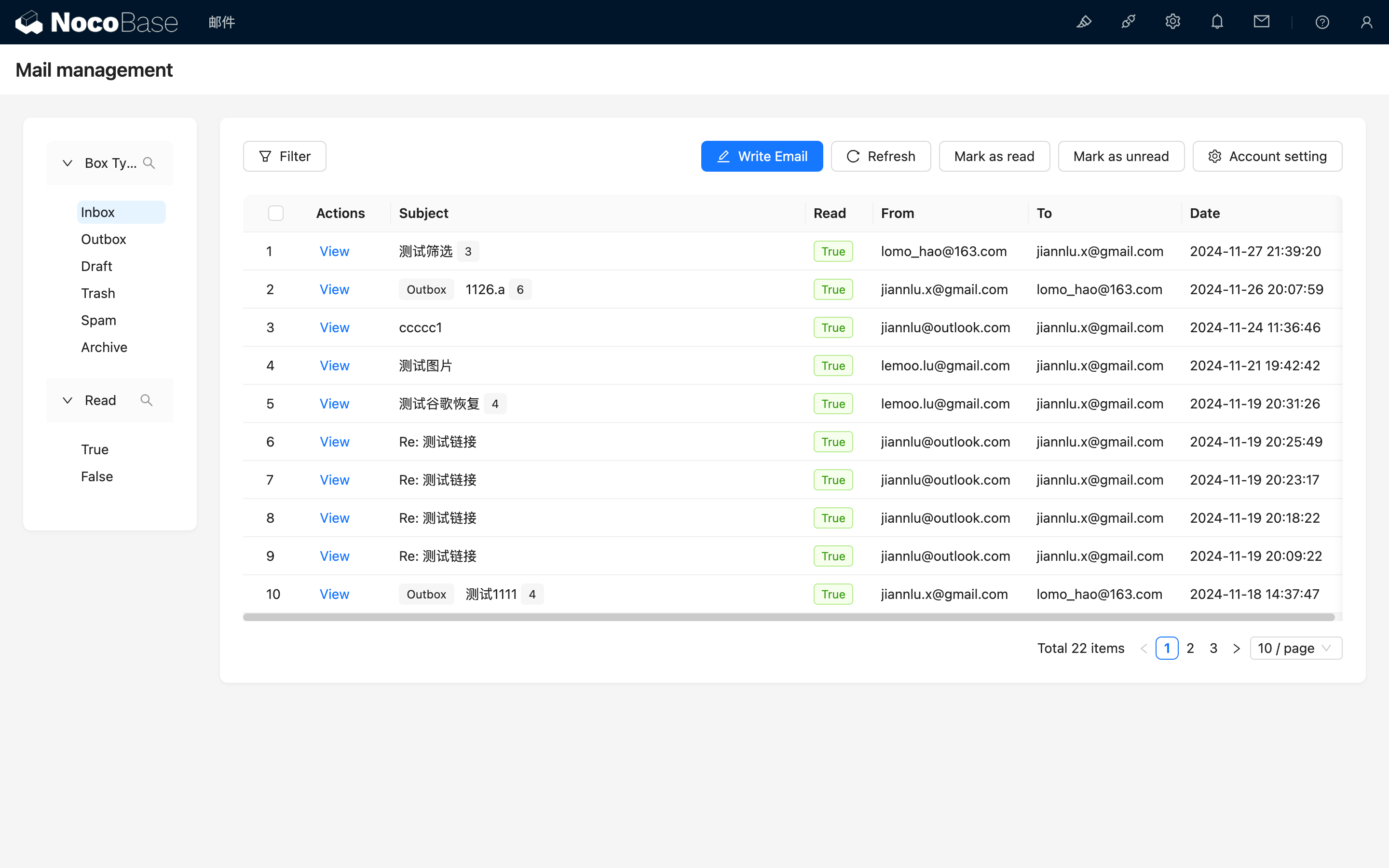
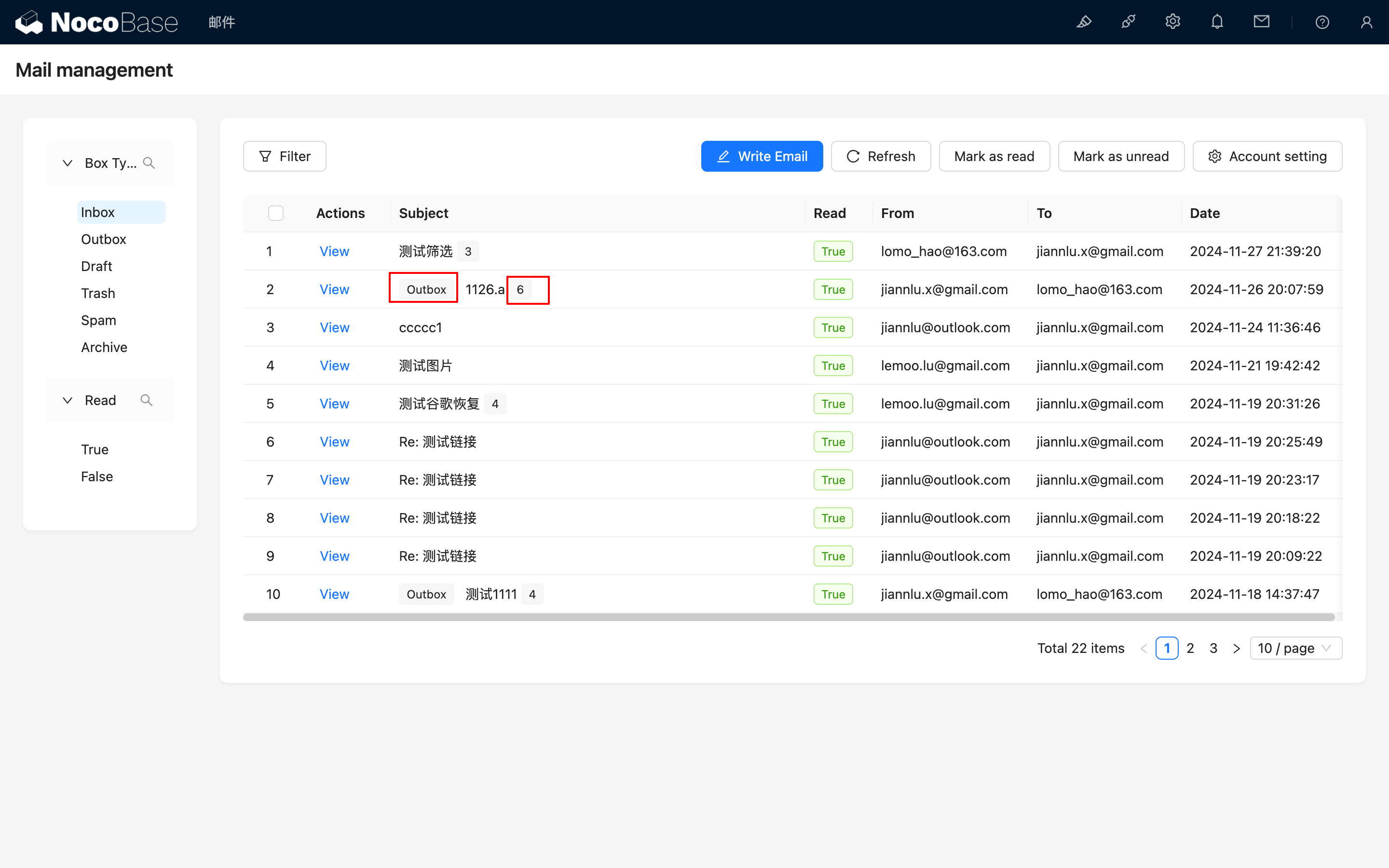
Le email con lo stesso oggetto verranno raggruppate e il campo dell'oggetto indicherà il numero totale di email nella conversazione. Quando alcune email all'interno della stessa conversazione corrispondono ai criteri di filtro, verrà visualizzata l'email radice della conversazione e il tipo dell'email radice attuale sarà indicato accanto al campo dell'oggetto.
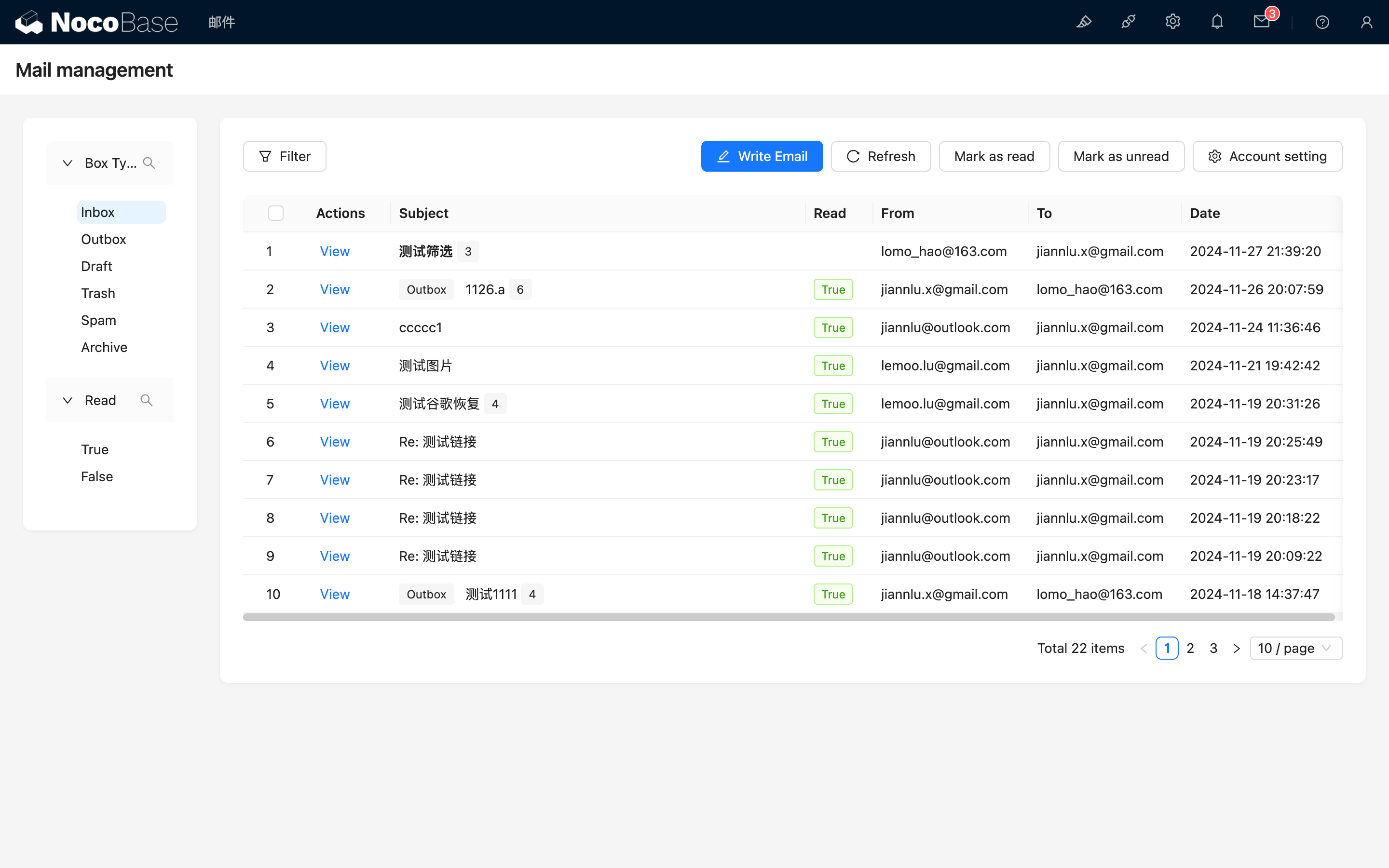
Gli oggetti delle email non lette verranno visualizzati in grassetto e l'icona dell'email in alto mostrerà un badge con il numero di email non lette.
Sincronizzazione Manuale delle Email
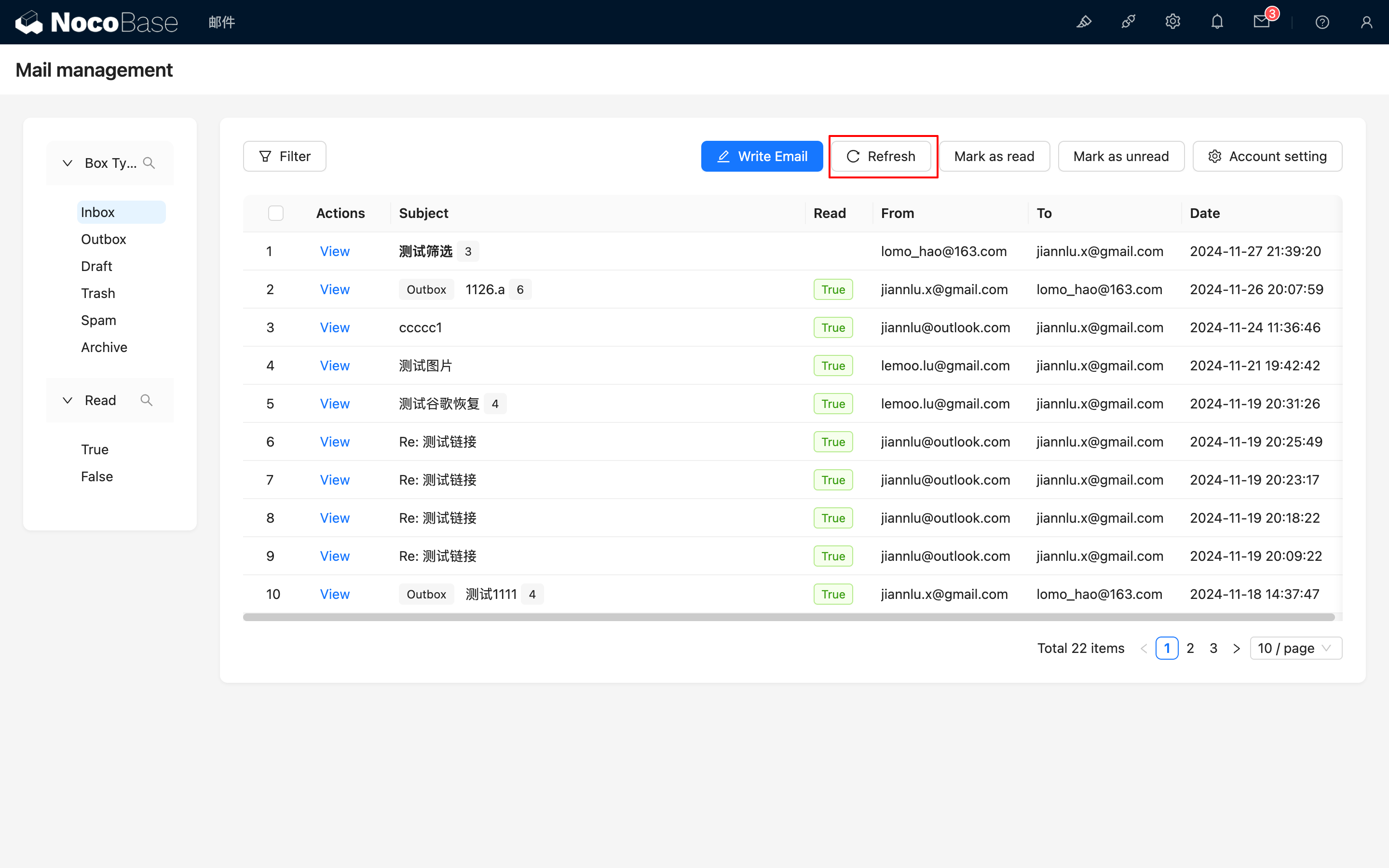
L'intervallo di sincronizzazione delle email è attualmente di 5 minuti. Se desidera forzare una sincronizzazione, può cliccare sul pulsante "Refresh".
Modifica dello Stato di Lettura
I pulsanti "Mark as read" e "Mark as unread" possono essere utilizzati per modificare in blocco lo stato di lettura delle email.
Invio di Email
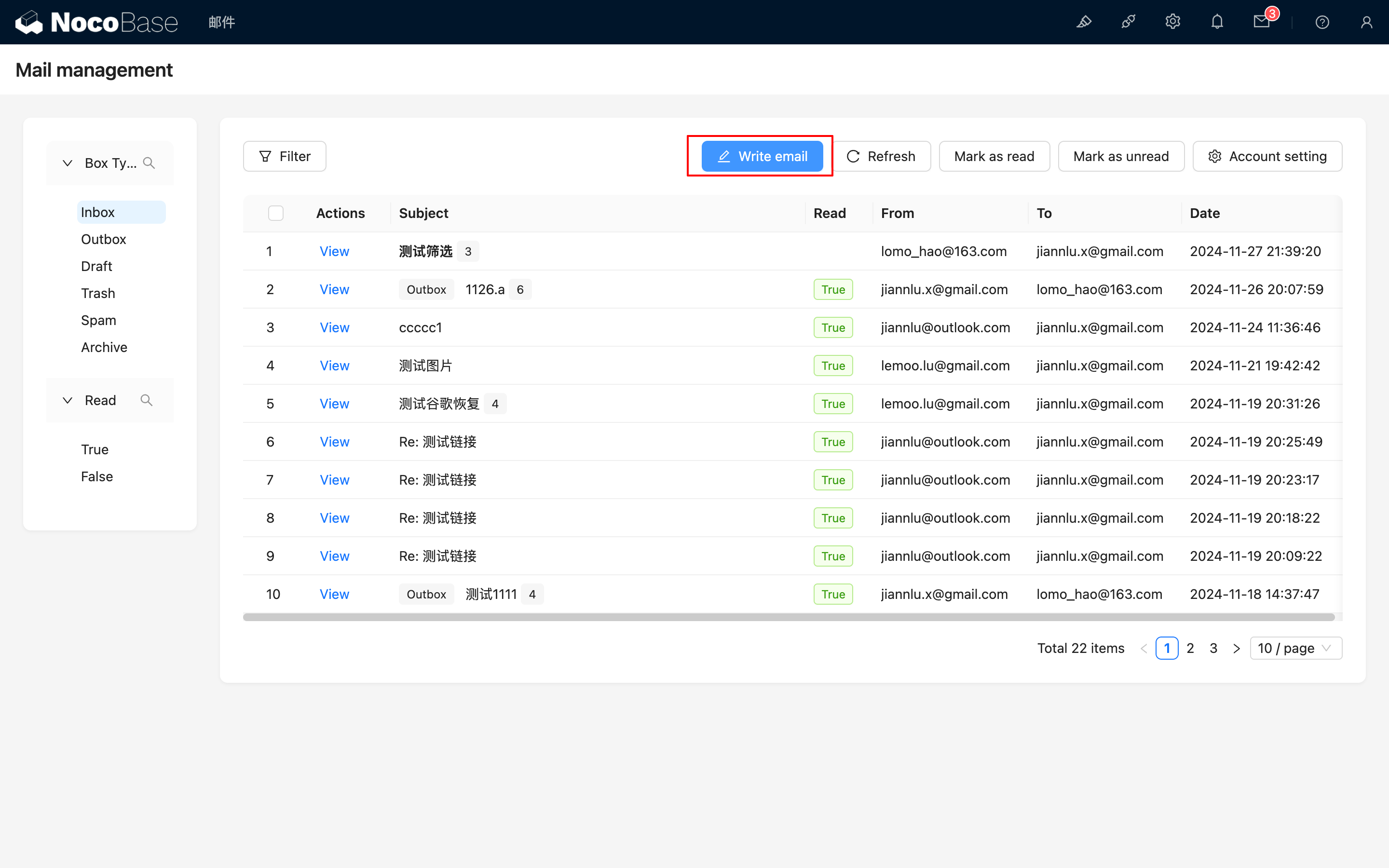
Clicchi sul pulsante "Write email" in alto per aprire il pannello di composizione.
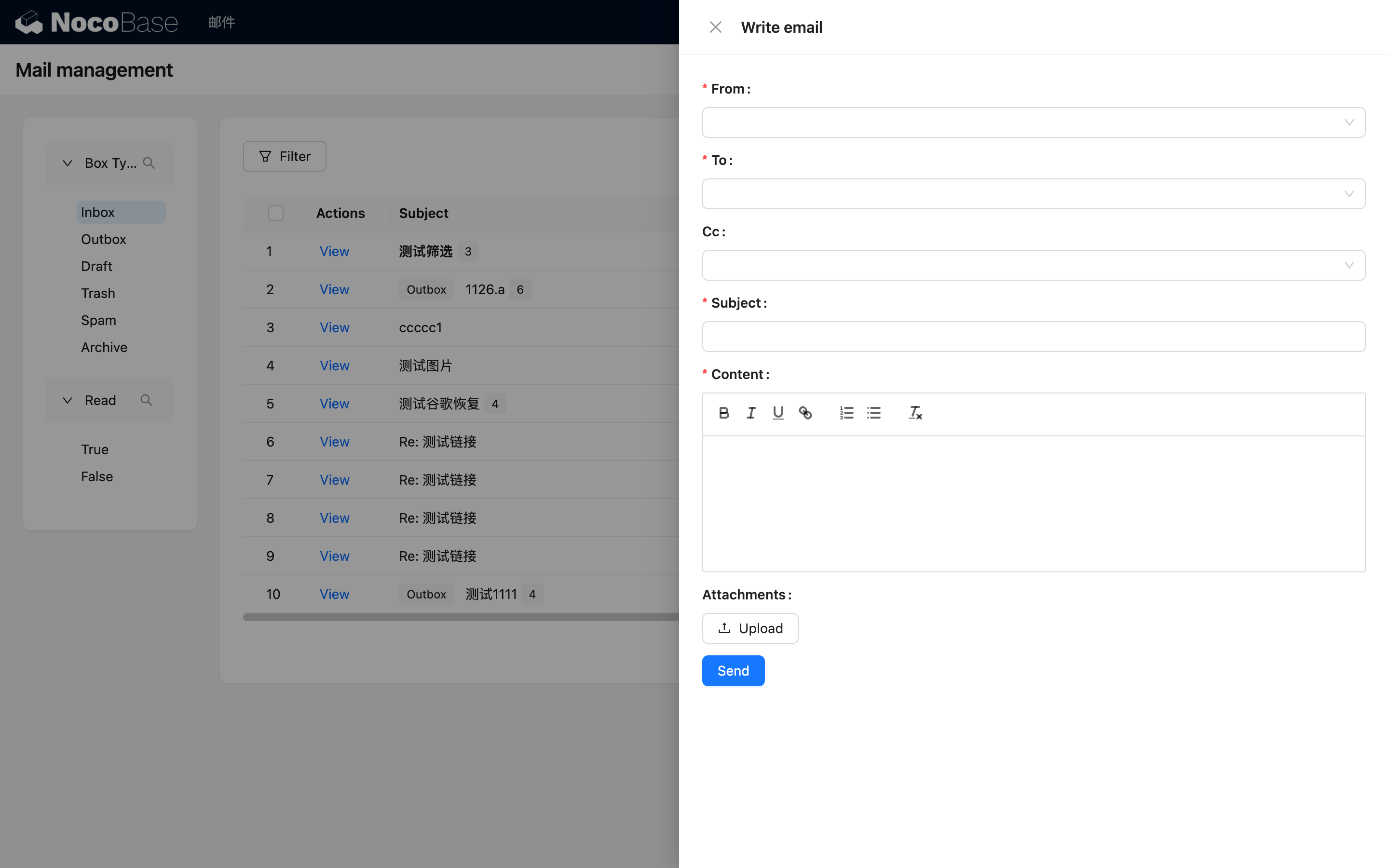
Dopo aver compilato le informazioni pertinenti, può inviare l'email. Attualmente, gli allegati sono limitati a 3MB.
Visualizzazione delle Email
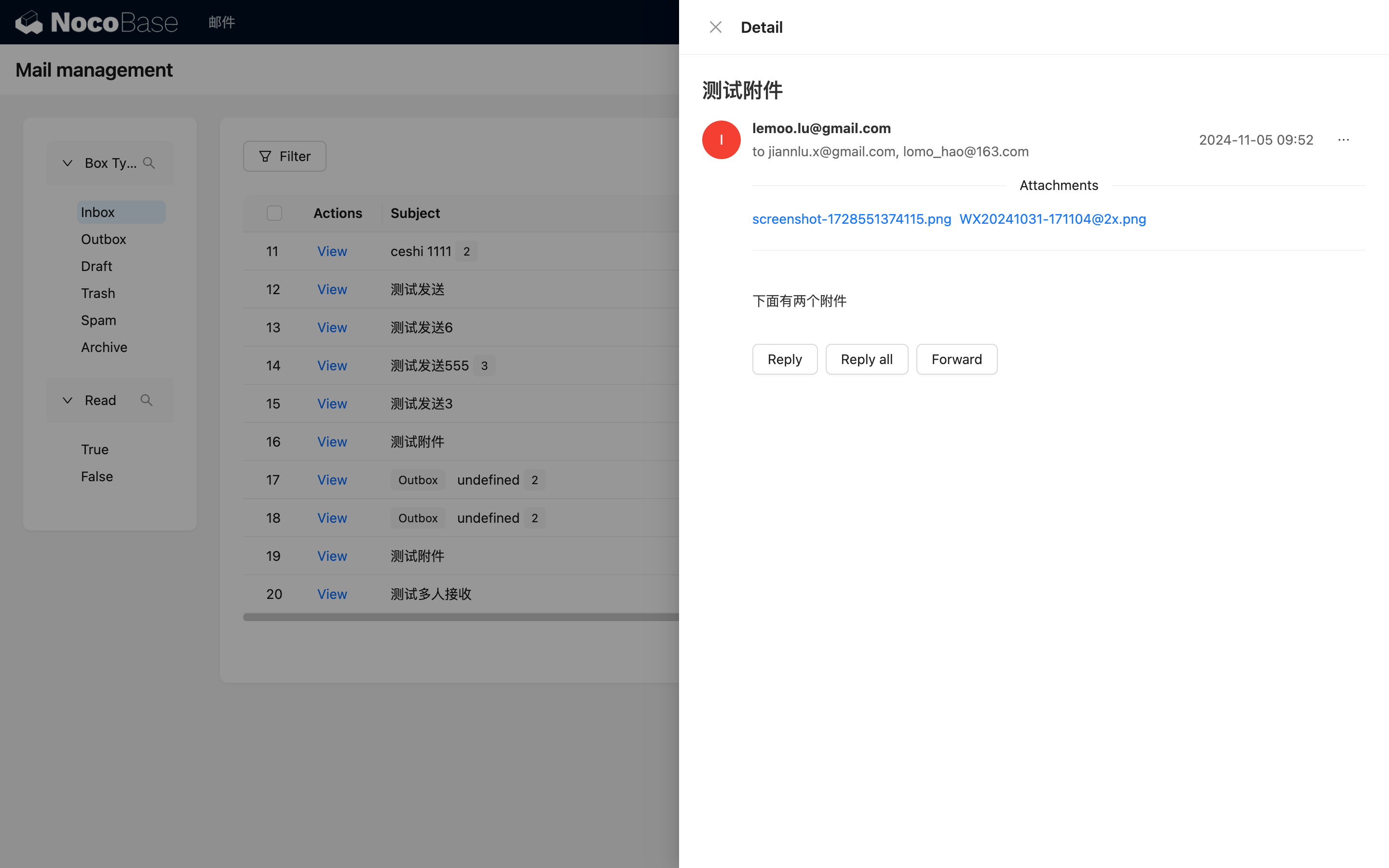
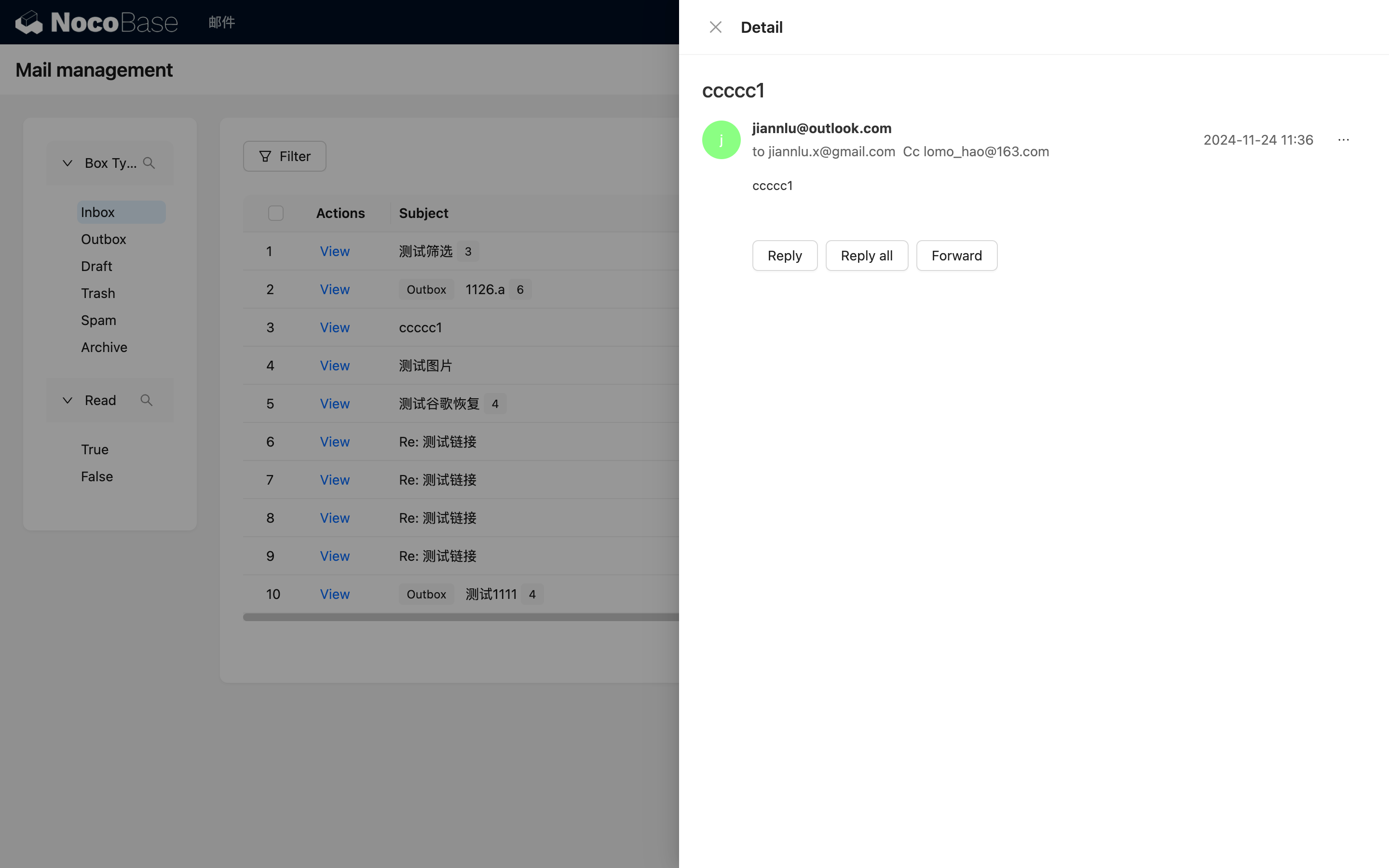
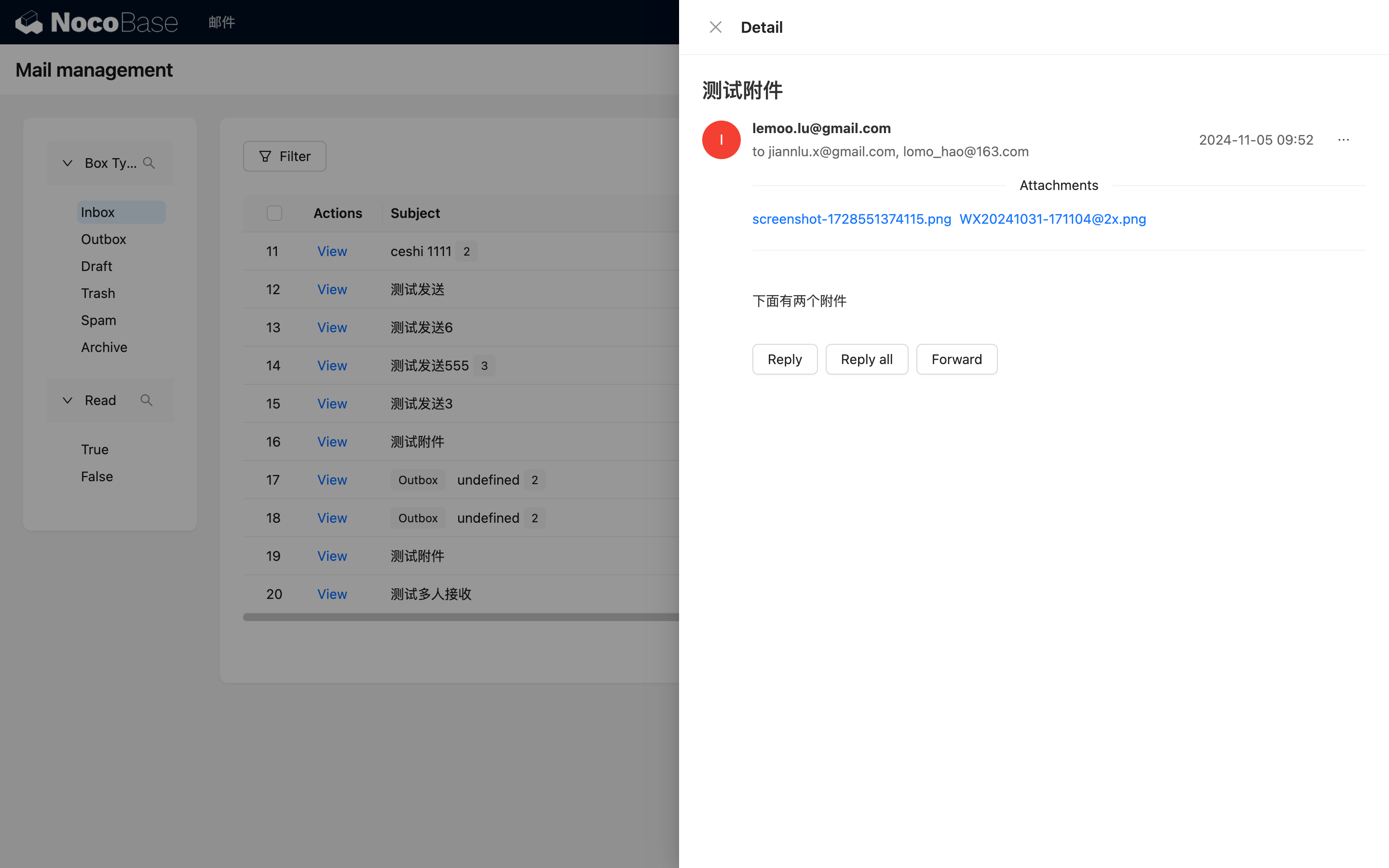
Clicchi sul pulsante "View" su una riga per visualizzare i dettagli dell'email. Attualmente esistono due formati: uno per una singola email, dove può vedere direttamente le informazioni dettagliate.
L'altro è per più email con lo stesso oggetto, che verranno visualizzate come un elenco per impostazione predefinita. Può cliccare per espanderle o comprimerle.
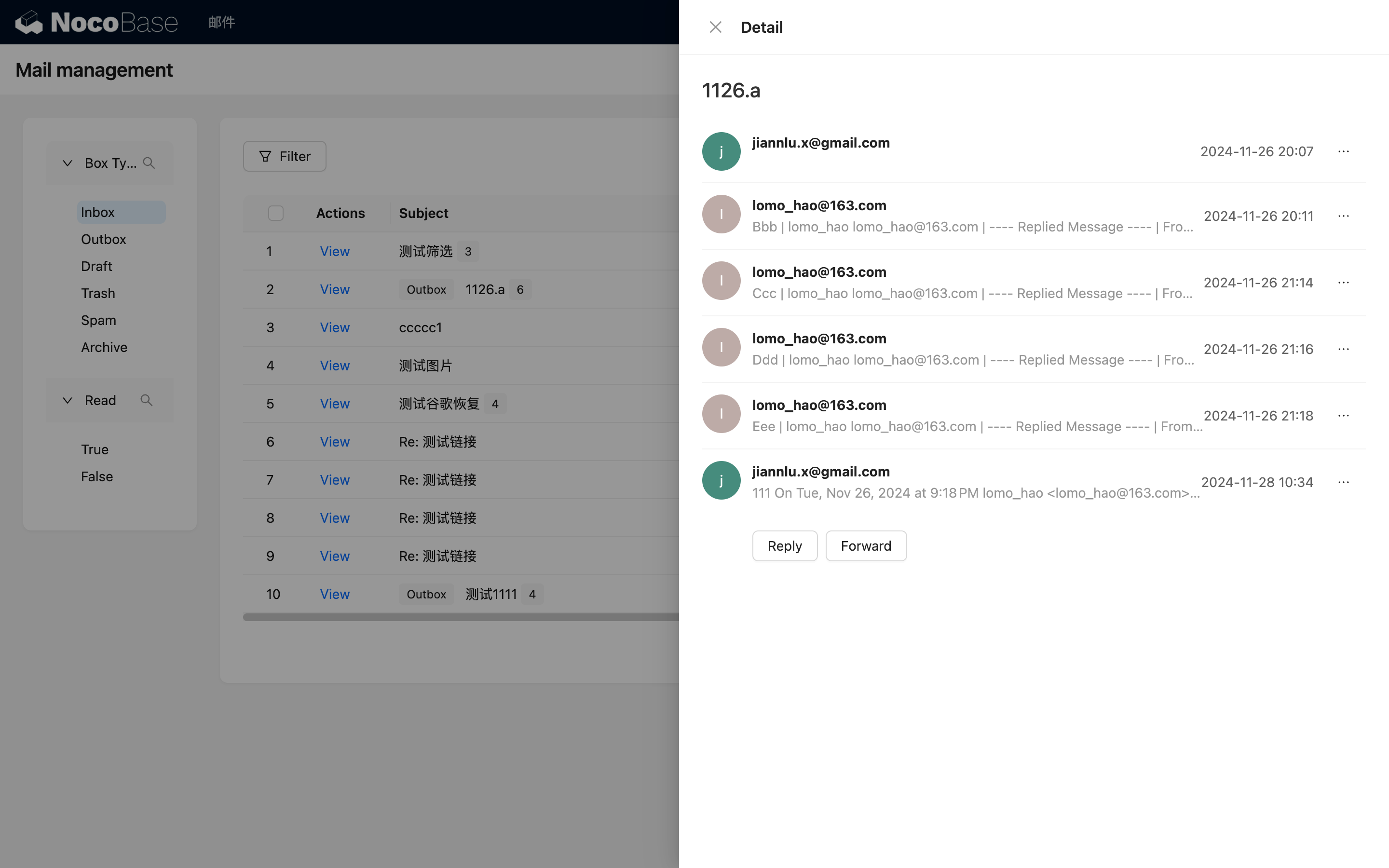
Dopo aver cliccato per visualizzare i dettagli di un'email, il suo stato verrà impostato come letto per impostazione predefinita. Può cliccare sul pulsante "..." a destra e selezionare "Mark as unread" per riportarla allo stato di non letta.
Risposta alle Email
Dopo essere entrato nei dettagli dell'email, troverà un pulsante "Reply" in basso. Può usarlo per rispondere. Se sono coinvolte più persone, può cliccare su "Reply all" per rispondere a tutti.
Inoltro delle Email
Può cliccare sul pulsante "Forward" in basso per inoltrare l'email ad altri.