Ten dokument został przetłumaczony przez AI. W przypadku niedokładności, proszę odnieść się do wersji angielskiej
pkg: "@nocobase/plugin-email-manager"
Centrum poczty e-mail
Zarządzanie pocztą e-mailEnterprise Edition+Wprowadzenie
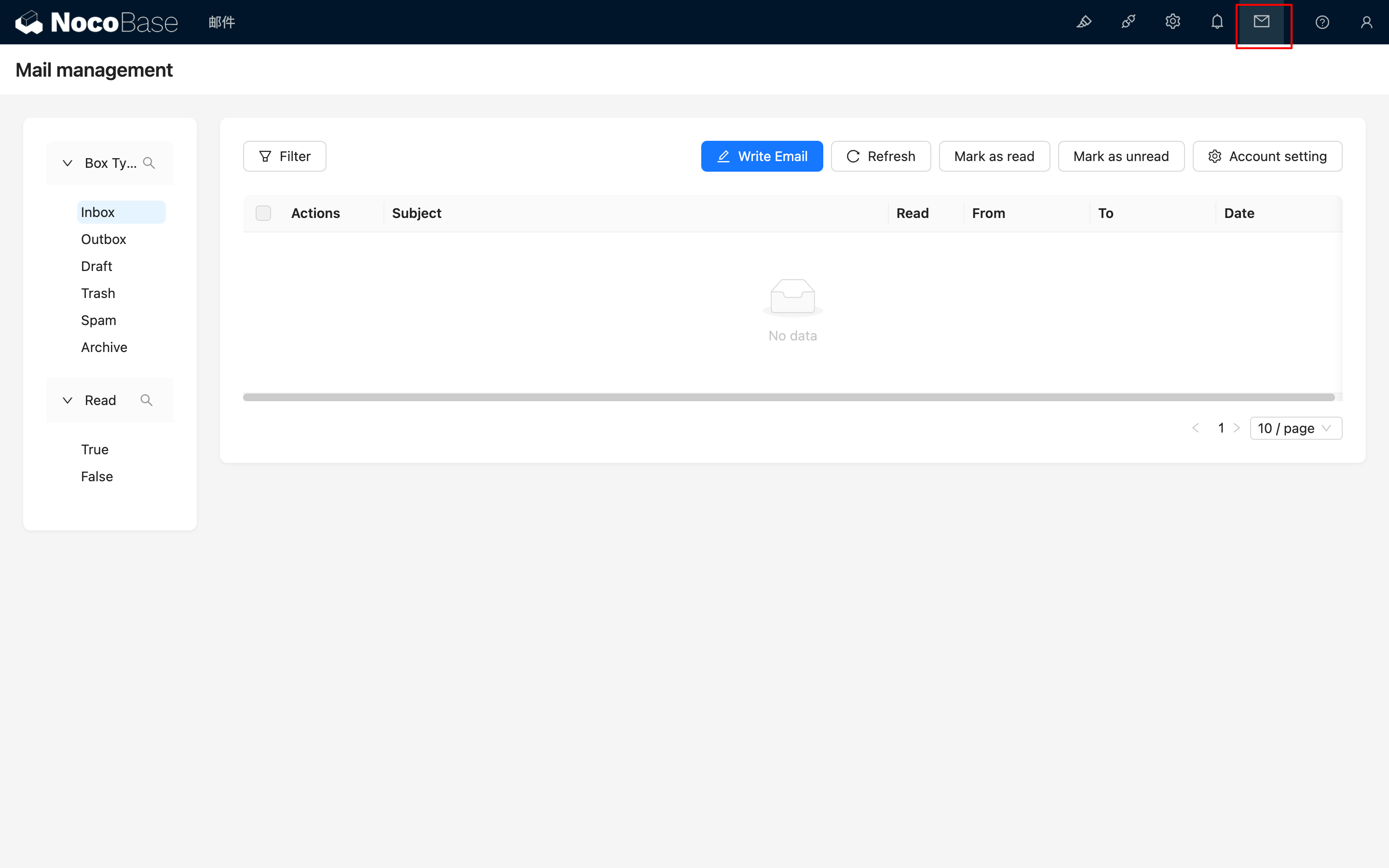
Po włączeniu wtyczki e-mail, Centrum poczty e-mail będzie domyślnie dostępne. Służy ono do podłączania kont, zarządzania pocztą e-mail, konfiguracji funkcji i tym podobnych.
Klikając ikonę wiadomości e-mail w prawym górnym rogu, mogą Państwo przejść do strony zarządzania pocztą e-mail.
Łączenie kont
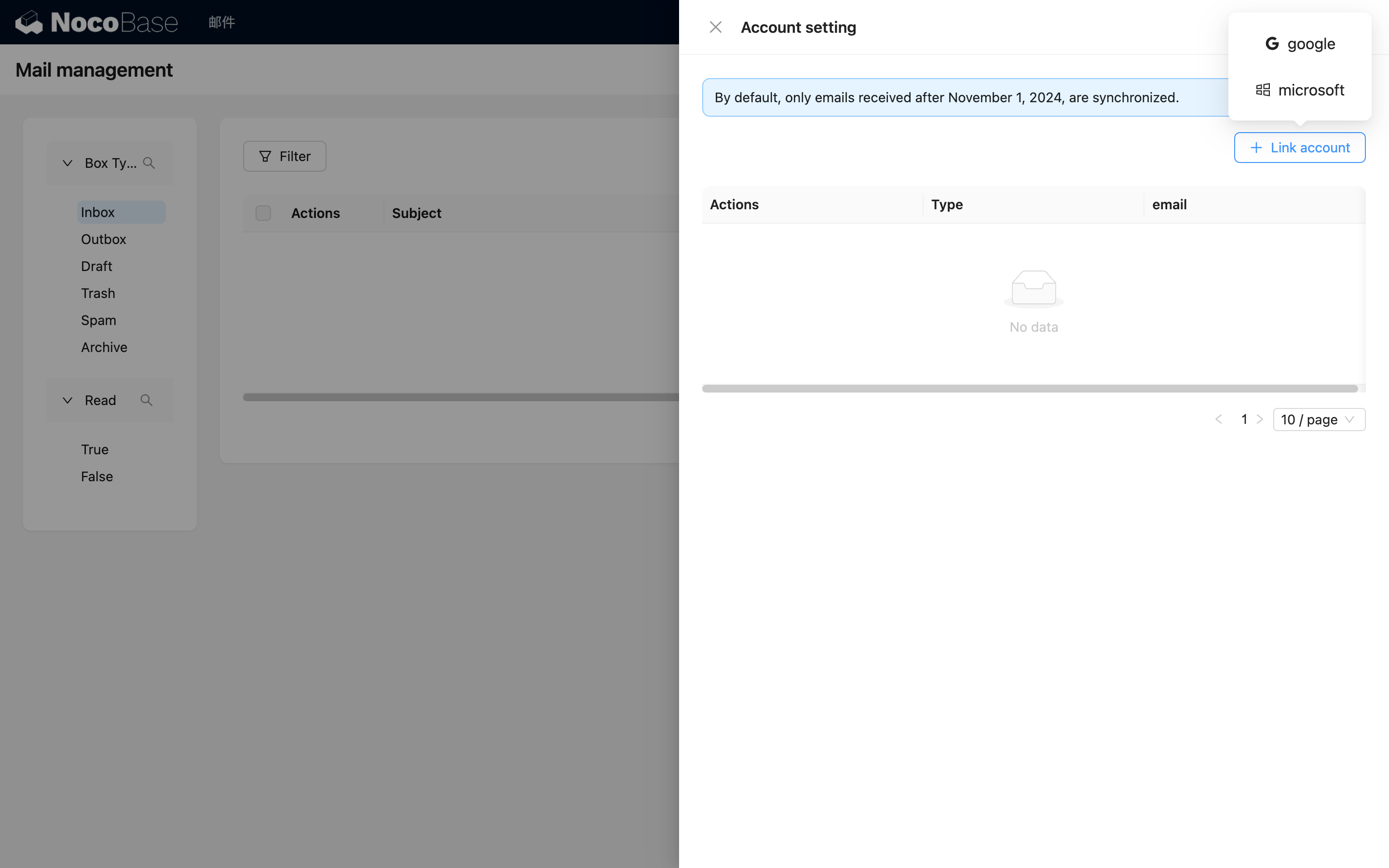
Łączenie konta
Proszę kliknąć przycisk „Account setting”, a po otwarciu wyskakującego okienka, przycisk „Link account”. Następnie proszę wybrać typ konta e-mail, które chcą Państwo połączyć.
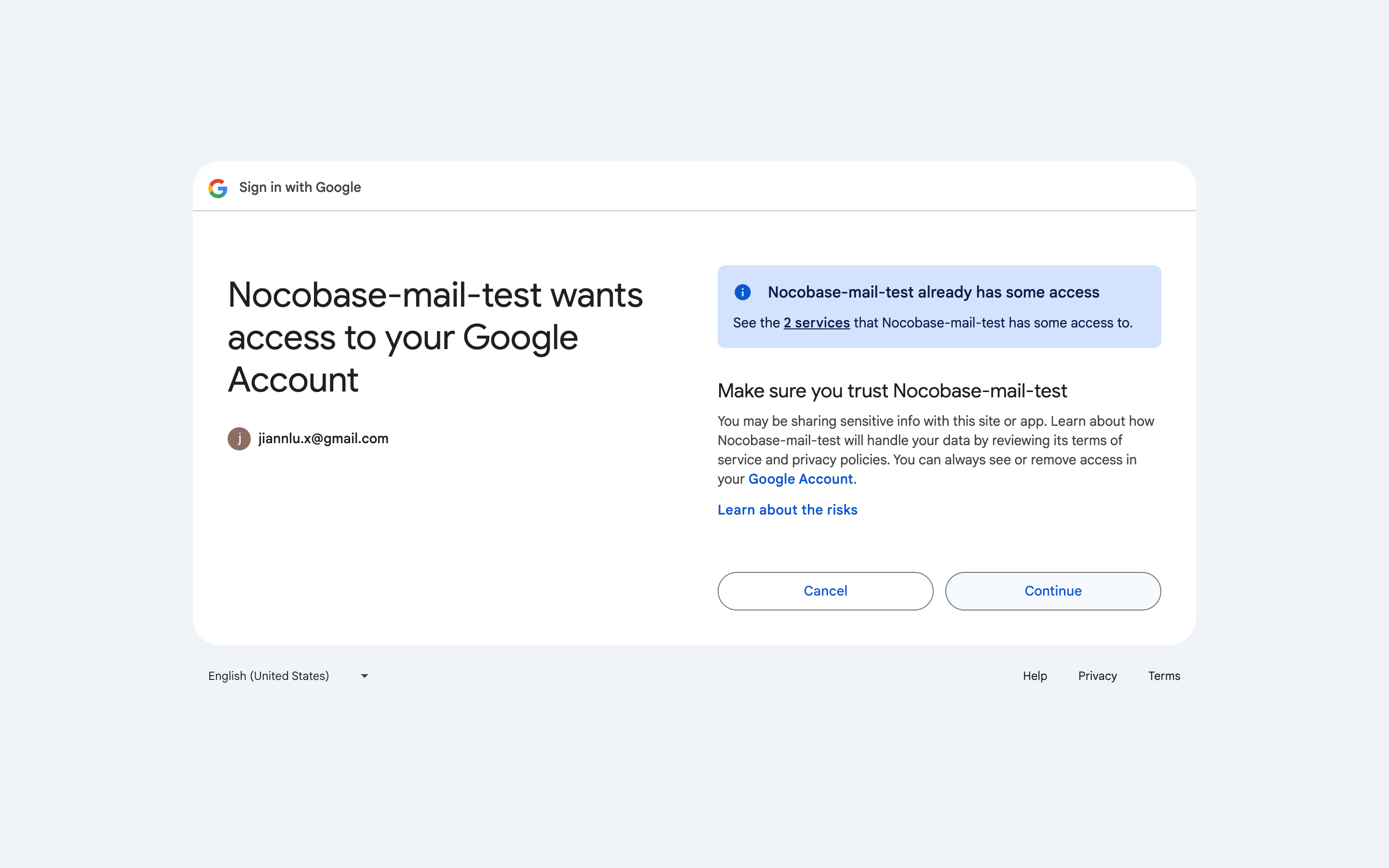
Przeglądarka automatycznie otworzy stronę logowania do wybranego konta e-mail. Proszę zalogować się na swoje konto i udzielić niezbędnych uprawnień.
Po zakończeniu autoryzacji zostaną Państwo przekierowani z powrotem na stronę NocoBase w celu powiązania konta i synchronizacji danych (pierwsza synchronizacja może potrwać chwilę, prosimy o cierpliwość).
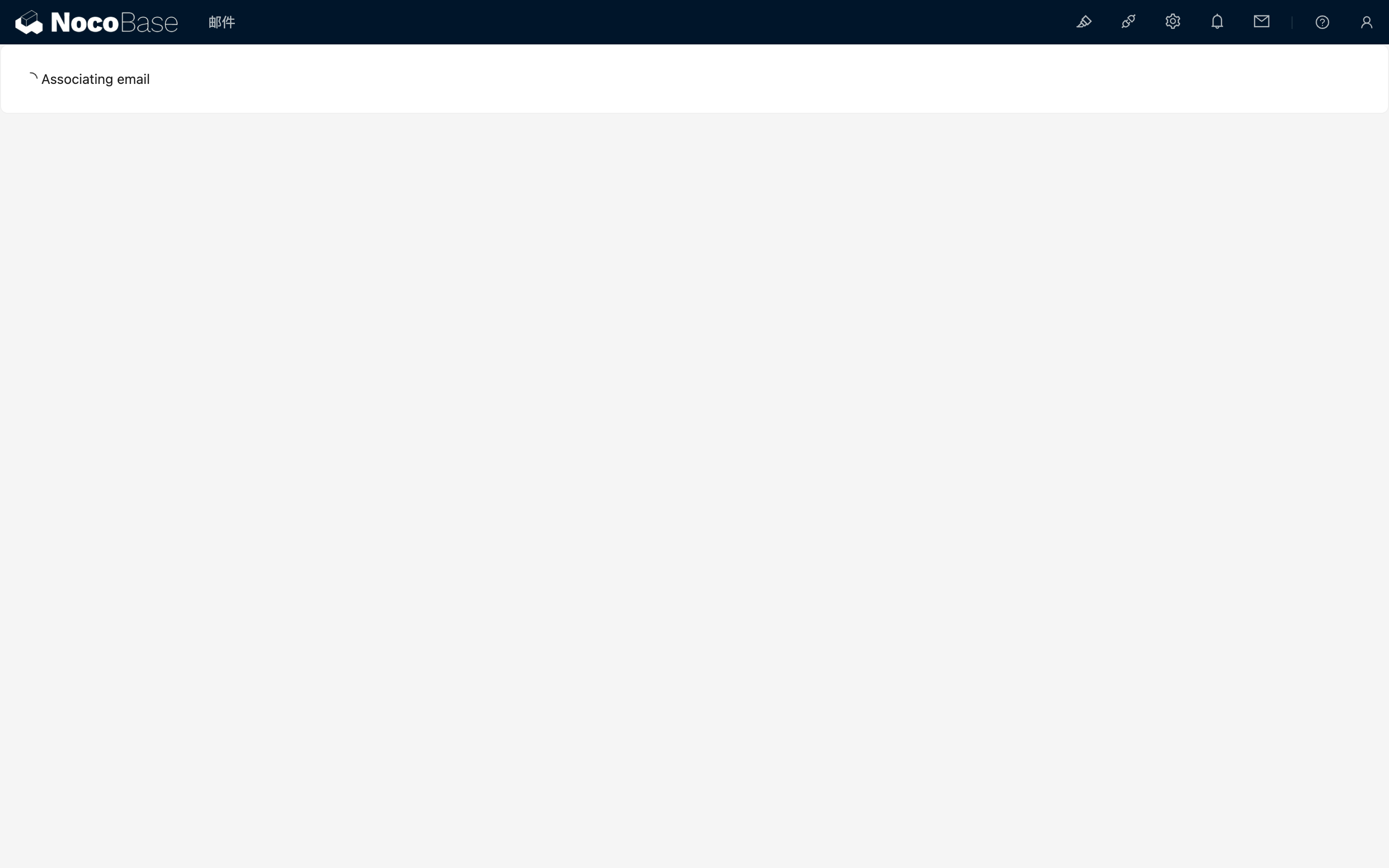
Po zakończeniu synchronizacji danych bieżąca strona zostanie automatycznie zamknięta i powrócą Państwo do oryginalnej strony wiadomości e-mail, gdzie zobaczą Państwo, że konto zostało połączone.
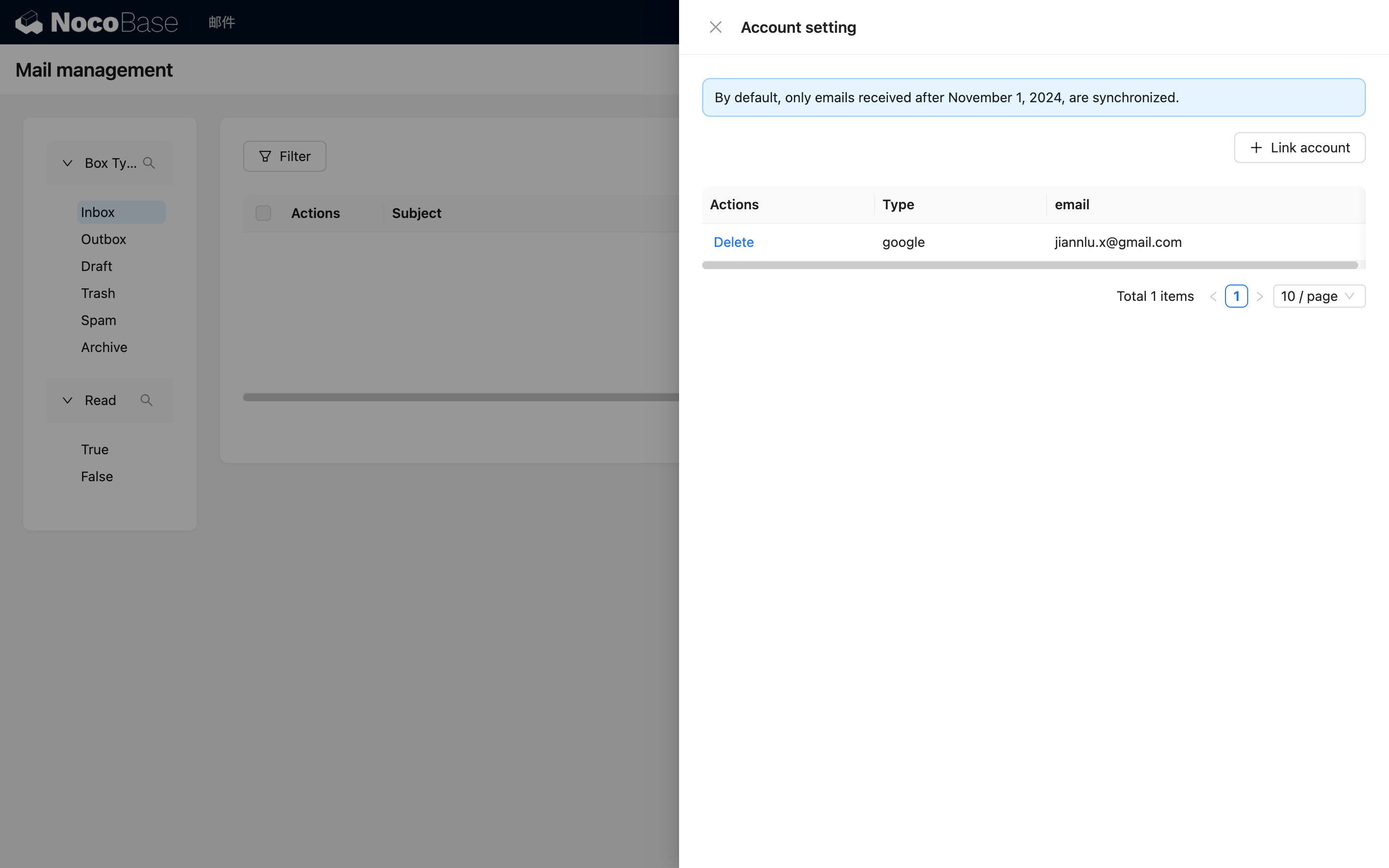
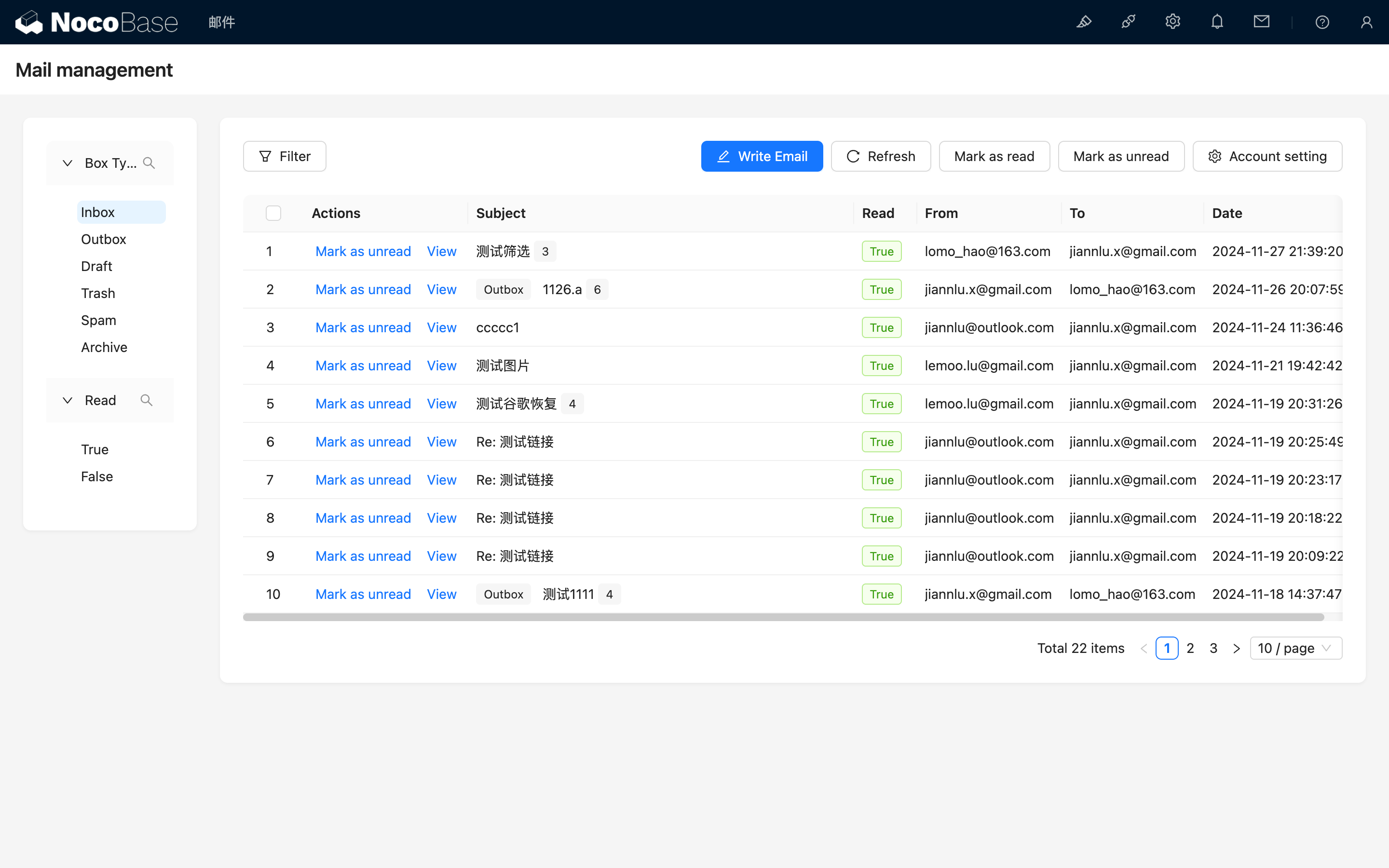
Proszę kliknąć obszar nakładki, aby zamknąć wyskakujące okienko, a następnie zobaczą Państwo listę wiadomości e-mail.
Usuwanie konta
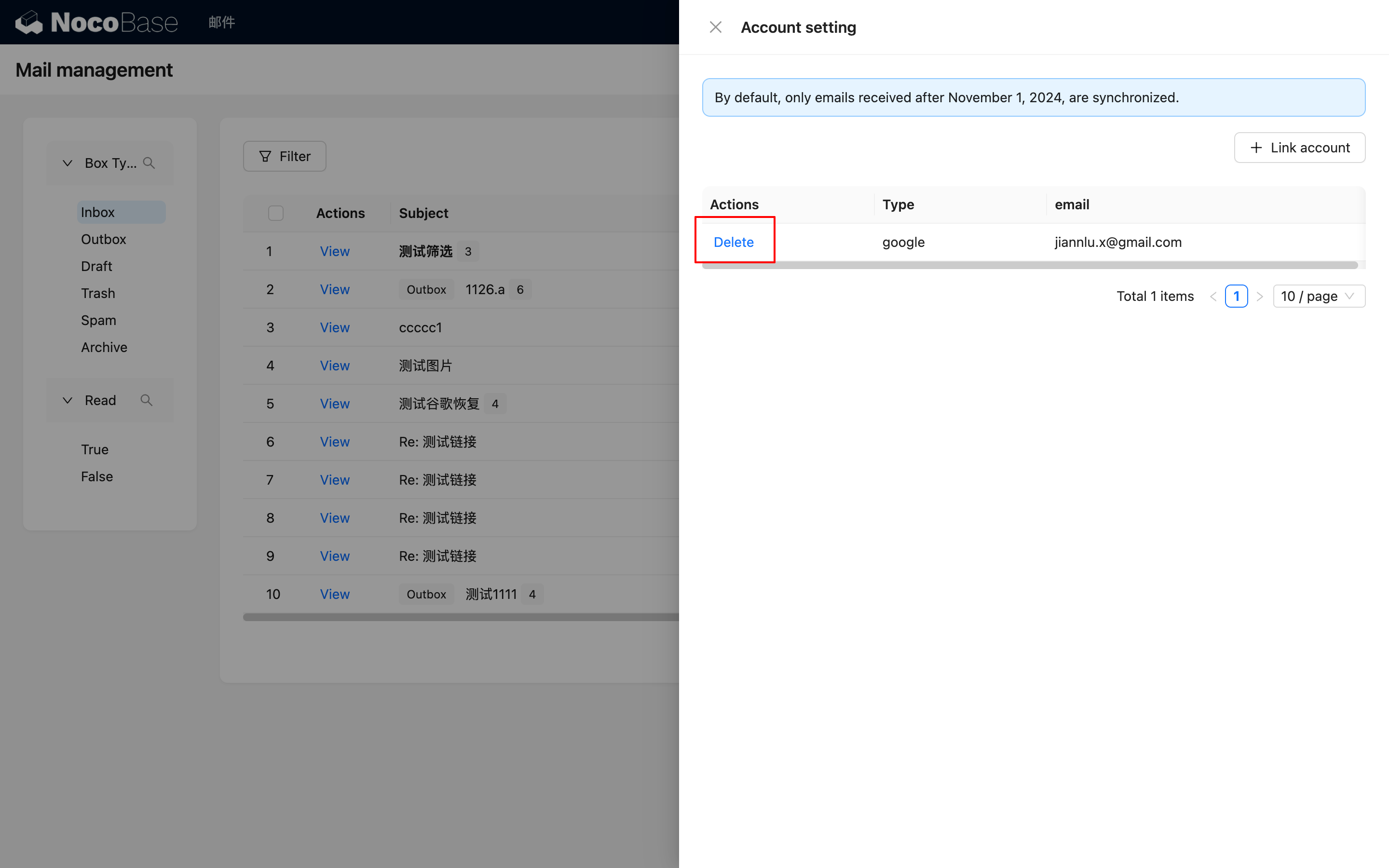
Mogą Państwo kliknąć „Delete”, aby usunąć konto i powiązane z nim wiadomości e-mail.
Zarządzanie pocztą e-mail
Filtrowanie wiadomości e-mail
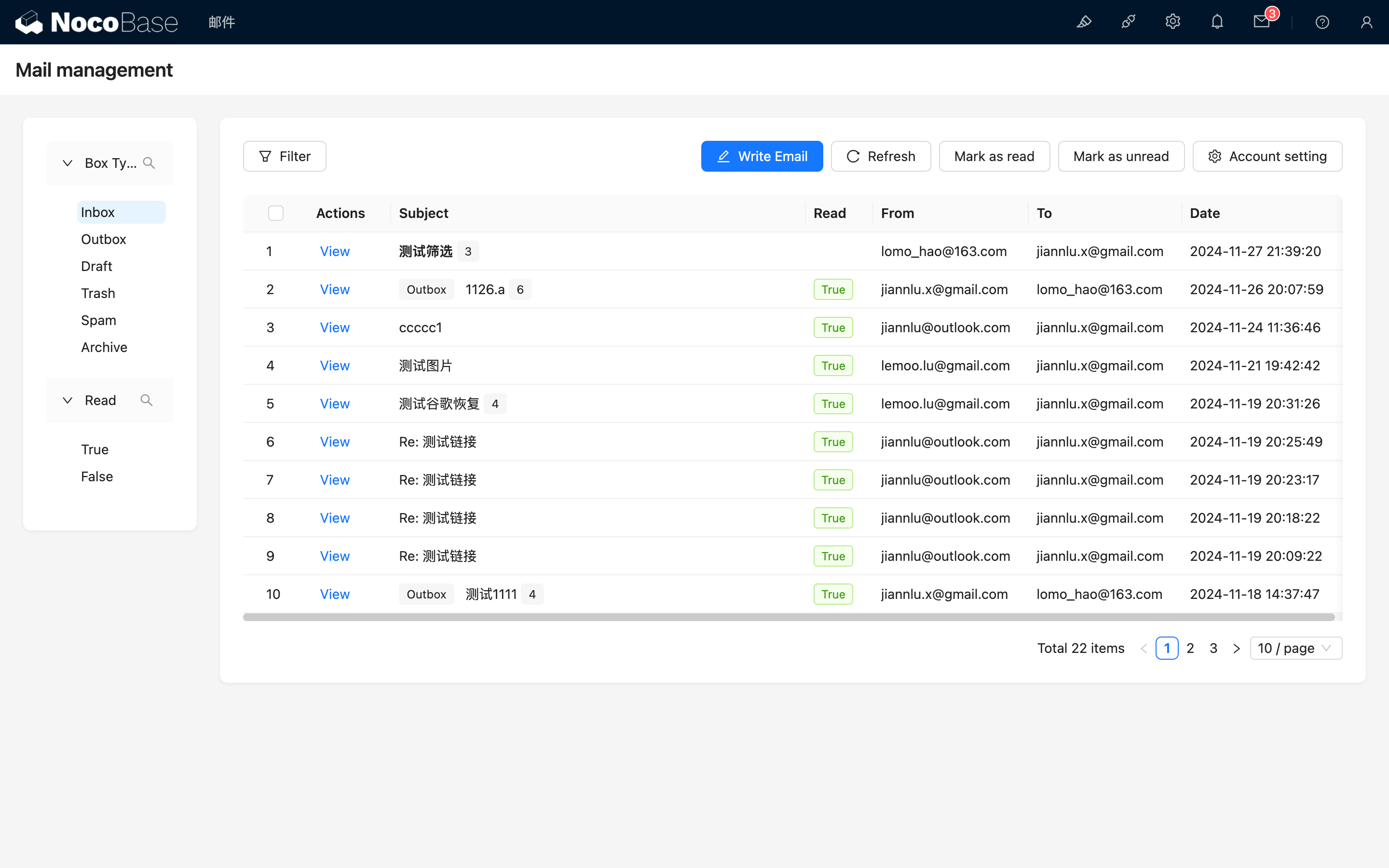
Na stronie zarządzania pocztą e-mail lewa strona to obszar filtrowania, a prawa strona to obszar listy wiadomości e-mail. Domyślnie po wejściu na stronę wyświetlana jest skrzynka odbiorcza.
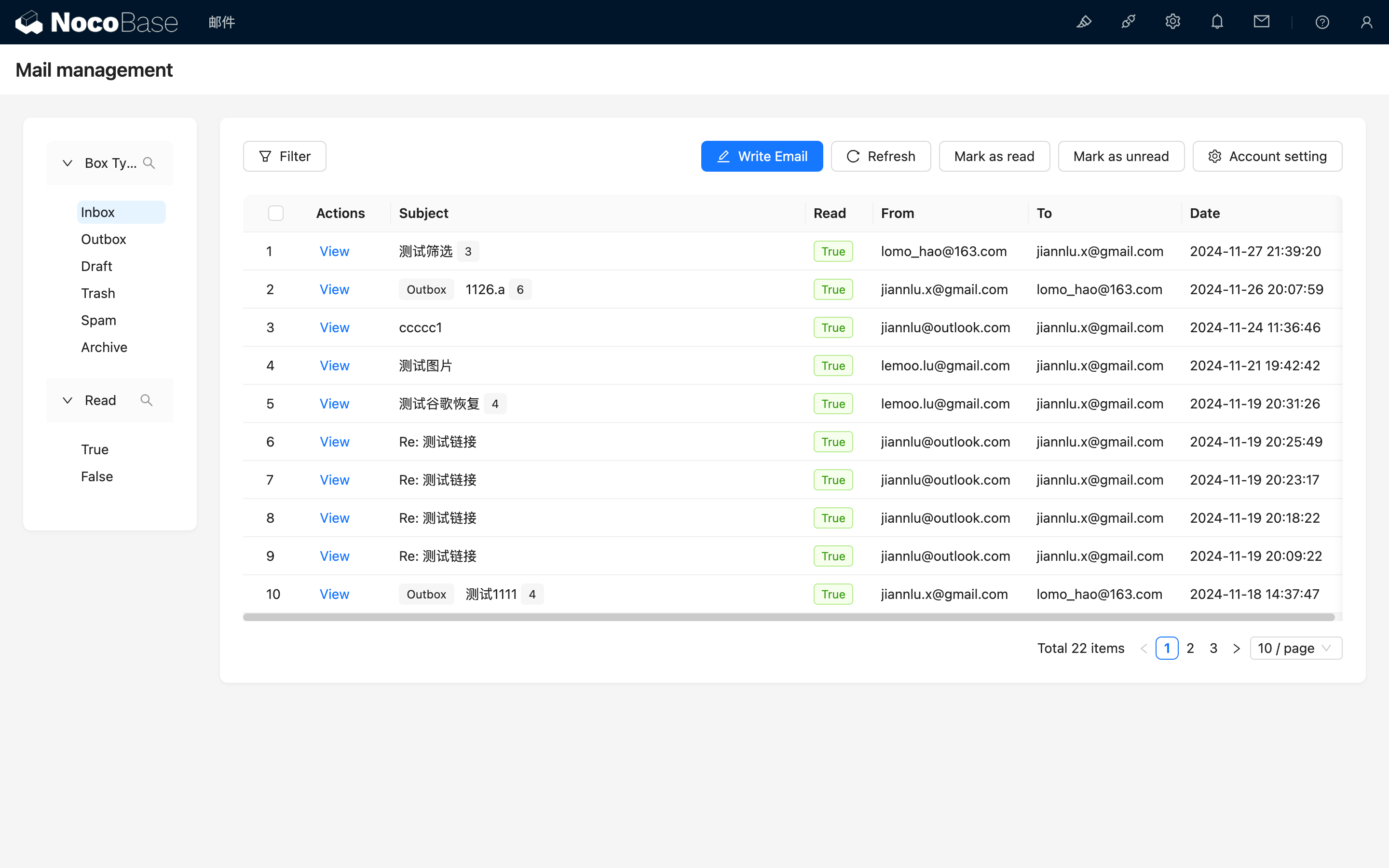
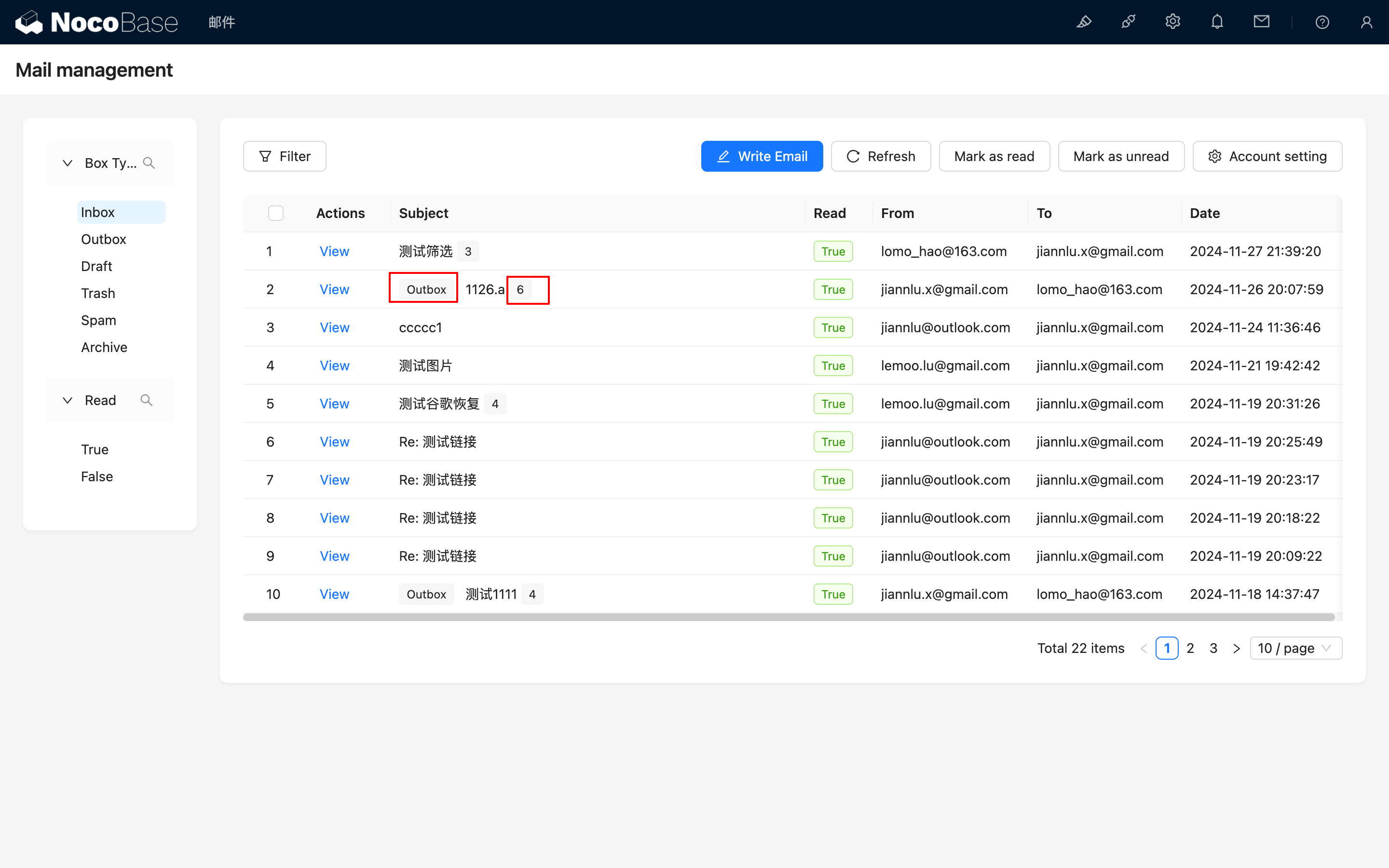
Wiadomości e-mail o tym samym temacie są grupowane, a w polu tematu wskazana jest całkowita liczba wiadomości w konwersacji. Gdy niektóre wiadomości w ramach tej samej konwersacji spełniają kryteria filtrowania, wyświetlana jest główna wiadomość konwersacji, a obok pola tematu wskazany jest typ tej głównej wiadomości.
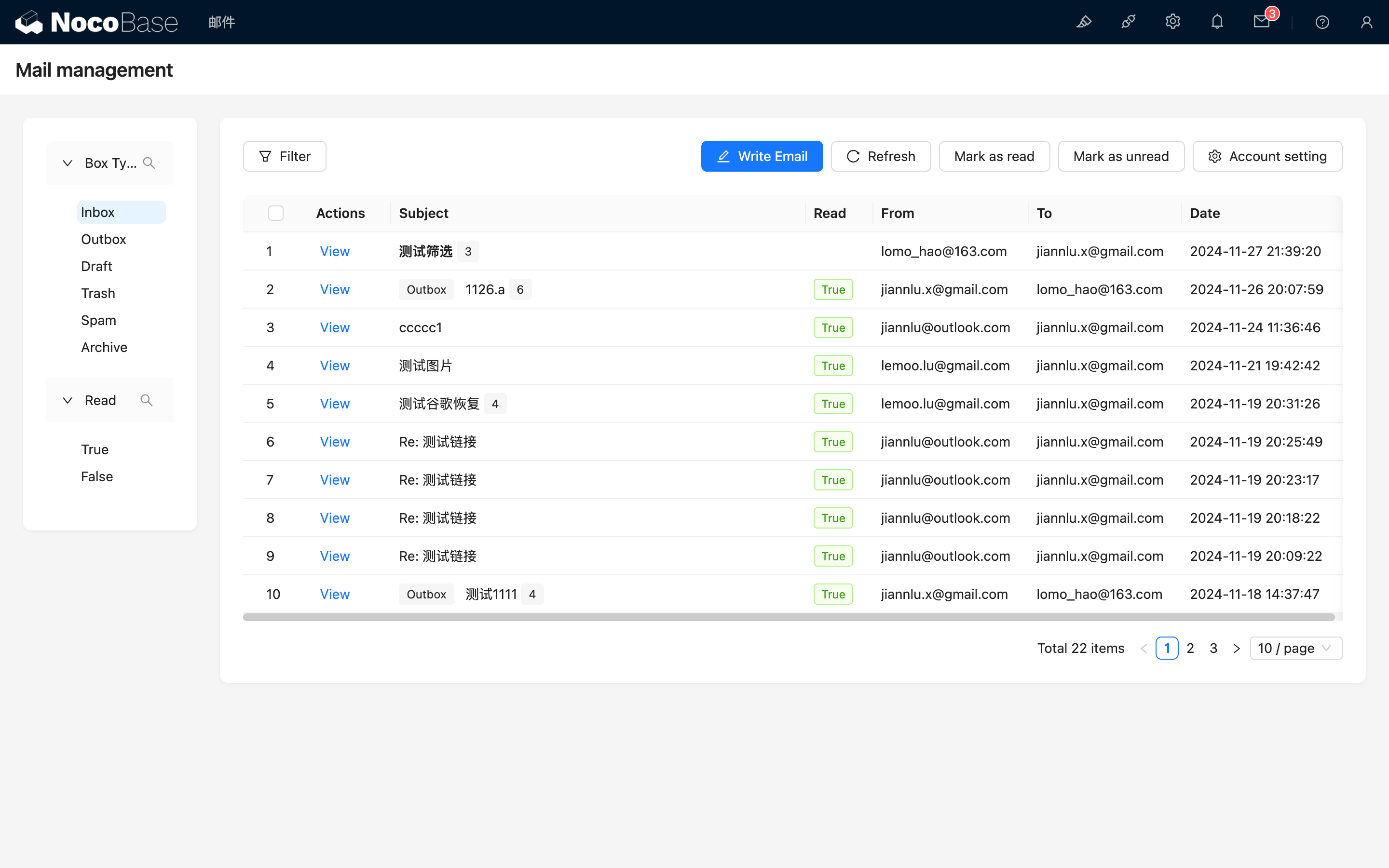
Tematy nieprzeczytanych wiadomości e-mail są wyświetlane pogrubioną czcionką, a ikona poczty e-mail u góry pokazuje liczbę nieprzeczytanych wiadomości.
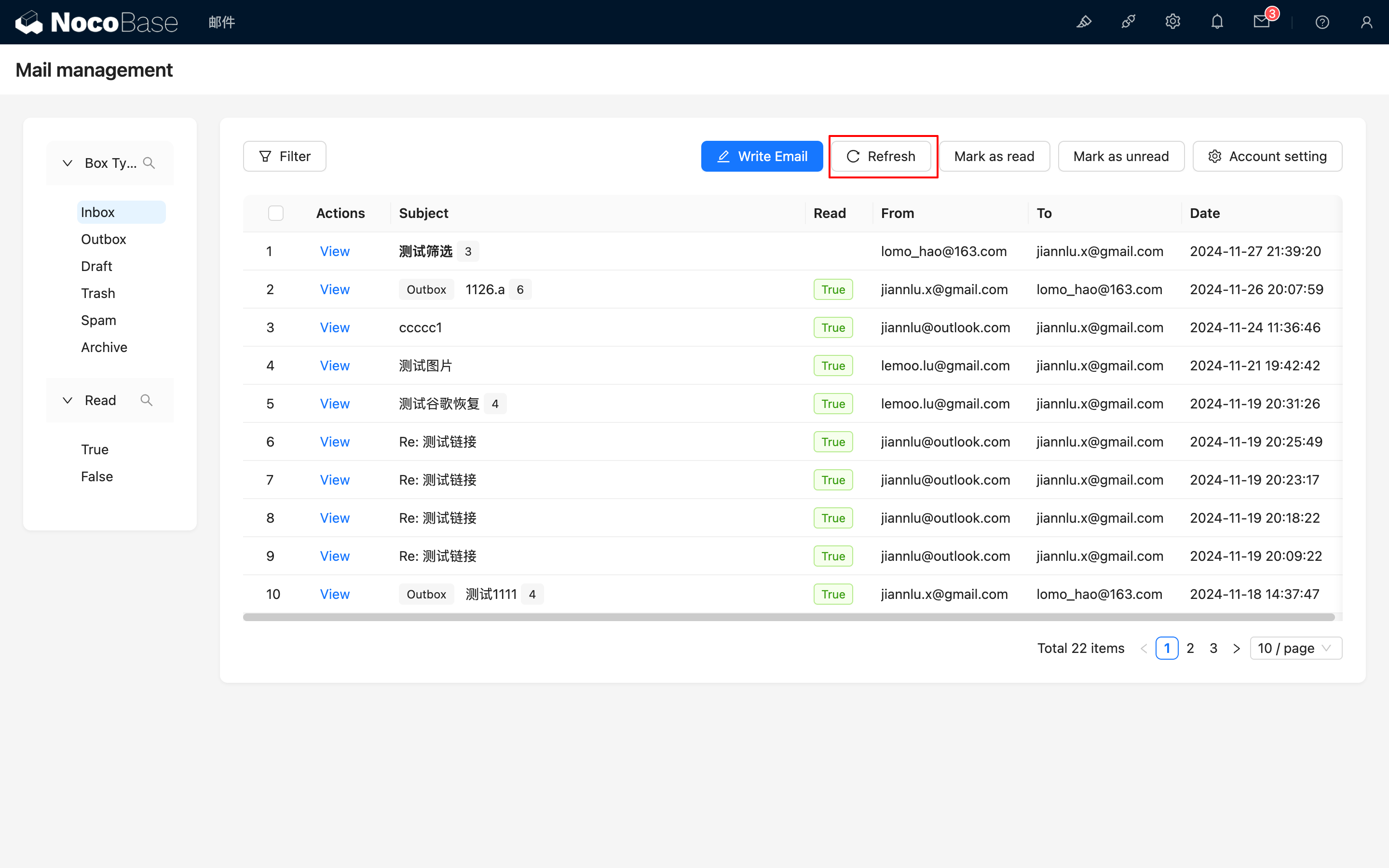
Ręczna synchronizacja wiadomości e-mail
Obecny interwał synchronizacji wiadomości e-mail wynosi 5 minut. Jeśli chcą Państwo wymusić synchronizację, mogą Państwo kliknąć przycisk „Refresh”.
Zmiana statusu przeczytania
Przyciski „Mark as read” i „Mark as unread” służą do zbiorczej zmiany statusu przeczytania wiadomości e-mail.
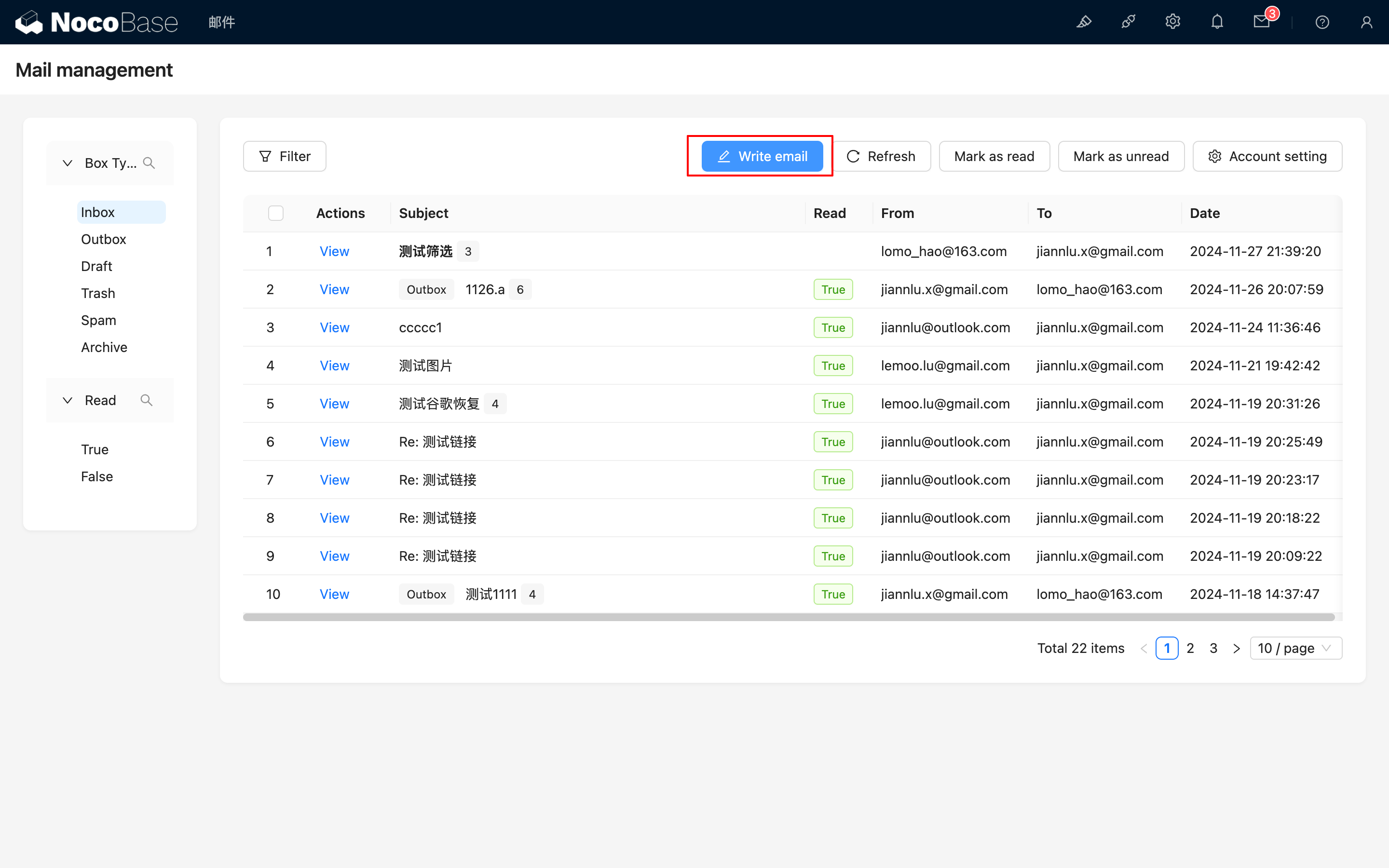
Wysyłanie wiadomości e-mail
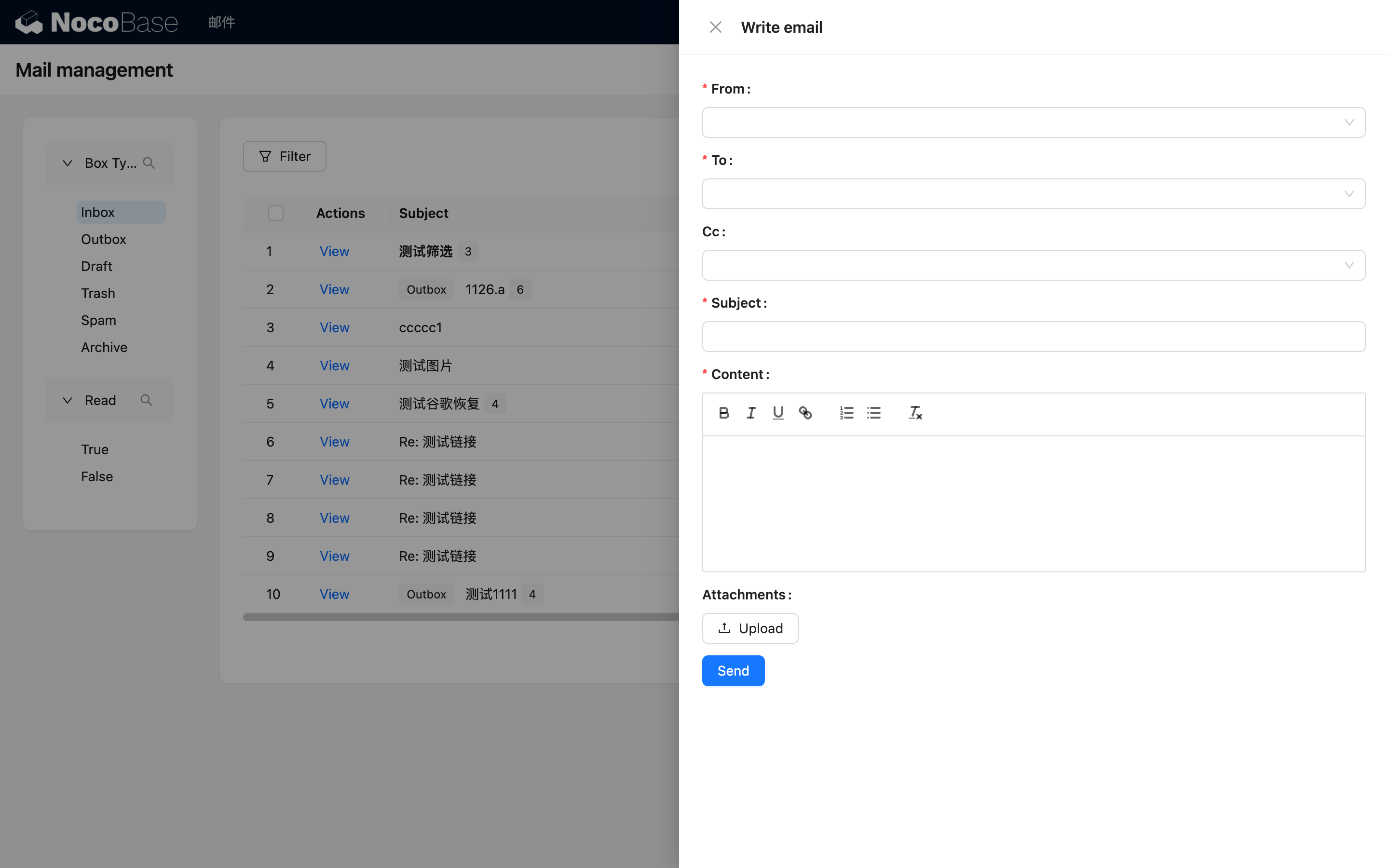
Proszę kliknąć przycisk „Write email” u góry, aby otworzyć panel tworzenia wiadomości.
Po wypełnieniu odpowiednich informacji mogą Państwo wysłać wiadomość e-mail. Obecnie załączniki są ograniczone do 3 MB.
Przeglądanie wiadomości e-mail
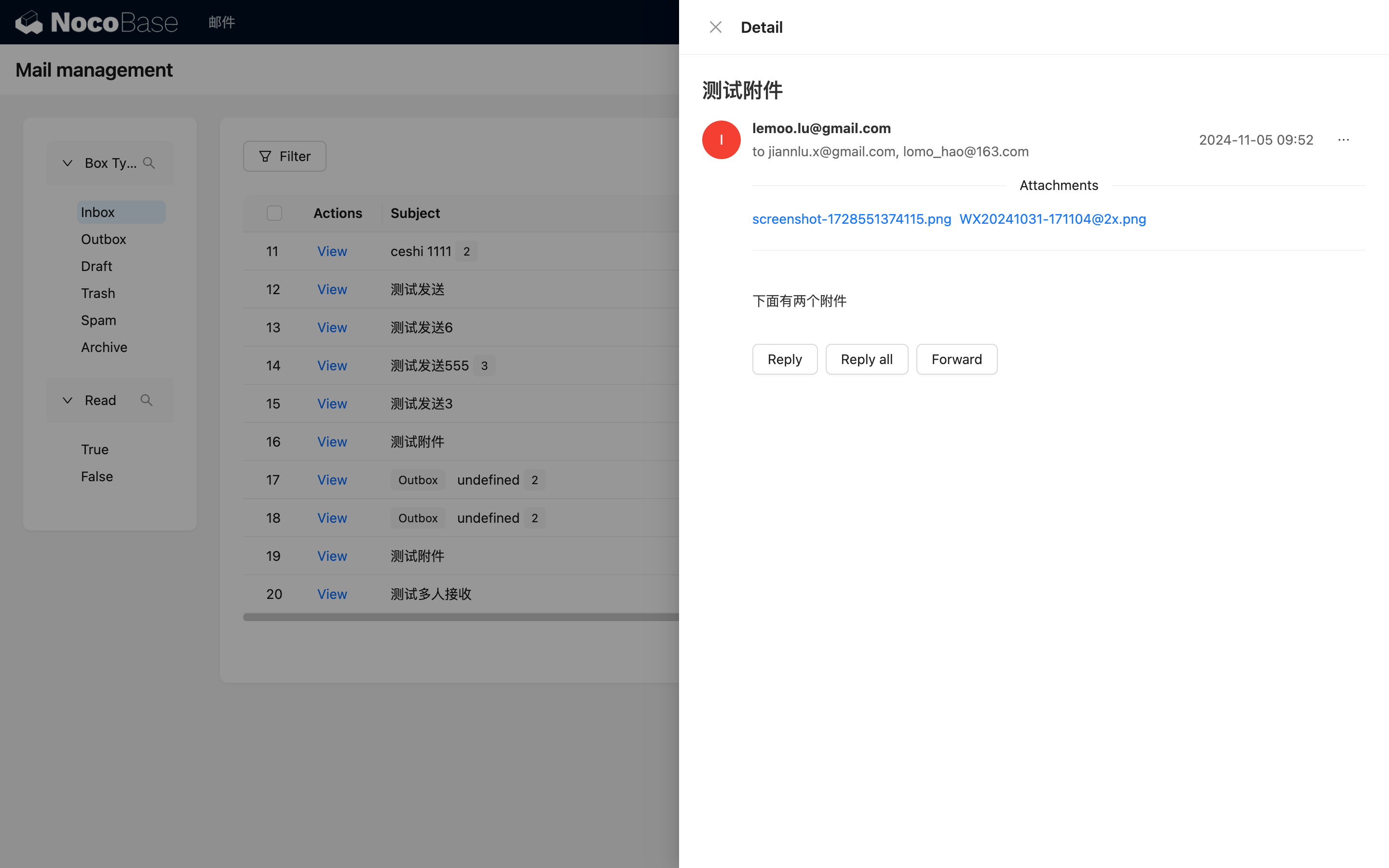
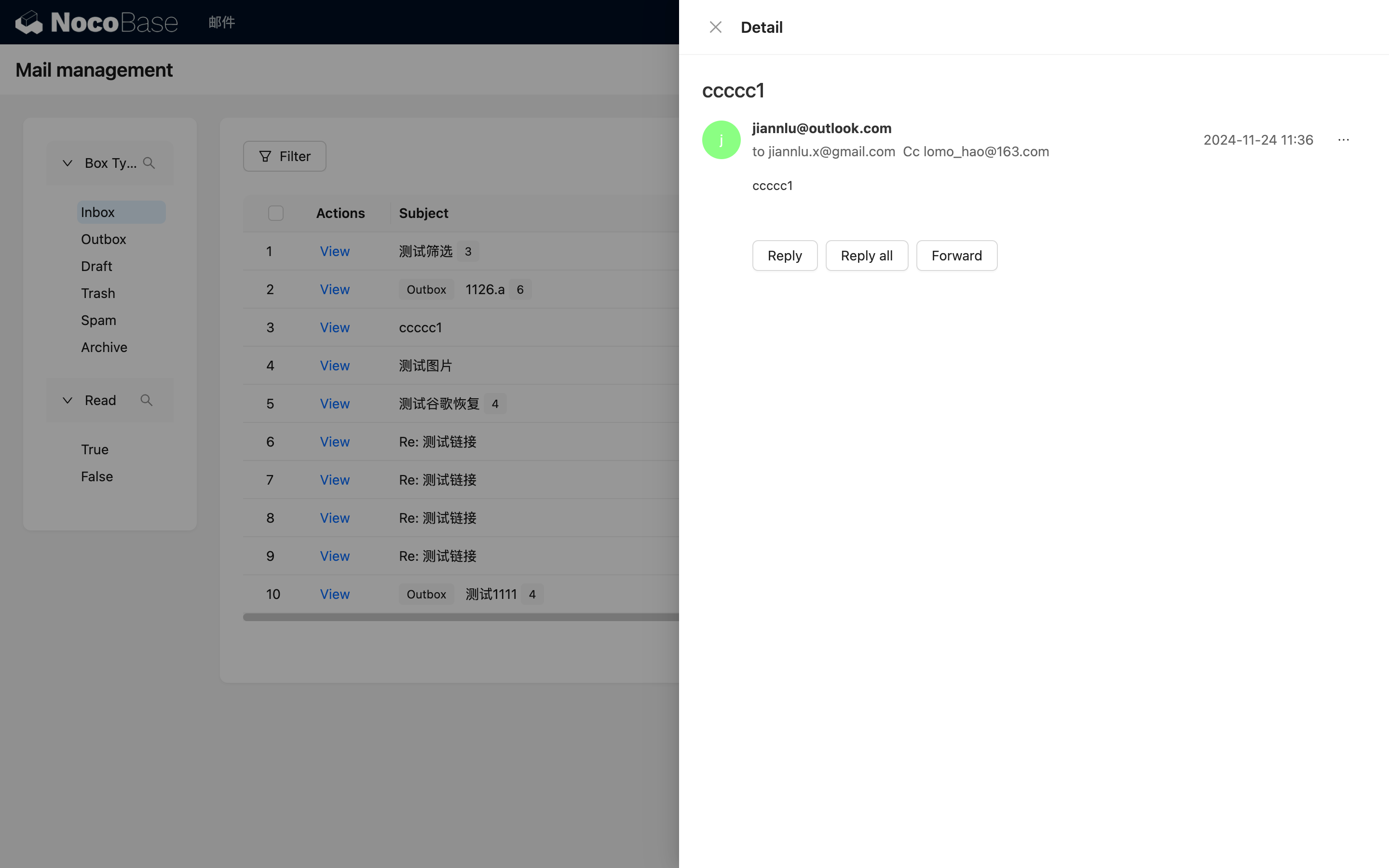
Proszę kliknąć przycisk „View” w wierszu, aby wyświetlić szczegóły wiadomości e-mail. Obecnie dostępne są dwa formaty: jeden dla pojedynczej wiadomości e-mail, gdzie mogą Państwo bezpośrednio zobaczyć szczegółowe informacje.
Drugi format dotyczy wielu wiadomości e-mail o tym samym temacie, które domyślnie są wyświetlane jako lista. Mogą Państwo kliknąć, aby je rozwinąć lub zwinąć.
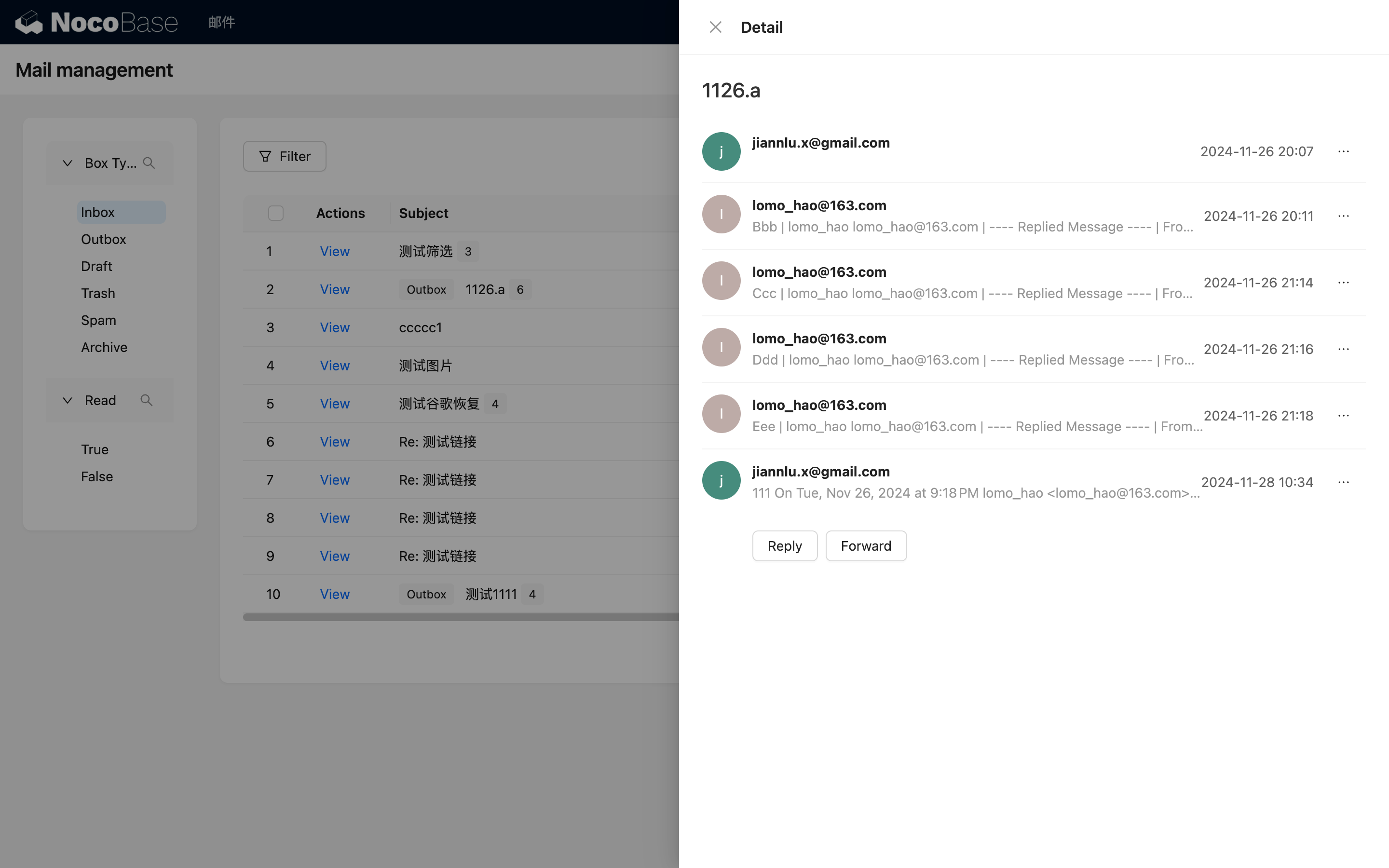
Po kliknięciu w szczegóły wiadomości e-mail jej status zostanie domyślnie ustawiony na przeczytany. Mogą Państwo kliknąć przycisk „...” po prawej stronie i wybrać opcję „Mark as unread”, aby zmienić status z powrotem na nieprzeczytany.
Odpowiadanie na wiadomości e-mail
Po przejściu do szczegółów wiadomości e-mail na dole znajduje się przycisk „Reply”. Mogą Państwo go użyć do odpowiedzi. Jeśli w konwersacji uczestniczy wiele osób, mogą Państwo kliknąć „Reply all”, aby odpowiedzieć wszystkim.
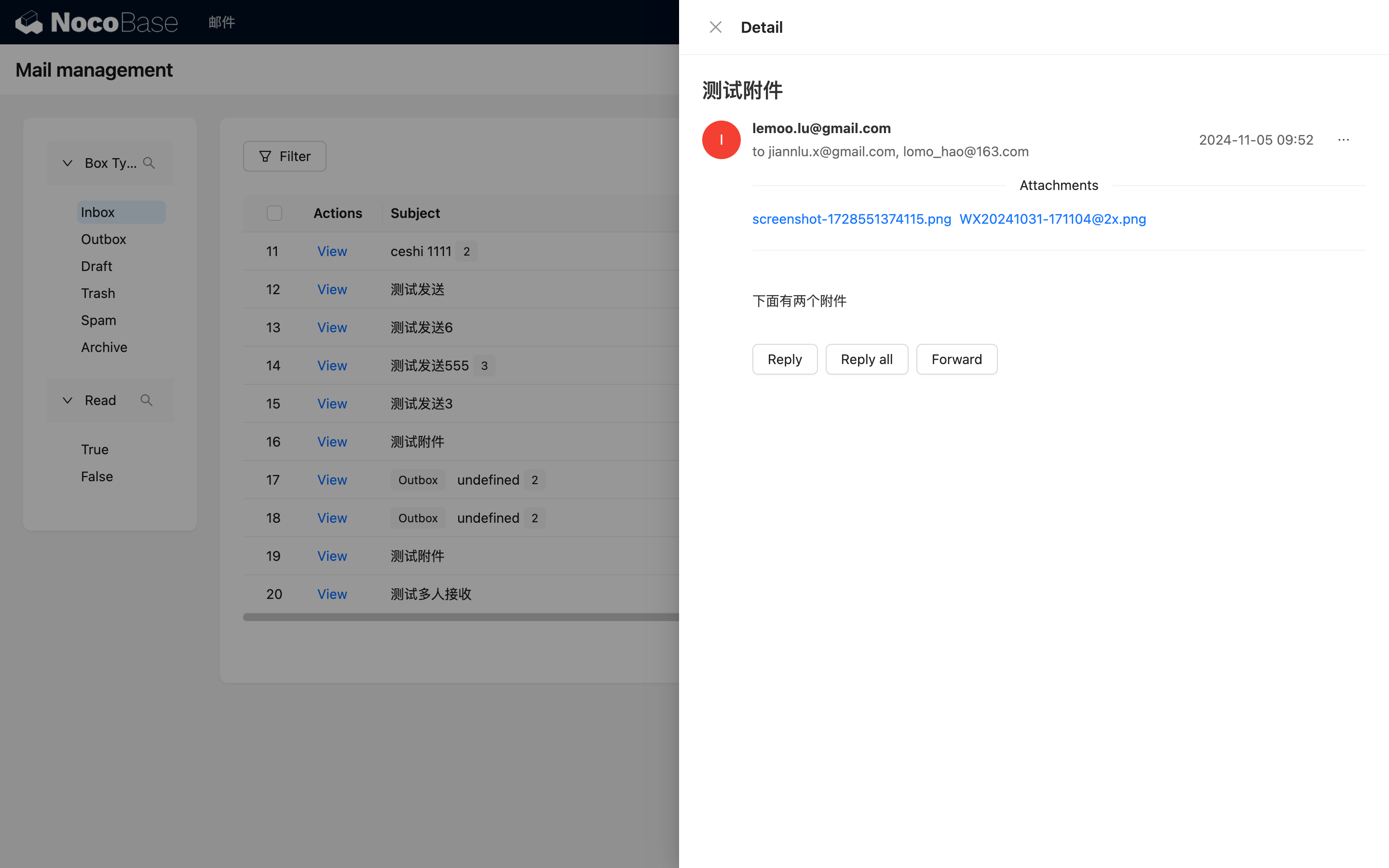
Przekazywanie wiadomości e-mail
Mogą Państwo kliknąć przycisk „Forward” na dole, aby przekazać wiadomość e-mail innym osobom.