เอกสารนี้แปลโดย AI หากมีข้อมูลที่ไม่ถูกต้อง โปรดดูเวอร์ชันภาษาอังกฤษ
ศูนย์จัดการอีเมล
การจัดการอีเมลEnterprise Edition+บทนำ
เมื่อเปิดใช้งานปลั๊กอินอีเมลแล้ว คุณจะพบกับศูนย์จัดการอีเมลโดยอัตโนมัติ ซึ่งใช้สำหรับเชื่อมต่อบัญชี, จัดการอีเมล, และตั้งค่าฟังก์ชันต่างๆ ครับ/ค่ะ
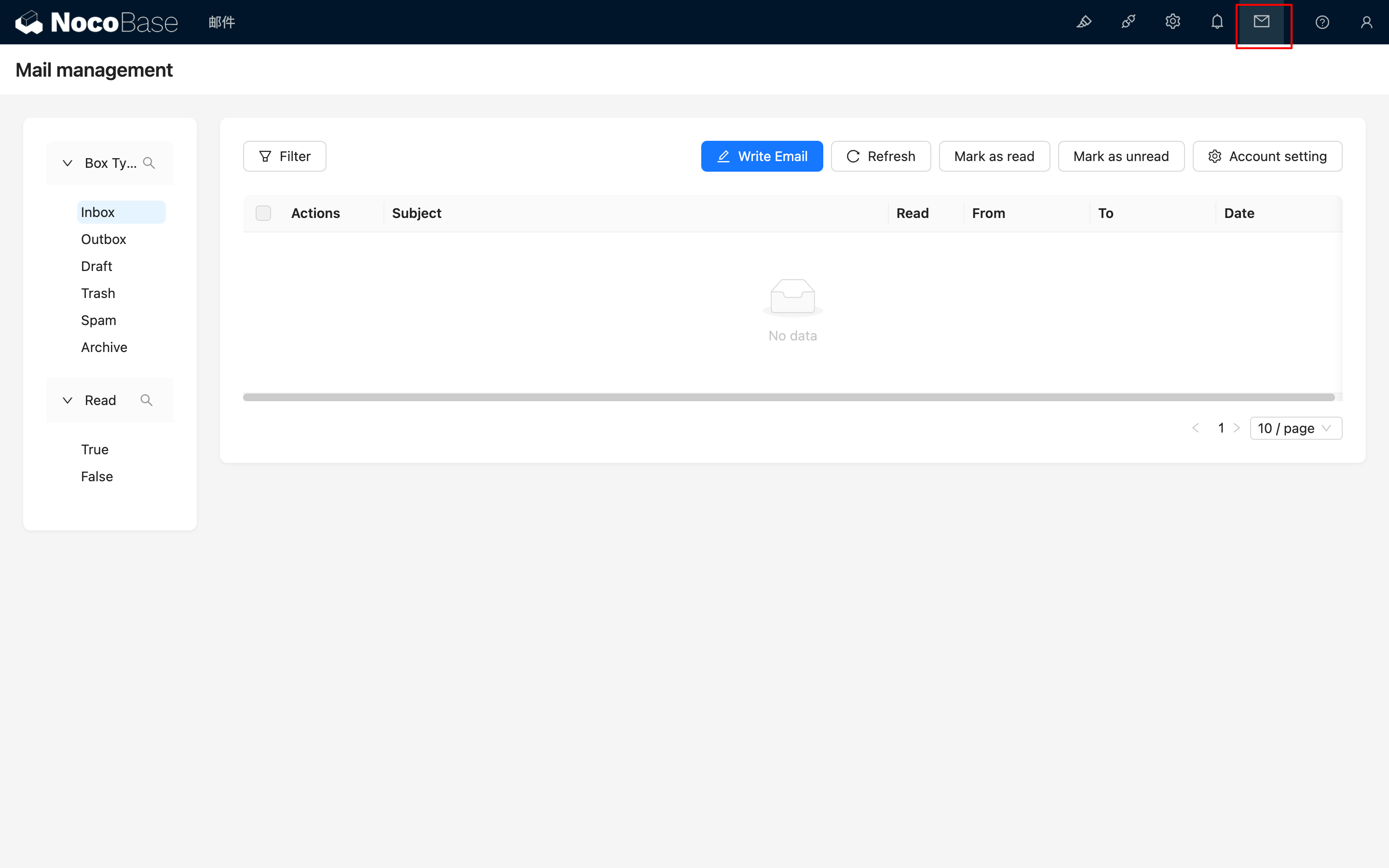
คลิกไอคอนข้อความอีเมลที่มุมขวาบนเพื่อเข้าสู่หน้าจัดการอีเมลได้เลยครับ/ค่ะ
การเชื่อมต่อบัญชี
เชื่อมต่อบัญชี
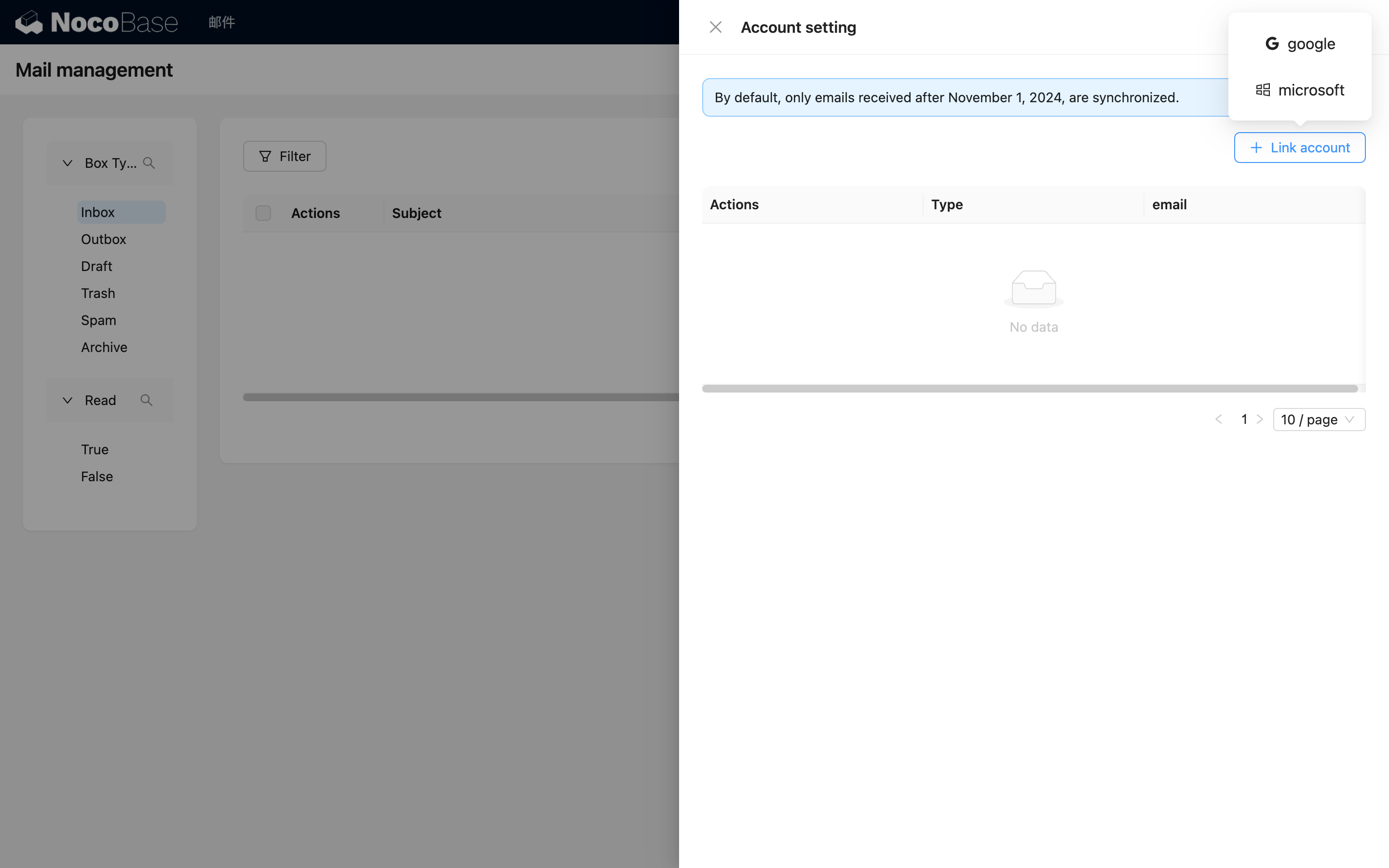
คลิกปุ่ม "Account setting" จากนั้นเมื่อหน้าต่างป๊อปอัปเปิดขึ้น ให้คลิกปุ่ม "Link account" แล้วเลือกประเภทบัญชีอีเมลที่คุณต้องการเชื่อมต่อครับ/ค่ะ
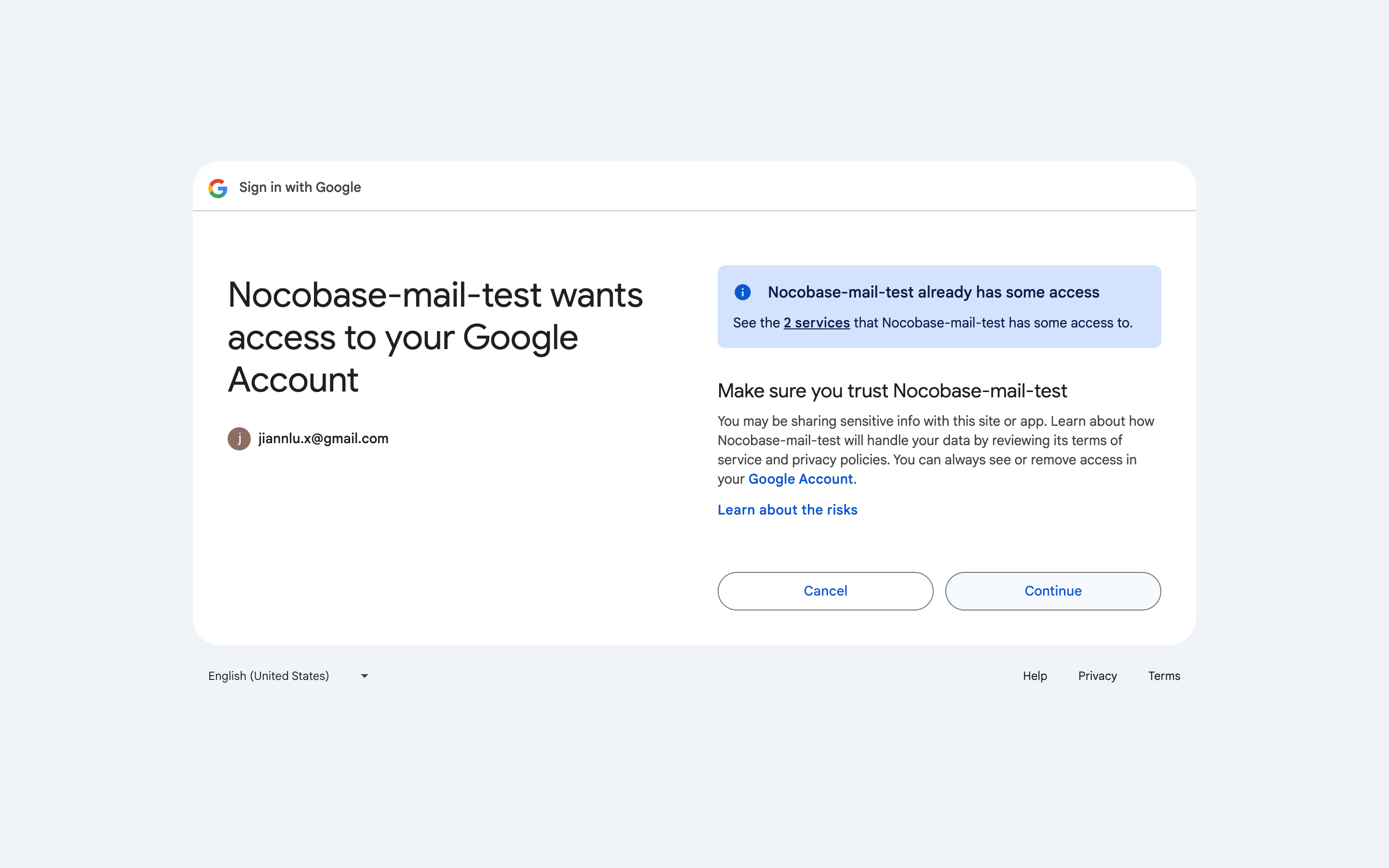
เบราว์เซอร์จะเปิดหน้าเข้าสู่ระบบอีเมลที่เกี่ยวข้องโดยอัตโนมัติ ให้คุณเข้าสู่ระบบบัญชีและอนุมัติการอนุญาตที่จำเป็นครับ/ค่ะ
เมื่อการอนุญาตเสร็จสมบูรณ์ ระบบจะนำคุณกลับไปยังหน้า NocoBase เพื่อเชื่อมโยงบัญชีและซิงค์ข้อมูล (การซิงค์ครั้งแรกอาจใช้เวลาสักครู่ โปรดรอสักครู่นะครับ/คะ)
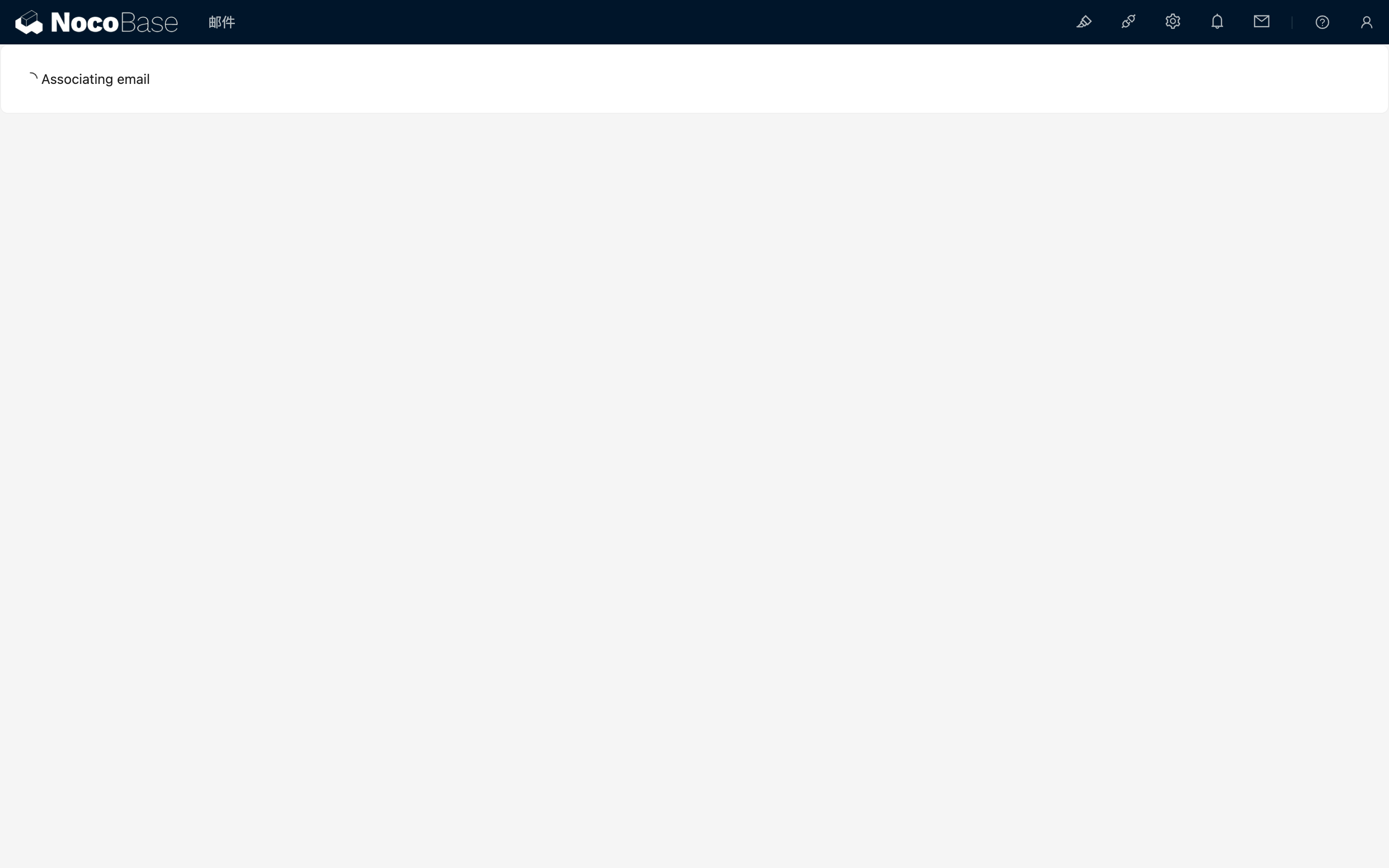
เมื่อการซิงค์ข้อมูลเสร็จสมบูรณ์ หน้าปัจจุบันจะปิดลงโดยอัตโนมัติ และกลับไปยังหน้าข้อความอีเมลเดิม ซึ่งคุณจะเห็นว่าบัญชีได้ถูกเชื่อมต่อเรียบร้อยแล้วครับ/ค่ะ
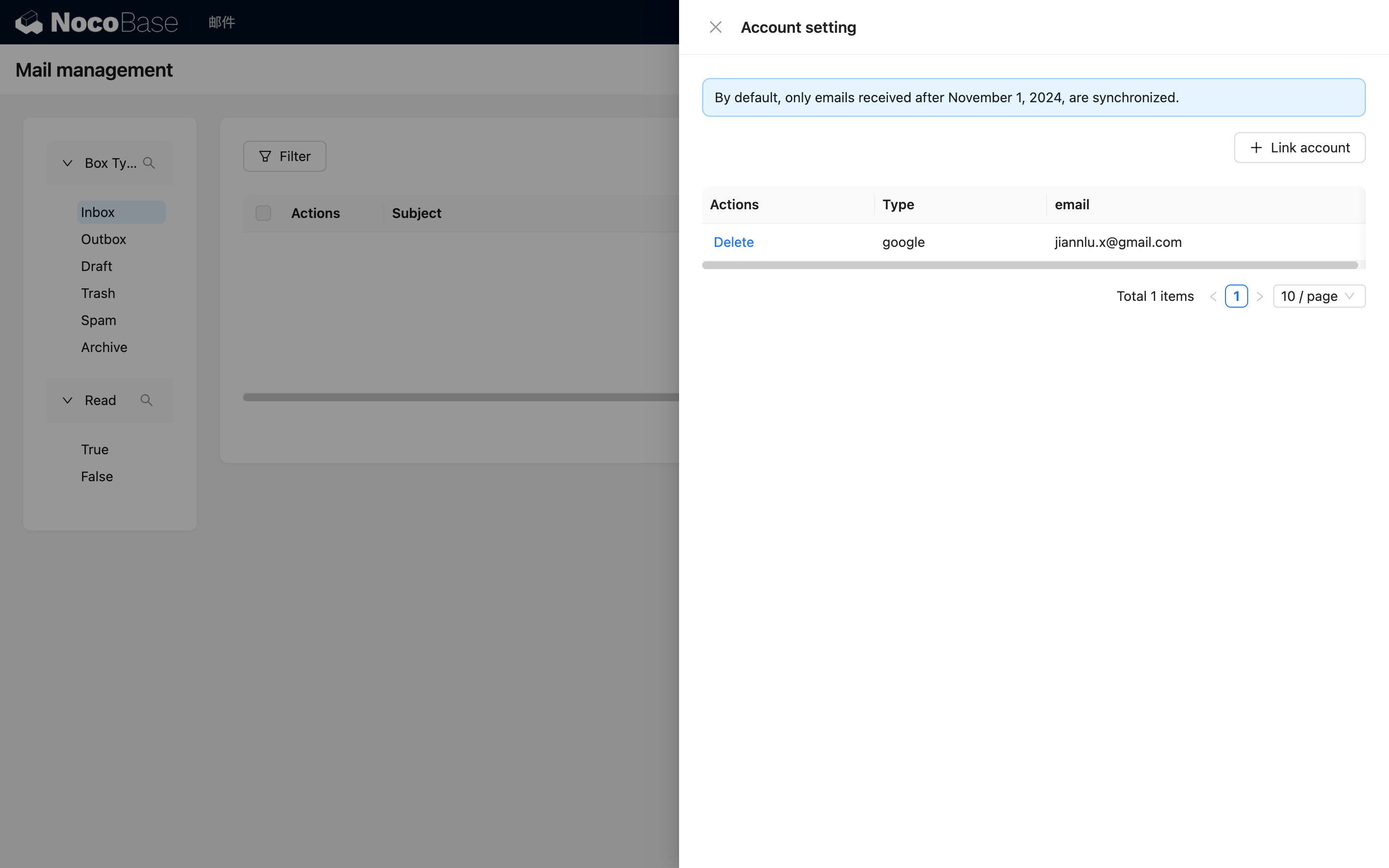
คลิกที่พื้นที่โอเวอร์เลย์เพื่อปิดหน้าต่างป๊อปอัป จากนั้นคุณจะเห็นรายการอีเมลครับ/ค่ะ
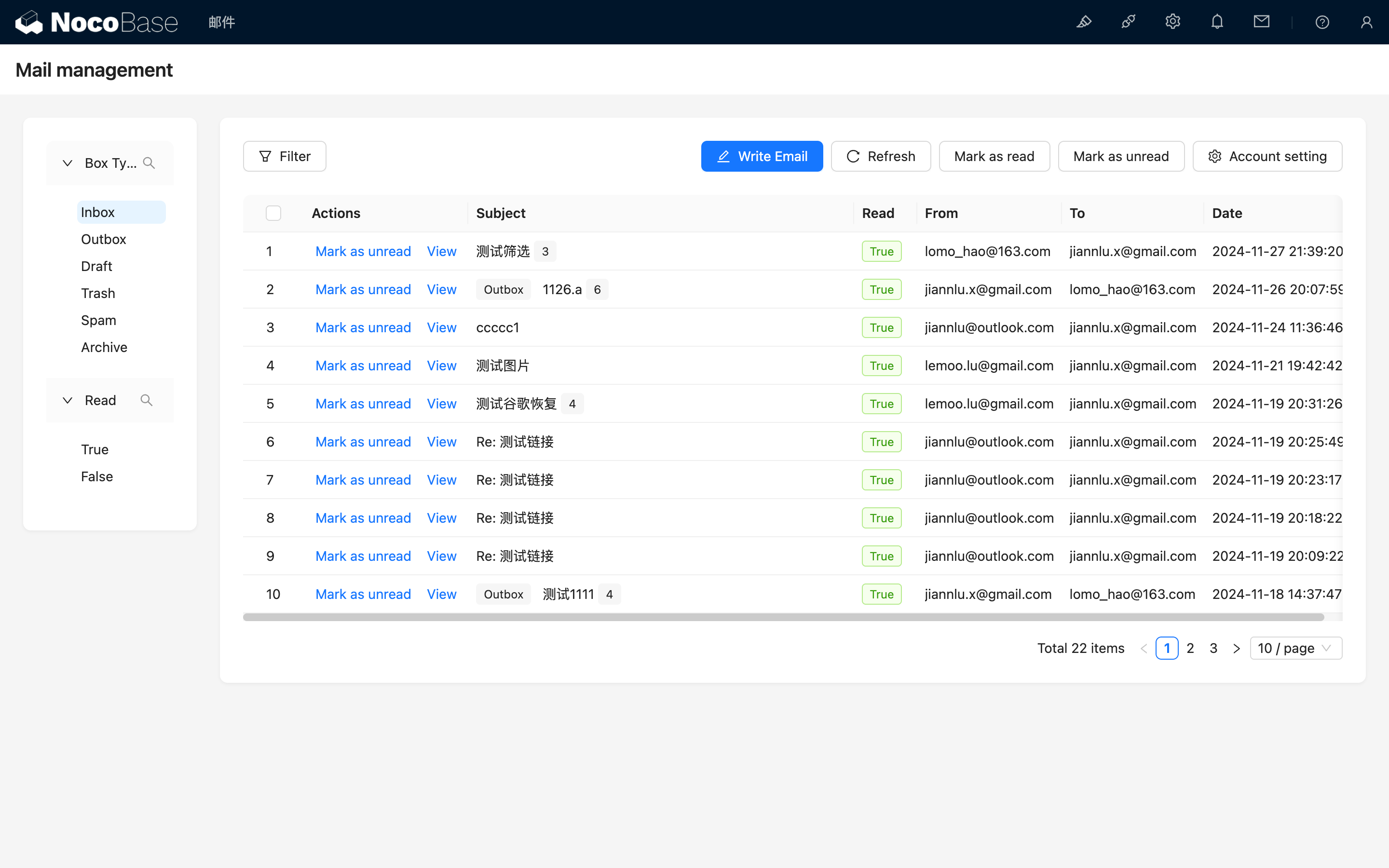
ลบบัญชี
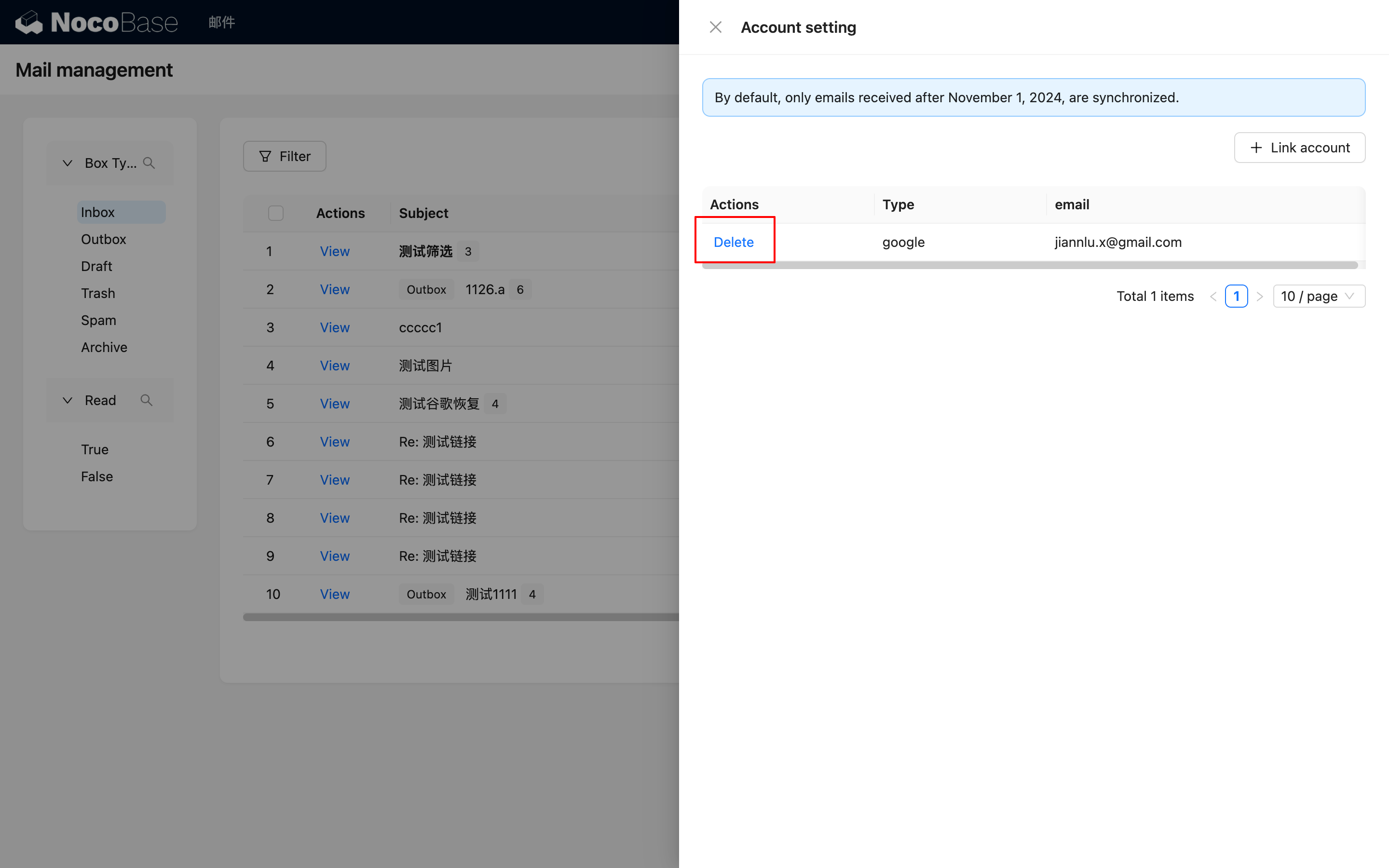
คุณสามารถคลิก "Delete" เพื่อลบบัญชีและอีเมลที่เกี่ยวข้องได้เลยครับ/ค่ะ
การจัดการอีเมล
การกรองอีเมล
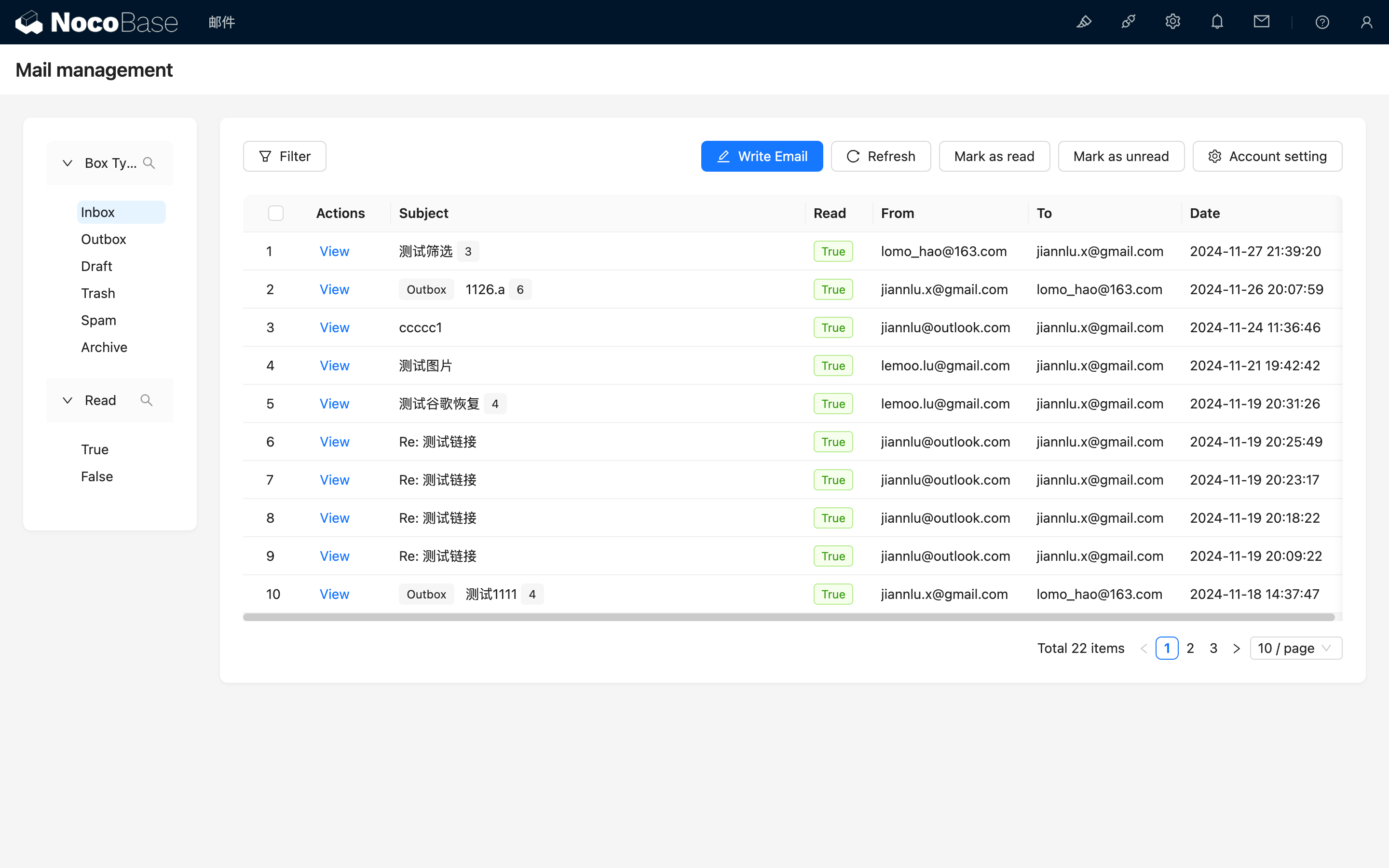
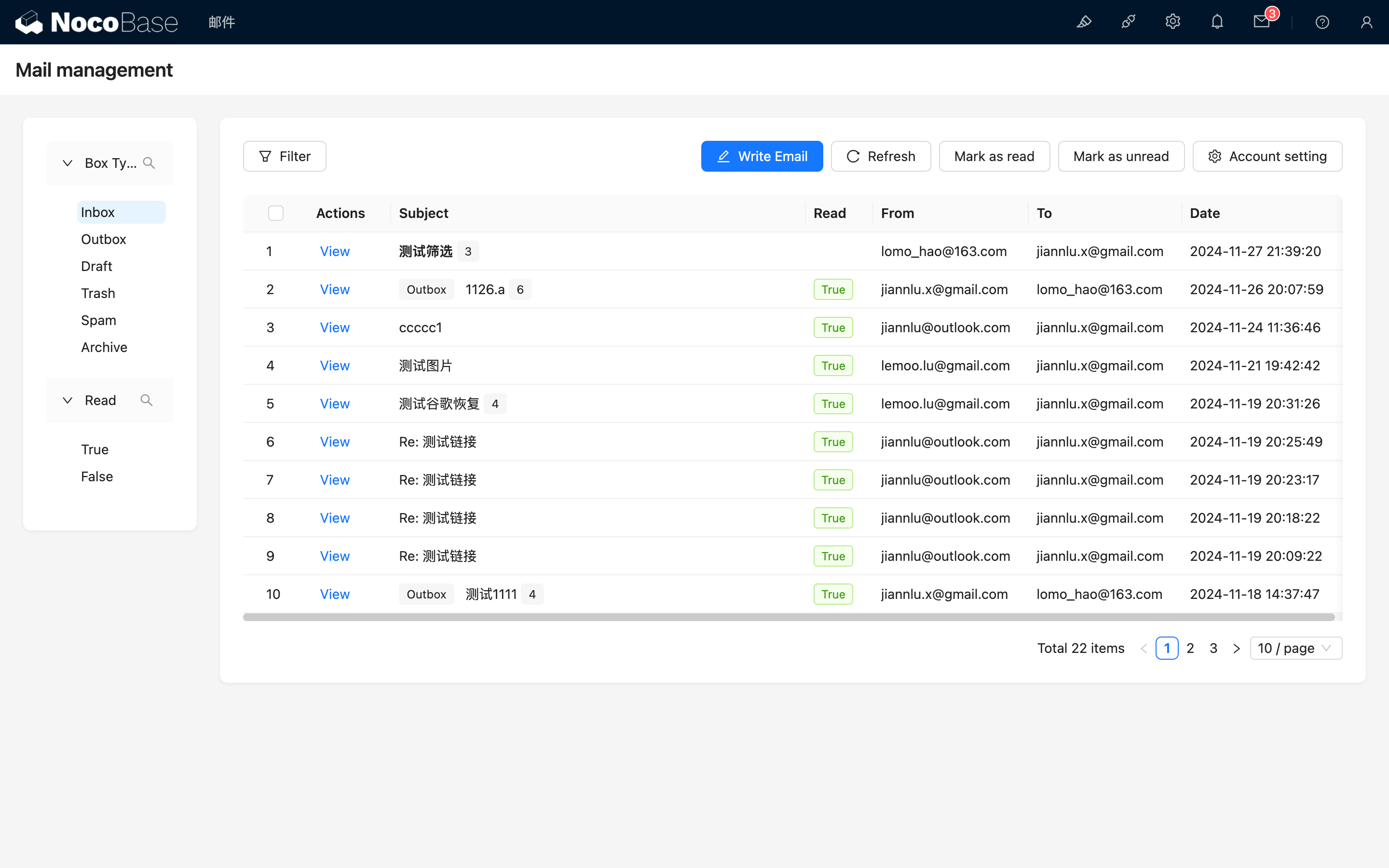
ในหน้าจัดการอีเมล ด้านซ้ายจะเป็นส่วนสำหรับกรองอีเมล และด้านขวาจะเป็นส่วนรายการอีเมลครับ/ค่ะ โดยเมื่อเข้าสู่หน้านี้ ระบบจะแสดงกล่องจดหมายเข้า (Inbox) เป็นค่าเริ่มต้น
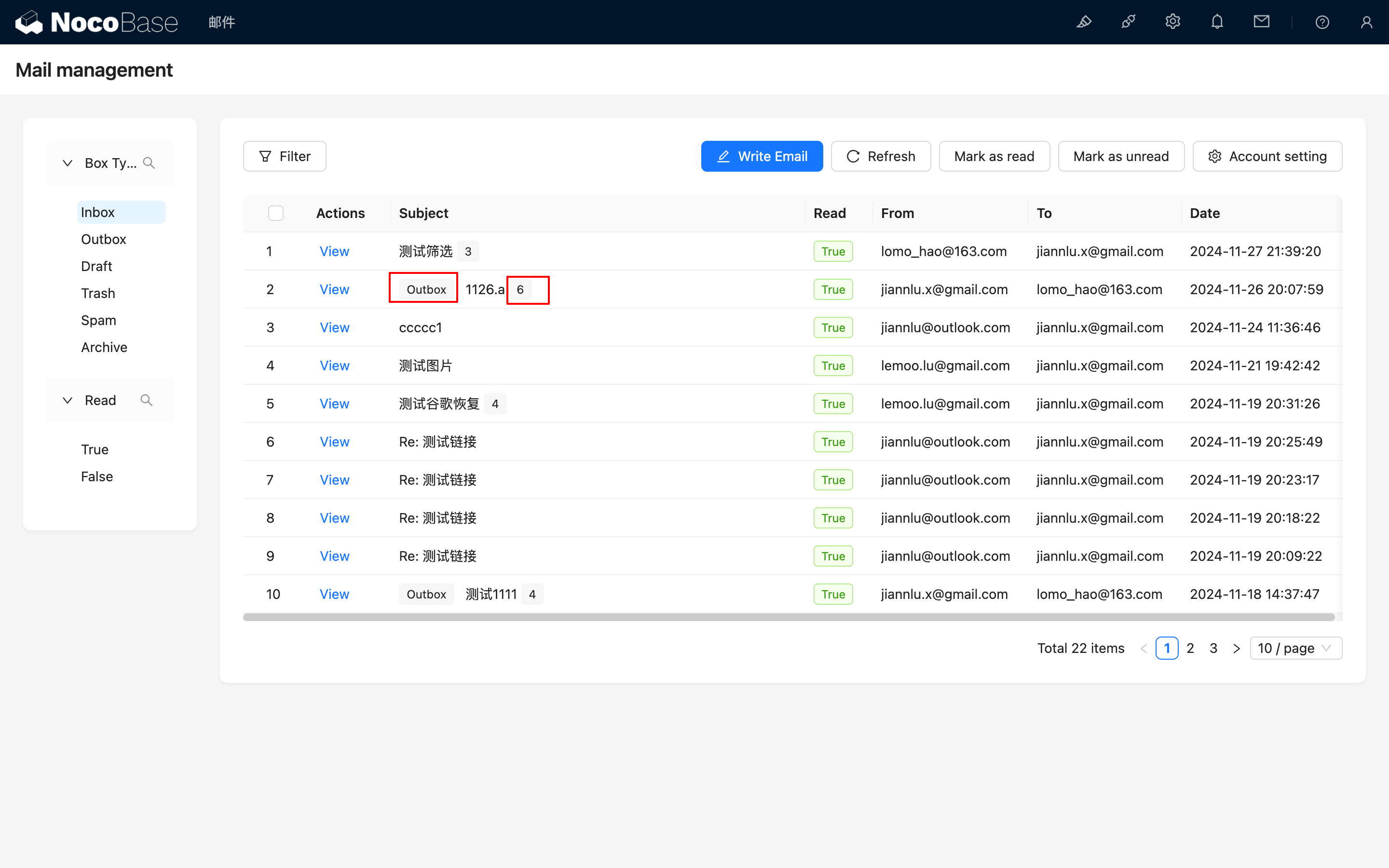
อีเมลที่มีหัวข้อเดียวกันจะถูกรวมเข้าด้วยกัน และจะมีตัวเลขระบุจำนวนอีเมลทั้งหมดในการสนทนานั้นๆ แสดงอยู่ท้ายหัวข้อครับ/ค่ะ หากอีเมลบางฉบับในหัวข้อเดียวกันตรงตามเงื่อนไขการกรอง ระบบจะแสดงอีเมลหลักของหัวข้อนั้นๆ ออกมา และจะมีการระบุประเภทของอีเมลหลักปัจจุบันไว้ข้างช่องหัวข้อด้วยครับ/ค่ะ
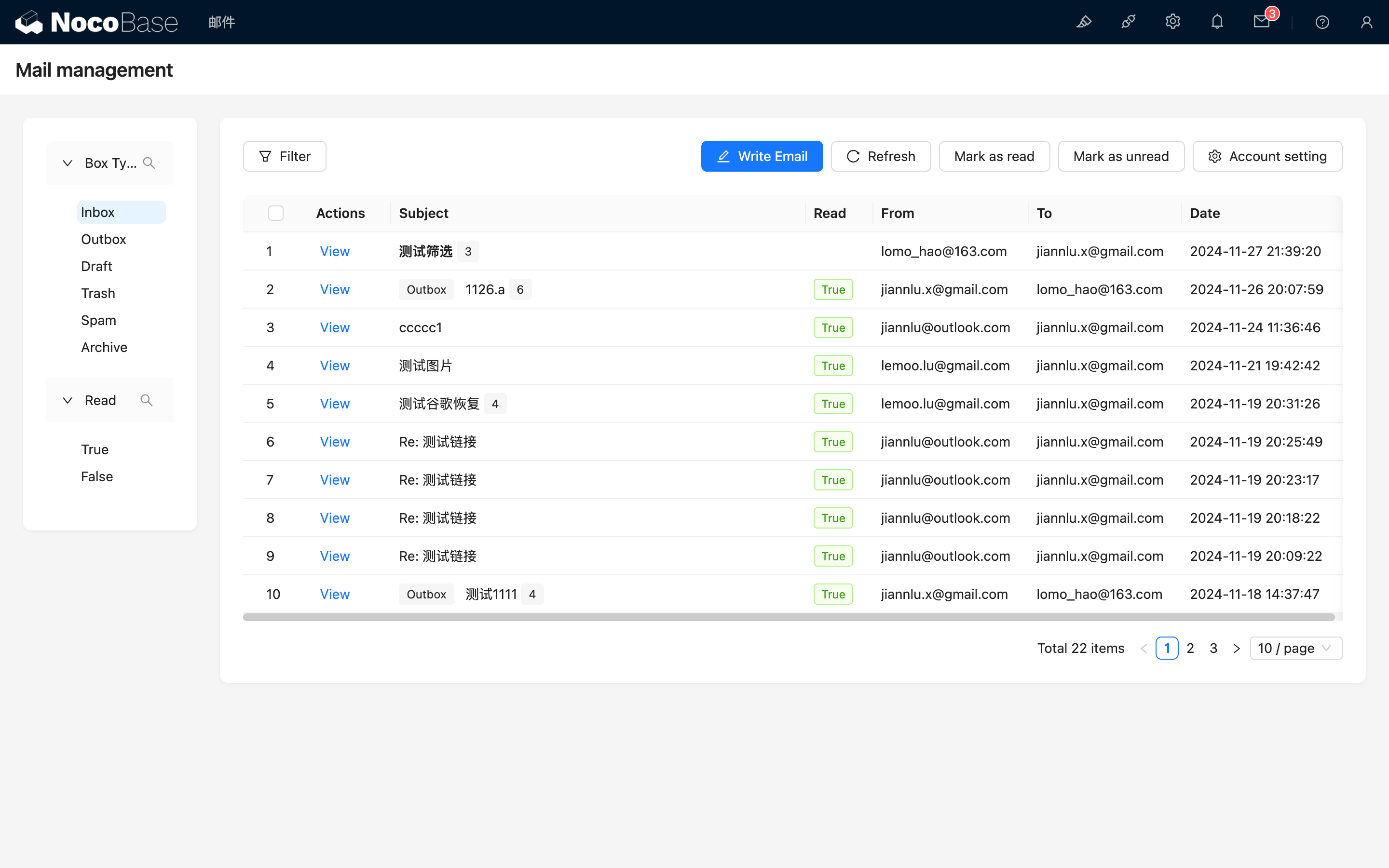
หัวข้ออีเมลที่ยังไม่ได้อ่านจะแสดงเป็นตัวหนา และไอคอนอีเมลที่ด้านบนจะแสดงจำนวนอีเมลที่ยังไม่ได้อ่านครับ/ค่ะ
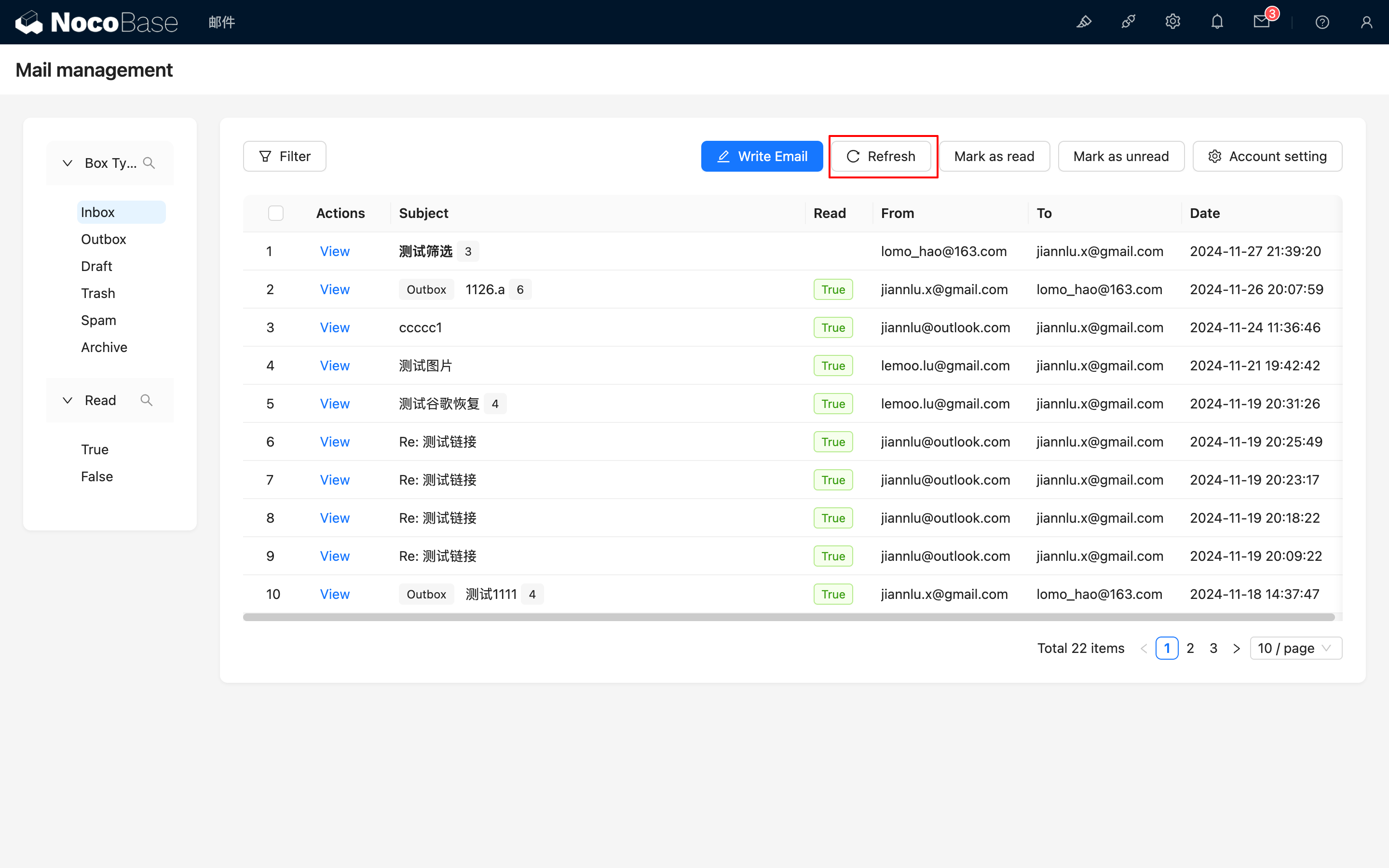
ซิงค์อีเมลด้วยตนเอง
ปัจจุบันการซิงค์อีเมลจะเกิดขึ้นทุก 5 นาที หากคุณต้องการซิงค์อีเมลทันที สามารถคลิกปุ่ม "Refresh" ได้เลยครับ/ค่ะ
เปลี่ยนสถานะการอ่าน
คุณสามารถใช้ปุ่ม "Mark as read" และ "Mark as unread" เพื่อเปลี่ยนสถานะการอ่านของอีเมลหลายฉบับพร้อมกันได้ครับ/ค่ะ
ส่งอีเมล
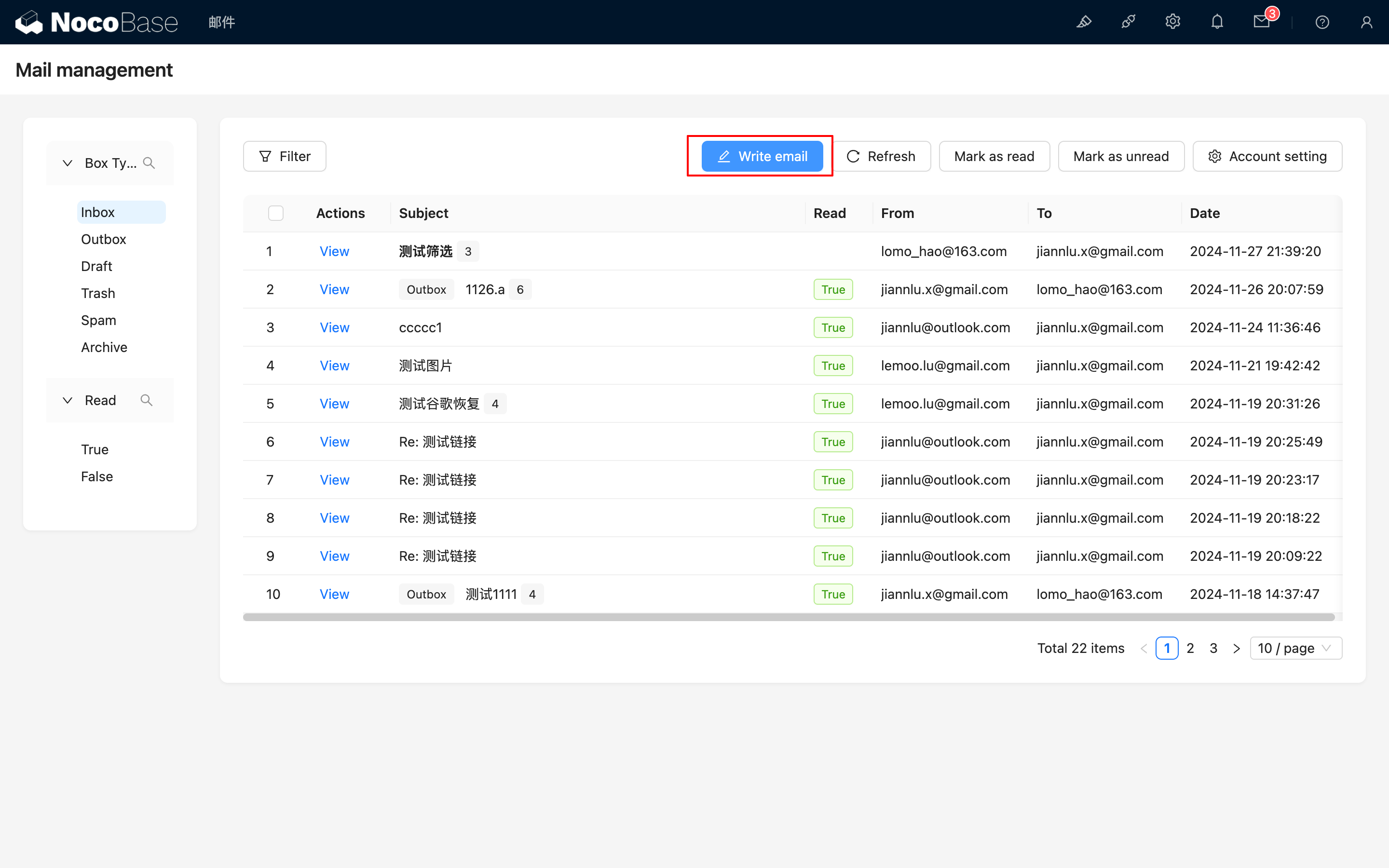
คลิกปุ่ม "Write email" ที่ด้านบนเพื่อเปิดหน้าต่างเขียนอีเมลครับ/ค่ะ
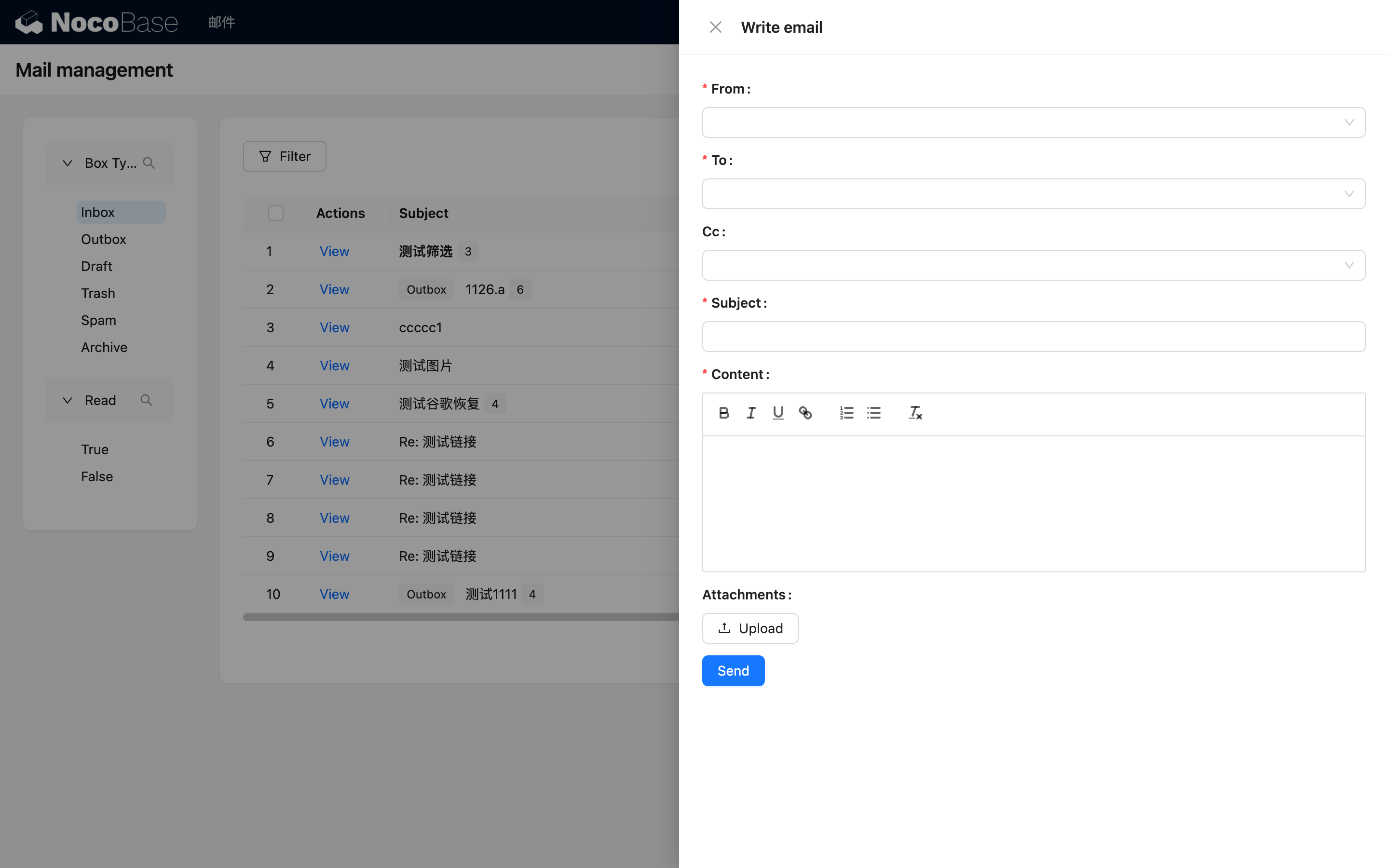
หลังจากกรอกข้อมูลที่เกี่ยวข้องแล้ว คุณสามารถส่งอีเมลได้เลยครับ/ค่ะ ปัจจุบันไฟล์แนบจำกัดขนาดไม่เกิน 3MB นะครับ/คะ
ดูอีเมล
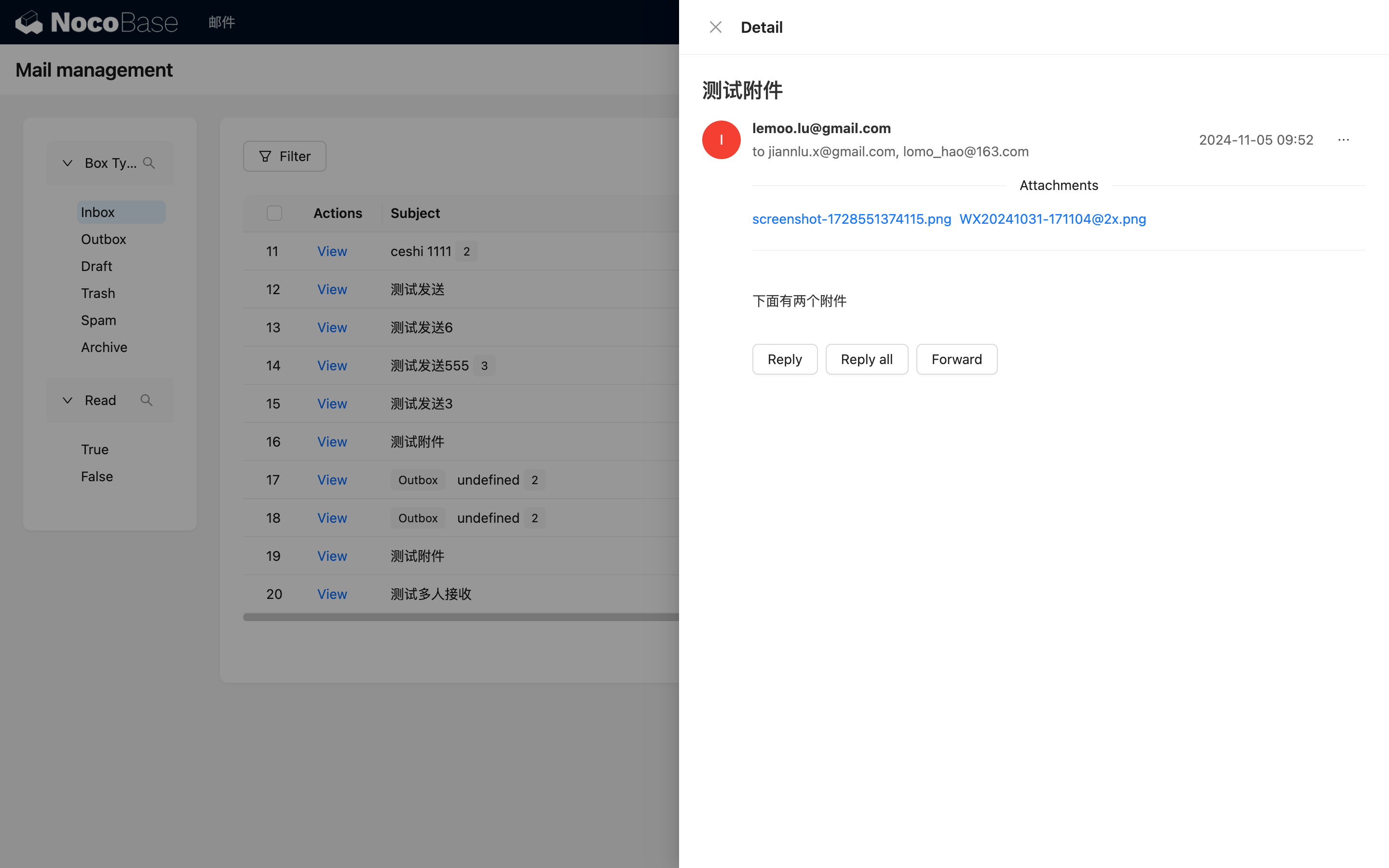
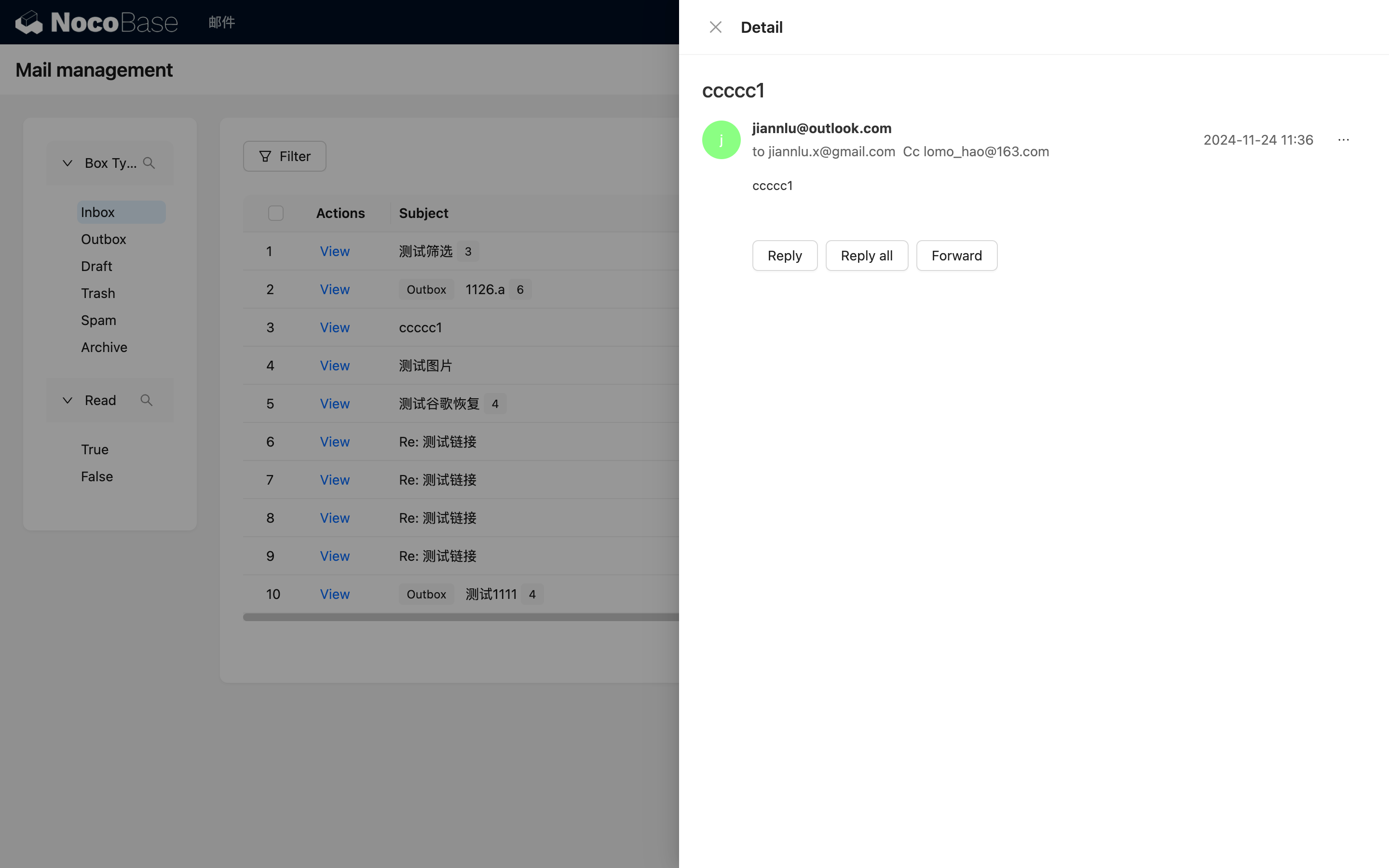
คลิกปุ่ม "View" บนแถวเพื่อดูรายละเอียดอีเมลครับ/ค่ะ ปัจจุบันมีสองรูปแบบ: แบบแรกคืออีเมลฉบับเดียว ซึ่งคุณสามารถดูข้อมูลรายละเอียดได้โดยตรง
อีกรูปแบบหนึ่งคืออีเมลหลายฉบับที่มีหัวข้อเดียวกัน ซึ่งจะแสดงเป็นรายการโดยค่าเริ่มต้น คุณสามารถคลิกเพื่อขยายหรือยุบได้ครับ/ค่ะ
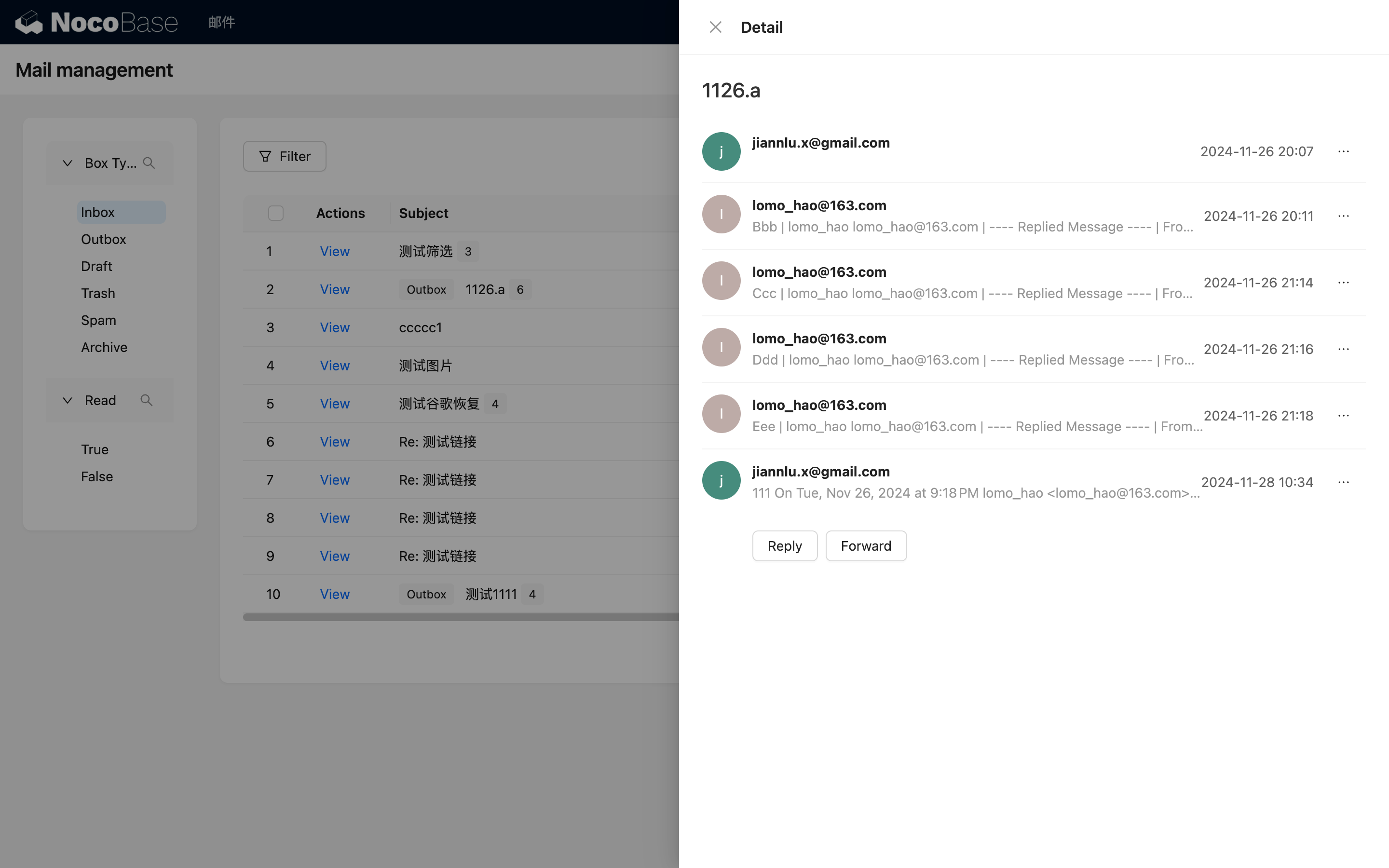
หลังจากคลิกดูรายละเอียดอีเมล สถานะของอีเมลจะถูกตั้งเป็น "อ่านแล้ว" โดยอัตโนมัติครับ/ค่ะ คุณสามารถคลิกปุ่ม "..." ทางด้านขวา แล้วเลือก "Mark as unread" เพื่อเปลี่ยนสถานะกลับเป็น "ยังไม่ได้อ่าน" ได้
ตอบกลับอีเมล
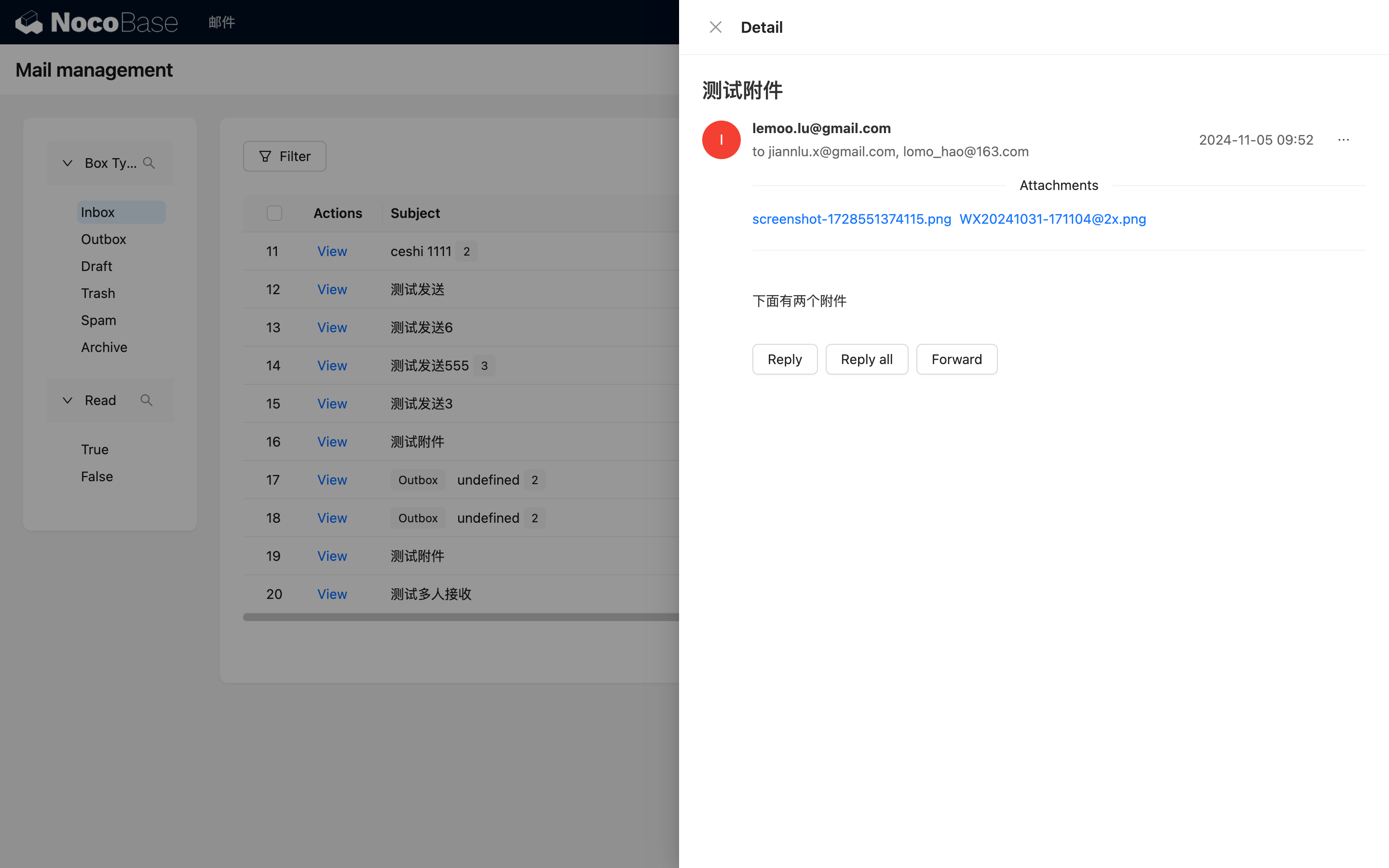
เมื่อเข้าสู่รายละเอียดอีเมล คุณจะเห็นปุ่ม "Reply" ที่ด้านล่าง ซึ่งใช้สำหรับตอบกลับครับ/ค่ะ หากอีเมลนั้นเกี่ยวข้องกับหลายคน คุณสามารถคลิก "Reply all" เพื่อตอบกลับทุกคนได้เลย
ส่งต่ออีเมล
คุณสามารถคลิกปุ่ม "Forward" ที่ด้านล่างเพื่อส่งต่ออีเมลนี้ให้ผู้อื่นได้ครับ/ค่ะ