Ця документація була автоматично перекладена штучним інтелектом.
Центр електронної пошти
Керування електронною поштоюEnterprise Edition+Вступ
Після ввімкнення плагіна електронної пошти, за замовчуванням стане доступним Центр електронної пошти, який використовується для підключення облікових записів, керування поштою, налаштування функцій тощо.
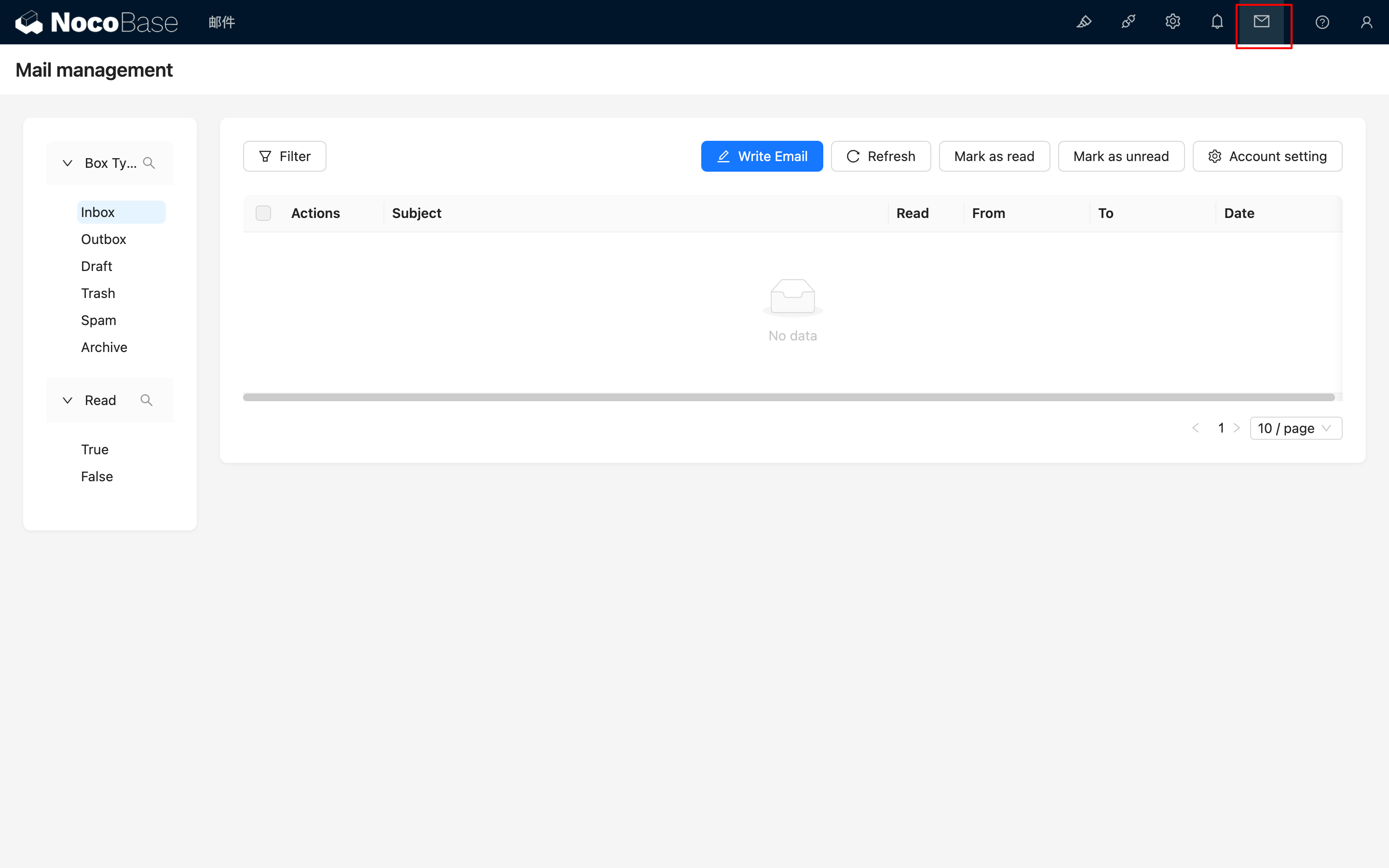
Натисніть на іконку повідомлення електронної пошти у верхньому правому куті, щоб перейти на сторінку керування поштою.
Прив'язка облікового запису
Прив'язати обліковий запис
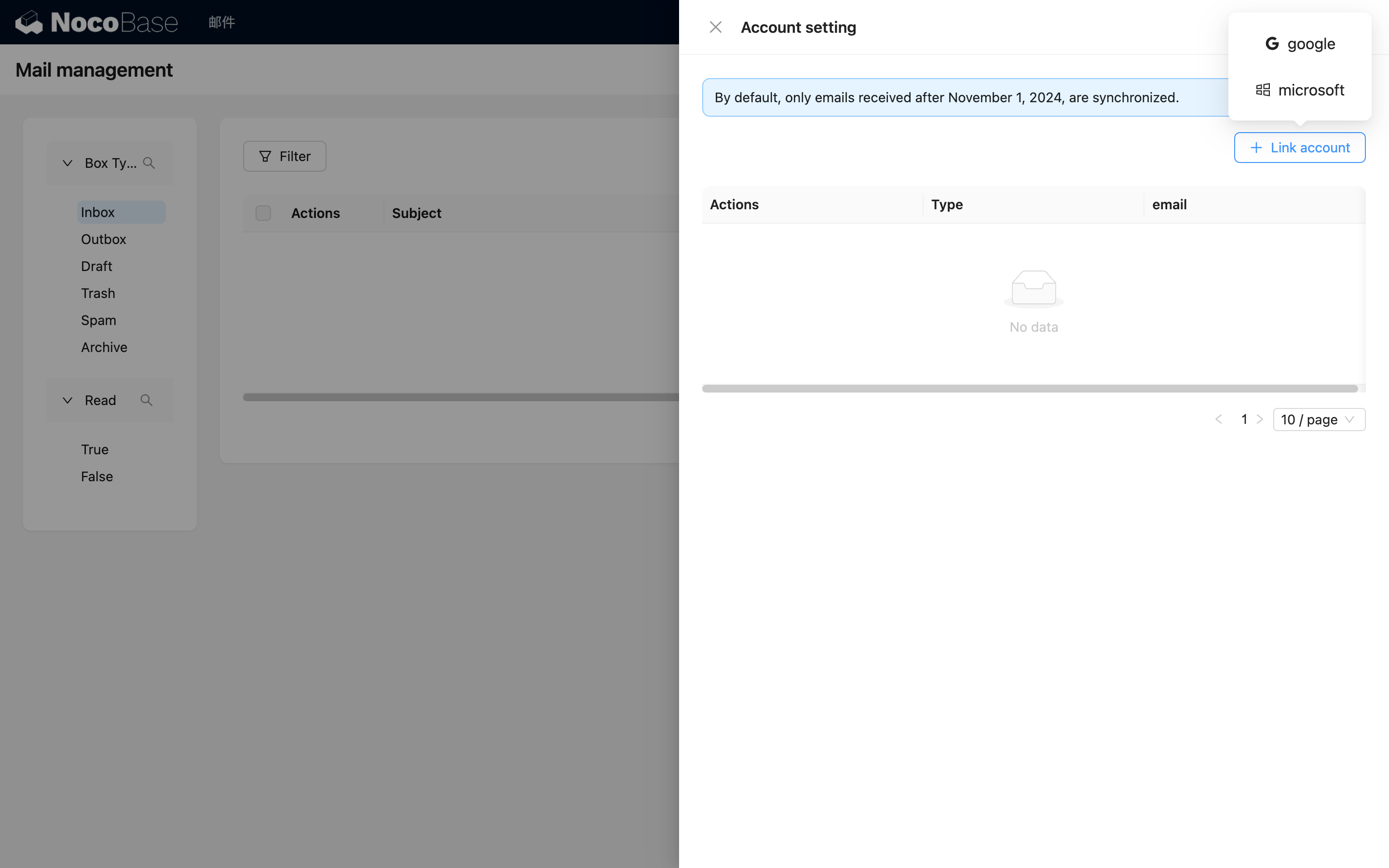
Натисніть кнопку "Account setting", а потім у вікні, що відкриється, натисніть кнопку "Link account" та оберіть тип облікового запису електронної пошти, який ви хочете прив'язати.
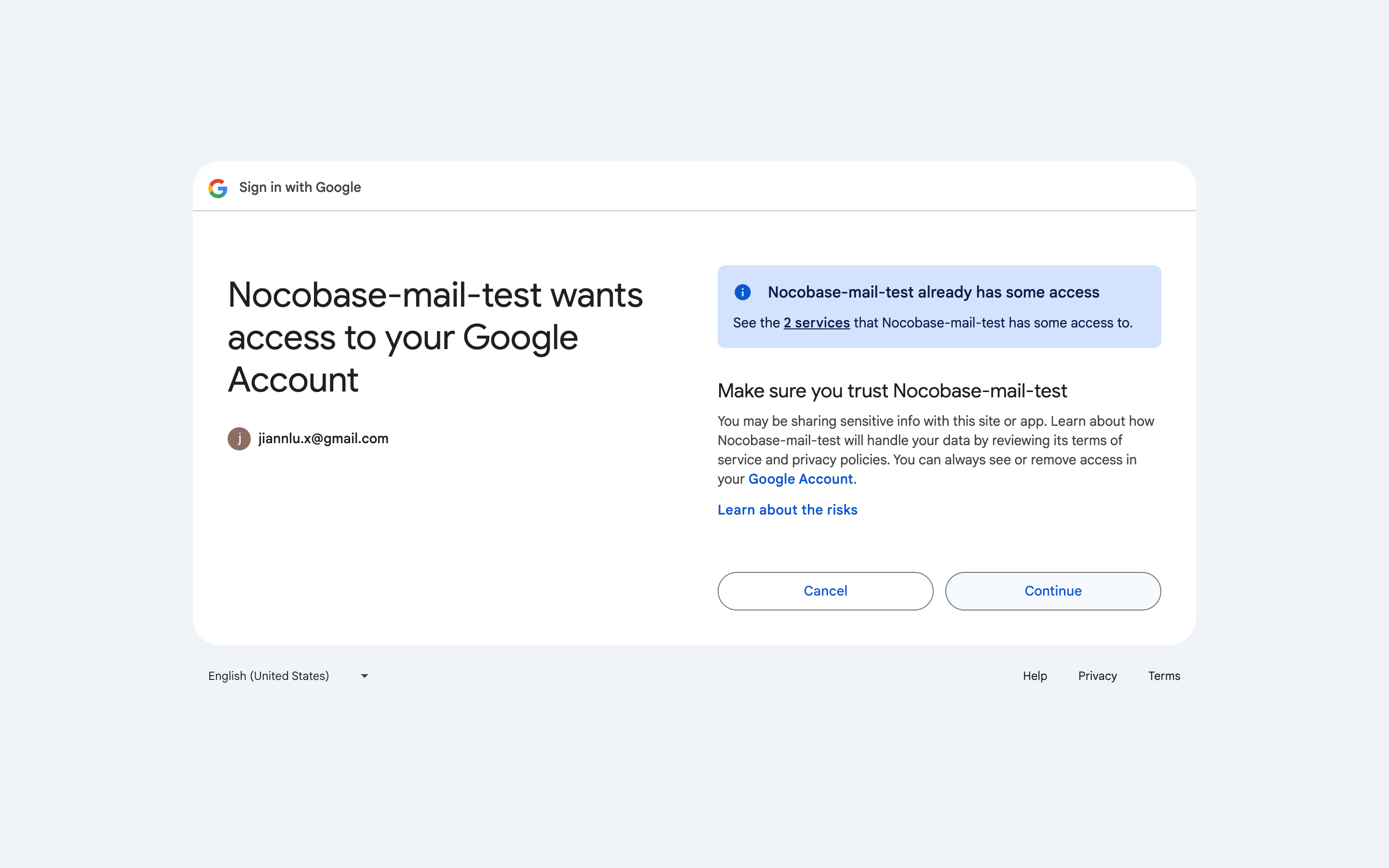
Браузер автоматично відкриє відповідну сторінку входу в поштову скриньку. Увійдіть у свій обліковий запис та надайте необхідні дозволи.
Після завершення авторизації ви будете перенаправлені назад на сторінку NocoBase для прив'язки облікового запису та синхронізації даних (перша синхронізація може зайняти деякий час, будь ласка, зачекайте).
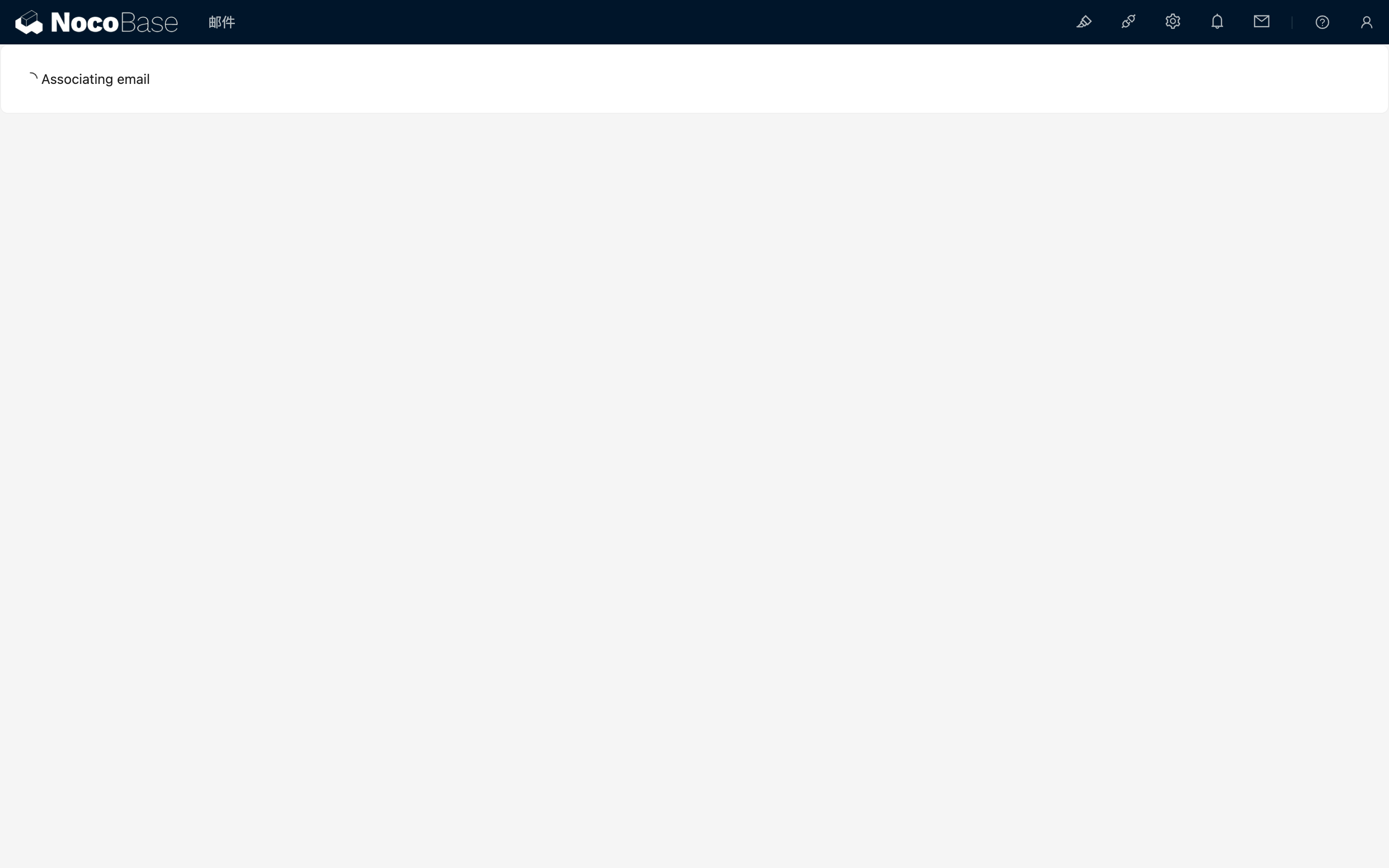
Після завершення синхронізації даних поточна сторінка автоматично закриється та повернеться на початкову сторінку повідомлень електронної пошти, де ви побачите, що обліковий запис прив'язано.
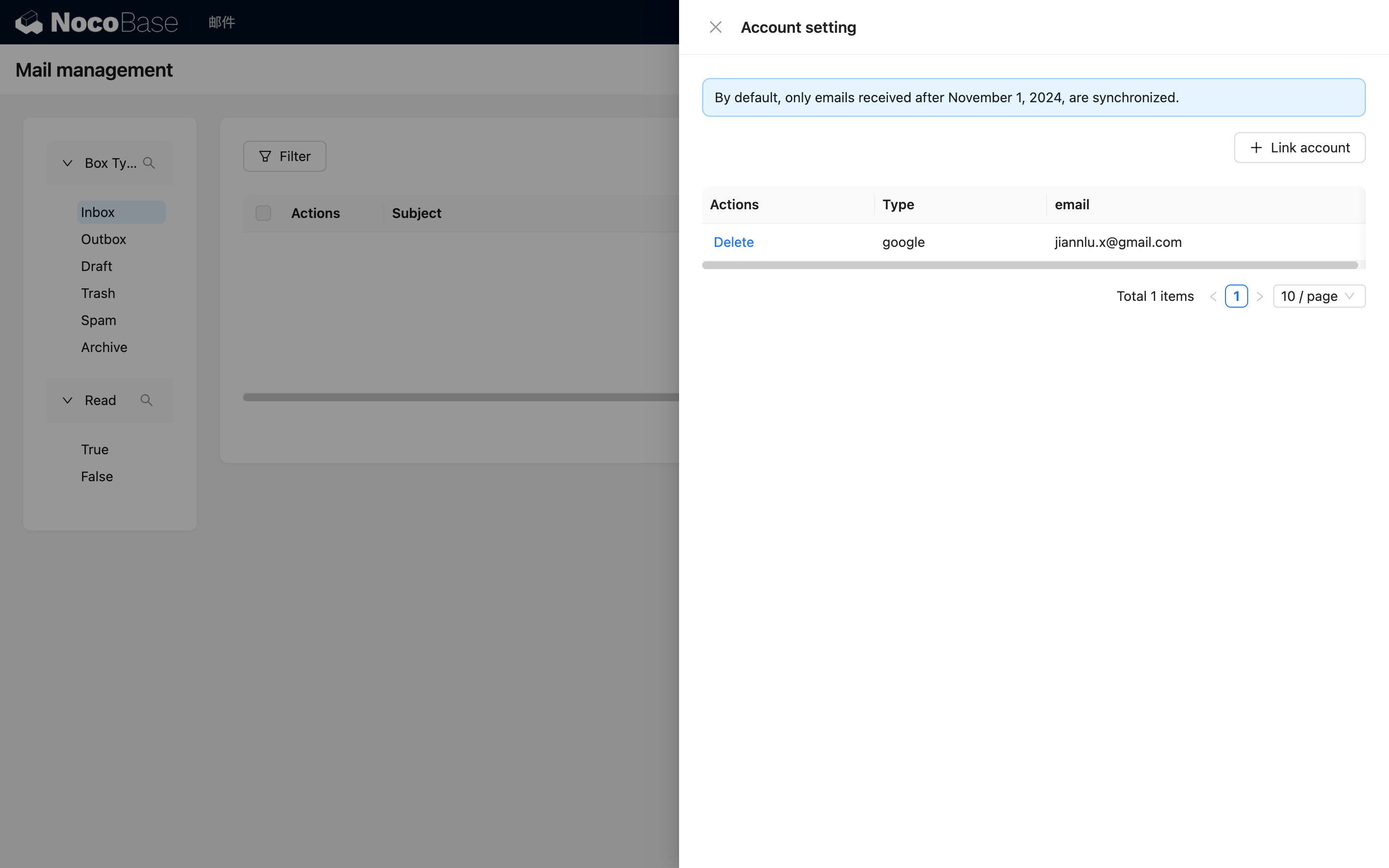
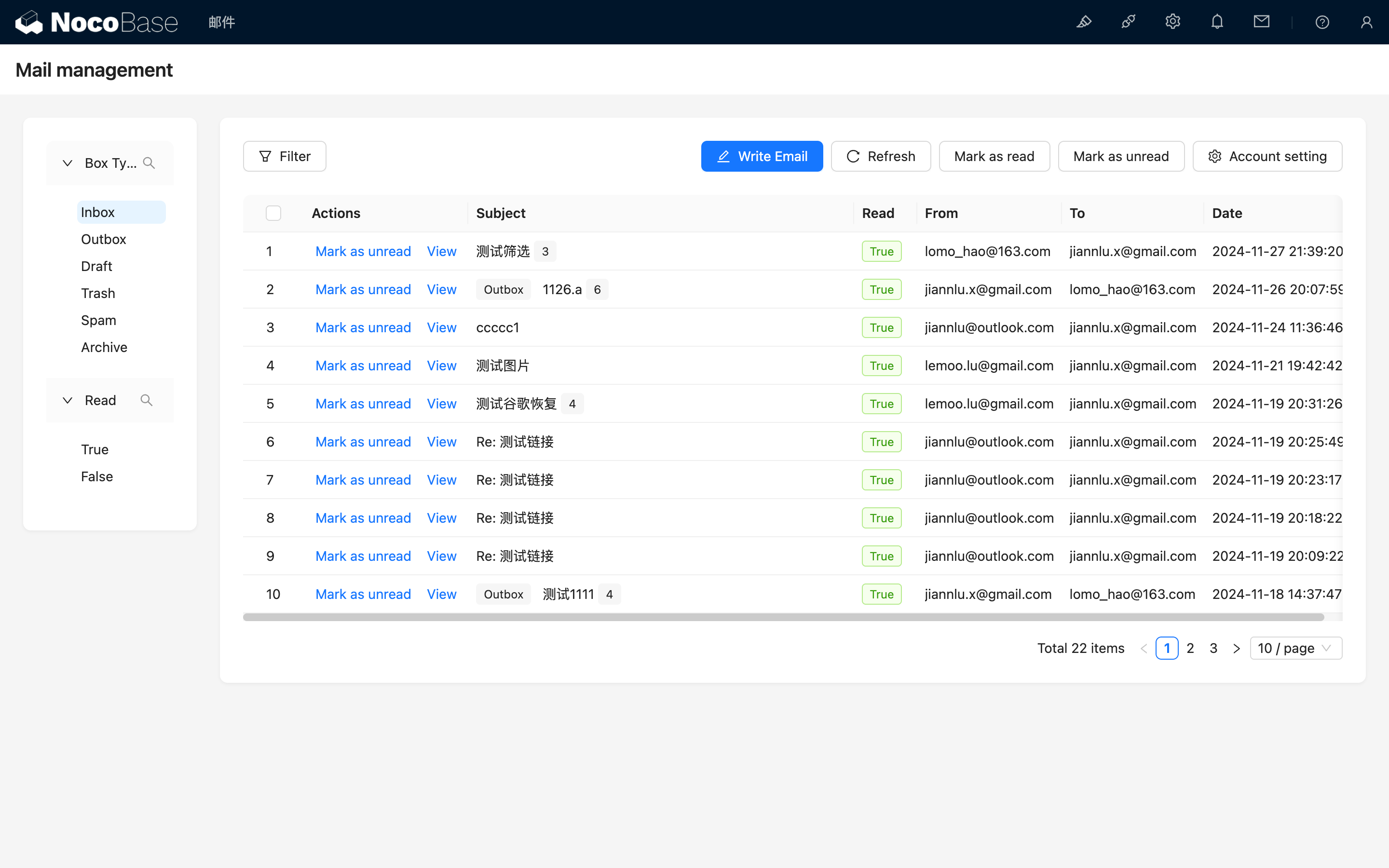
Натисніть на область накладання, щоб закрити спливаюче вікно, і ви побачите список електронних листів.
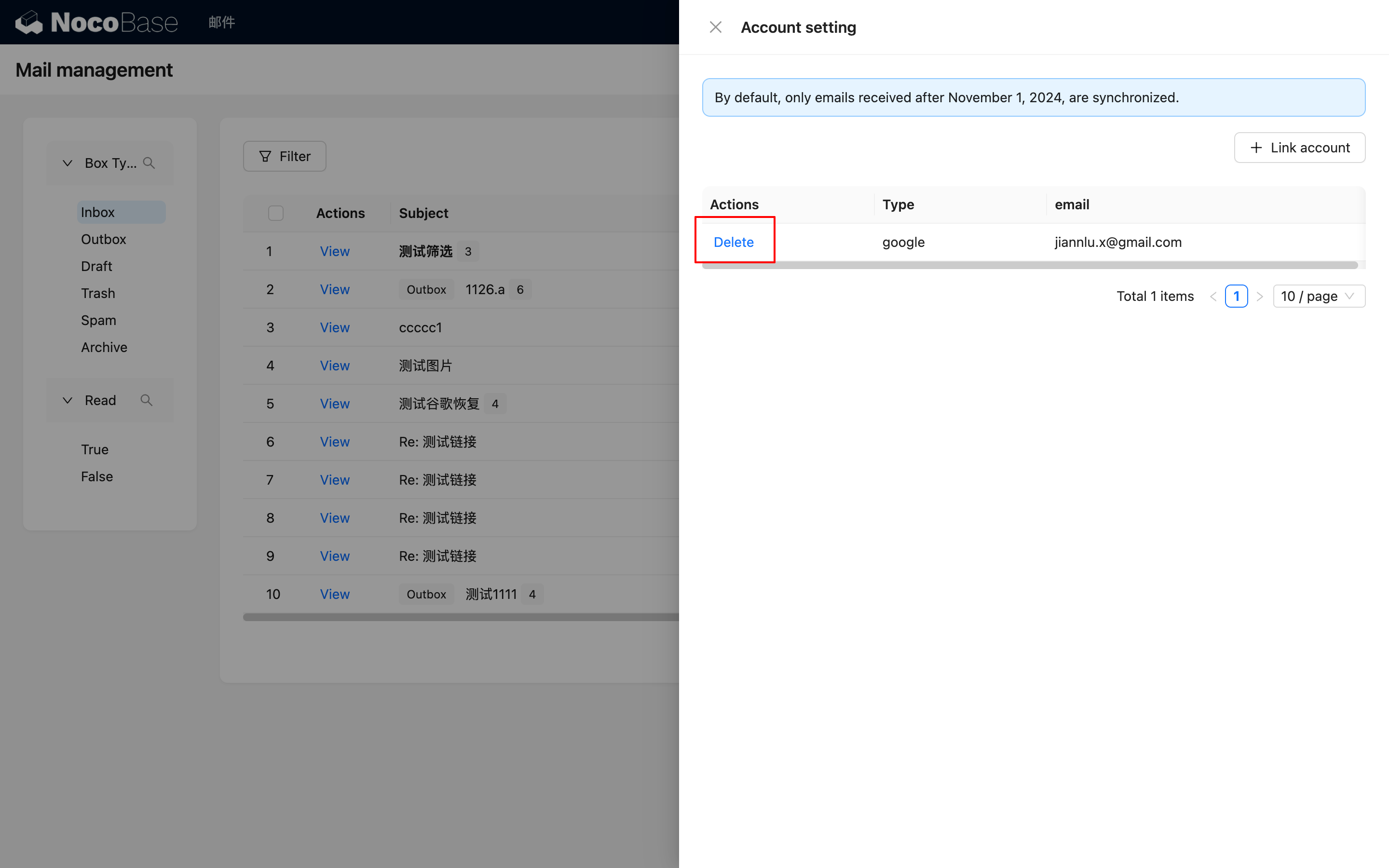
Видалити обліковий запис
Ви можете натиснути "Delete", щоб видалити обліковий запис та пов'язані з ним електронні листи.
Керування електронною поштою
Фільтрація електронної пошти
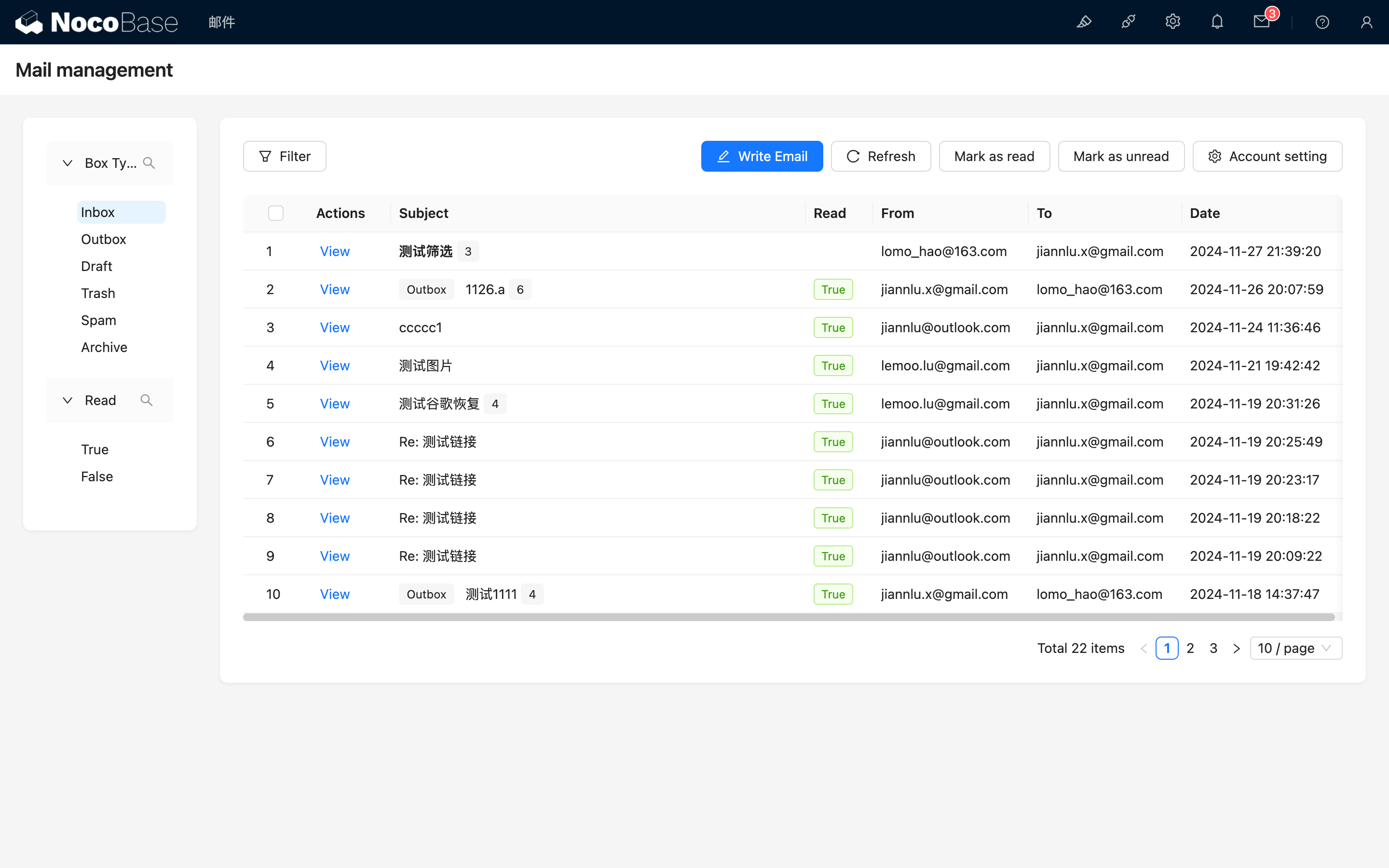
На сторінці керування електронною поштою ліворуч розташована область фільтрації, а праворуч — область списку електронних листів. За замовчуванням сторінка відкривається на "Вхідних".
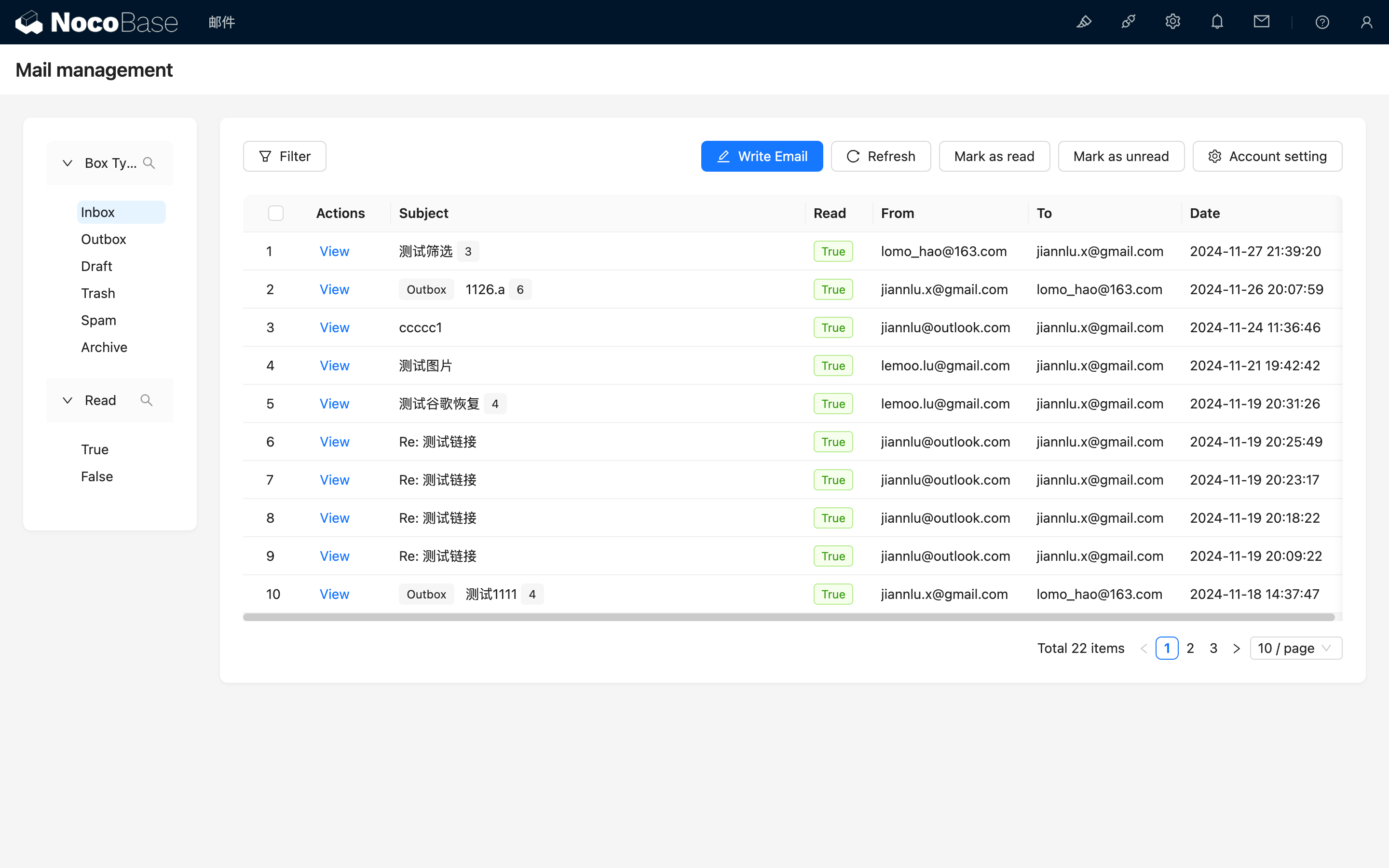
Електронні листи з однаковою темою будуть об'єднані, а в полі теми буде вказано загальну кількість листів у розмові. Якщо деякі листи з однаковою темою відповідають критеріям фільтрації, буде відображено кореневий лист розмови, а поруч із полем теми буде вказано тип поточного кореневого листа.
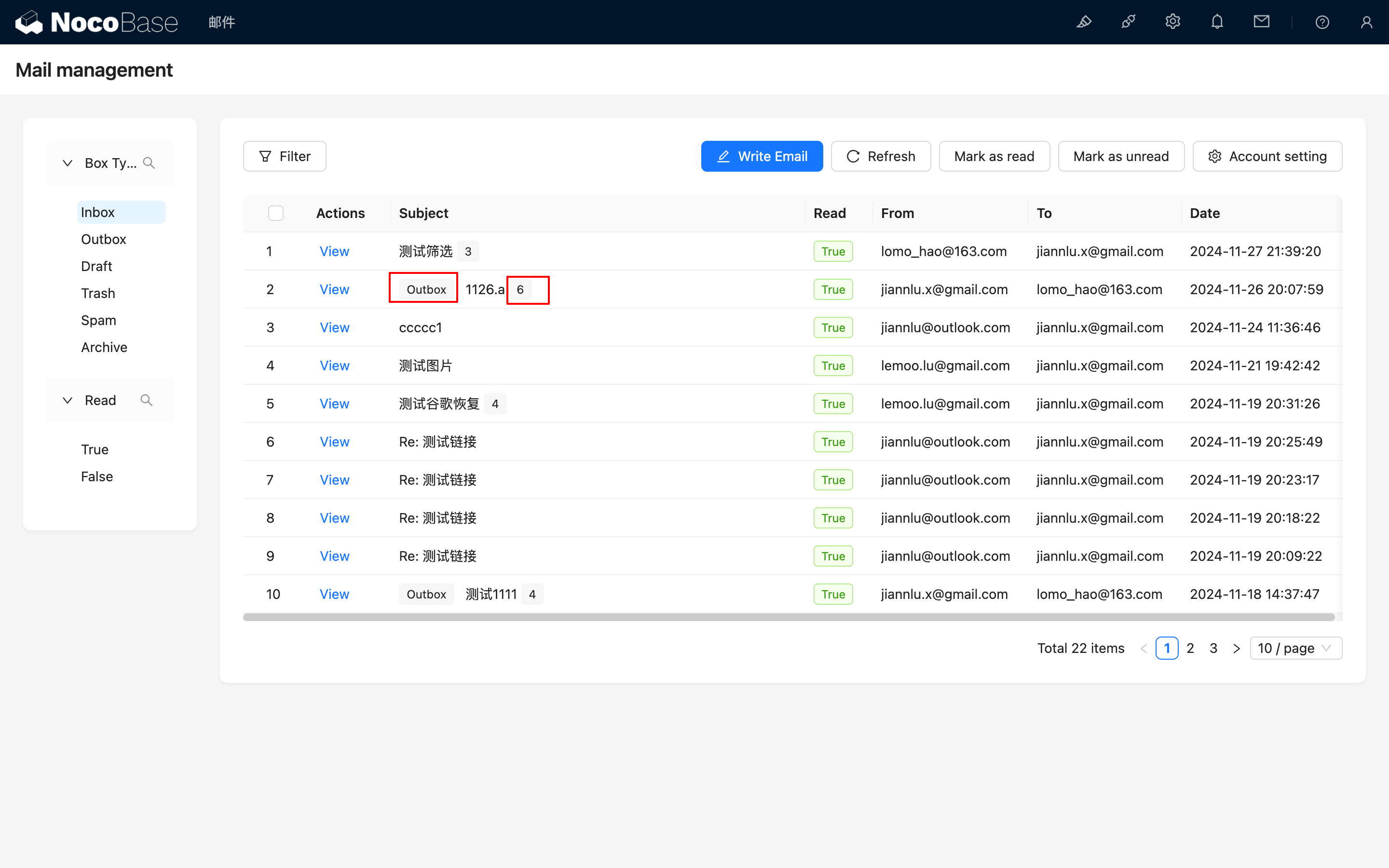
Заголовки непрочитаних листів відображатимуться жирним шрифтом, а поруч із іконкою електронної пошти у верхній частині буде позначено кількість непрочитаних листів.
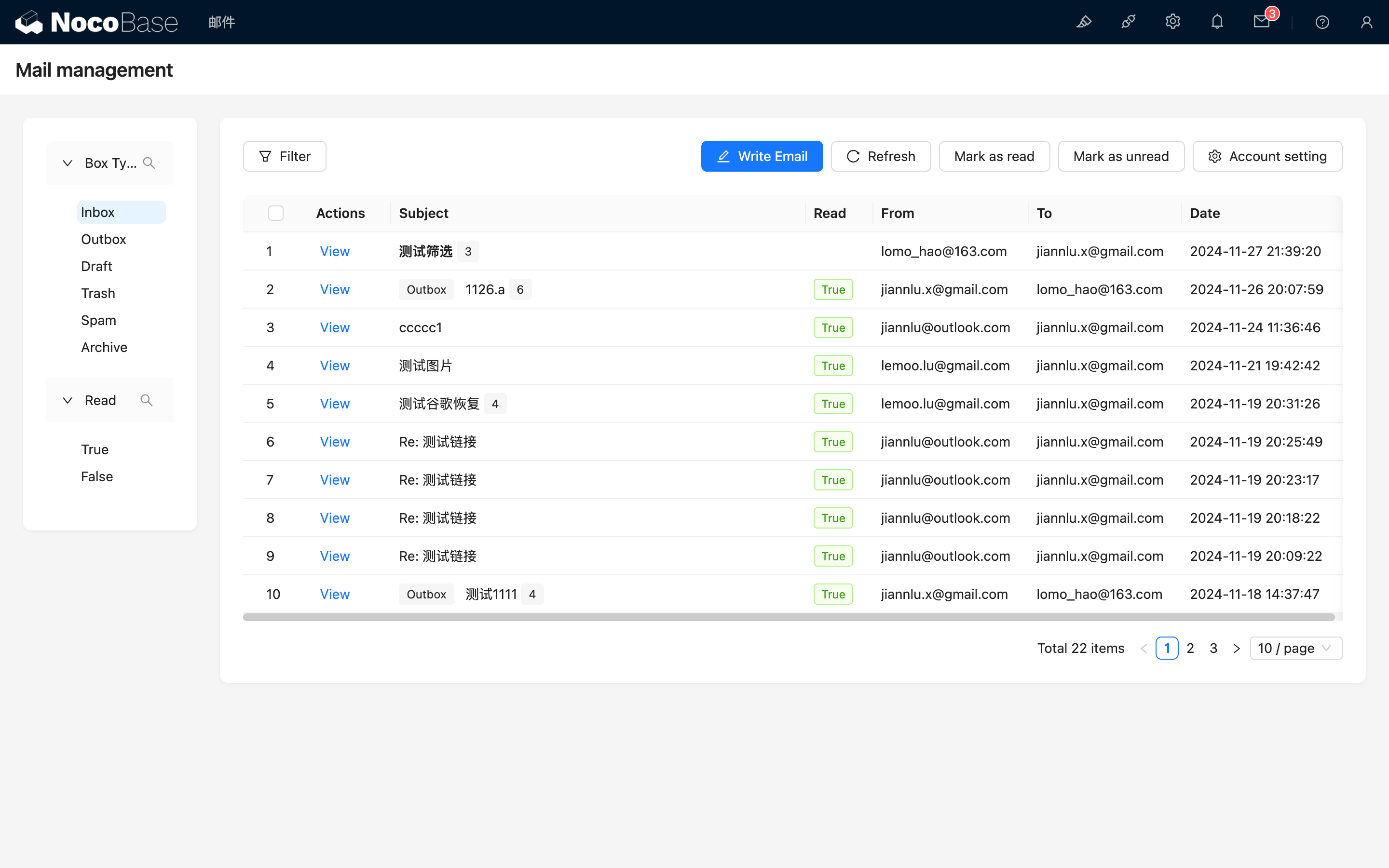
Синхронізація електронної пошти вручну
Поточний інтервал синхронізації електронної пошти становить 5 хвилин. Якщо ви хочете примусово синхронізувати листи, натисніть кнопку "Refresh".
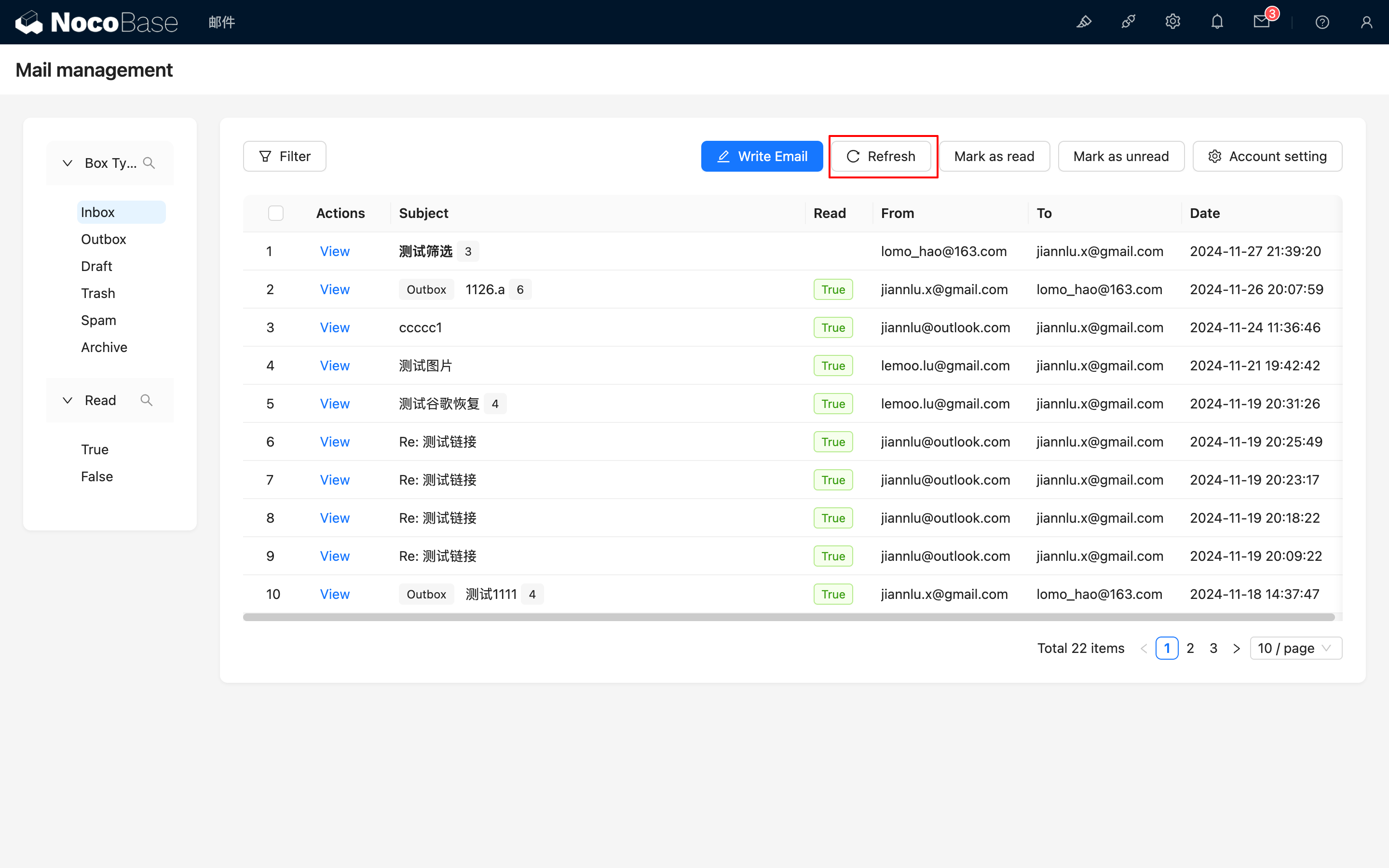
Зміна статусу прочитання
Кнопки "Mark as read" та "Mark as unread" дозволяють масово змінювати статус прочитання електронних листів.
Надсилання електронної пошти
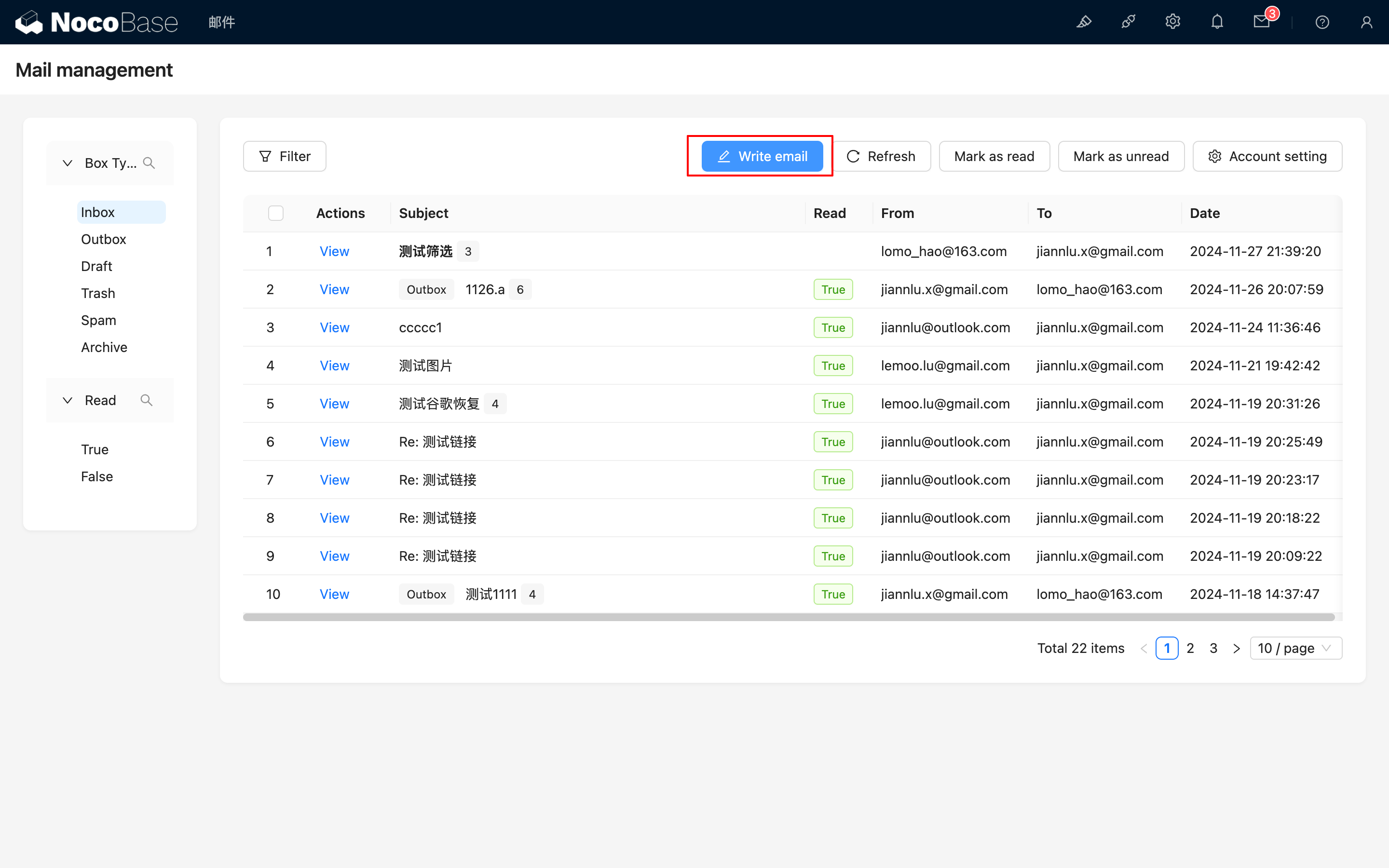
Натисніть кнопку "Write email" у верхній частині, щоб відкрити панель створення нового листа.
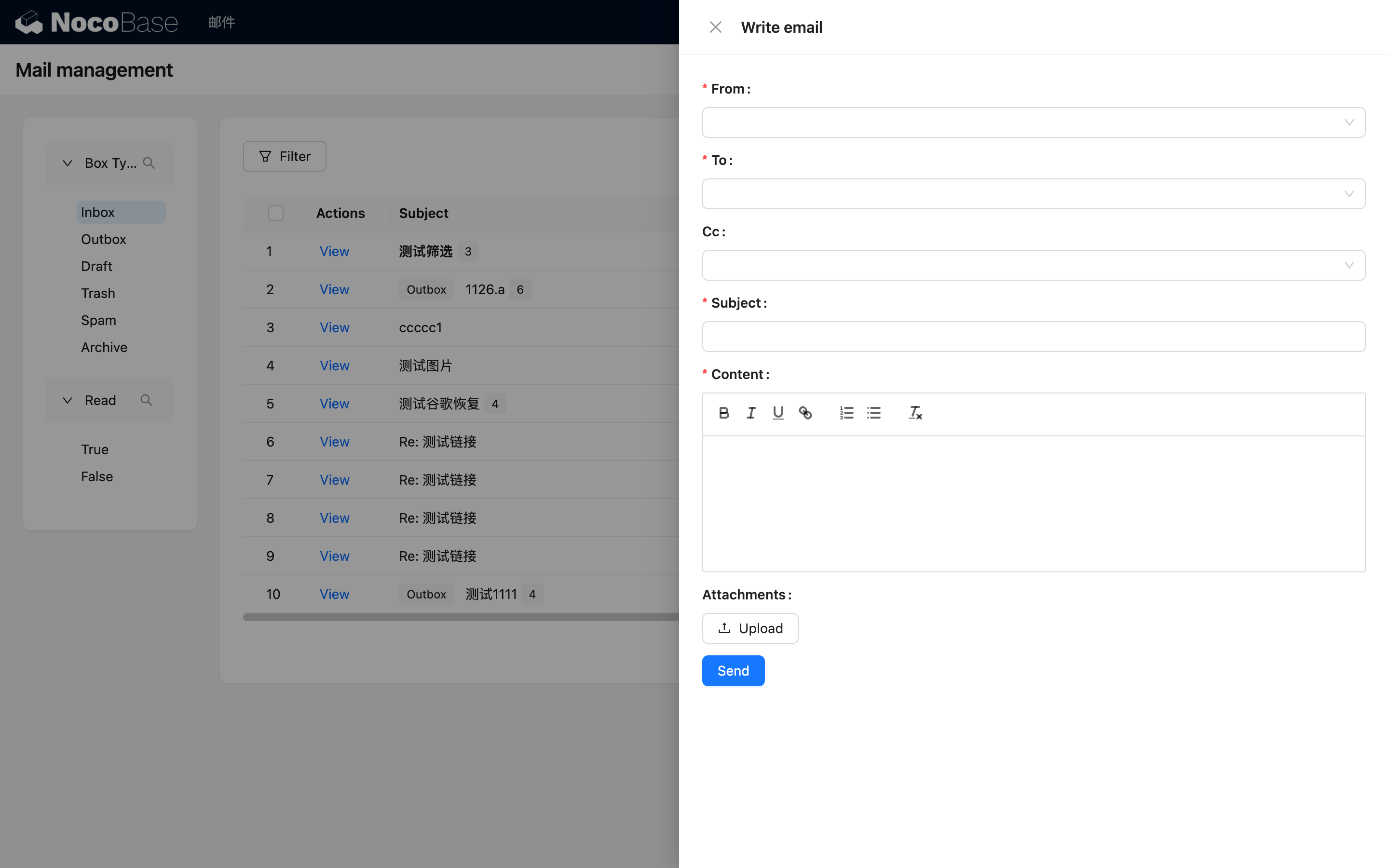
Після заповнення відповідної інформації ви можете надіслати електронний лист. Наразі розмір вкладень обмежений до 3 МБ.
Перегляд електронної пошти
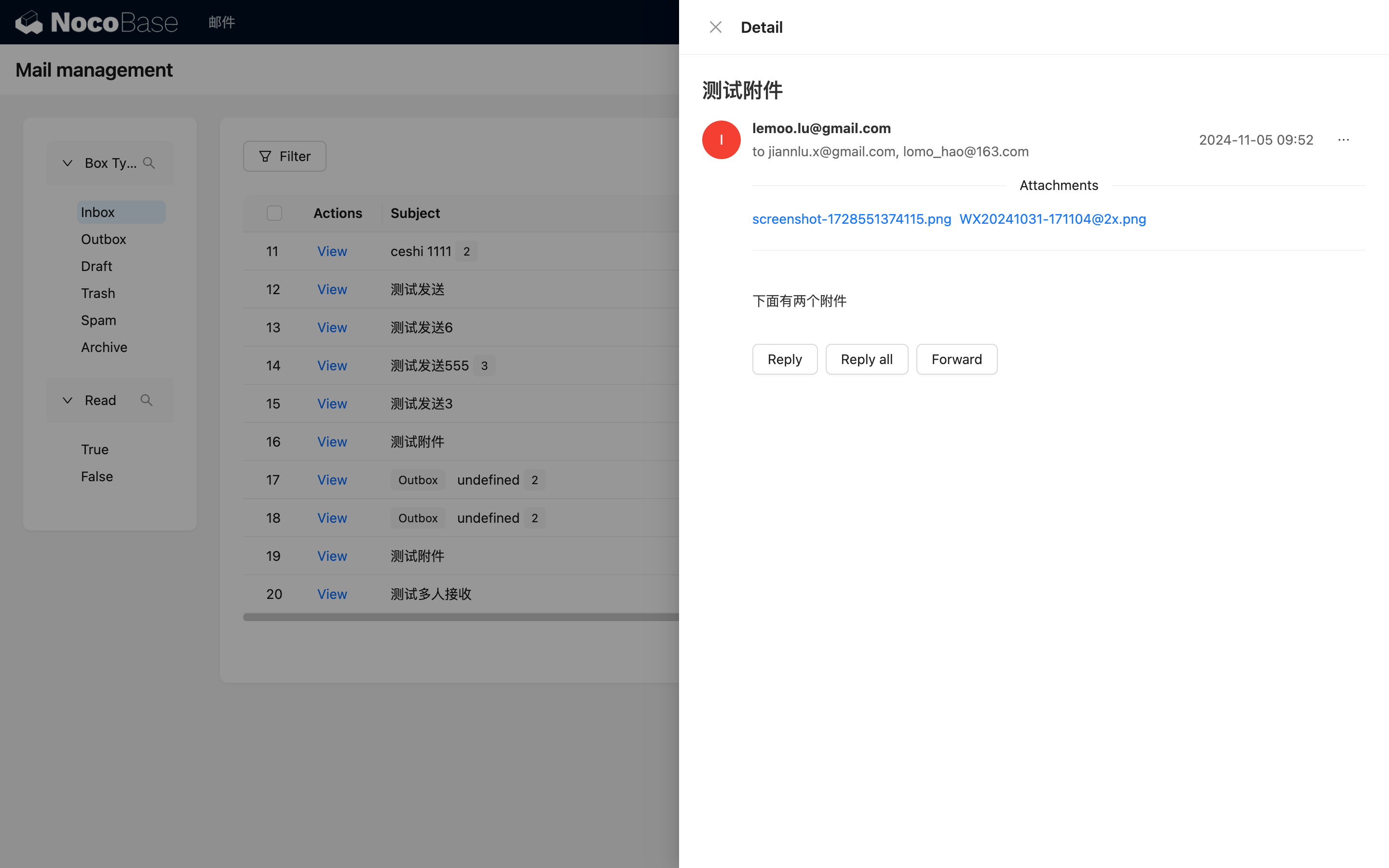
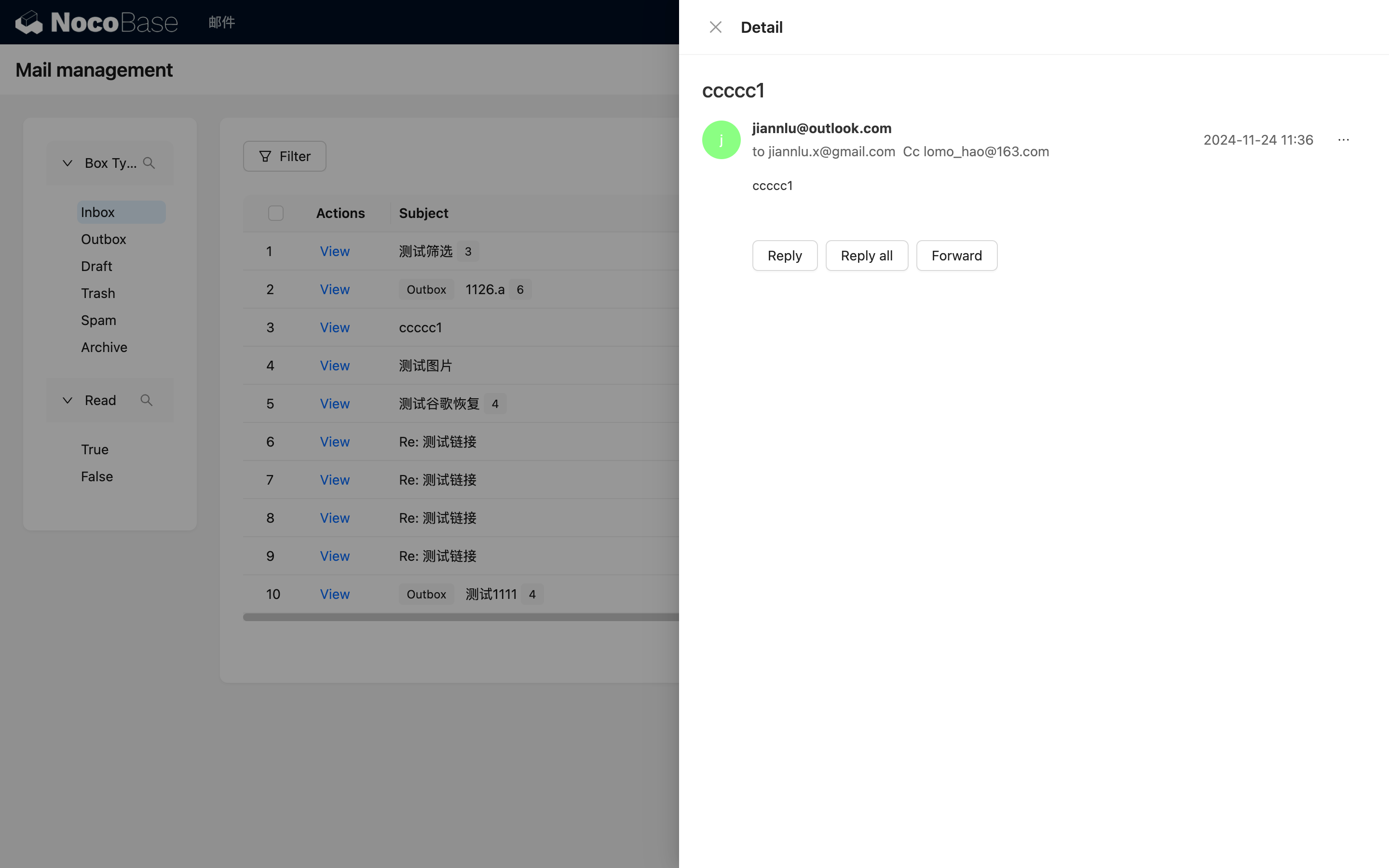
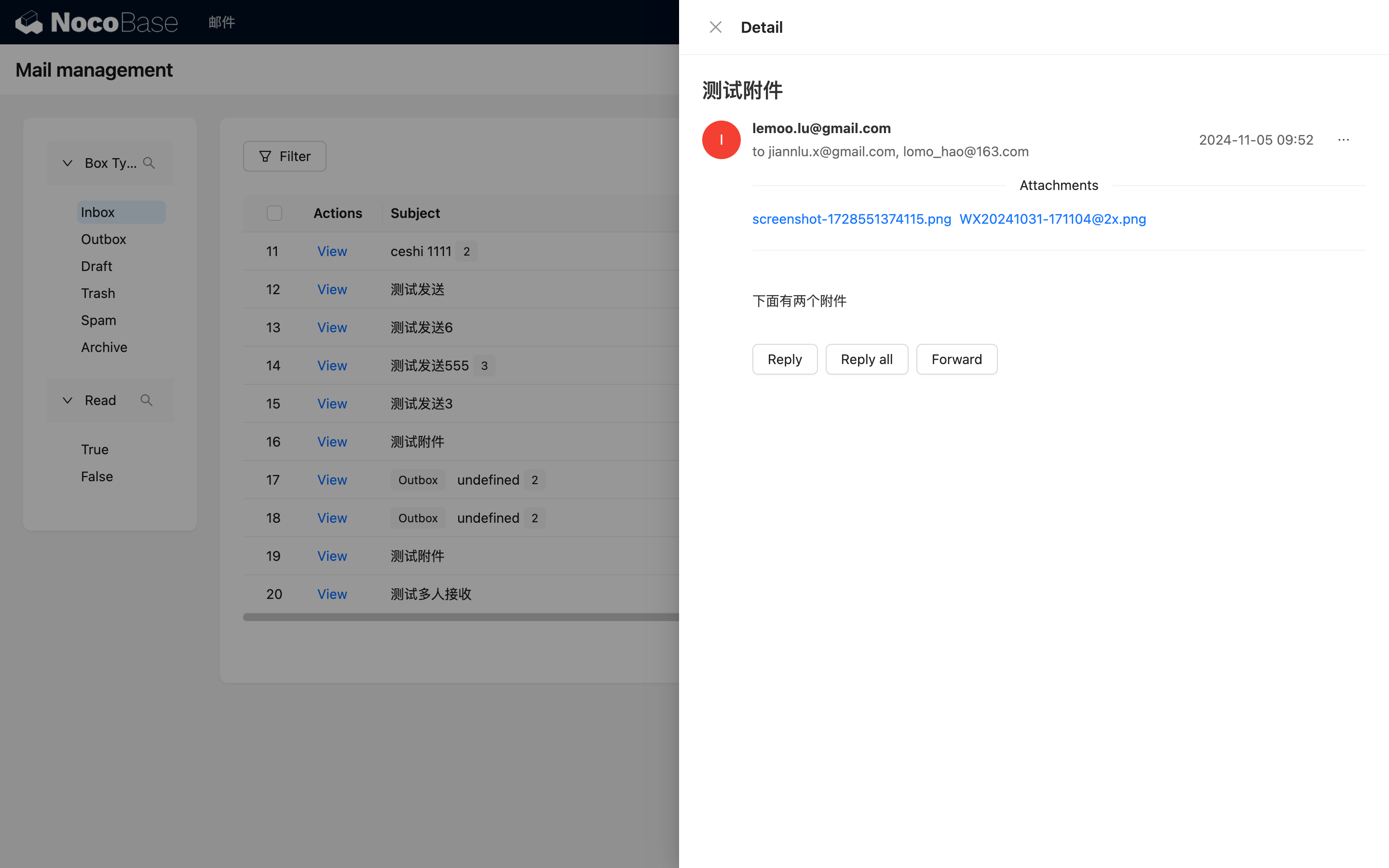
Натисніть кнопку "View" у рядку, щоб переглянути деталі електронного листа. Наразі доступні два формати: один для окремого листа, де ви можете безпосередньо побачити детальну інформацію.
Інший формат — це кілька листів з однаковою темою, які за замовчуванням відображаються у вигляді списку. Ви можете натиснути, щоб розгорнути або згорнути їх.
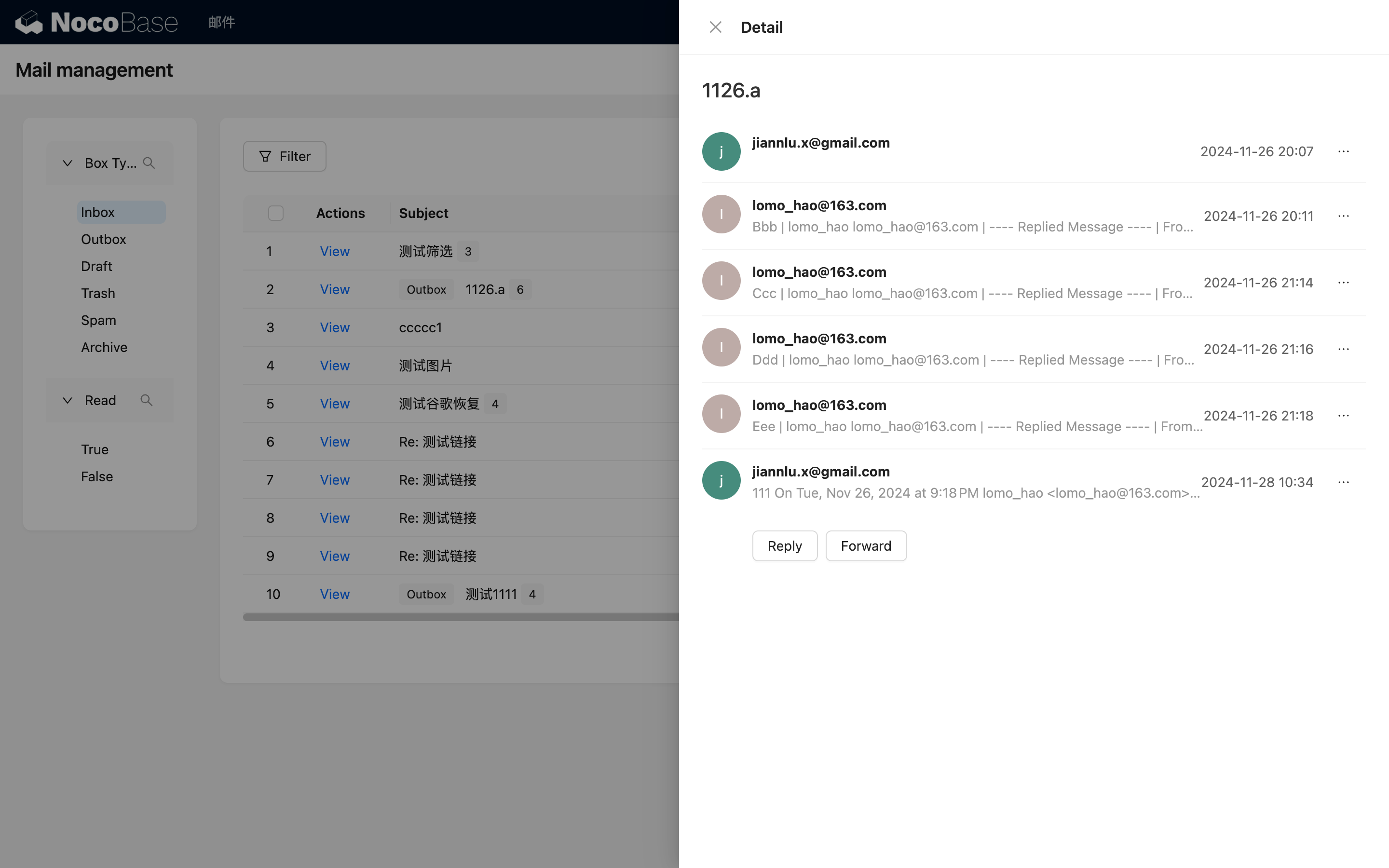
Після перегляду деталей електронного листа його статус за замовчуванням буде встановлено як прочитаний. Ви можете натиснути кнопку "..." праворуч та обрати "Mark as unread", щоб змінити його статус на непрочитаний.
Відповідь на електронний лист
Після переходу до деталей електронного листа внизу є кнопка "Reply", за допомогою якої можна відповісти. Якщо залучено кілька осіб, ви можете натиснути "Reply all", щоб відповісти всім.
Пересилання електронної пошти
Ви можете натиснути кнопку "Forward" внизу, щоб переслати електронний лист іншим.