

logologo
البدء
الدليل
التطوير
الإضافات
API
English
简体中文
日本語
한국어
Deutsch
Français
Español
Português
Русский
Italiano
Türkçe
Українська
Tiếng Việt
Bahasa Indonesia
ไทย
Polski
Nederlands
Čeština
العربية
עברית
हिन्दी
Svenska
البدء
الدليل
التطوير
الإضافات
API
logologo

مقدمة

ما هو FlowEngine؟
العلاقة بين FlowEngine والإضافات
بدء سريع
خارطة طريق التعلم

دليل

تسجيل FlowModel
إنشاء FlowModel
عرض FlowModel
تدفق أحداث FlowModel والإعداد
استمرارية FlowModel
دورة حياة FlowModel
نظام سياق FlowModel
آلية التفاعل: Observable
FlowModel مقابل React.Component

Definitions

ModelDefinition
FlowDefinition
EventDefinition
ActionDefinition
StepDefinition
Previous Pageالعلاقة بين FlowEngine والإضافات
Next Pageخارطة طريق التعلم

#البدء السريع: بناء مكون زر قابل للتنظيم

في React، عادةً ما نقوم بعرض مكون زر بهذه الطريقة:

import { Button } from 'antd';

export default function App() {
  return <Button type="primary">Primary Button</Button>;
}

على الرغم من بساطة الكود أعلاه، إلا أنه يعتبر مكونًا ثابتًا ولا يمكنه تلبية متطلبات منصات "بدون كود" (no-code) من حيث قابلية التكوين وقدرات التنظيم.

في FlowEngine الخاص بـ NocoBase، يمكننا بناء مكونات تدعم التكوين وتعتمد على الأحداث بسرعة باستخدام FlowModel + FlowDefinition، مما يحقق قدرات "بدون كود" (no-code) أكثر قوة.


#الخطوة الأولى: عرض المكون باستخدام FlowModel

#🧠 مفاهيم أساسية

  • FlowModel هو نموذج المكون الأساسي في FlowEngine، ويقوم بتغليف منطق المكون، العرض، وقدرات التكوين.
  • يمكن إنشاء نسخة من كل مكون واجهة مستخدم (UI) وإدارته بشكل موحد من خلال FlowModel.

#📌 خطوات التنفيذ

#1. إنشاء فئة نموذج مخصصة

class MyModel extends FlowModel {
  render() {
    return <Button {...this.props} />;
  }
}

#2. إنشاء نسخة من النموذج

const model = this.flowEngine.createModel({
  uid: 'my-model',
  use: 'MyModel',
  props: {
    type: 'primary',
    children: 'Primary Button',
  },
});

#3. العرض باستخدام <FlowModelRenderer />

<FlowModelRenderer model={model} />

إشعار الترجمة بالذكاء الاصطناعي

تمت ترجمة هذه الوثائق تلقائيًا بواسطة الذكاء الاصطناعي.

#الخطوة الثانية: إضافة PropsFlow لجعل خصائص الزر قابلة للتكوين

#💡 لماذا نستخدم PropsFlow؟

يتيح استخدام Flow بدلاً من الخصائص الثابتة (static props) تحقيق ما يلي للخصائص:

  • التكوين الديناميكي
  • التحرير المرئي
  • إعادة تشغيل الحالة واستمراريتها

#🛠 التعديلات الرئيسية

#1. تعريف Flow لخصائص الزر


const buttonSettings = defineFlow({
  key: 'buttonSettings',
  
  title: 'إعدادات الزر',
  steps: {
    setProps: {
      title: 'التكوين العام',
      uiSchema: {
        title: {
          type: 'string',
          title: 'عنوان الزر',
          'x-decorator': 'FormItem',
          'x-component': 'Input',
        },
        type: {
          type: 'string',
          title: 'النوع',
          'x-decorator': 'FormItem',
          'x-component': 'Select',
          enum: [
            { label: 'أساسي', value: 'primary' },
            { label: 'افتراضي', value: 'default' },
            { label: 'خطر', value: 'danger' },
            { label: 'متقطع', value: 'dashed' },
            { label: 'رابط', value: 'link' },
            { label: 'نص', value: 'text' },
          ],
        },
        icon: {
          type: 'string',
          title: 'أيقونة',
          'x-decorator': 'FormItem',
          'x-component': 'Select',
          enum: [
            { label: 'بحث', value: 'SearchOutlined' },
            { label: 'إضافة', value: 'PlusOutlined' },
            { label: 'حذف', value: 'DeleteOutlined' },
            { label: 'تعديل', value: 'EditOutlined' },
            { label: 'إعدادات', value: 'SettingOutlined' },
          ],
        },
      },
      defaultParams: {
        type: 'primary',
      },
      // دالة معالج الخطوة، تقوم بتعيين خصائص النموذج
      handler(ctx, params) {
        ctx.model.setProps('children', params.title);
        ctx.model.setProps('type', params.type);
        ctx.model.setProps('icon', params.icon ? React.createElement(icons[params.icon]) : undefined);
      },
    },
  },
});

MyModel.registerFlow(buttonSettings);

#2. استخدام stepParams بدلاً من props الثابتة

const model = this.flowEngine.createModel({
  uid: 'my-model',
  use: 'MyModel',
- props: {
-   type: 'primary',
-   children: 'Primary Button',
- },
+ stepParams: {
+   buttonSettings: {
+     general: {
+       title: 'Primary Button',
+       type: 'primary',
+     },
+   },
+ },
});

✅ استخدام stepParams هو النهج الموصى به في FlowEngine، لأنه يتجنب المشكلات المتعلقة بالبيانات غير القابلة للتسلسل (مثل مكونات React).

#3. تمكين واجهة تكوين الخصائص

- <FlowModelRenderer model={model} />
+ <FlowModelRenderer model={model} showFlowSettings />

#الخطوة الثالثة: دعم تدفق أحداث الزر (EventFlow)

#🎯 سيناريو: إظهار مربع حوار تأكيد بعد النقر على الزر

#1. الاستماع لحدث onClick

إضافة onClick بطريقة غير تطفلية

const myPropsFlow = defineFlow({
  key: 'buttonSettings',
  steps: {
    general: {
      // ... omitted
      handler(ctx, params) {
        // ... omitted
+       ctx.model.setProps('onClick', (event) => {
+         ctx.model.dispatchEvent('click', { event });
+       });
      },
    },
  },
});

#2. تعريف تدفق الأحداث

const myEventFlow = defineFlow({
  key: 'clickSettings',
  on: 'click',
  title: 'حدث الزر',
  steps: {
    confirm: {
      title: 'تكوين إجراء التأكيد',
      uiSchema: {
        title: {
          type: 'string',
          title: 'عنوان نافذة التأكيد المنبثقة',
          'x-decorator': 'FormItem',
          'x-component': 'Input',
        },
        content: {
          type: 'string',
          title: 'محتوى نافذة التأكيد المنبثقة',
          'x-decorator': 'FormItem',
          'x-component': 'Input.TextArea',
        },
      },
      defaultParams: {
        title: 'تأكيد الإجراء',
        content: 'لقد نقرت على الزر، هل أنت متأكد؟',
      },
      async handler(ctx, params) {
        // النافذة المنبثقة
        const confirmed = await ctx.modal.confirm({
          title: params.title,
          content: params.content,
        });
        // الرسالة
        await ctx.message.info(`لقد نقرت على الزر، نتيجة التأكيد: ${confirmed ? 'تم التأكيد' : 'تم الإلغاء'}`);
      },
    },
  },
});
MyModel.registerFlow(myEventFlow);

ملاحظات إضافية:

  • يتيح تدفق الأحداث (EventFlow) تكوين سلوك الزر بمرونة من خلال سير عمل، مثل إظهار مربعات الحوار، الرسائل، إجراء استدعاءات API، وما إلى ذلك.
  • يمكنك تسجيل تدفقات أحداث مختلفة لأحداث مختلفة (مثل onClick، onMouseEnter، إلخ) لتلبية متطلبات العمل المعقدة.

#3. تكوين معلمات تدفق الأحداث

عند إنشاء النموذج، يمكنك تكوين المعلمات الافتراضية لتدفق الأحداث عبر stepParams:

const model = this.flowEngine.createModel({
  uid: 'my-model',
  use: 'MyModel',
  stepParams: {
    buttonSettings: {
      general: {
        title: 'Primary Button',
        type: 'primary',
      },
    },
    clickSettings: {
      confirm: {
        title: 'تأكيد الإجراء',
        content: 'لقد نقرت على الزر، هل أنت متأكد؟',
      },
    },
  },
});

#مقارنة النماذج: ReactComponent مقابل FlowModel

لا يغير Flow طريقة تنفيذ المكونات. بل يضيف دعمًا لـ PropsFlow و EventFlow إلى ReactComponent، مما يسمح بتكوين خصائص المكون وأحداثه وتنظيمها بصريًا.
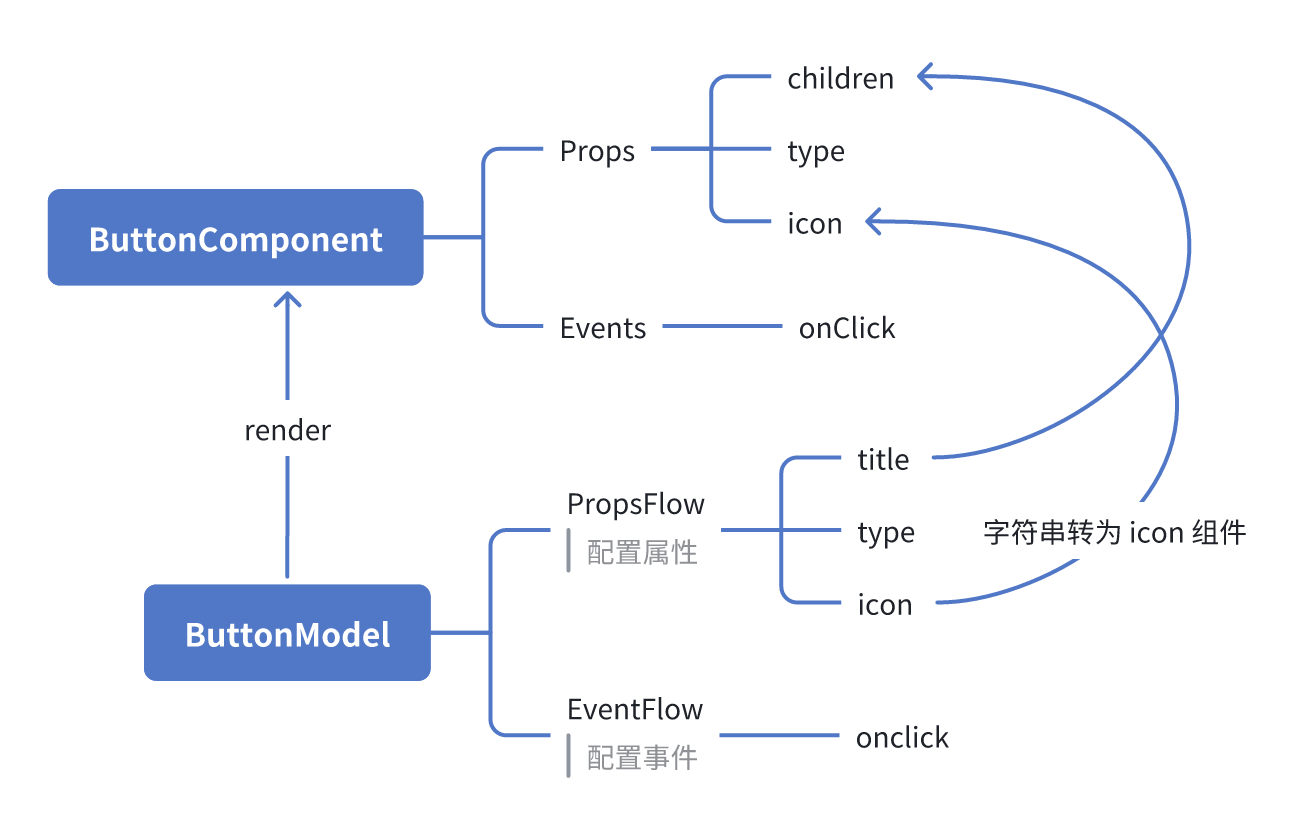
#ReactComponent

graph TD
  Button[مكون الزر]
  Button --> Props[الخصائص]
  Button --> Events[الأحداث]
  Props --> title[العنوان]
  Props --> type[النوع]
  Props --> icon[الأيقونة]
  Events --> onClick[عند النقر]

#FlowModel

graph TD
  Button[نموذج الزر]
  Button --> Props[تدفق الخصائص]
  Button --> Events[تدفق الأحداث]
  Props --> title[العنوان]
  Props --> type[النوع]
  Props --> icon[الأيقونة]
  Events --> onClick[عند النقر]

#ملخص

من خلال الخطوات الثلاث المذكورة أعلاه، أكملنا مكون زر يدعم التكوين وتنظيم الأحداث، ويتمتع بالمزايا التالية:

  • 🚀 تكوين الخصائص بصريًا (مثل العنوان، النوع، الأيقونة)
  • 🔄 يمكن إدارة استجابات الأحداث بواسطة سير عمل (مثل النقر لإظهار نافذة منبثقة)
  • 🔧 يدعم التوسعات المستقبلية (مثل المنطق الشرطي، ربط المتغيرات، إلخ)

ينطبق هذا النمط أيضًا على أي مكون واجهة مستخدم (UI)، مثل النماذج والقوائم والمخططات. في FlowEngine الخاص بـ NocoBase، كل شيء قابل للتنظيم.