

logologo
เริ่มต้น
คู่มือ
การพัฒนา
ปลั๊กอิน
API
English
简体中文
日本語
한국어
Deutsch
Français
Español
Português
Русский
Italiano
Türkçe
Українська
Tiếng Việt
Bahasa Indonesia
ไทย
Polski
Nederlands
Čeština
العربية
עברית
हिन्दी
Svenska
เริ่มต้น
คู่มือ
การพัฒนา
ปลั๊กอิน
API
logologo

บทนำ

FlowEngine คืออะไร
ความสัมพันธ์ระหว่าง FlowEngine และปลั๊กอิน
เริ่มต้นใช้งาน
แผนการเรียนรู้

คู่มือ

การลงทะเบียน FlowModel
การสร้าง FlowModel
การเรนเดอร์ FlowModel
โฟลว์เหตุการณ์และการกำหนดค่าของ FlowModel
การคงอยู่ของ FlowModel
วงจรชีวิตของ FlowModel
ระบบบริบทของ FlowModel
กลไกการตอบสนอง: Observable
FlowModel vs React.Component

Definitions

ModelDefinition
FlowDefinition
EventDefinition
ActionDefinition
StepDefinition
Previous Pageความสัมพันธ์ระหว่าง FlowEngine และปลั๊กอิน
Next Pageแผนการเรียนรู้
TIP

เอกสารนี้แปลโดย AI หากมีข้อมูลที่ไม่ถูกต้อง โปรดดูเวอร์ชันภาษาอังกฤษ

#เริ่มต้นใช้งานอย่างรวดเร็ว: สร้างคอมโพเนนต์ปุ่มที่สามารถจัดลำดับการทำงานได้

ใน React เรามักจะเรนเดอร์คอมโพเนนต์ปุ่มด้วยวิธีนี้ครับ/ค่ะ:

import { Button } from 'antd';

export default function App() {
  return <Button type="primary">Primary Button</Button>;
}

โค้ดข้างต้นแม้จะเรียบง่าย แต่เป็นคอมโพเนนต์แบบคงที่ (Static Component) ซึ่งไม่สามารถตอบสนองความต้องการของแพลตฟอร์ม No-code ในด้านความสามารถในการกำหนดค่าและการจัดลำดับการทำงานได้ครับ/ค่ะ

ใน FlowEngine ของ NocoBase เราสามารถสร้างคอมโพเนนต์ที่รองรับการกำหนดค่าและขับเคลื่อนด้วยเหตุการณ์ได้อย่างรวดเร็ว โดยใช้ FlowModel + FlowDefinition ซึ่งช่วยให้แพลตฟอร์ม No-code มีความสามารถที่ทรงพลังยิ่งขึ้นครับ/ค่ะ


#ขั้นตอนที่ 1: เรนเดอร์คอมโพเนนต์โดยใช้ FlowModel

#🧠 แนวคิดสำคัญ

  • FlowModel คือโมเดลคอมโพเนนต์หลักใน FlowEngine ที่รวบรวมตรรกะของคอมโพเนนต์ การเรนเดอร์ และความสามารถในการกำหนดค่าไว้ด้วยกันครับ/ค่ะ
  • คอมโพเนนต์ UI ทุกตัวสามารถสร้างอินสแตนซ์และจัดการได้อย่างเป็นระบบผ่าน FlowModel ครับ/ค่ะ

#📌 ขั้นตอนการนำไปใช้งาน

#1. สร้างคลาสโมเดลแบบกำหนดเอง

class MyModel extends FlowModel {
  render() {
    return <Button {...this.props} />;
  }
}

#2. สร้างอินสแตนซ์ของโมเดล

const model = this.flowEngine.createModel({
  uid: 'my-model',
  use: 'MyModel',
  props: {
    type: 'primary',
    children: 'Primary Button',
  },
});

#3. เรนเดอร์โดยใช้ <FlowModelRenderer />

<FlowModelRenderer model={model} />

#ขั้นตอนที่ 2: เพิ่ม PropsFlow เพื่อให้คุณสมบัติของปุ่มสามารถกำหนดค่าได้

#💡 ทำไมต้องใช้ PropsFlow?

การใช้ Flow แทนที่จะเป็น props แบบคงที่ ช่วยให้คุณสมบัติสามารถ:

  • กำหนดค่าแบบไดนามิกได้
  • แก้ไขด้วยภาพได้
  • เล่นซ้ำสถานะและคงอยู่ได้

#🛠 จุดปรับปรุงสำคัญ

#1. กำหนด Flow สำหรับคุณสมบัติของปุ่ม


const buttonSettings = defineFlow({
  key: 'buttonSettings',
  
  title: 'การตั้งค่าปุ่ม',
  steps: {
    general: {
      title: 'การกำหนดค่าทั่วไป',
      uiSchema: {
        title: {
          type: 'string',
          title: 'ชื่อปุ่ม',
          'x-decorator': 'FormItem',
          'x-component': 'Input',
        },
        type: {
          type: 'string',
          title: 'ประเภท',
          'x-decorator': 'FormItem',
          'x-component': 'Select',
          enum: [
            { label: 'หลัก', value: 'primary' },
            { label: 'รอง', value: 'default' },
            { label: 'อันตราย', value: 'danger' },
            { label: 'เส้นประ', value: 'dashed' },
            { label: 'ลิงก์', value: 'link' },
            { label: 'ข้อความ', value: 'text' },
          ],
        },
        icon: {
          type: 'string',
          title: 'ไอคอน',
          'x-decorator': 'FormItem',
          'x-component': 'Select',
          enum: [
            { label: 'ค้นหา', value: 'SearchOutlined' },
            { label: 'เพิ่ม', value: 'PlusOutlined' },
            { label: 'ลบ', value: 'DeleteOutlined' },
            { label: 'แก้ไข', value: 'EditOutlined' },
            { label: 'ตั้งค่า', value: 'SettingOutlined' },
          ],
        },
      },
      defaultParams: {
        type: 'primary',
      },
      // ฟังก์ชัน handler ของ step สำหรับตั้งค่าคุณสมบัติของโมเดล
      handler(ctx, params) {
        ctx.model.setProps('children', params.title);
        ctx.model.setProps('type', params.type);
        ctx.model.setProps('icon', params.icon ? React.createElement(icons[params.icon]) : undefined);
      },
    },
  },
});

MyModel.registerFlow(buttonSettings);

#2. ใช้ stepParams แทน props แบบคงที่

const model = this.flowEngine.createModel({
  uid: 'my-model',
  use: 'MyModel',
- props: {
-   type: 'primary',
-   children: 'Primary Button',
- },
+ stepParams: {
+   buttonSettings: {
+     general: {
+       title: 'Primary Button',
+       type: 'primary',
+     },
+   },
+ },
});

✅ การใช้ stepParams เป็นวิธีที่ FlowEngine แนะนำครับ/ค่ะ เพื่อหลีกเลี่ยงปัญหาข้อมูลที่ไม่สามารถซีเรียลไลซ์ได้ (เช่น คอมโพเนนต์ React)

#3. เปิดใช้งานหน้าจอการกำหนดค่าคุณสมบัติ

- <FlowModelRenderer model={model} />
+ <FlowModelRenderer model={model} showFlowSettings />

#ขั้นตอนที่ 3: รองรับ EventFlow (โฟลว์เหตุการณ์) ของปุ่ม

#🎯 สถานการณ์: แสดงกล่องข้อความยืนยันหลังจากคลิกปุ่ม

#1. ดักฟังเหตุการณ์ onClick

เพิ่ม onClick ด้วยวิธีที่ไม่รบกวนการทำงานเดิม

const myPropsFlow = defineFlow({
  key: 'buttonSettings',
  steps: {
    general: {
      // ... ละไว้
      handler(ctx, params) {
        // ... ละไว้
+       ctx.model.setProps('onClick', (event) => {
+         ctx.model.dispatchEvent('click', { event });
+       });
      },
    },
  },
});

#2. กำหนด EventFlow

const myEventFlow = defineFlow({
  key: 'clickSettings',
  on: 'click',
  title: 'เหตุการณ์ของปุ่ม',
  steps: {
    confirm: {
      title: 'การกำหนดค่าการดำเนินการยืนยัน',
      uiSchema: {
        title: {
          type: 'string',
          title: 'หัวข้อข้อความแจ้งเตือนป๊อปอัป',
          'x-decorator': 'FormItem',
          'x-component': 'Input',
        },
        content: {
          type: 'string',
          title: 'เนื้อหาข้อความแจ้งเตือนป๊อปอัป',
          'x-decorator': 'FormItem',
          'x-component': 'Input.TextArea',
        },
      },
      defaultParams: {
        title: 'ยืนยันการดำเนินการ',
        content: 'คุณได้คลิกปุ่มแล้ว ต้องการยืนยันหรือไม่?',
      },
      async handler(ctx, params) {
        // ป๊อปอัป
        const confirmed = await ctx.modal.confirm({
          title: params.title,
          content: params.content,
        });
        // ข้อความแจ้งเตือน
        await ctx.message.info(`คุณคลิกปุ่มแล้ว ผลการยืนยัน: ${confirmed ? 'ยืนยัน' : 'ยกเลิก'}`);
      },
    },
  },
});
MyModel.registerFlow(myEventFlow);

หมายเหตุเพิ่มเติม:

  • EventFlow ช่วยให้พฤติกรรมของปุ่มสามารถกำหนดค่าได้อย่างยืดหยุ่นผ่านโฟลว์ เช่น การแสดงป๊อปอัป, ข้อความแจ้งเตือน, การเรียกใช้ API เป็นต้นครับ/ค่ะ
  • คุณสามารถลงทะเบียน EventFlow ที่แตกต่างกันสำหรับเหตุการณ์ต่างๆ (เช่น onClick, onMouseEnter เป็นต้น) เพื่อตอบสนองความต้องการทางธุรกิจที่ซับซ้อนได้ครับ/ค่ะ

#3. กำหนดค่าพารามิเตอร์ของ EventFlow

เมื่อสร้างโมเดล คุณสามารถกำหนดค่าพารามิเตอร์เริ่มต้นสำหรับ EventFlow ได้ผ่าน stepParams ครับ/ค่ะ:

const model = this.flowEngine.createModel({
  uid: 'my-model',
  use: 'MyModel',
  stepParams: {
    buttonSettings: {
      general: {
        title: 'Primary Button',
        type: 'primary',
      },
    },
    clickSettings: {
      confirm: {
        title: 'ยืนยันการดำเนินการ',
        content: 'คุณได้คลิกปุ่มแล้ว ต้องการยืนยันหรือไม่?',
      },
    },
  },
});

#แผนภาพเปรียบเทียบโมเดล: ReactComponent vs FlowModel

Flow ไม่ได้เปลี่ยนแปลงวิธีการนำคอมโพเนนต์ไปใช้งานครับ/ค่ะ แต่เป็นการเพิ่มการรองรับ PropsFlow และ EventFlow ให้กับ ReactComponent เพื่อให้คุณสมบัติและเหตุการณ์ของคอมโพเนนต์สามารถกำหนดค่าและจัดลำดับการทำงานด้วยภาพได้
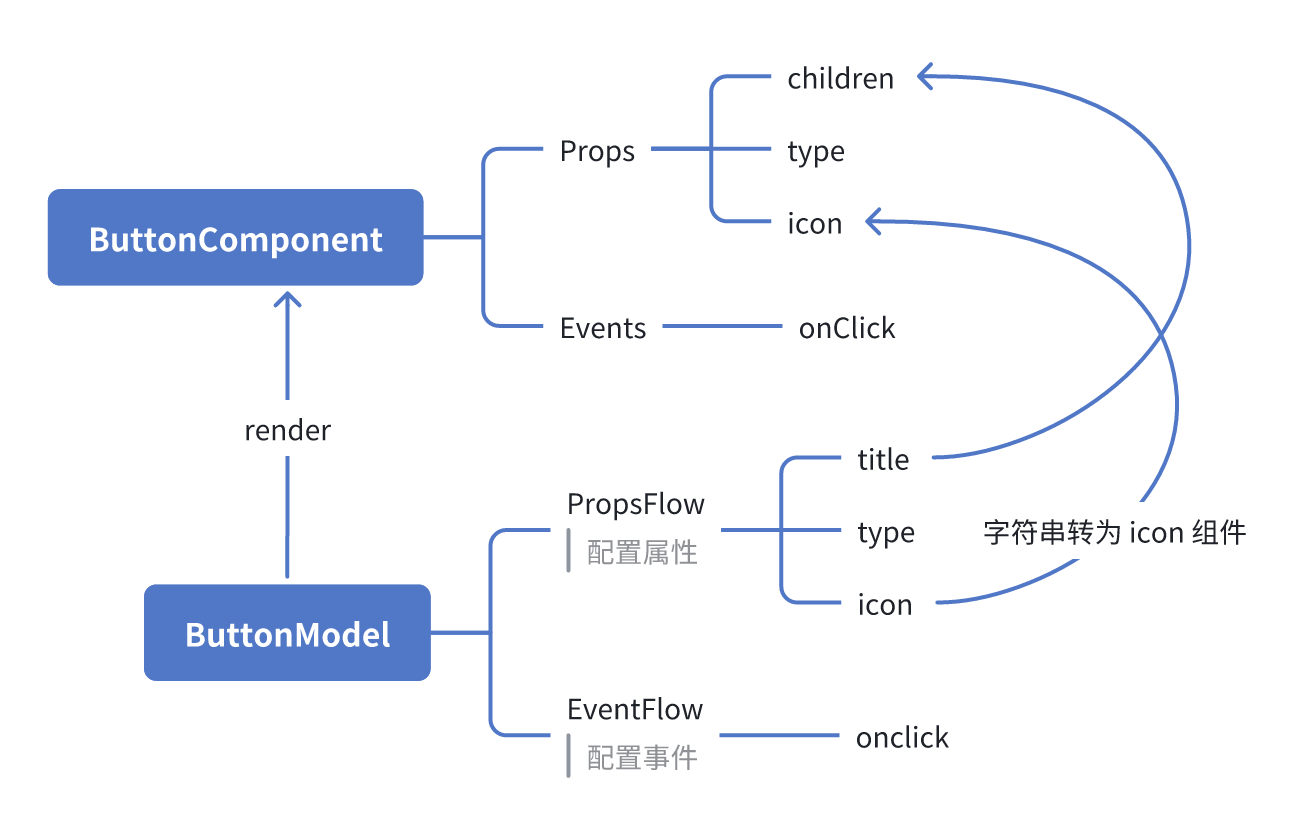
#ReactComponent

graph TD
  Button[ButtonComponent]
  Button --> Props[Props]
  Button --> Events[Events]
  Props --> title[title]
  Props --> type[type]
  Props --> icon[icon]
  Events --> onClick[onClick]

#FlowModel

graph TD
  Button[ButtonModel]
  Button --> Props[PropsFlow]
  Button --> Events[EventFlow]
  Props --> title[title]
  Props --> type[type]
  Props --> icon[icon]
  Events --> onClick[onClick]

#สรุป

ด้วยสามขั้นตอนข้างต้น เราได้สร้างคอมโพเนนต์ปุ่มที่รองรับการกำหนดค่าและการจัดลำดับเหตุการณ์ ซึ่งมีข้อดีดังนี้ครับ/ค่ะ:

  • 🚀 กำหนดค่าคุณสมบัติด้วยภาพได้ (เช่น ชื่อ, ประเภท, ไอคอน)
  • 🔄 การตอบสนองต่อเหตุการณ์สามารถถูกจัดการโดยโฟลว์ได้ (เช่น คลิกเพื่อแสดงป๊อปอัป)
  • 🔧 รองรับการขยายในอนาคต (เช่น ตรรกะแบบมีเงื่อนไข, การผูกตัวแปร เป็นต้น)

รูปแบบนี้ยังสามารถนำไปใช้กับคอมโพเนนต์ UI อื่นๆ ได้ด้วยครับ/ค่ะ เช่น ฟอร์ม, รายการ, แผนภูมิ และอื่นๆ ใน FlowEngine ของ NocoBase นั้น ทุกสิ่งสามารถจัดลำดับการทำงานได้