

logologo
Start
Dokumentacja
Deweloperzy
Wtyczki
API
English
简体中文
日本語
한국어
Deutsch
Français
Español
Português
Русский
Italiano
Türkçe
Українська
Tiếng Việt
Bahasa Indonesia
ไทย
Polski
Nederlands
Čeština
العربية
עברית
हिन्दी
Svenska
Start
Dokumentacja
Deweloperzy
Wtyczki
API
logologo

Wprowadzenie

Czym jest FlowEngine?
FlowEngine a wtyczki
Szybki start
Ścieżka nauki

Przewodnik

Rejestracja FlowModel
Tworzenie FlowModel
Renderowanie FlowModel
Strumień zdarzeń i konfiguracja FlowModel
Utrwalanie FlowModel
Cykl życia FlowModel
System kontekstu FlowModel
Mechanizm reaktywny: Observable
FlowModel vs React.Component

Definicje

ModelDefinition
FlowDefinition
EventDefinition
ActionDefinition
StepDefinition
Previous PageFlowEngine a wtyczki
Next PageŚcieżka nauki
TIP

Ten dokument został przetłumaczony przez AI. W przypadku niedokładności, proszę odnieść się do wersji angielskiej

#Szybki start: Budowanie komponentu przycisku z możliwością orkiestracji

W React zazwyczaj renderujemy komponent przycisku w następujący sposób:

import { Button } from 'antd';

export default function App() {
  return <Button type="primary">Primary Button</Button>;
}

Powyższy kod, choć prosty, jest komponentem statycznym i nie spełnia wymagań platform no-code w zakresie konfigurowalności i możliwości orkiestracji.

W FlowEngine NocoBase możemy szybko budować komponenty obsługujące konfigurację i sterowane zdarzeniami, używając FlowModel + FlowDefinition, co pozwala osiągnąć potężniejsze możliwości no-code.


#Krok 1: Renderowanie komponentu za pomocą FlowModel

#🧠 Kluczowe koncepcje

  • FlowModel to podstawowy model komponentu w FlowEngine, który hermetyzuje logikę komponentu, jego renderowanie i możliwości konfiguracji.
  • Każdy komponent interfejsu użytkownika (UI) może być instancjonowany i jednolicie zarządzany za pomocą FlowModel.

#📌 Kroki implementacji

#1. Tworzenie niestandardowej klasy modelu

class MyModel extends FlowModel {
  render() {
    return <Button {...this.props} />;
  }
}

#2. Tworzenie instancji modelu

const model = this.flowEngine.createModel({
  uid: 'my-model',
  use: 'MyModel',
  props: {
    type: 'primary',
    children: 'Primary Button',
  },
});

#3. Renderowanie za pomocą <FlowModelRenderer />

<FlowModelRenderer model={model} />

#Krok 2: Dodawanie PropsFlow, aby właściwości przycisku były konfigurowalne

#💡 Dlaczego warto używać PropsFlow?

Użycie Flow zamiast statycznych props umożliwia:

  • Dynamiczną konfigurację
  • Wizualną edycję
  • Odtwarzanie stanu i jego trwałość

#🛠 Kluczowe modyfikacje

#1. Definiowanie Flow dla właściwości przycisku


const buttonSettings = defineFlow({
  key: 'buttonSettings',
  
  title: 'Ustawienia przycisku',
  steps: {
    general: {
      title: 'Konfiguracja ogólna',
      uiSchema: {
        title: {
          type: 'string',
          title: 'Tytuł przycisku',
          'x-decorator': 'FormItem',
          'x-component': 'Input',
        },
        type: {
          type: 'string',
          title: 'Typ',
          'x-decorator': 'FormItem',
          'x-component': 'Select',
          enum: [
            { label: 'Główny', value: 'primary' },
            { label: 'Domyślny', value: 'default' },
            { label: 'Niebezpieczny', value: 'danger' },
            { label: 'Przerywany', value: 'dashed' },
            { label: 'Link', value: 'link' },
            { label: 'Tekstowy', value: 'text' },
          ],
        },
        icon: {
          type: 'string',
          title: 'Ikona',
          'x-decorator': 'FormItem',
          'x-component': 'Select',
          enum: [
            { label: 'Szukaj', value: 'SearchOutlined' },
            { label: 'Dodaj', value: 'PlusOutlined' },
            { label: 'Usuń', value: 'DeleteOutlined' },
            { label: 'Edytuj', value: 'EditOutlined' },
            { label: 'Ustawienia', value: 'SettingOutlined' },
          ],
        },
      },
      defaultParams: {
        type: 'primary',
      },
      // Funkcja obsługująca krok, ustawia właściwości modelu
      handler(ctx, params) {
        ctx.model.setProps('children', params.title);
        ctx.model.setProps('type', params.type);
        ctx.model.setProps('icon', params.icon ? React.createElement(icons[params.icon]) : undefined);
      },
    },
  },
});

MyModel.registerFlow(buttonSettings);

#2. Użycie stepParams zamiast statycznych props

const model = this.flowEngine.createModel({
  uid: 'my-model',
  use: 'MyModel',
- props: {
-   type: 'primary',
-   children: 'Primary Button',
- },
+ stepParams: {
+   buttonSettings: {
+     general: {
+       title: 'Primary Button',
+       type: 'primary',
+     },
+   },
+ },
});

✅ Użycie stepParams jest zalecanym podejściem w FlowEngine, ponieważ pozwala uniknąć problemów z danymi, których nie można serializować (takimi jak komponenty React).

#3. Włączanie interfejsu konfiguracji właściwości

- <FlowModelRenderer model={model} />
+ <FlowModelRenderer model={model} showFlowSettings />

#Krok 3: Obsługa przepływu zdarzeń przycisku (EventFlow)

#🎯 Scenariusz: Wyświetlanie okna potwierdzenia po kliknięciu przycisku

#1. Nasłuchiwanie zdarzenia onClick

Dodanie onClick w sposób nieinwazyjny

const myPropsFlow = defineFlow({
  key: 'buttonSettings',
  steps: {
    general: {
      // ... pominięto
      handler(ctx, params) {
        // ... pominięto
+       ctx.model.setProps('onClick', (event) => {
+         ctx.model.dispatchEvent('click', { event });
+       });
      },
    },
  },
});

#2. Definiowanie przepływu zdarzeń

const myEventFlow = defineFlow({
  key: 'clickSettings',
  on: 'click',
  title: 'Zdarzenie przycisku',
  steps: {
    confirm: {
      title: 'Konfiguracja akcji potwierdzenia',
      uiSchema: {
        title: {
          type: 'string',
          title: 'Tytuł okna dialogowego',
          'x-decorator': 'FormItem',
          'x-component': 'Input',
        },
        content: {
          type: 'string',
          title: 'Treść okna dialogowego',
          'x-decorator': 'FormItem',
          'x-component': 'Input.TextArea',
        },
      },
      defaultParams: {
        title: 'Potwierdź akcję',
        content: 'Kliknął Pan/Pani przycisk, czy na pewno chce Pan/Pani potwierdzić?',
      },
      async handler(ctx, params) {
        // Okno dialogowe
        const confirmed = await ctx.modal.confirm({
          title: params.title,
          content: params.content,
        });
        // Komunikat
        await ctx.message.info(`Kliknął Pan/Pani przycisk, wynik potwierdzenia: ${confirmed ? 'Potwierdzono' : 'Anulowano'}`);
      },
    },
  },
});
MyModel.registerFlow(myEventFlow);

Dodatkowe uwagi:

  • Przepływ zdarzeń (EventFlow) pozwala na elastyczną konfigurację zachowania przycisku poprzez przepływ pracy, np. wyświetlanie okien dialogowych, komunikatów, wywoływanie API itp.
  • Można zarejestrować różne przepływy zdarzeń dla różnych zdarzeń (takich jak onClick, onMouseEnter itp.), aby sprostać złożonym wymaganiom biznesowym.

#3. Konfiguracja parametrów przepływu zdarzeń

Podczas tworzenia modelu można skonfigurować domyślne parametry przepływu zdarzeń za pomocą stepParams:

const model = this.flowEngine.createModel({
  uid: 'my-model',
  use: 'MyModel',
  stepParams: {
    buttonSettings: {
      general: {
        title: 'Primary Button',
        type: 'primary',
      },
    },
    clickSettings: {
      confirm: {
        title: 'Potwierdź akcję',
        content: 'Kliknął Pan/Pani przycisk, czy na pewno chce Pan/Pani potwierdzić?',
      },
    },
  },
});

#Porównanie modeli: ReactComponent vs FlowModel

Flow nie zmienia sposobu implementacji komponentów. Po prostu dodaje obsługę PropsFlow i EventFlow do ReactComponent, umożliwiając wizualną konfigurację i orkiestrację właściwości i zdarzeń komponentu.
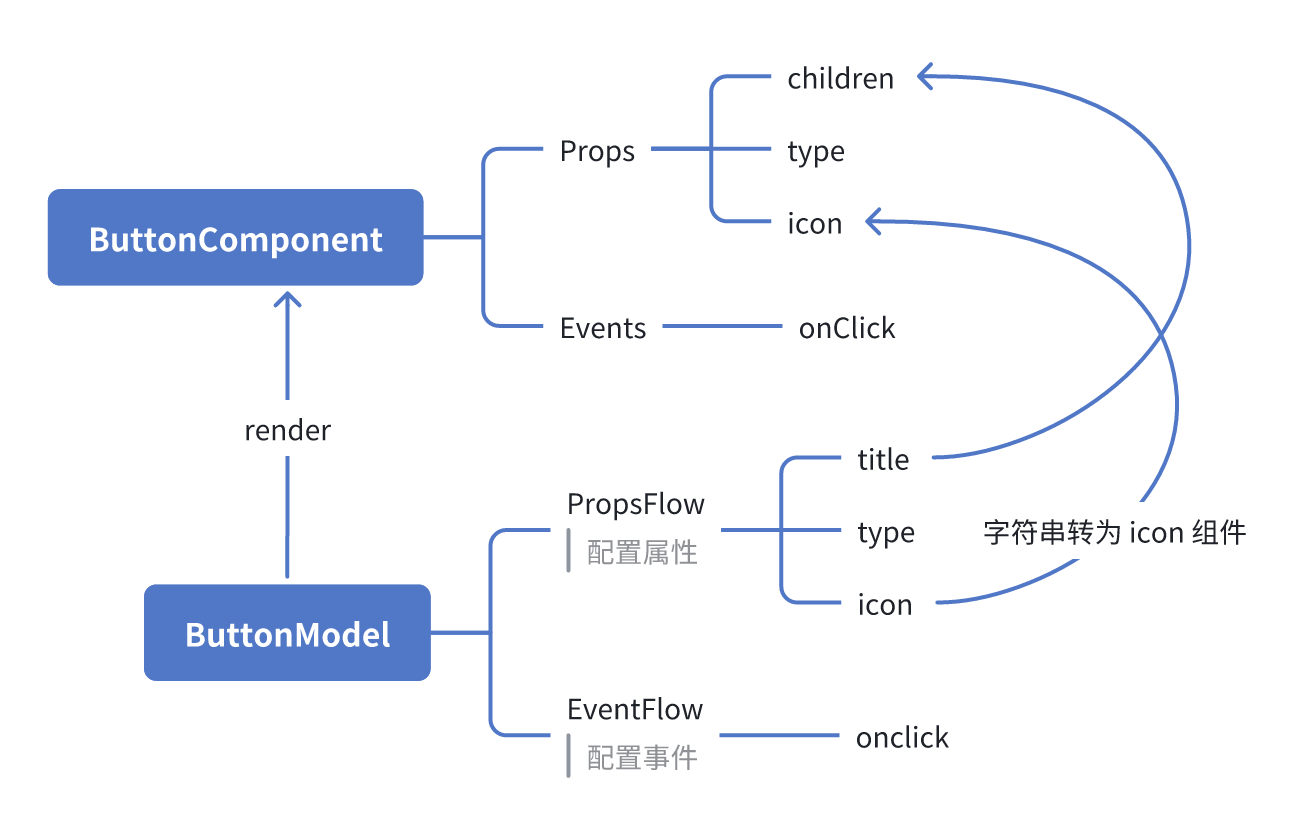
#ReactComponent

graph TD
  Button[ButtonComponent]
  Button --> Props[Props]
  Button --> Events[Events]
  Props --> title[title]
  Props --> type[type]
  Props --> icon[icon]
  Events --> onClick[onClick]

#FlowModel

graph TD
  Button[ButtonModel]
  Button --> Props[PropsFlow]
  Button --> Events[EventFlow]
  Props --> title[title]
  Props --> type[type]
  Props --> icon[icon]
  Events --> onClick[onClick]

#Podsumowanie

Wykonując powyższe trzy kroki, stworzyliśmy komponent przycisku, który obsługuje konfigurację i orkiestrację zdarzeń, oferując następujące zalety:

  • 🚀 Wizualna konfiguracja właściwości (takich jak tytuł, typ, ikona)
  • 🔄 Reakcje na zdarzenia mogą być zarządzane przez przepływ pracy (np. kliknięcie w celu wyświetlenia okna dialogowego)
  • 🔧 Obsługa przyszłych rozszerzeń (takich jak logika warunkowa, wiązanie zmiennych itp.)

Ten wzorzec ma zastosowanie również do innych komponentów interfejsu użytkownika, takich jak formularze, listy i wykresy. W FlowEngine NocoBase wszystko można orkiestrować.