

logologo
Úvod
Manuál
Vývoj
Pluginy
API
English
简体中文
日本語
한국어
Deutsch
Français
Español
Português
Русский
Italiano
Türkçe
Українська
Tiếng Việt
Bahasa Indonesia
ไทย
Polski
Nederlands
Čeština
العربية
עברית
हिन्दी
Svenska
Úvod
Manuál
Vývoj
Pluginy
API
logologo

Úvod

Co je FlowEngine?
FlowEngine a pluginy
Rychlý start
Plán učení

Průvodce

Registrace FlowModel
Vytvoření FlowModel
Vykreslení FlowModel
Tok událostí a konfigurace FlowModel
Perzistence FlowModel
Životní cyklus FlowModel
Kontextový systém FlowModel
Reaktivní mechanismus: Observable
FlowModel vs React.Component

Definitions

ModelDefinition
FlowDefinition
EventDefinition
ActionDefinition
StepDefinition
Previous PageFlowEngine a pluginy
Next PagePlán učení
TIP

Tento dokument byl přeložen umělou inteligencí. V případě nepřesností se prosím obraťte na anglickou verzi

#Rychlý start: Vytvoření orchestrovatelné komponenty tlačítka

V Reactu obvykle vykreslujeme komponentu tlačítka takto:

import { Button } from 'antd';

export default function App() {
  return <Button type="primary">Primary Button</Button>;
}

Přestože je výše uvedený kód jednoduchý, jedná se o statickou komponentu, která nemůže splňovat požadavky no-code platformy na konfigurovatelnost a možnosti orchestrace.

V NocoBase FlowEngine můžeme rychle vytvářet komponenty, které podporují konfiguraci a jsou řízeny událostmi, pomocí FlowModel + FlowDefinition, čímž dosáhneme výkonnějších no-code možností.


#Krok 1: Vykreslení komponenty pomocí FlowModel

#🧠 Klíčové koncepty

  • FlowModel je základní model komponenty v FlowEngine, který zapouzdřuje logiku komponenty, vykreslování a konfigurační možnosti.
  • Každou UI komponentu lze instanciovat a jednotně spravovat prostřednictvím FlowModel.

#📌 Kroky implementace

#1. Vytvoření vlastní třídy modelu

class MyModel extends FlowModel {
  render() {
    return <Button {...this.props} />;
  }
}

#2. Vytvoření instance modelu

const model = this.flowEngine.createModel({
  uid: 'my-model',
  use: 'MyModel',
  props: {
    type: 'primary',
    children: 'Primary Button',
  },
});

#3. Vykreslení pomocí <FlowModelRenderer />

<FlowModelRenderer model={model} />

#Krok 2: Přidání PropsFlow pro konfigurovatelnost vlastností tlačítka

#💡 Proč používat PropsFlow?

Použití Flow namísto statických props umožňuje:

  • Dynamickou konfiguraci
  • Vizuální úpravy
  • Přehrávání stavu a perzistenci

#🛠 Klíčové úpravy

#1. Definování Flow pro vlastnosti tlačítka


const buttonSettings = defineFlow({
  key: 'buttonSettings',
  
  title: 'Nastavení tlačítka',
  steps: {
    general: {
      title: 'Obecná konfigurace',
      uiSchema: {
        title: {
          type: 'string',
          title: 'Název tlačítka',
          'x-decorator': 'FormItem',
          'x-component': 'Input',
        },
        type: {
          type: 'string',
          title: 'Typ',
          'x-decorator': 'FormItem',
          'x-component': 'Select',
          enum: [
            { label: 'Primární', value: 'primary' },
            { label: 'Výchozí', value: 'default' },
            { label: 'Nebezpečné', value: 'danger' },
            { label: 'Přerušované', value: 'dashed' },
            { label: 'Odkaz', value: 'link' },
            { label: 'Textové', value: 'text' },
          ],
        },
        icon: {
          type: 'string',
          title: 'Ikona',
          'x-decorator': 'FormItem',
          'x-component': 'Select',
          enum: [
            { label: 'Hledat', value: 'SearchOutlined' },
            { label: 'Přidat', value: 'PlusOutlined' },
            { label: 'Smazat', value: 'DeleteOutlined' },
            { label: 'Upravit', value: 'EditOutlined' },
            { label: 'Nastavení', value: 'SettingOutlined' },
          ],
        },
      },
      defaultParams: {
        type: 'primary',
      },
      // Funkce pro zpracování kroku, nastavuje vlastnosti modelu
      handler(ctx, params) {
        ctx.model.setProps('children', params.title);
        ctx.model.setProps('type', params.type);
        ctx.model.setProps('icon', params.icon ? React.createElement(icons[params.icon]) : undefined);
      },
    },
  },
});

MyModel.registerFlow(buttonSettings);

#2. Použití stepParams namísto statických props

const model = this.flowEngine.createModel({
  uid: 'my-model',
  use: 'MyModel',
- props: {
-   type: 'primary',
-   children: 'Primary Button',
- },
+ stepParams: {
+   buttonSettings: {
+     general: {
+       title: 'Primary Button',
+       type: 'primary',
+     },
+   },
+ },
});

✅ Použití stepParams je doporučený přístup ve FlowEngine, protože zabraňuje problémům s neserializovatelnými daty (jako jsou React komponenty).

#3. Povolení rozhraní pro konfiguraci vlastností

- <FlowModelRenderer model={model} />
+ <FlowModelRenderer model={model} showFlowSettings />

#Krok 3: Podpora toku událostí tlačítka (EventFlow)

#🎯 Scénář: Zobrazení potvrzovacího dialogu po kliknutí na tlačítko

#1. Naslouchání události onClick

Přidání onClick neinvazivním způsobem

const myPropsFlow = defineFlow({
  key: 'buttonSettings',
  steps: {
    general: {
      // ... vynecháno
      handler(ctx, params) {
        // ... vynecháno
+       ctx.model.setProps('onClick', (event) => {
+         ctx.model.dispatchEvent('click', { event });
+       });
      },
    },
  },
});

#2. Definování toku událostí

const myEventFlow = defineFlow({
  key: 'clickSettings',
  on: 'click',
  title: 'Událost tlačítka',
  steps: {
    confirm: {
      title: 'Konfigurace potvrzovací akce',
      uiSchema: {
        title: {
          type: 'string',
          title: 'Název výzvy v dialogu',
          'x-decorator': 'FormItem',
          'x-component': 'Input',
        },
        content: {
          type: 'string',
          title: 'Obsah výzvy v dialogu',
          'x-decorator': 'FormItem',
          'x-component': 'Input.TextArea',
        },
      },
      defaultParams: {
        title: 'Potvrdit akci',
        content: 'Klikli jste na tlačítko, potvrdit?',
      },
      async handler(ctx, params) {
        // Dialog
        const confirmed = await ctx.modal.confirm({
          title: params.title,
          content: params.content,
        });
        // Zpráva
        await ctx.message.info(`Klikli jste na tlačítko, výsledek potvrzení: ${confirmed ? 'Potvrzeno' : 'Zrušeno'}`);
      },
    },
  },
});
MyModel.registerFlow(myEventFlow);

Doplňující poznámky:

  • EventFlow umožňuje flexibilní konfiguraci chování tlačítka prostřednictvím toku, například zobrazení dialogů, zpráv, volání API atd.
  • Můžete registrovat různé toky událostí pro různé události (jako onClick, onMouseEnter atd.), abyste splnili složité obchodní požadavky.

#3. Konfigurace parametrů toku událostí

Při vytváření modelu můžete konfigurovat výchozí parametry pro tok událostí prostřednictvím stepParams:

const model = this.flowEngine.createModel({
  uid: 'my-model',
  use: 'MyModel',
  stepParams: {
    buttonSettings: {
      general: {
        title: 'Primary Button',
        type: 'primary',
      },
    },
    clickSettings: {
      confirm: {
        title: 'Potvrdit akci',
        content: 'Klikli jste na tlačítko, potvrdit?',
      },
    },
  },
});

#Porovnání modelů: ReactComponent vs FlowModel

Flow nemění způsob implementace komponent. Pouze přidává podporu pro PropsFlow a EventFlow k React komponentě, což umožňuje vizuální konfiguraci a orchestraci vlastností a událostí komponenty.
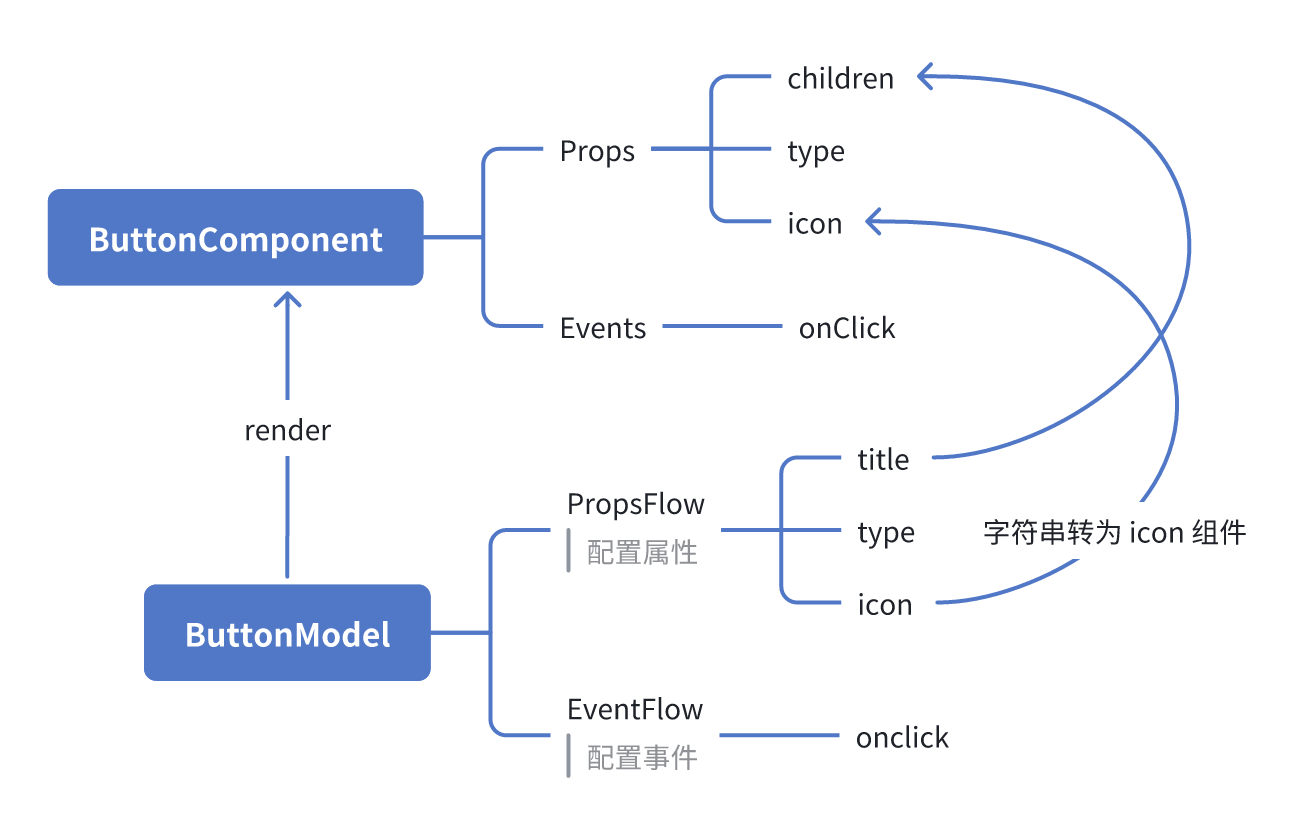
#ReactComponent

graph TD
  Tlačítko[Komponenta tlačítka]
  Tlačítko --> Vlastnosti[Props]
  Tlačítko --> Události[Události]
  Vlastnosti --> název[název]
  Vlastnosti --> typ[typ]
  Vlastnosti --> ikona[ikona]
  Události --> onClick[onClick]

#FlowModel

graph TD
  Tlačítko[Model tlačítka]
  Tlačítko --> Vlastnosti[PropsFlow]
  Tlačítko --> Události[EventFlow]
  Vlastnosti --> název[název]
  Vlastnosti --> typ[typ]
  Vlastnosti --> ikona[ikona]
  Události --> onClick[onClick]

#Shrnutí

Prostřednictvím výše uvedených tří kroků jsme dokončili komponentu tlačítka, která podporuje konfiguraci a orchestraci událostí, s následujícími výhodami:

  • 🚀 Vizuální konfigurace vlastností (jako je název, typ, ikona)
  • 🔄 Reakce na události mohou být řízeny tokem (např. kliknutí pro zobrazení dialogu)
  • 🔧 Podpora budoucích rozšíření (jako je podmíněná logika, vázání proměnných atd.)

Tento vzor je použitelný i pro jakoukoli UI komponentu, jako jsou formuláře, seznamy a grafy. V NocoBase FlowEngine je vše orchestrovatelné.