

logologo
Empezar
Manual
Desarrollo
Plugins
API
English
简体中文
日本語
한국어
Deutsch
Français
Español
Português
Русский
Italiano
Türkçe
Українська
Tiếng Việt
Bahasa Indonesia
ไทย
Polski
Nederlands
Čeština
العربية
עברית
हिन्दी
Svenska
Empezar
Manual
Desarrollo
Plugins
API
logologo

Introducción

¿Qué es FlowEngine?
Relación entre FlowEngine y plugins
Inicio rápido
Hoja de ruta de aprendizaje

Guía

Registrar FlowModel
Crear FlowModel
Renderizar FlowModel
Flujo de eventos y configuración de FlowModel
Persistencia de FlowModel
Ciclo de vida de FlowModel
Sistema de contexto de FlowModel
Mecanismo reactivo: Observable
FlowModel vs React.Component

Definitions

ModelDefinition
FlowDefinition
EventDefinition
ActionDefinition
StepDefinition
Previous PageRelación entre FlowEngine y plugins
Next PageHoja de ruta de aprendizaje
Aviso de traducción por IA

Esta documentación ha sido traducida automáticamente por IA.

#Inicio rápido: Construyendo un componente de botón orquestable

En React, normalmente renderizamos un componente de botón de esta manera:

import { Button } from 'antd';

export default function App() {
  return <Button type="primary">Primary Button</Button>;
}

Aunque el código anterior es simple, es un componente estático y no puede satisfacer las necesidades de una plataforma sin código en cuanto a configurabilidad y capacidad de orquestación.

En el FlowEngine de NocoBase, podemos construir rápidamente componentes que admiten configuración y están impulsados por eventos, utilizando FlowModel + FlowDefinition, logrando capacidades sin código más potentes.


#Paso 1: Renderice el componente usando FlowModel

#🧠 Conceptos clave

  • FlowModel es el modelo de componente central en FlowEngine, que encapsula la lógica del componente, el renderizado y las capacidades de configuración.
  • Cada componente de UI puede ser instanciado y gestionado de forma unificada a través de FlowModel.

#📌 Pasos de implementación

#1. Cree una clase de modelo personalizada

class MyModel extends FlowModel {
  render() {
    return <Button {...this.props} />;
  }
}

#2. Cree una instancia del modelo

const model = this.flowEngine.createModel({
  uid: 'my-model',
  use: 'MyModel',
  props: {
    type: 'primary',
    children: 'Primary Button',
  },
});

#3. Renderice usando <FlowModelRenderer />

<FlowModelRenderer model={model} />

#Paso 2: Agregue PropsFlow para hacer que las propiedades del botón sean configurables

#💡 ¿Por qué usar PropsFlow?

Usar Flow en lugar de props estáticas permite:

  • Configuración dinámica
  • Edición visual
  • Reproducción y persistencia del estado

#🛠 Modificaciones clave

#1. Defina el Flow para las propiedades del botón


const buttonSettings = defineFlow({
  key: 'buttonSettings',
  
  title: 'Configuración del botón',
  steps: {
    general: {
      title: 'Configuración general',
      uiSchema: {
        title: {
          type: 'string',
          title: 'Título del botón',
          'x-decorator': 'FormItem',
          'x-component': 'Input',
        },
        type: {
          type: 'string',
          title: 'Tipo',
          'x-decorator': 'FormItem',
          'x-component': 'Select',
          enum: [
            { label: 'Principal', value: 'primary' },
            { label: 'Predeterminado', value: 'default' },
            { label: 'Peligro', value: 'danger' },
            { label: 'Punteado', value: 'dashed' },
            { label: 'Enlace', value: 'link' },
            { label: 'Texto', value: 'text' },
          ],
        },
        icon: {
          type: 'string',
          title: 'Icono',
          'x-decorator': 'FormItem',
          'x-component': 'Select',
          enum: [
            { label: 'Buscar', value: 'SearchOutlined' },
            { label: 'Agregar', value: 'PlusOutlined' },
            { label: 'Eliminar', value: 'DeleteOutlined' },
            { label: 'Editar', value: 'EditOutlined' },
            { label: 'Configuración', value: 'SettingOutlined' },
          ],
        },
      },
      defaultParams: {
        type: 'primary',
      },
      // Función manejadora del paso, establece las propiedades del modelo
      handler(ctx, params) {
        ctx.model.setProps('children', params.title);
        ctx.model.setProps('type', params.type);
        ctx.model.setProps('icon', params.icon ? React.createElement(icons[params.icon]) : undefined);
      },
    },
  },
});

MyModel.registerFlow(buttonSettings);

#2. Use stepParams en lugar de props estáticas

const model = this.flowEngine.createModel({
  uid: 'my-model',
  use: 'MyModel',
- props: {
-   type: 'primary',
-   children: 'Primary Button',
- },
+ stepParams: {
+   buttonSettings: {
+     general: {
+       title: 'Primary Button',
+       type: 'primary',
+     },
+   },
+ },
});

✅ Usar stepParams es el enfoque recomendado en FlowEngine, ya que evita problemas con datos no serializables (como los componentes de React).

#3. Habilite la interfaz de configuración de propiedades

- <FlowModelRenderer model={model} />
+ <FlowModelRenderer model={model} showFlowSettings />

#Paso 3: Soporte el flujo de eventos del botón (EventFlow)

#🎯 Escenario: Mostrar un cuadro de diálogo de confirmación después de hacer clic en el botón

#1. Escuche el evento onClick

Agregue onClick de una manera no intrusiva

const myPropsFlow = defineFlow({
  key: 'buttonSettings',
  steps: {
    general: {
      // ... omitido
      handler(ctx, params) {
        // ... omitido
+       ctx.model.setProps('onClick', (event) => {
+         ctx.model.dispatchEvent('click', { event });
+       });
      },
    },
  },
});

#2. Defina el flujo de eventos

const myEventFlow = defineFlow({
  key: 'clickSettings',
  on: 'click',
  title: 'Evento del botón',
  steps: {
    confirm: {
      title: 'Configuración de la acción de confirmación',
      uiSchema: {
        title: {
          type: 'string',
          title: 'Título del mensaje emergente',
          'x-decorator': 'FormItem',
          'x-component': 'Input',
        },
        content: {
          type: 'string',
          title: 'Contenido del mensaje emergente',
          'x-decorator': 'FormItem',
          'x-component': 'Input.TextArea',
        },
      },
      defaultParams: {
        title: 'Acción de confirmación',
        content: 'Ha hecho clic en el botón, ¿desea confirmar?',
      },
      async handler(ctx, params) {
        // Diálogo
        const confirmed = await ctx.modal.confirm({
          title: params.title,
          content: params.content,
        });
        // Mensaje
        await ctx.message.info(`Ha hecho clic en el botón, resultado de la confirmación: ${confirmed ? 'Confirmado' : 'Cancelado'}`);
      },
    },
  },
});
MyModel.registerFlow(myEventFlow);

Notas adicionales:

  • El flujo de eventos (EventFlow) permite que el comportamiento del botón se configure de forma flexible a través de un flujo, como mostrar diálogos, mensajes, realizar llamadas a la API, etc.
  • Usted puede registrar diferentes flujos de eventos para distintos eventos (como onClick, onMouseEnter, etc.) para satisfacer requisitos empresariales complejos.

#3. Configure los parámetros del flujo de eventos

Al crear el modelo, puede configurar los parámetros predeterminados para el flujo de eventos a través de stepParams:

const model = this.flowEngine.createModel({
  uid: 'my-model',
  use: 'MyModel',
  stepParams: {
    buttonSettings: {
      general: {
        title: 'Primary Button',
        type: 'primary',
      },
    },
    clickSettings: {
      confirm: {
        title: 'Acción de confirmación',
        content: 'Ha hecho clic en el botón, ¿desea confirmar?',
      },
    },
  },
});

#Comparación de modelos: ReactComponent vs FlowModel

Flow no cambia la forma en que se implementan los componentes. Simplemente agrega soporte para PropsFlow y EventFlow a un ReactComponent, permitiendo que las propiedades y los eventos del componente se configuren y orquesten visualmente.
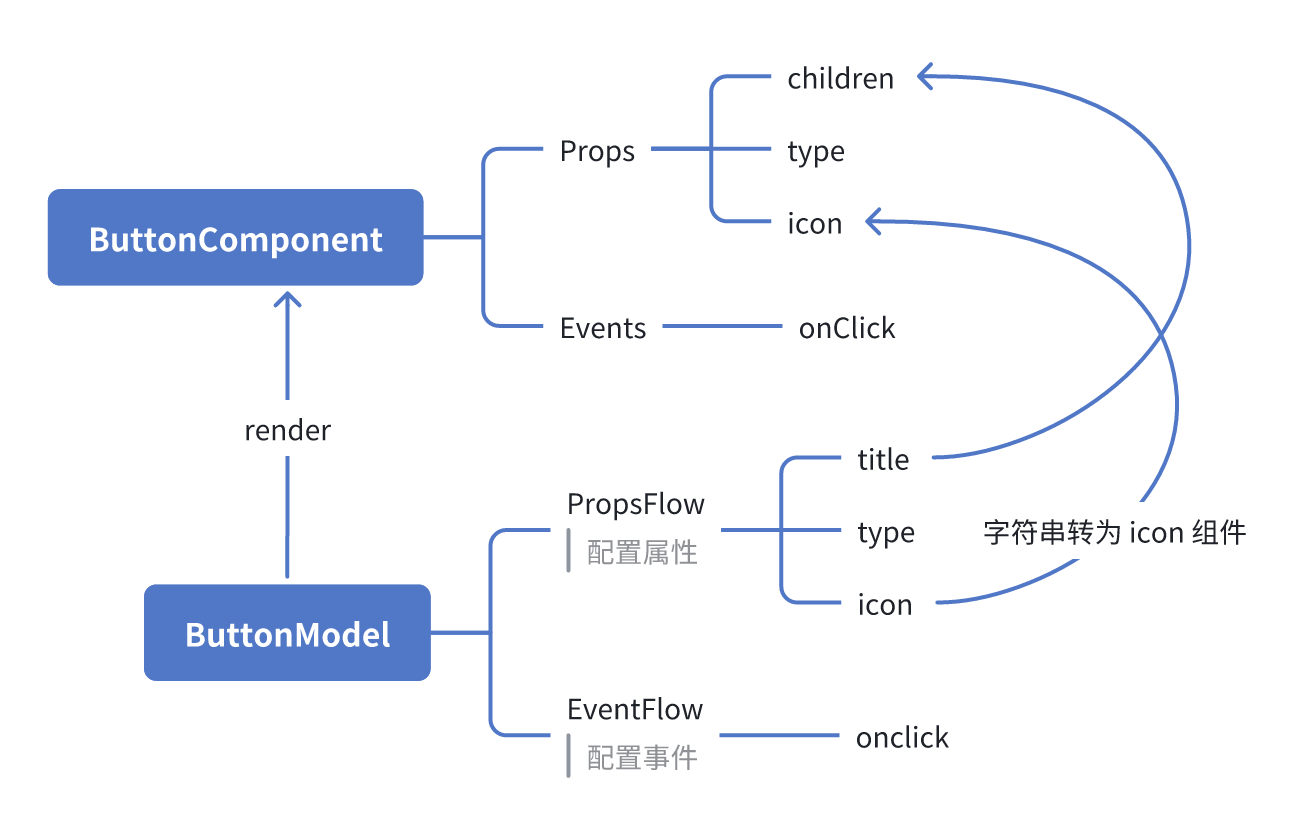
#ReactComponent

graph TD
  Botón[Componente de botón]
  Botón --> Propiedades[Propiedades]
  Botón --> Eventos[Eventos]
  Propiedades --> título[título]
  Propiedades --> tipo[tipo]
  Propiedades --> icono[icono]
  Eventos --> onClick[onClick]

#FlowModel

graph TD
  Botón[Modelo de botón]
  Botón --> Propiedades[PropsFlow]
  Botón --> Eventos[EventFlow]
  Propiedades --> título[título]
  Propiedades --> tipo[tipo]
  Propiedades --> icono[icono]
  Eventos --> onClick[onClick]

#Resumen

A través de los tres pasos anteriores, hemos completado un componente de botón que admite la configuración y la orquestación de eventos, con las siguientes ventajas:

  • 🚀 Configure visualmente las propiedades (como título, tipo, icono)
  • 🔄 Las respuestas a eventos pueden ser gestionadas por un flujo (por ejemplo, hacer clic para mostrar un diálogo)
  • 🔧 Admite futuras extensiones (como lógica condicional, vinculación de variables, etc.)

Este patrón también es aplicable a cualquier componente de UI, como formularios, listas y gráficos. En el FlowEngine de NocoBase, todo es orquestable.