

logologo
Start
Handbuch
Entwickler
Plugins
API
English
简体中文
日本語
한국어
Deutsch
Français
Español
Português
Русский
Italiano
Türkçe
Українська
Tiếng Việt
Bahasa Indonesia
ไทย
Polski
Nederlands
Čeština
العربية
עברית
हिन्दी
Svenska
Start
Handbuch
Entwickler
Plugins
API
logologo

Einführung

Was ist FlowEngine?
FlowEngine & Plugins
Schnellstart
Lernpfad

Leitfaden

FlowModel registrieren
FlowModel erstellen
FlowModel rendern
FlowModel: Event-Flow & Konfiguration
FlowModel-Persistenz
FlowModel-Lebenszyklus
FlowModel-Kontextsystem
Reaktivität: Observable
FlowModel vs. React.Component

Definitionen

ModelDefinition
FlowDefinition
EventDefinition
ActionDefinition
StepDefinition
Previous PageFlowEngine & Plugins
Next PageLernpfad

#Schnellstart: Eine orchestrierbare Schaltflächenkomponente erstellen

In React rendern wir eine Schaltflächenkomponente normalerweise so:

import { Button } from 'antd';

export default function App() {
  return <Button type="primary">Primary Button</Button>;
}

Obwohl der obige Code einfach ist, handelt es sich um eine statische Komponente, die den Anforderungen einer No-Code-Plattform an Konfigurierbarkeit und Orchestrierungsfähigkeiten nicht gerecht wird.

In NocoBase's FlowEngine können Sie mithilfe von FlowModel + FlowDefinition schnell Komponenten erstellen, die Konfiguration und Ereignissteuerung unterstützen, und so leistungsfähigere No-Code-Funktionen realisieren.


#Schritt 1: Die Komponente mit FlowModel rendern

#🧠 Schlüsselkonzepte

  • FlowModel ist das zentrale Komponentenmodell in FlowEngine, das die Komponentenlogik, das Rendering und die Konfigurationsmöglichkeiten kapselt.
  • Jede UI-Komponente kann über FlowModel instanziiert und einheitlich verwaltet werden.

#📌 Implementierungsschritte

#1. Eine benutzerdefinierte Modellklasse erstellen

class MyModel extends FlowModel {
  render() {
    return <Button {...this.props} />;
  }
}

#2. Eine Modellinstanz erstellen

const model = this.flowEngine.createModel({
  uid: 'my-model',
  use: 'MyModel',
  props: {
    type: 'primary',
    children: 'Primary Button',
  },
});

#3. Mit <FlowModelRenderer /> rendern

<FlowModelRenderer model={model} />

KI-Übersetzungshinweis

Diese Dokumentation wurde automatisch von KI übersetzt.

#Schritt 2: PropsFlow hinzufügen, um Schaltflächeneigenschaften konfigurierbar zu machen

#💡 Warum PropsFlow verwenden?

Die Verwendung von Flow anstelle statischer Props ermöglicht Folgendes für Eigenschaften:

  • Dynamische Konfiguration
  • Visuelle Bearbeitung
  • Zustands-Wiedergabe und Persistenz

#🛠 Wichtige Anpassungen

#1. Den Flow für Schaltflächeneigenschaften definieren


const buttonSettings = defineFlow({
  key: 'buttonSettings',
  
  title: 'Schaltflächeneinstellungen',
  steps: {
    general: {
      title: 'Allgemeine Konfiguration',
      uiSchema: {
        title: {
          type: 'string',
          title: 'Schaltflächen-Titel',
          'x-decorator': 'FormItem',
          'x-component': 'Input',
        },
        type: {
          type: 'string',
          title: 'Typ',
          'x-decorator': 'FormItem',
          'x-component': 'Select',
          enum: [
            { label: 'Primär', value: 'primary' },
            { label: 'Standard', value: 'default' },
            { label: 'Gefahr', value: 'danger' },
            { label: 'Gestrichelt', value: 'dashed' },
            { label: 'Link', value: 'link' },
            { label: 'Text', value: 'text' },
          ],
        },
        icon: {
          type: 'string',
          title: 'Symbol',
          'x-decorator': 'FormItem',
          'x-component': 'Select',
          enum: [
            { label: 'Suchen', value: 'SearchOutlined' },
            { label: 'Hinzufügen', value: 'PlusOutlined' },
            { label: 'Löschen', value: 'DeleteOutlined' },
            { label: 'Bearbeiten', value: 'EditOutlined' },
            { label: 'Einstellungen', value: 'SettingOutlined' },
          ],
        },
      },
      defaultParams: {
        type: 'primary',
      },
      // Schritt-Handler-Funktion, setzt Modelleigenschaften
      handler(ctx, params) {
        ctx.model.setProps('children', params.title);
        ctx.model.setProps('type', params.type);
        ctx.model.setProps('icon', params.icon ? React.createElement(icons[params.icon]) : undefined);
      },
    },
  },
});

MyModel.registerFlow(buttonSettings);

#2. stepParams anstelle von statischen props verwenden

const model = this.flowEngine.createModel({
  uid: 'my-model',
  use: 'MyModel',
- props: {
-   type: 'primary',
-   children: 'Primary Button',
- },
+ stepParams: {
+   buttonSettings: {
+     general: {
+       title: 'Primary Button',
+       type: 'primary',
+     },
+   },
+ },
});

✅ Die Verwendung von stepParams ist der von FlowEngine empfohlene Ansatz, da er Probleme mit nicht serialisierbaren Daten (wie React-Komponenten) vermeidet.

#3. Die Eigenschaften-Konfigurationsoberfläche aktivieren

- <FlowModelRenderer model={model} />
+ <FlowModelRenderer model={model} showFlowSettings />

#Schritt 3: Schaltflächen-Ereignis-Flow (EventFlow) unterstützen

#🎯 Szenario: Nach dem Klicken der Schaltfläche ein Bestätigungsdialogfeld anzeigen

#1. Auf das onClick-Ereignis lauschen

onClick auf nicht-intrusive Weise hinzufügen

const myPropsFlow = defineFlow({
  key: 'buttonSettings',
  steps: {
    general: {
      // ... ausgelassen
      handler(ctx, params) {
        // ... ausgelassen
+       ctx.model.setProps('onClick', (event) => {
+         ctx.model.dispatchEvent('click', { event });
+       });
      },
    },
  },
});

#2. Den Ereignis-Flow definieren

const myEventFlow = defineFlow({
  key: 'clickSettings',
  on: 'click',
  title: 'Schaltflächen-Ereignis',
  steps: {
    confirm: {
      title: 'Konfiguration der Bestätigungsaktion',
      uiSchema: {
        title: {
          type: 'string',
          title: 'Titel des Dialogfelds',
          'x-decorator': 'FormItem',
          'x-component': 'Input',
        },
        content: {
          type: 'string',
          title: 'Inhalt des Dialogfelds',
          'x-decorator': 'FormItem',
          'x-component': 'Input.TextArea',
        },
      },
      defaultParams: {
        title: 'Aktion bestätigen',
        content: 'Sie haben die Schaltfläche geklickt. Möchten Sie bestätigen?',
      },
      async handler(ctx, params) {
        // Dialogfeld
        const confirmed = await ctx.modal.confirm({
          title: params.title,
          content: params.content,
        });
        // Nachricht
        await ctx.message.info(`Sie haben die Schaltfläche geklickt. Bestätigungsergebnis: ${confirmed ? 'Bestätigt' : 'Abgebrochen'}`);
      },
    },
  },
});
MyModel.registerFlow(myEventFlow);

Zusätzliche Hinweise:

  • Ein EventFlow ermöglicht es, das Verhalten der Schaltfläche flexibel über einen Flow zu konfigurieren, z. B. das Anzeigen von Dialogfeldern, Nachrichten, das Ausführen von API-Aufrufen usw.
  • Sie können für verschiedene Ereignisse (wie onClick, onMouseEnter usw.) unterschiedliche EventFlows registrieren, um komplexe Geschäftsanforderungen zu erfüllen.

#3. Ereignis-Flow-Parameter konfigurieren

Beim Erstellen des Modells können Sie die Standardparameter für den Ereignis-Flow über stepParams konfigurieren:

const model = this.flowEngine.createModel({
  uid: 'my-model',
  use: 'MyModel',
  stepParams: {
    buttonSettings: {
      general: {
        title: 'Primary Button',
        type: 'primary',
      },
    },
    clickSettings: {
      confirm: {
        title: 'Aktion bestätigen',
        content: 'Sie haben die Schaltfläche geklickt. Möchten Sie bestätigen?',
      },
    },
  },
});

#Modellvergleich: ReactComponent vs. FlowModel

Flow ändert nichts an der Implementierung von Komponenten. Es erweitert lediglich eine ReactComponent um die Unterstützung für PropsFlow und EventFlow, sodass die Eigenschaften und Ereignisse der Komponente visuell konfiguriert und orchestriert werden können.
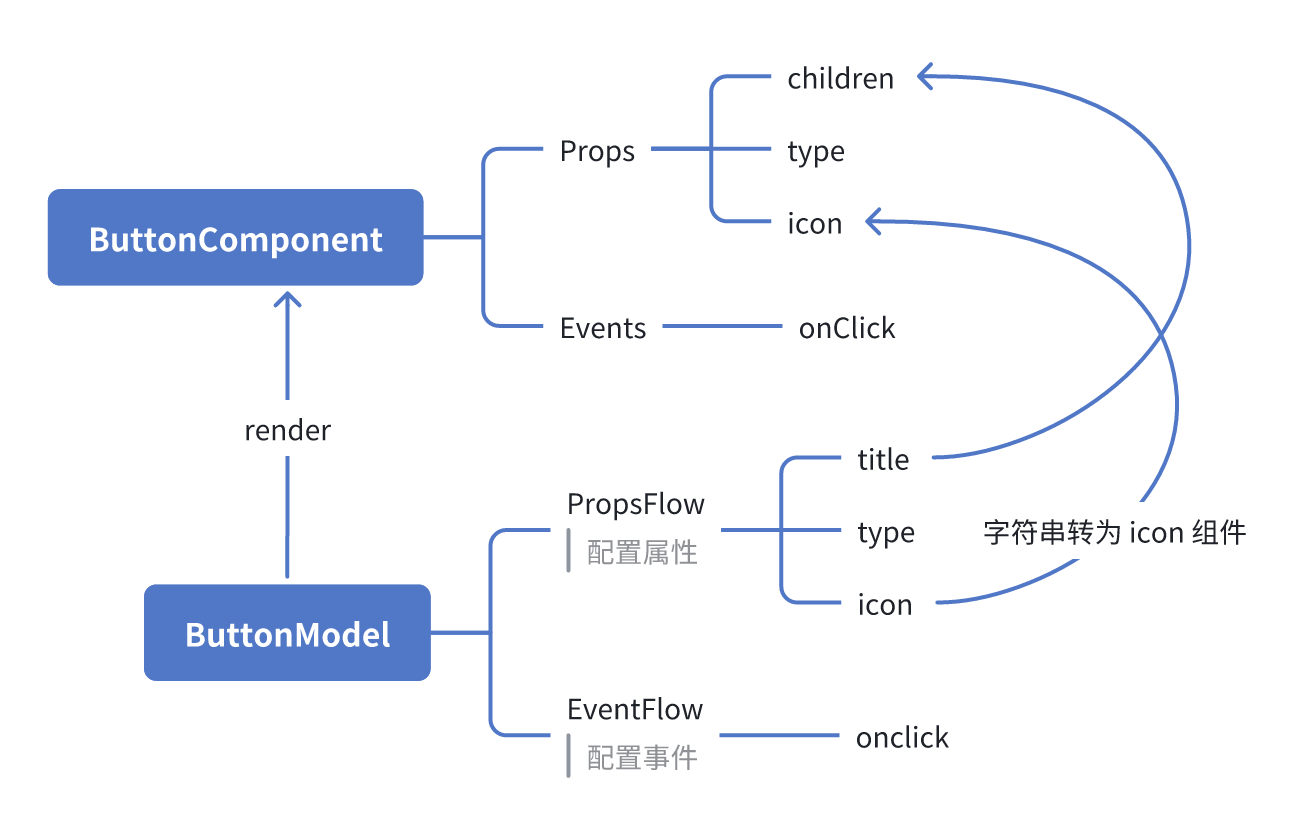
#ReactComponent

graph TD
  Button[ButtonComponent]
  Button --> Props[Props]
  Button --> Events[Events]
  Props --> title[title]
  Props --> type[type]
  Props --> icon[icon]
  Events --> onClick[onClick]

#FlowModel

graph TD
  Button[ButtonModel]
  Button --> Props[PropsFlow]
  Button --> Events[EventFlow]
  Props --> title[title]
  Props --> type[type]
  Props --> icon[icon]
  Events --> onClick[onClick]

#Zusammenfassung

Durch die oben genannten drei Schritte haben wir eine Schaltflächenkomponente erstellt, die Konfiguration und Ereignis-Orchestrierung unterstützt und folgende Vorteile bietet:

  • 🚀 Visuelle Konfiguration von Eigenschaften (wie Titel, Typ, Symbol)
  • 🔄 Ereignisreaktionen können von einem Flow übernommen werden (z. B. Klick zum Anzeigen eines Dialogfelds)
  • 🔧 Unterstützung für zukünftige Erweiterungen (wie bedingte Logik, Variablenbindung usw.)

Dieses Muster ist auch auf jede UI-Komponente anwendbar, wie Formulare, Listen und Diagramme. In NocoBase's FlowEngine ist alles orchestrierbar.