

logologo
Початок
Посібник
Розробка
Плагіни
API
English
简体中文
日本語
한국어
Deutsch
Français
Español
Português
Русский
Italiano
Türkçe
Українська
Tiếng Việt
Bahasa Indonesia
ไทย
Polski
Nederlands
Čeština
العربية
עברית
हिन्दी
Svenska
Початок
Посібник
Розробка
Плагіни
API
logologo

Вступ

Що таке FlowEngine?
FlowEngine та плагіни
Швидкий старт
План навчання

Посібник

Реєстрація FlowModel
Створення FlowModel
Рендеринг FlowModel
Потік подій та конфігурація FlowModel
Збереження FlowModel
Життєвий цикл FlowModel
Система контексту FlowModel
Реактивний механізм: Observable
FlowModel vs React.Component

Визначення

ModelDefinition
FlowDefinition
EventDefinition
ActionDefinition
StepDefinition
Previous PageFlowEngine та плагіни
Next PageПлан навчання
Повідомлення про переклад ШІ

Ця документація була автоматично перекладена штучним інтелектом.

#Швидкий старт: Створення компонента кнопки, що піддається оркестрації

У React ми зазвичай рендеримо компонент кнопки так:

import { Button } from 'antd';

export default function App() {
  return <Button type="primary">Primary Button</Button>;
}

Хоча наведений вище код простий, він є статичним компонентом і не може задовольнити потреби no-code платформи щодо можливостей конфігурації та оркестрації.

У FlowEngine NocoBase ми можемо швидко створювати компоненти, які підтримують конфігурацію та керуються подіями, використовуючи FlowModel + FlowDefinition, досягаючи потужніших можливостей no-code.


#Крок 1: Рендеринг компонента за допомогою FlowModel

#🧠 Ключові концепції

  • FlowModel — це основна модель компонента у FlowEngine, яка інкапсулює логіку компонента, можливості рендерингу та конфігурації.
  • Кожен компонент інтерфейсу користувача можна інстанціювати та уніфіковано керувати ним за допомогою FlowModel.

#📌 Кроки реалізації

#1. Створення власного класу моделі

class MyModel extends FlowModel {
  render() {
    return <Button {...this.props} />;
  }
}

#2. Створення екземпляра моделі

const model = this.flowEngine.createModel({
  uid: 'my-model',
  use: 'MyModel',
  props: {
    type: 'primary',
    children: 'Primary Button',
  },
});

#3. Рендеринг за допомогою <FlowModelRenderer />

<FlowModelRenderer model={model} />

#Крок 2: Додавання PropsFlow для конфігурації властивостей кнопки

#💡 Навіщо використовувати PropsFlow?

Використання Flow замість статичних props дозволяє:

  • Динамічну конфігурацію
  • Візуальне редагування
  • Відтворення стану та його збереження

#🛠 Ключові зміни

#1. Визначення Flow для властивостей кнопки


const buttonSettings = defineFlow({
  key: 'buttonSettings',
  
  title: 'Налаштування кнопки',
  steps: {
    general: {
      title: 'Загальна конфігурація',
      uiSchema: {
        title: {
          type: 'string',
          title: 'Заголовок кнопки',
          'x-decorator': 'FormItem',
          'x-component': 'Input',
        },
        type: {
          type: 'string',
          title: 'Тип',
          'x-decorator': 'FormItem',
          'x-component': 'Select',
          enum: [
            { label: 'Основний', value: 'primary' },
            { label: 'За замовчуванням', value: 'default' },
            { label: 'Небезпечний', value: 'danger' },
            { label: 'Пунктирний', value: 'dashed' },
            { label: 'Посилання', value: 'link' },
            { label: 'Текст', value: 'text' },
          ],
        },
        icon: {
          type: 'string',
          title: 'Іконка',
          'x-decorator': 'FormItem',
          'x-component': 'Select',
          enum: [
            { label: 'Пошук', value: 'SearchOutlined' },
            { label: 'Додати', value: 'PlusOutlined' },
            { label: 'Видалити', value: 'DeleteOutlined' },
            { label: 'Редагувати', value: 'EditOutlined' },
            { label: 'Налаштування', value: 'SettingOutlined' },
          ],
        },
      },
      defaultParams: {
        type: 'primary',
      },
      // Функція обробника кроку, встановлює властивості моделі
      handler(ctx, params) {
        ctx.model.setProps('children', params.title);
        ctx.model.setProps('type', params.type);
        ctx.model.setProps('icon', params.icon ? React.createElement(icons[params.icon]) : undefined);
      },
    },
  },
});

MyModel.registerFlow(buttonSettings);

#2. Використання stepParams замість статичних props

const model = this.flowEngine.createModel({
  uid: 'my-model',
  use: 'MyModel',
- props: {
-   type: 'primary',
-   children: 'Primary Button',
- },
+ stepParams: {
+   buttonSettings: {
+     general: {
+       title: 'Основна кнопка',
+       type: 'primary',
+     },
+   },
+ },
});

✅ Використання stepParams є рекомендованим підходом у FlowEngine, оскільки це дозволяє уникнути проблем з несеріалізованими даними (наприклад, компонентами React).

#3. Увімкнення інтерфейсу конфігурації властивостей

- <FlowModelRenderer model={model} />
+ <FlowModelRenderer model={model} showFlowSettings />

#Крок 3: Підтримка потоку подій кнопки (EventFlow)

#🎯 Сценарій: Відображення діалогового вікна підтвердження після натискання кнопки

#1. Прослуховування події onClick

Додайте onClick ненав'язливим способом

const myPropsFlow = defineFlow({
  key: 'buttonSettings',
  steps: {
    general: {
      // ... пропущено
      handler(ctx, params) {
        // ... пропущено
+       ctx.model.setProps('onClick', (event) => {
+         ctx.model.dispatchEvent('click', { event });
+       });
      },
    },
  },
});

#2. Визначення потоку подій

const myEventFlow = defineFlow({
  key: 'clickSettings',
  on: 'click',
  title: 'Подія кнопки',
  steps: {
    confirm: {
      title: 'Конфігурація дії підтвердження',
      uiSchema: {
        title: {
          type: 'string',
          title: 'Заголовок підказки діалогового вікна',
          'x-decorator': 'FormItem',
          'x-component': 'Input',
        },
        content: {
          type: 'string',
          title: 'Вміст підказки діалогового вікна',
          'x-decorator': 'FormItem',
          'x-component': 'Input.TextArea',
        },
      },
      defaultParams: {
        title: 'Підтвердити дію',
        content: 'Ви натиснули кнопку, ви впевнені?',
      },
      async handler(ctx, params) {
        // Діалогове вікно
        const confirmed = await ctx.modal.confirm({
          title: params.title,
          content: params.content,
        });
        // Повідомлення
        await ctx.message.info(`Ви натиснули кнопку, результат підтвердження: ${confirmed ? 'Підтверджено' : 'Скасовано'}`);
      },
    },
  },
});
MyModel.registerFlow(myEventFlow);

Додаткові примітки:

  • EventFlow дозволяє гнучко конфігурувати поведінку кнопки за допомогою потоку, наприклад, відображення діалогових вікон, повідомлень, виконання викликів API тощо.
  • Ви можете реєструвати різні потоки подій для різних подій (наприклад, onClick, onMouseEnter тощо), щоб задовольнити складні бізнес-вимоги.

#3. Налаштування параметрів потоку подій

При створенні моделі ви можете налаштувати параметри за замовчуванням для потоку подій через stepParams:

const model = this.flowEngine.createModel({
  uid: 'my-model',
  use: 'MyModel',
  stepParams: {
    buttonSettings: {
      general: {
        title: 'Основна кнопка',
        type: 'primary',
      },
    },
    clickSettings: {
      confirm: {
        title: 'Підтвердити дію',
        content: 'Ви натиснули кнопку, ви впевнені?',
      },
    },
  },
});

#Порівняння моделей: ReactComponent проти FlowModel

Flow не змінює спосіб реалізації компонентів. Він просто додає підтримку PropsFlow та EventFlow до ReactComponent, дозволяючи візуально конфігурувати та оркеструвати властивості та події компонента.
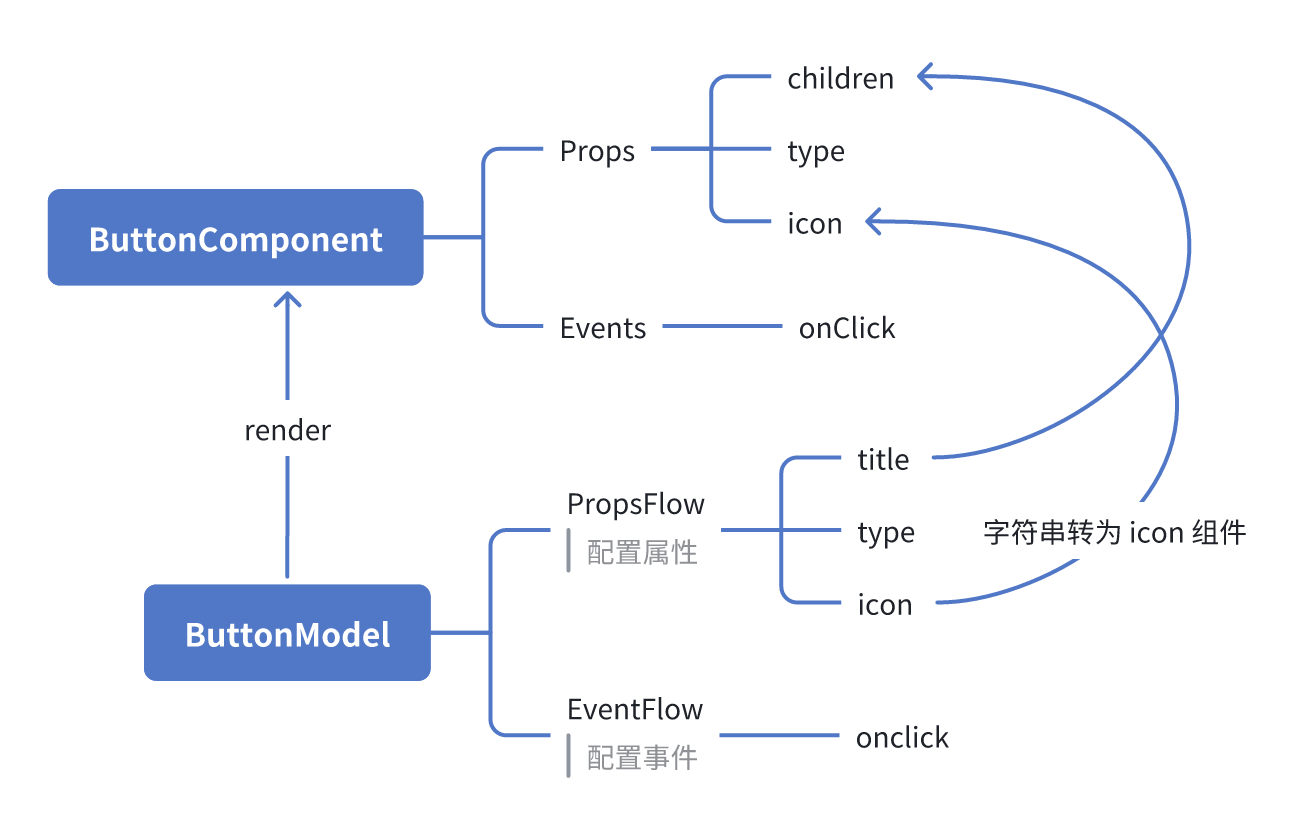
#ReactComponent

graph TD
  Button[ButtonComponent]
  Button --> Props[Props]
  Button --> Events[Events]
  Props --> title[title]
  Props --> type[type]
  Props --> icon[icon]
  Events --> onClick[onClick]

#FlowModel

graph TD
  Button[ButtonModel]
  Button --> Props[PropsFlow]
  Button --> Events[EventFlow]
  Props --> title[title]
  Props --> type[type]
  Props --> icon[icon]
  Events --> onClick[onClick]

#Підсумок

Виконавши три кроки вище, ми створили компонент кнопки, який підтримує конфігурацію та оркестрацію подій, з такими перевагами:

  • 🚀 Візуальна конфігурація властивостей (наприклад, заголовок, тип, іконка)
  • 🔄 Реакції на події можуть керуватися потоком (наприклад, натискання для відображення діалогового вікна)
  • 🔧 Підтримує майбутні розширення (наприклад, умовна логіка, прив'язка змінних тощо)

Цей шаблон також застосовний до будь-якого компонента інтерфейсу користувача, такого як форми, списки та діаграми. У FlowEngine NocoBase все піддається оркестрації.