

logologo
Começar
Manual
Desenvolvimento
Plugins
API
English
简体中文
日本語
한국어
Deutsch
Français
Español
Português
Русский
Italiano
Türkçe
Українська
Tiếng Việt
Bahasa Indonesia
ไทย
Polski
Nederlands
Čeština
العربية
עברית
हिन्दी
Svenska
Começar
Manual
Desenvolvimento
Plugins
API
logologo

Introdução

O que é o FlowEngine?
Relação entre FlowEngine e Plugins
Início Rápido
Roteiro de Aprendizagem

Guia

Registrar FlowModel
Criar FlowModel
Renderizar FlowModel
Fluxo de Eventos e Configuração do FlowModel
Persistência do FlowModel
Ciclo de Vida do FlowModel
Sistema de Contexto do FlowModel
Mecanismo Reativo: Observable
FlowModel vs React.Component

Definições

ModelDefinition
FlowDefinition
EventDefinition
ActionDefinition
StepDefinition
Previous PageRelação entre FlowEngine e Plugins
Next PageRoteiro de Aprendizagem

#Início Rápido: Construindo um Componente de Botão Orquestrável

Em React, geralmente renderizamos um componente de botão assim:

import { Button } from 'antd';

export default function App() {
  return <Button type="primary">Primary Button</Button>;
}

Embora o código acima seja simples, ele é um componente estático e não consegue atender às necessidades de uma plataforma no-code em termos de configurabilidade e capacidade de orquestração.

No FlowEngine do NocoBase, podemos construir rapidamente componentes que suportam configuração e são orientados a eventos usando FlowModel + FlowDefinition, alcançando capacidades no-code mais poderosas.


#Passo 1: Renderizando o Componente Usando FlowModel

#🧠 Conceitos Chave

  • FlowModel é o modelo de componente central no FlowEngine, encapsulando a lógica do componente, a renderização e as capacidades de configuração.
  • Cada componente de UI pode ser instanciado e gerenciado de forma unificada através do FlowModel.

#📌 Etapas de Implementação

#1. Crie uma classe de modelo personalizada

class MyModel extends FlowModel {
  render() {
    return <Button {...this.props} />;
  }
}

#2. Crie uma instância do modelo

const model = this.flowEngine.createModel({
  uid: 'my-model',
  use: 'MyModel',
  props: {
    type: 'primary',
    children: 'Primary Button',
  },
});

#3. Renderize usando <FlowModelRenderer />

<FlowModelRenderer model={model} />

Aviso de tradução por IA

Esta documentação foi traduzida automaticamente por IA.

#Passo 2: Adicione PropsFlow para Tornar as Propriedades do Botão Configuráveis

#💡 Por que usar PropsFlow?

Usar Flow em vez de props estáticas permite:

  • Configuração dinâmica
  • Edição visual
  • Replay e persistência de estado

#🛠 Modificações Chave

#1. Defina o Flow para as propriedades do botão


const buttonSettings = defineFlow({
  key: 'buttonSettings',
  
  title: 'Configurações do Botão',
  steps: {
    setProps: {
      title: 'Configuração Geral',
      uiSchema: {
        title: {
          type: 'string',
          title: 'Título do Botão',
          'x-decorator': 'FormItem',
          'x-component': 'Input',
        },
        type: {
          type: 'string',
          title: 'Tipo',
          'x-decorator': 'FormItem',
          'x-component': 'Select',
          enum: [
            { label: 'Primário', value: 'primary' },
            { label: 'Padrão', value: 'default' },
            { label: 'Perigo', value: 'danger' },
            { label: 'Tracejado', value: 'dashed' },
            { label: 'Link', value: 'link' },
            { label: 'Texto', value: 'text' },
          ],
        },
        icon: {
          type: 'string',
          title: 'Ícone',
          'x-decorator': 'FormItem',
          'x-component': 'Select',
          enum: [
            { label: 'Pesquisar', value: 'SearchOutlined' },
            { label: 'Adicionar', value: 'PlusOutlined' },
            { label: 'Excluir', value: 'DeleteOutlined' },
            { label: 'Editar', value: 'EditOutlined' },
            { label: 'Configurações', value: 'SettingOutlined' },
          ],
        },
      },
      defaultParams: {
        type: 'primary',
      },
      // Função de handler do passo, define as propriedades do modelo
      handler(ctx, params) {
        ctx.model.setProps('children', params.title);
        ctx.model.setProps('type', params.type);
        ctx.model.setProps('icon', params.icon ? React.createElement(icons[params.icon]) : undefined);
      },
    },
  },
});

MyModel.registerFlow(buttonSettings);

#2. Use stepParams em vez de props estáticas

const model = this.flowEngine.createModel({
  uid: 'my-model',
  use: 'MyModel',
- props: {
-   type: 'primary',
-   children: 'Primary Button',
- },
+ stepParams: {
+   buttonSettings: {
+     general: {
+       title: 'Primary Button',
+       type: 'primary',
+     },
+   },
+ },
});

✅ Usar stepParams é a abordagem recomendada no FlowEngine, pois evita problemas com dados não serializáveis (como componentes React).

#3. Habilite a interface de configuração de propriedades

- <FlowModelRenderer model={model} />
+ <FlowModelRenderer model={model} showFlowSettings />

#Passo 3: Suporte ao Fluxo de Eventos do Botão (EventFlow)

#🎯 Cenário: Exibir um diálogo de confirmação após clicar no botão

#1. Ouça o evento onClick

Adicione onClick de forma não intrusiva

const myPropsFlow = defineFlow({
  key: 'buttonSettings',
  steps: {
    general: {
      // ... omitido
      handler(ctx, params) {
        // ... omitido
+       ctx.model.setProps('onClick', (event) => {
+         ctx.model.dispatchEvent('click', { event });
+       });
      },
    },
  },
});

#2. Defina o fluxo de eventos

const myEventFlow = defineFlow({
  key: 'clickSettings',
  on: 'click',
  title: 'Evento do Botão',
  steps: {
    confirm: {
      title: 'Configuração da Ação de Confirmação',
      uiSchema: {
        title: {
          type: 'string',
          title: 'Título do Prompt do Diálogo',
          'x-decorator': 'FormItem',
          'x-component': 'Input',
        },
        content: {
          type: 'string',
          title: 'Conteúdo do Prompt do Diálogo',
          'x-decorator': 'FormItem',
          'x-component': 'Input.TextArea',
        },
      },
      defaultParams: {
        title: 'Ação de Confirmação',
        content: 'Você clicou no botão, tem certeza?',
      },
      async handler(ctx, params) {
        // Diálogo
        const confirmed = await ctx.modal.confirm({
          title: params.title,
          content: params.content,
        });
        // Mensagem
        await ctx.message.info(`Você clicou no botão, resultado da confirmação: ${confirmed ? 'Confirmado' : 'Cancelado'}`);
      },
    },
  },
});
MyModel.registerFlow(myEventFlow);

Observações Adicionais:

  • O Fluxo de Eventos (EventFlow) permite que o comportamento do botão seja configurado de forma flexível através de um fluxo, como exibir diálogos, mensagens, fazer chamadas de API, etc.
  • Você pode registrar diferentes fluxos de eventos para diferentes eventos (como onClick, onMouseEnter, etc.) para atender a requisitos de negócios complexos.

#3. Configure os parâmetros do fluxo de eventos

Ao criar o modelo, você pode configurar os parâmetros padrão para o fluxo de eventos via stepParams:

const model = this.flowEngine.createModel({
  uid: 'my-model',
  use: 'MyModel',
  stepParams: {
    buttonSettings: {
      general: {
        title: 'Primary Button',
        type: 'primary',
      },
    },
    clickSettings: {
      confirm: {
        title: 'Ação de Confirmação',
        content: 'Você clicou no botão, tem certeza?',
      },
    },
  },
});

#Comparação de Modelos: ReactComponent vs FlowModel

O Flow não altera a forma como os componentes são implementados. Ele simplesmente adiciona suporte para PropsFlow e EventFlow a um ReactComponent, permitindo que as propriedades e eventos do componente sejam configurados e orquestrados visualmente.
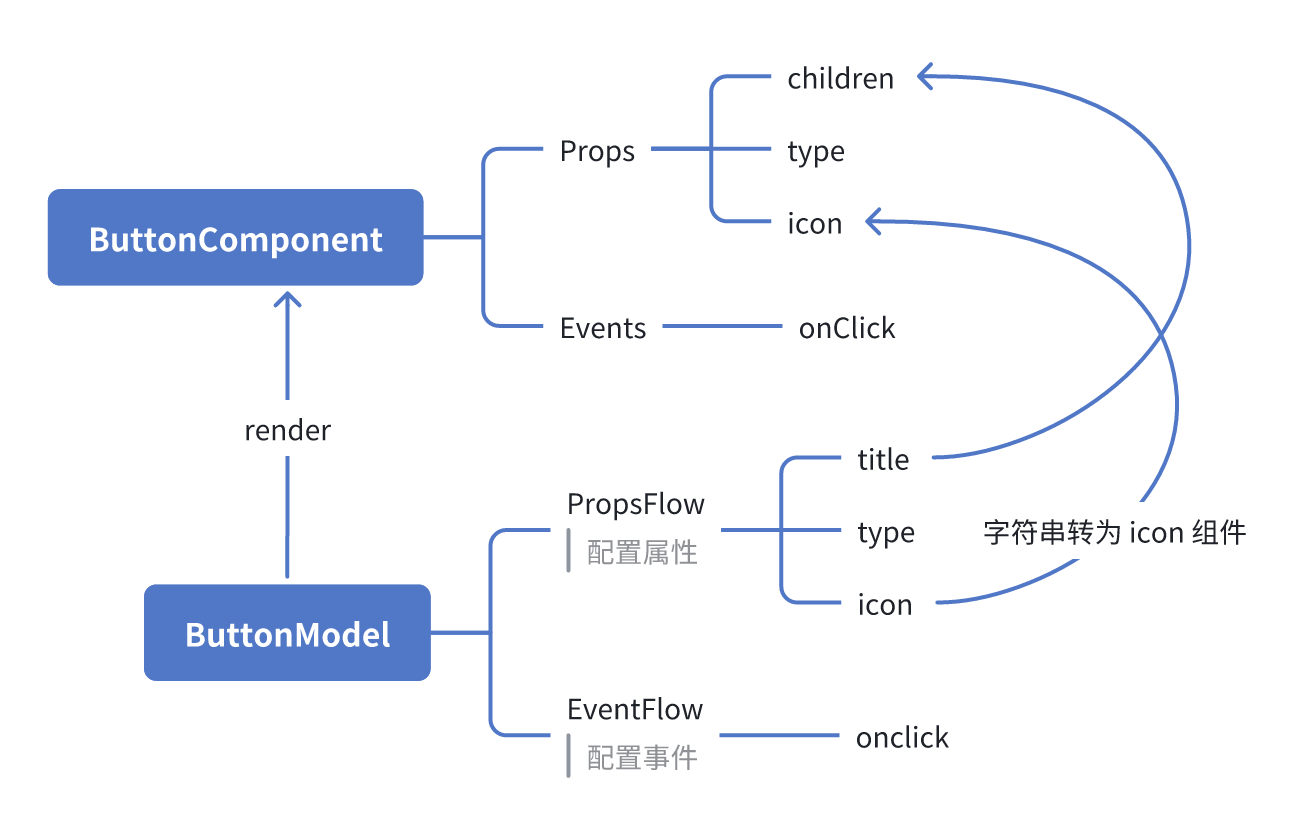
#ReactComponent

graph TD
  Button[ComponenteBotão]
  Button --> Props[Propriedades]
  Button --> Events[Eventos]
  Props --> title[título]
  Props --> type[tipo]
  Props --> icon[ícone]
  Events --> onClick[onClick]

#FlowModel

graph TD
  Button[ModeloBotão]
  Button --> Props[PropsFlow]
  Button --> Events[EventFlow]
  Props --> title[título]
  Props --> type[tipo]
  Props --> icon[ícone]
  Events --> onClick[onClick]

#Resumo

Através dos três passos acima, completamos um componente de botão que suporta configuração e orquestração de eventos, com as seguintes vantagens:

  • 🚀 Configure visualmente as propriedades (como título, tipo, ícone)
  • 🔄 Respostas a eventos podem ser gerenciadas por um fluxo (ex: clique para exibir um diálogo)
  • 🔧 Suporta extensões futuras (como lógica condicional, vinculação de variáveis, etc.)

Este padrão também é aplicável a qualquer componente de UI, como formulários, listas e gráficos. No FlowEngine do NocoBase, tudo é orquestrável.