

logologo
Inizio
Guida
Sviluppo
Plugin
API
English
简体中文
日本語
한국어
Deutsch
Français
Español
Português
Русский
Italiano
Türkçe
Українська
Tiếng Việt
Bahasa Indonesia
ไทย
Polski
Nederlands
Čeština
العربية
עברית
हिन्दी
Svenska
Inizio
Guida
Sviluppo
Plugin
API
logologo

Introduzione

Cos'è FlowEngine?
Relazione tra FlowEngine e Plugin
Avvio Rapido
Percorso di Apprendimento

Guida

Registra FlowModel
Crea FlowModel
Renderizza FlowModel
Flusso Eventi e Configurazione di FlowModel
Persistenza di FlowModel
Ciclo di Vita di FlowModel
Sistema di Contesto di FlowModel
Meccanismo Reattivo: Observable
FlowModel vs React.Component

Definizioni

Definizione Modello
Definizione Flusso
Definizione Evento
Definizione Azione
Definizione Passo
Previous PageRelazione tra FlowEngine e Plugin
Next PagePercorso di Apprendimento

#Guida rapida: Creare un componente pulsante orchestrabile

In React, di solito renderizziamo un componente pulsante in questo modo:

import { Button } from 'antd';

export default function App() {
  return <Button type="primary">Primary Button</Button>;
}

Sebbene il codice qui sopra sia semplice, si tratta di un componente statico e non può soddisfare le esigenze di una piattaforma no-code in termini di configurabilità e capacità di orchestrazione.

Nel FlowEngine di NocoBase, possiamo costruire rapidamente componenti che supportano la configurazione e sono guidati dagli eventi utilizzando FlowModel + FlowDefinition, ottenendo capacità no-code più potenti.


#Primo passo: Renderizzare il componente utilizzando FlowModel

#🧠 Concetti chiave

  • FlowModel è il modello di componente centrale in FlowEngine, che incapsula la logica del componente, il rendering e le capacità di configurazione.
  • Ogni componente UI può essere istanziato e gestito in modo uniforme tramite FlowModel.

#📌 Passi di implementazione

#1. Creare una classe modello personalizzata

class MyModel extends FlowModel {
  render() {
    return <Button {...this.props} />;
  }
}

#2. Creare un'istanza del modello

const model = this.flowEngine.createModel({
  uid: 'my-model',
  use: 'MyModel',
  props: {
    type: 'primary',
    children: 'Primary Button',
  },
});

#3. Renderizzare utilizzando <FlowModelRenderer />

<FlowModelRenderer model={model} />

Avviso di traduzione IA

Questa documentazione è stata tradotta automaticamente dall'IA.

#Secondo passo: Aggiungere PropsFlow per rendere configurabili le proprietà del pulsante

#💡 Perché usare PropsFlow?

L'utilizzo di Flow anziché di props statiche consente di ottenere per le proprietà:

  • Configurazione dinamica
  • Modifica visuale
  • Replay e persistenza dello stato

#🛠 Modifiche chiave

#1. Definire il Flow per le proprietà del pulsante


const buttonSettings = defineFlow({
  key: 'buttonSettings',
  
  title: 'Impostazioni pulsante',
  steps: {
    setProps: {
      title: 'Configurazione generale',
      uiSchema: {
        title: {
          type: 'string',
          title: 'Titolo pulsante',
          'x-decorator': 'FormItem',
          'x-component': 'Input',
        },
        type: {
          type: 'string',
          title: 'Tipo',
          'x-decorator': 'FormItem',
          'x-component': 'Select',
          enum: [
            { label: 'Primario', value: 'primary' },
            { label: 'Predefinito', value: 'default' },
            { label: 'Pericolo', value: 'danger' },
            { label: 'Tratteggiato', value: 'dashed' },
            { label: 'Link', value: 'link' },
            { label: 'Testo', value: 'text' },
          ],
        },
        icon: {
          type: 'string',
          title: 'Icona',
          'x-decorator': 'FormItem',
          'x-component': 'Select',
          enum: [
            { label: 'Cerca', value: 'SearchOutlined' },
            { label: 'Aggiungi', value: 'PlusOutlined' },
            { label: 'Elimina', value: 'DeleteOutlined' },
            { label: 'Modifica', value: 'EditOutlined' },
            { label: 'Impostazioni', value: 'SettingOutlined' },
          ],
        },
      },
      defaultParams: {
        type: 'primary',
      },
      // Funzione handler dello step, imposta le proprietà del modello
      handler(ctx, params) {
        ctx.model.setProps('children', params.title);
        ctx.model.setProps('type', params.type);
        ctx.model.setProps('icon', params.icon ? React.createElement(icons[params.icon]) : undefined);
      },
    },
  },
});

MyModel.registerFlow(buttonSettings);

#2. Utilizzare stepParams al posto delle props statiche

const model = this.flowEngine.createModel({
  uid: 'my-model',
  use: 'MyModel',
- props: {
-   type: 'primary',
-   children: 'Primary Button',
- },
+ stepParams: {
+   buttonSettings: {
+     general: {
+       title: 'Pulsante Primario',
+       type: 'primary',
+     },
+   },
+ },
});

✅ L'utilizzo di stepParams è l'approccio raccomandato in FlowEngine, poiché evita problemi con dati non serializzabili (come i componenti React).

#3. Abilitare l'interfaccia di configurazione delle proprietà

- <FlowModelRenderer model={model} />
+ <FlowModelRenderer model={model} showFlowSettings />

#Terzo passo: Supportare il flusso di eventi del pulsante (EventFlow)

#🎯 Scenario: Mostrare una finestra di dialogo di conferma dopo aver cliccato il pulsante

#1. Ascoltare l'evento onClick

Aggiungere onClick in modo non invasivo

const myPropsFlow = defineFlow({
  key: 'buttonSettings',
  steps: {
    general: {
      // ... omesso
      handler(ctx, params) {
        // ... omesso
+       ctx.model.setProps('onClick', (event) => {
+         ctx.model.dispatchEvent('click', { event });
+       });
      },
    },
  },
});

#2. Definire il flusso di eventi

const myEventFlow = defineFlow({
  key: 'clickSettings',
  on: 'click',
  title: 'Evento pulsante',
  steps: {
    confirm: {
      title: 'Configurazione azione di conferma',
      uiSchema: {
        title: {
          type: 'string',
          title: 'Titolo del prompt della finestra di dialogo',
          'x-decorator': 'FormItem',
          'x-component': 'Input',
        },
        content: {
          type: 'string',
          title: 'Contenuto del prompt della finestra di dialogo',
          'x-decorator': 'FormItem',
          'x-component': 'Input.TextArea',
        },
      },
      defaultParams: {
        title: 'Conferma azione',
        content: 'Ha cliccato il pulsante, vuole confermare?',
      },
      async handler(ctx, params) {
        // Finestra di dialogo
        const confirmed = await ctx.modal.confirm({
          title: params.title,
          content: params.content,
        });
        // Messaggio
        await ctx.message.info(`Ha cliccato il pulsante, risultato della conferma: ${confirmed ? 'Confermato' : 'Annullato'}`);
      },
    },
  },
});
MyModel.registerFlow(myEventFlow);

Note aggiuntive:

  • EventFlow consente di configurare in modo flessibile il comportamento del pulsante tramite un flusso, ad esempio mostrando finestre di dialogo, messaggi, effettuando chiamate API, ecc.
  • Può registrare diversi flussi di eventi per diversi eventi (come onClick, onMouseEnter, ecc.) per soddisfare requisiti aziendali complessi.

#3. Configurare i parametri del flusso di eventi

Quando crea il modello, può configurare i parametri predefiniti per il flusso di eventi tramite stepParams:

const model = this.flowEngine.createModel({
  uid: 'my-model',
  use: 'MyModel',
  stepParams: {
    buttonSettings: {
      general: {
        title: 'Pulsante Primario',
        type: 'primary',
      },
    },
    clickSettings: {
      confirm: {
        title: 'Conferma azione',
        content: 'Ha cliccato il pulsante, vuole confermare?',
      },
    },
  },
});

#Confronto modelli: ReactComponent vs FlowModel

Flow non modifica il modo in cui i componenti vengono implementati. Si limita ad aggiungere il supporto per PropsFlow ed EventFlow a un ReactComponent, consentendo così di configurare e orchestrare visivamente le proprietà e gli eventi del componente.
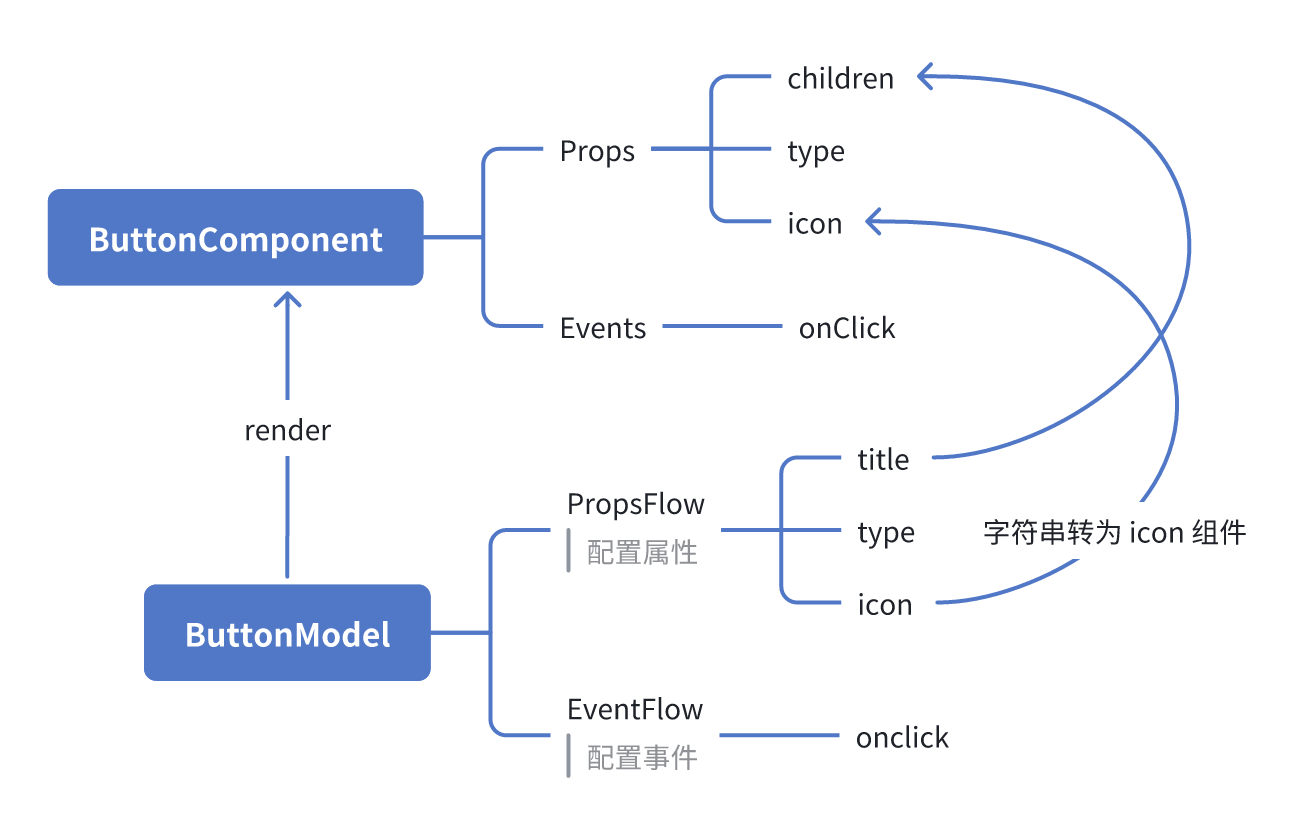
#ReactComponent

graph TD
  Button[ButtonComponent]
  Button --> Props[Props]
  Button --> Events[Events]
  Props --> title[title]
  Props --> type[type]
  Props --> icon[icon]
  Events --> onClick[onClick]

#FlowModel

graph TD
  Button[ButtonModel]
  Button --> Props[PropsFlow]
  Button --> Events[EventFlow]
  Props --> title[title]
  Props --> type[type]
  Props --> icon[icon]
  Events --> onClick[onClick]

#Riepilogo

Attraverso i tre passi precedenti, abbiamo completato un componente pulsante che supporta la configurazione e l'orchestrazione degli eventi, con i seguenti vantaggi:

  • 🚀 Configurazione visuale delle proprietà (come titolo, tipo, icona)
  • 🔄 Le risposte agli eventi possono essere gestite da un flusso (ad esempio, clic per mostrare una finestra di dialogo)
  • 🔧 Supporta estensioni future (come logica condizionale, binding di variabili, ecc.)

Questo modello è applicabile anche a qualsiasi componente UI, come moduli, elenchi e grafici. Nel FlowEngine di NocoBase, tutto è orchestrabile.