

logologo
スタート
マニュアル
開発
プラグイン
API
English
简体中文
日本語
한국어
Deutsch
Français
Español
Português
Русский
Italiano
Türkçe
Українська
Tiếng Việt
Bahasa Indonesia
ไทย
Polski
Nederlands
Čeština
العربية
עברית
हिन्दी
Svenska
スタート
マニュアル
開発
プラグイン
API
logologo

概要

FlowEngineとは
FlowEngineとプラグインの関係
クイックスタート
学習ロードマップ

ガイド

FlowModelの登録
FlowModelの作成
FlowModelのレンダリング
FlowModelのイベントフローと設定
FlowModelの永続化
FlowModelのライフサイクル
FlowModelのコンテキスト体系
リアクティブ機構:Observable
FlowModel vs React.Component

定義

ModelDefinition
FlowDefinition
EventDefinition
ActionDefinition
StepDefinition
Previous PageFlowEngineとプラグインの関係
Next Page学習ロードマップ
TIP

このドキュメントはAIによって翻訳されました。不正確な情報については、英語版をご参照ください

#クイックスタート:オーケストレーション可能なボタンコンポーネントを構築する

Reactでは、通常このようにボタンコンポーネントをレンダリングします。

import { Button } from 'antd';

export default function App() {
  return <Button type="primary">Primary Button</Button>;
}

上記のコードはシンプルですが、静的コンポーネントであり、ノーコードプラットフォームが求める設定可能性やオーケストレーション能力には対応できません。

NocoBaseのFlowEngineでは、FlowModelとFlowDefinitionを使って、設定可能でイベント駆動型のコンポーネントを素早く構築し、より強力なノーコード機能を実現できます。


#ステップ1:FlowModelを使ってコンポーネントをレンダリングする

#🧠 主要なコンセプト

  • FlowModelはFlowEngineにおけるコアコンポーネントモデルであり、コンポーネントのロジック、レンダリング、設定機能をカプセル化します。
  • すべてのUIコンポーネントはFlowModelを通じてインスタンス化され、一元的に管理できます。

#📌 実装手順

#1. カスタムモデルクラスを作成する

class MyModel extends FlowModel {
  render() {
    return <Button {...this.props} />;
  }
}

#2. モデルインスタンスを作成する

const model = this.flowEngine.createModel({
  uid: 'my-model',
  use: 'MyModel',
  props: {
    type: 'primary',
    children: 'Primary Button',
  },
});

#3. <FlowModelRenderer />を使ってレンダリングする

<FlowModelRenderer model={model} />

#ステップ2:PropsFlowを追加してボタンのプロパティを設定可能にする

#💡 なぜPropsFlowを使うのか?

静的なpropsではなくFlowを使うことで、プロパティの以下の機能を実現できます。

  • 動的な設定
  • ビジュアル編集
  • 状態のリプレイと永続化

#🛠 主な変更点

#1. ボタンプロパティのFlowを定義する


const buttonSettings = defineFlow({
  key: 'buttonSettings',
  
  title: 'ボタン設定',
  steps: {
    general: {
      title: '一般設定',
      uiSchema: {
        title: {
          type: 'string',
          title: 'ボタンタイトル',
          'x-decorator': 'FormItem',
          'x-component': 'Input',
        },
        type: {
          type: 'string',
          title: 'タイプ',
          'x-decorator': 'FormItem',
          'x-component': 'Select',
          enum: [
            { label: 'プライマリ', value: 'primary' },
            { label: 'デフォルト', value: 'default' },
            { label: '危険', value: 'danger' },
            { label: '点線', value: 'dashed' },
            { label: 'リンク', value: 'link' },
            { label: 'テキスト', value: 'text' },
          ],
        },
        icon: {
          type: 'string',
          title: 'アイコン',
          'x-decorator': 'FormItem',
          'x-component': 'Select',
          enum: [
            { label: '検索', value: 'SearchOutlined' },
            { label: '追加', value: 'PlusOutlined' },
            { label: '削除', value: 'DeleteOutlined' },
            { label: '編集', value: 'EditOutlined' },
            { label: '設定', value: 'SettingOutlined' },
          ],
        },
      },
      defaultParams: {
        type: 'primary',
      },
      // ステップハンドラー関数、モデルプロパティを設定
      handler(ctx, params) {
        ctx.model.setProps('children', params.title);
        ctx.model.setProps('type', params.type);
        ctx.model.setProps('icon', params.icon ? React.createElement(icons[params.icon]) : undefined);
      },
    },
  },
});

MyModel.registerFlow(buttonSettings);

#2. 静的なpropsの代わりにstepParamsを使用する

const model = this.flowEngine.createModel({
  uid: 'my-model',
  use: 'MyModel',
- props: {
-   type: 'primary',
-   children: 'Primary Button',
- },
+ stepParams: {
+   buttonSettings: {
+     general: {
+       title: 'Primary Button',
+       type: 'primary',
+     },
+   },
+ },
});

✅ stepParamsを使用することはFlowEngineが推奨する方法であり、Reactコンポーネントのようなシリアライズ不可能なデータに関する問題を回避できます。

#3. プロパティ設定インターフェースを有効にする

- <FlowModelRenderer model={model} />
+ <FlowModelRenderer model={model} showFlowSettings />

#ステップ3:ボタンのイベントフロー(EventFlow)をサポートする

#🎯 シナリオ:ボタンクリック後に確認ダイアログを表示する

#1. onClickイベントをリッスンする

非侵入的な方法でonClickを追加します。

const myPropsFlow = defineFlow({
  key: 'buttonSettings',
  steps: {
    general: {
      // ... 省略
      handler(ctx, params) {
        // ... 省略
+       ctx.model.setProps('onClick', (event) => {
+         ctx.model.dispatchEvent('click', { event });
+       });
      },
    },
  },
});

#2. イベントフローを定義する

const myEventFlow = defineFlow({
  key: 'clickSettings',
  on: 'click',
  title: 'ボタンイベント',
  steps: {
    confirm: {
      title: '確認操作設定',
      uiSchema: {
        title: {
          type: 'string',
          title: 'ダイアログのプロンプトタイトル',
          'x-decorator': 'FormItem',
          'x-component': 'Input',
        },
        content: {
          type: 'string',
          title: 'ダイアログのプロンプト内容',
          'x-decorator': 'FormItem',
          'x-component': 'Input.TextArea',
        },
      },
      defaultParams: {
        title: '操作の確認',
        content: 'ボタンをクリックしました。確認しますか?',
      },
      async handler(ctx, params) {
        // ダイアログ
        const confirmed = await ctx.modal.confirm({
          title: params.title,
          content: params.content,
        });
        // メッセージ
        await ctx.message.info(`ボタンをクリックしました。確認結果:${confirmed ? '確認済み' : 'キャンセル'}`);
      },
    },
  },
});
MyModel.registerFlow(myEventFlow);

補足説明:

  • イベントフロー(EventFlow)を使用すると、ボタンの動作をフローを通じて柔軟に設定できます。例えば、ダイアログの表示、メッセージ、API呼び出しなどです。
  • onClickやonMouseEnterなどの異なるイベントに対して、それぞれ異なるイベントフローを登録することで、複雑なビジネス要件に対応できます。

#3. イベントフローのパラメーターを設定する

モデルを作成する際に、stepParamsを通じてイベントフローのデフォルトパラメーターを設定できます。

const model = this.flowEngine.createModel({
  uid: 'my-model',
  use: 'MyModel',
  stepParams: {
    buttonSettings: {
      general: {
        title: 'Primary Button',
        type: 'primary',
      },
    },
    clickSettings: {
      confirm: {
        title: '操作の確認',
        content: 'ボタンをクリックしました。確認しますか?',
      },
    },
  },
});

#モデル比較図:ReactComponent vs FlowModel

Flowはコンポーネントの実装方法を変更するものではありません。単にReactComponentにPropsFlowとEventFlowのサポートを追加し、コンポーネントのプロパティとイベントを視覚的に設定・オーケストレーションできるようにするものです。
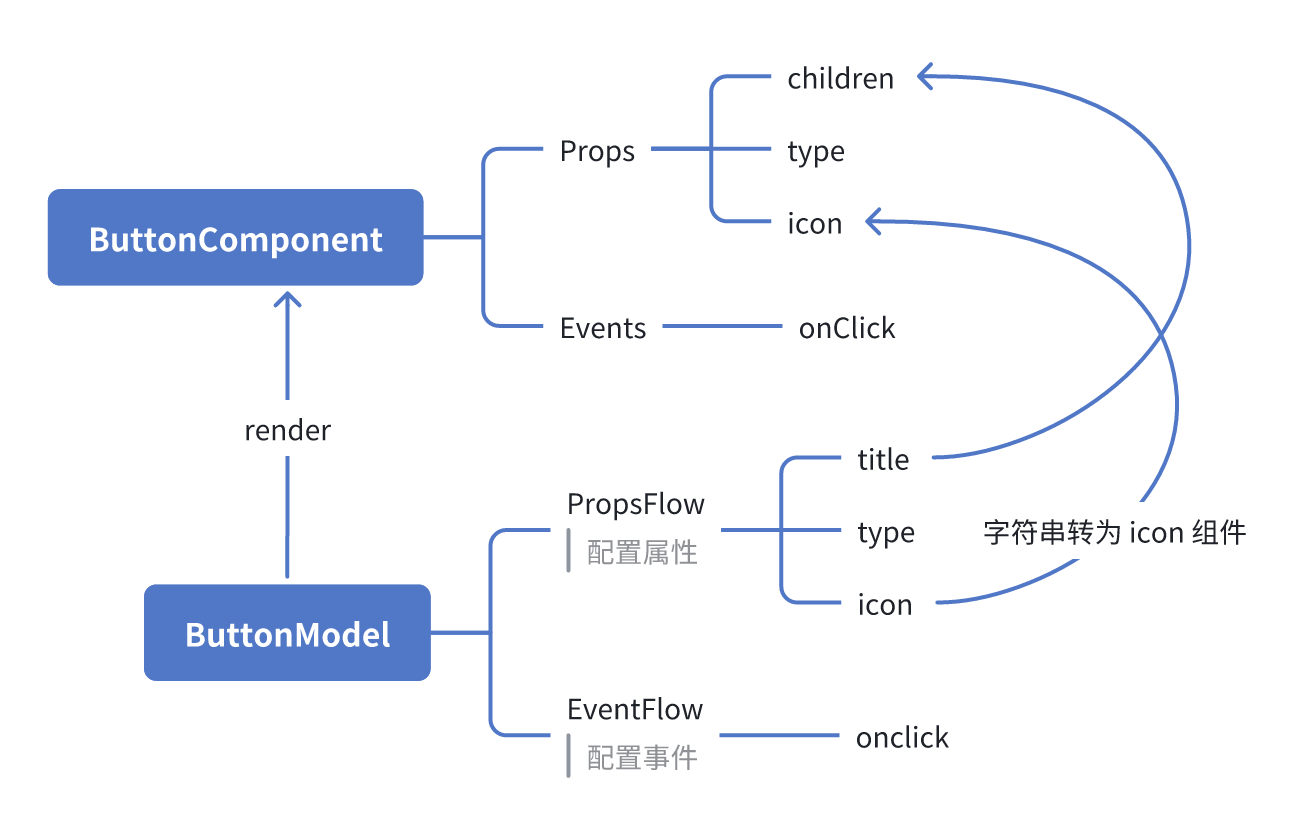
#ReactComponent

graph TD
  Button[ButtonComponent]
  Button --> Props[Props]
  Button --> Events[Events]
  Props --> title[title]
  Props --> type[type]
  Props --> icon[icon]
  Events --> onClick[onClick]

#FlowModel

graph TD
  Button[ButtonModel]
  Button --> Props[PropsFlow]
  Button --> Events[EventFlow]
  Props --> title[title]
  Props --> type[type]
  Props --> icon[icon]
  Events --> onClick[onClick]

#まとめ

以上の3つのステップを通じて、設定とイベントオーケストレーションをサポートするボタンコンポーネントを完成させました。これにより、以下の利点が得られます。

  • 🚀 プロパティ(タイトル、タイプ、アイコンなど)を視覚的に設定可能
  • 🔄 イベント応答をフローで管理可能(例:クリックでダイアログ表示)
  • 🔧 今後の拡張をサポート(例:条件ロジック、変数バインディングなど)

このパターンは、フォーム、リスト、チャートなど、あらゆるUIコンポーネントにも適用できます。NocoBaseのFlowEngineでは、すべてがオーケストレーション可能です。