

logologo
शुरू करें
मार्गदर्शिका
विकास
प्लगइन
API
English
简体中文
日本語
한국어
Deutsch
Français
Español
Português
Русский
Italiano
Türkçe
Українська
Tiếng Việt
Bahasa Indonesia
ไทย
Polski
Nederlands
Čeština
العربية
עברית
हिन्दी
Svenska
शुरू करें
मार्गदर्शिका
विकास
प्लगइन
API
logologo

परिचय

FlowEngine क्या है?
FlowEngine और Plugin के बीच संबंध
क्विक स्टार्ट
लर्निंग रोडमैप

गाइड

FlowModel रजिस्टर करें
FlowModel बनाएँ
FlowModel रेंडर करें
FlowModel इवेंट फ्लो और कॉन्फ़िगरेशन
FlowModel परसिस्टेंस
FlowModel लाइफसाइकिल
FlowModel कॉन्टेक्स्ट सिस्टम
रिएक्टिव मैकेनिज्म: Observable
FlowModel बनाम React.Component

डेफिनेशंस

ModelDefinition
FlowDefinition
EventDefinition
ActionDefinition
StepDefinition
Previous PageFlowEngine और Plugin के बीच संबंध
Next Pageलर्निंग रोडमैप
TIP

यह दस्तावेज़ AI द्वारा अनुवादित किया गया है। किसी भी अशुद्धि के लिए, कृपया अंग्रेजी संस्करण देखें

#तुरंत शुरू करें: एक ऑर्केस्ट्रेटेबल बटन कॉम्पोनेंट बनाना

React में, हम आमतौर पर एक बटन कॉम्पोनेंट को इस तरह रेंडर करते हैं:

import { Button } from 'antd';

export default function App() {
  return <Button type="primary">Primary Button</Button>;
}

ऊपर दिया गया कोड सरल है, लेकिन यह एक स्थिर कॉम्पोनेंट है और नो-कोड प्लेटफॉर्म की कॉन्फ़िगरेबिलिटी (विन्यासयोग्यता) और ऑर्केस्ट्रेशन (व्यवस्थापन) क्षमताओं की ज़रूरतों को पूरा नहीं कर सकता।

NocoBase के FlowEngine में, हम FlowModel + FlowDefinition का उपयोग करके ऐसे कॉम्पोनेंट तेज़ी से बना सकते हैं जो कॉन्फ़िगरेशन और इवेंट-ड्रिवन (इवेंट-आधारित) हों, जिससे ज़्यादा शक्तिशाली नो-कोड क्षमताएँ प्राप्त होती हैं।


#पहला चरण: FlowModel का उपयोग करके कॉम्पोनेंट रेंडर करें

#🧠 मुख्य अवधारणाएँ

  • FlowModel FlowEngine में मुख्य कॉम्पोनेंट मॉडल है, जो कॉम्पोनेंट लॉजिक, रेंडरिंग और कॉन्फ़िगरेशन क्षमताओं को समाहित करता है।
  • प्रत्येक UI कॉम्पोनेंट को FlowModel के माध्यम से इंस्टेंशिएट (instantiate) और समान रूप से प्रबंधित किया जा सकता है।

#📌 कार्यान्वयन के चरण

#1. एक कस्टम मॉडल क्लास बनाएँ

class MyModel extends FlowModel {
  render() {
    return <Button {...this.props} />;
  }
}

#2. एक मॉडल इंस्टेंस बनाएँ

const model = this.flowEngine.createModel({
  uid: 'my-model',
  use: 'MyModel',
  props: {
    type: 'primary',
    children: 'Primary Button',
  },
});

#3. <FlowModelRenderer /> का उपयोग करके रेंडर करें

<FlowModelRenderer model={model} />

#दूसरा चरण: बटन प्रॉपर्टीज़ को कॉन्फ़िगरेबल बनाने के लिए PropsFlow जोड़ें

#💡 PropsFlow का उपयोग क्यों करें?

स्टैटिक प्रॉप्स (static props) के बजाय Flow का उपयोग करने से प्रॉपर्टीज़ के लिए निम्नलिखित सुविधाएँ मिलती हैं:

  • डायनामिक कॉन्फ़िगरेशन (गतिशील विन्यास)
  • विज़ुअल एडिटिंग (दृश्य संपादन)
  • स्टेट रीप्ले (state replay) और परसिस्टेंस (persistence)

#🛠 मुख्य बदलाव

#1. बटन प्रॉपर्टीज़ के लिए Flow को परिभाषित करें


const buttonSettings = defineFlow({
  key: 'buttonSettings',
  
  title: 'बटन सेटिंग्स',
  steps: {
    setProps: {
      title: 'सामान्य कॉन्फ़िगरेशन',
      uiSchema: {
        title: {
          type: 'string',
          title: 'बटन शीर्षक',
          'x-decorator': 'FormItem',
          'x-component': 'Input',
        },
        type: {
          type: 'string',
          title: 'प्रकार',
          'x-decorator': 'FormItem',
          'x-component': 'Select',
          enum: [
            { label: 'प्राथमिक', value: 'primary' },
            { label: 'डिफ़ॉल्ट', value: 'default' },
            { label: 'खतरनाक', value: 'danger' },
            { label: 'डैशड', value: 'dashed' },
            { label: 'लिंक', value: 'link' },
            { label: 'टेक्स्ट', value: 'text' },
          ],
        },
        icon: {
          type: 'string',
          title: 'आइकॉन',
          'x-decorator': 'FormItem',
          'x-component': 'Select',
          enum: [
            { label: 'खोज', value: 'SearchOutlined' },
            { label: 'जोड़ें', value: 'PlusOutlined' },
            { label: 'हटाएँ', value: 'DeleteOutlined' },
            { label: 'संपादित करें', value: 'EditOutlined' },
            { label: 'सेटिंग्स', value: 'SettingOutlined' },
          ],
        },
      },
      defaultParams: {
        type: 'primary',
      },
      // स्टेप हैंडलर फ़ंक्शन, मॉडल प्रॉपर्टीज़ सेट करता है
      handler(ctx, params) {
        ctx.model.setProps('children', params.title);
        ctx.model.setProps('type', params.type);
        ctx.model.setProps('icon', params.icon ? React.createElement(icons[params.icon]) : undefined);
      },
    },
  },
});

MyModel.registerFlow(buttonSettings);

#2. स्टैटिक props के बजाय stepParams का उपयोग करें

const model = this.flowEngine.createModel({
  uid: 'my-model',
  use: 'MyModel',
- props: {
-   type: 'primary',
-   children: 'Primary Button',
- },
+ stepParams: {
+   buttonSettings: {
+     general: {
+       title: 'Primary Button',
+       type: 'primary',
+     },
+   },
+ },
});

✅ stepParams का उपयोग करना FlowEngine में अनुशंसित तरीका है, क्योंकि यह गैर-सीरियलाइजेबल (non-serializable) डेटा (जैसे React कॉम्पोनेंट) से जुड़ी समस्याओं से बचाता है।

#3. प्रॉपर्टी कॉन्फ़िगरेशन इंटरफ़ेस सक्षम करें

- <FlowModelRenderer model={model} />
+ <FlowModelRenderer model={model} showFlowSettings />

#तीसरा चरण: बटन इवेंट फ्लो (EventFlow) को सपोर्ट करें

#🎯 परिदृश्य: बटन पर क्लिक करने के बाद एक पुष्टिकरण डायलॉग दिखाएँ

#1. onClick इवेंट को सुनें

बिना किसी हस्तक्षेप के, onClick जोड़ें

const myPropsFlow = defineFlow({
  key: 'buttonSettings',
  steps: {
    general: {
      // ... omitted
      handler(ctx, params) {
        // ... omitted
+       ctx.model.setProps('onClick', (event) => {
+         ctx.model.dispatchEvent('click', { event });
+       });
      },
    },
  },
});

#2. इवेंट फ्लो को परिभाषित करें

const myEventFlow = defineFlow({
  key: 'clickSettings',
  on: 'click',
  title: 'बटन इवेंट',
  steps: {
    confirm: {
      title: 'पुष्टिकरण कार्रवाई कॉन्फ़िगरेशन',
      uiSchema: {
        title: {
          type: 'string',
          title: 'डायलॉग प्रॉम्प्ट शीर्षक',
          'x-decorator': 'FormItem',
          'x-component': 'Input',
        },
        content: {
          type: 'string',
          title: 'डायलॉग प्रॉम्प्ट सामग्री',
          'x-decorator': 'FormItem',
          'x-component': 'Input.TextArea',
        },
      },
      defaultParams: {
        title: 'कार्रवाई की पुष्टि करें',
        content: 'आपने बटन पर क्लिक किया है, क्या आप पुष्टि करते हैं?',
      },
      async handler(ctx, params) {
        // डायलॉग
        const confirmed = await ctx.modal.confirm({
          title: params.title,
          content: params.content,
        });
        // संदेश
        await ctx.message.info(`आपने बटन पर क्लिक किया है, पुष्टिकरण परिणाम: ${confirmed ? 'पुष्टि की गई' : 'रद्द किया गया'}`);
      },
    },
  },
});
MyModel.registerFlow(myEventFlow);

अतिरिक्त नोट्स:

  • इवेंट फ्लो (EventFlow) बटन के व्यवहार को एक फ्लो के माध्यम से लचीले ढंग से कॉन्फ़िगर करने की अनुमति देता है, जैसे डायलॉग दिखाना, संदेश भेजना, API कॉल करना आदि।
  • आप विभिन्न इवेंट्स (जैसे onClick, onMouseEnter आदि) के लिए अलग-अलग इवेंट फ्लो रजिस्टर कर सकते हैं, ताकि जटिल व्यावसायिक ज़रूरतों को पूरा किया जा सके।

#3. इवेंट फ्लो पैरामीटर्स कॉन्फ़िगर करें

मॉडल बनाते समय, आप stepParams के माध्यम से इवेंट फ्लो के डिफ़ॉल्ट पैरामीटर्स को कॉन्फ़िगर कर सकते हैं:

const model = this.flowEngine.createModel({
  uid: 'my-model',
  use: 'MyModel',
  stepParams: {
    buttonSettings: {
      general: {
        title: 'प्राथमिक बटन',
        type: 'primary',
      },
    },
    clickSettings: {
      confirm: {
        title: 'कार्रवाई की पुष्टि करें',
        content: 'आपने बटन पर क्लिक किया है, क्या आप पुष्टि करते हैं?',
      },
    },
  },
});

#मॉडल तुलना: ReactComponent बनाम FlowModel

Flow कॉम्पोनेंट के कार्यान्वयन के तरीके को नहीं बदलता है। यह केवल एक ReactComponent में PropsFlow और EventFlow के लिए सपोर्ट जोड़ता है, जिससे कॉम्पोनेंट की प्रॉपर्टीज़ और इवेंट्स को विज़ुअल तरीके से कॉन्फ़िगर और ऑर्केस्ट्रेट किया जा सकता है।
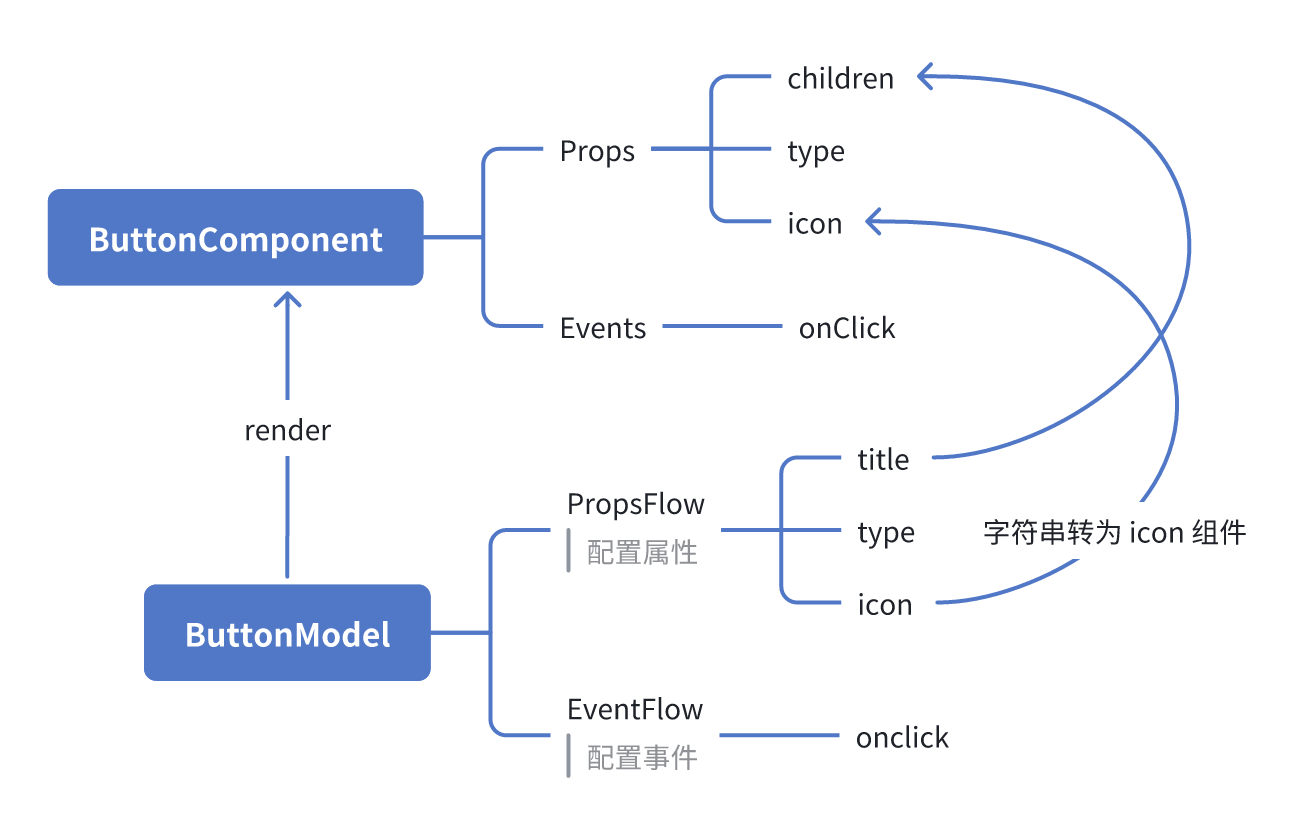
#ReactComponent

graph TD
  Button[ButtonComponent]
  Button --> Props[Props]
  Button --> Events[Events]
  Props --> title[title]
  Props --> type[type]
  Props --> icon[icon]
  Events --> onClick[onClick]

#FlowModel

graph TD
  Button[ButtonModel]
  Button --> Props[PropsFlow]
  Button --> Events[EventFlow]
  Props --> title[title]
  Props --> type[type]
  Props --> icon[icon]
  Events --> onClick[onClick]

#सारांश

ऊपर दिए गए तीन चरणों के माध्यम से, हमने एक बटन कॉम्पोनेंट पूरा किया है जो कॉन्फ़िगरेशन और इवेंट ऑर्केस्ट्रेशन को सपोर्ट करता है, जिसमें निम्नलिखित फायदे हैं:

  • 🚀 प्रॉपर्टीज़ को विज़ुअली कॉन्फ़िगर करें (जैसे शीर्षक, प्रकार, आइकॉन)
  • 🔄 इवेंट रिस्पॉन्स को एक फ्लो द्वारा प्रबंधित किया जा सकता है (जैसे क्लिक करने पर डायलॉग दिखाना)
  • 🔧 भविष्य के एक्सटेंशन (जैसे कंडीशनल लॉजिक, वेरिएबल बाइंडिंग आदि) को सपोर्ट करता है

यह पैटर्न किसी भी UI कॉम्पोनेंट पर भी लागू होता है, जैसे फ़ॉर्म, लिस्ट और चार्ट। NocoBase के FlowEngine में, सब कुछ ऑर्केस्ट्रेटेबल है।