

logologo
Başlangıç
Kılavuz
Geliştirme
Eklentiler
API
English
简体中文
日本語
한국어
Deutsch
Français
Español
Português
Русский
Italiano
Türkçe
Українська
Tiếng Việt
Bahasa Indonesia
ไทย
Polski
Nederlands
Čeština
العربية
עברית
हिन्दी
Svenska
Başlangıç
Kılavuz
Geliştirme
Eklentiler
API
logologo

Giriş

FlowEngine Nedir?
FlowEngine ve Eklenti İlişkisi
Hızlı Başlangıç
Öğrenme Yol Haritası

Kılavuz

FlowModel Kaydı
FlowModel Oluşturma
FlowModel İşleme
FlowModel Olay Akışı ve Yapılandırma
FlowModel Kalıcılığı
FlowModel Yaşam Döngüsü
FlowModel Bağlam Sistemi
Reaktif Mekanizma: Observable
FlowModel vs React.Component

Tanımlar

ModelDefinition
FlowDefinition
EventDefinition
ActionDefinition
StepDefinition
Previous PageFlowEngine ve Eklenti İlişkisi
Next PageÖğrenme Yol Haritası
TIP

Bu belge AI tarafından çevrilmiştir. Herhangi bir yanlışlık için lütfen İngilizce sürümüne bakın

#Hızlı Başlangıç: Düzenlenebilir Bir Düğme Bileşeni Oluşturma

React'te bir düğme bileşenini genellikle şu şekilde render ederiz:

import { Button } from 'antd';

export default function App() {
  return <Button type="primary">Primary Button</Button>;
}

Yukarıdaki kod basit olsa da, bu bir statik bileşendir ve kodsuz bir platformun yapılandırılabilirlik ve düzenleme (orkestrasyon) yetenekleri ihtiyacını karşılayamaz.

NocoBase'in FlowEngine'inde, FlowModel + FlowDefinition kullanarak yapılandırmayı ve olay odaklı çalışmayı destekleyen bileşenleri hızla oluşturabilir, böylece daha güçlü kodsuz yetenekler elde edebiliriz.


#Adım 1: FlowModel Kullanarak Bileşeni Render Etme

#🧠 Temel Kavramlar

  • FlowModel, FlowEngine'deki temel bileşen modelidir; bileşen mantığını, render etme ve yapılandırma yeteneklerini kapsar.
  • Her UI bileşeni, FlowModel aracılığıyla örneklenip (instantiate) tek tip olarak yönetilebilir.

#📌 Uygulama Adımları

#1. Özel bir model sınıfı oluşturun

class MyModel extends FlowModel {
  render() {
    return <Button {...this.props} />;
  }
}

#2. Bir model örneği oluşturun

const model = this.flowEngine.createModel({
  uid: 'my-model',
  use: 'MyModel',
  props: {
    type: 'primary',
    children: 'Primary Button',
  },
});

#3. <FlowModelRenderer /> kullanarak render edin

<FlowModelRenderer model={model} />

#Adım 2: Düğme Özelliklerini Yapılandırılabilir Hale Getirmek İçin PropsFlow Ekleyin

#💡 Neden PropsFlow Kullanmalıyız?

Statik prop'lar yerine Flow kullanmak, özelliklerin şunları yapmasını sağlar:

  • Dinamik yapılandırma
  • Görsel düzenleme
  • Durum tekrarı ve kalıcılık

#🛠 Temel Değişiklikler

#1. Düğme özelliklerinin Flow'unu tanımlayın


const buttonSettings = defineFlow({
  key: 'buttonSettings',
  
  title: 'Düğme Ayarları',
  steps: {
    general: {
      title: 'Genel Yapılandırma',
      uiSchema: {
        title: {
          type: 'string',
          title: 'Düğme Başlığı',
          'x-decorator': 'FormItem',
          'x-component': 'Input',
        },
        type: {
          type: 'string',
          title: 'Tip',
          'x-decorator': 'FormItem',
          'x-component': 'Select',
          enum: [
            { label: 'Birincil', value: 'primary' },
            { label: 'Varsayılan', value: 'default' },
            { label: 'Tehlike', value: 'danger' },
            { label: 'Kesikli', value: 'dashed' },
            { label: 'Bağlantı', value: 'link' },
            { label: 'Metin', value: 'text' },
          ],
        },
        icon: {
          type: 'string',
          title: 'İkon',
          'x-decorator': 'FormItem',
          'x-component': 'Select',
          enum: [
            { label: 'Ara', value: 'SearchOutlined' },
            { label: 'Ekle', value: 'PlusOutlined' },
            { label: 'Sil', value: 'DeleteOutlined' },
            { label: 'Düzenle', value: 'EditOutlined' },
            { label: 'Ayarlar', value: 'SettingOutlined' },
          ],
        },
      },
      defaultParams: {
        type: 'primary',
      },
      // Adım işleyici fonksiyonu, model özelliklerini ayarlar
      handler(ctx, params) {
        ctx.model.setProps('children', params.title);
        ctx.model.setProps('type', params.type);
        ctx.model.setProps('icon', params.icon ? React.createElement(icons[params.icon]) : undefined);
      },
    },
  },
});

MyModel.registerFlow(buttonSettings);

#2. Statik props yerine stepParams kullanın

const model = this.flowEngine.createModel({
  uid: 'my-model',
  use: 'MyModel',
- props: {
-   type: 'primary',
-   children: 'Primary Button',
- },
+ stepParams: {
+   buttonSettings: {
+     general: {
+       title: 'Primary Button',
+       type: 'primary',
+     },
+   },
+ },
});

✅ stepParams kullanmak, FlowEngine'de önerilen yaklaşımdır, çünkü serileştirilemeyen verilerle (React bileşenleri gibi) ilgili sorunları önler.

#3. Özellik yapılandırma arayüzünü etkinleştirin

- <FlowModelRenderer model={model} />
+ <FlowModelRenderer model={model} showFlowSettings />

#Adım 3: Düğme Olay Akışını (EventFlow) Destekleme

#🎯 Senaryo: Düğmeye Tıkladıktan Sonra Onay Penceresi Gösterme

#1. onClick olayını dinleyin

onClick'i müdahaleci olmayan bir şekilde ekleyin

const myPropsFlow = defineFlow({
  key: 'buttonSettings',
  steps: {
    general: {
      // ... atlandı
      handler(ctx, params) {
        // ... atlandı
+       ctx.model.setProps('onClick', (event) => {
+         ctx.model.dispatchEvent('click', { event });
+       });
      },
    },
  },
});

#2. Olay akışını tanımlayın

const myEventFlow = defineFlow({
  key: 'clickSettings',
  on: 'click',
  title: 'Düğme Olayı',
  steps: {
    confirm: {
      title: 'Onay İşlemi Yapılandırması',
      uiSchema: {
        title: {
          type: 'string',
          title: 'Açılır Pencere Başlığı',
          'x-decorator': 'FormItem',
          'x-component': 'Input',
        },
        content: {
          type: 'string',
          title: 'Açılır Pencere İçeriği',
          'x-decorator': 'FormItem',
          'x-component': 'Input.TextArea',
        },
      },
      defaultParams: {
        title: 'İşlemi Onayla',
        content: 'Düğmeye tıkladınız, onaylıyor musunuz?',
      },
      async handler(ctx, params) {
        // Açılır pencere
        const confirmed = await ctx.modal.confirm({
          title: params.title,
          content: params.content,
        });
        // Mesaj
        await ctx.message.info(`Düğmeye tıkladınız, onay sonucu: ${confirmed ? 'Onaylandı' : 'İptal Edildi'}`);
      },
    },
  },
});
MyModel.registerFlow(myEventFlow);

Ek Notlar:

  • Olay Akışı (EventFlow), düğmenin davranışının bir akış aracılığıyla esnek bir şekilde yapılandırılmasını sağlar; örneğin, açılır pencereler, mesajlar, API çağrıları gibi.
  • Farklı olaylar (onClick, onMouseEnter vb. gibi) için farklı olay akışları kaydedebilir, böylece karmaşık iş gereksinimlerini karşılayabilirsiniz.

#3. Olay akışı parametrelerini yapılandırın

Modeli oluştururken, stepParams aracılığıyla olay akışının varsayılan parametrelerini yapılandırabilirsiniz:

const model = this.flowEngine.createModel({
  uid: 'my-model',
  use: 'MyModel',
  stepParams: {
    buttonSettings: {
      general: {
        title: 'Primary Button',
        type: 'primary',
      },
    },
    clickSettings: {
      confirm: {
        title: 'İşlemi Onayla',
        content: 'Düğmeye tıkladınız, onaylıyor musunuz?',
      },
    },
  },
});

#Model Karşılaştırması: ReactComponent ve FlowModel

Flow, bileşenlerin uygulama şeklini değiştirmez. Yalnızca bir ReactComponent'a PropsFlow ve EventFlow desteği ekleyerek, bileşenin özelliklerinin ve olaylarının görsel olarak yapılandırılabilmesini ve düzenlenebilmesini sağlar.
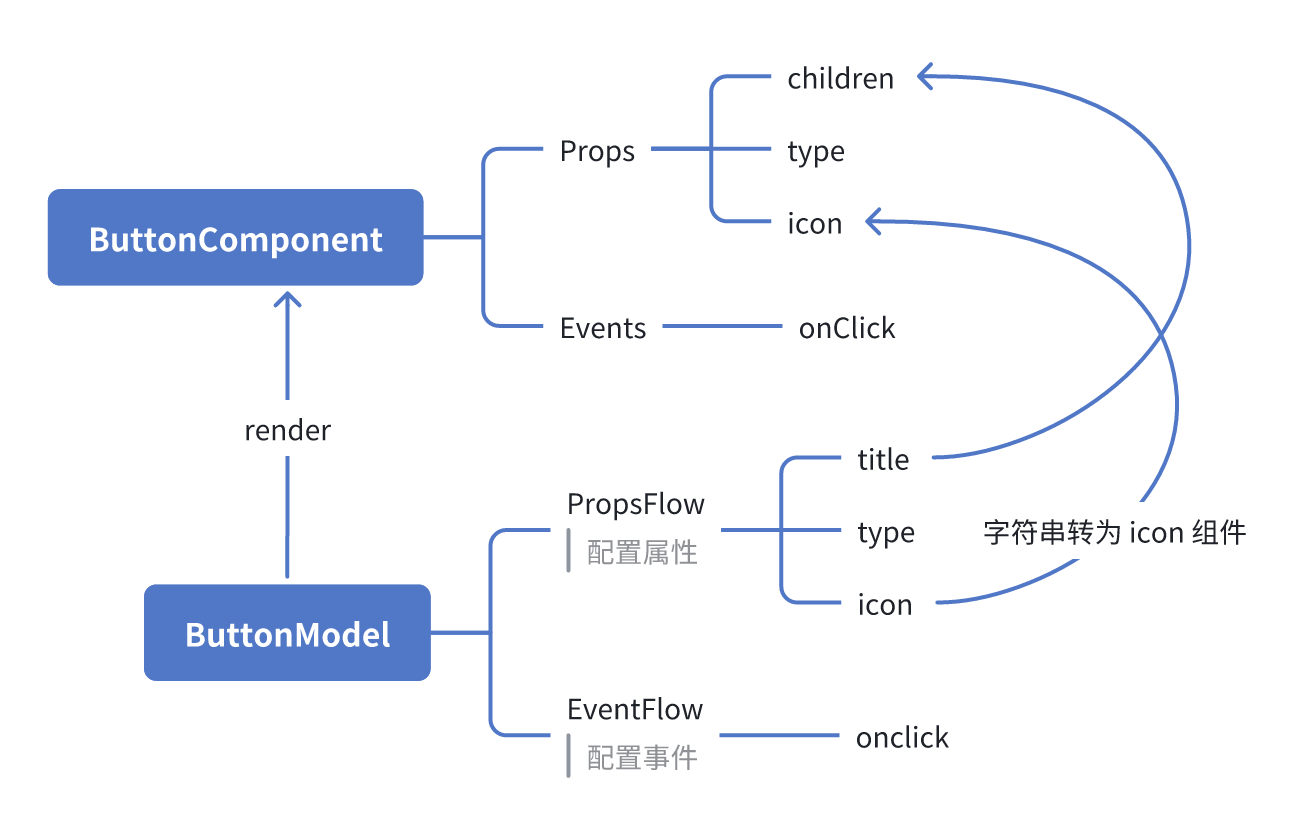
#ReactComponent

graph TD
  Button[DüğmeBileşeni]
  Button --> Props[Özellikler]
  Button --> Events[Olaylar]
  Props --> title[title]
  Props --> type[type]
  Props --> icon[icon]
  Events --> onClick[onClick]

#FlowModel

graph TD
  Button[DüğmeModeli]
  Button --> Props[ÖzellikAkışı]
  Button --> Events[OlayAkışı]
  Props --> title[title]
  Props --> type[type]
  Props --> icon[icon]
  Events --> onClick[onClick]

#Özet

Yukarıdaki üç adımı tamamlayarak, yapılandırmayı ve olay düzenlemesini destekleyen bir düğme bileşeni oluşturduk. Bu bileşen aşağıdaki avantajlara sahiptir:

  • 🚀 Özellikleri görsel olarak yapılandırma (başlık, tip, ikon gibi)
  • 🔄 Olay yanıtları bir akış tarafından yönetilebilir (örneğin, tıklamayla açılır pencere gösterme)
  • 🔧 Gelecekteki genişletmeleri destekler (koşullu mantık, değişken bağlama vb. gibi)

Bu desen, formlar, listeler ve grafikler gibi herhangi bir UI bileşeni için de geçerlidir. NocoBase'in FlowEngine'inde, her şey düzenlenebilir (orkestrasyonu yapılabilir).