

logologo
התחלה
מדריך
פיתוח
תוסף
API
English
简体中文
日本語
한국어
Deutsch
Français
Español
Português
Русский
Italiano
Türkçe
Українська
Tiếng Việt
Bahasa Indonesia
ไทย
Polski
Nederlands
Čeština
العربية
עברית
हिन्दी
Svenska
התחלה
מדריך
פיתוח
תוסף
API
logologo

מבוא

מהו FlowEngine?
FlowEngine והקשר ל-Plugin
התחלה מהירה
מפת דרכים ללמידה

מדריך

רישום FlowModel
יצירת FlowModel
רינדור FlowModel
FlowModel: זרימת אירועים וקונפיגורציה
FlowModel Persistence
FlowModel Lifecycle
מערכת הקונטקסט של FlowModel
מנגנון ריאקטיבי: Observable
FlowModel vs React.Component

Definitions

ModelDefinition
FlowDefinition
EventDefinition
ActionDefinition
StepDefinition
Previous PageFlowEngine והקשר ל-Plugin
Next Pageמפת דרכים ללמידה
TIP

מסמך זה תורגם על ידי בינה מלאכותית. לכל אי דיוק, אנא עיין בגרסה האנגלית

#התחלה מהירה: בניית רכיב כפתור הניתן לארגון

ב-React, אנו בדרך כלל מרנדרים רכיב כפתור באופן הבא:

import { Button } from 'antd';

export default function App() {
  return <Button type="primary">Primary Button</Button>;
}

למרות שהקוד לעיל פשוט, הוא נחשב לרכיב סטטי ואינו יכול לענות על הצרכים של פלטפורמת No-Code לדרישות של יכולת הגדרה וארגון.

ב-FlowEngine של NocoBase, אנו יכולים לבנות במהירות רכיבים התומכים בהגדרה ומונעים על ידי אירועים, באמצעות FlowModel + FlowDefinition, ובכך להשיג יכולות No-Code חזקות יותר.


#שלב 1: רינדור הרכיב באמצעות FlowModel

#🧠 מושגי מפתח

  • FlowModel הוא מודל הרכיב המרכזי ב-FlowEngine, המאגד בתוכו לוגיקת רכיבים, רינדור ויכולות הגדרה.
  • כל רכיב ממשק משתמש (UI) יכול להיות ממומש (instantiated) ומנוהל באופן אחיד באמצעות FlowModel.

#📌 שלבי יישום

#1. יצירת מחלקת מודל מותאמת אישית

class MyModel extends FlowModel {
  render() {
    return <Button {...this.props} />;
  }
}

#2. יצירת מופע של המודל

const model = this.flowEngine.createModel({
  uid: 'my-model',
  use: 'MyModel',
  props: {
    type: 'primary',
    children: 'Primary Button',
  },
});

#3. רינדור באמצעות <FlowModelRenderer />

<FlowModelRenderer model={model} />

#שלב 2: הוספת PropsFlow כדי להפוך את מאפייני הכפתור לניתנים להגדרה

#💡 למה להשתמש ב-PropsFlow?

שימוש ב-Flow במקום ב-props סטטיים מאפשר:

  • הגדרה דינמית
  • עריכה ויזואלית
  • שיחזור מצב והתמדה

#🛠 נקודות שינוי מרכזיות

#1. הגדרת ה-Flow עבור מאפייני הכפתור


const buttonSettings = defineFlow({
  key: 'buttonSettings',
  
  title: 'הגדרות כפתור',
  steps: {
    general: {
      title: 'הגדרה כללית',
      uiSchema: {
        title: {
          type: 'string',
          title: 'כותרת כפתור',
          'x-decorator': 'FormItem',
          'x-component': 'Input',
        },
        type: {
          type: 'string',
          title: 'סוג',
          'x-decorator': 'FormItem',
          'x-component': 'Select',
          enum: [
            { label: 'ראשי', value: 'primary' },
            { label: 'ברירת מחדל', value: 'default' },
            { label: 'מסוכן', value: 'danger' },
            { label: 'מקווקו', value: 'dashed' },
            { label: 'קישור', value: 'link' },
            { label: 'טקסט', value: 'text' },
          ],
        },
        icon: {
          type: 'string',
          title: 'אייקון',
          'x-decorator': 'FormItem',
          'x-component': 'Select',
          enum: [
            { label: 'חיפוש', value: 'SearchOutlined' },
            { label: 'הוספה', value: 'PlusOutlined' },
            { label: 'מחיקה', value: 'DeleteOutlined' },
            { label: 'עריכה', value: 'EditOutlined' },
            { label: 'הגדרות', value: 'SettingOutlined' },
          ],
        },
      },
      defaultParams: {
        type: 'primary',
      },
      // פונקציית handler של השלב, מגדירה את מאפייני המודל
      handler(ctx, params) {
        ctx.model.setProps('children', params.title);
        ctx.model.setProps('type', params.type);
        ctx.model.setProps('icon', params.icon ? React.createElement(icons[params.icon]) : undefined);
      },
    },
  },
});

MyModel.registerFlow(buttonSettings);

#2. שימוש ב-stepParams במקום ב-props סטטיים

const model = this.flowEngine.createModel({
  uid: 'my-model',
  use: 'MyModel',
- props: {
-   type: 'primary',
-   children: 'Primary Button',
- },
+ stepParams: {
+   buttonSettings: {
+     general: {
+       title: 'Primary Button',
+       type: 'primary',
+     },
+   },
+ },
});

✅ שימוש ב-stepParams היא הגישה המומלצת ב-FlowEngine, מכיוון שהיא מונעת בעיות עם נתונים שאינם ניתנים לסריאליזציה (כמו רכיבי React).

#3. הפעלת ממשק הגדרת המאפיינים

- <FlowModelRenderer model={model} />
+ <FlowModelRenderer model={model} showFlowSettings />

#שלב 3: תמיכה בזרם אירועי כפתור (EventFlow)

#🎯 תרחיש: הצגת תיבת אישור לאחר לחיצה על הכפתור

#1. האזנה לאירוע onClick

הוספת onClick באופן לא פולשני

const myPropsFlow = defineFlow({
  key: 'buttonSettings',
  steps: {
    general: {
      // ... הושמט
      handler(ctx, params) {
        // ... הושמט
+       ctx.model.setProps('onClick', (event) => {
+         ctx.model.dispatchEvent('click', { event });
+       });
      },
    },
  },
});

#2. הגדרת זרם האירועים

const myEventFlow = defineFlow({
  key: 'clickSettings',
  on: 'click',
  title: 'אירוע כפתור',
  steps: {
    confirm: {
      title: 'הגדרת פעולת אישור',
      uiSchema: {
        title: {
          type: 'string',
          title: 'כותרת הודעת חלון קופץ',
          'x-decorator': 'FormItem',
          'x-component': 'Input',
        },
        content: {
          type: 'string',
          title: 'תוכן הודעת חלון קופץ',
          'x-decorator': 'FormItem',
          'x-component': 'Input.TextArea',
        },
      },
      defaultParams: {
        title: 'אישור פעולה',
        content: 'לחצת על הכפתור, האם אתה בטוח?',
      },
      async handler(ctx, params) {
        // חלון קופץ
        const confirmed = await ctx.modal.confirm({
          title: params.title,
          content: params.content,
        });
        // הודעה
        await ctx.message.info(`לחצת על הכפתור, תוצאת האישור: ${confirmed ? 'אושר' : 'בוטל'}`);
      },
    },
  },
});
MyModel.registerFlow(myEventFlow);

הערות נוספות:

  • זרם אירועים (EventFlow) מאפשר להגדיר באופן גמיש את התנהגות הכפתור באמצעות תהליך עבודה, לדוגמה: הצגת חלונות קופצים, הודעות, קריאות API ועוד.
  • ניתן לרשום זרמי אירועים שונים עבור אירועים שונים (כגון onClick, onMouseEnter וכו') כדי לעמוד בדרישות עסקיות מורכבות.

#3. הגדרת פרמטרים של זרם האירועים

בעת יצירת המודל, ניתן להגדיר את פרמטרי ברירת המחדל עבור זרם האירועים באמצעות stepParams:

const model = this.flowEngine.createModel({
  uid: 'my-model',
  use: 'MyModel',
  stepParams: {
    buttonSettings: {
      general: {
        title: 'Primary Button',
        type: 'primary',
      },
    },
    clickSettings: {
      confirm: {
        title: 'אישור פעולה',
        content: 'לחצת על הכפתור, האם אתה בטוח?',
      },
    },
  },
});

#השוואת מודלים: ReactComponent מול FlowModel

Flow אינו משנה את אופן המימוש של רכיבים. הוא פשוט מוסיף תמיכה ב-PropsFlow וב-EventFlow לרכיב ReactComponent, ובכך מאפשר להגדיר ולארגן באופן ויזואלי את המאפיינים והאירועים של הרכיב.
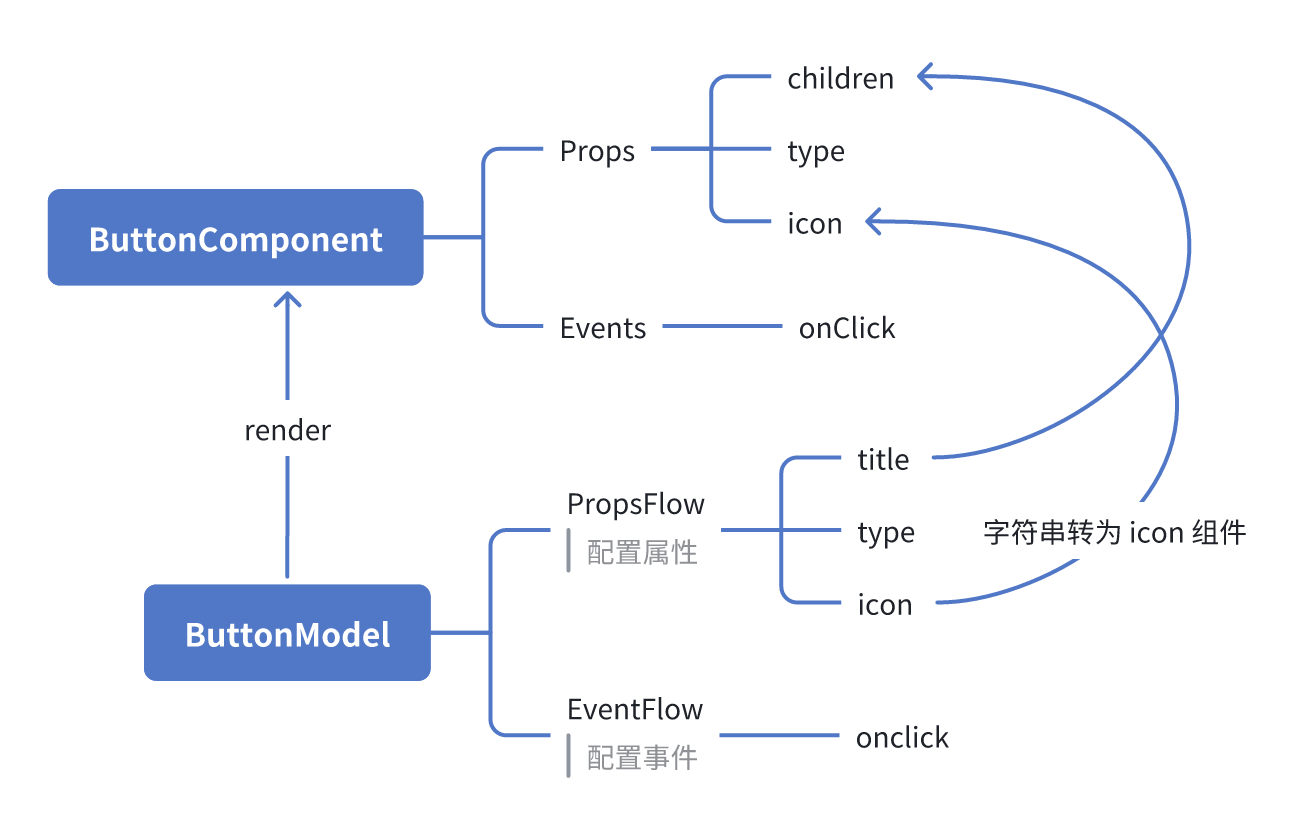
#ReactComponent

graph TD
  Button[ButtonComponent]
  Button --> Props[Props]
  Button --> Events[Events]
  Props --> title[title]
  Props --> type[type]
  Props --> icon[icon]
  Events --> onClick[onClick]

#FlowModel

graph TD
  Button[ButtonModel]
  Button --> Props[PropsFlow]
  Button --> Events[EventFlow]
  Props --> title[title]
  Props --> type[type]
  Props --> icon[icon]
  Events --> onClick[onClick]

#סיכום

באמצעות שלושת השלבים לעיל, השלמנו רכיב כפתור התומך בהגדרה ובארגון אירועים, ובעל היתרונות הבאים:

  • 🚀 הגדרה ויזואלית של מאפיינים (כמו כותרת, סוג, אייקון)
  • 🔄 תגובות לאירועים יכולות להיות מנוהלות על ידי תהליך עבודה (לדוגמה, לחיצה להצגת חלון קופץ)
  • 🔧 תומך בהרחבות עתידיות (כמו לוגיקה מותנית, קישור משתנים וכו')

תבנית זו ישימה גם לכל רכיב ממשק משתמש (UI), כגון טפסים, רשימות וגרפים. ב-FlowEngine של NocoBase, הכל ניתן לארגון.