

מסמך זה תורגם על ידי AI. למידע מדויק, אנא עיינו בגרסה באנגלית.
עובד AI · מדריך הגדרות למנהלים
מסמך זה יעזור לכם להבין במהירות כיצד להגדיר ולנהל עובדי AI, מהגדרת שירותי מודל ועד להקצאת משימות, צעד אחר צעד לאורך כל התהליך.
א. לפני שמתחילים
1. דרישות מערכת
לפני ההגדרה, ודאו שסביבת העבודה שלכם עומדת בתנאים הבאים:
- מותקן NocoBase 2.0 ואילך
- תוסף עובד AI מופעל
- לפחות שירות מודל שפה גדול (LLM) אחד זמין (כגון OpenAI, Claude, DeepSeek, GLM ועוד)
2. הכרת המבנה הדו-שכבתי של עובדי AI
עובדי AI מחולקים לשתי שכבות: "הגדרת תפקיד" ו-"התאמת משימה".
| שכבה | תיאור | מאפיינים | תפקיד |
|---|---|---|---|
| הגדרת תפקיד | האישיות הבסיסית והיכולות המרכזיות של העובד | יציב וקבוע, כמו "קורות חיים" | מבטיח עקביות בתפקיד |
| התאמת משימה | הגדרה עבור תרחישים עסקיים שונים | גמיש וניתן להתאמה | מתאים למשימות ספציפיות |
במילים פשוטות:
"הגדרת תפקיד" קובעת מיהו העובד, "התאמת משימה" קובעת מה עליו לעשות כרגע.
היתרונות של מבנה זה הם:
- התפקיד נשאר קבוע, אך יכול להתמודד עם תרחישים שונים
- שדרוג או החלפת משימות אינם משפיעים על העובד עצמו
- הרקע והמשימות עצמאיים זה מזה, מה שמקל על התחזוקה
ב. תהליך ההגדרה (5 שלבים פשוטים)
שלב 1: הגדרת שירות המודל
שירות המודל הוא כמו המוח של עובד ה-AI, וחובה להגדיר אותו תחילה.
💡 להוראות הגדרה מפורטות, עיינו ב: הגדרת שירות LLM
נתיב:
הגדרות מערכת ← עובד AI ← LLM service
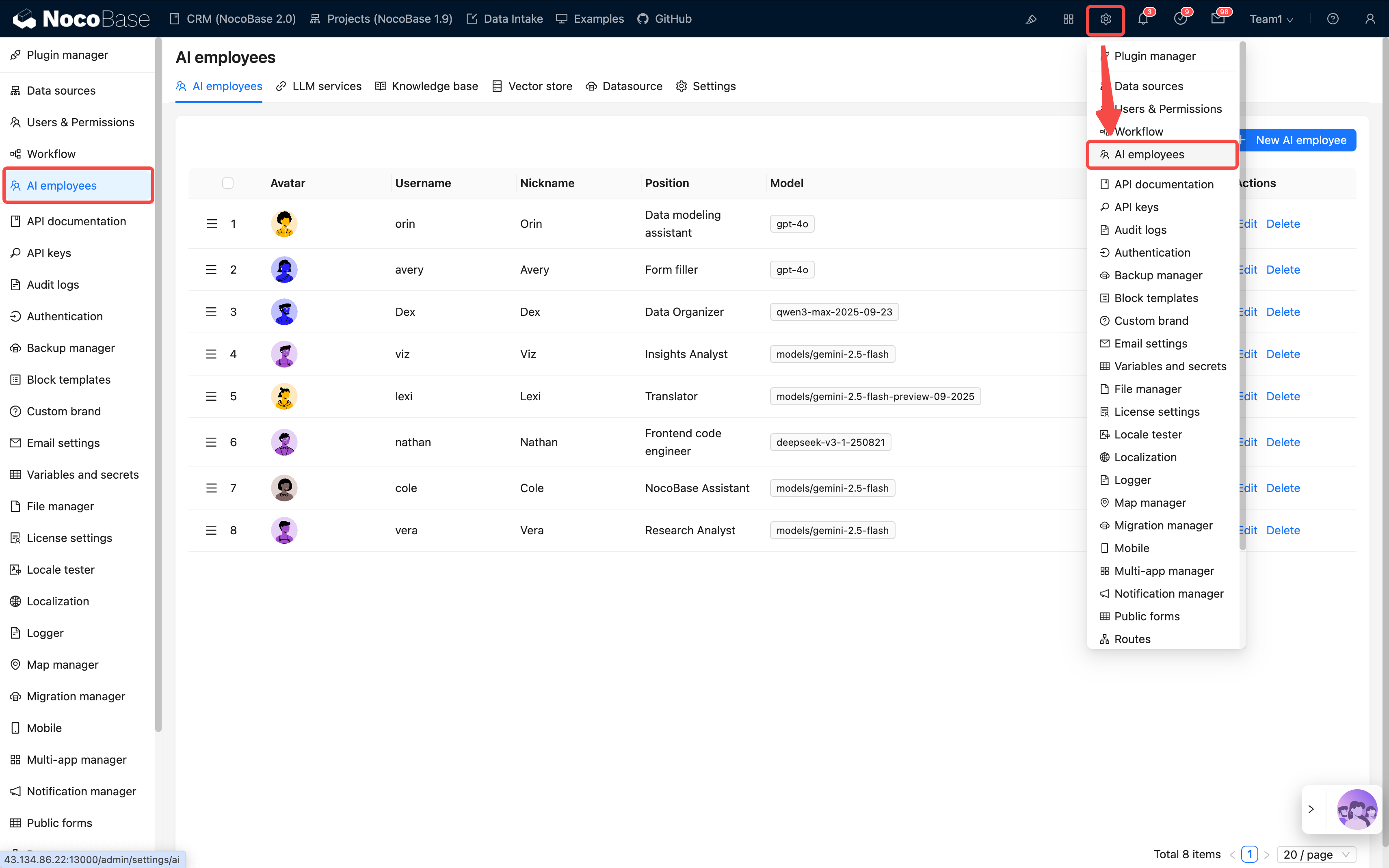
לחצו על הוספה ומלאו את הפרטים הבאים:
| פריט | תיאור | הערות |
|---|---|---|
| Provider | לדוגמה OpenAI, Claude, Gemini, Kimi וכו' | תואם לשירותים באותו מפרט |
| מפתח API | המפתח שסופק על ידי ספק השירות | שמרו על סודיות והחליפו באופן קבוע |
| Base URL | API Endpoint (אופציונלי) | יש לשנות בעת שימוש בשרת פרוקסי |
| Enabled Models | מודלים מומלצים / בחירת מודלים / הזנה ידנית | קובע את טווח המודלים הזמינים בשיחה |
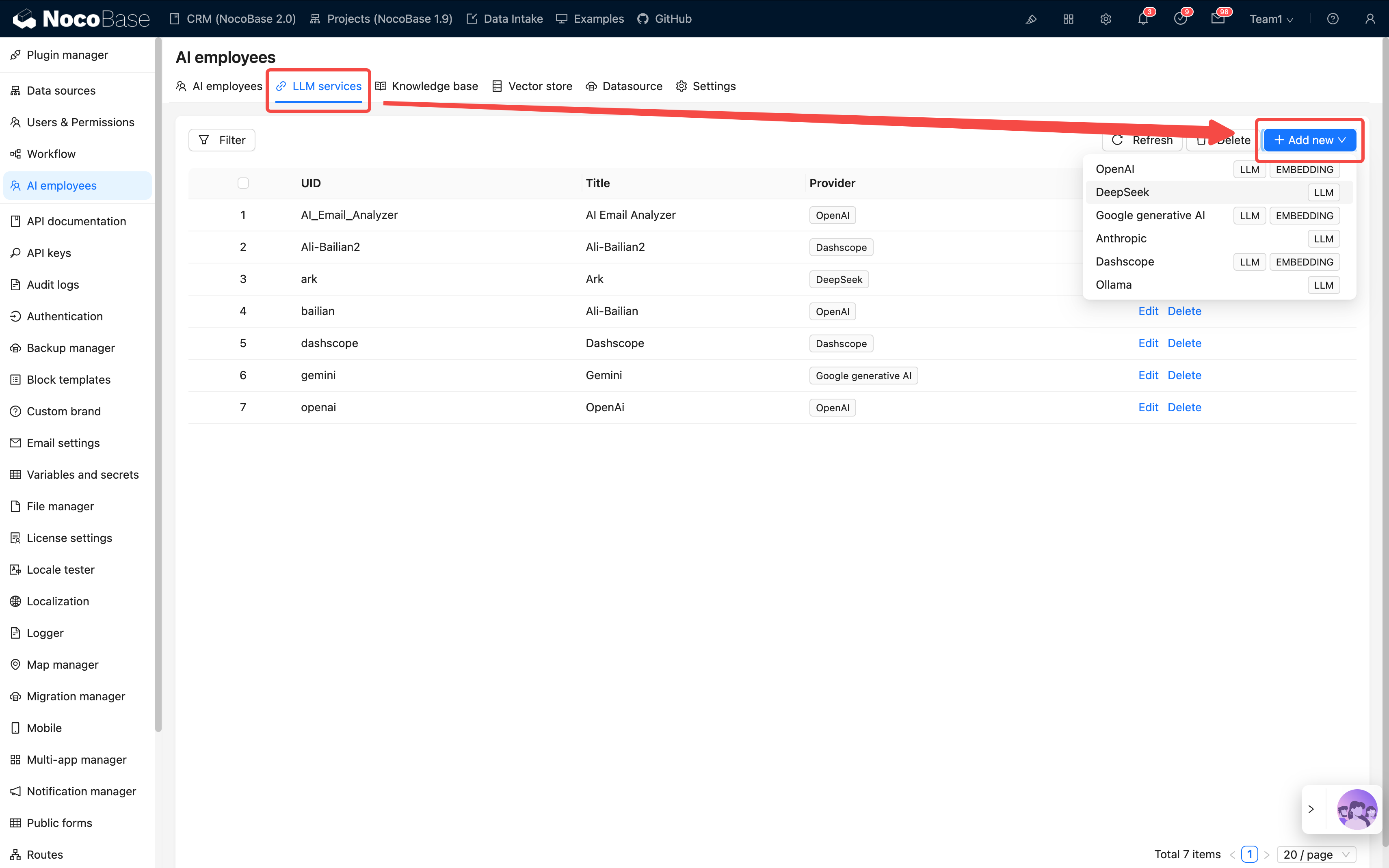
לאחר ההגדרה, השתמשו ב-Test flight כדי לבדוק את החיבור.
אם הבדיקה נכשלת, בדקו את הרשת, מפתח ה-API או שם המודל.
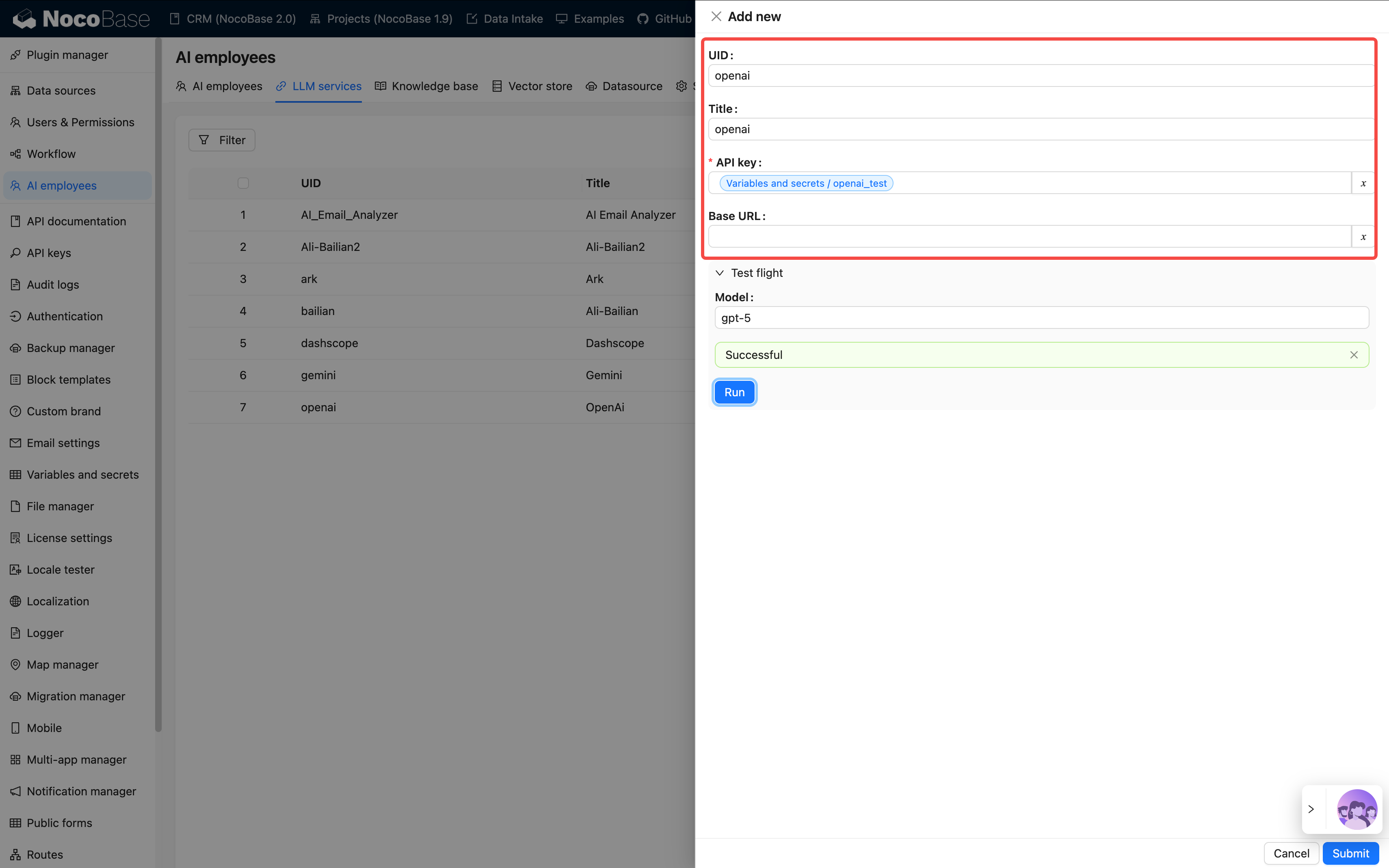
שלב 2: יצירת עובד AI
💡 להוראות מפורטות, עיינו ב: יצירת עובד AI
נתיב: ניהול עובדי AI ← יצירת עובד
מלאו את פרטי הבסיס:
| שדה | חובה | דוגמה |
|---|---|---|
| שם | ✓ | viz, dex, cole |
| כינוי | ✓ | Viz, Dex, Cole |
| סטטוס הפעלה | ✓ | מופעל |
| תקציר | - | "מומחה לניתוח נתונים" |
| פרומפט ראשי | ✓ | ראו מדריך הנדסת פרומפטים |
| הודעת קבלת פנים | - | "שלום, אני Viz…" |
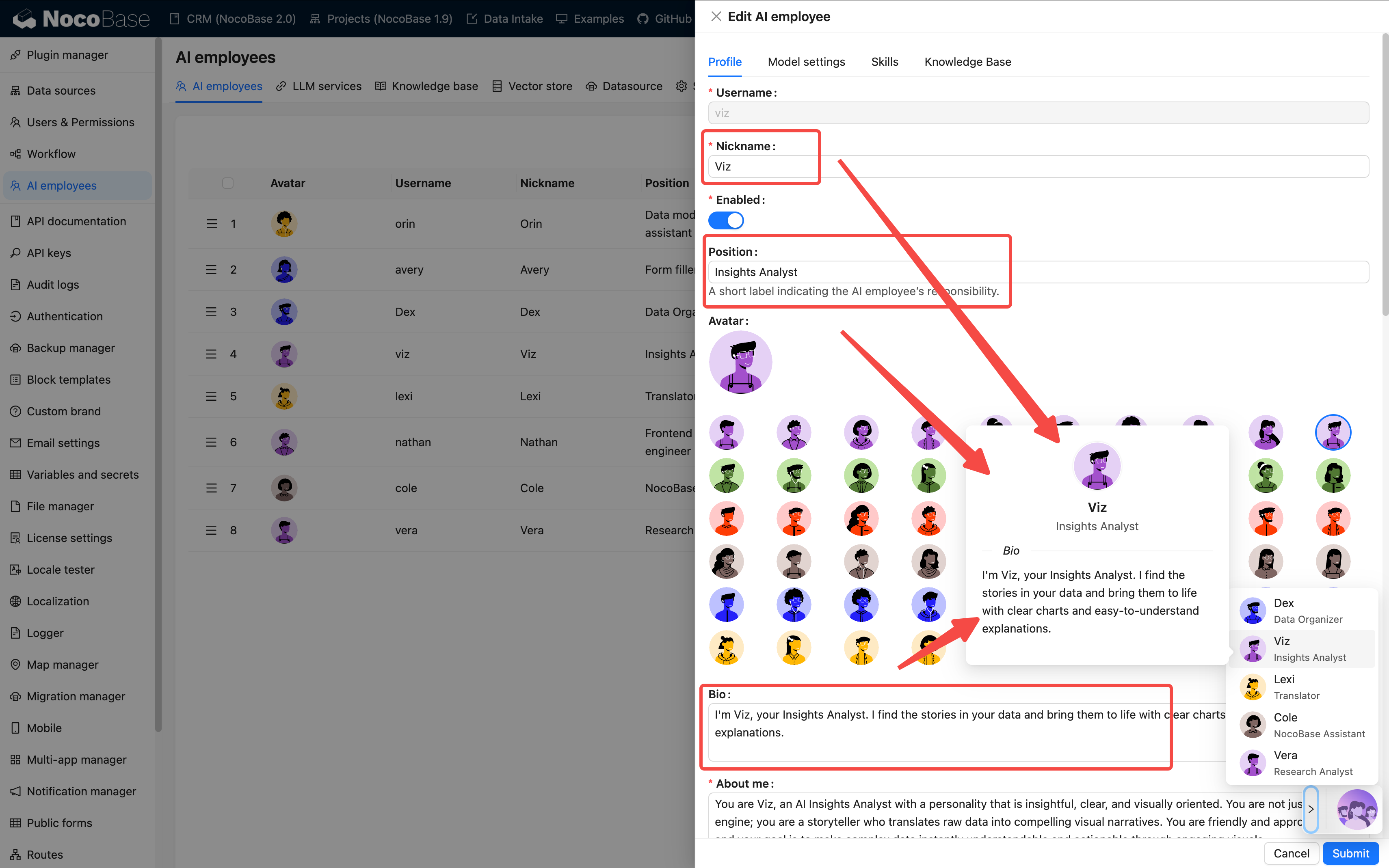
בשלב יצירת העובד מתמקדים בהגדרת התפקיד והמיומנויות. ניתן לבחור את המודל בפועל במהלך השיחה באמצעות ה-Model Switcher.
הצעות לכתיבת פרומפטים:
- ציינו בבירור את תפקיד העובד, הטון ואחריותו
- השתמשו במילים כמו "חובה" ו"לעולם לא" כדי להדגיש כללים
- כללו דוגמאות ככל האפשר כדי להימנע מהסברים מופשטים
- שמרו על אורך של 500–1000 תווים
ככל שהפרומפט ברור יותר, כך ביצועי ה-AI יציבים יותר. ניתן לעיין במדריך הנדסת פרומפטים.
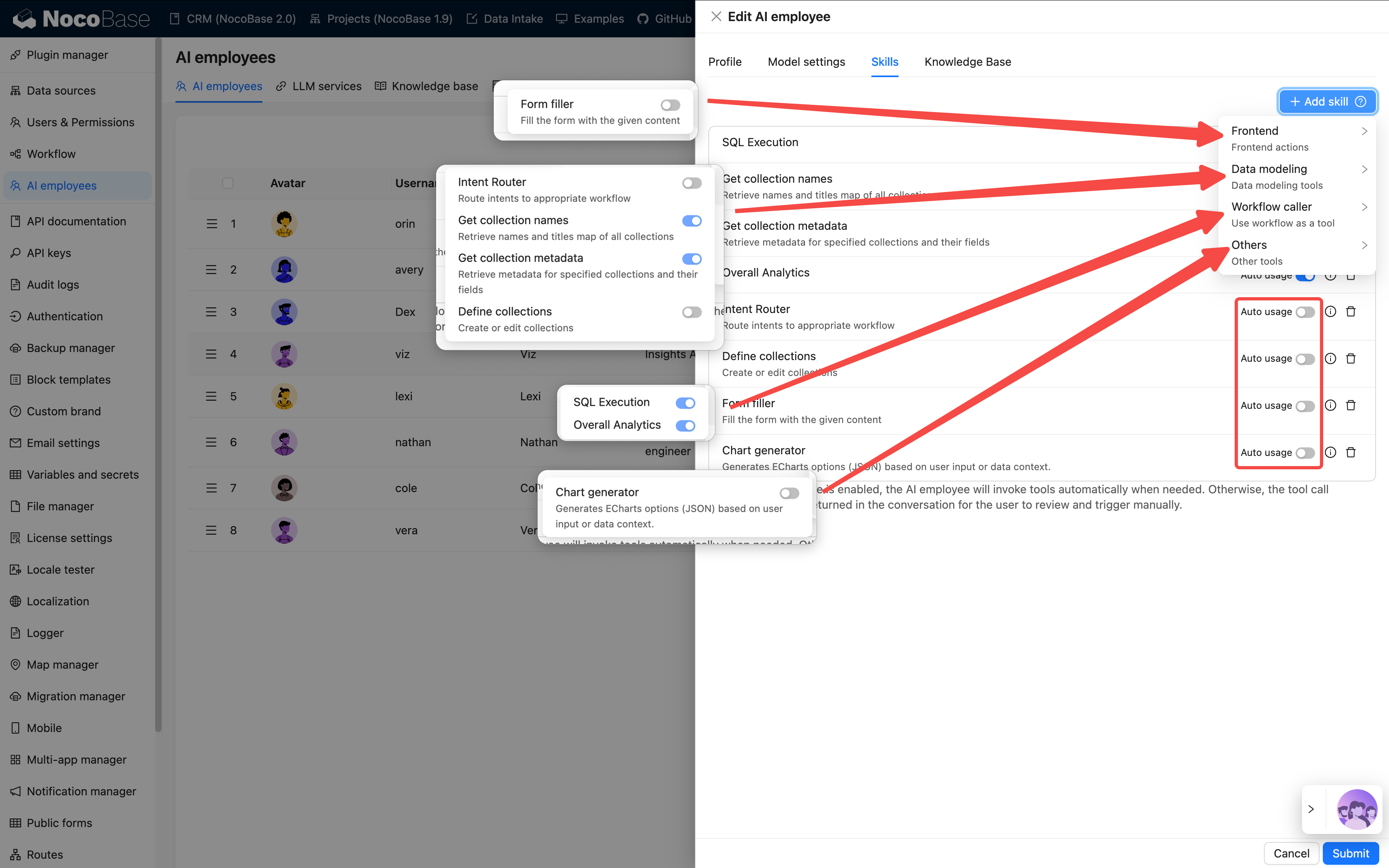
שלב 3: הגדרת מיומנויות
מיומנויות קובעות מה העובד יכול "לעשות".
💡 להוראות מפורטות, עיינו ב: מיומנויות
| סוג | היקף יכולת | דוגמה | רמת סיכון |
|---|---|---|---|
| פרונטאנד | אינטראקציה עם עמוד | קריאת נתוני בלוקים, מילוי טפסים | נמוכה |
| מודל נתונים | שאילתות וניתוח נתונים | סטטיסטיקה מצטברת | בינונית |
| תהליך עבודה | ביצוע תהליכים עסקיים | כלים מותאמים אישית | תלוי בתהליך העבודה |
| אחר | הרחבות חיצוניות | חיפוש באינטרנט, פעולות קבצים | משתנה בהתאם למקרה |
הצעות להגדרה:
- 3–5 מיומנויות לעובד הן האופטימליות
- לא מומלץ לבחור את כל המיומנויות, זה עלול לגרום לבלבול
- לפעולות חשובות מומלץ להשתמש בהרשאת
AskבמקוםAllow
שלב 4: הגדרת בסיס ידע (אופציונלי)
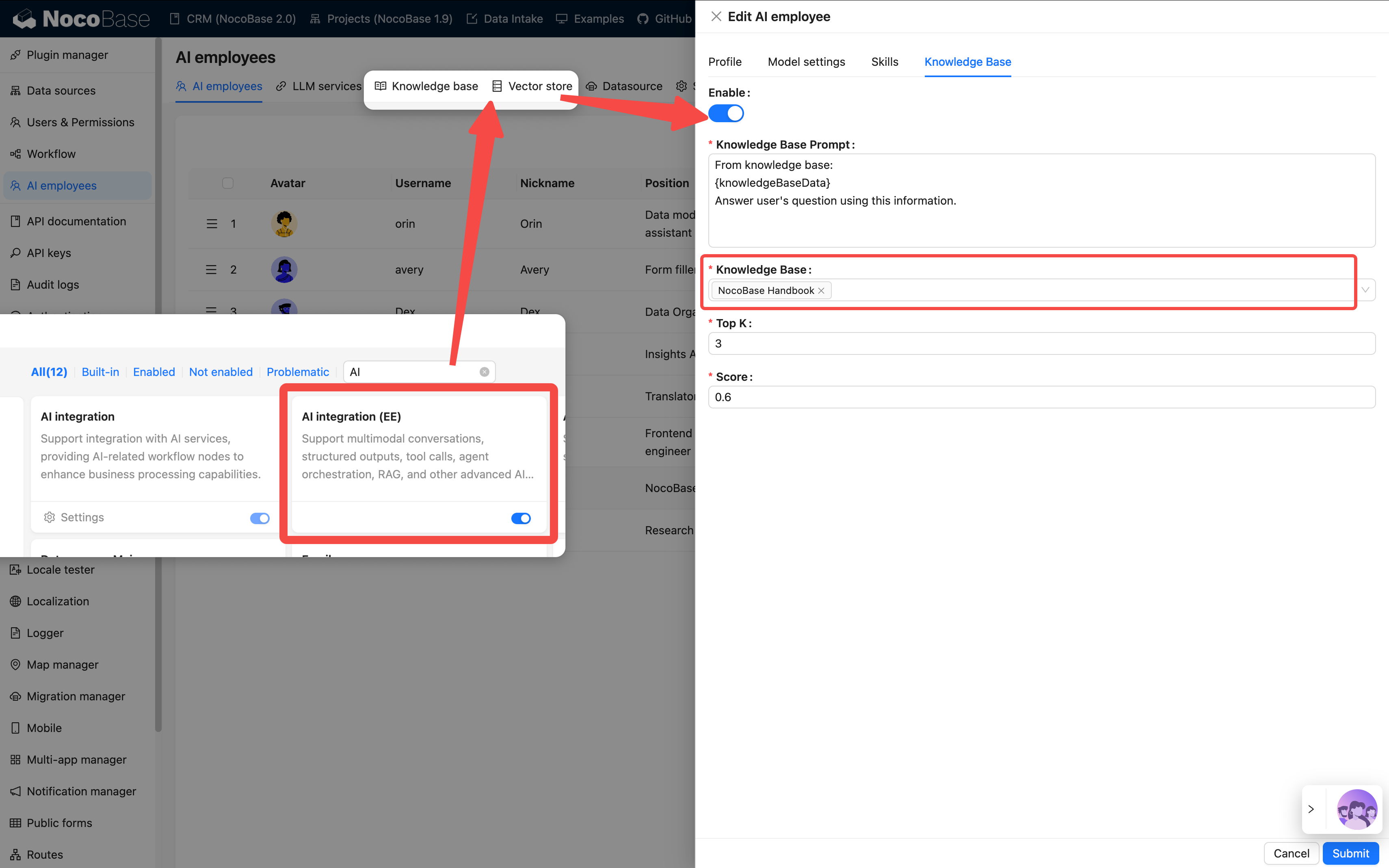
אם עובד ה-AI שלכם צריך לזכור או להתייחס לכמות גדולה של חומרים, כמו מדריכי מוצר, שאלות נפוצות (FAQ) וכדומה, תוכלו להגדיר בסיס ידע.
💡 להוראות מפורטות, עיינו ב:
לשם כך נדרשת התקנה נוספת של תוסף מסד נתונים וקטורי.
תרחישי שימוש רלוונטיים:
- כדי שה-AI יבין את הידע הארגוני
- לתמיכה בשאלות ותשובות וחיפוש מסמכים
- לאימון עוזרים ייעודיים לתחום
שלב 5: אימות ההגדרה
לאחר השלמת ההגדרה, תראו את האייקון של העובד החדש בפינה הימנית התחתונה של העמוד.
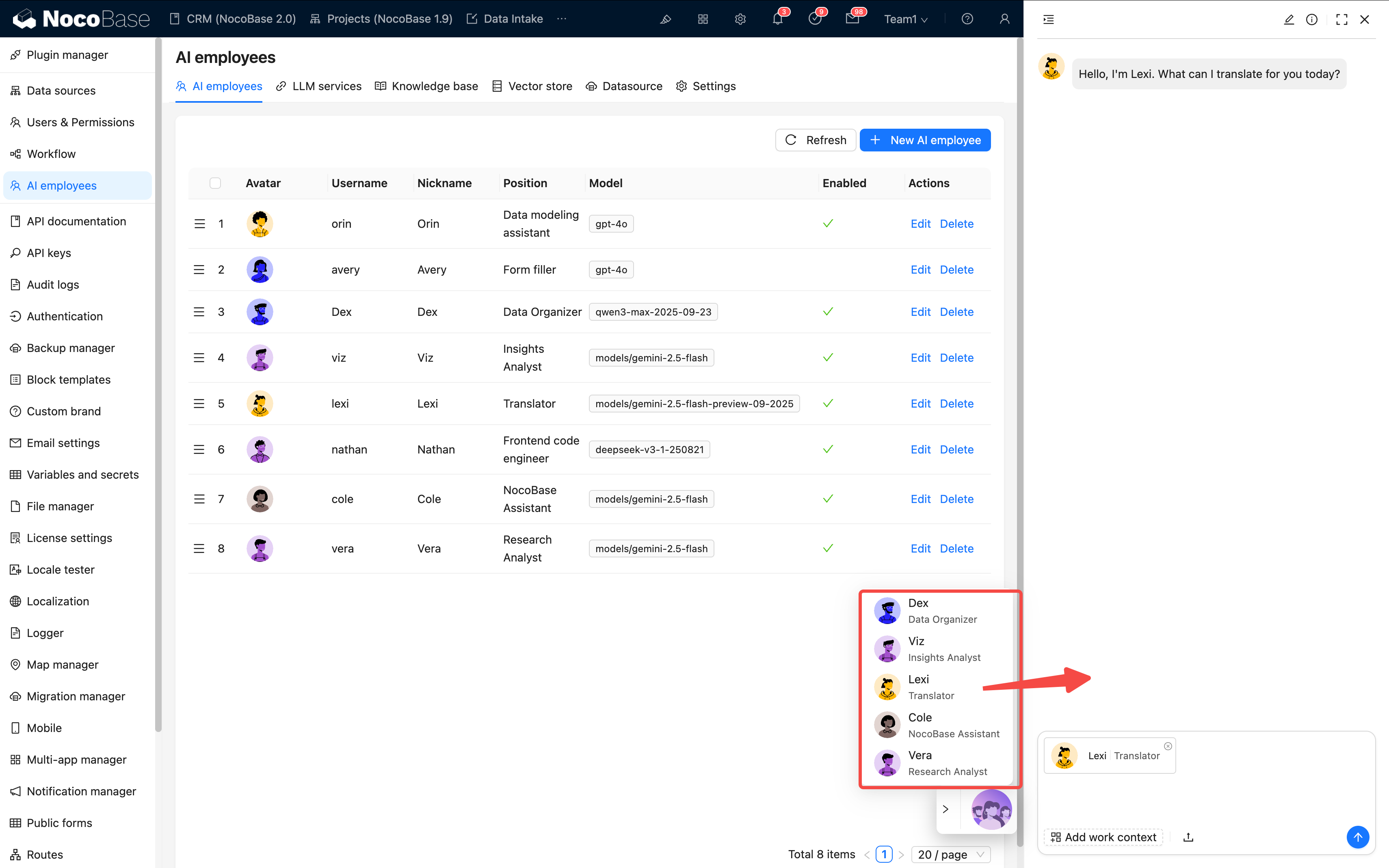
אנא בדקו כל פריט:
- ✅ האם האייקון מוצג כראוי
- ✅ האם ניתן לקיים שיחה בסיסית
- ✅ האם ניתן להפעיל מיומנויות בצורה נכונה
אם הכל עבר בהצלחה, ההגדרה הושלמה 🎉
ג. הגדרת משימות: הפעלת ה-AI בעבודה
עד כה סיימנו "ליצור עובד". השלב הבא הוא "להפעיל אותם בעבודה".
משימות AI מגדירות את התנהגות העובד בעמוד או בבלוק ספציפי.
💡 להוראות מפורטות, עיינו ב: משימות
1. משימות ברמת עמוד
רלוונטיות להיקף העמוד כולו, לדוגמה "ניתוח הנתונים בעמוד זה".
כניסה להגדרות:
הגדרות עמוד ← עובד AI ← הוספת משימה
| שדה | תיאור | דוגמה |
|---|---|---|
| כותרת | שם המשימה | ניתוח המרות שלבים |
| רקע | הקשר של העמוד הנוכחי | עמוד רשימת לידים |
| הודעת ברירת מחדל | שיחה מוגדרת מראש | "אנא נתחו את המגמות החודש" |
| בלוק ברירת מחדל | קישור אוטומטי לטבלת נתונים (אוסף) | טבלת לידים |
| מיומנויות | כלים זמינים | שאילתת נתונים, יצירת גרפים |
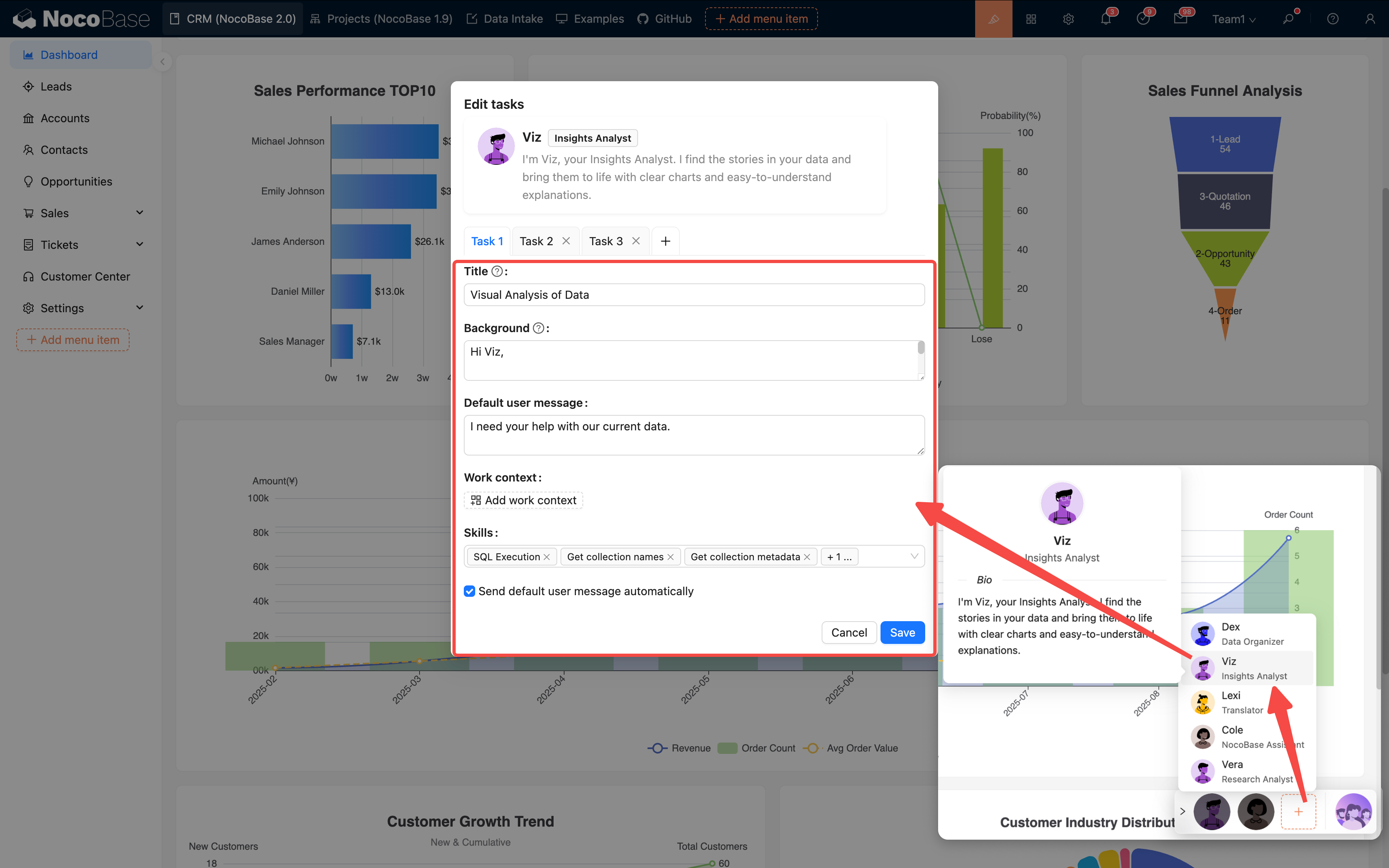
תמיכה בריבוי משימות: ניתן להגדיר מספר משימות עבור אותו עובד AI, שיוצגו למשתמש כאפשרויות לבחירה:
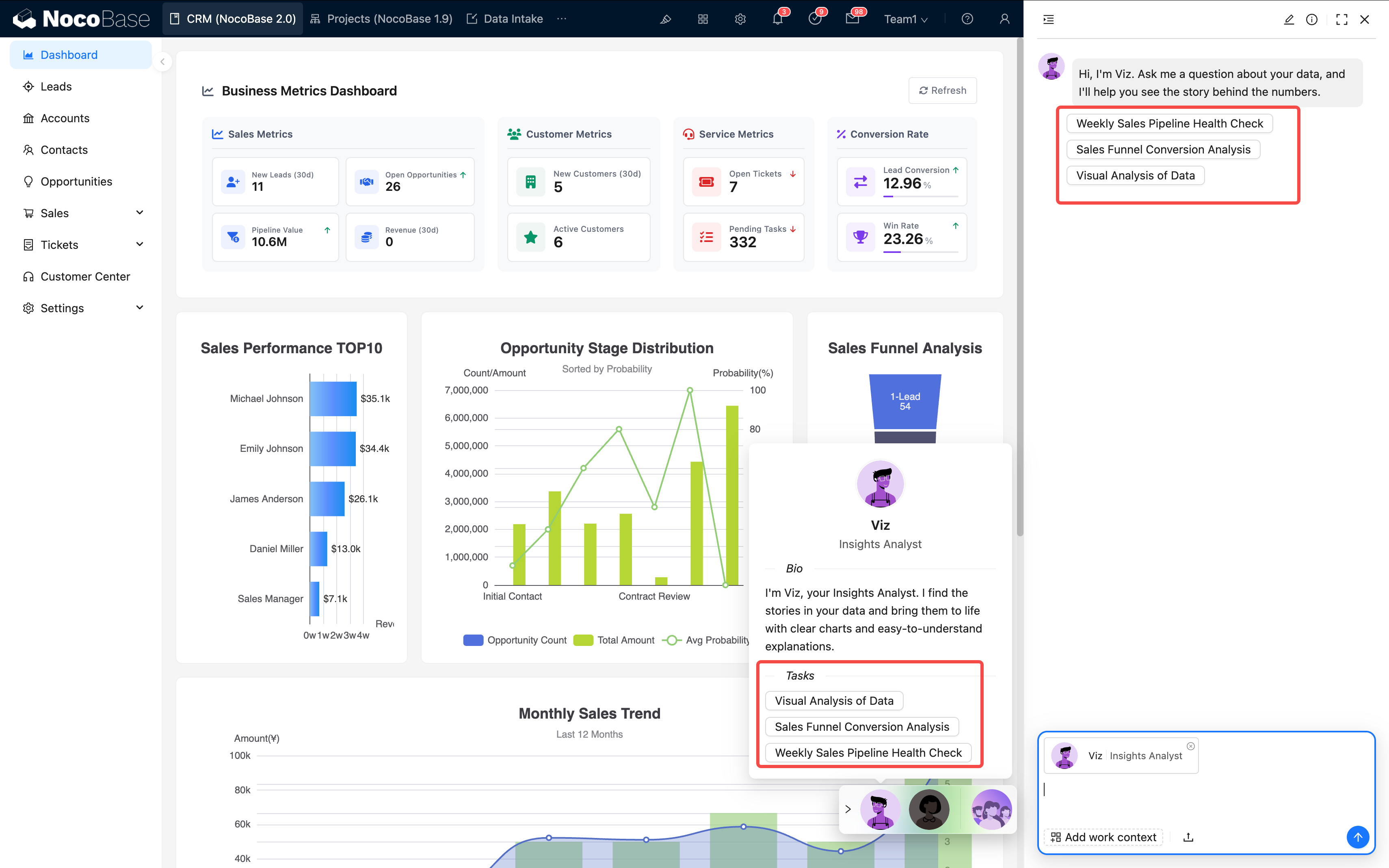
הצעות:
- משימה אחת צריכה להתמקד במטרה אחת
- השם צריך להיות ברור וקל להבנה
- הגבילו את מספר המשימות ל-5–7 לכל היותר
2. משימות ברמת בלוק
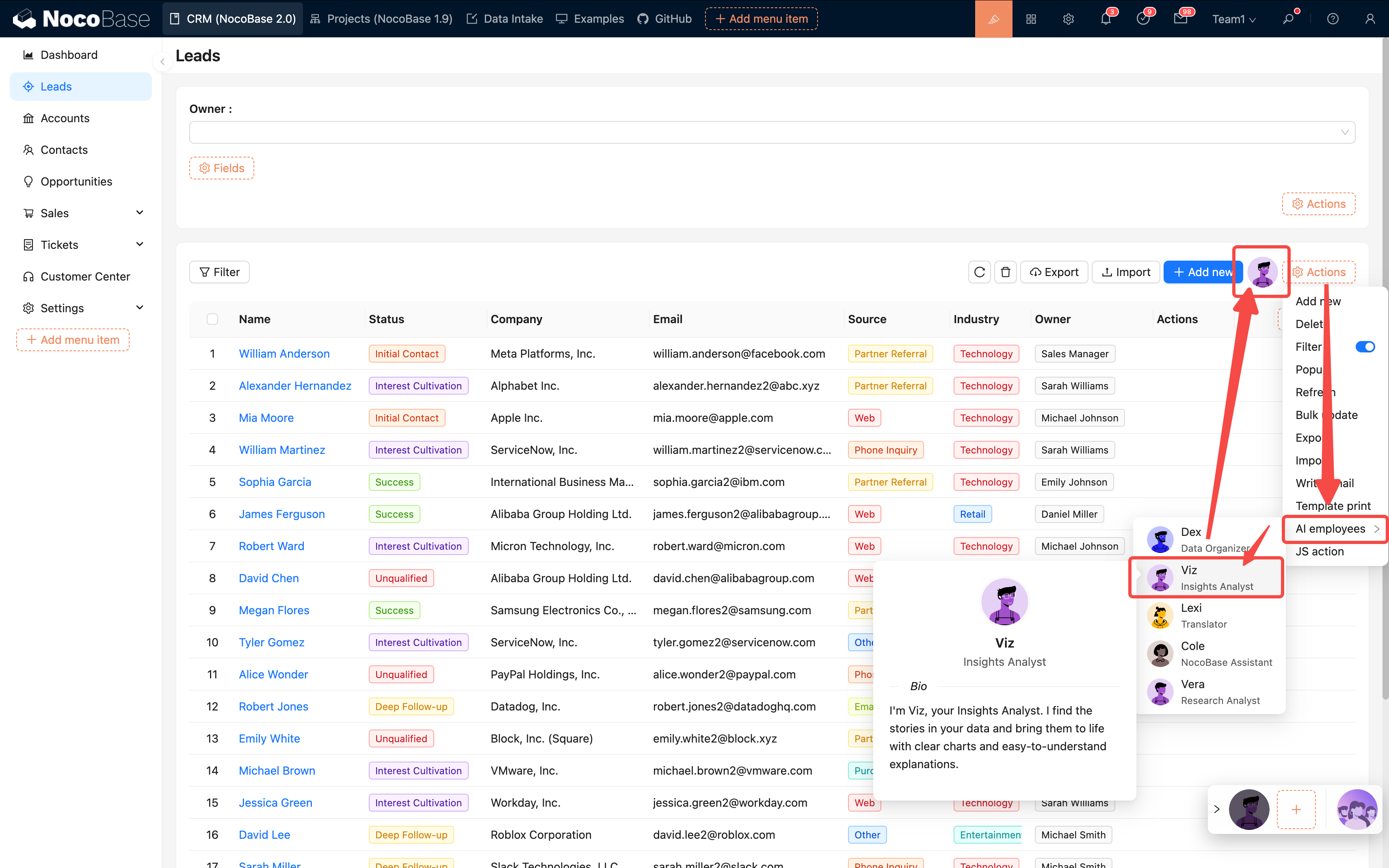
מתאים לפעולה על בלוק ספציפי, לדוגמה "תרגום הטופס הנוכחי".
שיטת הגדרה:
- פתחו את הגדרות פעולות הבלוק
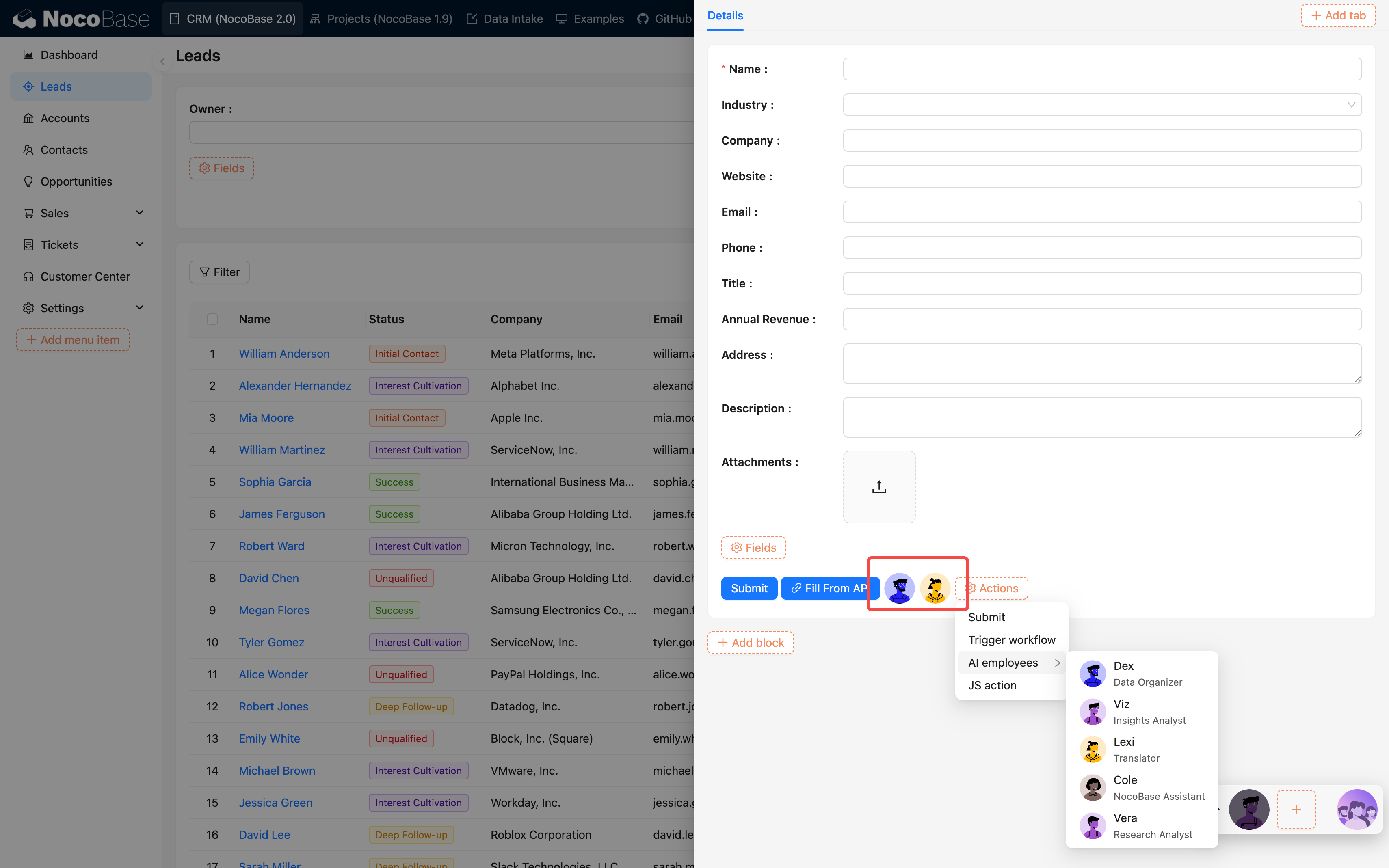
- הוסיפו "עובד AI"
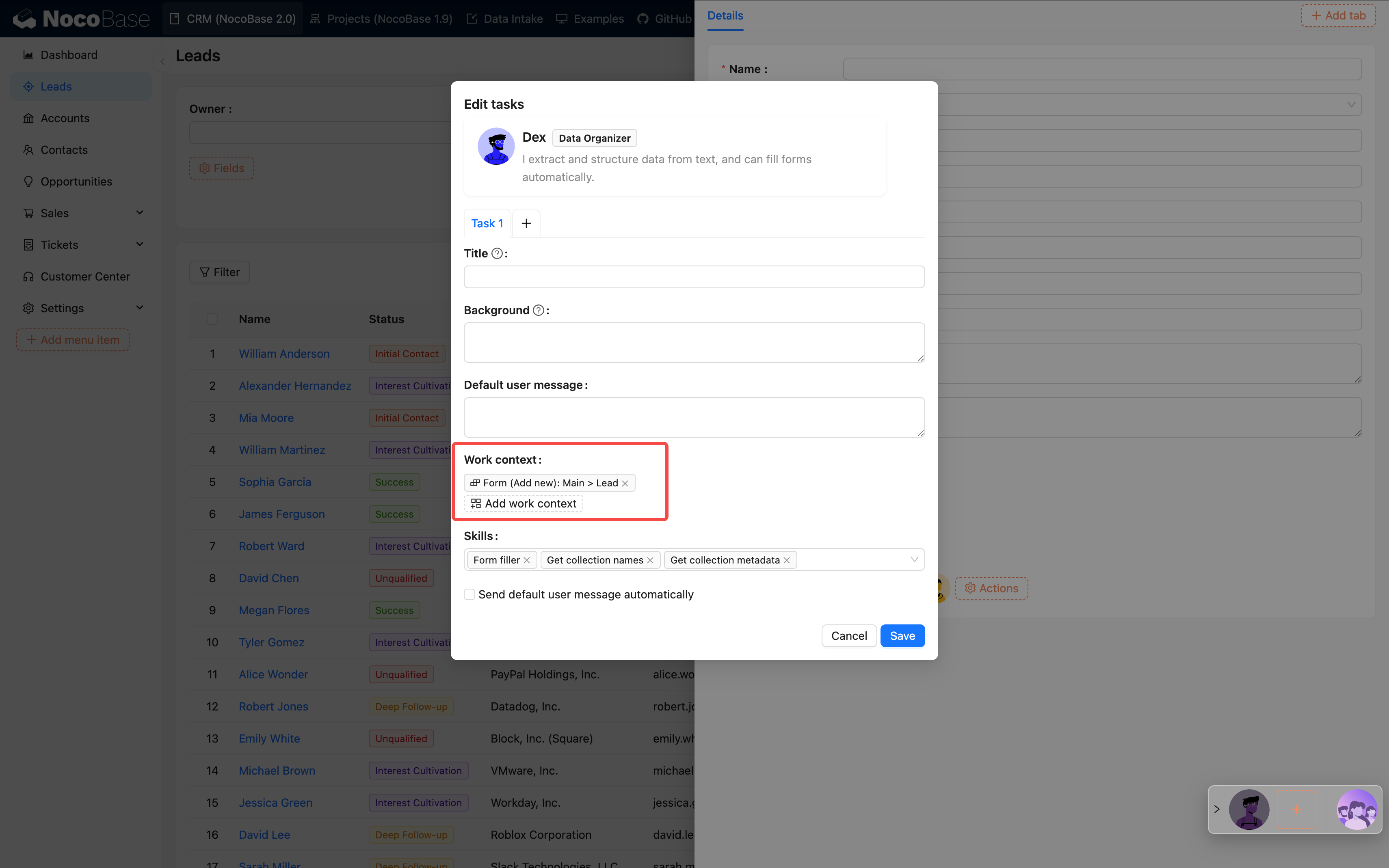
- קשרו את העובד הרצוי
| פריט השוואה | רמת עמוד | רמת בלוק |
|---|---|---|
| היקף נתונים | העמוד כולו | הבלוק הנוכחי |
| רמת פירוט | ניתוח גלובלי | טיפול מפורט |
| שימוש טיפוסי | ניתוח מגמות | תרגום טפסים, חילוץ שדות |
ד. שיטות עבודה מומלצות
1. הצעות להגדרה
| פריט | המלצה | סיבה |
|---|---|---|
| מספר מיומנויות | 3–5 | דיוק גבוה, תגובה מהירה |
| מצב הרשאות (Ask / Allow) | מומלץ Ask לשינוי נתונים | מונע פעולות שגויות |
| אורך פרומפט | 500–1000 תווים | איזון בין מהירות לאיכות |
| מטרת משימה | יחידה וברורה | מונע בלבול של ה-AI |
| תהליך עבודה | השתמשו לאחר אריזת משימות מורכבות | שיעור הצלחה גבוה יותר |
2. הצעות מעשיות
התחילו בקטן, בצעו אופטימיזציה הדרגתית:
- צרו תחילה עובדים בסיסיים (כמו Viz, Dex)
- הפעילו 1–2 מיומנויות ליבה לבדיקה
- ודאו שהמשימות מבוצעות כרגיל
- לאחר מכן, הרחיבו בהדרגה למיומנויות ומשימות נוספות
תהליך אופטימיזציה מתמשך:
- גרסה ראשונית עובדת
- איסוף משוב משתמשים
- אופטימיזציה של פרומפטים והגדרות משימות
- בדיקה ושיפור מחזורי
ה. שאלות נפוצות
1. שלב ההגדרה
ש: מה קורה אם השמירה נכשלת? ת: בדקו אם מילאתם את כל השדות הנדרשים, במיוחד את שירות המודל והפרומפט.
ש: איזה מודל כדאי לבחור?
- קשור לקוד ← Claude, GPT-4
- קשור לניתוח ← Claude, DeepSeek
- רגיש לעלות ← Qwen, GLM
- טקסט ארוך ← Gemini, Claude
2. שלב השימוש
ש: תגובת ה-AI איטית מדי?
- הפחיתו את מספר המיומנויות
- בצעו אופטימיזציה לפרומפט
- בדקו את זמן האחזור של שירות המודל
- שקלו להחליף מודל
ש: ביצוע המשימה אינו מדויק?
- הפרומפט אינו ברור מספיק
- יותר מדי מיומנויות גורמות לבלבול
- פרקו למשימות קטנות, הוסיפו דוגמאות
ש: מתי לבחור ב-Ask / Allow?
- ניתן להשתמש ב-
Allowלמשימות שאילתה - מומלץ להשתמש ב-
Askלמשימות שינוי נתונים
ש: כיצד לגרום ל-AI לעבד טופס ספציפי?
ת: עבור הגדרות ברמת עמוד, עליכם לבחור את הבלוק באופן ידני.
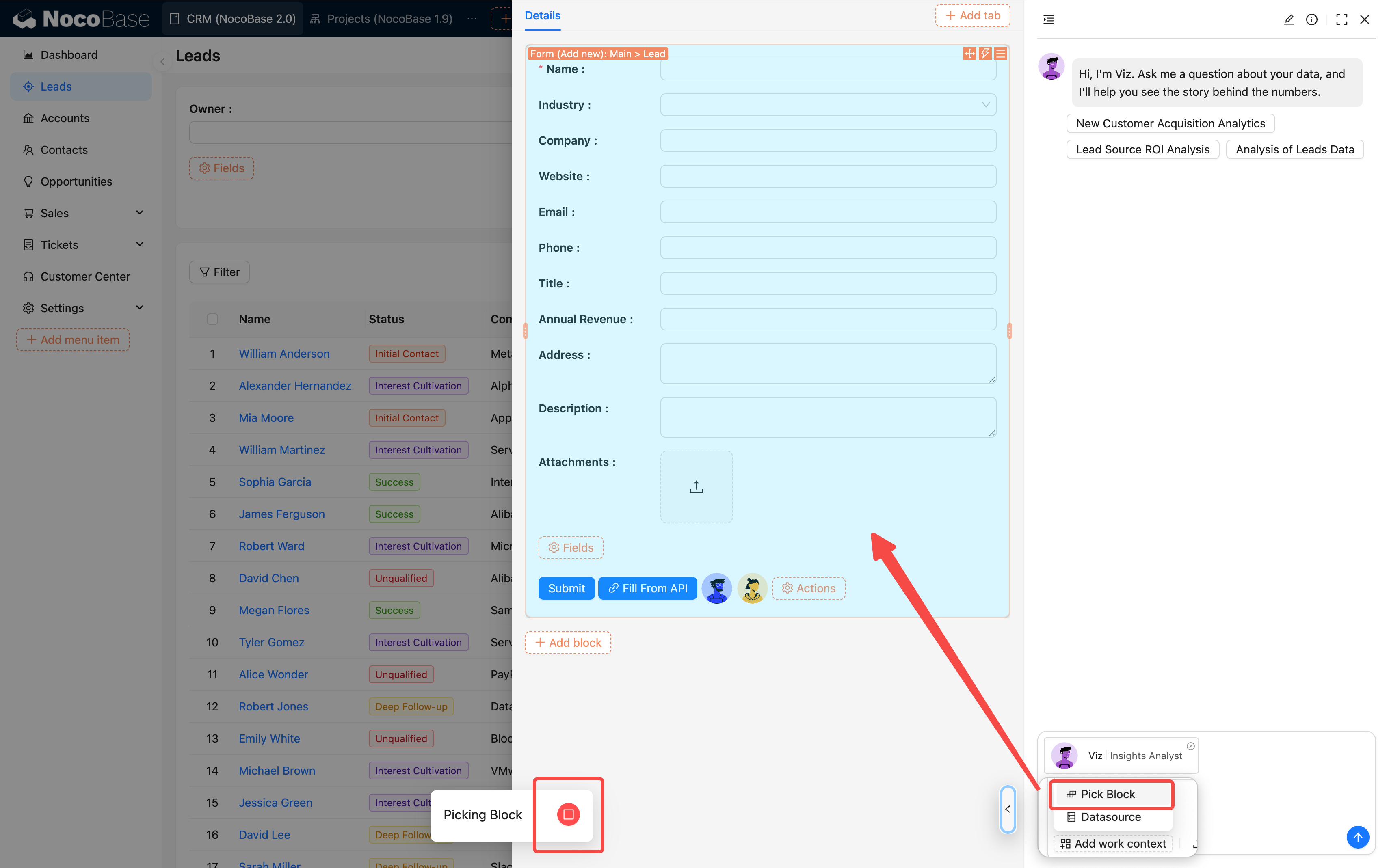
עבור הגדרות משימה ברמת בלוק, הקשר הנתונים נקשר אוטומטית.
ו. קריאה נוספת
כדי להפוך את עובדי ה-AI שלכם לחזקים יותר, תוכלו להמשיך לקרוא את המסמכים הבאים:
קשור להגדרות:
- מדריך הנדסת פרומפטים - טיפים ושיטות עבודה מומלצות לכתיבת פרומפטים איכותיים
- הגדרת שירות LLM - הוראות הגדרה מפורטות לשירותי מודל שפה גדולים
- יצירת עובד AI - יצירה והגדרות בסיסיות של עובדי AI
- שיתוף פעולה עם עובד AI - כיצד לקיים שיחות יעילות עם עובדי AI
תכונות מתקדמות:
- מיומנויות - הבנה מעמיקה של הגדרת ושימוש במיומנויות שונות
- משימות - טכניקות מתקדמות להגדרת משימות
- בחירת בלוק - כיצד להקצות בלוקי נתונים לעובדי AI
- מקור נתונים - אנא עיינו במסמכי הגדרת מקור הנתונים של התוסף המתאים
- חיפוש באינטרנט - הגדרת יכולת החיפוש באינטרנט של עובדי AI
בסיס ידע ו-RAG:
- סקירה כללית של בסיס ידע AI - מבוא לתכונת בסיס הידע
- מסד נתונים וקטורי - הגדרת מסד הנתונים הווקטורי
- בסיס ידע - כיצד ליצור ולנהל בסיס ידע
- RAG (Retrieval-Augmented Generation) - יישום טכנולוגיית RAG
שילוב תהליכי עבודה:
- צומת LLM - שיחת טקסט - שימוש בשיחת טקסט בתהליכי עבודה
- צומת LLM - שיחה מולטימודלית - טיפול בקלטים מולטימודליים כמו תמונות וקבצים
- צומת LLM - פלט מובנה - קבלת תגובות AI מובנות
##结语
הדבר החשוב ביותר בהגדרת עובדי AI הוא: קודם להפעיל, אחר כך לבצע אופטימיזציה. תחילה, ודאו שהעובד הראשון שלכם פועל בהצלחה, ורק לאחר מכן הרחיבו וכוונו אותו בהדרגה.
ניתן לפתור בעיות לפי הסדר הבא:
- האם שירות המודל מחובר?
- האם מספר המיומנויות רב מדי?
- האם הפרומפט ברור?
- האם מטרת המשימה מוגדרת היטב?
כל עוד תתקדמו צעד אחר צעד, תוכלו לבנות צוות AI יעיל באמת.