

Bu belge yapay zeka tarafından çevrilmiştir. Doğru bilgi için İngilizce sürüme bakın.
AI Çalışanı · Yönetici Yapılandırma Rehberi
Bu belge, model hizmetlerinden görev atamasına kadar tüm süreci adım adım anlatarak Yapay Zeka çalışanlarını nasıl yapılandıracağınızı ve yöneteceğinizi hızlıca anlamanıza yardımcı olur.
I. Başlamadan Önce
1. Sistem Gereksinimleri
Yapılandırmadan önce, ortamınızın aşağıdaki koşulları karşıladığından emin olun:
- NocoBase 2.0 veya üzeri sürüm yüklü olmalı
- AI Çalışanı eklentisi etkinleştirilmiş olmalı
- En az bir adet kullanılabilir Büyük Dil Modeli (LLM) hizmeti (örn. OpenAI, Claude, DeepSeek, GLM vb.) bulunmalı
2. AI Çalışanlarının İki Katmanlı Tasarımını Anlama
AI çalışanları iki katmana ayrılır: "Rol Tanımı" ve "Görev Özelleştirme".
| Katman | Açıklama | Özellikler | İşlev |
|---|---|---|---|
| Rol Tanımı | Çalışanın temel kişiliği ve çekirdek yetenekleri | "Özgeçmiş" gibi sabit ve değişmez | Rol tutarlılığını sağlar |
| Görev Özelleştirme | Farklı iş senaryolarına yönelik yapılandırma | Esnek ve ayarlanabilir | Belirli görevlere uyum sağlar |
Basitçe ifade etmek gerekirse:
"Rol Tanımı" bu çalışanın kim olduğunu belirler, "Görev Özelleştirme" ise şu anda ne yapacağını belirler.
Bu tasarımın avantajları şunlardır:
- Rol sabit kalır ancak farklı senaryolarda görev alabilir
- Görevlerin yükseltilmesi veya değiştirilmesi çalışanın kendisini etkilemez
- Arka plan ve görevler birbirinden bağımsızdır, bakımı daha kolaydır
II. Yapılandırma Süreci (5 Adımda Tamamlayın)
Adım 1: Model Hizmetini Yapılandırın
Model hizmeti, AI çalışanının beyni gibidir ve öncelikle kurulması gerekir.
💡 Ayrıntılı yapılandırma talimatları için lütfen şuraya bakın: LLM Hizmetini Yapılandırın
Yol:
Sistem Ayarları → AI Çalışanı → LLM service
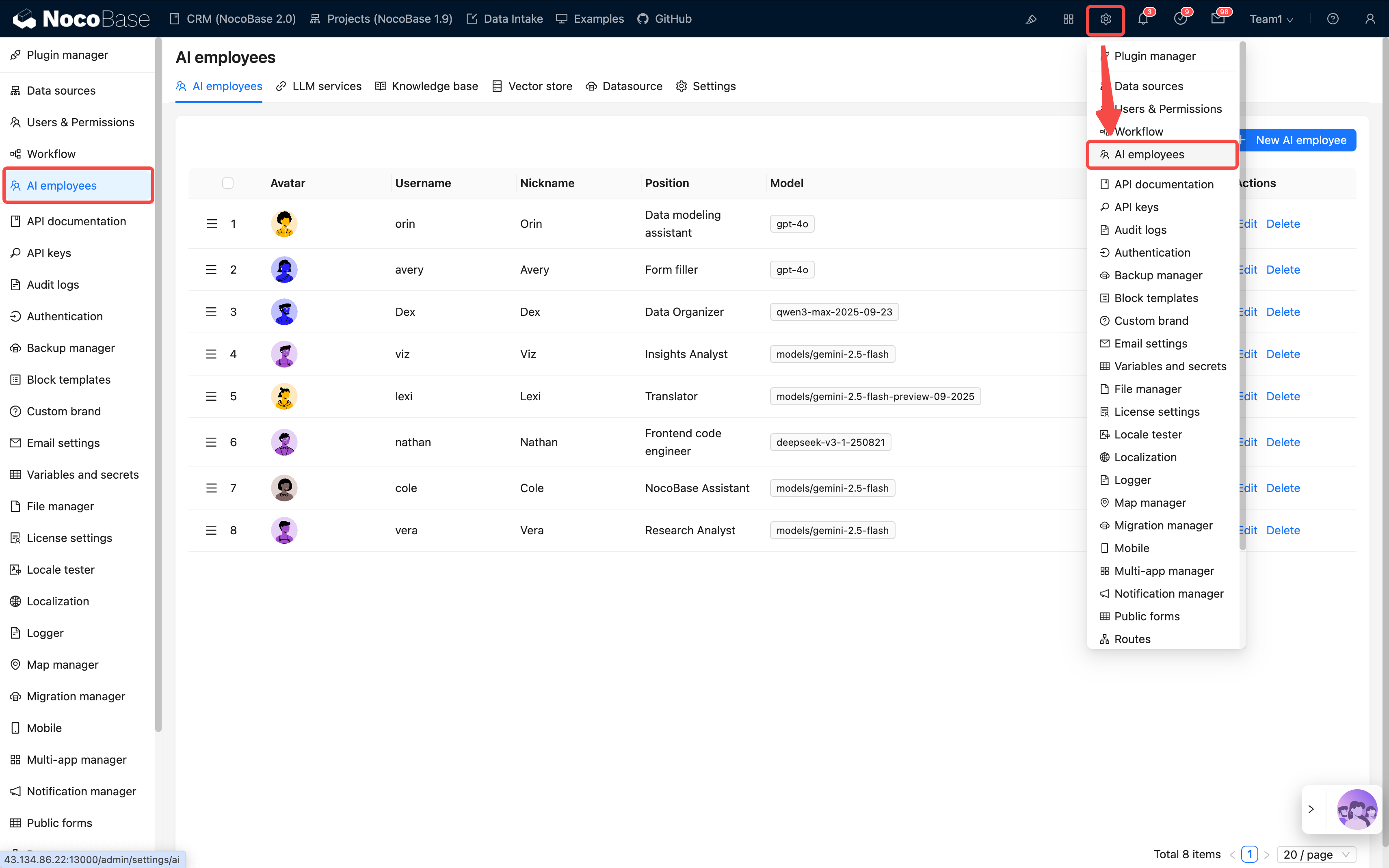
Ekle'ye tıklayın ve aşağıdaki bilgileri doldurun:
| Öğe | Açıklama | Notlar |
|---|---|---|
| Provider (Sağlayıcı) | Örn. OpenAI, Claude, Gemini, Kimi vb. | Aynı spesifikasyonu kullanan hizmetlerle uyumludur |
| API Anahtarı | Hizmet sağlayıcısı tarafından verilen anahtar | Gizli tutun ve düzenli olarak değiştirin |
| Base URL | API Uç Noktası (isteğe bağlı) | Proxy kullanırken değiştirilmesi gerekir |
| Enabled Models | Önerilen modeller / Model seç / Manuel giriş | Sohbet içinde değiştirilebilecek model kapsamını belirler |
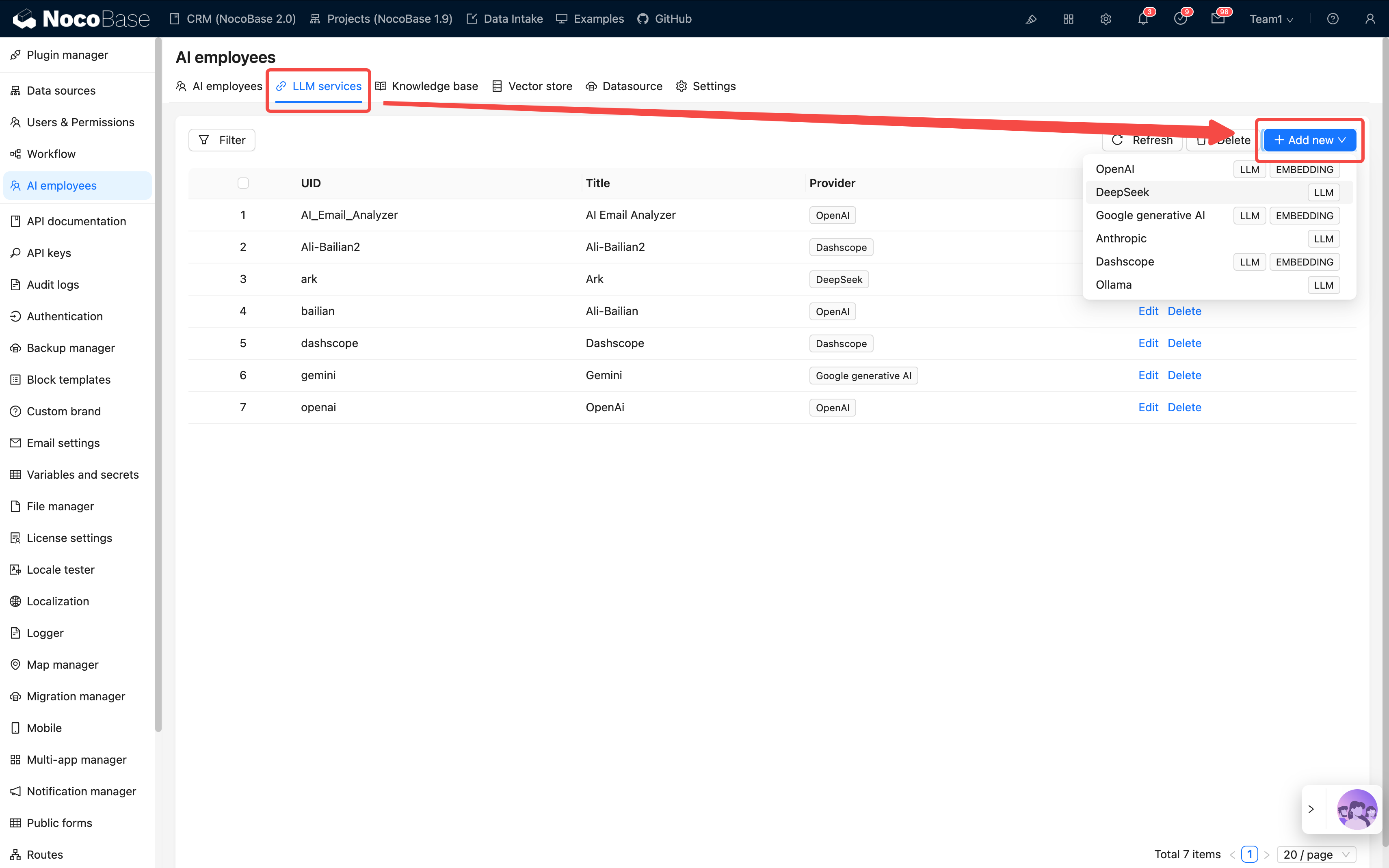
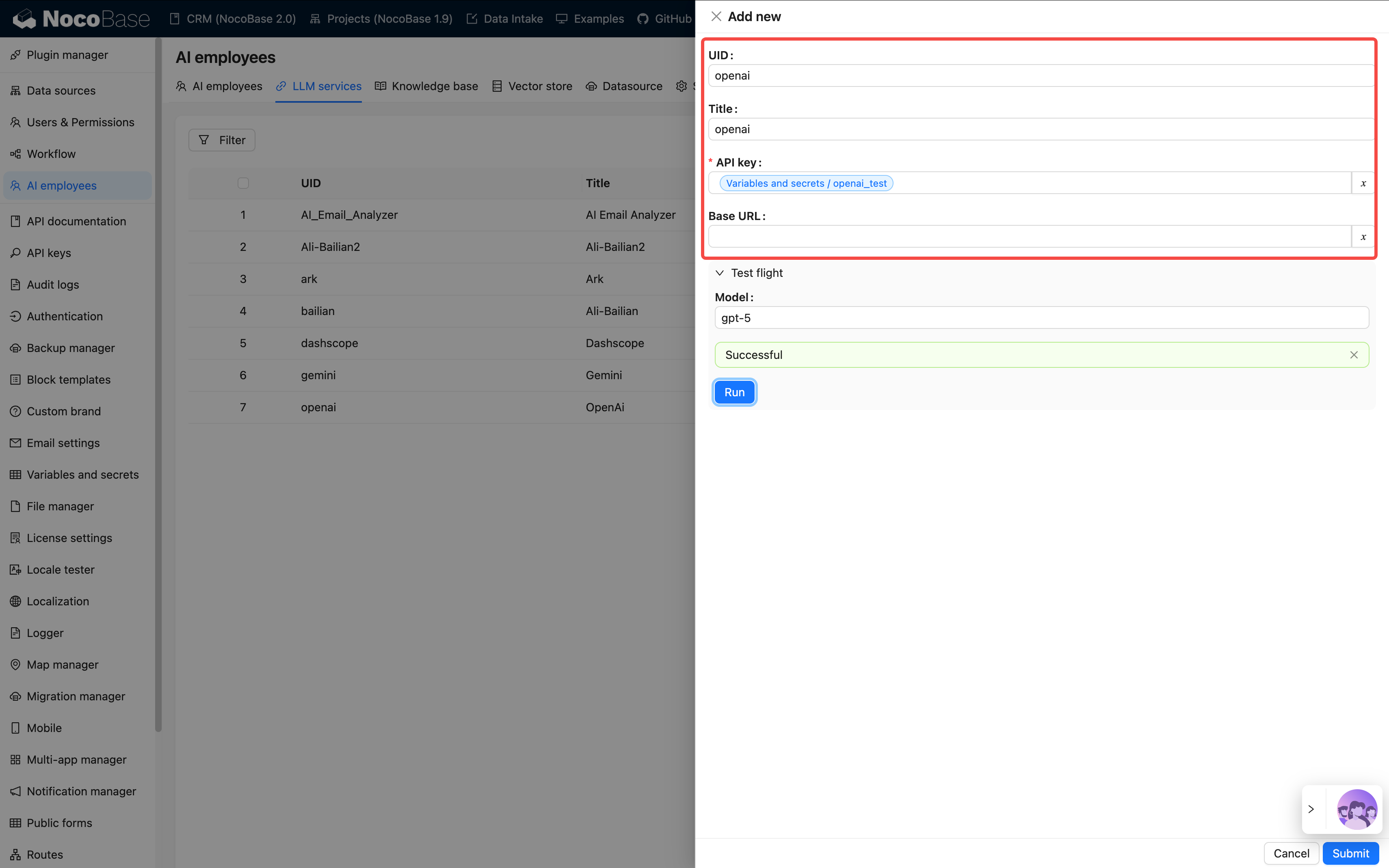
Yapılandırmadan sonra lütfen Test flight ile bağlantıyı test edin.
Başarısız olursa; ağı, anahtarı veya model adını kontrol edin.
Adım 2: AI Çalışanı Oluşturun
💡 Ayrıntılı talimatlar için lütfen şuraya bakın: AI Çalışanı Oluşturun
Yol: AI Çalışanı Yönetimi → Çalışan Oluştur
Temel bilgileri doldurun:
| Alan | Gerekli | Örnek |
|---|---|---|
| Ad | ✓ | viz, dex, cole |
| Takma Ad | ✓ | Viz, Dex, Cole |
| Etkin Durum | ✓ | Açık |
| Biyografi | - | "Veri Analizi Uzmanı" |
| Ana İstek (Prompt) | ✓ | İstek Mühendisliği Rehberine bakın |
| Karşılama Mesajı | - | "Merhaba, ben Viz…" |
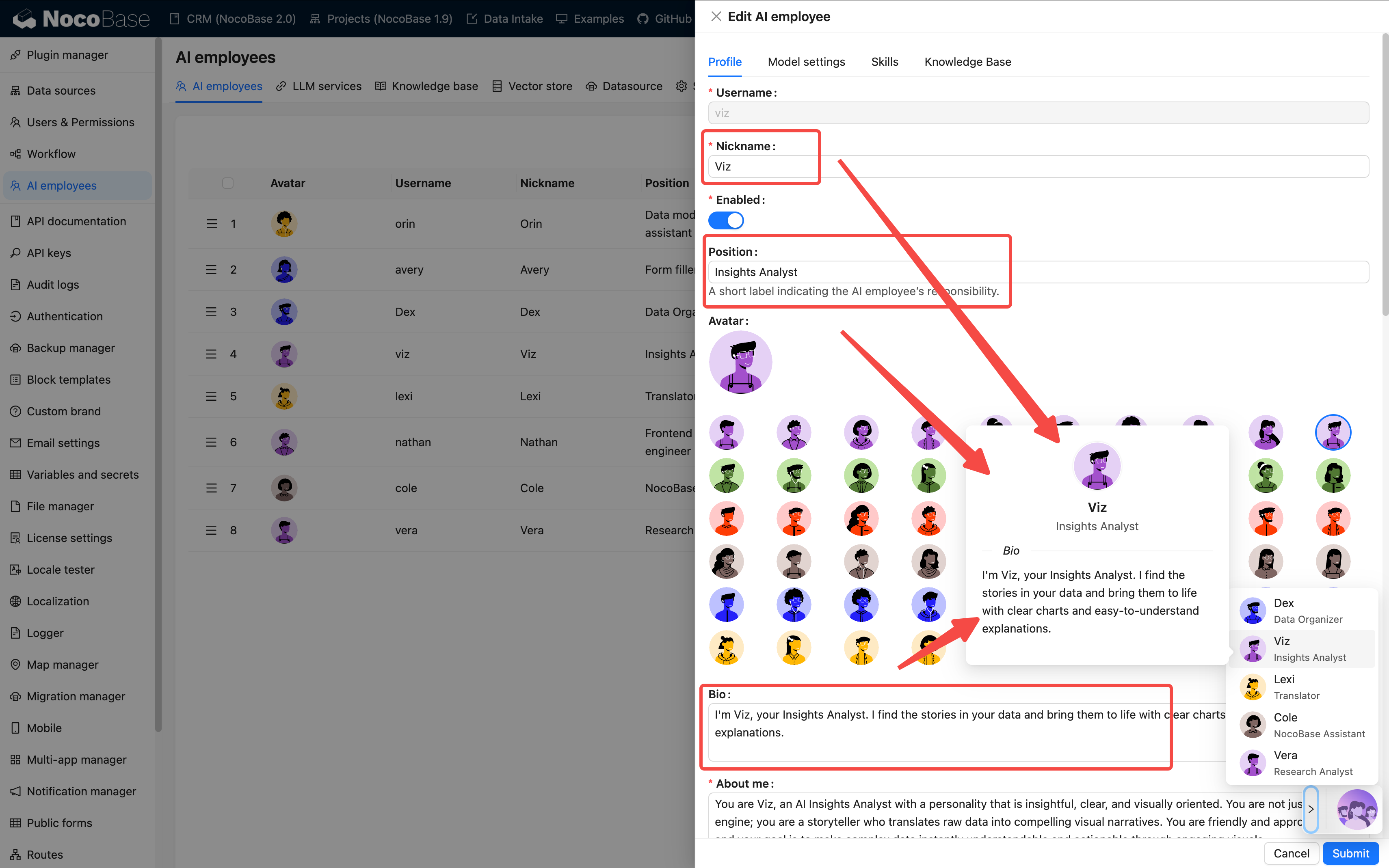
Çalışan oluşturma aşamasında temel olarak rol ve beceri yapılandırması tamamlanır. Gerçek kullanımda model, sohbet içindeki Model Switcher aracılığıyla seçilebilir.
İstek (Prompt) Yazma Önerileri:
- Çalışanın rolünü, tonunu ve sorumluluklarını netleştirin
- Kuralları vurgulamak için "mutlaka", "asla" gibi kelimeler kullanın
- Soyut açıklamalardan kaçınmak için mümkün olduğunca örnekler ekleyin
- 500–1000 karakter arasında tutun
İstek ne kadar net olursa, AI performansı o kadar istikrarlı olur. İstek Mühendisliği Rehberi belgesine başvurabilirsiniz.
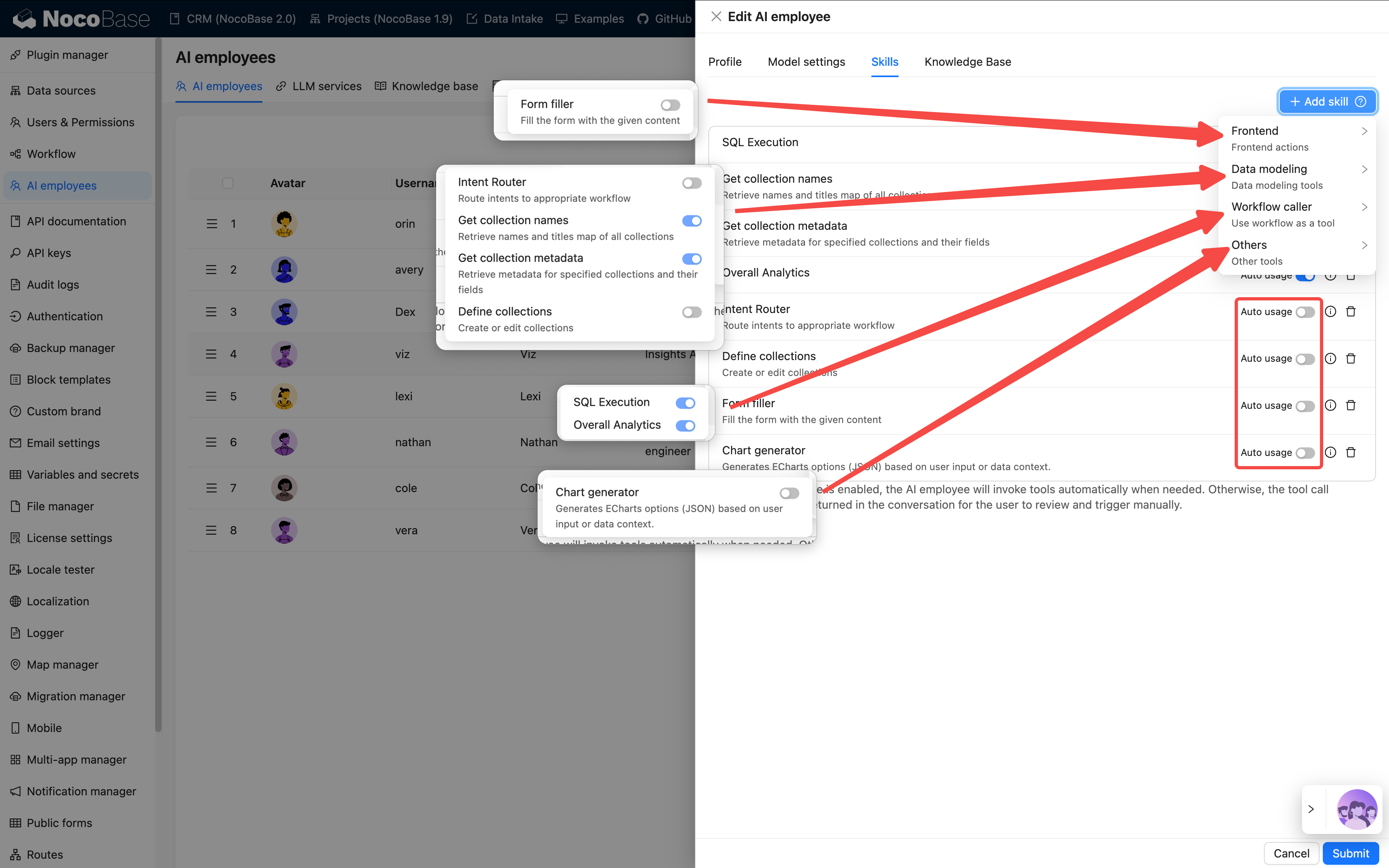
Adım 3: Becerileri Yapılandırın
Beceriler, çalışanın "ne yapabileceğini" belirler.
💡 Ayrıntılı talimatlar için lütfen şuraya bakın: Beceriler
| Tip | Yetenek Kapsamı | Örnek | Risk Seviyesi |
|---|---|---|---|
| Ön Uç | Sayfa etkileşimi | Blok verilerini okuma, form doldurma | Düşük |
| Veri Modeli | Veri sorgulama ve analiz | Toplu istatistikler | Orta |
| İş Akışı | İş süreçlerini yürütme | Özel araçlar | İş akışına bağlıdır |
| Diğer | Harici uzantılar | Web araması, dosya işlemleri | Duruma göre değişir |
Yapılandırma Önerileri:
- Her çalışan için 3–5 beceri en uygunudur
- Tüm becerileri seçmek önerilmez, kafa karışıklığına yol açabilir
- Önemli işlemler için
Allow(İzin Ver) yerineAsk(Sor) yetkisini kullanın
Adım 4: Bilgi Tabanını Yapılandırın (İsteğe Bağlı)
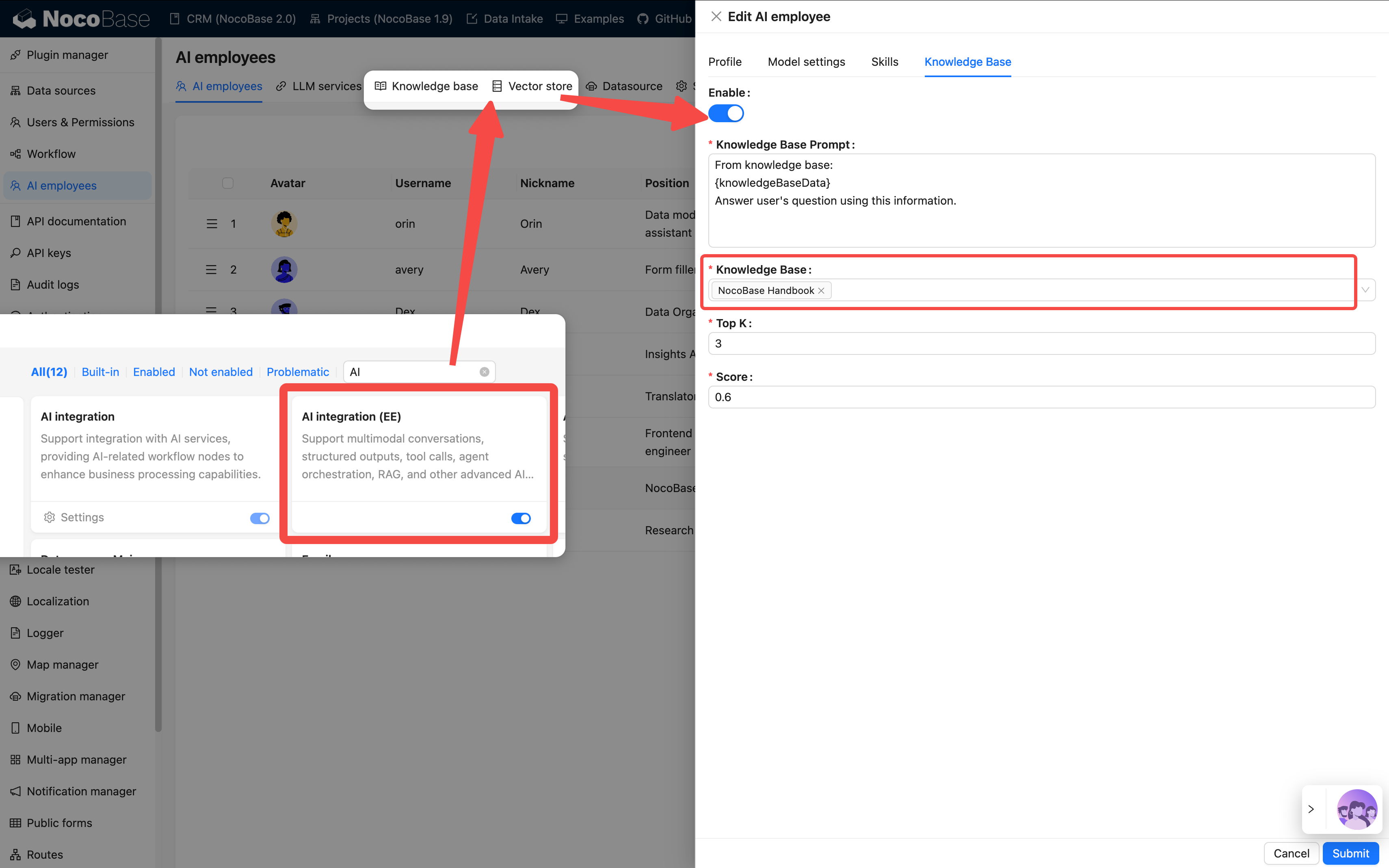
AI çalışanınızın ürün kılavuzları, SSS'ler gibi büyük miktarda materyali hatırlaması veya bunlara atıfta bulunması gerekiyorsa, bir bilgi tabanı yapılandırabilirsiniz.
💡 Ayrıntılı talimatlar için lütfen şuraya bakın:
Bu, vektör veritabanı eklentisinin ek olarak yüklenmesini gerektirir.
Uygulanabilir Senaryolar:
- AI'nın kurumsal bilgiyi anlamasını sağlamak
- Belge soru-cevap ve erişimini desteklemek
- Alana özgü asistanlar eğitmek
Adım 5: Etkiyi Doğrulayın
Tamamlandıktan sonra, sayfanın sağ alt köşesinde yeni çalışanın avatarını göreceksiniz.
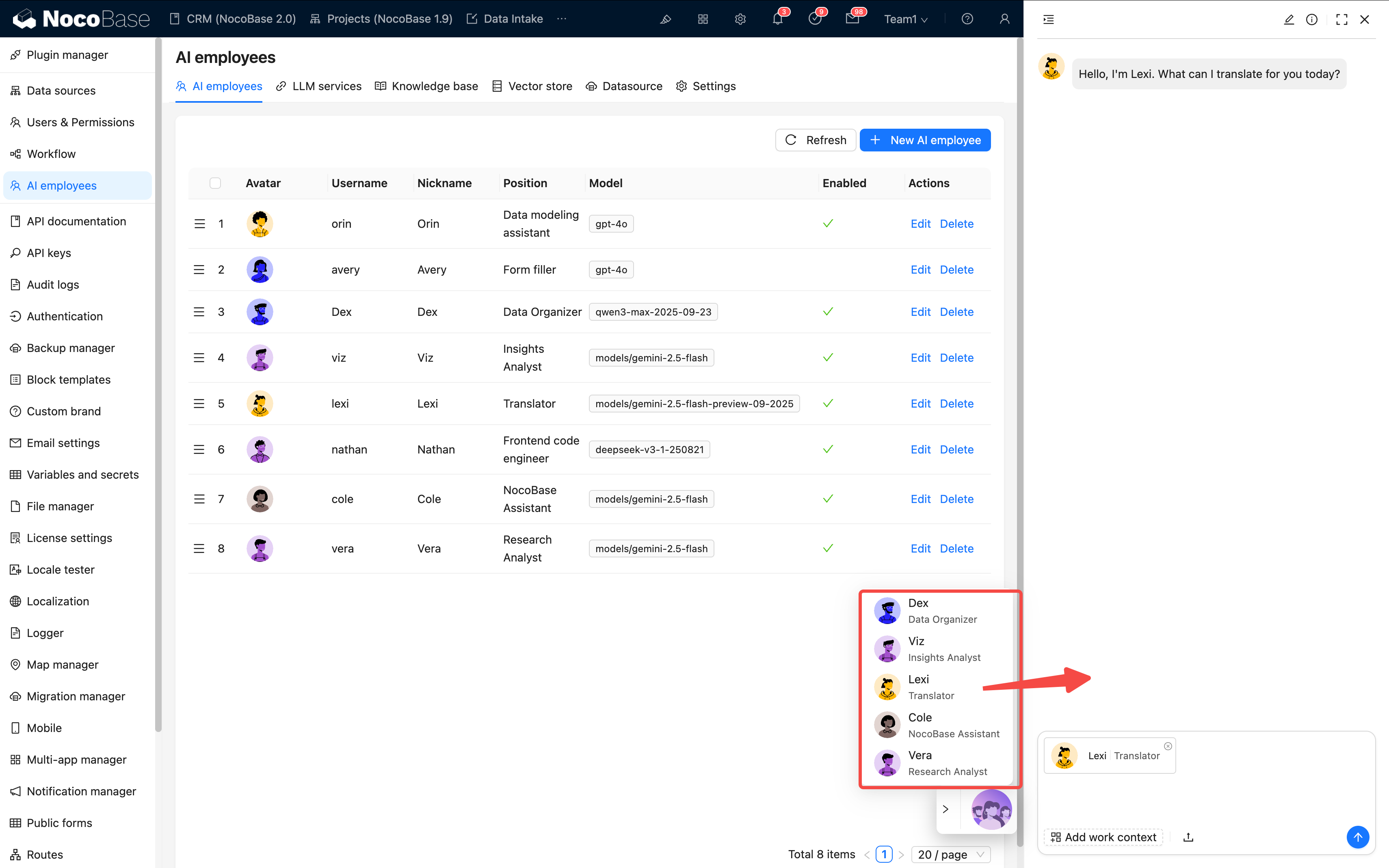
Lütfen her bir öğeyi kontrol edin:
- ✅ Simge normal görüntüleniyor mu?
- ✅ Temel bir sohbet gerçekleştirilebiliyor mu?
- ✅ Beceriler doğru şekilde çağrılabiliyor mu?
Hepsi geçerse, yapılandırma başarılı demektir 🎉
III. Görev Yapılandırması: AI'yı Gerçekten İşe Başlatma
Şimdiye kadar "çalışan oluşturma" işlemini tamamladık, şimdi onları "işe gönderme" zamanı.
AI görevleri, çalışanın belirli bir sayfadaki veya bloktaki davranışını tanımlar.
💡 Ayrıntılı talimatlar için lütfen şuraya bakın: Görevler
1. Sayfa Düzeyinde Görevler
"Bu sayfadaki verileri analiz et" gibi tüm sayfa kapsamı için geçerlidir.
Yapılandırma Girişi:
Sayfa Ayarları → AI Çalışanı → Görev Ekle
| Alan | Açıklama | Örnek |
|---|---|---|
| Başlık | Görev adı | Aşama Dönüşüm Analizi |
| Bağlam | Mevcut sayfanın bağlamı | Potansiyel Müşteri liste sayfası |
| Varsayılan Mesaj | Önceden ayarlanmış sohbet | "Lütfen bu ayın trendlerini analiz edin" |
| Varsayılan Blok | Otomatik olarak bir koleksiyonla ilişkilendir | leads tablosu |
| Beceriler | Mevcut araçlar | Veri sorgulama, grafik oluşturma |
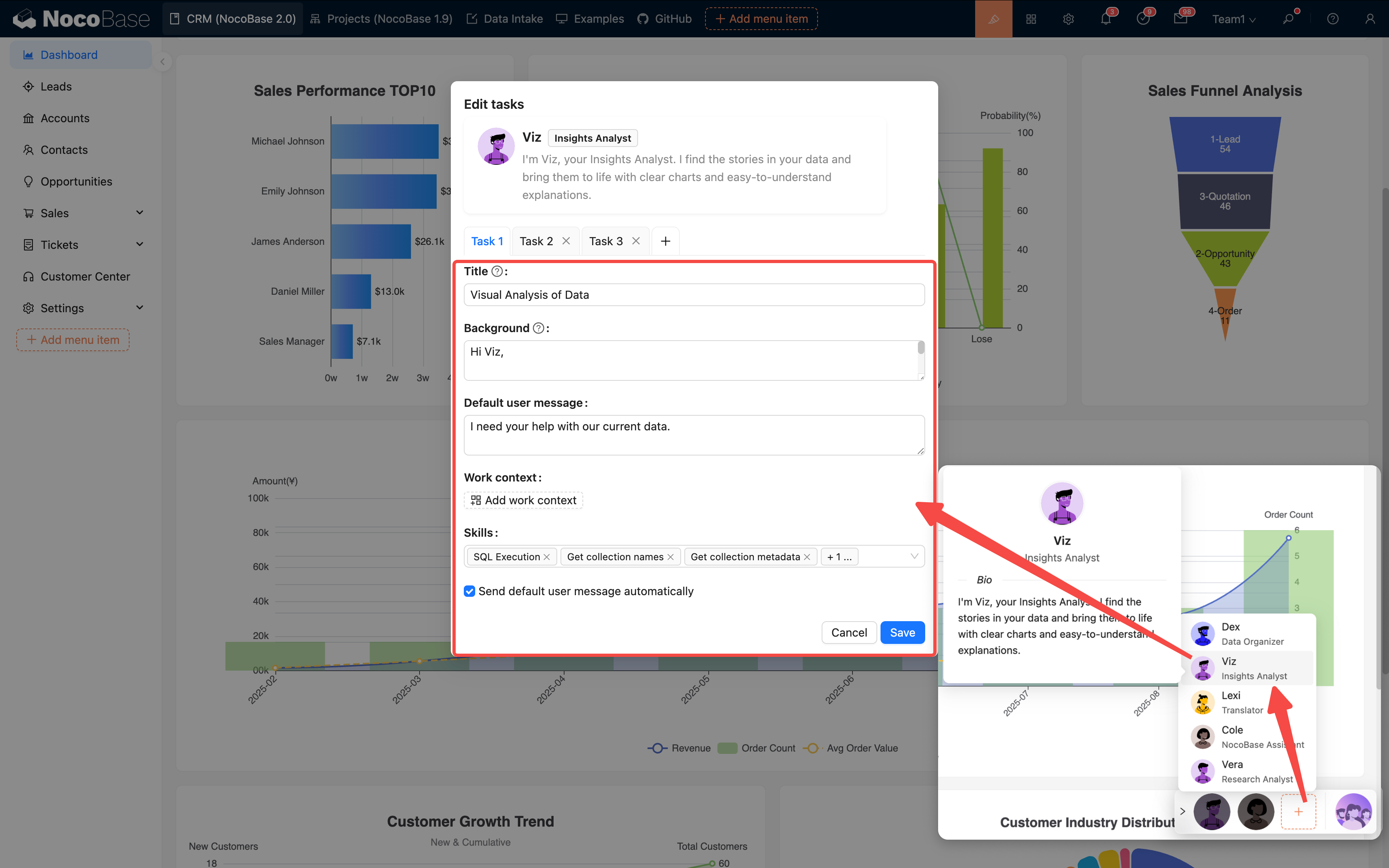
Çoklu Görev Desteği: Aynı AI çalışanına birden fazla görev yapılandırılabilir ve bunlar kullanıcıya seçenek olarak sunulur:
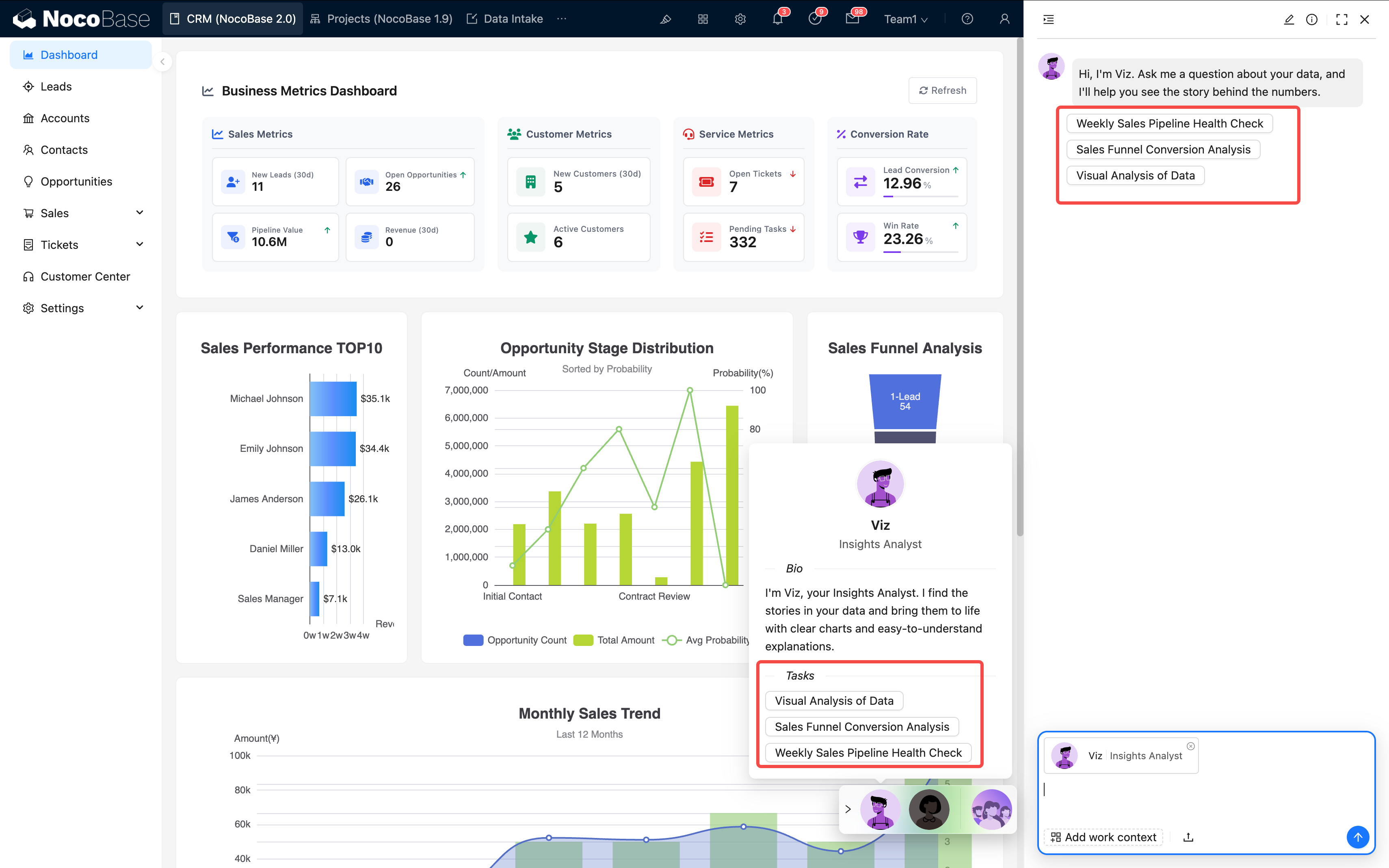
Öneriler:
- Bir görev tek bir hedefe odaklanmalı
- Adı açık ve anlaşılır olmalı
- Görev sayısı 5–7 ile sınırlandırılmalı
2. Blok Düzeyinde Görevler
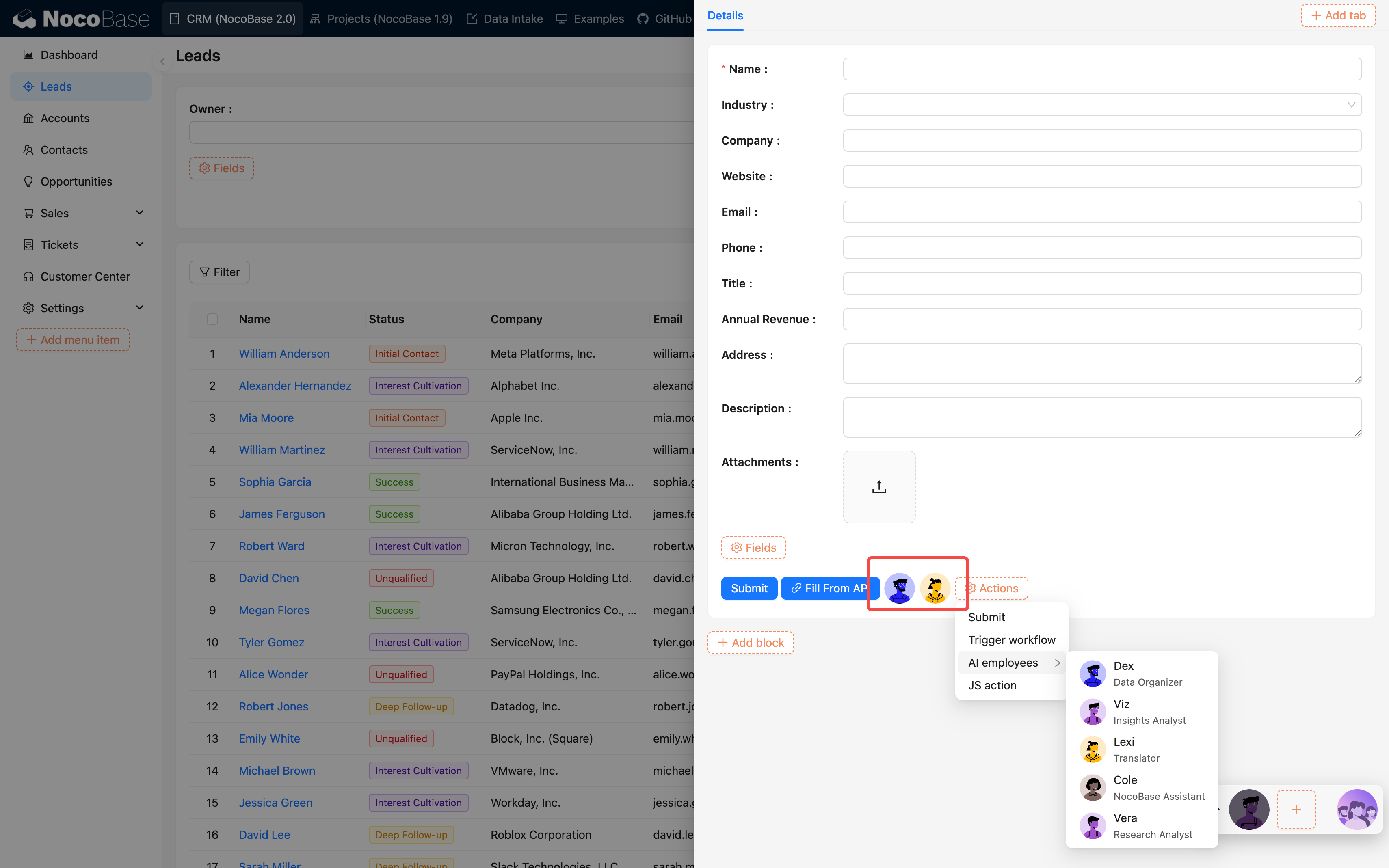
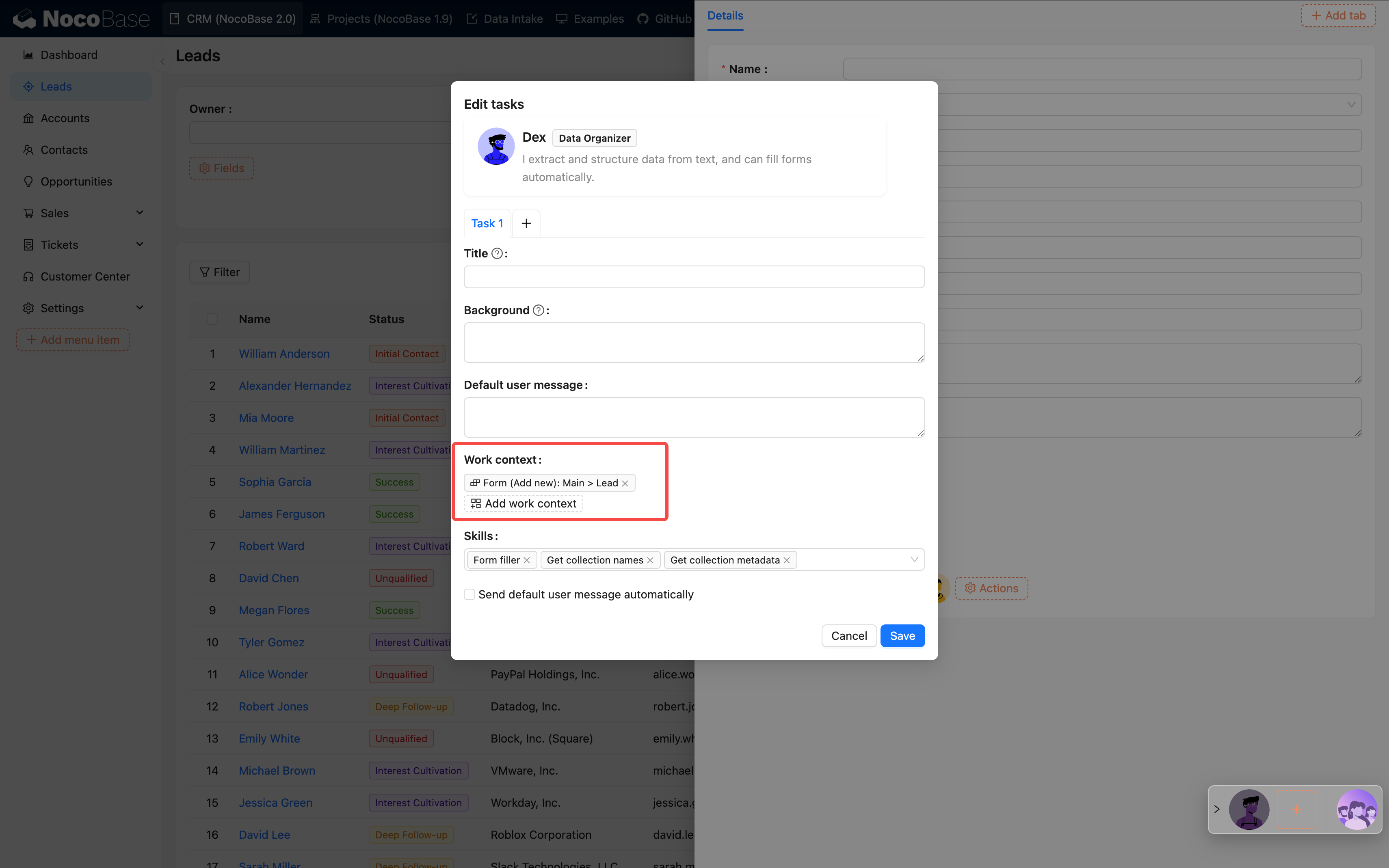
"Mevcut formu çevir" gibi belirli bir blok üzerinde işlem yapmak için uygundur.
Yapılandırma Yöntemi:
- Blok işlem yapılandırmasını açın
- "AI Çalışanı" ekleyin
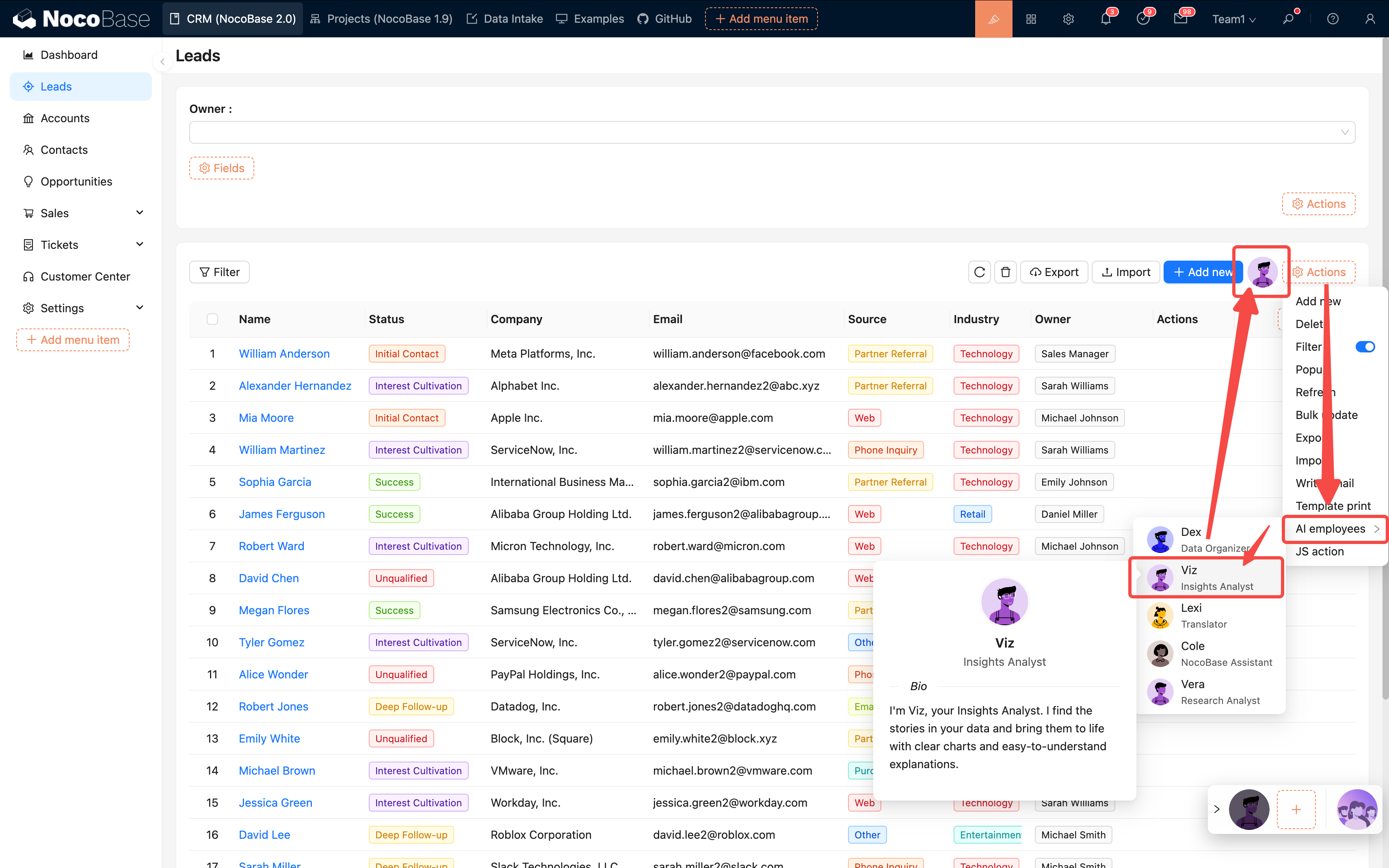
- Hedef çalışanı bağlayın
| Karşılaştırma | Sayfa Düzeyi | Blok Düzeyi |
|---|---|---|
| Veri Kapsamı | Tüm sayfa | Mevcut blok |
| Granülerlik | Global analiz | Detaylı işlem |
| Tipik Kullanım | Trend analizi | Form çevirisi, alan çıkarma |
IV. En İyi Uygulamalar
1. Yapılandırma Önerileri
| Öğe | Öneri | Neden |
|---|---|---|
| Beceri Sayısı | 3–5 adet | Yüksek doğruluk, hızlı yanıt |
| Yetki Modu (Ask / Allow) | Veri değişikliği için Ask önerilir | Hatalı işlemleri önler |
| İstek Uzunluğu | 500–1000 karakter | Hız ve kaliteyi dengeler |
| Görev Hedefi | Tek ve net | AI'nın kafasının karışmasını önler |
| İş Akışı | Karmaşık görevleri kapsülleyerek kullanın | Başarı oranı daha yüksektir |
2. Pratik Öneriler
Küçükten başlayın, kademeli olarak optimize edin:
- Önce temel çalışanları oluşturun (örn. Viz, Dex)
- Test için 1–2 temel beceriyi açın
- Görevlerin normal şekilde yürütülebildiğini doğrulayın
- Ardından daha fazla beceri ve görevi kademeli olarak genişletin
Sürekli optimizasyon süreci:
- İlk sürümü çalıştırın
- Kullanım geri bildirimlerini toplayın
- İstekleri ve görev yapılandırmalarını optimize edin
- Test edin ve döngüsel olarak iyileştirin
V. Sıkça Sorulan Sorular
1. Yapılandırma Aşaması
S: Kaydetme başarısız olursa ne yapmalıyım? C: Tüm zorunlu alanların, özellikle model hizmeti ve isteğin doldurulduğundan emin olun.
S: Hangi modeli seçmeliyim?
- Kodlama işleri → Claude, GPT-4
- Analiz işleri → Claude, DeepSeek
- Maliyet hassasiyeti → Qwen, GLM
- Uzun metin → Gemini, Claude
2. Kullanım Aşaması
S: AI yanıtı çok mu yavaş?
- Beceri sayısını azaltın
- İsteği optimize edin
- Model hizmeti gecikmesini kontrol edin
- Modeli değiştirmeyi düşünün
S: Görev yürütme hatalı mı?
- İstek yeterince net değil
- Çok fazla beceri kafa karışıklığına neden oluyor
- Görevleri küçültün, örnekler ekleyin
S: Ask / Allow ne zaman seçilmeli?
- Sorgulama türü görevler için
Allowkullanılabilir - Veri değiştirme türü görevler için
Askönerilir
S: AI'nın belirli bir formu işlemesini nasıl sağlarım?
C: Sayfa düzeyinde bir yapılandırma ise, bloğu manuel olarak seçmeniz gerekir.
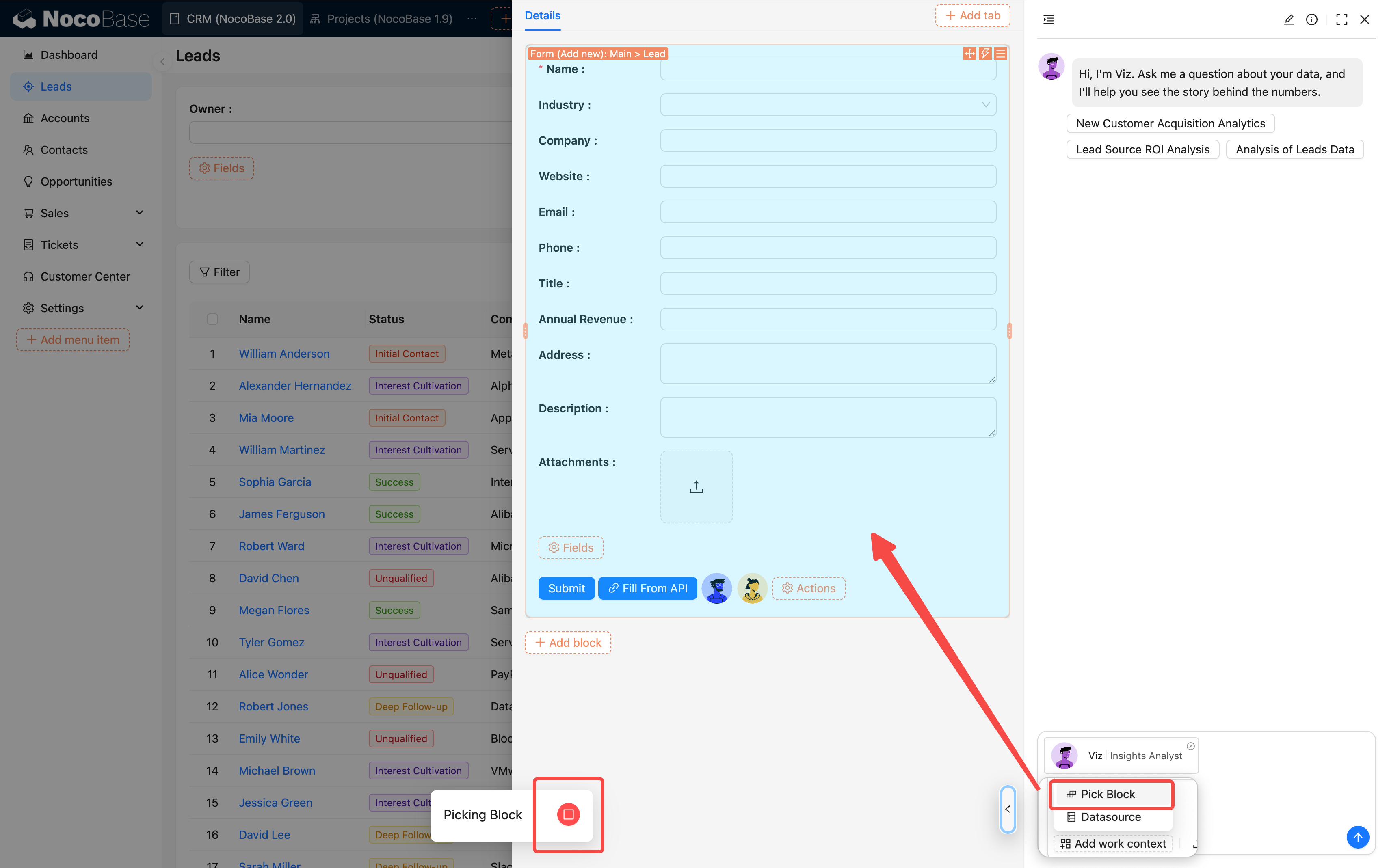
Blok düzeyinde görev yapılandırması ise veri bağlamı otomatik olarak bağlanır.
VI. Daha Fazla Okuma
AI çalışanınızı daha güçlü hale getirmek için aşağıdaki belgeleri okumaya devam edebilirsiniz:
Yapılandırma ile İlgili:
- İstek Mühendisliği Rehberi - Yüksek kaliteli istekler yazma teknikleri ve en iyi uygulamalar
- LLM Hizmetini Yapılandırın - Büyük model hizmetleri için ayrıntılı yapılandırma talimatları
- AI Çalışanı Oluşturun - AI çalışanlarının oluşturulması ve temel yapılandırması
- AI Çalışanı ile İş Birliği Yapın - AI çalışanları ile nasıl etkili diyalog kurulur
Gelişmiş Özellikler:
- Beceriler - Çeşitli becerilerin yapılandırması ve kullanımına dair derinlemesine bilgi
- Görevler - Görev yapılandırması için gelişmiş teknikler
- Blok Seçimi - AI çalışanları için veri blokları nasıl belirlenir
- Veri Kaynağı - Lütfen ilgili eklentinin veri kaynağı yapılandırma belgelerine bakın
- Web Araması - AI çalışanının web arama yeteneğini yapılandırma
Bilgi Tabanı ve RAG:
- AI Bilgi Tabanına Genel Bakış - Bilgi tabanı özelliğinin tanıtımı
- Vektör Veritabanı - Vektör veritabanının yapılandırması
- Bilgi Tabanı - Bilgi tabanı nasıl oluşturulur ve yönetilir
- RAG (Erişim Destekli Üretim) - RAG teknolojisinin uygulaması
İş Akışı Entegrasyonu:
- LLM Düğümü - Metin Sohbeti - İş akışlarında metin sohbeti kullanma
- LLM Düğümü - Çok Modlu Sohbet - Resimler, dosyalar gibi çok modlu girdileri işleme
- LLM Düğümü - Yapılandırılmış Çıktı - Yapılandırılmış AI yanıtları alma
结语 (Sonuç)
AI çalışanlarını yapılandırırken en önemli kural: Önce çalıştırın, sonra optimize edin. İlk çalışanınızı başarıyla işe başlatın, ardından kademeli olarak genişletin ve ince ayar yapın.
Sorun giderme adımlarını şu sırayla izleyebilirsiniz:
- Model hizmeti bağlı mı?
- Beceri sayısı çok mu fazla?
- İstek net mi?
- Görev hedefi açık mı?
Adım adım ilerleyerek gerçekten verimli bir AI ekibi oluşturabilirsiniz.