

تمت ترجمة هذا المستند بواسطة الذكاء الاصطناعي. للحصول على معلومات دقيقة، يرجى الرجوع إلى النسخة الإنجليزية.
موظف الذكاء الاصطناعي · دليل إعداد المسؤول
يهدف هذا المستند إلى مساعدتك على فهم كيفية إعداد وإدارة موظفي الذكاء الاصطناعي بسرعة، وإرشادك خطوة بخطوة عبر العملية بأكملها، بدءاً من خدمات النموذج وصولاً إلى تعيين المهام.
أولاً: قبل البدء
1. متطلبات النظام
قبل البدء بالإعداد، يرجى التأكد من أن بيئتك تستوفي الشروط التالية:
- تم تثبيت NocoBase 2.0 أو إصدار أحدث.
- تم تمكين إضافة موظف الذكاء الاصطناعي.
- يتوفر لديك خدمة نموذج لغوي كبير واحدة على الأقل (مثل OpenAI، Claude، DeepSeek، GLM، إلخ).
2. فهم التصميم ثنائي الطبقات لموظفي الذكاء الاصطناعي
ينقسم موظفو الذكاء الاصطناعي إلى طبقتين: "تعريف الدور" و**"تخصيص المهام"**.
| الطبقة | الوصف | الخصائص | الوظيفة |
|---|---|---|---|
| تعريف الدور | الشخصية الأساسية للموظف وقدراته الجوهرية | ثابتة وغير متغيرة، مثل "السيرة الذاتية" | تضمن اتساق الدور |
| تخصيص المهام | الإعدادات الخاصة بسيناريوهات العمل المختلفة | مرنة وقابلة للتعديل | تتكيف مع مهام محددة |
ببساطة:
"تعريف الدور" يحدد من هو هذا الموظف، "تخصيص المهام" يحدد ما يفعله حالياً.
فوائد هذا التصميم هي:
- يبقى الدور ثابتاً، ولكنه يستطيع التعامل مع سيناريوهات مختلفة.
- ترقية المهام أو استبدالها لا يؤثر على الموظف نفسه.
- الخلفية والمهام مستقلة، مما يسهل الصيانة.
ثانياً: عملية الإعداد (5 خطوات لإنجازها)
الخطوة 1: إعداد خدمة النموذج
خدمة النموذج هي بمثابة دماغ موظف الذكاء الاصطناعي، ويجب إعدادها أولاً.
💡 للحصول على تعليمات الإعداد المفصلة، يرجى الرجوع إلى: إعداد خدمة LLM
المسار:
إعدادات النظام ← موظف الذكاء الاصطناعي ← LLM service
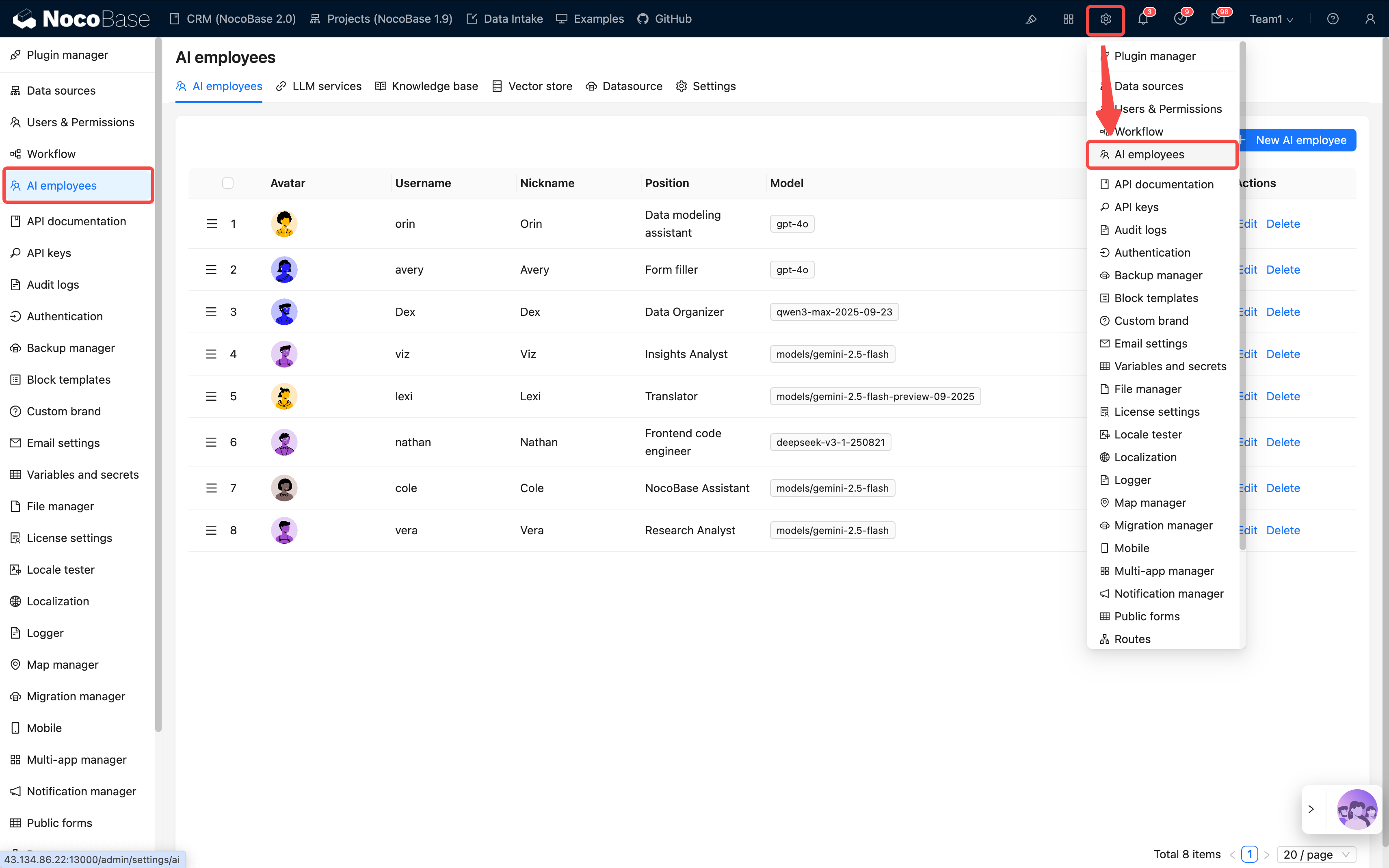
انقر على إضافة واملأ المعلومات التالية:
| البند | الوصف | ملاحظات |
|---|---|---|
| Provider | مثل OpenAI، Claude، إلخ. | متوافق مع الخدمات التي تستخدم نفس المواصفات |
| مفتاح API | المفتاح المقدم من مزود الخدمة | حافظ على سريته وغيره بانتظام |
| Base URL | نقطة نهاية API (API Endpoint) | يحتاج إلى التعديل عند استخدام وكيل |
| اسم النموذج | اسم النموذج المحدد (مثل gpt-4، claude-opus) | يؤثر على القدرات والتكلفة |
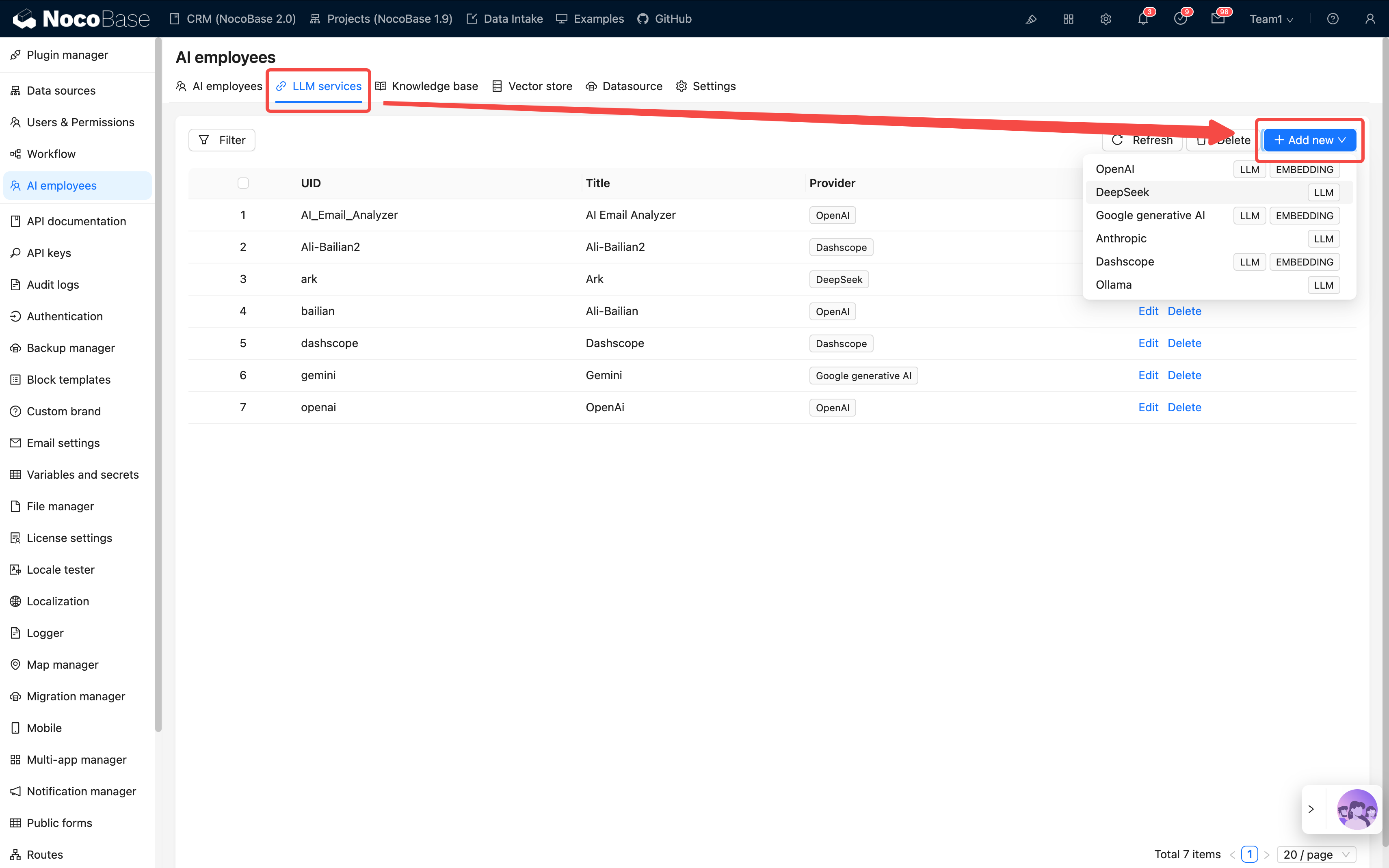
بعد الإعداد، يرجى استخدام Test flight لاختبار الاتصال.
إذا فشل الاتصال، يرجى التحقق من شبكتك، مفتاح API، أو اسم النموذج.
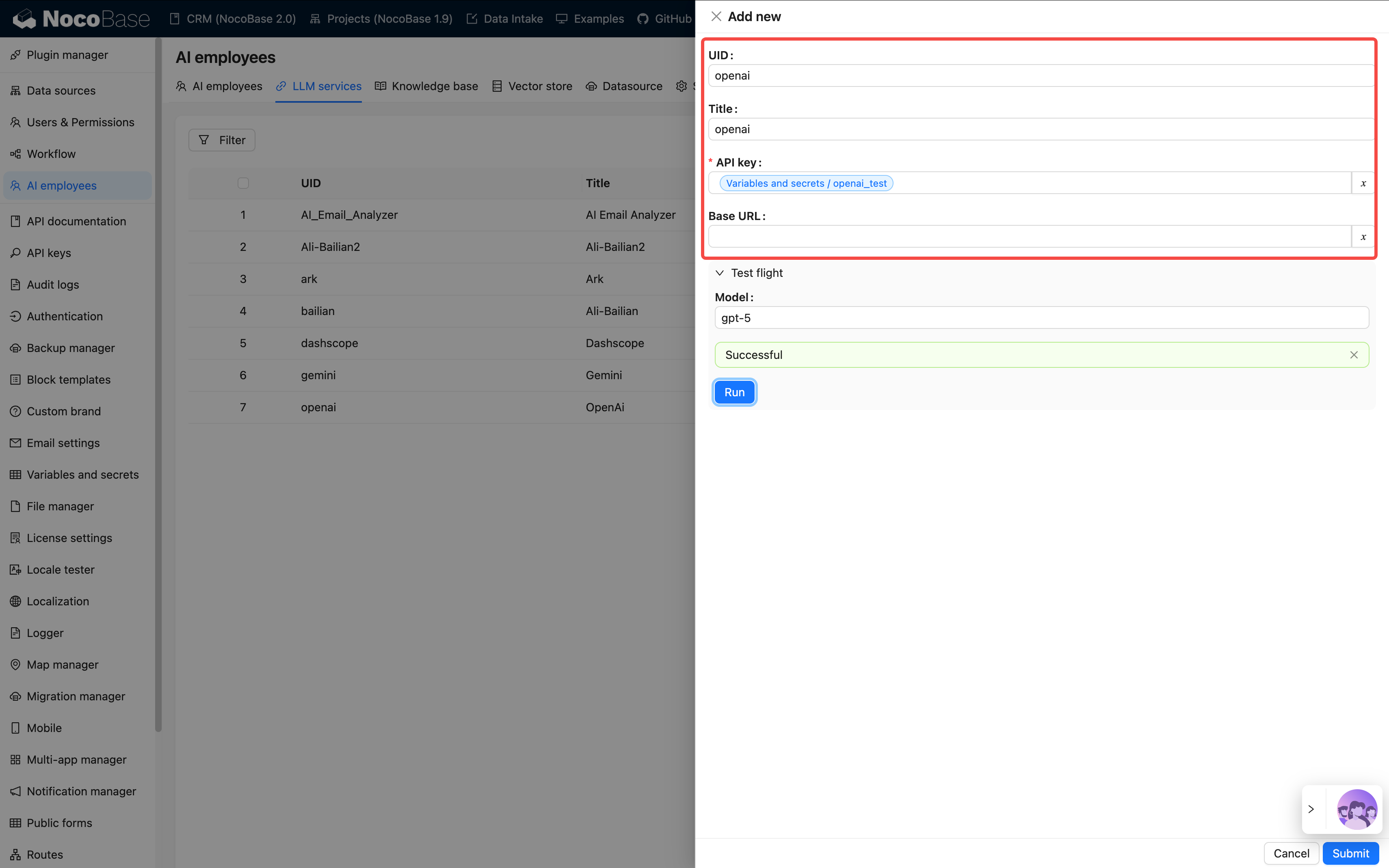
الخطوة 2: إنشاء موظف ذكاء اصطناعي
💡 للحصول على تعليمات مفصلة، يرجى الرجوع إلى: إنشاء موظف ذكاء اصطناعي
المسار: إدارة موظفي الذكاء الاصطناعي ← إنشاء موظف
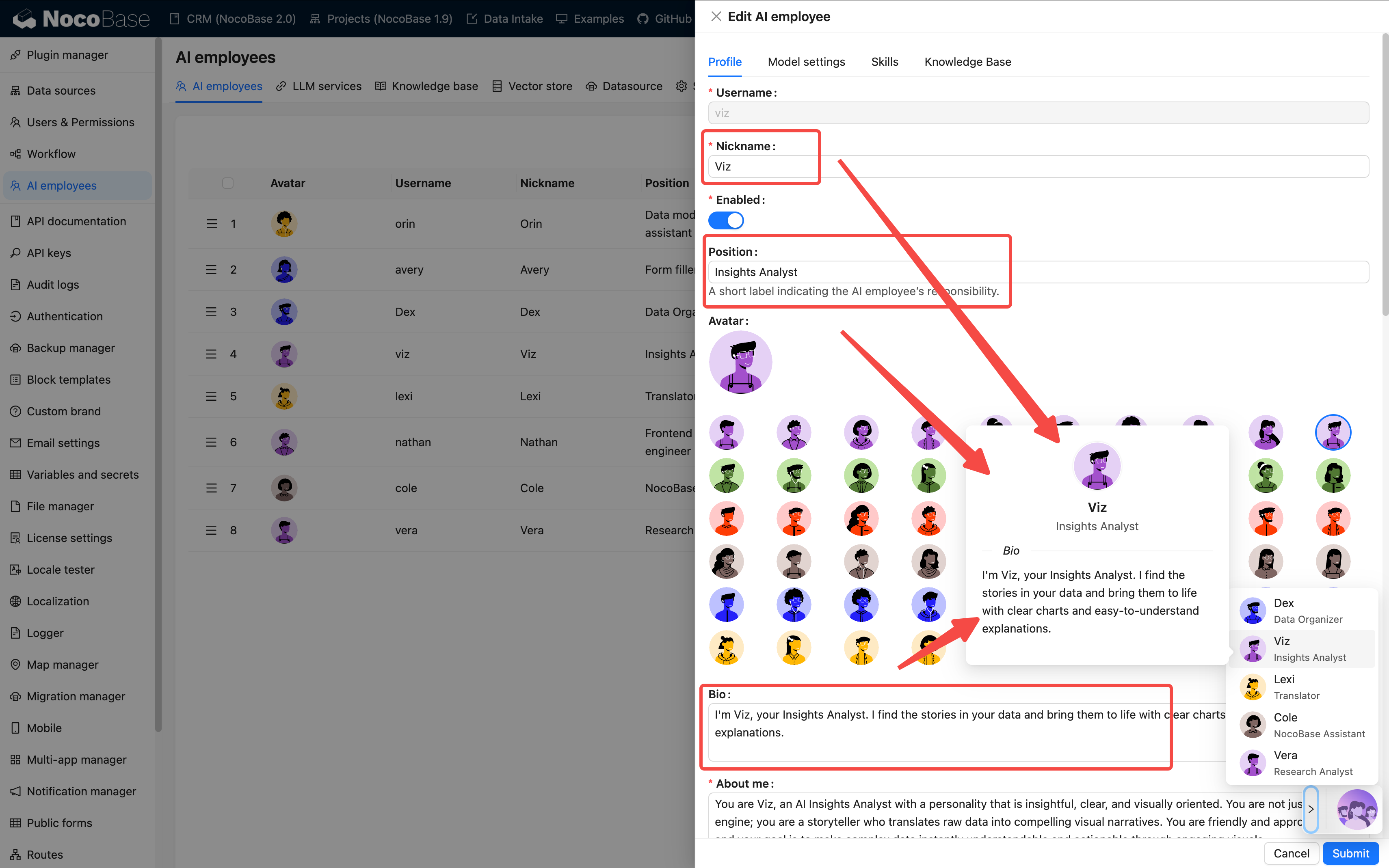
املأ المعلومات الأساسية:
| الحقل | مطلوب | مثال |
|---|---|---|
| الاسم | ✓ | viz, dex, cole |
| الاسم المستعار | ✓ | Viz, Dex, Cole |
| حالة التمكين | ✓ | تشغيل |
| السيرة الذاتية | - | "خبير تحليل البيانات" |
| الموجه الرئيسي | ✓ | انظر دليل هندسة الموجهات |
| رسالة الترحيب | - | "مرحباً، أنا Viz..." |
ثم، اربط خدمة النموذج التي قمت بإعدادها للتو.
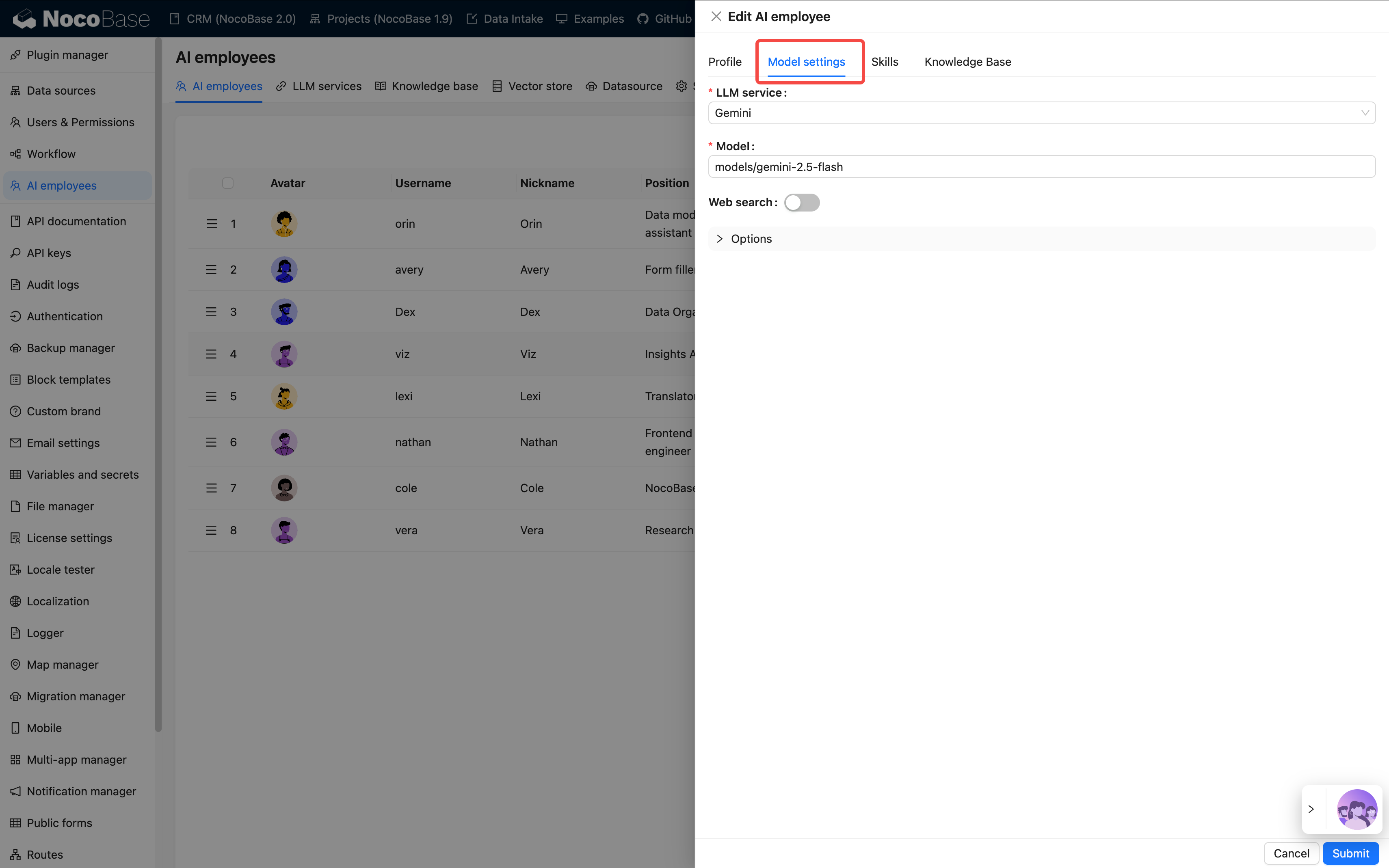
اقتراحات لكتابة الموجه (Prompt):
- اذكر بوضوح دور الموظف، نبرة صوته، ومسؤولياته.
- استخدم كلمات مثل "يجب" و"أبداً" للتأكيد على القواعد.
- قم بتضمين أمثلة كلما أمكن لتجنب الأوصاف المجردة.
- اجعل طوله بين 500 و 1000 حرف.
كلما كان الموجه أوضح، كان أداء الذكاء الاصطناعي أكثر استقراراً. يمكنك الرجوع إلى دليل هندسة الموجهات.
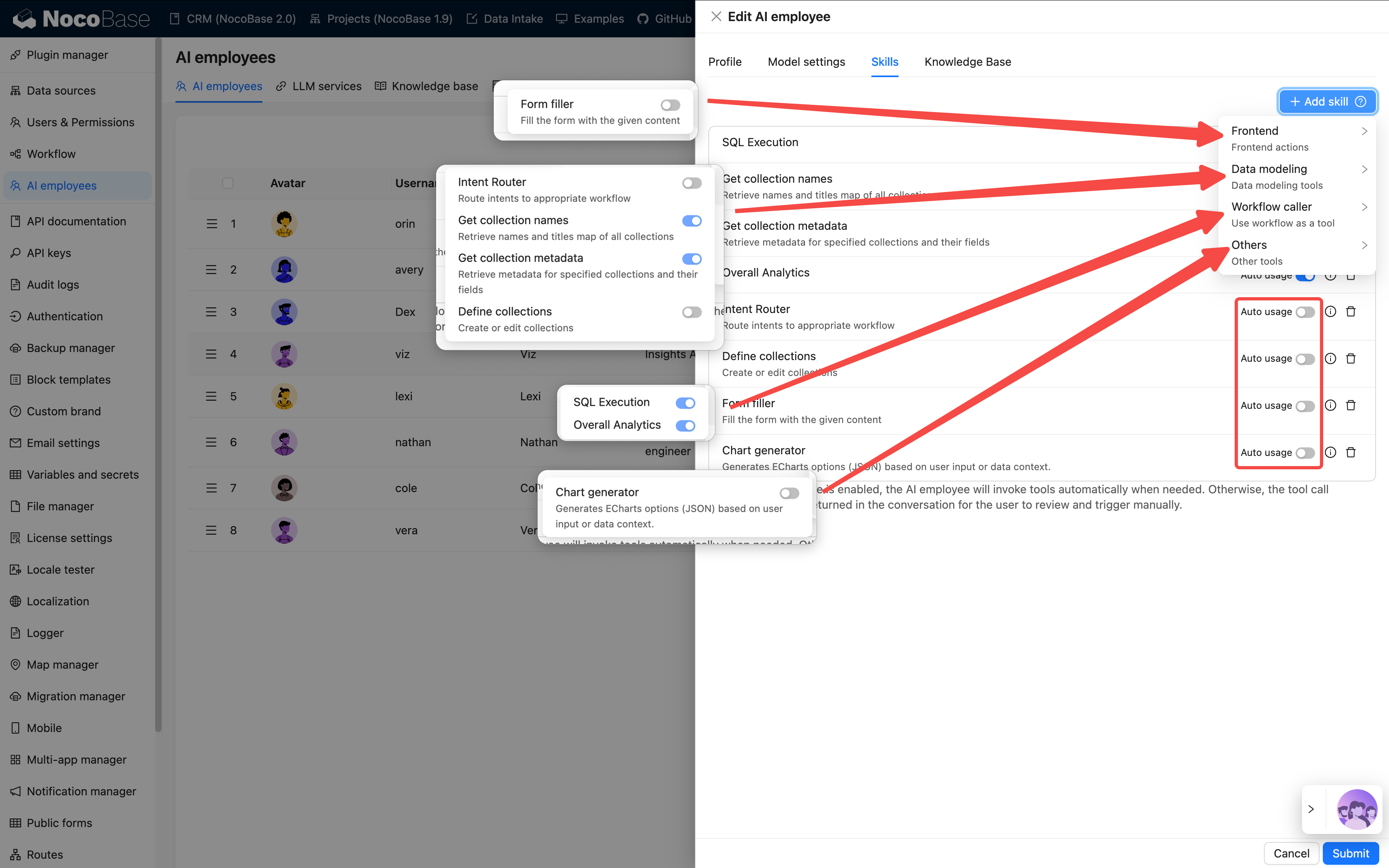
الخطوة 3: إعداد المهارات
تحدد المهارات ما يمكن للموظف "فعله".
💡 للحصول على تعليمات مفصلة، يرجى الرجوع إلى: المهارات
| النوع | نطاق القدرة | مثال | مستوى المخاطرة |
|---|---|---|---|
| الواجهة الأمامية | التفاعل مع الصفحة | قراءة بيانات الكتل، ملء النماذج | منخفض |
| نموذج البيانات | استعلام البيانات وتحليلها | الإحصائيات التجميعية | متوسط |
| Workflow | تنفيذ العمليات التجارية | أدوات مخصصة | يعتمد على سير العمل |
| أخرى | امتدادات خارجية | البحث عبر الويب، عمليات الملفات | يختلف |
اقتراحات الإعداد:
- من 3 إلى 5 مهارات لكل موظف هو الأنسب.
- لا يُنصح بتحديد جميع المهارات، فقد يؤدي ذلك إلى الارتباك.
- يُنصح باستخدام صلاحية Ask بدلاً من Allow للعمليات الهامة.
الخطوة 4: إعداد قاعدة المعرفة (اختياري)
إذا كان موظف الذكاء الاصطناعي الخاص بك يحتاج إلى تذكر أو الرجوع إلى كمية كبيرة من المواد، مثل أدلة المنتجات، الأسئلة الشائعة، وما إلى ذلك، فيمكنك إعداد قاعدة معرفة.
💡 للحصول على تعليمات مفصلة، يرجى الرجوع إلى:
يتطلب هذا تثبيت إضافة قاعدة البيانات المتجهية.
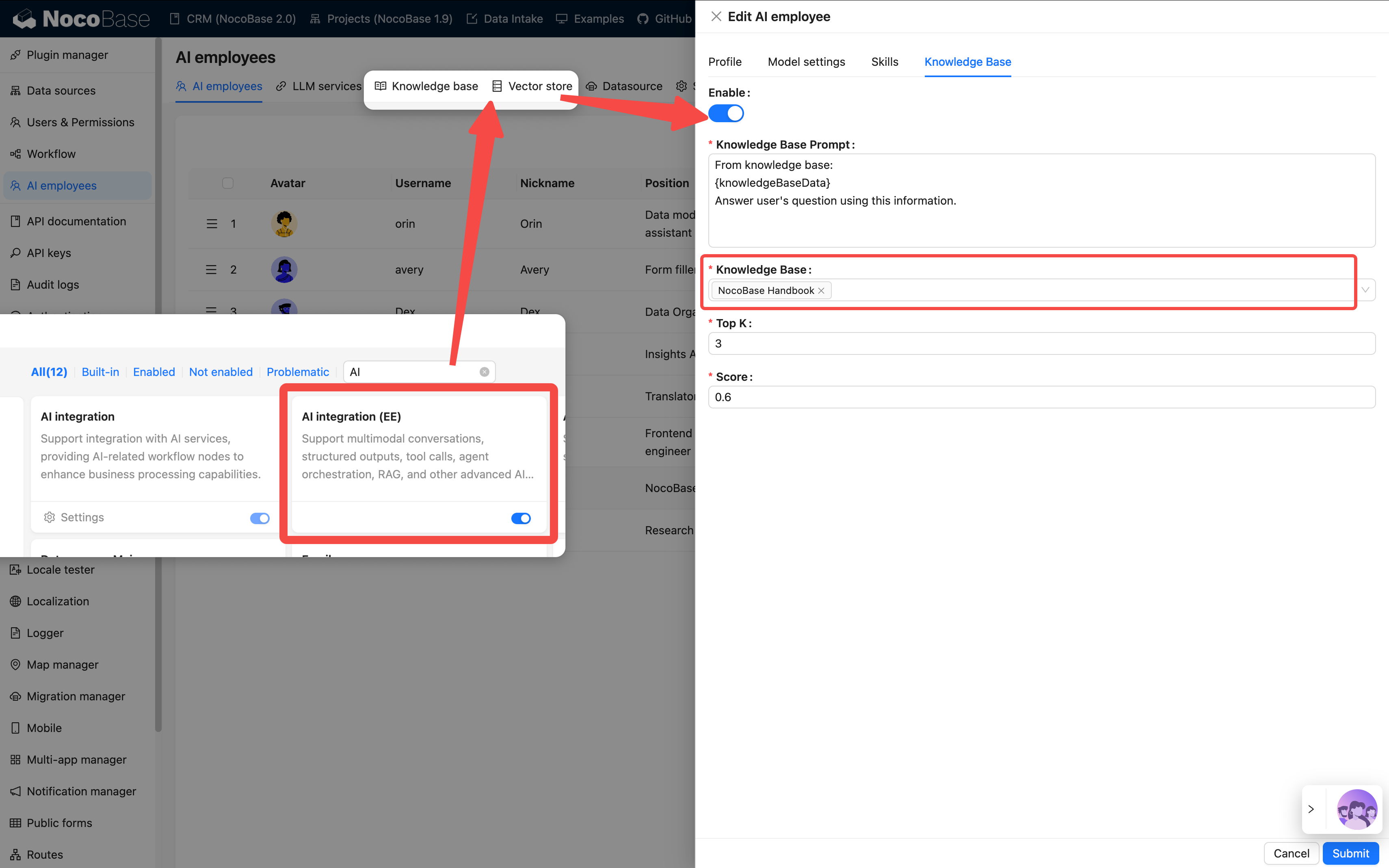
سيناريوهات الاستخدام:
- لجعل الذكاء الاصطناعي يفهم المعرفة المؤسسية.
- لدعم الأسئلة والأجوبة واسترجاع المستندات.
- لتدريب مساعدين متخصصين في مجالات معينة.
الخطوة 5: التحقق من النتائج
بعد الانتهاء، سترى صورة الموظف الجديد في الزاوية السفلية اليمنى من الصفحة.
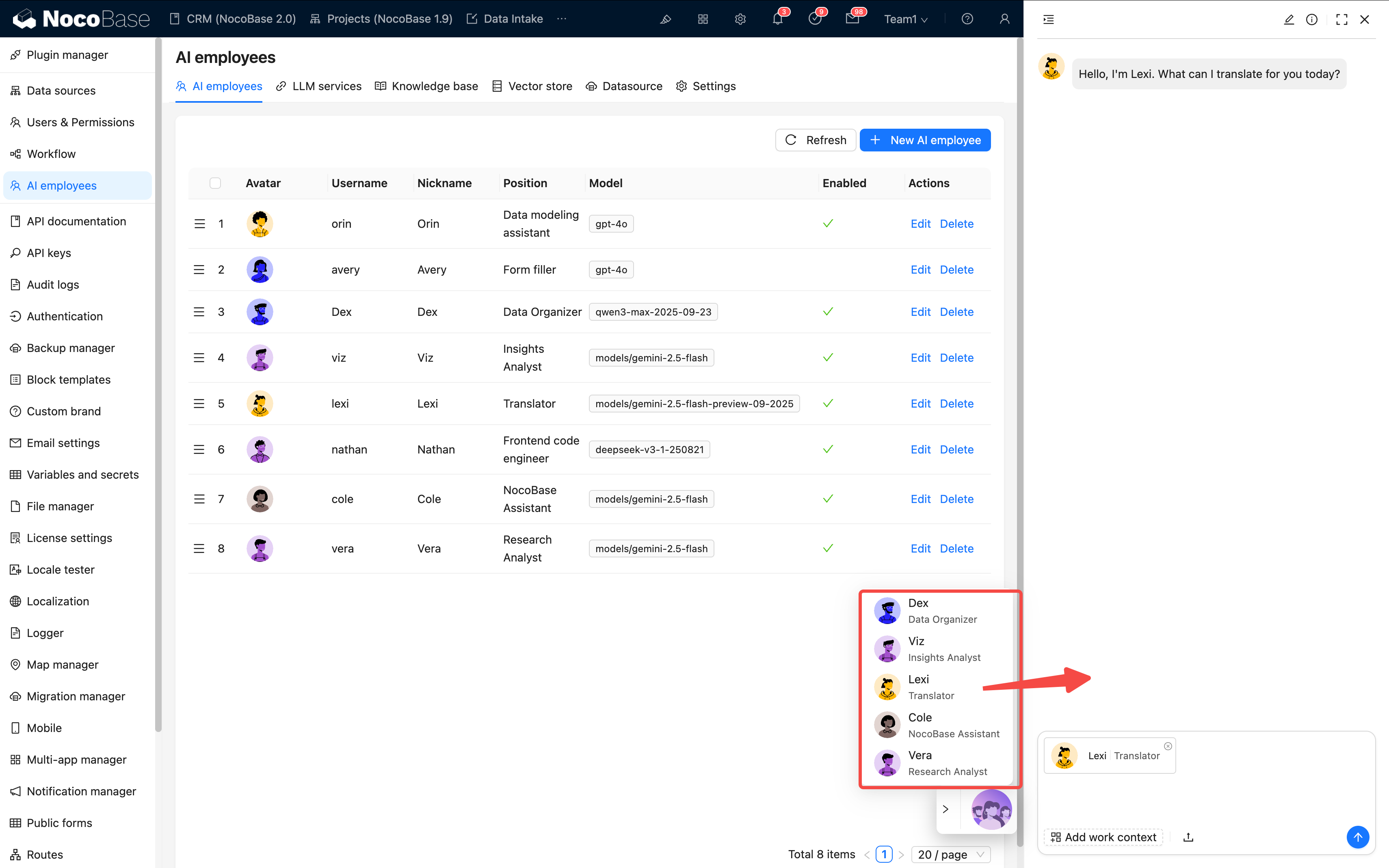
يرجى التحقق من كل بند:
- ✅ هل تظهر الأيقونة بشكل صحيح؟
- ✅ هل يمكنه إجراء محادثة أساسية؟
- ✅ هل يمكن استدعاء المهارات بشكل صحيح؟
إذا اجتازت جميعها، فإن الإعداد ناجح 🎉
ثالثاً: إعداد المهام: لجعل موظف الذكاء الاصطناعي يبدأ العمل فعلياً
ما قمنا به حتى الآن هو "إنشاء موظف". الخطوة التالية هي "جعله يعمل".
تحدد مهام الذكاء الاصطناعي سلوك الموظف في صفحة أو كتلة معينة.
💡 للحصول على تعليمات مفصلة، يرجى الرجوع إلى: المهام
1. مهام على مستوى الصفحة
تنطبق على نطاق الصفحة بأكملها، مثل "تحليل البيانات في هذه الصفحة".
مدخل الإعداد:
إعدادات الصفحة ← موظف الذكاء الاصطناعي ← إضافة مهمة
| الحقل | الوصف | مثال |
|---|---|---|
| العنوان | اسم المهمة | تحليل تحويل المراحل |
| السياق | سياق الصفحة الحالية | صفحة قائمة العملاء المحتملين |
| الرسالة الافتراضية | بداية محادثة معدة مسبقاً | "يرجى تحليل اتجاهات هذا الشهر" |
| الكتلة الافتراضية | الربط التلقائي بـ Collection | جدول العملاء المحتملين |
| المهارات | الأدوات المتاحة | استعلام البيانات، إنشاء الرسوم البيانية |
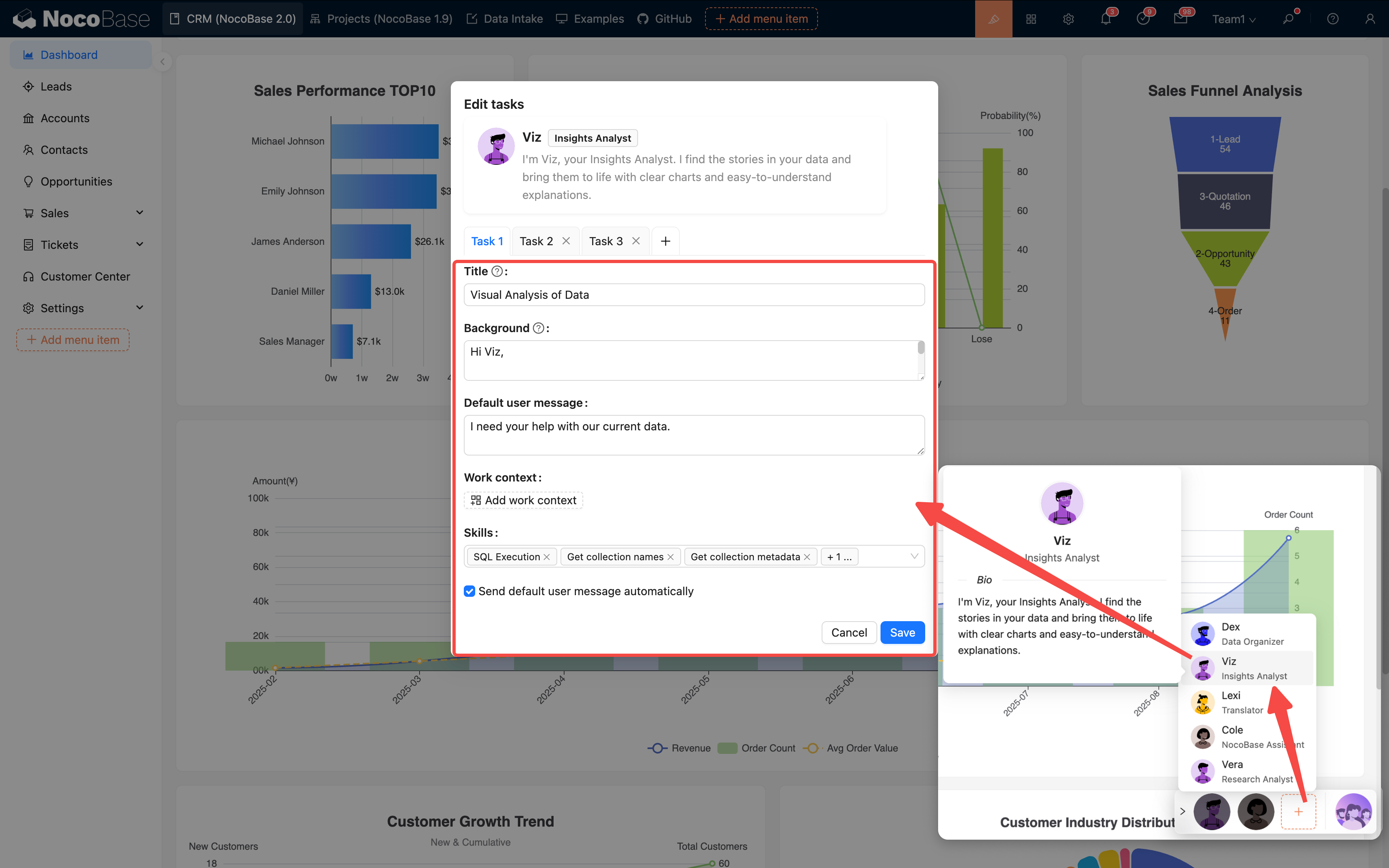
دعم المهام المتعددة: يمكن إعداد موظف ذكاء اصطناعي واحد بمهام متعددة، والتي تُعرض كخيارات للمستخدم للاختيار من بينها:
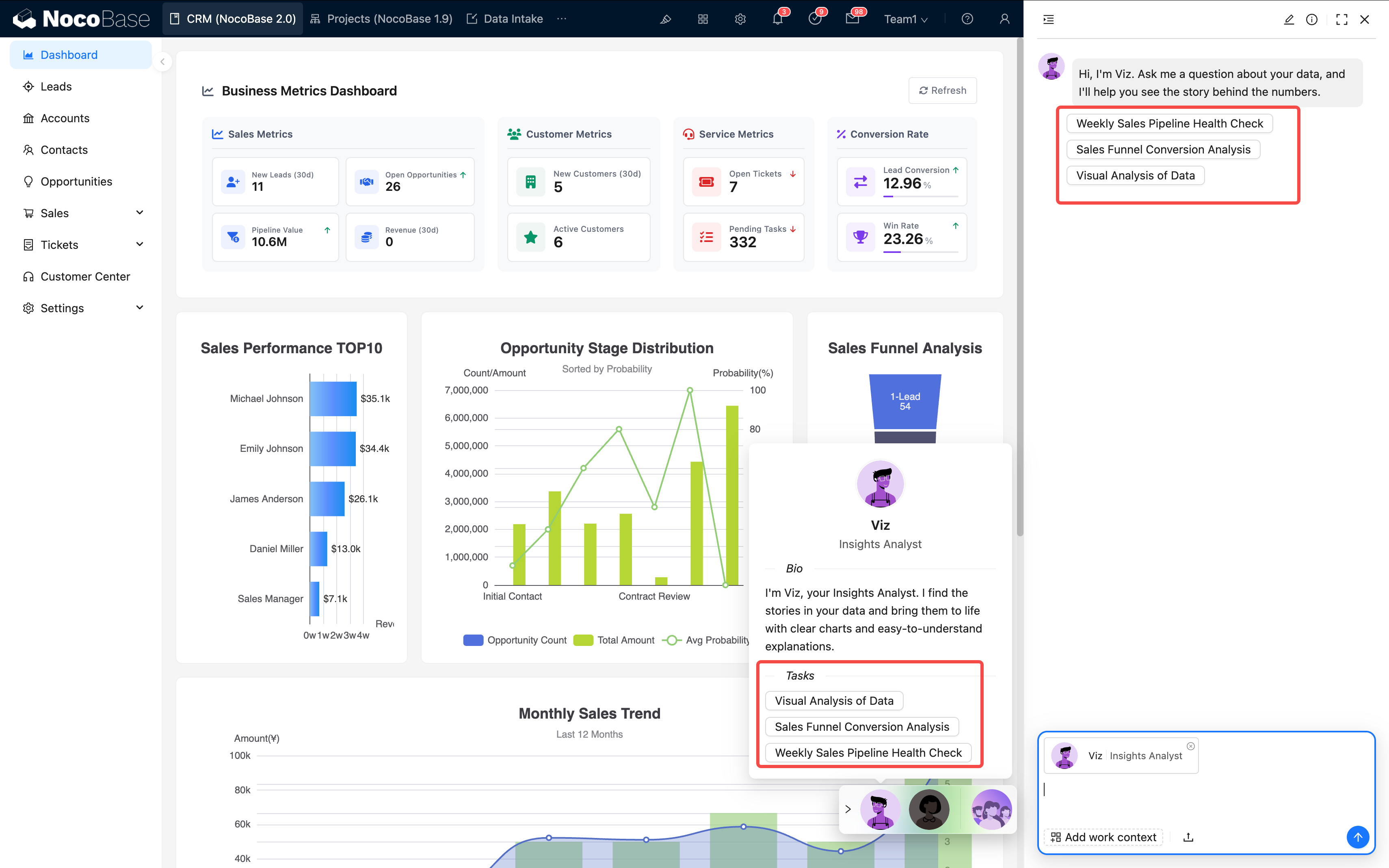
اقتراحات:
- يجب أن تركز كل مهمة على هدف واحد.
- يجب أن يكون الاسم واضحاً وسهل الفهم.
- حافظ على عدد المهام بين 5 و 7.
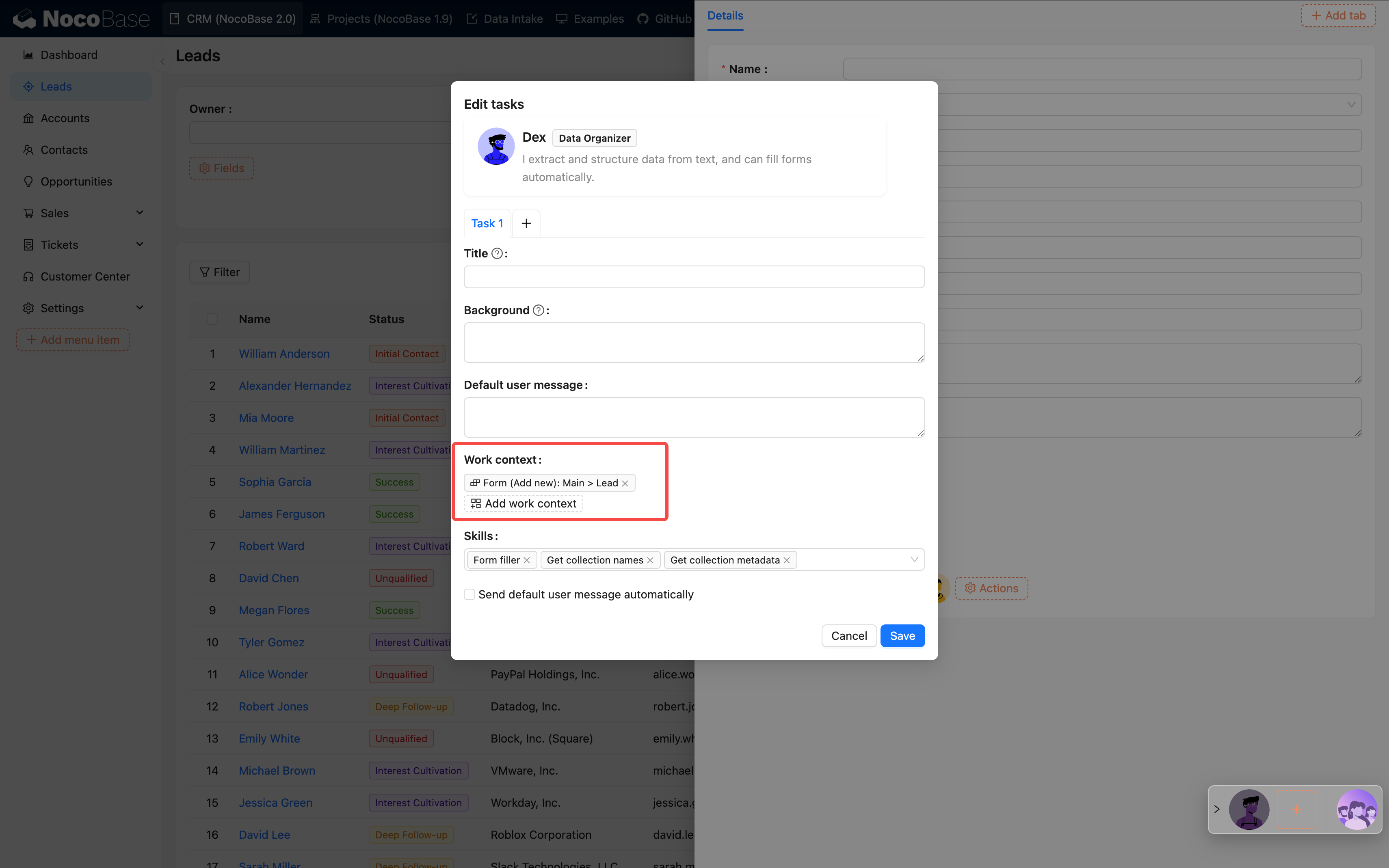
2. مهام على مستوى الكتلة
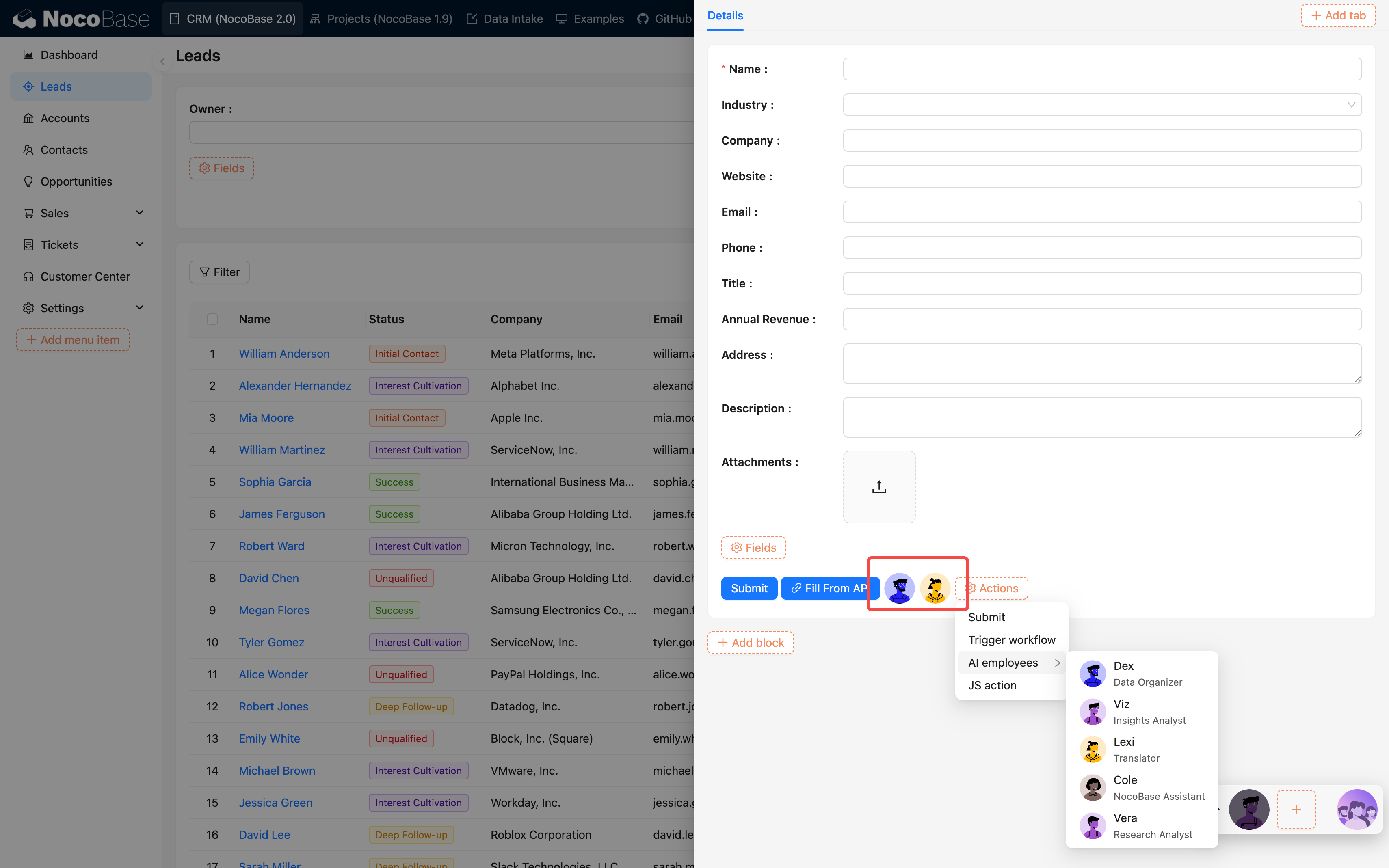
مناسبة للعمل على كتلة محددة، مثل "ترجمة النموذج الحالي".
طريقة الإعداد:
- افتح إعدادات إجراءات الكتلة.
- أضف "موظف الذكاء الاصطناعي".
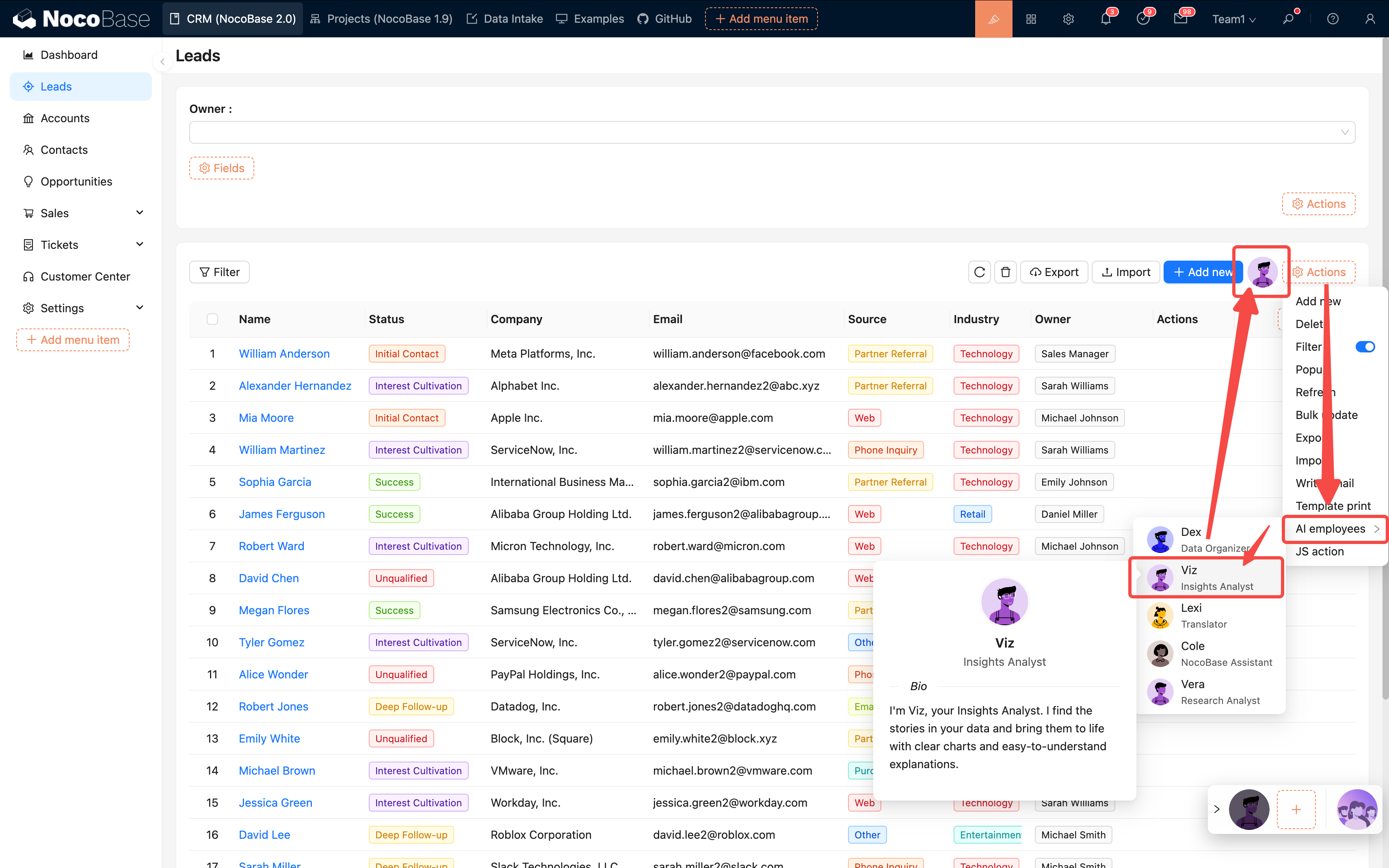
- اربط الموظف المستهدف.
| المقارنة | على مستوى الصفحة | على مستوى الكتلة |
|---|---|---|
| نطاق البيانات | الصفحة بأكملها | الكتلة الحالية |
| الدقة | تحليل شامل | معالجة تفصيلية |
| الاستخدام النموذجي | تحليل الاتجاهات | ترجمة النماذج، استخراج الحقول |
رابعاً: أفضل الممارسات
1. اقتراحات الإعداد
| البند | الاقتراح | السبب |
|---|---|---|
| عدد المهارات | 3–5 | دقة عالية، استجابة سريعة |
| صلاحية (Ask / Allow) | يُنصح بـ Ask لتعديل البيانات | يمنع العمليات العرضية |
| طول الموجه | 500–1000 حرف | يوازن بين السرعة والجودة |
| هدف المهمة | واحد وواضح | يتجنب إرباك الذكاء الاصطناعي |
| سير العمل | استخدم بعد تغليف المهام المعقدة | معدل نجاح أعلى |
2. اقتراحات عملية
ابدأ صغيراً، ثم حسّن تدريجياً:
- أولاً، أنشئ موظفين أساسيين (مثل Viz, Dex).
- مكّن 1-2 مهارة أساسية للاختبار.
- تأكد من أن المهام يمكن تنفيذها بشكل طبيعي.
- ثم، قم بالتوسع تدريجياً بإضافة المزيد من المهارات والمهام.
عملية التحسين المستمر:
- اجعل الإصدار الأولي يعمل.
- اجمع ملاحظات المستخدمين.
- حسّن الموجهات وإعدادات المهام.
- اختبر وكرر التحسين.
خامساً: الأسئلة الشائعة
1. مرحلة الإعداد
س: ماذا لو فشل الحفظ؟ ج: تحقق مما إذا كانت جميع الحقول المطلوبة مملوءة، خاصة خدمة النموذج والموجه.
س: أي نموذج يجب أن أختار؟
- للمهام المتعلقة بالبرمجة ← Claude, GPT-4
- للمهام المتعلقة بالتحليل ← Claude, DeepSeek
- للمهتمين بالتكلفة ← Qwen, GLM
- للنصوص الطويلة ← Gemini, Claude
2. مرحلة الاستخدام
س: استجابة الذكاء الاصطناعي بطيئة جداً؟
- قلل عدد المهارات.
- حسّن الموجه.
- تحقق من زمن استجابة خدمة النموذج.
- يمكنك التفكير في تغيير النموذج.
س: تنفيذ المهمة غير دقيق؟
- الموجه ليس واضحاً بما فيه الكفاية.
- كثرة المهارات تسبب الارتباك.
- قسّم المهمة إلى أجزاء أصغر، وأضف أمثلة.
س: متى يجب تمكين الاستخدام التلقائي (Auto usage)؟
- يمكن تمكينه لمهام الاستعلام.
- يُنصح بتعطيله لمهام تعديل البيانات.
س: كيف أجعل الذكاء الاصطناعي يعالج نموذجاً محدداً؟
ج: بالنسبة للإعدادات على مستوى الصفحة، تحتاج إلى تحديد الكتلة يدوياً.
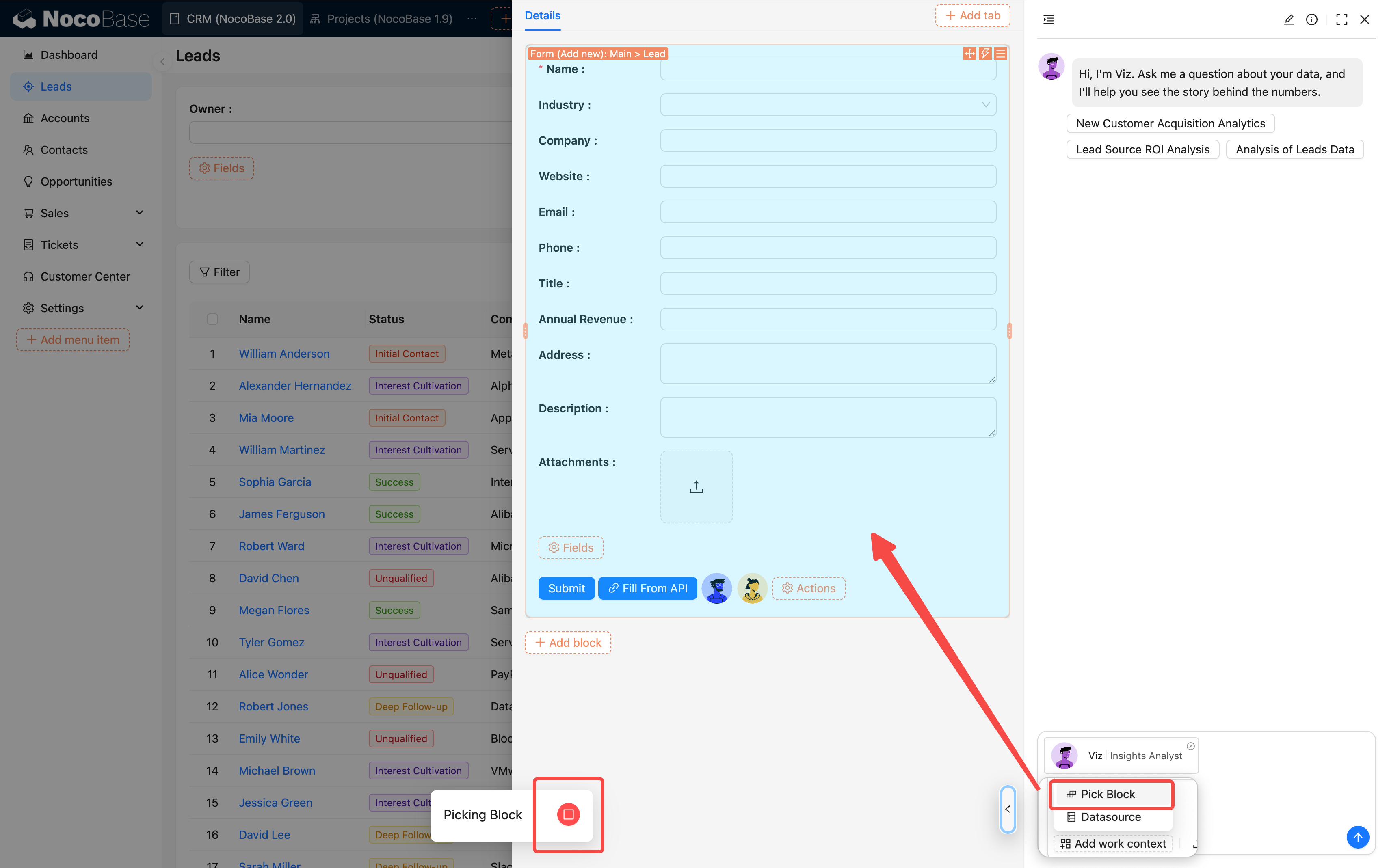
بالنسبة لإعدادات المهام على مستوى الكتلة، يتم ربط سياق البيانات تلقائياً.
سادساً: قراءات إضافية
لجعل موظفي الذكاء الاصطناعي لديك أكثر قوة، يمكنك متابعة قراءة المستندات التالية:
ذات صلة بالإعداد:
- دليل هندسة الموجهات - تقنيات وأفضل الممارسات لكتابة موجهات عالية الجودة.
- إعداد خدمة LLM - تعليمات إعداد مفصلة لخدمات النموذج اللغوي الكبير.
- إنشاء موظف ذكاء اصطناعي - إنشاء موظفي الذكاء الاصطناعي وإعداداتهم الأساسية.
- التعاون مع موظف الذكاء الاصطناعي - كيفية إجراء محادثات فعالة مع موظفي الذكاء الاصطناعي.
الميزات المتقدمة:
- المهارات - فهم متعمق لإعداد واستخدام مختلف المهارات.
- المهام - تقنيات متقدمة لإعداد المهام.
- اختيار الكتلة - كيفية تحديد كتل البيانات لموظفي الذكاء الاصطناعي.
- مصدر البيانات - إعداد وإدارة مصادر البيانات.
- البحث عبر الويب - إعداد قدرة البحث عبر الويب لموظفي الذكاء الاصطناعي.
قاعدة المعرفة و RAG:
- نظرة عامة على قاعدة معرفة الذكاء الاصطناعي - مقدمة لميزة قاعدة المعرفة.
- قاعدة البيانات المتجهية - إعداد قاعدة البيانات المتجهية.
- قاعدة المعرفة - كيفية إنشاء وإدارة قاعدة المعرفة.
- RAG (التوليد المعزز بالاسترجاع) - تطبيق تقنية RAG.
تكامل سير العمل:
- عقدة LLM - الدردشة النصية - استخدام الدردشة النصية في سير العمل.
- عقدة LLM - الدردشة متعددة الوسائط - التعامل مع المدخلات متعددة الوسائط مثل الصور والملفات.
- عقدة LLM - الإخراج المنظم - الحصول على استجابات ذكاء اصطناعي منظمة.
خاتمة
أهم شيء عند إعداد موظفي الذكاء الاصطناعي هو: اجعله يعمل أولاً، ثم حسّنه. ابدأ بتشغيل موظفك الأول بنجاح، ثم قم بالتوسع والتعديل الدقيق تدريجياً.
يمكنك استكشاف الأخطاء وإصلاحها بالترتيب التالي:
- هل خدمة النموذج متصلة؟
- هل عدد المهارات كبير جداً؟
- هل الموجه واضح؟
- هل هدف المهمة محدد جيداً؟
طالما أنك تتقدم خطوة بخطوة، يمكنك بناء فريق ذكاء اصطناعي فعال حقاً.