

Цей документ було перекладено за допомогою ШІ. Для точної інформації зверніться до англійської версії.
AI-співробітник · Посібник з налаштування для адміністратора
Ця стаття допоможе вам швидко зрозуміти, як налаштовувати та керувати AI-співробітниками, крок за кроком провівши вас через весь процес — від сервісів моделей до призначення завдань.
I. Перед початком
1. Системні вимоги
Перед налаштуванням переконайтеся, що ваше середовище відповідає таким умовам:
- Встановлено NocoBase 2.0 або новішої версії
- Увімкнено плагін AI-співробітника
- Наявний принаймні один доступний сервіс великих мовних моделей (наприклад, OpenAI, Claude, DeepSeek, GLM тощо)
2. Розуміння двошарової архітектури AI-співробітників
AI-співробітники поділяються на два шари: "Визначення ролі" та "Налаштування завдань".
| Шар | Опис | Характеристики | Роль |
|---|---|---|---|
| Визначення ролі | Базова особистість та ключові здібності співробітника | Стабільна та незмінна, як "резюме" | Забезпечує послідовність ролі |
| Налаштування завдань | Конфігурація для різних бізнес-сценаріїв | Гнучке налаштування | Адаптація до конкретних завдань |
Просте розуміння:
"Визначення ролі" визначає, хто цей співробітник, "Налаштування завдань" визначає, що він має робити зараз.
Переваги такого дизайну:
- Роль не змінюється, але він може виконувати завдання в різних сценаріях
- Оновлення або заміна завдань не впливає на самого співробітника
- Контекст та завдання незалежні, що спрощує обслуговування
II. Процес налаштування (5 кроків)
Крок 1: Налаштування сервісу моделей
Сервіс моделей еквівалентний мозку AI-співробітника, його потрібно налаштувати першим.
💡 Детальні інструкції з налаштування дивіться в: Налаштування сервісу LLM
Шлях:
Системні налаштування → AI-співробітник → LLM service
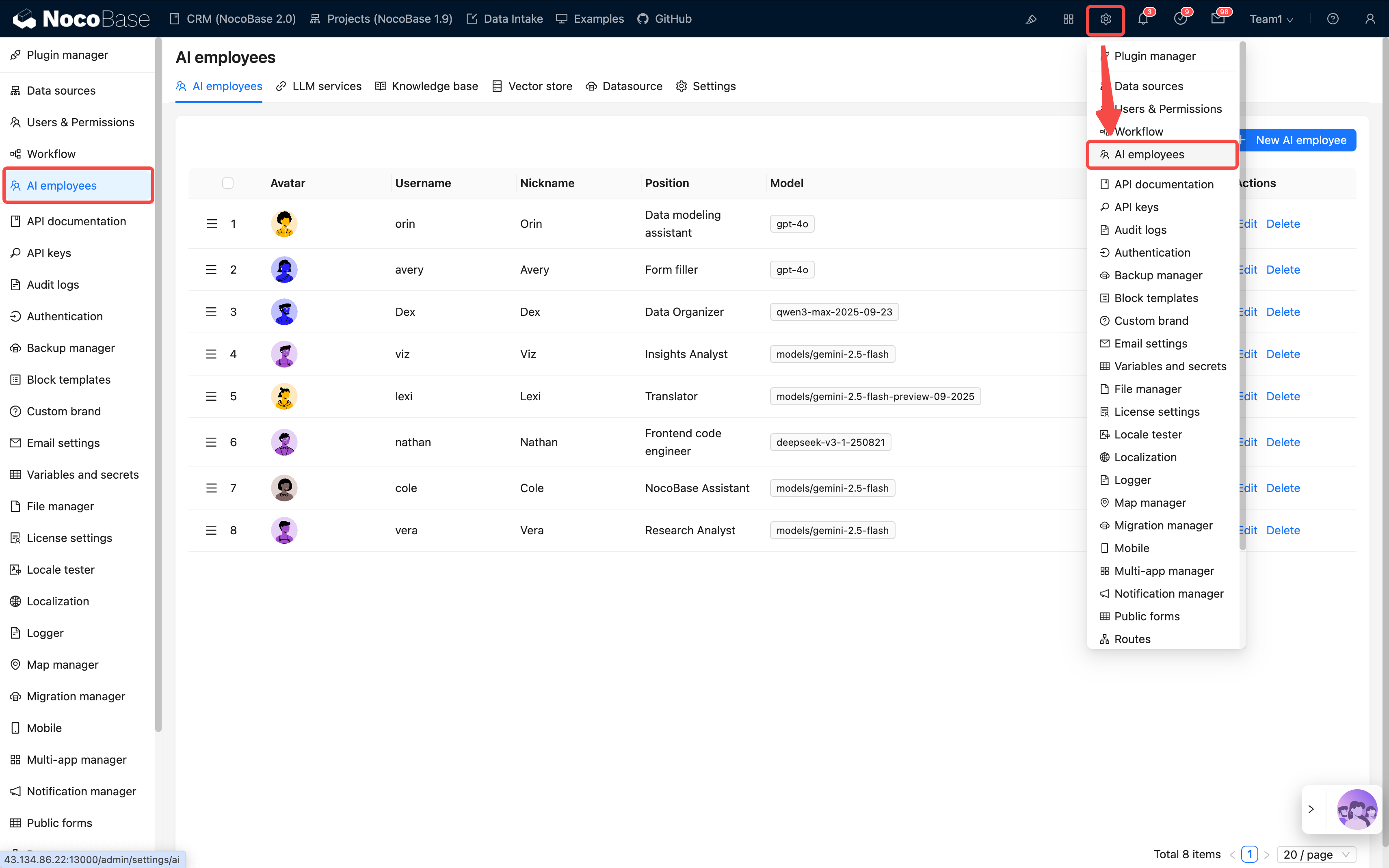
Натисніть Додати та заповніть таку інформацію:
| Пункт | Опис | Примітки |
|---|---|---|
| Provider | Наприклад, OpenAI, Claude, Gemini, Kimi тощо | Сумісний із сервісами тієї ж специфікації |
| API Key | Ключ, наданий постачальником послуг | Зберігайте в таємниці та регулярно змінюйте |
| Base URL | API Endpoint (необов'язково) | Потрібно змінити при використанні проксі |
| Enabled Models | Рекомендовані моделі / Вибір моделей / Ручне введення | Визначає діапазон моделей, доступних у чаті |
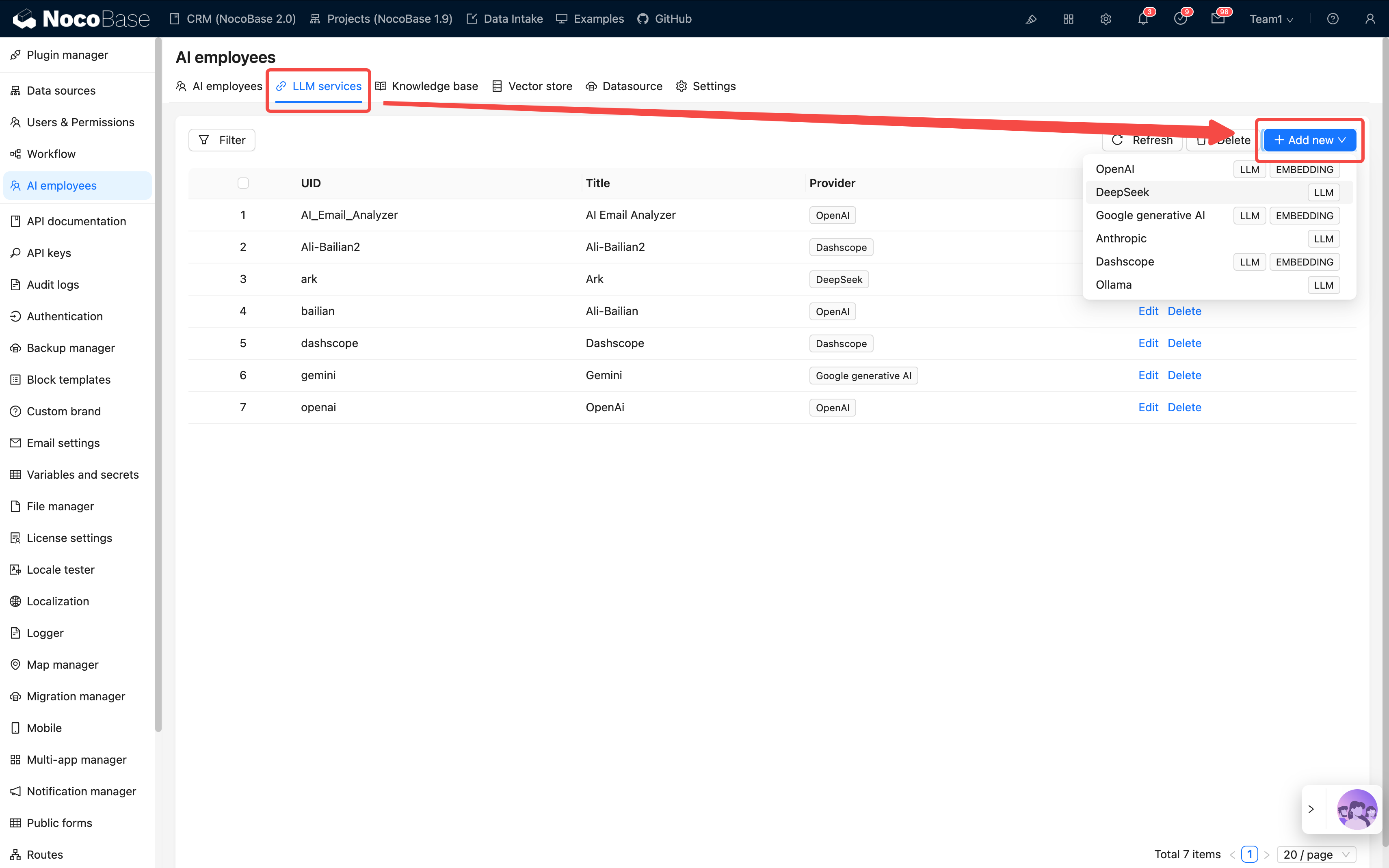
Після налаштування скористайтеся Test flight для тестування з'єднання.
Якщо воно не вдалося, перевірте мережу, ключ або назву моделі.
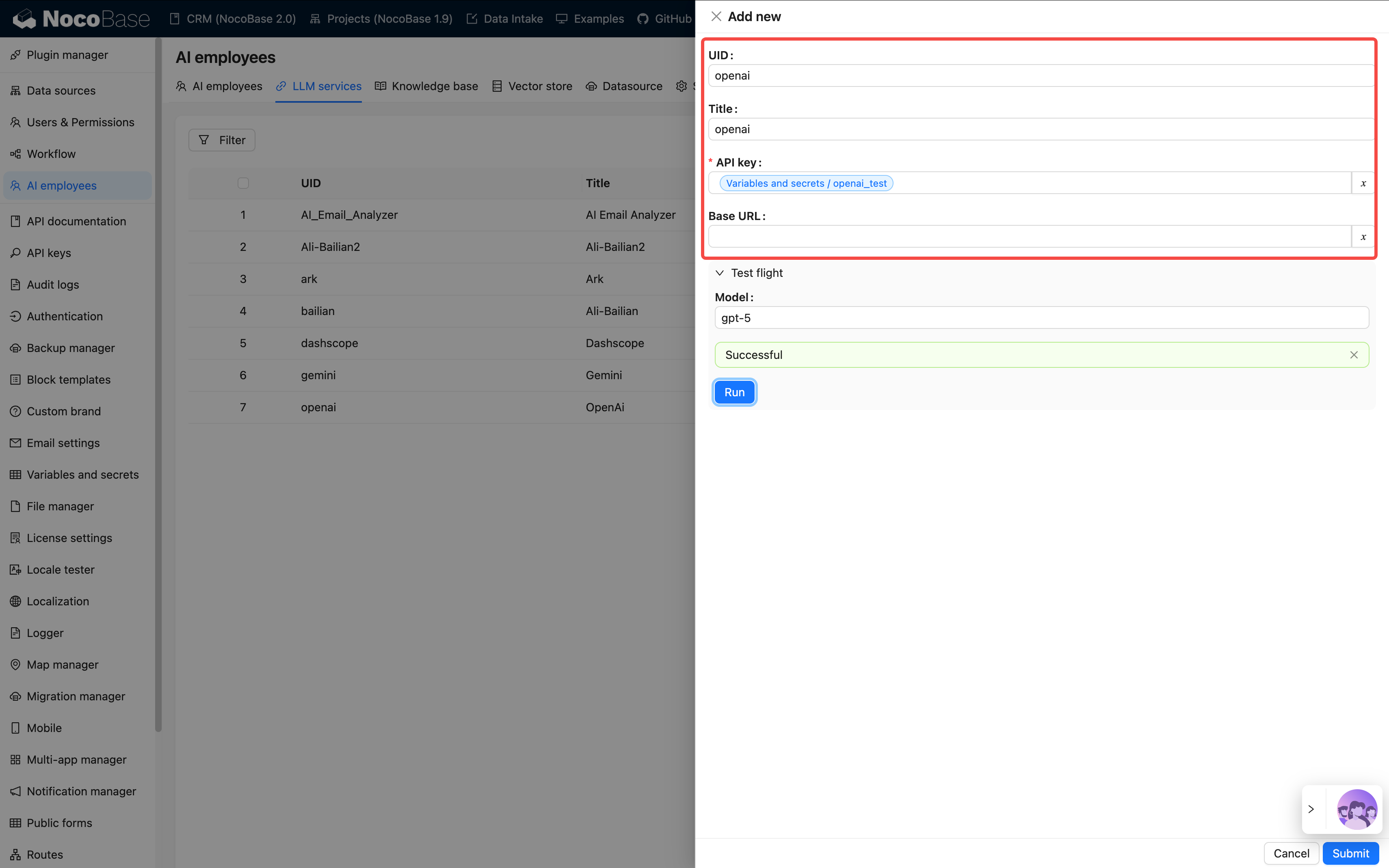
Крок 2: Створення AI-співробітника
💡 Детальні інструкції дивіться в: Створення AI-співробітника
Шлях: Керування AI-співробітниками → Створити співробітника
Заповніть основну інформацію:
| Поле | Обов'язково | Приклад |
|---|---|---|
| Назва | ✓ | viz, dex, cole |
| Псевдонім | ✓ | Viz, Dex, Cole |
| Статус увімкнення | ✓ | Увімкнено |
| Короткий опис | - | "Експерт з аналізу даних" |
| Основний промпт | ✓ | Див. Посібник з промпт-інжинірингу |
| Вітальне повідомлення | - | "Привіт, я Viz…" |
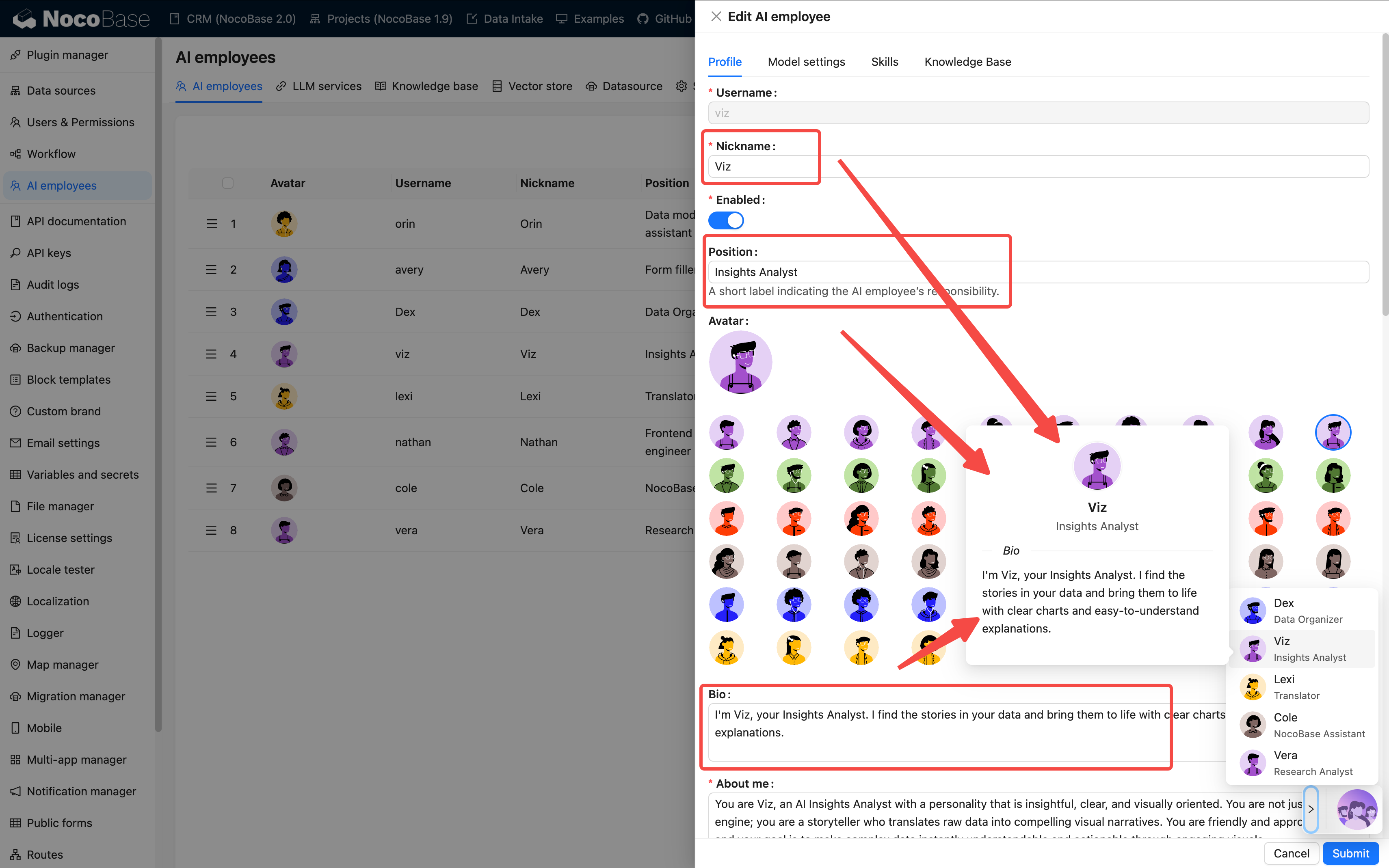
На етапі створення співробітника в основному завершується налаштування ролі та навичок. Фактичну модель можна вибрати в чаті за допомогою Model Switcher.
Поради щодо написання промптів:
- Чітко опишіть роль, тон та обов'язки співробітника
- Використовуйте слова "повинен", "ніколи" для підкреслення правил
- Намагайтеся додавати приклади, уникайте абстрактних описів
- Обмежуйтеся 500–1000 символами
Чим чіткіший промпт, тим стабільніша робота AI. Можна звернутися до Посібника з промпт-інжинірингу.
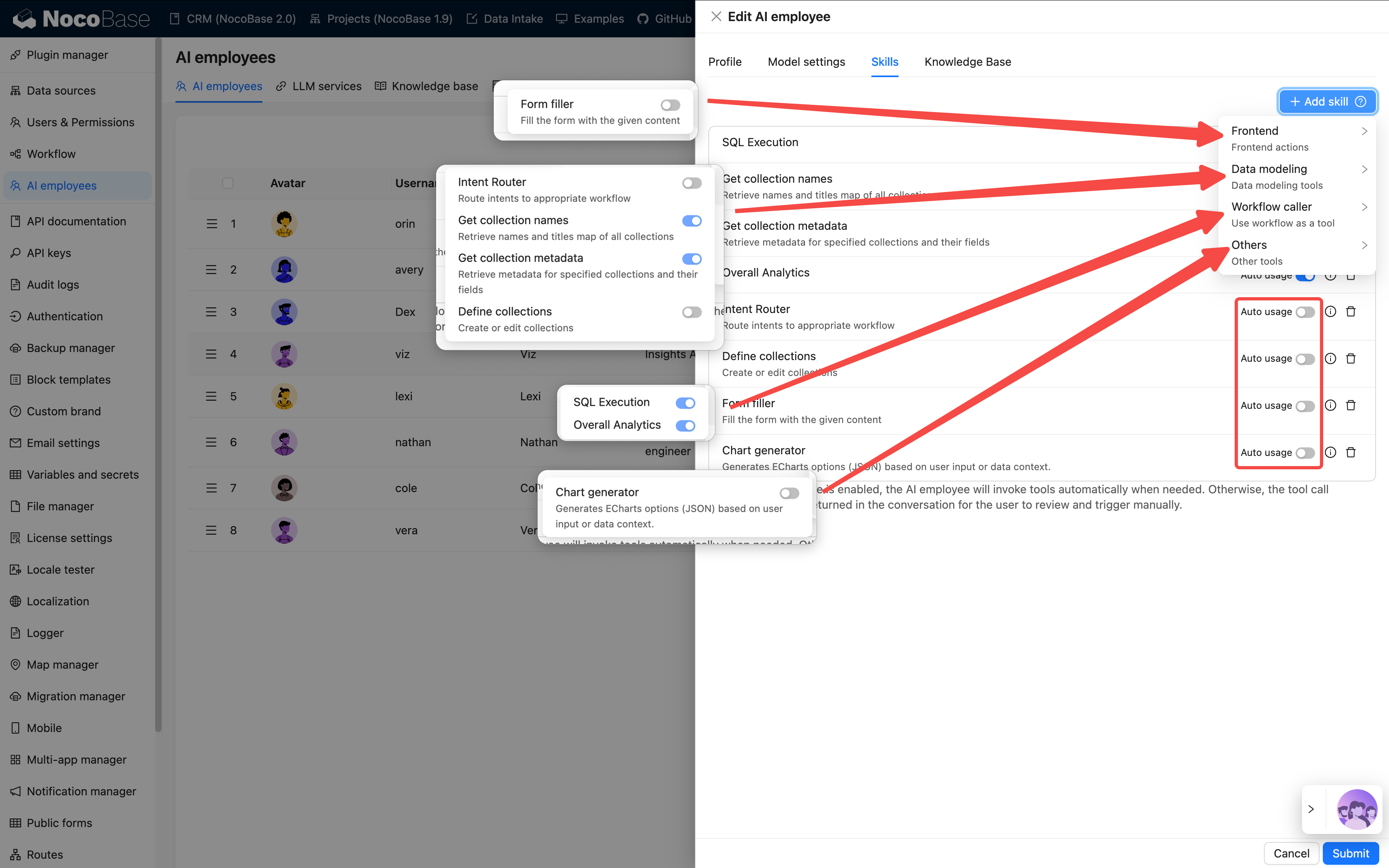
Крок 3: Налаштування навичок
Навички визначають, що співробітник "може робити".
💡 Детальні інструкції дивіться в: Навички
| Тип | Область можливостей | Приклад | Рівень ризику |
|---|---|---|---|
| Фронтенд | Взаємодія зі сторінкою | Читання даних блоку, заповнення форм | Низький |
| Модель даних | Запит та аналіз даних | Агрегована статистика | Середній |
| Робочий процес | Виконання бізнес-процесів | Користувацькі інструменти | Залежить від робочого процесу |
| Інше | Зовнішні розширення | Веб-пошук, операції з файлами | Залежить від ситуації |
Поради щодо налаштування:
- 3–5 навичок на співробітника — найоптимальніше
- Не рекомендується вибирати все, це легко призводить до плутанини
- Для важливих операцій рекомендується використовувати права
AskзамістьAllow
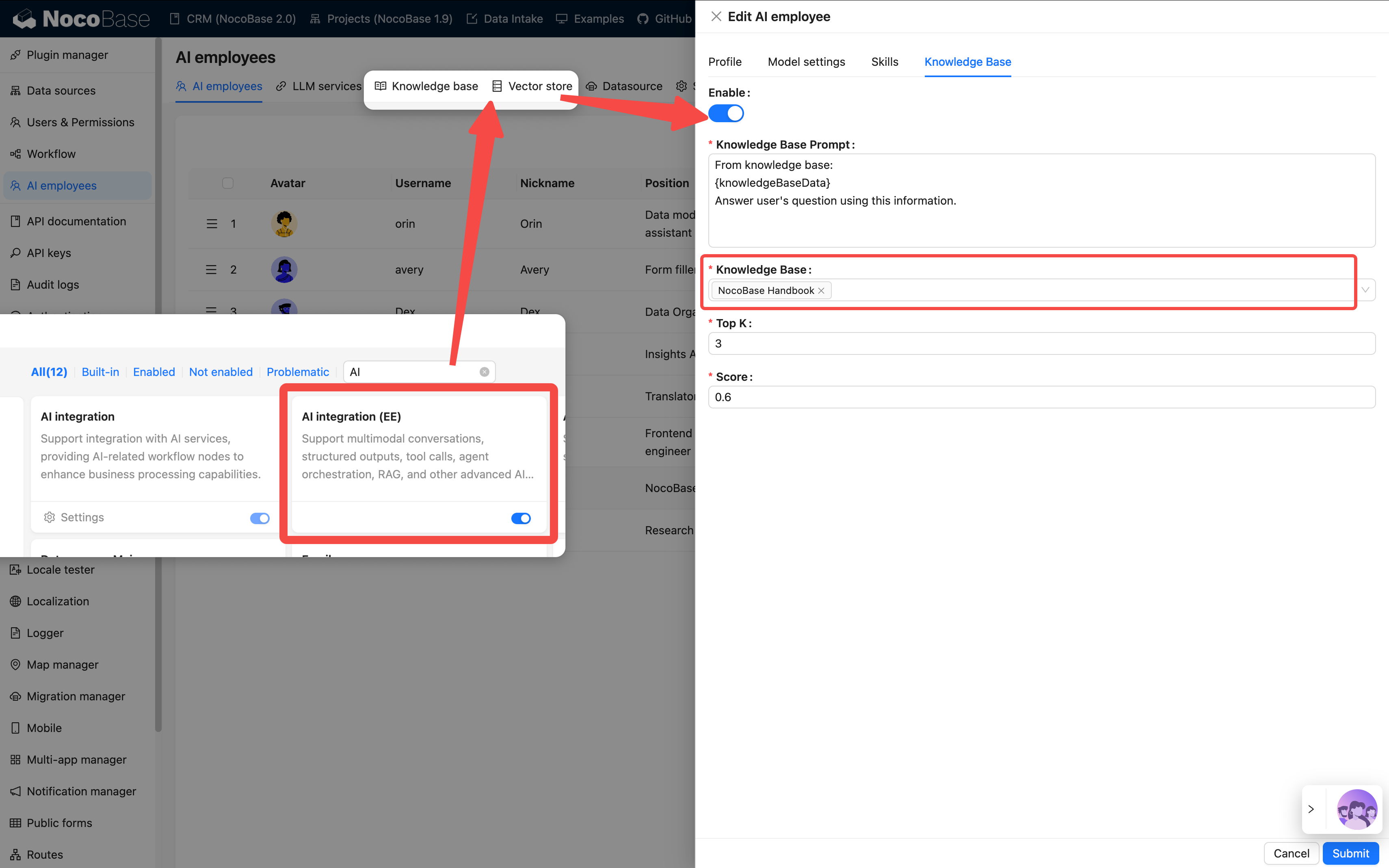
Крок 4: Налаштування бази знань (необов'язково)
Якщо вашому AI-співробітнику потрібно запам'ятовувати або посилатися на велику кількість матеріалів, таких як інструкції до продуктів, FAQ тощо, ви можете налаштувати базу знань.
💡 Детальні інструкції дивіться в:
Це вимагає додаткового встановлення плагіна векторної бази даних.
Сценарії застосування:
- Щоб AI розумів корпоративні знання
- Підтримка запитань-відповідей за документами та пошуку
- Навчання помічників, спеціалізованих на певній галузі
Крок 5: Перевірка результату
Після завершення ви побачите аватар нового співробітника в нижньому правому куті сторінки.
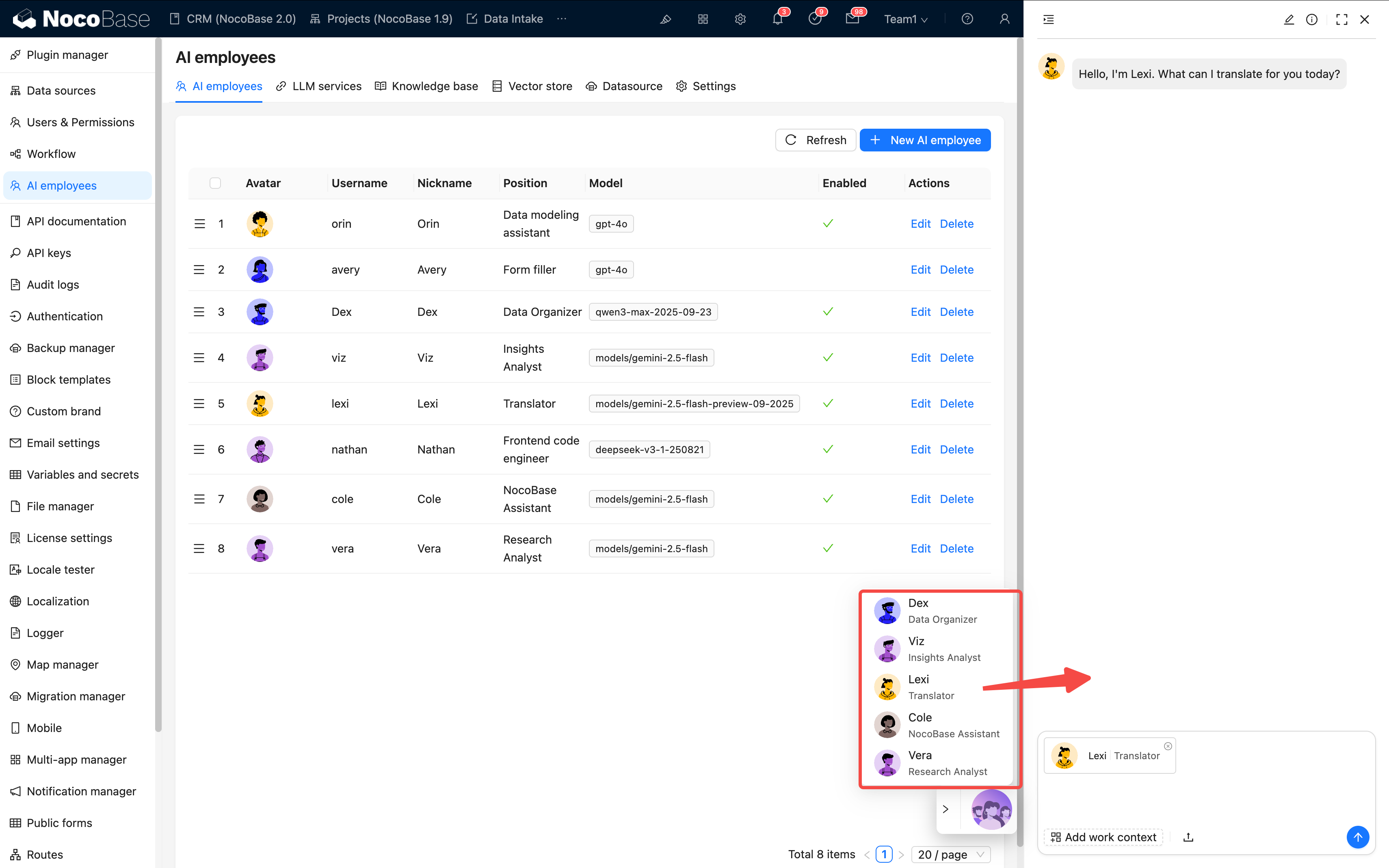
Будь ласка, перевірте кожен пункт:
- ✅ Чи правильно відображається іконка
- ✅ Чи може він вести базову розмову
- ✅ Чи правильно викликаються навички
Якщо все пройдено, налаштування успішне 🎉
III. Налаштування завдань: Запуск AI в роботу
Попередньо ми завершили "створення співробітника", тепер потрібно "відправити їх на роботу".
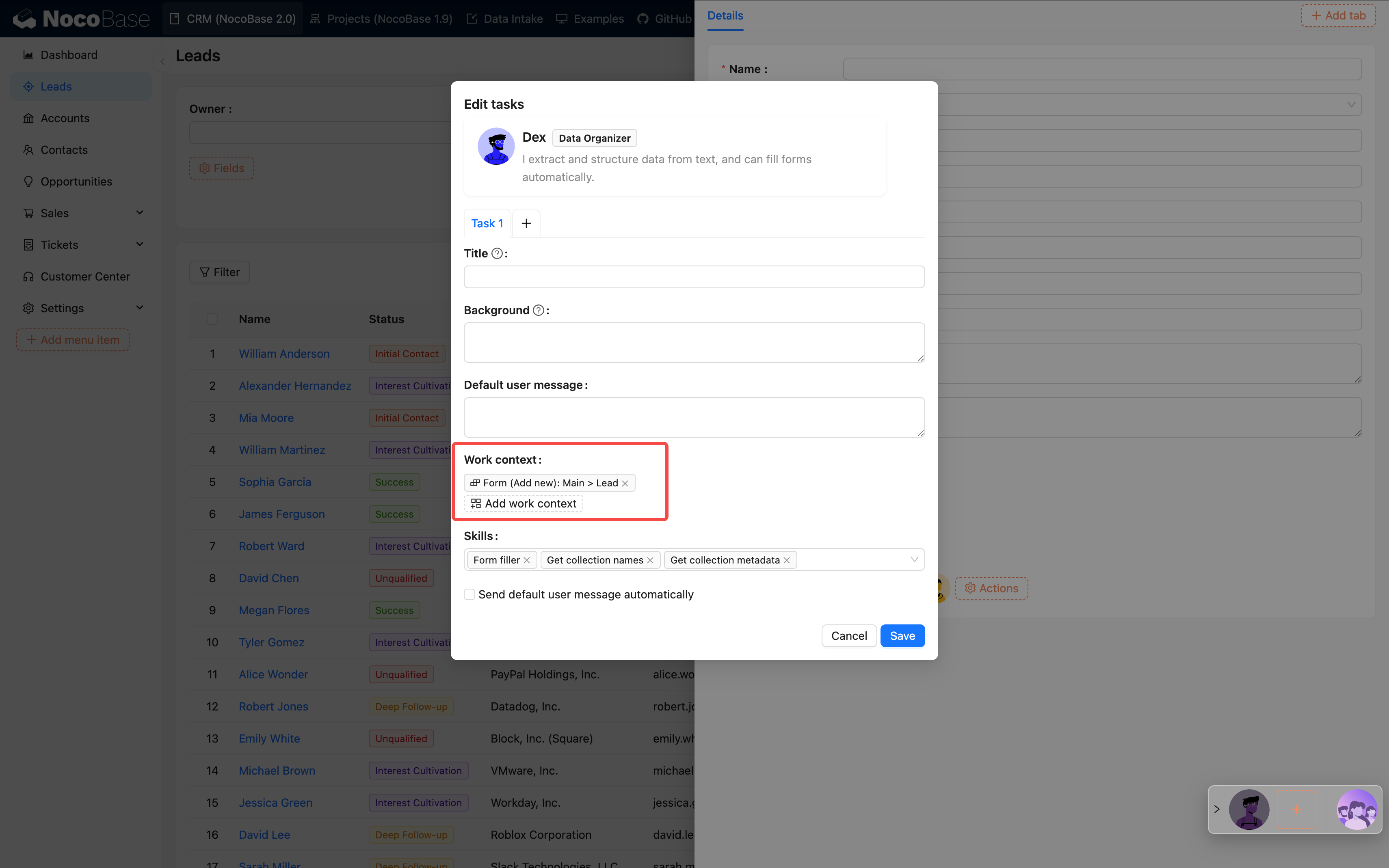
AI-завдання визначають поведінку співробітника на конкретній сторінці або в блоці.
💡 Детальні інструкції дивіться в: Завдання
1. Завдання рівня сторінки
Застосовується до всієї сторінки, наприклад, "Аналіз даних на цій сторінці".
Точка входу:
Налаштування сторінки → AI-співробітник → Додати завдання
| Поле | Опис | Приклад |
|---|---|---|
| Заголовок | Назва завдання | Аналіз конверсії етапів |
| Контекст | Контекст поточної сторінки | Сторінка списку лідів |
| Повідомлення за замовчуванням | Попередньо встановлена розмова | "Проаналізуйте тенденції цього місяця" |
| Блок за замовчуванням | Автоматично пов'язати з колекцією | таблиця leads |
| Навички | Доступні інструменти | Запит даних, створення діаграм |
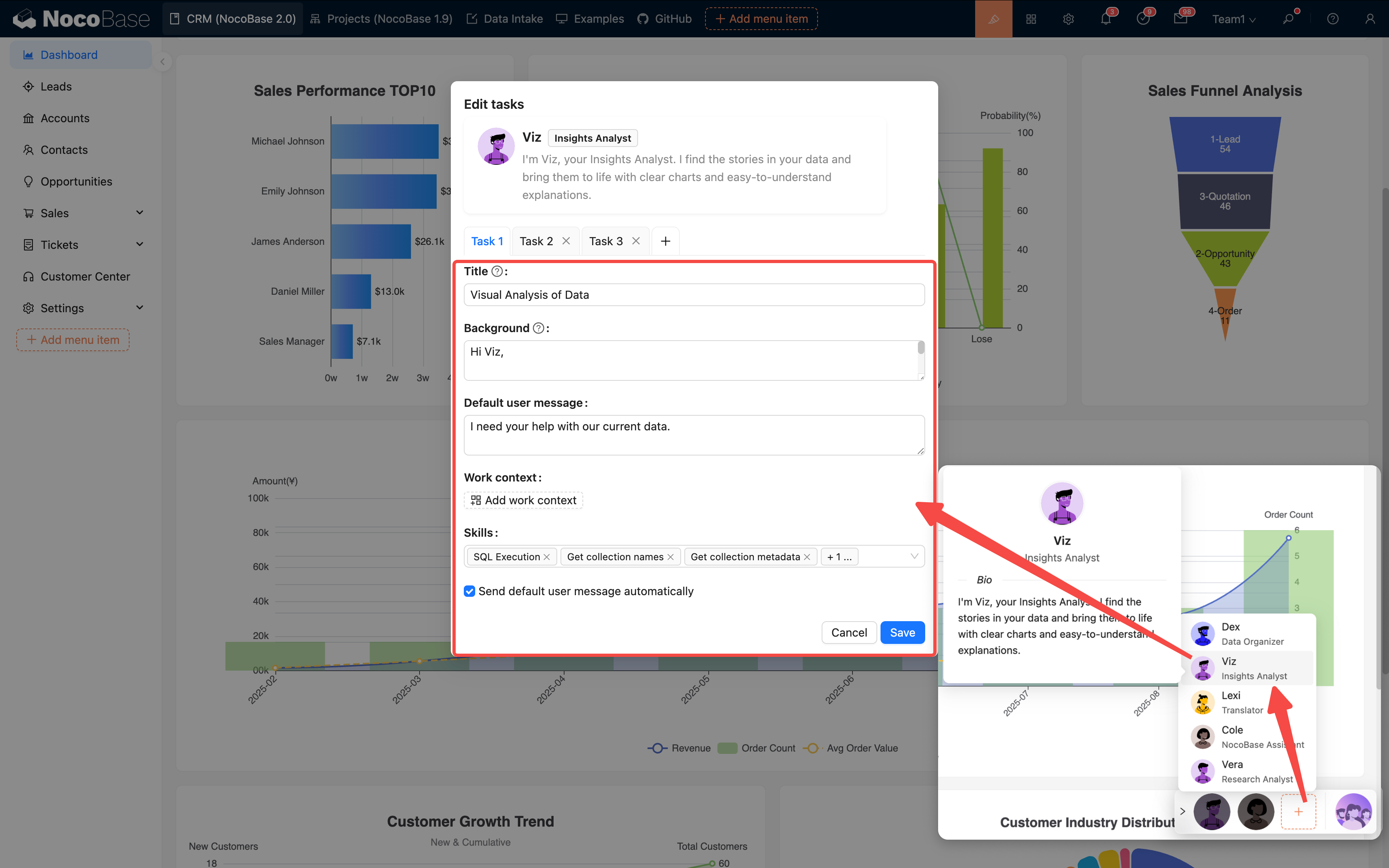
Підтримка кількох завдань: Для одного AI-співробітника можна налаштувати кілька завдань, які будуть доступні користувачеві як варіанти для вибору:
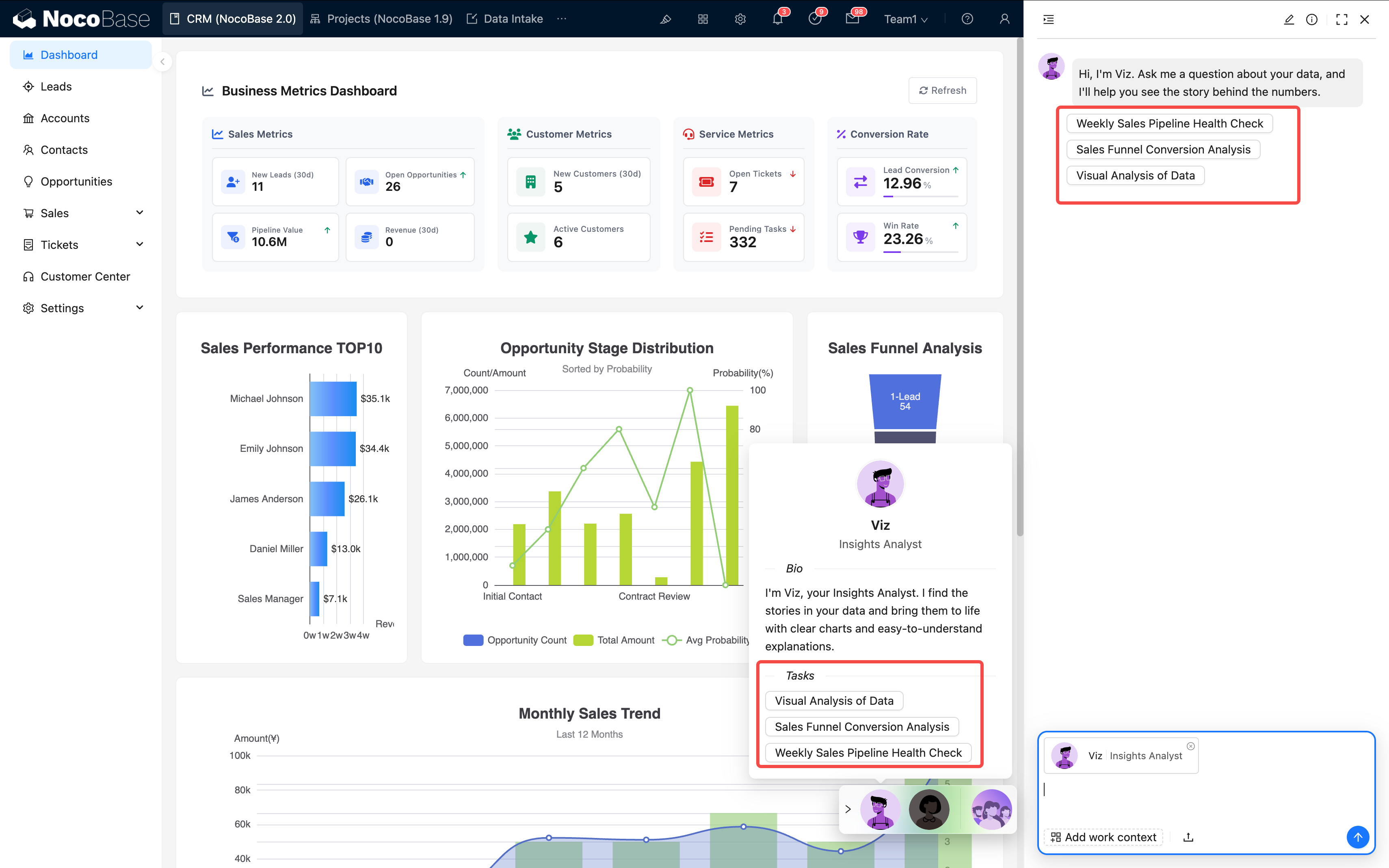
Поради:
- Одне завдання має фокусуватися на одній меті
- Назва має бути чіткою та зрозумілою
- Кількість завдань слід обмежувати 5–7
2. Завдання рівня блоку
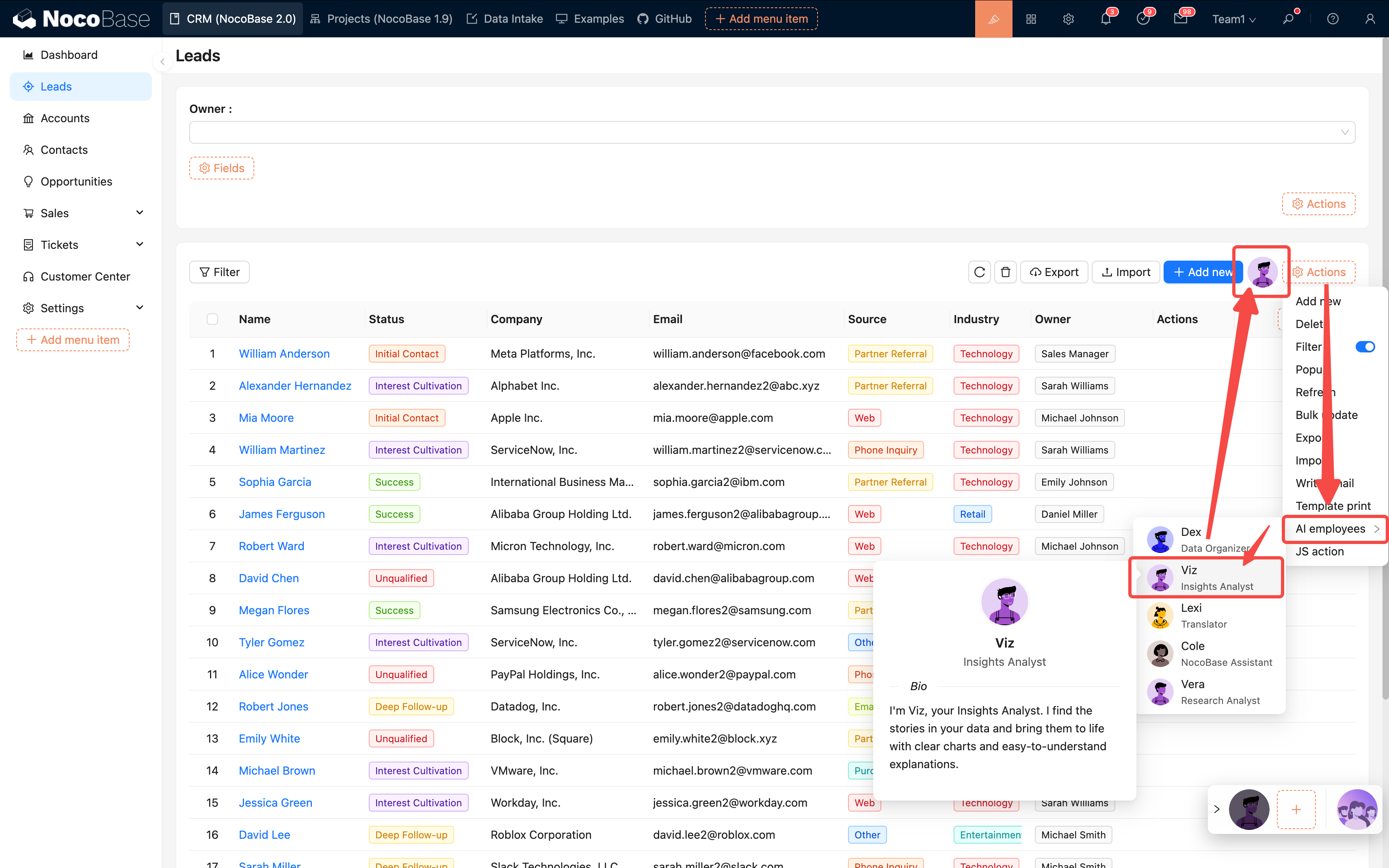
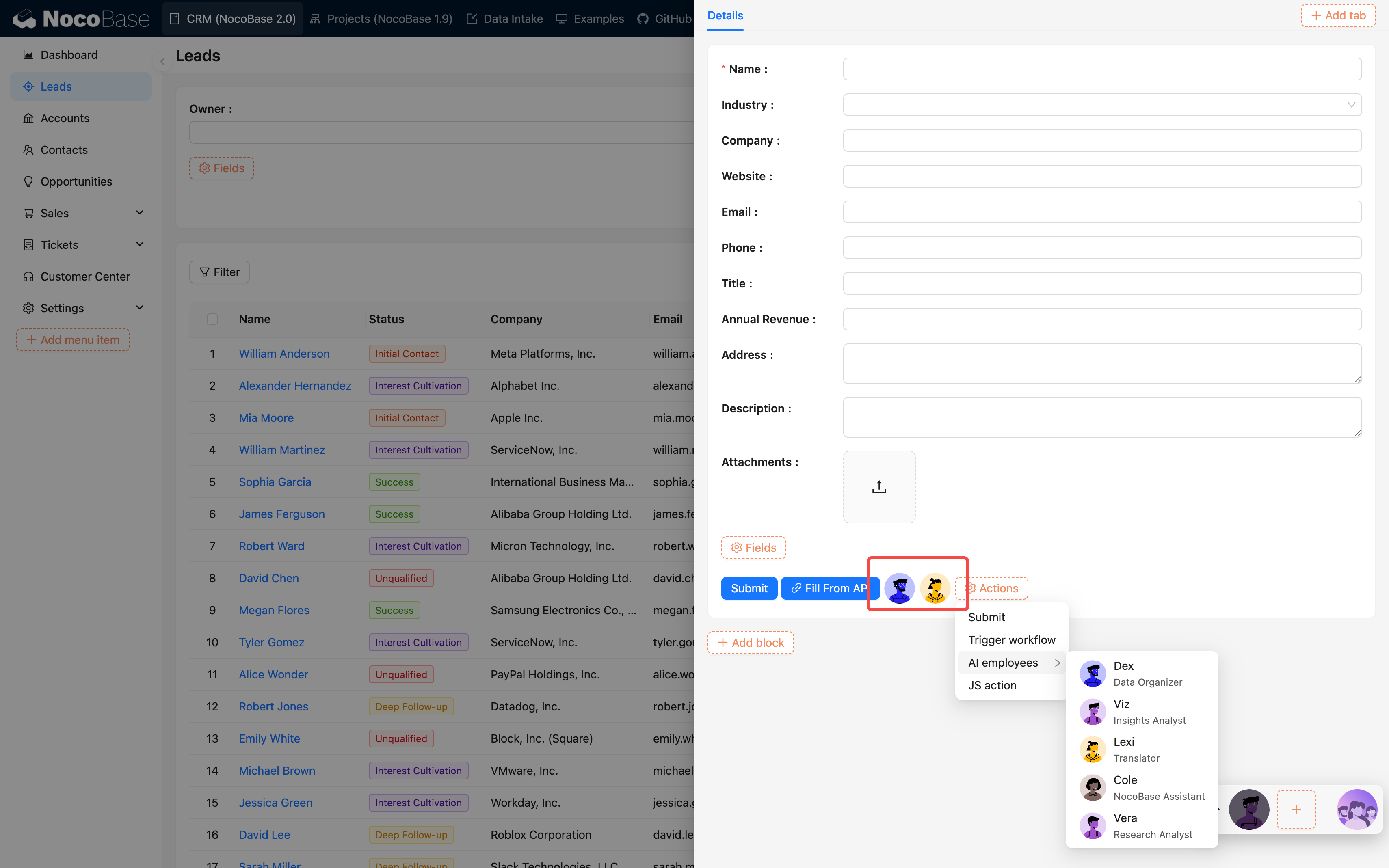
Підходить для операцій з певним блоком, наприклад, "Перекласти поточну форму".
Спосіб налаштування:
- Відкрийте конфігурацію дій блоку
- Додайте "AI-співробітника"
- Прив'яжіть цільового співробітника
| Порівняння | Рівень сторінки | Рівень блоку |
|---|---|---|
| Обсяг даних | Вся сторінка | Поточний блок |
| Деталізація | Глобальний аналіз | Детальна обробка |
| Типове використання | Аналіз тенденцій | Переклад форм, вилучення полів |
IV. Найкращі практики
1. Поради щодо налаштування
| Пункт | Порада | Причина |
|---|---|---|
| Кількість навичок | 3–5 | Висока точність, швидка відповідь |
| Режим прав (Ask / Allow) | Для зміни даних рекомендується Ask | Запобігання помилковим операціям |
| Довжина промпта | 500–1000 символів | Баланс швидкості та якості |
| Мета завдання | Єдина та чітка | Запобігання розгубленості AI |
| Робочий процес | Використовуйте після інкапсуляції складних завдань | Вищий показник успішності |
2. Практичні поради
Від малого до великого, поступова оптимізація:
- Спочатку створіть базових співробітників (наприклад, Viz, Dex)
- Увімкніть 1–2 основні навички для тестування
- Переконайтеся, що завдання виконуються нормально
- Потім поступово розширюйте кількість навичок та завдань
Постійний процес оптимізації:
- Запустіть першу версію
- Зберіть відгуки про використання
- Оптимізуйте промпти та налаштування завдань
- Тестуйте та циклічно вдосконалюйте
V. Часті запитання
1. Етап налаштування
Q: Що робити, якщо збереження не вдалося? A: Перевірте, чи заповнені всі обов'язкові поля, особливо сервіс моделей та промпт.
Q: Яку модель обрати?
- Код → Claude, GPT-4
- Аналіз → Claude, DeepSeek
- Чутливість до вартості → Qwen, GLM
- Довгий текст → Gemini, Claude
2. Етап використання
Q: AI відповідає занадто повільно?
- Зменште кількість навичок
- Оптимізуйте промпт
- Перевірте затримку сервісу моделей
- Розгляньте можливість зміни моделі
Q: Виконання завдання неточне?
- Промпт недостатньо чіткий
- Занадто багато навичок призводять до плутанини
- Розбийте на менші завдання, додайте приклади
Q: Коли вибирати Ask / Allow?
- Для завдань типу запиту можна використовувати
Allow - Для завдань, що змінюють дані, рекомендується
Ask
Q: Як змусити AI обробляти певну форму?
A: Якщо це налаштування рівня сторінки, потрібно вручну вибрати блок.
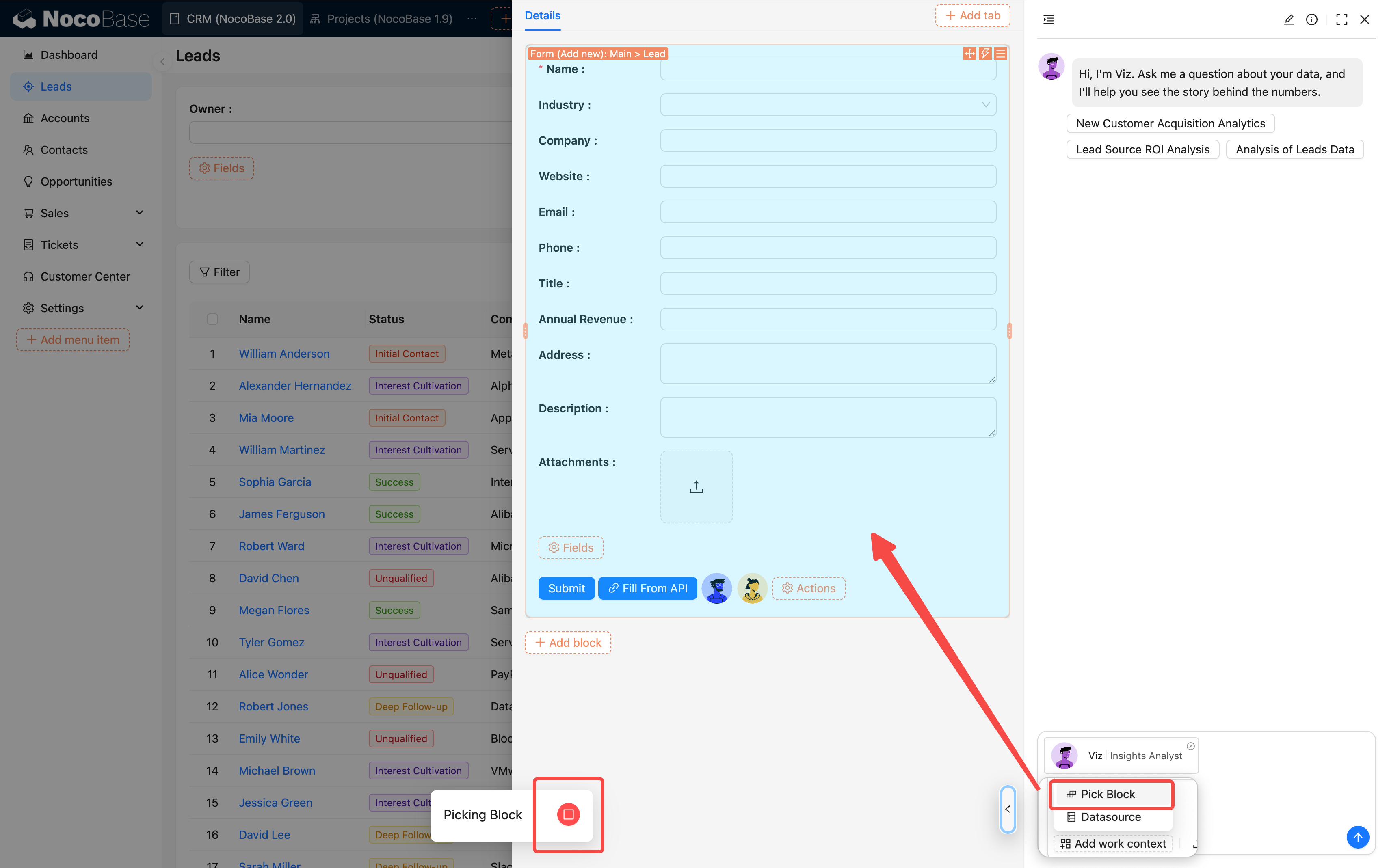
Якщо це налаштування завдання рівня блоку, контекст даних прив'язується автоматично.
VI. Додаткова література
Щоб зробити AI-співробітників потужнішими, ви можете продовжити читання таких документів:
Щодо налаштування:
- Посібник з промпт-інжинірингу - Техніки та найкращі практики написання якісних промптів
- Налаштування сервісу LLM - Детальні інструкції з налаштування сервісів великих моделей
- Створення AI-співробітника - Створення та базове налаштування AI-співробітників
- Співпраця з AI-співробітником - Як вести ефективний діалог з AI-співробітниками
Розширені функції:
- Навички - Глибоке розуміння налаштування та використання різних навичок
- Завдання - Розширені техніки налаштування завдань
- Вибір блоку - Як вказати блоки даних для AI-співробітника
- Джерело даних - Зверніться до документації з налаштування джерел даних відповідного плагіна
- Веб-пошук - Налаштування можливості веб-пошуку для AI-співробітників
База знань та RAG:
- Огляд бази знань AI - Представлення функцій бази знань
- Векторна база даних - Налаштування векторної бази даних
- База знань - Як створювати та керувати базами знань
- RAG (Retrieval-Augmented Generation) - Застосування технології RAG
Інтеграція робочих процесів:
- Вузол LLM - Текстовий чат - Використання текстового чату в робочому процесі
- Вузол LLM - Мультимодальний чат - Обробка зображень, файлів та інших мультимодальних вхідних даних
- Вузол LLM - Структурований вивід - Отримання структурованих відповідей від AI
Кінцеве слово
Найважливіше в налаштуванні AI-співробітників: спочатку запустіть, потім оптимізуйте. Дайте першому співробітнику успішно приступити до роботи, а потім поступово розширюйте та вдосконалюйте.
Напрямок усунення несправностей може бути таким:
- Чи підключений сервіс моделей
- Чи не забагато навичок
- Чи чіткий промпт
- Чи чітка мета завдання
Дотримуючись послідовності, ви зможете створити справді ефективну команду AI.