Bu belge AI tarafından çevrilmiştir. Herhangi bir yanlışlık için lütfen İngilizce sürümüne bakın
Vektör Veritabanı
Giriş
Bir bilgi tabanında, vektör veritabanı vektörleştirilmiş bilgi tabanı belgelerini depolar. Vektörleştirilmiş belgeler, belgeler için bir dizin görevi görür.
Bir yapay zeka çalışanı (AI Agent) sohbetinde RAG (Retrieval-Augmented Generation) alma özelliği etkinleştirildiğinde, kullanıcının mesajı vektörleştirilir. Ardından, vektör veritabanından bilgi tabanı belgelerinin parçaları alınarak ilgili belge paragrafları ve orijinal metin eşleştirilir.
Şu anda, AI Bilgi Tabanı eklentisi yalnızca PGVector vektör veritabanını yerleşik olarak desteklemektedir; bu, bir PostgreSQL veritabanı eklentisidir.
Vektör Veritabanı Yönetimi
AI Çalışanı eklentisinin yapılandırma sayfasına gidin, Vector store sekmesine tıklayın ve vektör veritabanı yönetim sayfasına erişmek için Vector database seçeneğini belirleyin.
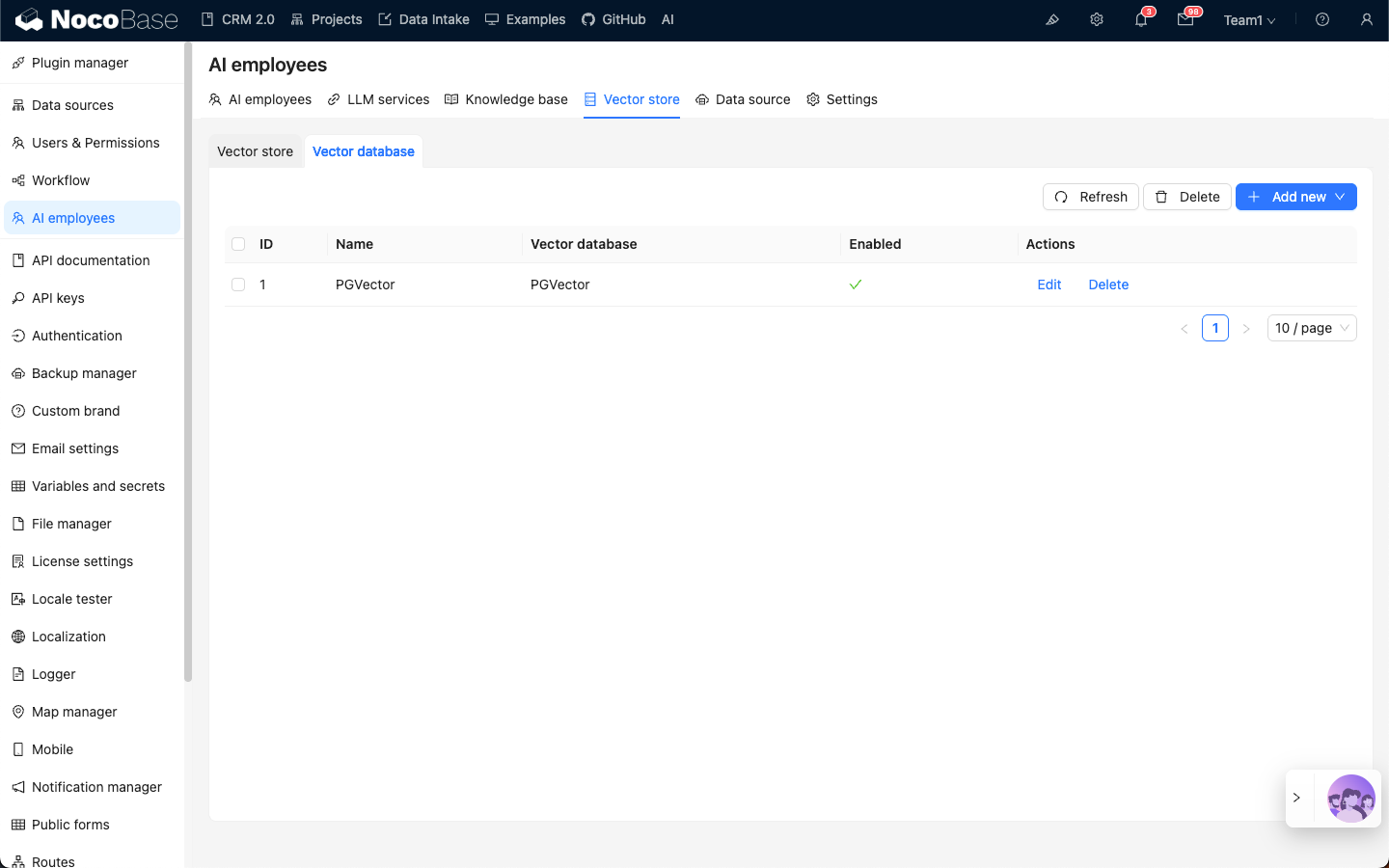
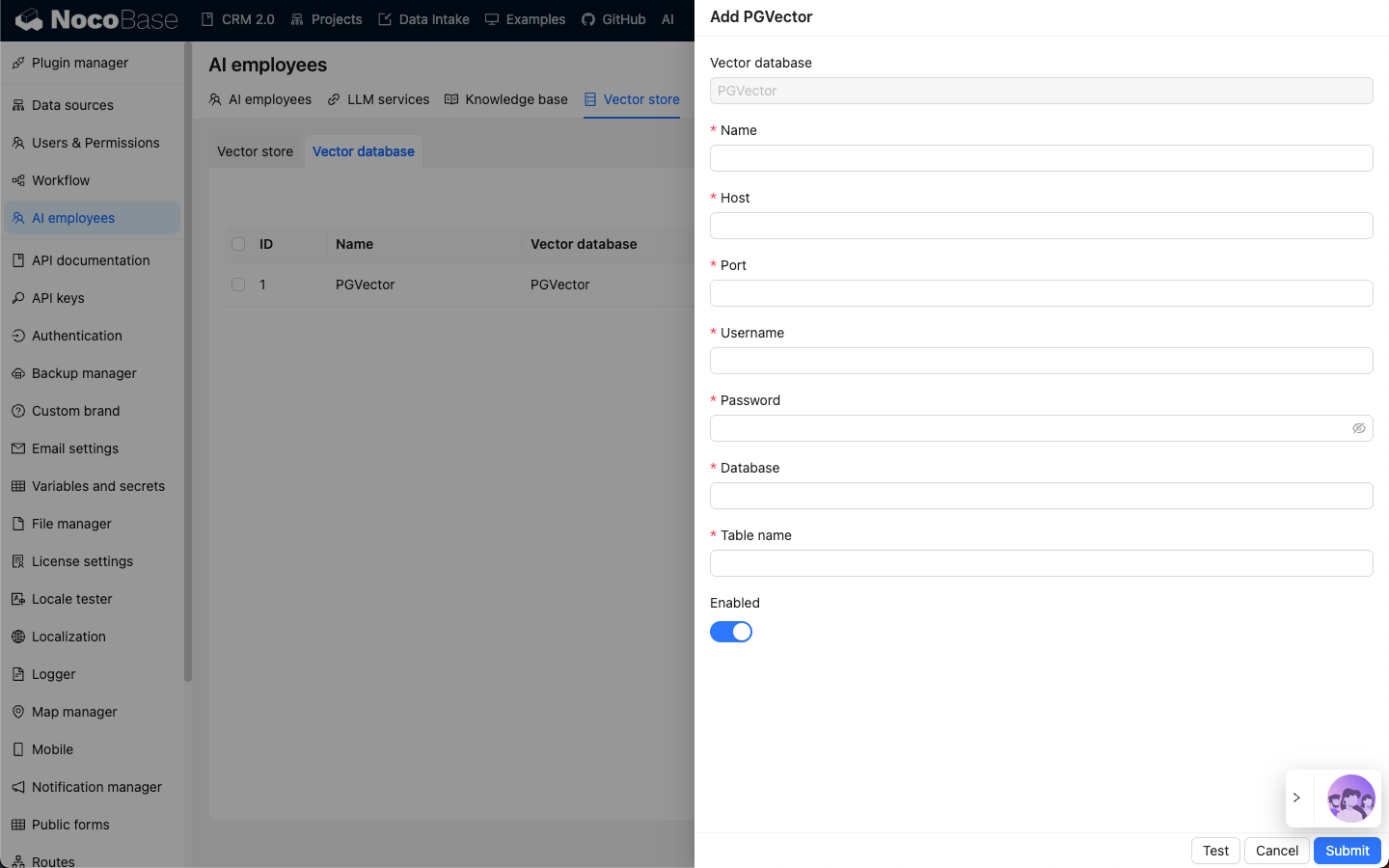
Sağ üst köşedeki Add new (Yeni Ekle) düğmesine tıklayarak yeni bir PGVector vektör veritabanı bağlantısı ekleyin:
Name(Ad) giriş kutusuna bağlantı adını girin;Host(Ana Bilgisayar) giriş kutusuna vektör veritabanının IP adresini girin;Port(Bağlantı Noktası) giriş kutusuna vektör veritabanının port numarasını girin;Username(Kullanıcı Adı) giriş kutusuna vektör veritabanının kullanıcı adını girin;Password(Şifre) giriş kutusuna vektör veritabanının şifresini girin;Database(Veritabanı) giriş kutusuna veritabanı adını girin;Table name(Tablo Adı) giriş kutusuna, vektör verilerini depolamak için yeni bir tablo oluştururken kullanılacak tablo adını girin;
Gerekli tüm bilgileri girdikten sonra, vektör veritabanı hizmetinin kullanılabilir olup olmadığını test etmek için Test (Test Et) düğmesine tıklayın ve bağlantı bilgilerini kaydetmek için Submit (Gönder) düğmesine tıklayın.