Ця документація була автоматично перекладена штучним інтелектом.
Векторна база даних
Вступ
У базі знань векторна база даних зберігає векторизовані документи бази знань. Векторизовані документи слугують індексом для цих документів.
Коли в розмові з AI-агентом увімкнено RAG-пошук, повідомлення користувача векторизується, а потім із векторної бази даних витягуються фрагменти документів бази знань, щоб знайти відповідні абзаци та оригінальний текст документа.
Наразі плагін AI Knowledge Base має вбудовану підтримку лише для PGVector — плагіна бази даних PostgreSQL.
Керування векторною базою даних
Перейдіть на сторінку конфігурації плагіна AI Agent, натисніть вкладку Vector store та оберіть Vector database, щоб перейти на сторінку керування векторною базою даних.
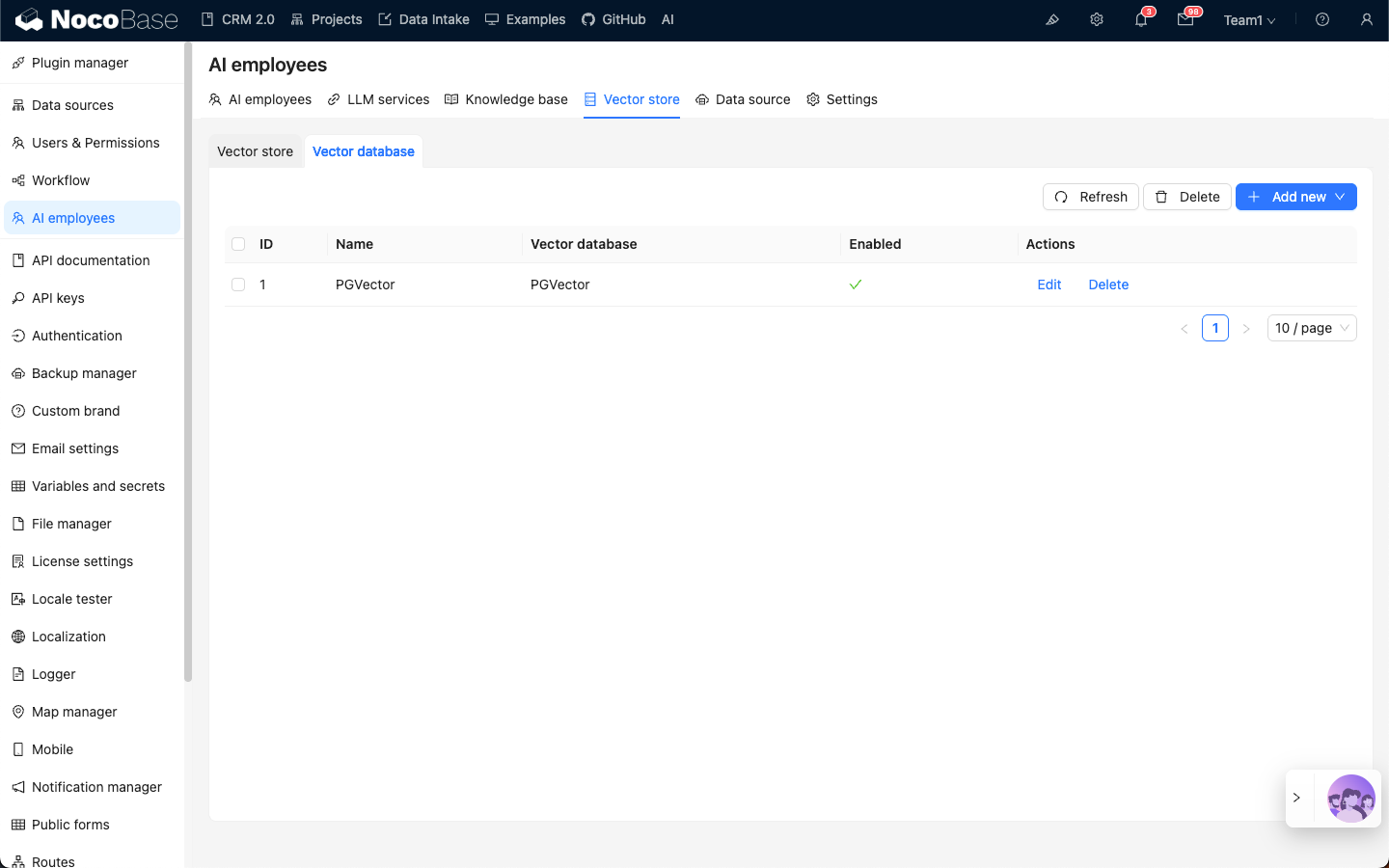
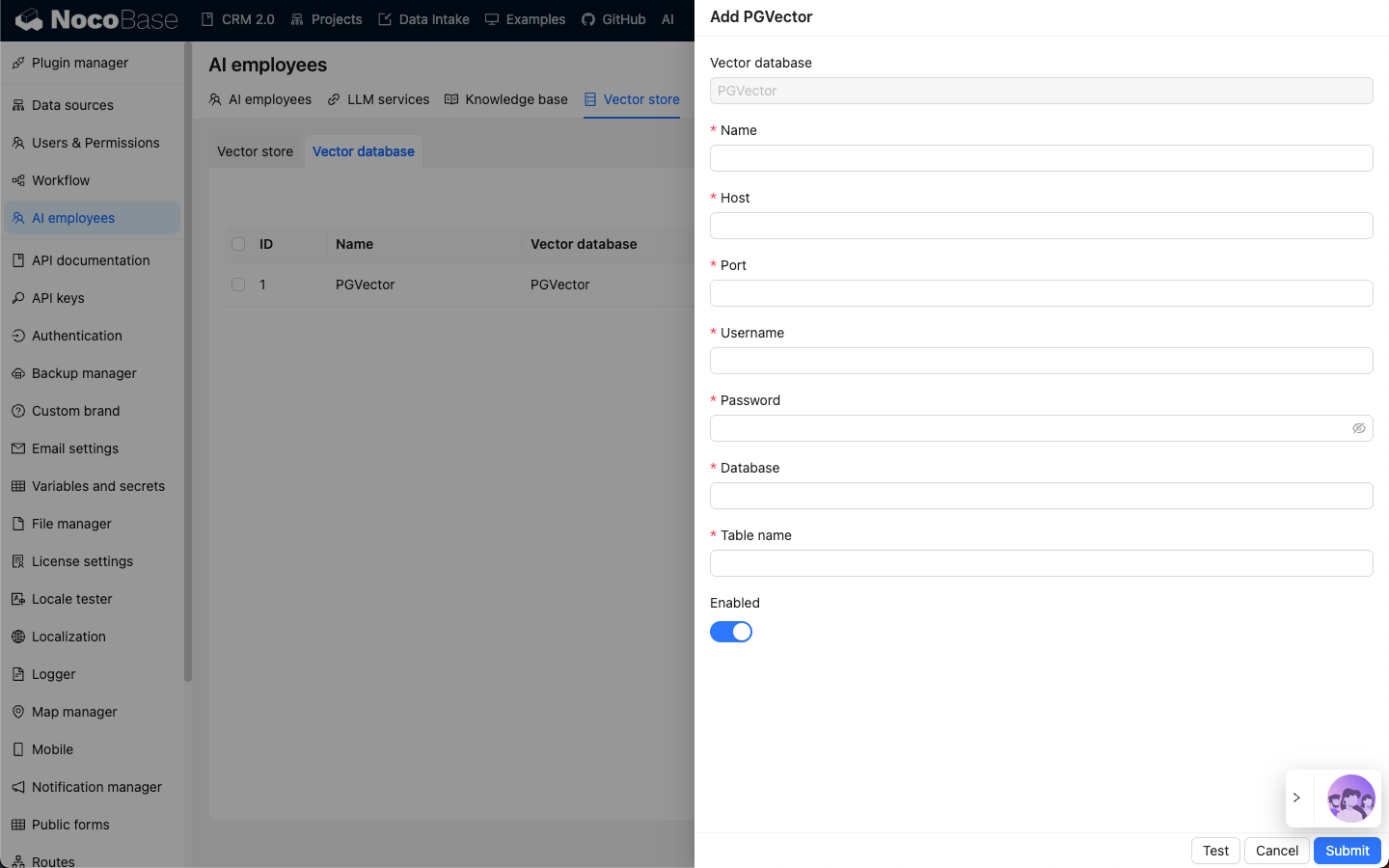
Натисніть кнопку Add new у верхньому правому куті, щоб додати нове підключення до векторної бази даних PGVector:
- У полі
Nameвведіть назву підключення. - У полі
Hostвведіть IP-адресу векторної бази даних. - У полі
Portвведіть номер порту векторної бази даних. - У полі
Usernameвведіть ім'я користувача векторної бази даних. - У полі
Passwordвведіть пароль векторної бази даних. - У полі
Databaseвведіть назву бази даних. - У полі
Table nameвведіть назву таблиці, яка використовуватиметься при створенні нової таблиці для зберігання векторних даних.
Після введення всієї необхідної інформації натисніть кнопку Test, щоб перевірити доступність служби векторної бази даних, а потім натисніть кнопку Submit, щоб зберегти інформацію про підключення.