إشعار الترجمة بالذكاء الاصطناعي
تمت ترجمة هذا المستند بواسطة الذكاء الاصطناعي. للحصول على معلومات دقيقة، يرجى الرجوع إلى النسخة الإنجليزية.
مخزن المتجهات
مقدمة
في قاعدة المعرفة، عند حفظ المستندات، يتم تحويلها إلى متجهات. وعند استرجاع المستندات، يتم تحويل مصطلحات البحث إلى متجهات. تتطلب كلتا العمليتين استخدام Embedding model لتحويل النص الأصلي إلى متجهات.
في إضافة قاعدة المعرفة بالذكاء الاصطناعي، مخزن المتجهات هو ربط بين Embedding model وقاعدة بيانات المتجهات.
إدارة مخزن المتجهات
انتقل إلى صفحة إعدادات إضافة موظفي الذكاء الاصطناعي، ثم انقر على علامة التبويب Vector store، واختر Vector store للدخول إلى صفحة إدارة مخزن المتجهات.
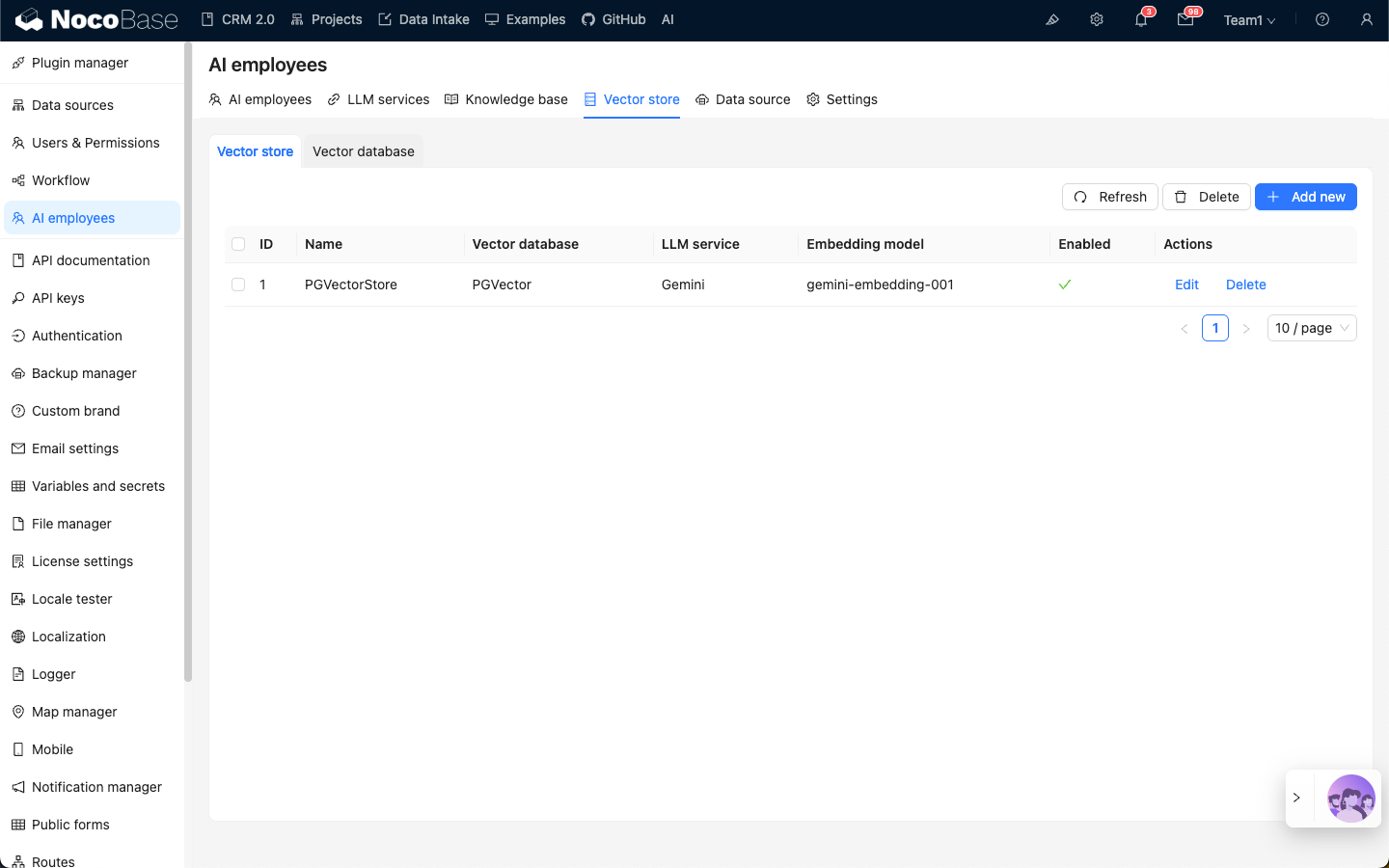
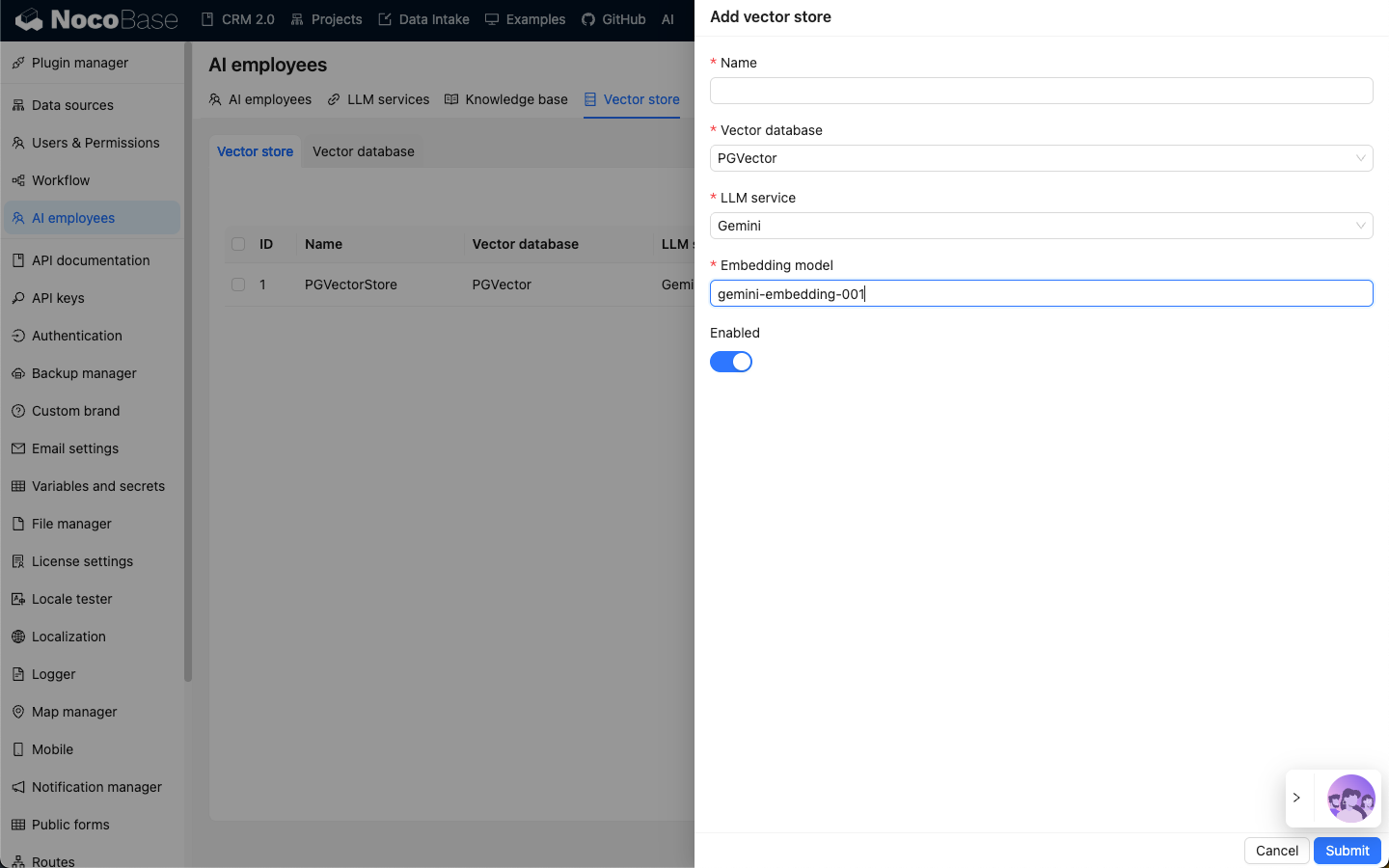
انقر على زر Add new في الزاوية العلوية اليمنى لإضافة مخزن متجهات جديد:
- في حقل الإدخال
Name، أدخل اسم مخزن المتجهات؛ - في
Vector store، اختر قاعدة بيانات متجهات تم إعدادها مسبقًا. راجع: قاعدة بيانات المتجهات؛ - في
LLM service، اختر خدمة LLM تم إعدادها مسبقًا. راجع: إدارة خدمة LLM؛ - في حقل الإدخال
Embedding model، أدخل اسم نموذجEmbeddingالمراد استخدامه؛
انقر على زر Submit لحفظ معلومات مخزن المتجهات.