

تمت ترجمة هذه الوثائق تلقائيًا بواسطة الذكاء الاصطناعي.
متقدم
موظفو الذكاء الاصطناعيCommunity Edition+مقدمة
في إضافة موظف الذكاء الاصطناعي، يمكنك تهيئة مصادر البيانات وتعيين بعض استعلامات المجموعة مسبقًا. يتم إرسال هذه الاستعلامات بعد ذلك كسياق للتطبيق عند التحدث مع موظف الذكاء الاصطناعي، والذي سيجيب بناءً على نتائج استعلامات المجموعة.
تهيئة مصدر البيانات
انتقل إلى صفحة تهيئة إضافة موظف الذكاء الاصطناعي، ثم انقر على علامة التبويب Data source للدخول إلى صفحة إدارة مصادر بيانات موظف الذكاء الاصطناعي.
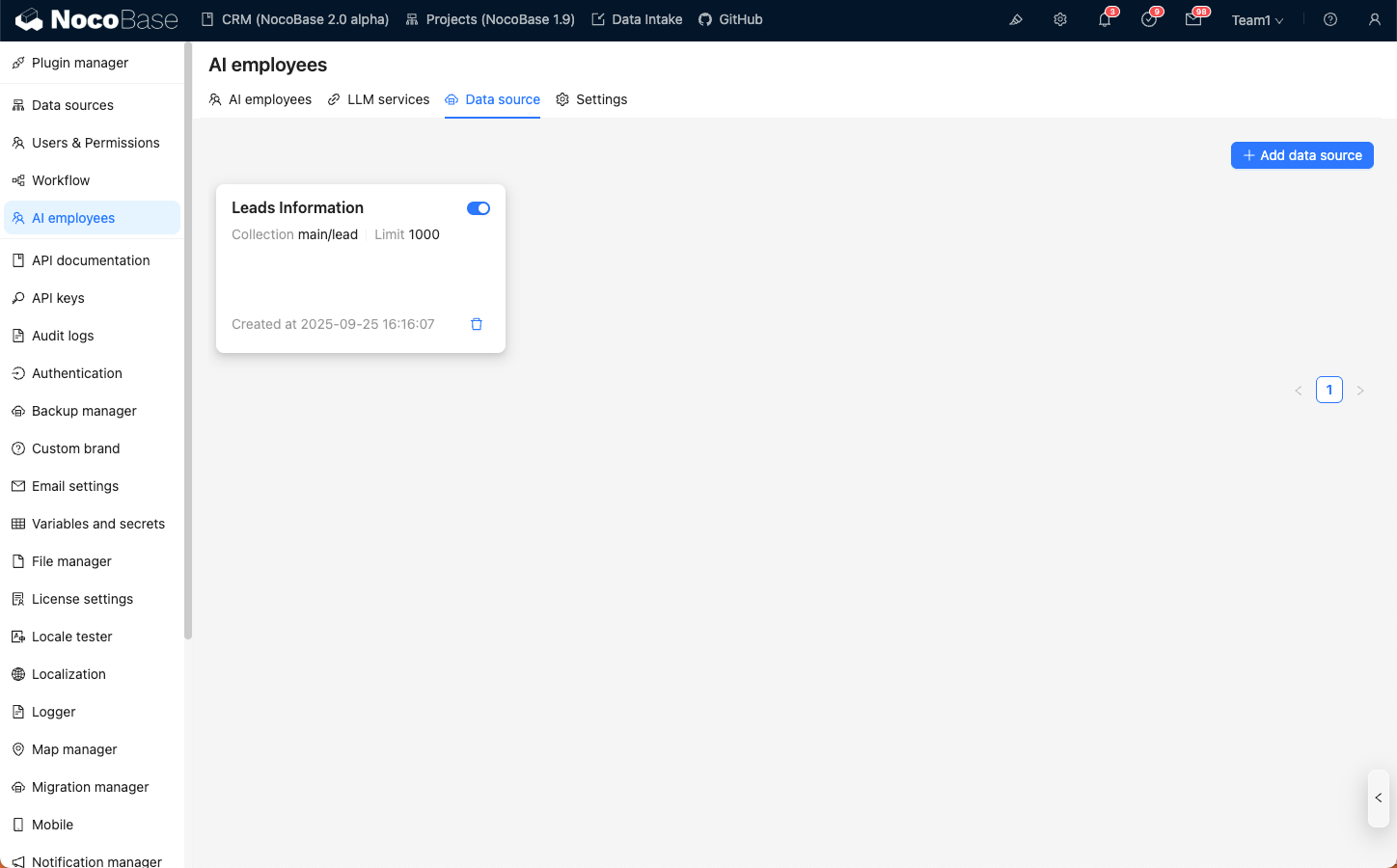
انقر على زر Add data source للدخول إلى صفحة إنشاء مصدر البيانات.
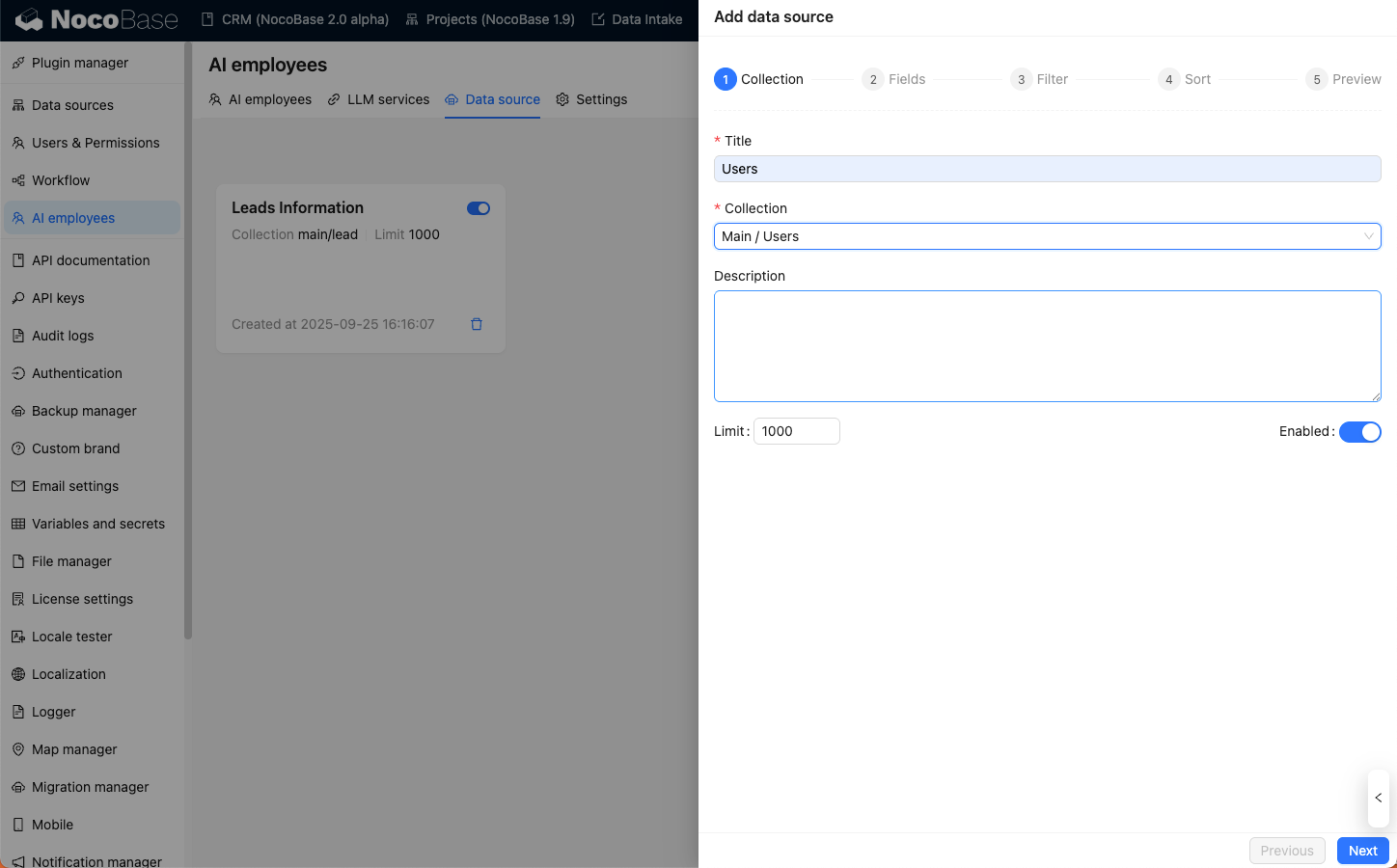
الخطوة 1: أدخل المعلومات الأساسية لـ مجموعة:
- في حقل الإدخال
Title، أدخل اسمًا يسهل تذكره لمصدر البيانات؛ - في حقل الإدخال
Collection، حدد مصدر البيانات والمجموعة المراد استخدامها؛ - في حقل الإدخال
Description، أدخل وصفًا لمصدر البيانات. - في حقل الإدخال
Limit، أدخل حد الاستعلام لمصدر البيانات لتجنب إرجاع الكثير من البيانات التي قد تتجاوز سياق محادثة الذكاء الاصطناعي.
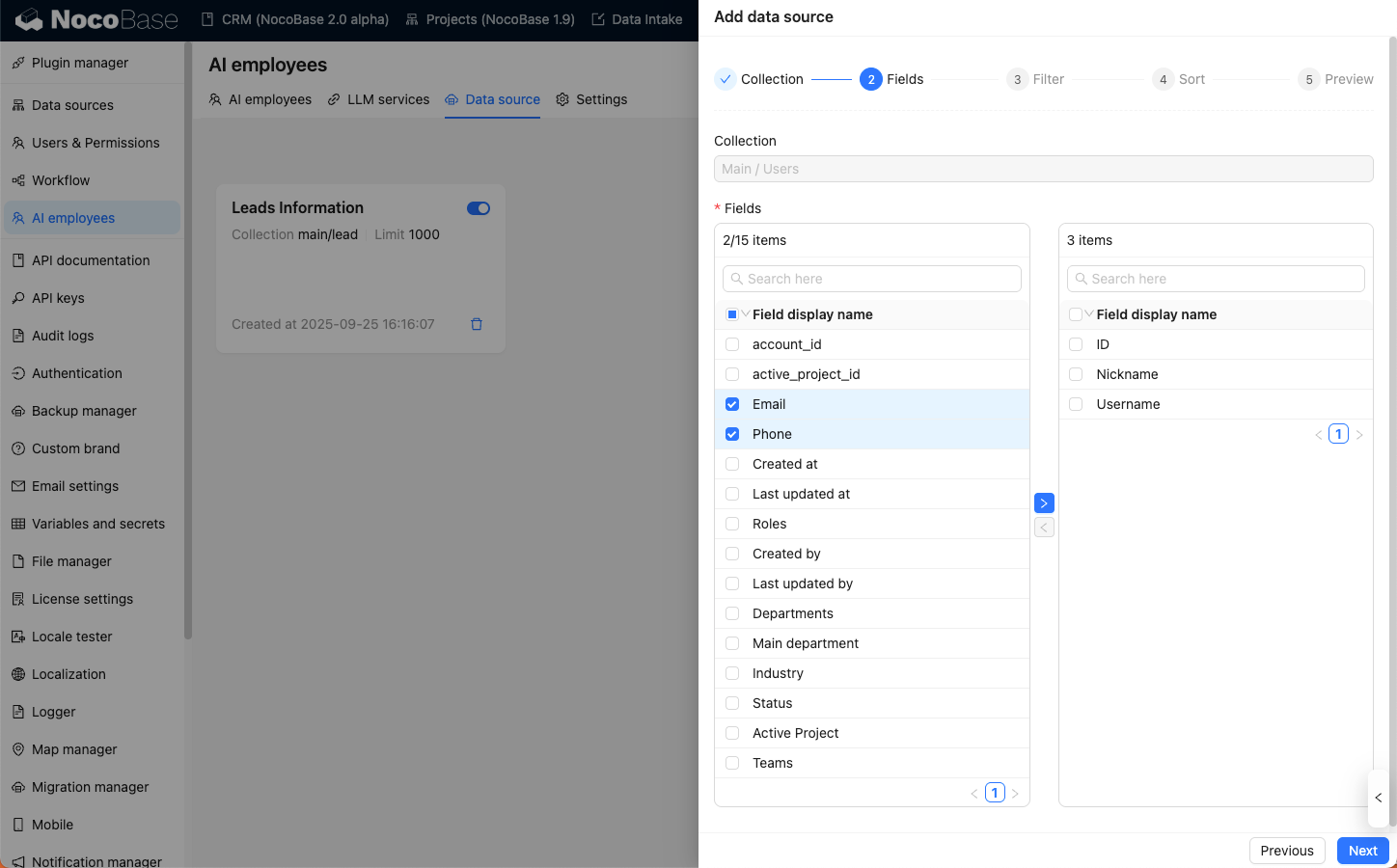
الخطوة 2: حدد الحقول المراد استعلامها:
في قائمة Fields، حدد الحقول التي ترغب في استعلامها.
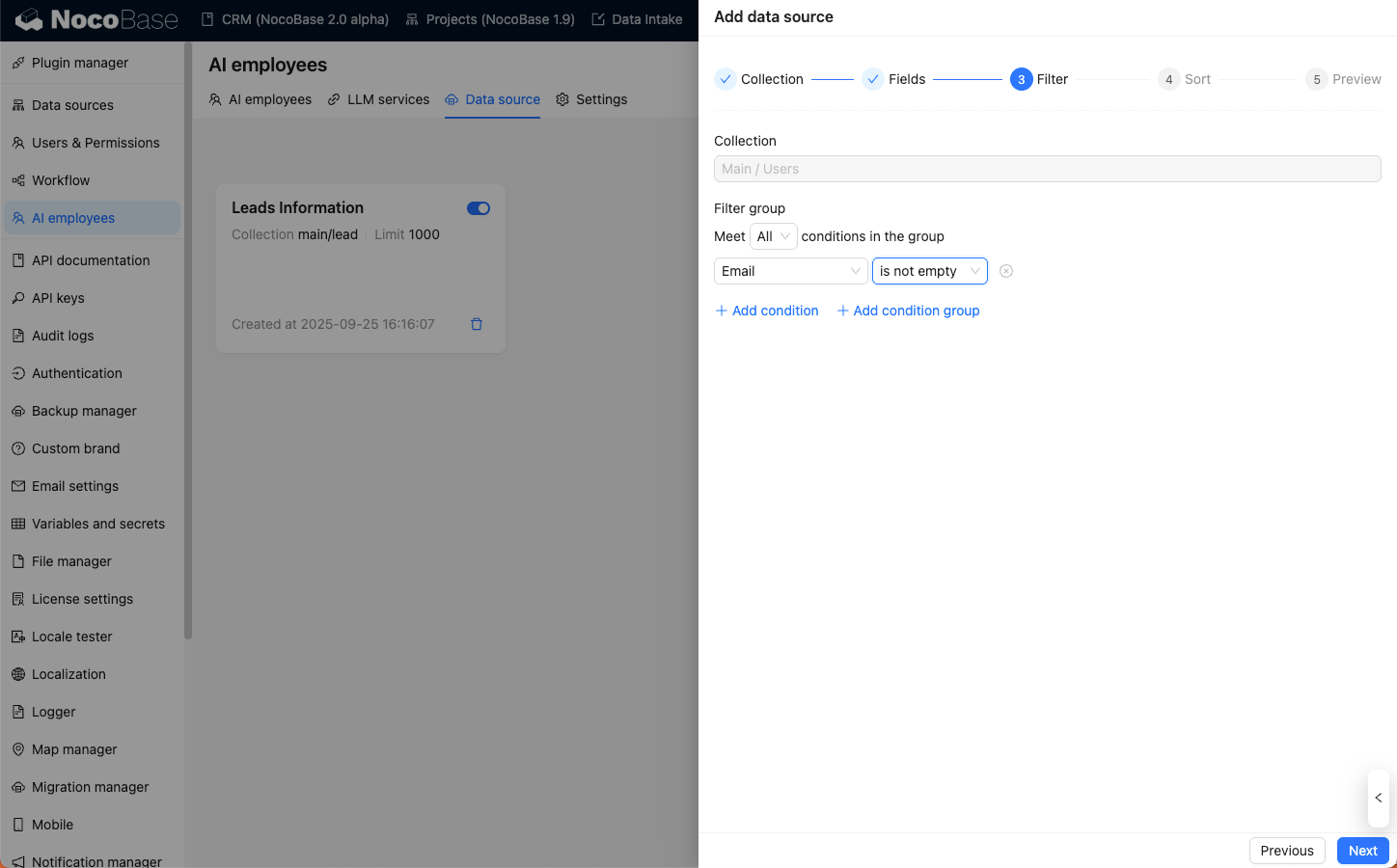
الخطوة 3: تعيين شروط الاستعلام:
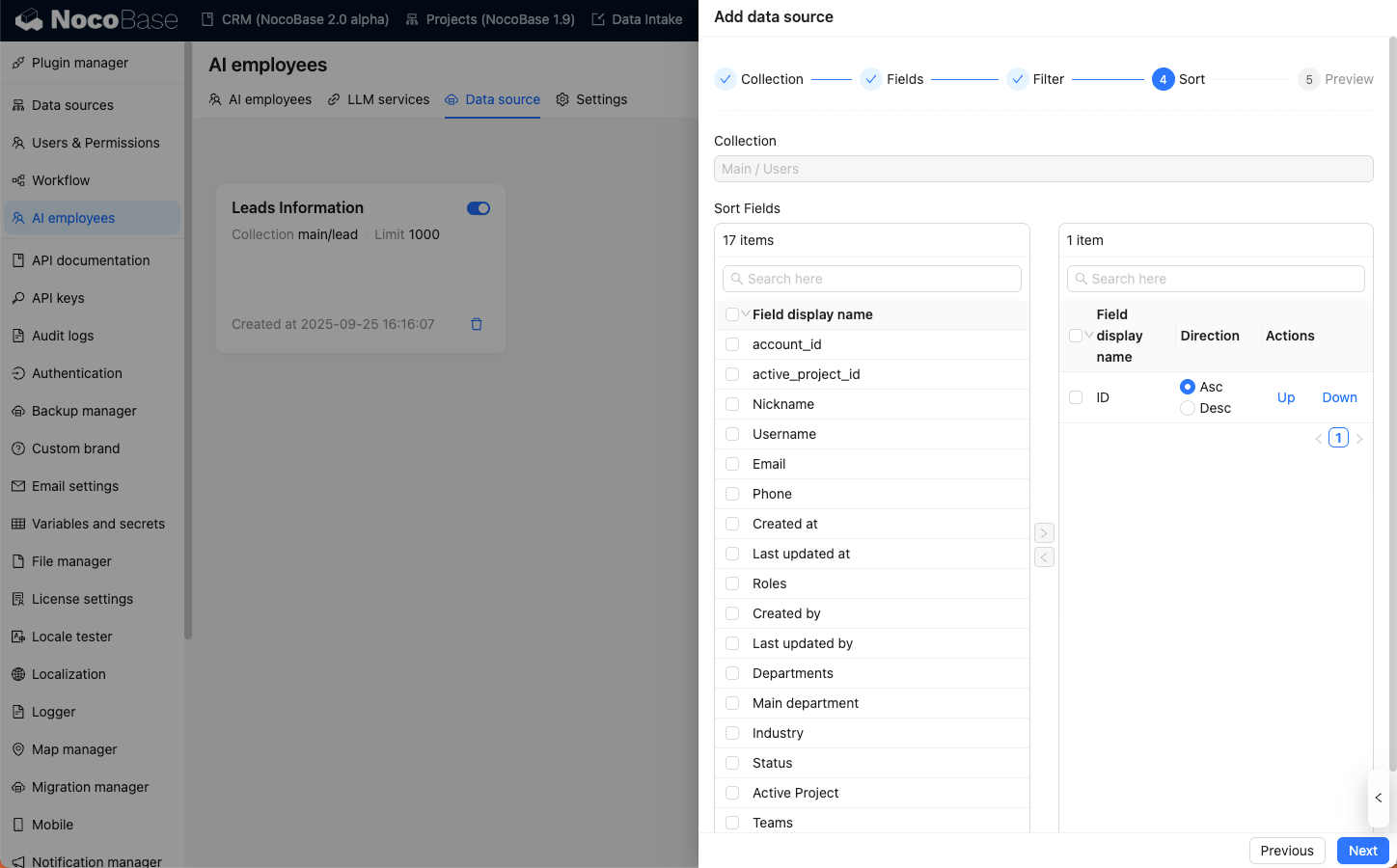
الخطوة 4: تعيين شروط الفرز:
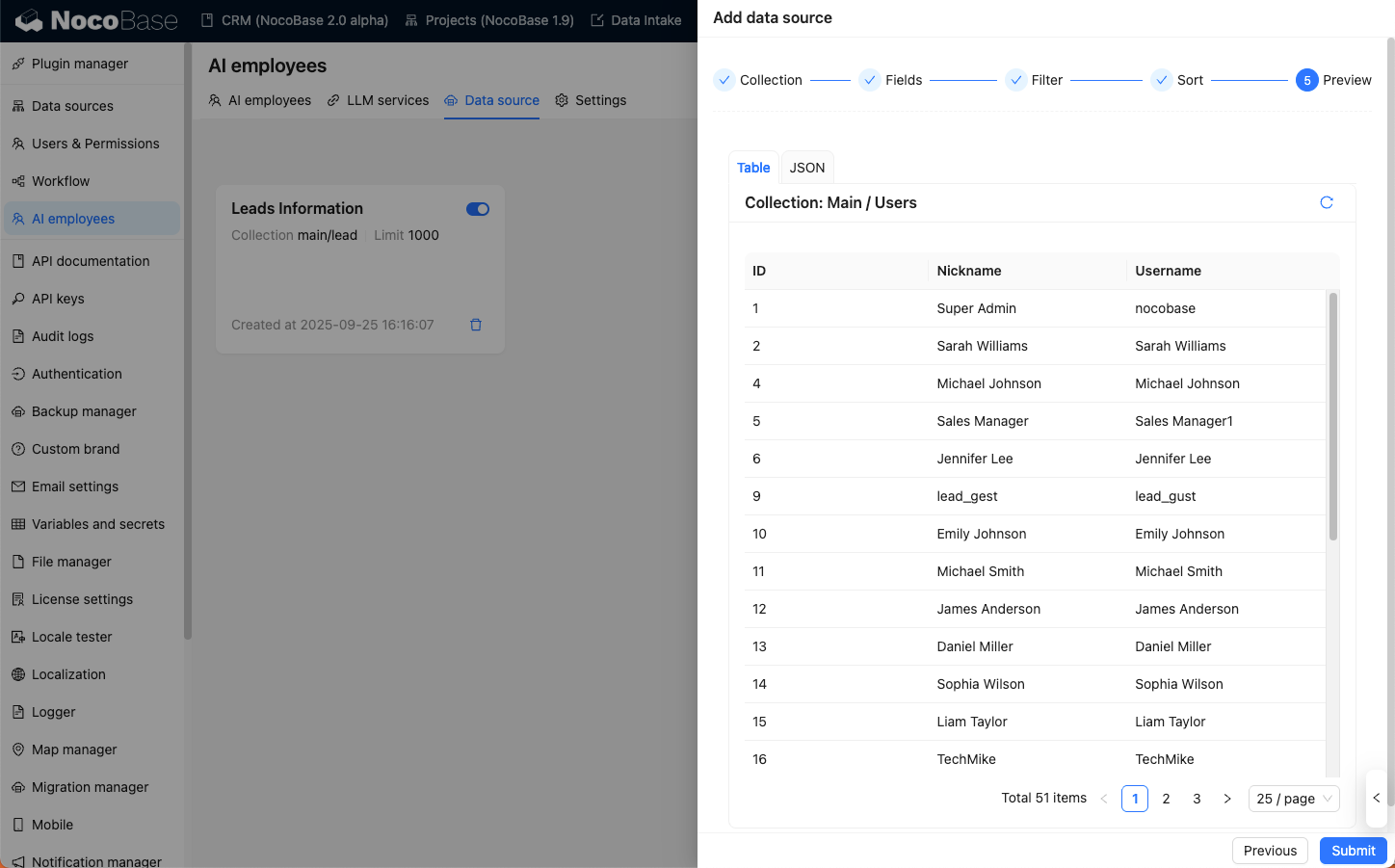
أخيرًا، قبل حفظ مصدر البيانات، يمكنك معاينة نتائج استعلام مصدر البيانات.
إرسال مصادر البيانات في المحادثات
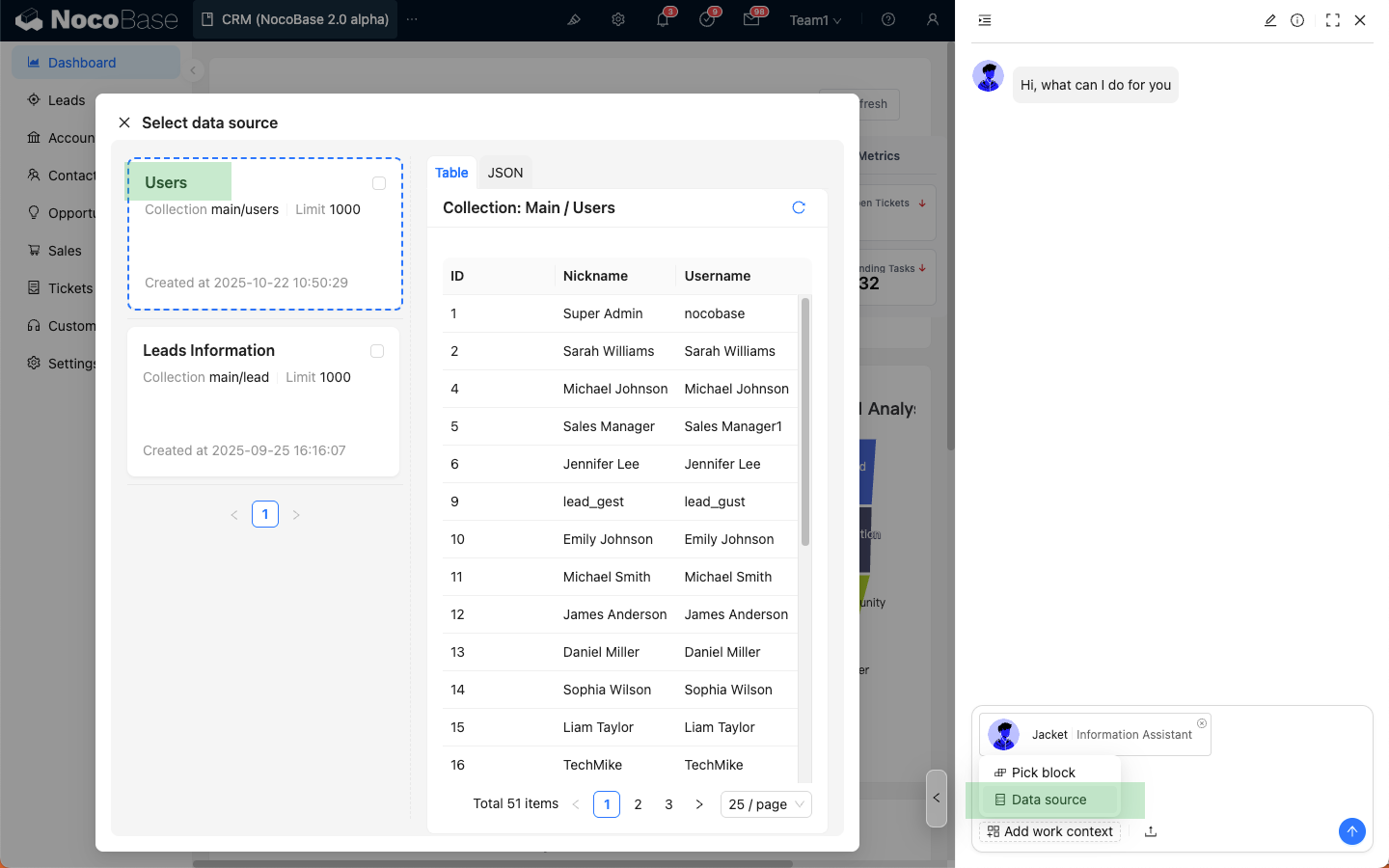
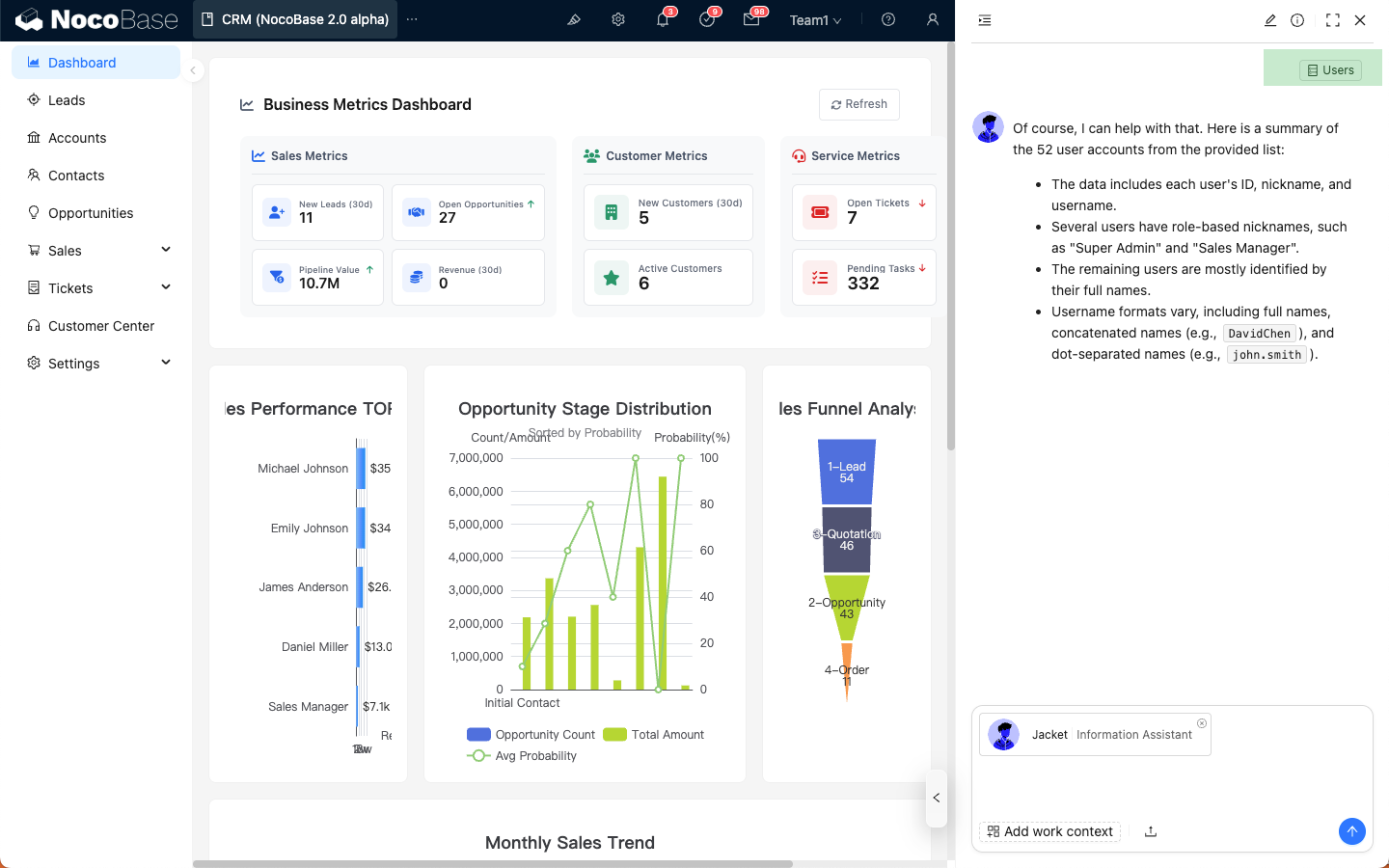
في مربع حوار موظف الذكاء الاصطناعي، انقر على زر Add work context في الزاوية السفلية اليسرى، ثم حدد Data source، وسترى مصدر البيانات الذي أضفته للتو.
حدد مصدر البيانات الذي ترغب في إرساله، وسيتم إرفاق مصدر البيانات المحدد بمربع الحوار.
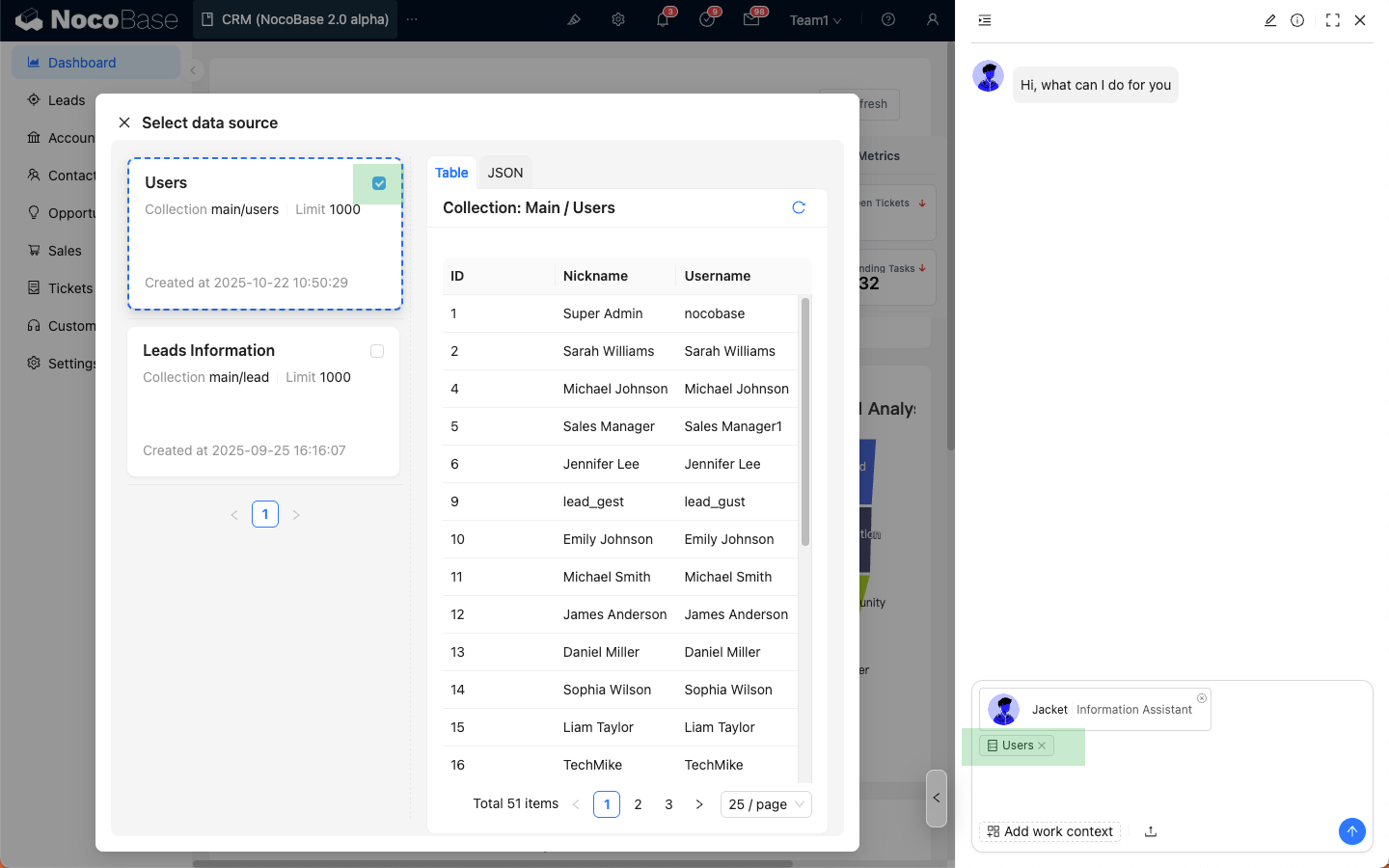
بعد إدخال رسالة سؤالك، تمامًا كما ترسل رسالة عادية، انقر على زر الإرسال، وسيقوم موظف الذكاء الاصطناعي بالرد بناءً على مصدر البيانات.
سيظهر مصدر البيانات أيضًا في قائمة الرسائل.
ملاحظات
سيقوم مصدر البيانات تلقائيًا بتصفية البيانات بناءً على صلاحيات ACL للمستخدم الحالي، مع عرض البيانات التي يملك المستخدم حق الوصول إليها فقط.