

Questa documentazione è stata tradotta automaticamente dall'IA.
Avanzate
This feature is provided by the plugin «Dipendenti AI»Introduzione
Nel plugin AI per i dipendenti, può configurare le fonti dati e preimpostare alcune query della collezione. Queste vengono poi inviate come contesto dell'applicazione durante la conversazione con il dipendente AI, che risponderà basandosi sui risultati delle query della collezione.
Configurazione della fonte dati
Acceda alla pagina di configurazione del plugin AI per i dipendenti, clicchi sulla scheda Data source per accedere alla pagina di gestione delle fonti dati del dipendente AI.
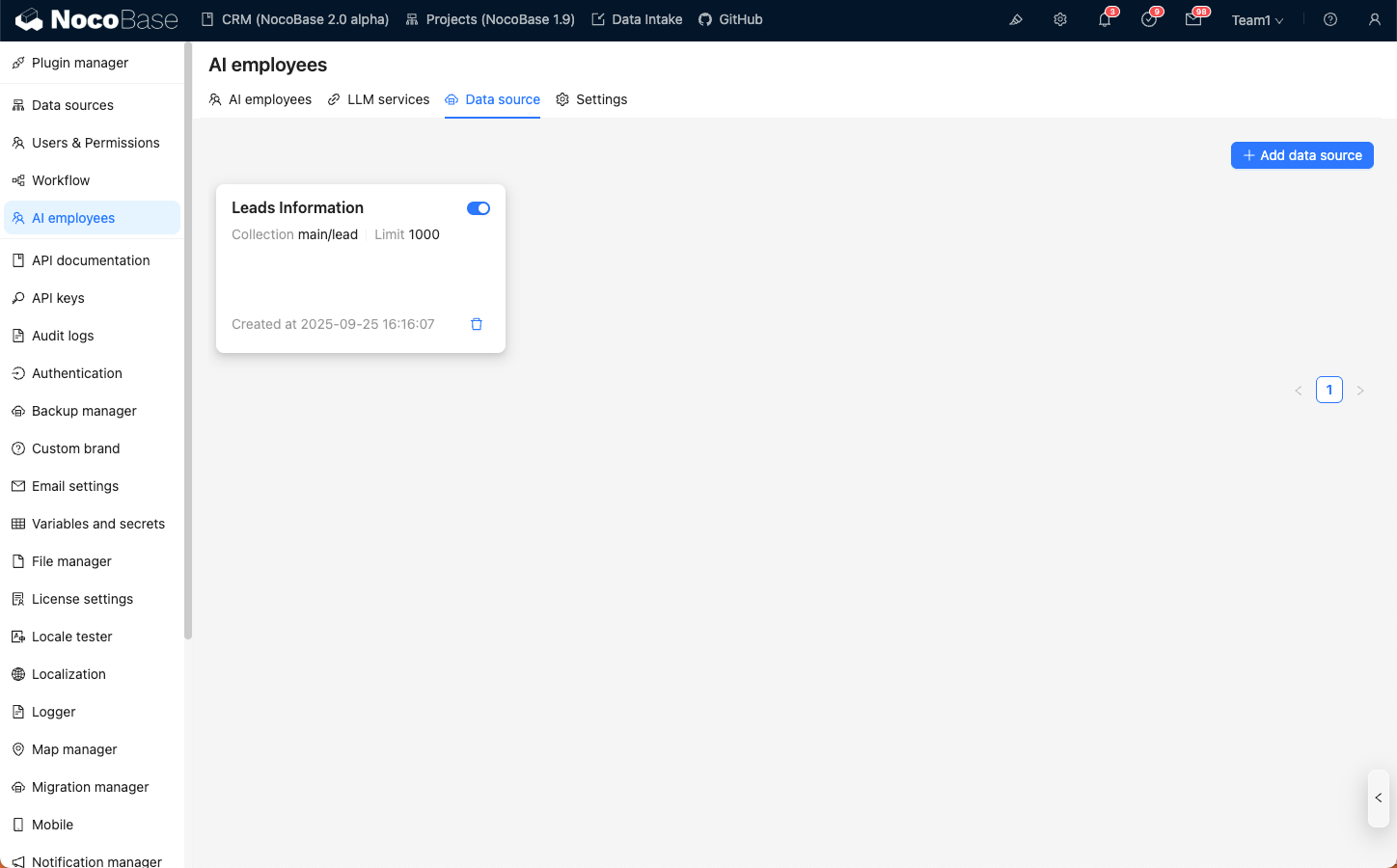
Clicchi sul pulsante Add data source per accedere alla pagina di creazione della fonte dati.
Primo passaggio: inserisca le informazioni di base della collezione:
- Nel campo
Title, inserisca un nome facile da ricordare per la fonte dati; - Nel campo
Collection, selezioni la fonte dati e la collezione da utilizzare; - Nel campo
Description, inserisca una descrizione per la fonte dati. - Nel campo
Limit, inserisca il numero massimo di risultati per la query della fonte dati, per evitare di restituire troppi dati che supererebbero il contesto della conversazione AI.
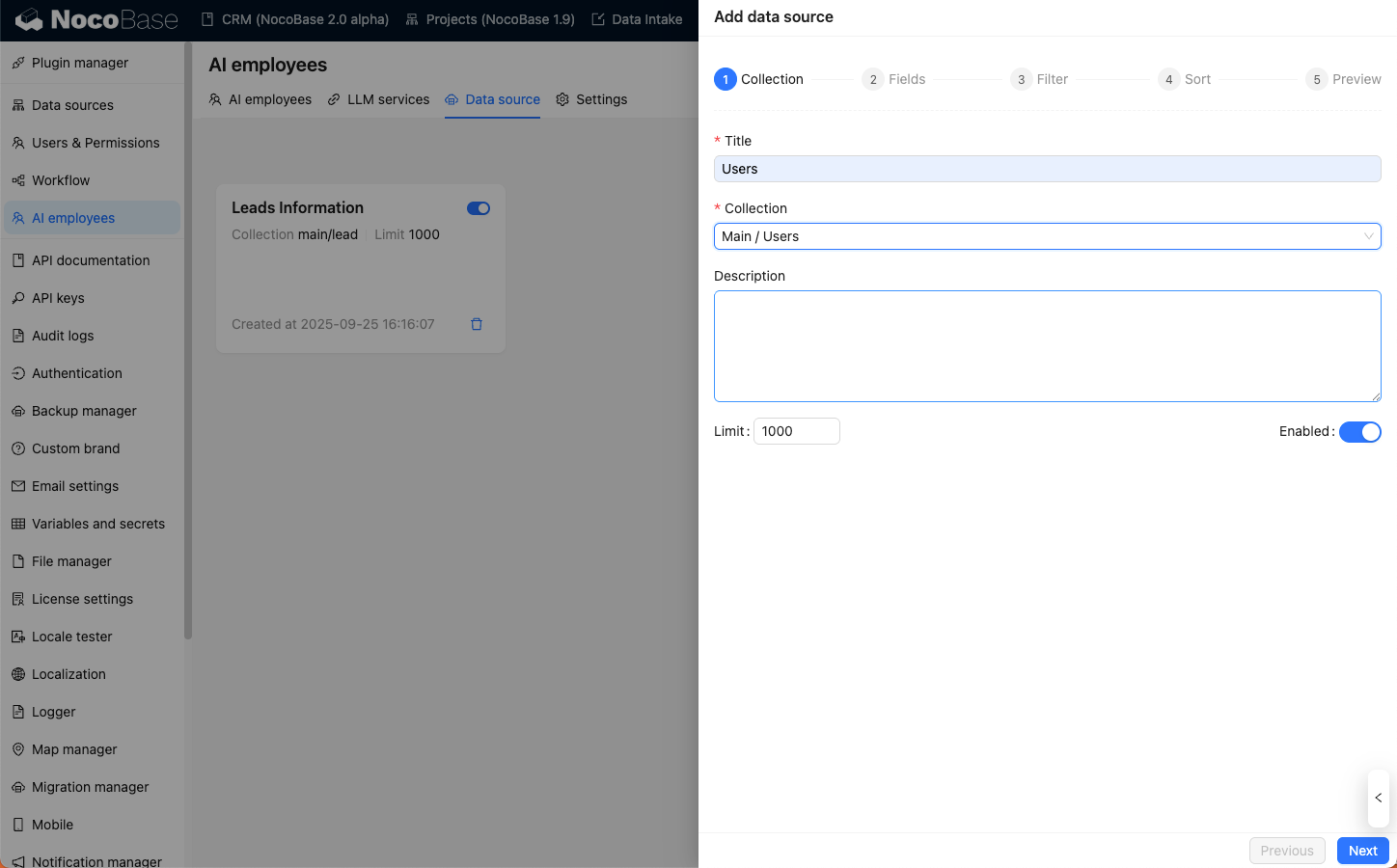
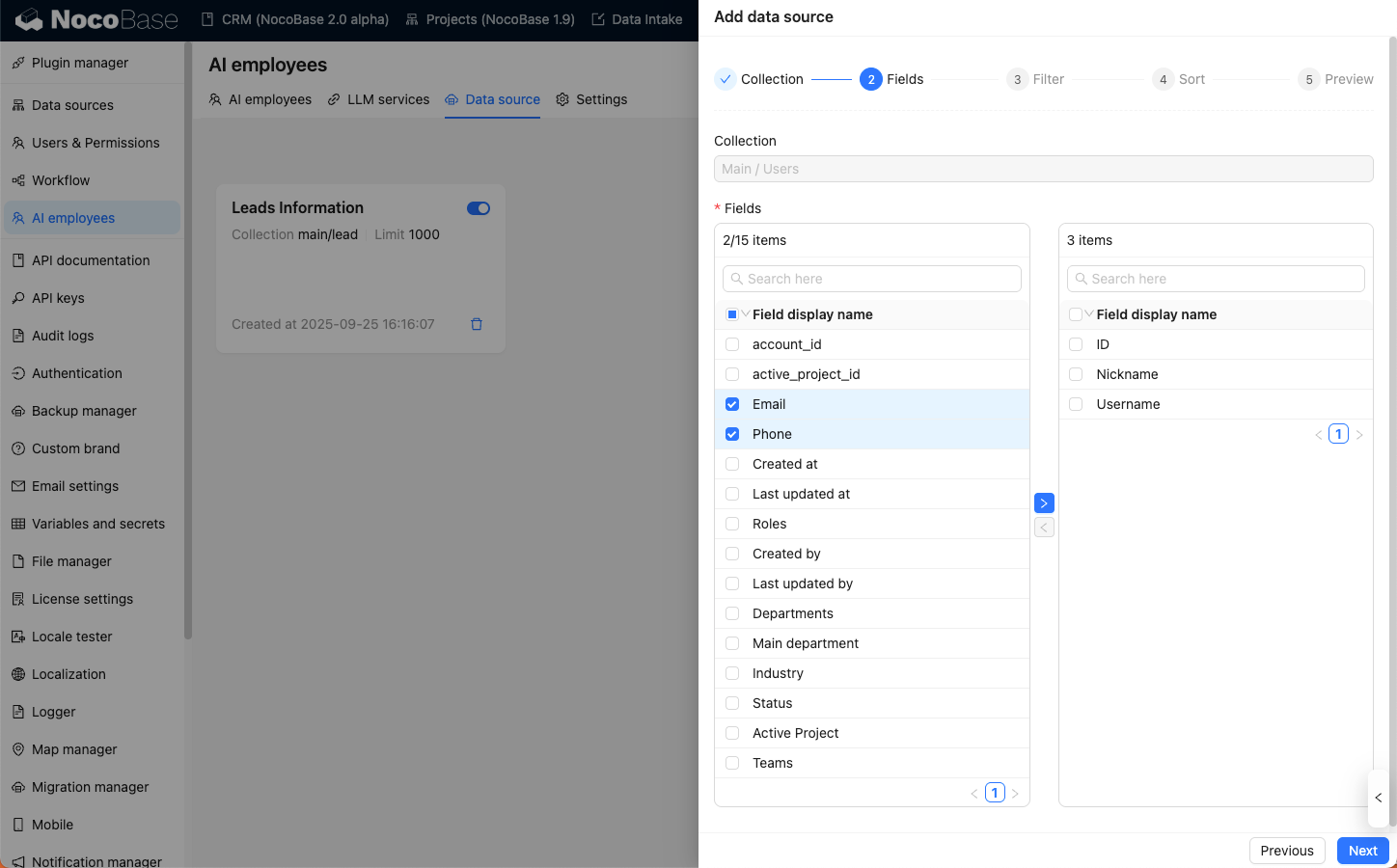
Secondo passaggio: selezioni i campi da interrogare:
Nell'elenco Fields, selezioni i campi che desidera interrogare.
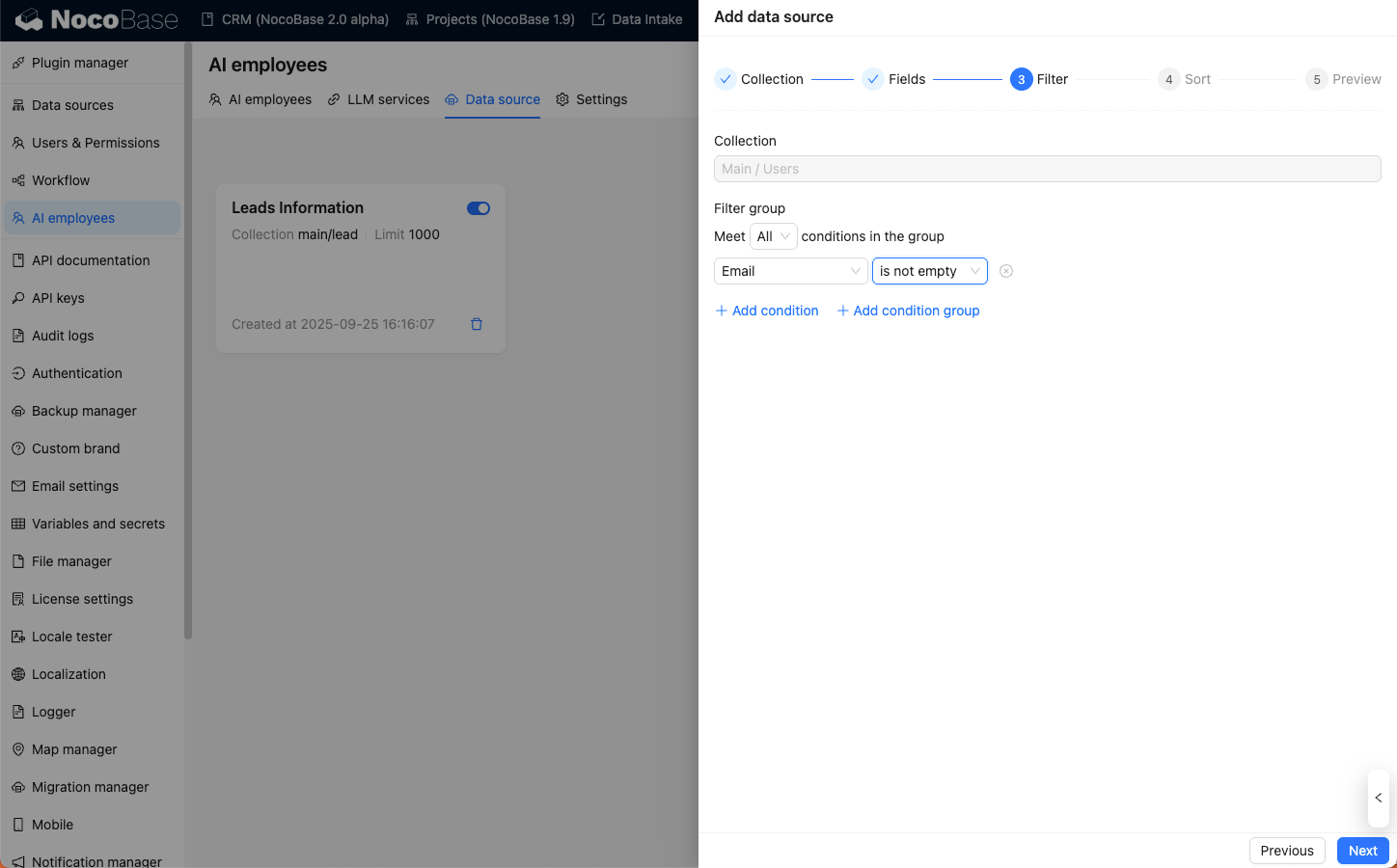
Terzo passaggio: imposti le condizioni della query:
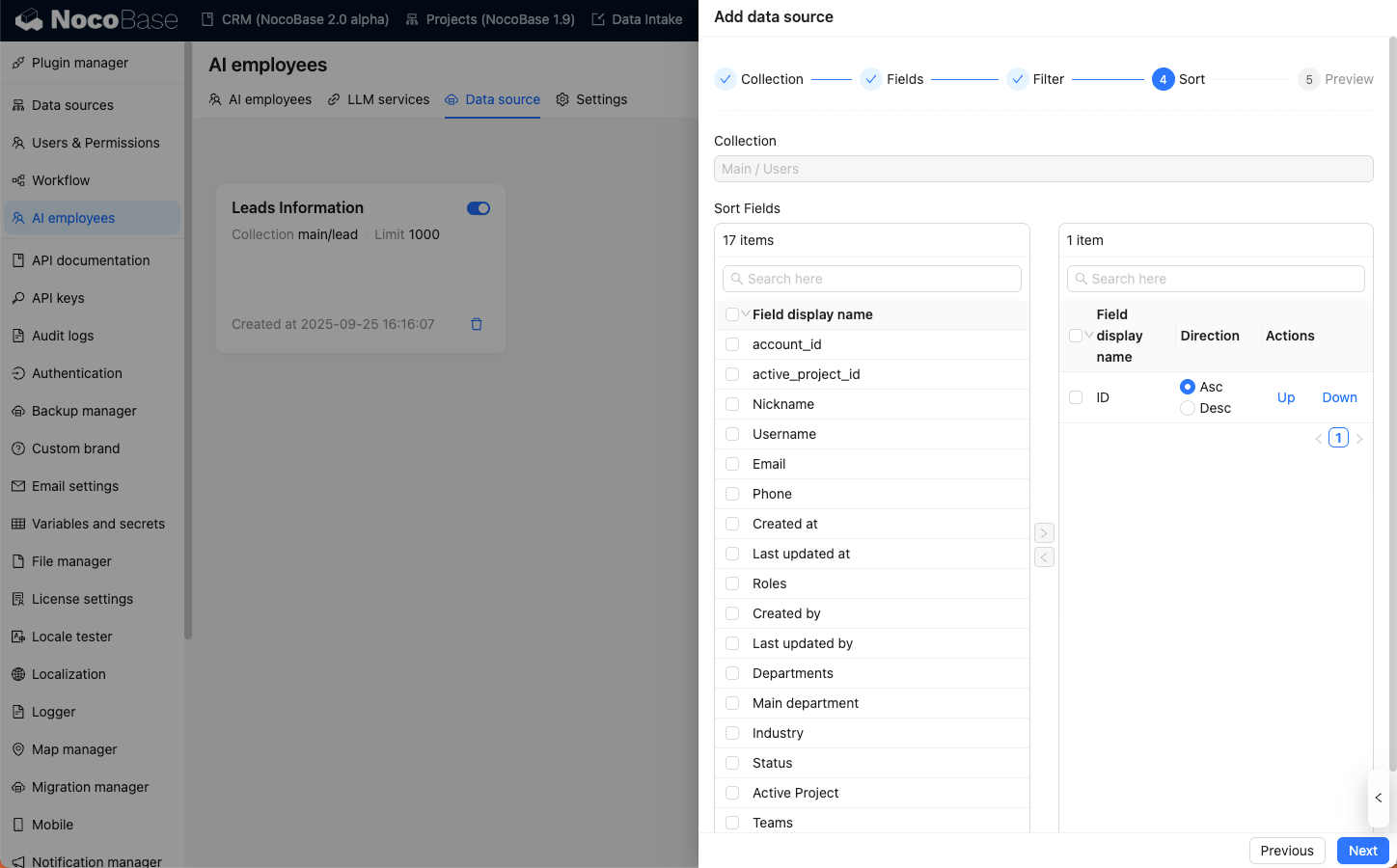
Quarto passaggio: imposti le condizioni di ordinamento:
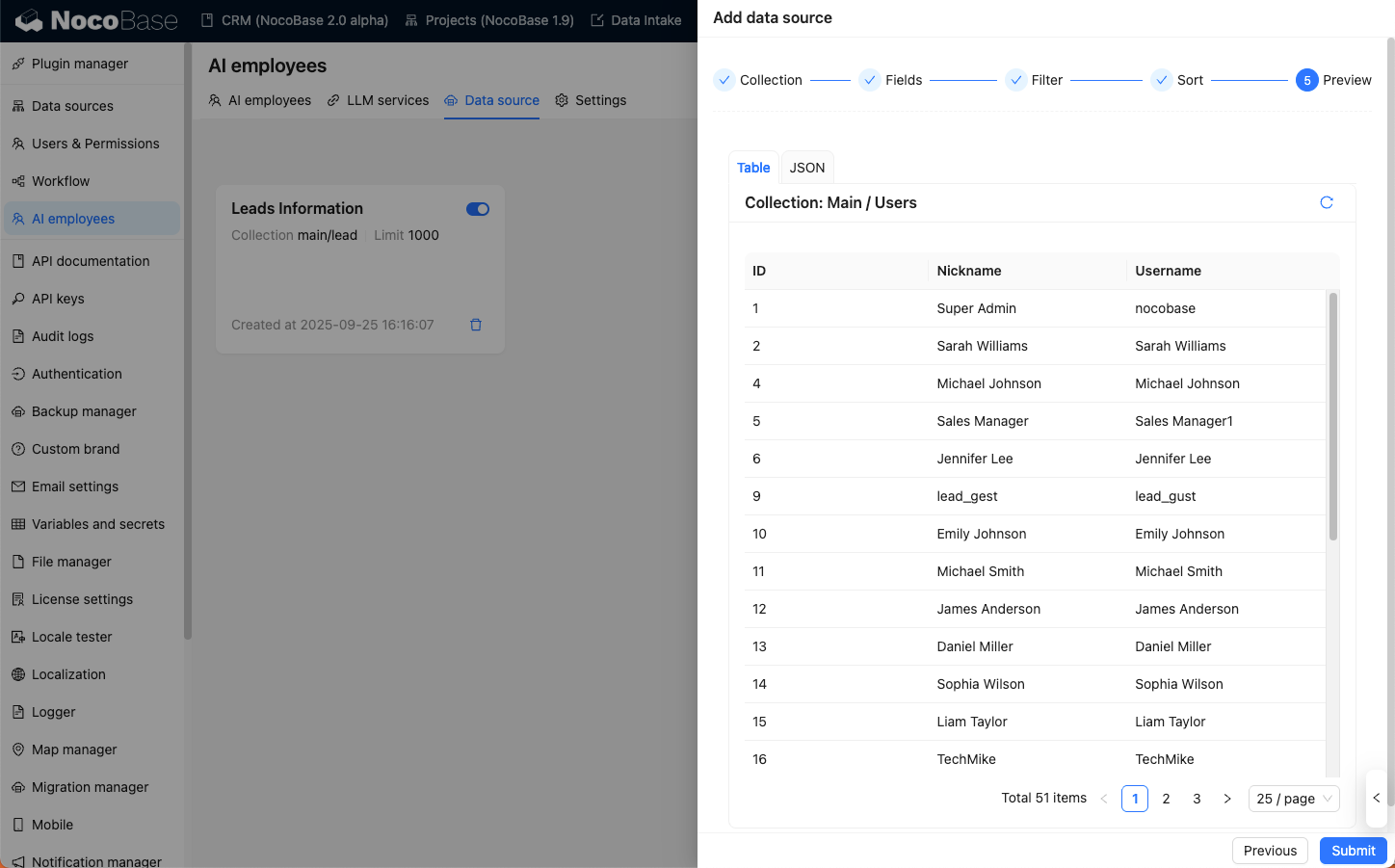
Infine, prima di salvare la fonte dati, può visualizzare un'anteprima dei risultati della query della fonte dati.
Invio di fonti dati nelle conversazioni
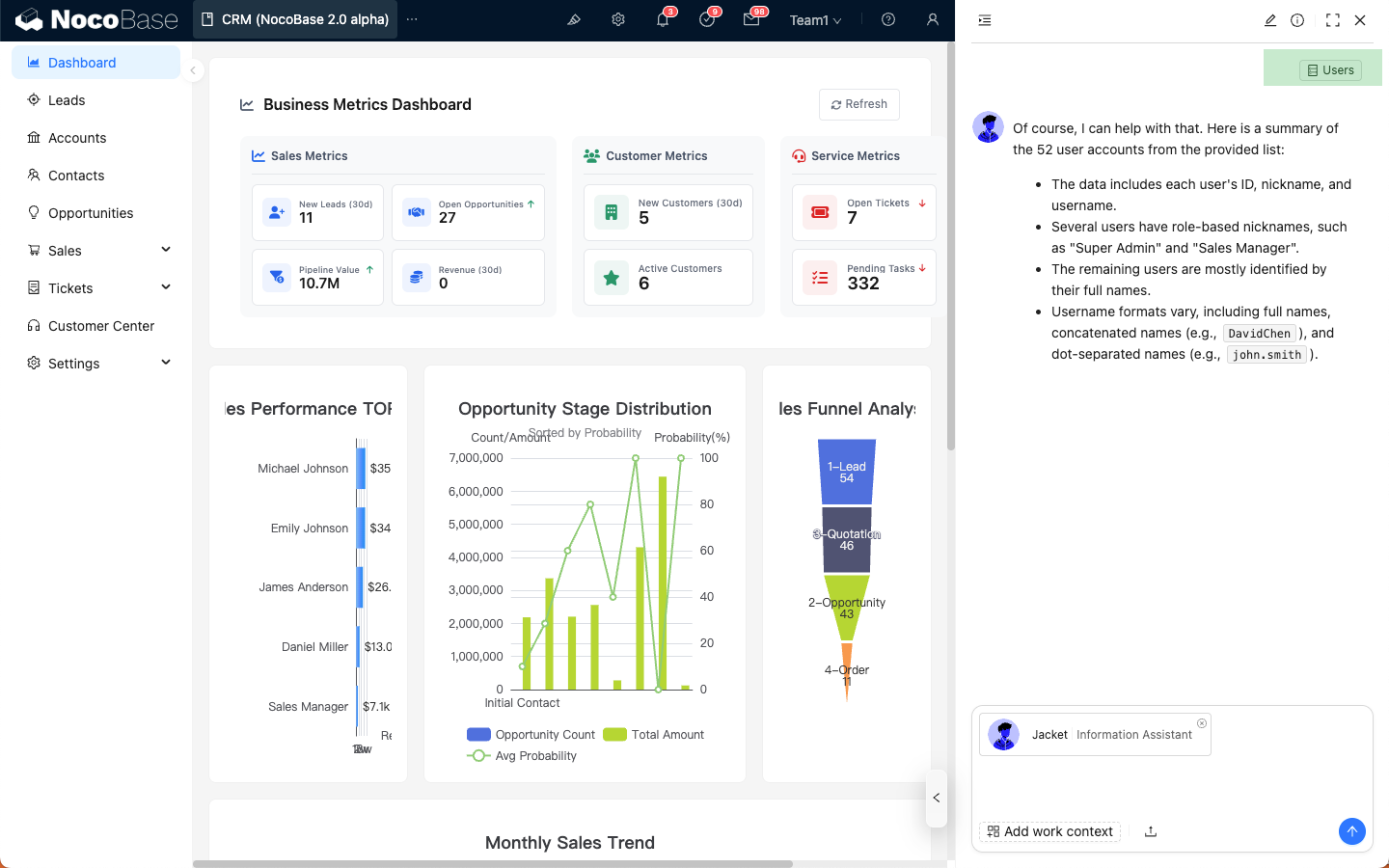
Nella finestra di dialogo del dipendente AI, clicchi sul pulsante Add work context nell'angolo in basso a sinistra, selezioni Data source e vedrà la fonte dati che ha appena aggiunto.
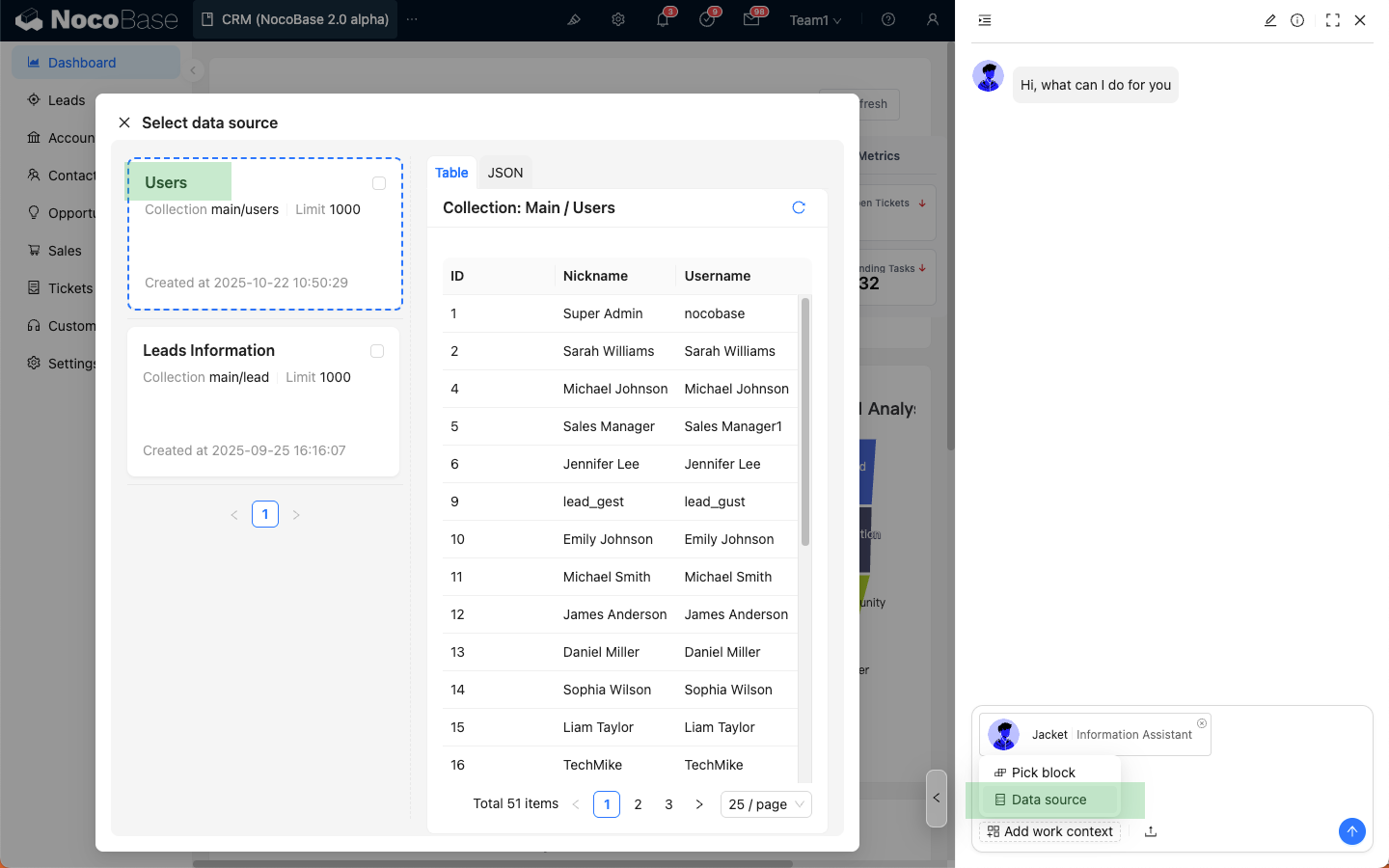
Selezioni la fonte dati che desidera inviare; la fonte dati selezionata verrà allegata alla finestra di dialogo.
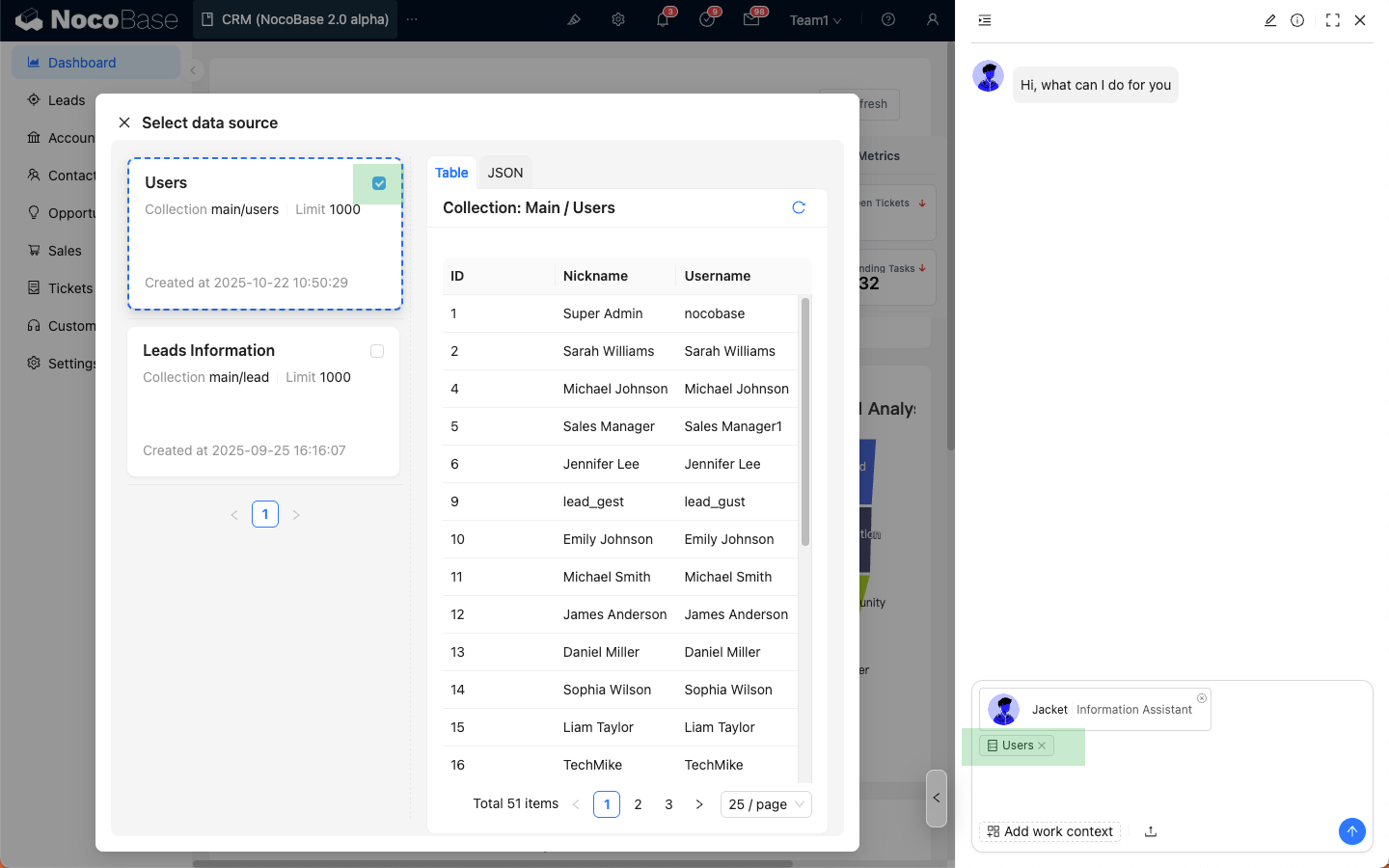
Dopo aver inserito la sua domanda, proprio come per l'invio di un messaggio normale, clicchi sul pulsante di invio e il dipendente AI risponderà basandosi sulla fonte dati.
La fonte dati apparirà anche nell'elenco dei messaggi.
Note
La fonte dati filtrerà automaticamente i dati in base ai permessi ACL dell'utente corrente, mostrando solo i dati a cui l'utente ha accesso.